
 JA
JA  العربية
  Български
  Čeština
  Dansk
Dansk  Deutsch
  Ελληνικά
  English
  Español
  Suomi
Suomi  Français
  עברית
עברית  हिन्दी
  Bahasa Indonesia
  Italiano
  한국어
한국어  Bahasa Melayu
  Nederlands
  Norsk
Norsk  Polski
  Português
  Română
  Русский
  Svenska
  Kiswahili
  ไทย
ไทย  Türkçe
  Українська
  Tiếng Việt
  中文
中文 ユーザーガイド
アプリの言語と請求書の言語
Invoice Flowのインターフェースを65言語で切り替え、各請求書を顧客の言語で印刷し、国に応じた住所例とRTLレイアウトを利用する方法。
Invoice Flowでは2つの言語設定を分けて管理します。アプリの言語は画面上で読むもの、つまりメニュー、ボタン、ステータスバッジ、日付の書式です。請求書の言語はPDFで顧客が読むもの、つまり「Invoice」「Bill To」「Subtotal」「Total」といった見出しと、住所欄内の国名です。前者は端末で一度設定し、後者は書類ごとに設定します。ウィーンの翻訳者が同じ午後にベルリン向けとして1通、東京向けとして次の1通、そしてドバイ向けにもう1通送ることも十分あり得るからです。
このガイドでは、ウィーンでAuer SprachdienstをユーロEUR建てで営むLena Auerの例を追います。彼女の端末はドイツ語で動作しており、ベルリンの出版社はドイツ語の請求書を求め、東京の顧客は日本語の見出しを期待し、UAEの顧客に右から左のレイアウトの仕事を送る前に、アラビア語でのアプリの見た目を時々確認しています。
画面に表示されるもの
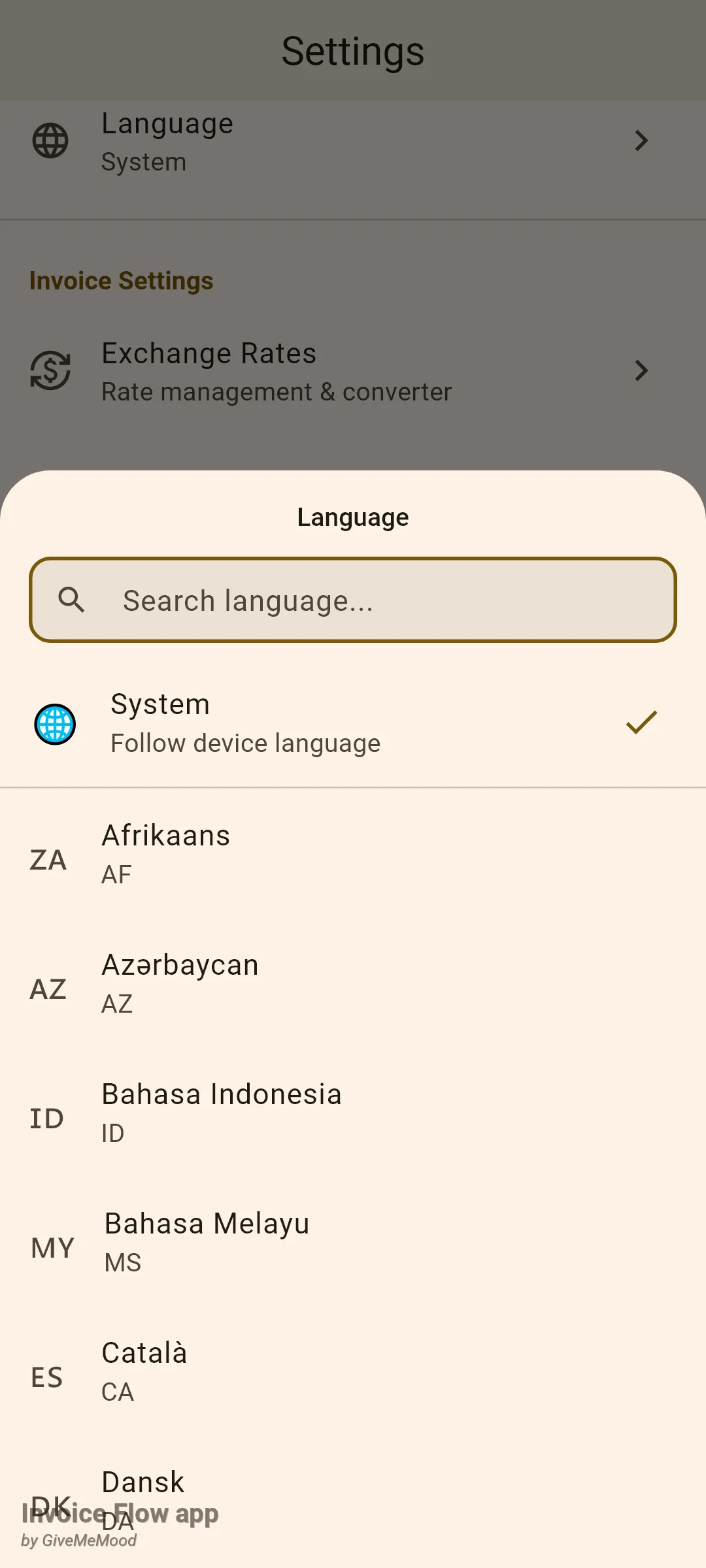
アプリの言語は設定の表示セクションにある、言語というラベルのタイルにあります。サブタイトルには現在の選択が表示されます。アプリが端末の言語に従っている場合はシステム、それ以外はその言語の固有表記、例えばDeutschやالعربيةが表示されます。タイルをタップすると、検索ボックス、システム行(「デバイスの言語に従う」)、そして固有名で並べ替えられた65言語がそれぞれの2文字コードとともに一覧表示されるボトムシートが開きます。アプリを初めて開いたときのウェルカム画面にも、システム行を除いて同じシートが表示されます。
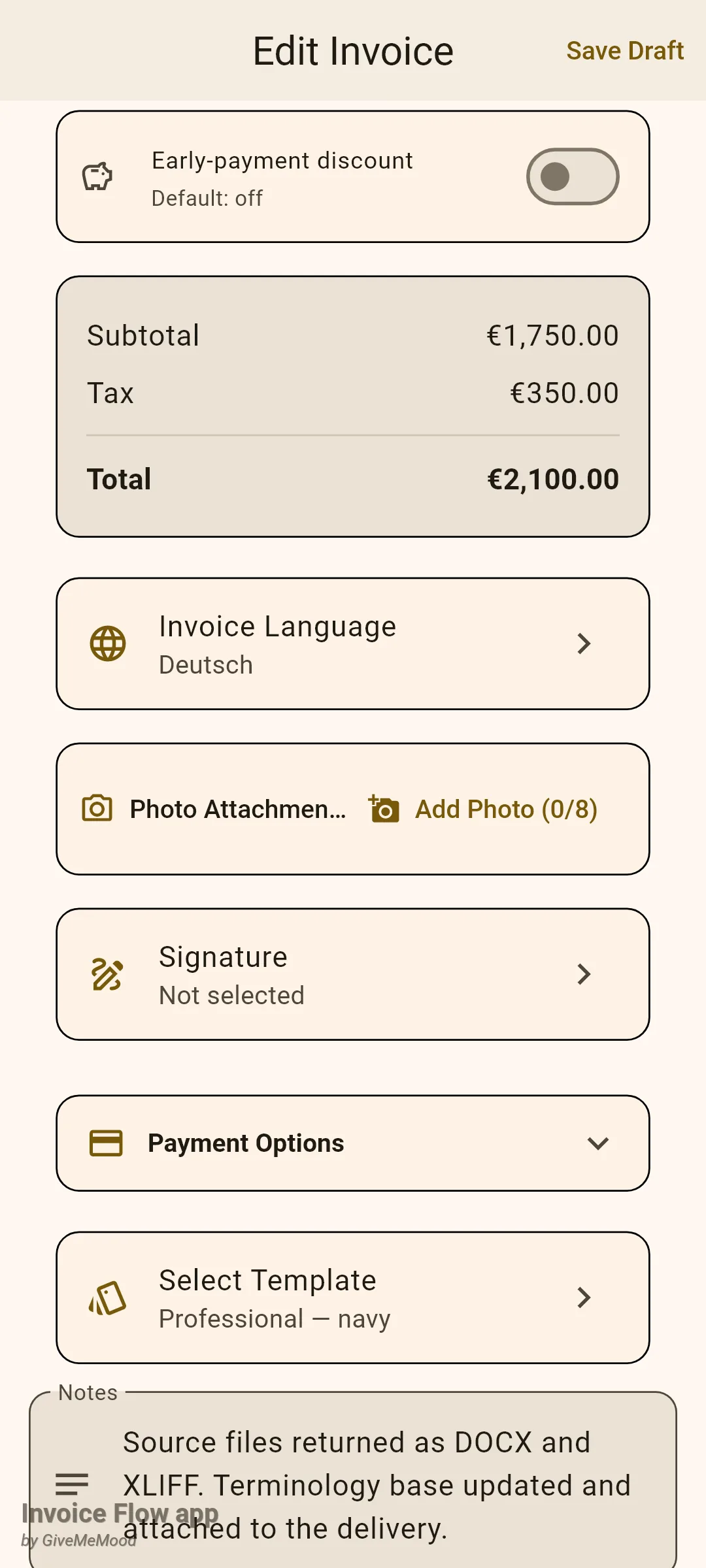
請求書の言語は書類自体の中にあります。任意の請求書をエディターで開き、明細行と合計カードを過ぎてスクロールすると、次に地球儀アイコン付きの請求書の言語カードが現れます。そのサブタイトルは、他の言語を選ぶまではアプリの言語と表示され、選ぶとその選択した言語、例えばDeutschが表示されます。このタイルは合計(外貨建て請求書の場合は為替レートカード)の直下、写真の添付の上にあります。
アプリの言語を変更する方法
- 設定タブを開き、表示セクションにある言語タイルを見つけます。
- タップします。検索フィールドにキーボードが表示された状態でシートが開きます。
- 知っている表記で名前の一部を入力します:German、Deutsch、あるいは端末がすでにロシア語であればнемецкий。2文字のコードでも構いません。
- 言語をタップします。シートが閉じ、インターフェース全体が即座に新しい言語で再描画されます。再起動は不要です。
- デバイスの言語に従う設定に戻すには、再度シートを開いてシステムをタップします。
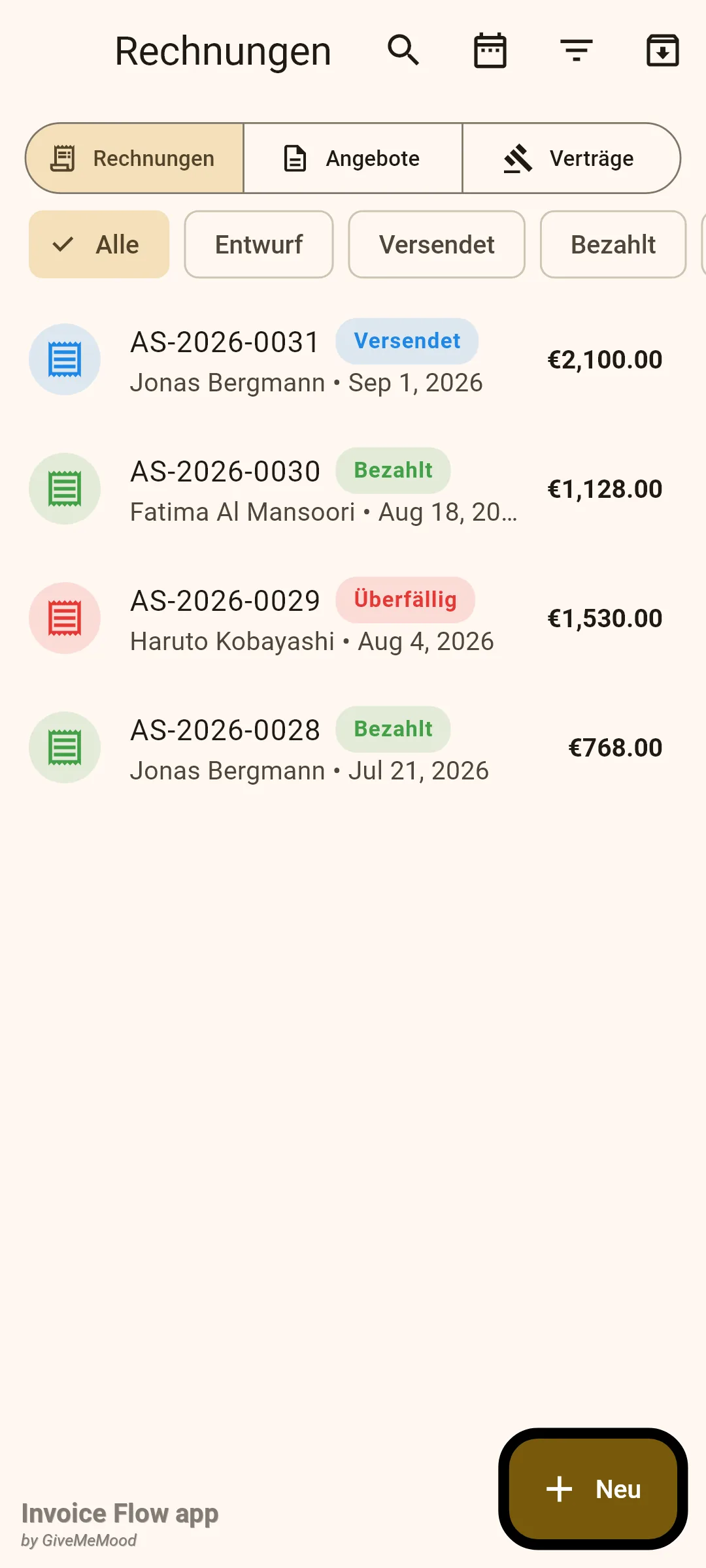
この選択は端末に保存されるものであり、ビジネスプロフィールには保存されません。そのため、どのプロフィールがアクティブでも同じ設定が維持されます。以下のドイツ語の請求書一覧が示すように、リスト、フィルター、タブ、ステータスバッジもすべて追従します。日付だけは形式を保ちます。発行日は、画面上でもPDF上でも、どのインターフェース言語でも「Sep 1, 2026」の形式で表示されます。
変わらないものにも注目してください。それは自分自身のデータです。顧客名、品目の説明、メモ、支払条件は入力したとおりに印刷されます。請求書番号は書式を保ちます。通貨記号は言語ではなく請求書の通貨から決まります。
1件の請求書の言語を設定する方法
- エディターで請求書を開きます(新規、または編集経由の既存の請求書)。
- 明細行と合計カードを過ぎてスクロールし、請求書の言語タイルまで進みます。
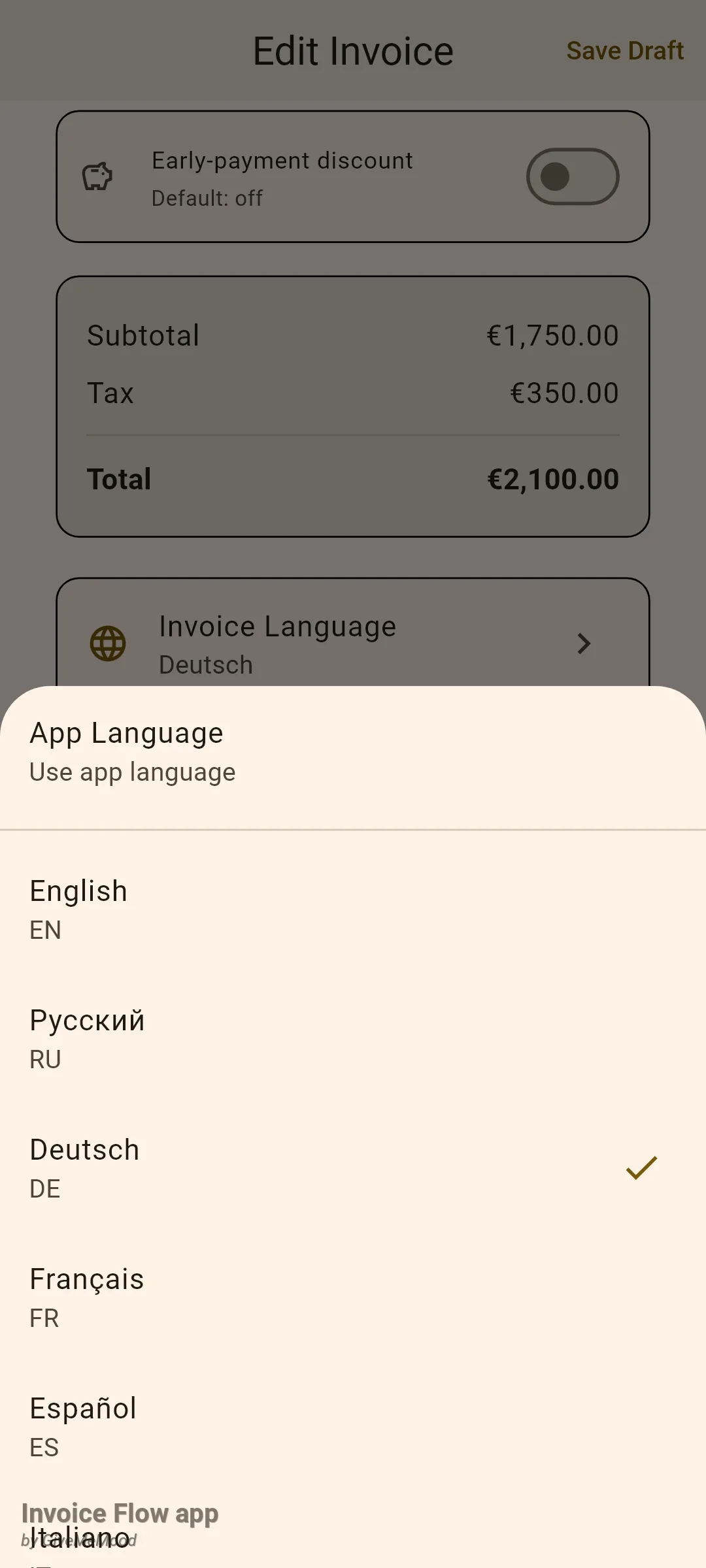
- タイルをタップします。シートの先頭にアプリの言語、続いて16言語が並びます:English、Русский、Deutsch、Français、Español、Italiano、Português、Nederlands、Polski、日本語、한국어、中文、العربية、हिन्दी、Türkçe、Українська。
- 顧客が読む言語をタップします。チェックマークが移動し、タイルのサブタイトルが更新されます。
- 保存(または下書き保存)をタップします。この選択はこの請求書だけに保存されます。
- プレビューを開いて結果を確認します。PDFの見出しが選んだ言語になっています。
書類の言語にプロフィール全体や顧客全体のデフォルトはありません。新しい請求書は毎回アプリの言語から始まり、必要なときに設定します。ただしこの設定は書類とともに引き継がれます。見積もりを請求書に変換したり、分割して一部請求書を作成したり、サブ見積もりを作成したり、書類を複製したりすると、コピー側は元の言語を引き継ぎます。常に同じ言語で送る顧客なら、前月の請求書を複製するのが最も早い方法です。
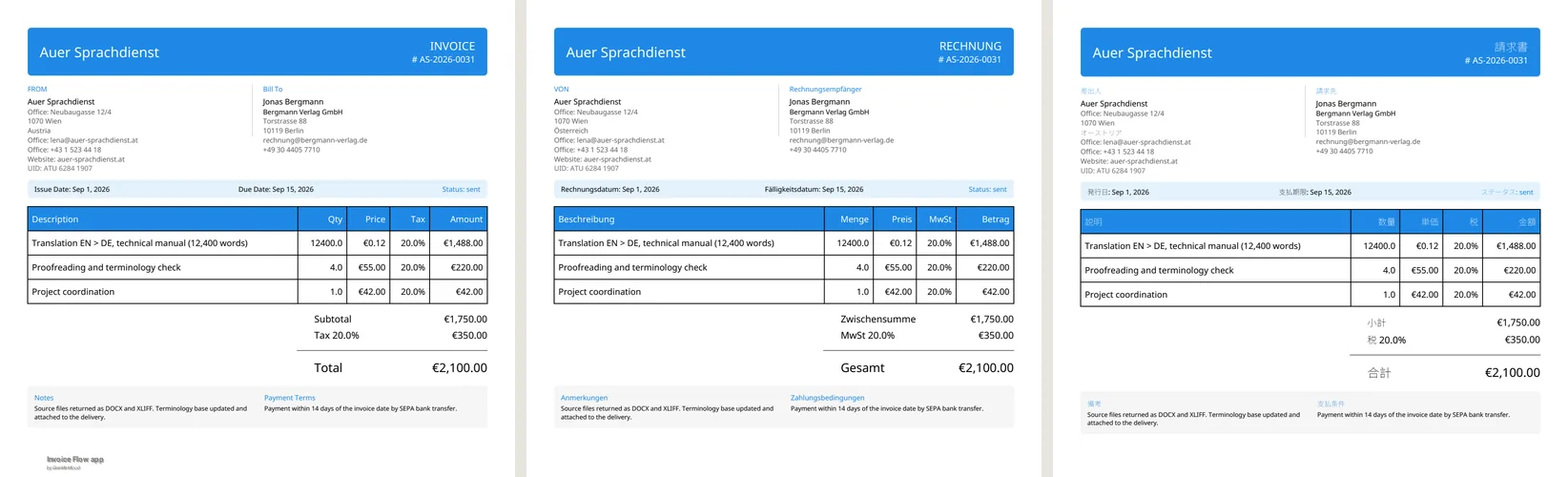
以下はLenaの請求書AS-2026-0031を同じデータから3回生成し、請求書の言語を英語、ドイツ語、日本語に設定したものです。見出し、列タイトル、合計のラベル、「Page 1 of 1」のフッター、そしてウィーンの住所の下の国名の行(「Austria」「Österreich」「オーストリア」)まで言語に従いますが、彼女の入力した明細、メモ、支払条件は入力した英語のままです。
国に応じた正しい住所の例を取得する方法
住所のプレースホルダーは、顧客エディターとビジネスプロフィールの住所欄の両方で、選んだ国に合わせて変化します。アプリには199か国分の手書きの例が用意されています。実在しそうな通り名、都市、その国が地域区分を使う場合は地域名、そしてローカル形式の郵便番号です。この例はどの文字体系で表示するかも決めます。
- 顧客エディターで国フィールドをタップし、国を選びます。
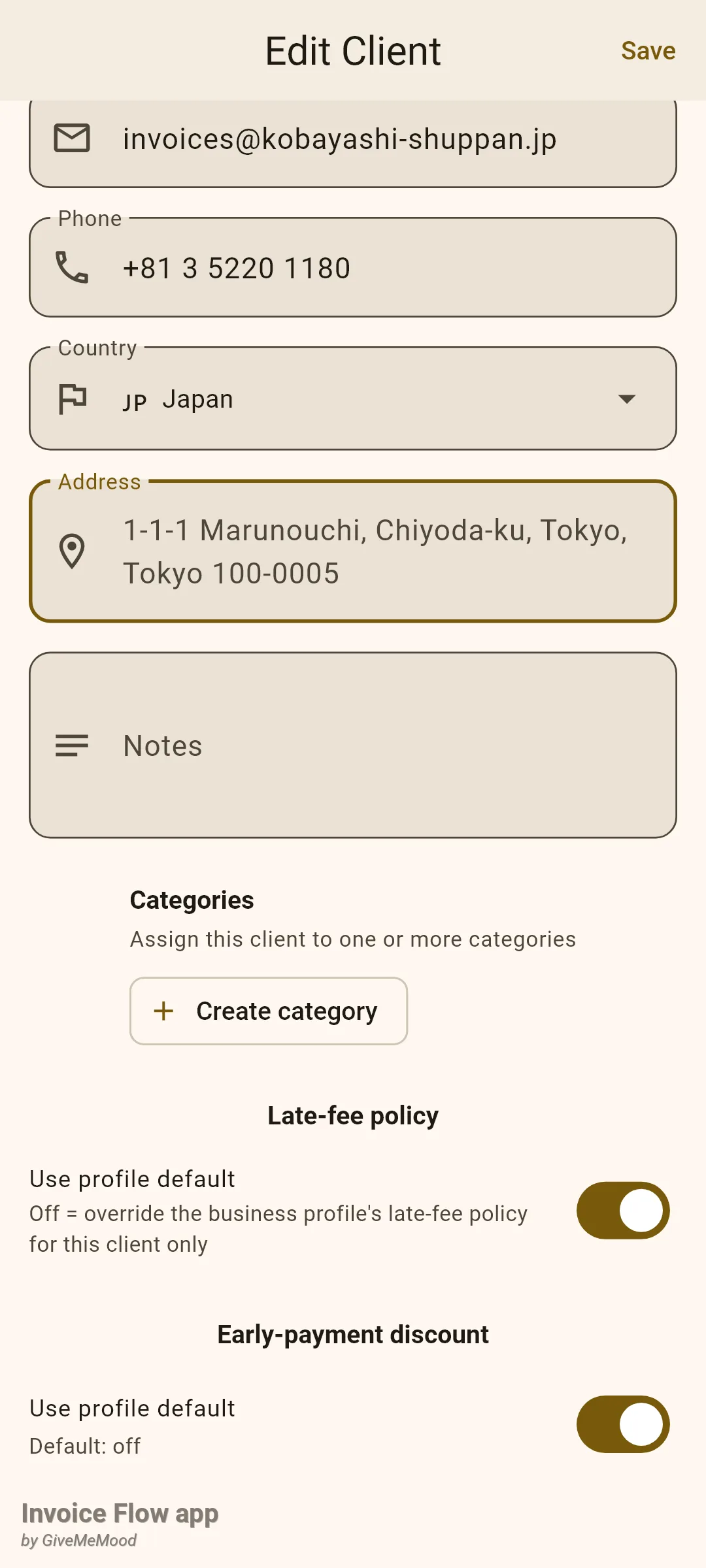
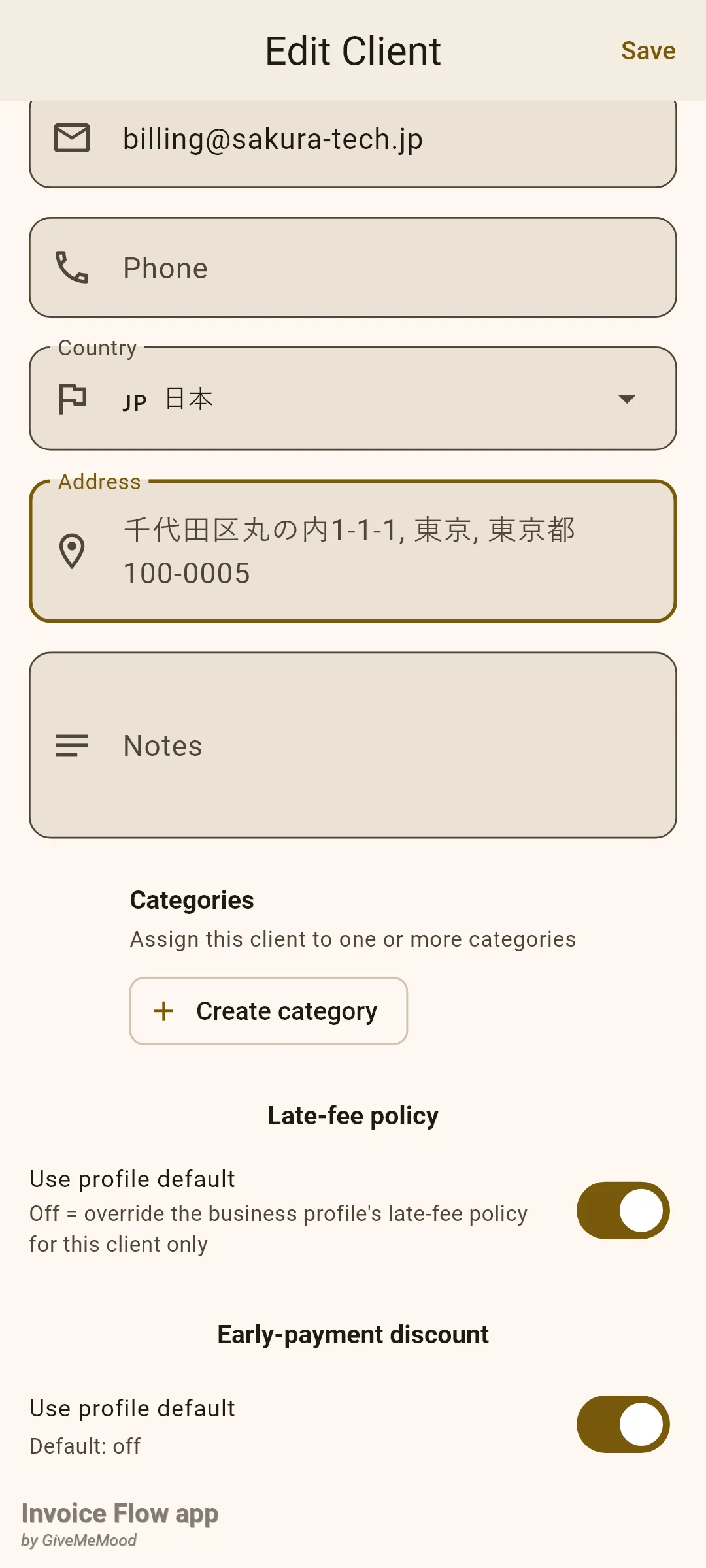
- 住所を書きたいアルファベットで国名を入力します。Japanを選ぶとラテン文字の例が、日本を選ぶと日本語の例が表示されます。
- 空の住所フィールドをタップします。プレースホルダーには完全な例が1行で表示されます。例えば「1-1-1 Marunouchi, Chiyoda-ku, Tokyo, Tokyo 100-0005」。
- その上に実際の住所を入力します。文字を入力し始めると例は消えます。
ビジネスプロフィールでは住所が個別のフィールドに分かれており、そこでも国によってフィールド名が変わります。ドイツとオーストリアではPLZとBundesland、米国ではZIP codeとState、ロシアでは「Индекс」と「Область」が表示されます。地域フィールドを使わない国(シンガポール、香港、UAE)ではその項目が非表示になり、郵便番号を使わない国(同じくUAE)ではその項目も非表示になります。そのため、現地の郵便サービスが使わないデータを求められることはありません。
右から左に読む言語でのインターフェースの挙動
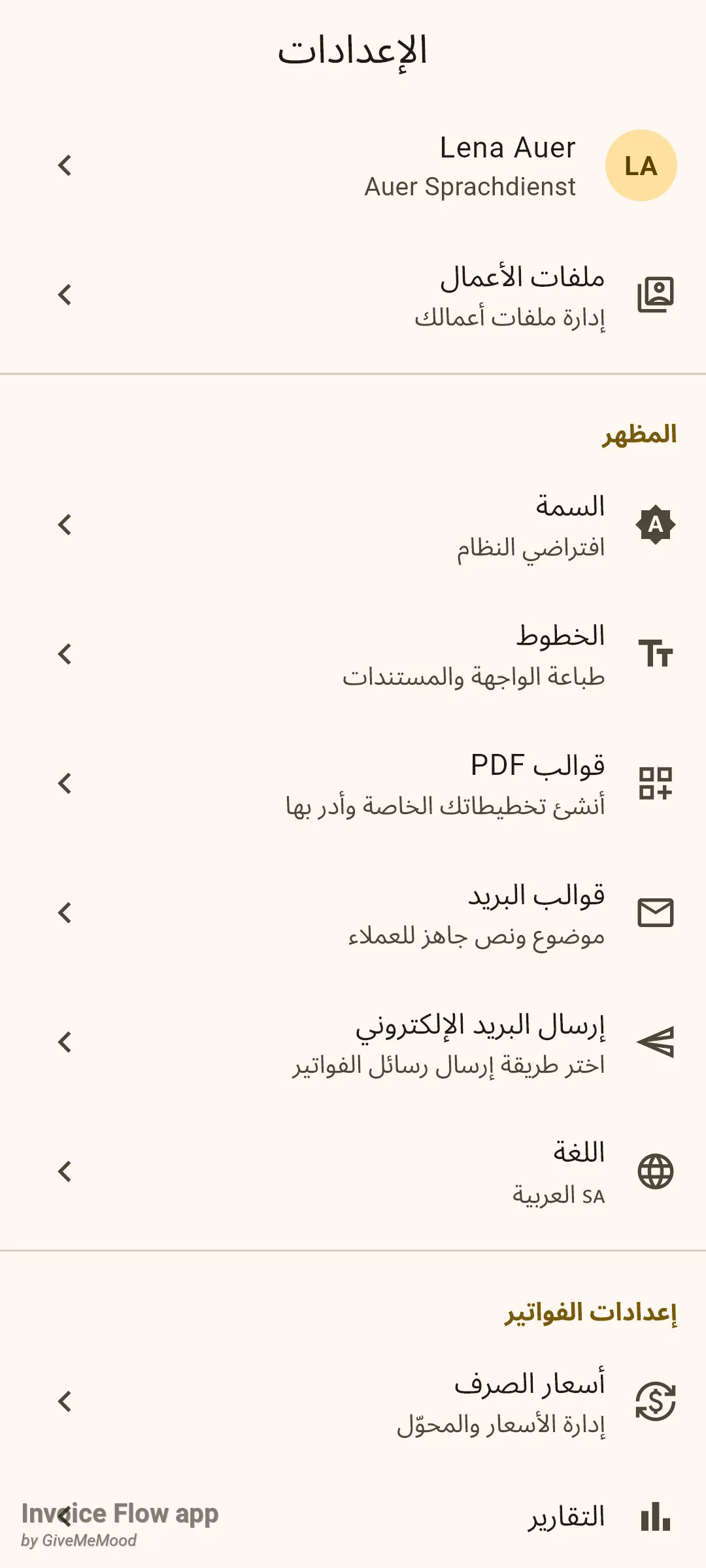
アラビア語、ヘブライ語、ペルシャ語、ウルドゥー語は65のインターフェース言語に含まれています。これらのいずれかを選ぶと、レイアウト全体が反転します。ナビゲーションアイコンは右側に移動し、タイルは右端から始まり、シェブロンは左を向き、リストは右から左に読む形になります。何か別の設定を有効にする必要はなく、この反転は言語とともに自動的に適用されます。
一方でPDFテンプレートは、どの言語であっても左から右に固定されたページ構成を保ちます。送信者ブロックは常に左側、顧客ブロックは右側、金額は書類言語に関係なく表の中で右揃えになります。
ルールと詳細
- 65のインターフェース言語、16の書類言語。 設定シートにはアプリが翻訳されているすべてのロケールが並びます。請求書の言語シートは16言語の固定リストを提供します。翻訳されたPDFラベルセットは65言語すべてに存在しますが、エディターから選択できるのはシート内の16言語のみです。
- PDF上の「アプリの言語」は英語の見出しを意味します。 請求書がアプリの言語のままだと、インターフェースの言語に関わらずPDFは英語のラベルセットで印刷されます。ドイツ語の端末でドイツ語の見出しを得るには、請求書の言語を明示的にDeutschに設定してください。
- 書類の言語が翻訳する対象: テンプレート自体の語句(INVOICE、FROM、Bill To、Issue Date、Due Date、Description、Qty、Price、Tax、Amount、Subtotal、Discount、Total、Notes、Payment Terms、支払いオプションのブロック、ページフッター)と、国コードから再翻訳される各住所の国名です。入力した内容はすべて、ヘッダー帯に表示されるステータスの単語も含めて、変更されずに印刷されます。
- 日付はどちらの設定でもローカライズされません。 発行日と支払期限は、アプリの言語や請求書の言語に関わらず、一覧でもPDF上でも「Sep 1, 2026」の形式で印刷されます。数字と通貨記号は請求書の通貨に従います。
- フォントは組み込み済みです。 PDFにはNoto Sansが埋め込まれており、アラビア語、デーヴァナーガリー、簡体字中国語、日本語、韓国語向けの文字単位のフォールバックがあります。そのため、日本語の見出し、キリル文字の顧客名、ラテン文字の品目説明が同じページ上で文字化けなく共存できます。設定内のフォントタイルでラテン文字の書体を変更できますが、文字体系のフォールバックはそのまま維持されます。
- メールとHTMLプレビューは同じ設定を使います。 請求書のHTML版はラベルを請求書の言語から取得し、その言語コードを書類に付与します。
- 番号テンプレートに言語を含められます。
{lang}を含む採番テンプレートは、請求書の言語コード(例えばde)を請求書番号に挿入します。請求書がアプリの言語を使っている場合、そのトークンは空になります。 - 言語は変換後も引き継がれます。 見積もりから請求書への変換、一部請求書への分割、サブ見積もり、複製はいずれも元の書類から
Invoice Language(請求書の言語)をコピーします。 - 住所のヒントはあくまでプレースホルダーです。 何も自動入力されることはなく、保存もされません。文字を入力した瞬間に消えます。ラテン文字表記は、主要な文字体系がラテン文字でない37か国について用意されています。非ラテン文字の国名を選んでも、その国のネイティブな例がラテン文字である場合(ロシア語インターフェースで「Молдова」を選んだ場合など)は、「123 Main St」のような中立的な例にフォールバックします。
- ここではProは不要です。 どちらの言語選択、住所のヒント、多言語フォントも無料プランで利用できます。
ヒント
関連ガイド
- 通貨、為替レート、税金は国際請求のもう一つの側面、顧客の通貨での請求と現地の税プリセットの適用について説明しています。
- PDFテンプレート、パレット、フォントでは、翻訳されたラベルが印刷される12種類の組み込みレイアウトを説明しています。
- はじめに:ビジネスプロフィールでは、国に応じたフィールドラベルが表示されるプロフィールの住所欄を示しています。