
 TH
TH  العربية
  Български
  Čeština
  Dansk
Dansk  Deutsch
  Ελληνικά
  English
  Español
  Suomi
Suomi  Français
  עברית
עברית  हिन्दी
  Bahasa Indonesia
  Italiano
  日本語
日本語  한국어
한국어  Bahasa Melayu
  Nederlands
  Norsk
Norsk  Polski
  Português
  Română
  Русский
  Svenska
  Kiswahili
  Türkçe
  Українська
  Tiếng Việt
  中文
中文 คู่มือผู้ใช้
ภาษาของแอปและภาษาของใบแจ้งหนี้
สลับอินเทอร์เฟซของ Invoice Flow ได้ระหว่าง 65 ภาษา พิมพ์ใบแจ้งหนี้แต่ละใบเป็นภาษาของลูกค้า และรับตัวอย่างที่อยู่ที่เหมาะกับแต่ละประเทศพร้อมเลย์เอาต์แบบขวาไปซ้าย
Invoice Flow แยกการเลือกภาษาออกเป็นสองส่วน ภาษาของแอป คือสิ่งที่คุณอ่านบนหน้าจอ: เมนู ปุ่ม ป้ายสถานะ รูปแบบวันที่ ภาษาของใบแจ้งหนี้ คือสิ่งที่ลูกค้าของคุณอ่านบน PDF: หัวข้อต่าง ๆ เช่น “Invoice”, “Bill To”, “Subtotal” และ “Total” รวมถึงชื่อประเทศในบล็อกที่อยู่ คุณเลือกอย่างแรกครั้งเดียวสำหรับโทรศัพท์ของคุณ ส่วนอย่างที่สองคุณเลือกทีละเอกสาร เพราะนักแปลในเวียนนาอาจส่งใบแจ้งหนี้หนึ่งใบไปเบอร์ลิน ใบถัดไปไปโตเกียว และใบที่สามไปดูไบในบ่ายวันเดียวกัน
คู่มือนี้ติดตาม Lena Auer ผู้ดำเนินกิจการ Auer Sprachdienst จากเวียนนา และเรียกเก็บเงินเป็นยูโร โทรศัพท์ของเธอตั้งเป็นภาษาเยอรมัน สำนักพิมพ์ในเบอร์ลินของเธอต้องการใบแจ้งหนี้ภาษาเยอรมัน ลูกค้าในโตเกียวของเธอคาดหวังหัวข้อเป็นภาษาญี่ปุ่น และบางครั้งเธอก็ตรวจสอบว่าแอปมีหน้าตาอย่างไรในภาษาอาหรับก่อนส่งงานเลย์เอาต์แบบขวาไปซ้ายให้ลูกค้าในสหรัฐอาหรับเอมิเรตส์
สิ่งที่คุณเห็นบนหน้าจอ
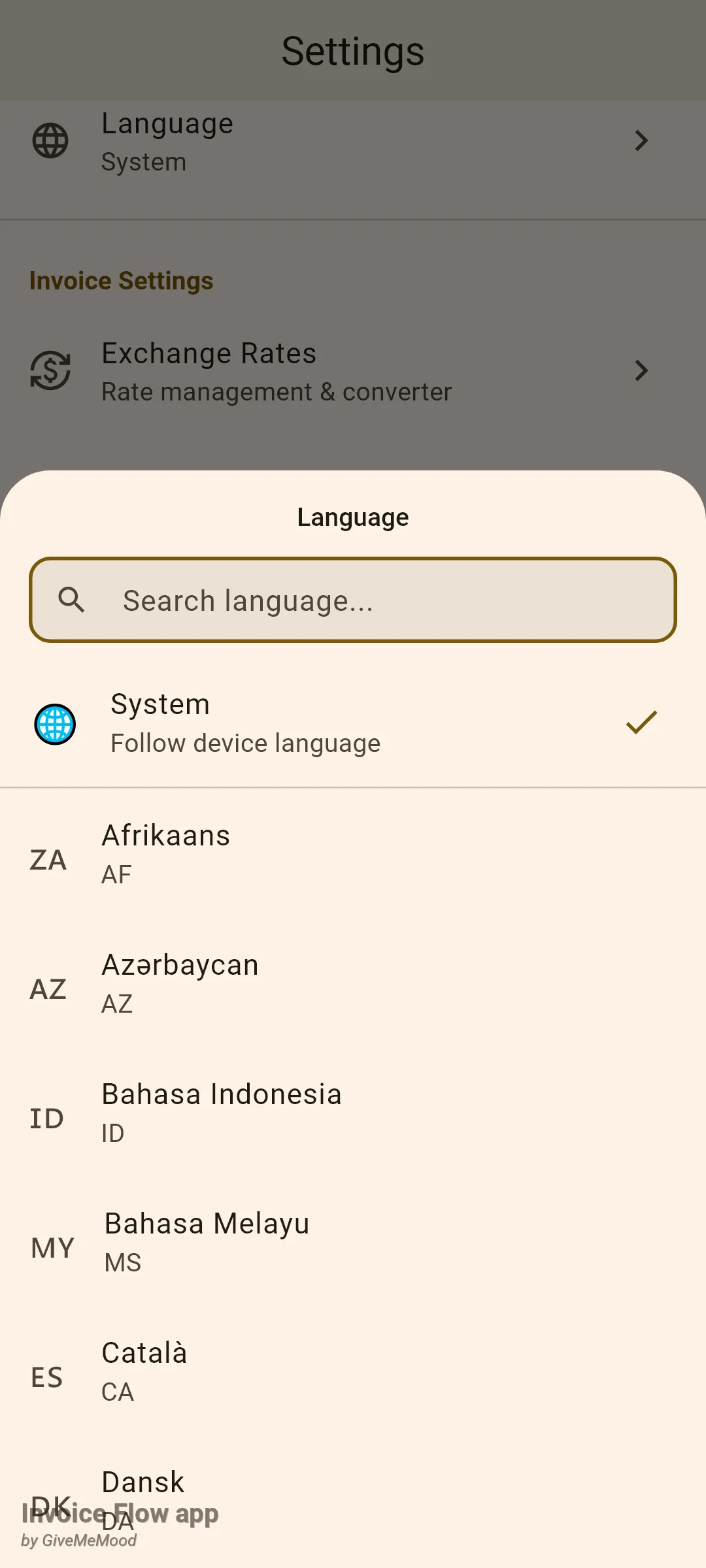
ภาษาของแอปอยู่ใน การตั้งค่า ในหมวด รูปลักษณ์ เป็นช่องที่มีป้ายชื่อ ภาษา คำบรรยายด้านล่างบอกตัวเลือกปัจจุบัน: ค่าเริ่มต้นของระบบ เมื่อแอปทำตามภาษาของโทรศัพท์ หรือมิฉะนั้นก็เป็นชื่อภาษาในอักษรของภาษานั้นเอง เช่น Deutsch หรือ العربية การแตะที่ช่องนี้จะเปิดแผ่นที่มีช่องค้นหา แถว ค่าเริ่มต้นของระบบ (“ตามภาษาของอุปกรณ์”) และ 65 ภาษาเรียงตามชื่อในภาษานั้นเอง แต่ละภาษามีรหัสสองตัวอักษรอยู่ด้านล่าง แผ่นเดียวกันนี้จะปรากฏบนหน้าจอต้อนรับในครั้งแรกที่คุณเปิดแอป เพียงแต่ไม่มีแถวค่าเริ่มต้นของระบบ
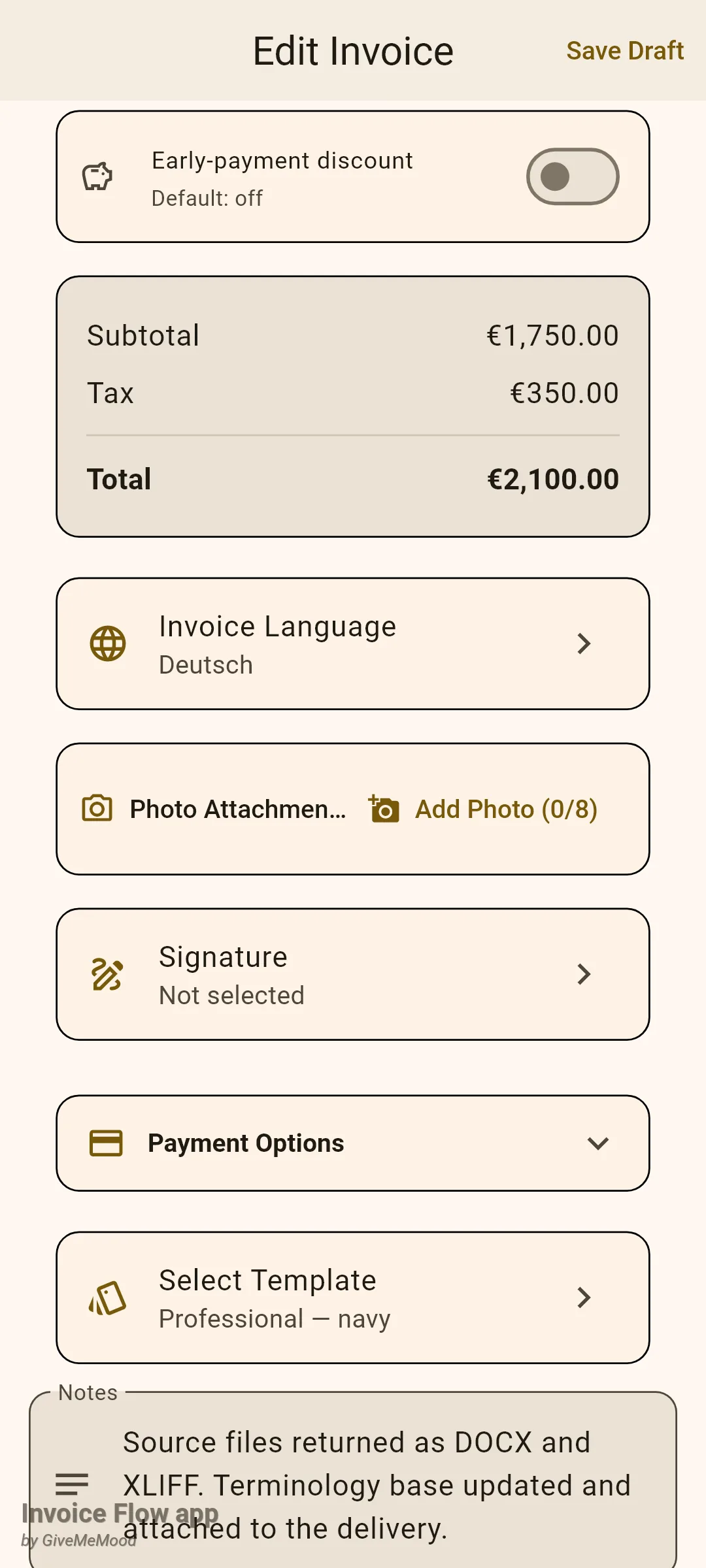
ภาษาของใบแจ้งหนี้อยู่ในเอกสารเอง เปิดใบแจ้งหนี้ใดก็ได้ในตัวแก้ไข แล้วเลื่อนผ่านรายการสินค้าและการ์ดยอดรวม การ์ดถัดไปคือ ภาษาของใบแจ้งหนี้ พร้อมไอคอนลูกโลก คำบรรยายด้านล่างจะแสดง ภาษาของแอป จนกว่าคุณจะเลือกอย่างอื่น จากนั้นจะแสดงภาษาที่เลือก เช่น Deutsch ช่องนี้อยู่ใต้ยอดรวม (หรือใต้การ์ด อัตราแลกเปลี่ยน เมื่อใบแจ้งหนี้เป็นสกุลเงินต่างประเทศ) และอยู่เหนือ ไฟล์แนบรูปภาพ
วิธีเปลี่ยนภาษาของแอป
- เปิดแท็บ การตั้งค่า และหาช่อง ภาษา ในหมวด รูปลักษณ์
- แตะที่ช่องนี้ แผ่นจะเปิดขึ้นพร้อมแป้นพิมพ์พร้อมใช้งานในช่องค้นหา
- พิมพ์ชื่อบางส่วนในรูปแบบที่คุณรู้จัก: German, Deutsch หรือถ้าโทรศัพท์ของคุณเป็นภาษารัสเซียอยู่แล้ว ก็ немецкий รหัสสองตัวอักษรก็ใช้ได้เช่นกัน
- แตะที่ภาษานั้น แผ่นจะปิดและอินเทอร์เฟซทั้งหมดจะวาดใหม่เป็นภาษาใหม่ทันที ไม่ต้องเริ่มแอปใหม่
- หากต้องการกลับไปตามภาษาของโทรศัพท์ ให้เปิดแผ่นอีกครั้งแล้วแตะ ค่าเริ่มต้นของระบบ
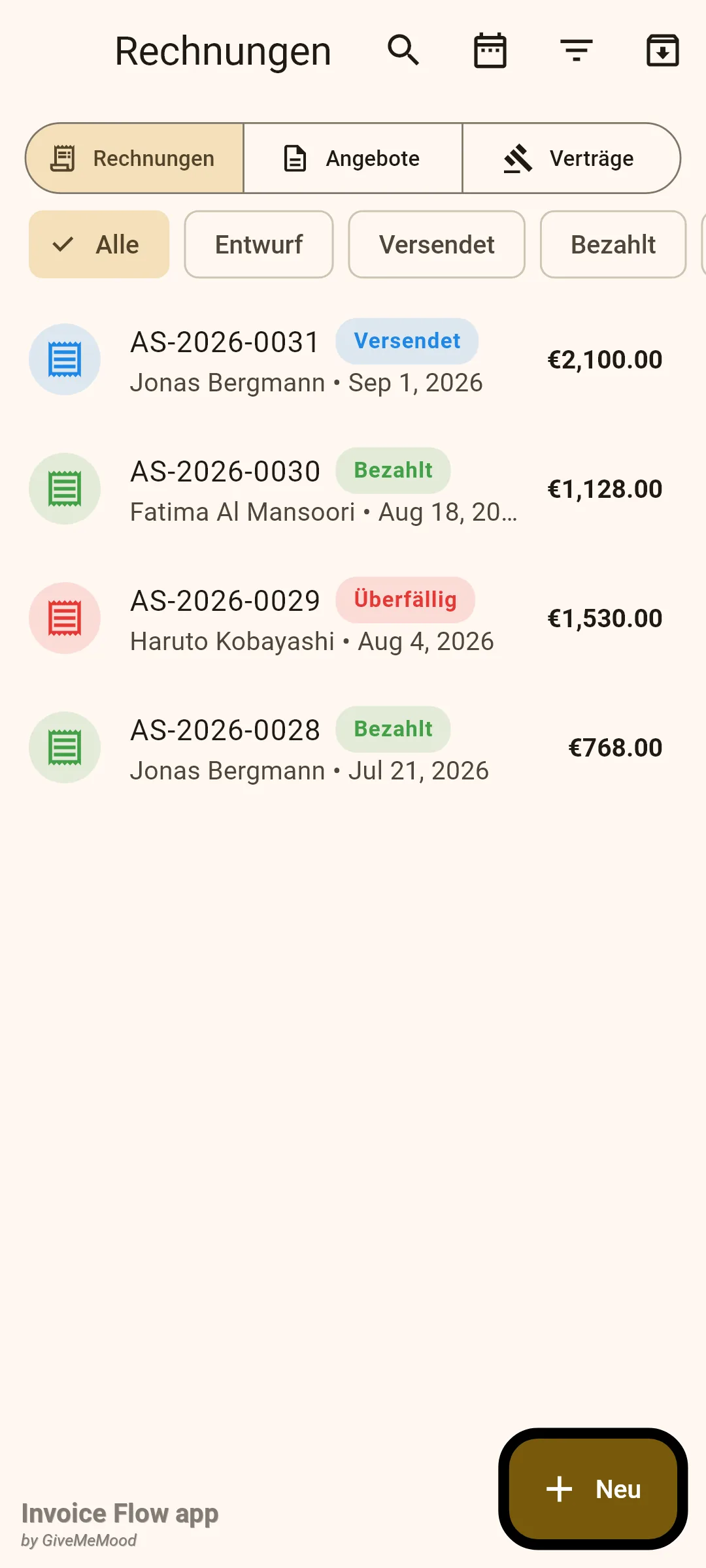
ตัวเลือกนี้ถูกเก็บไว้ในอุปกรณ์ ไม่ใช่ในโปรไฟล์ธุรกิจ ดังนั้นจึงคงเดิมไม่ว่าโปรไฟล์ใดจะเปิดใช้งานอยู่ รายการ ตัวกรอง แท็บ และป้ายสถานะจะเปลี่ยนตามทั้งหมด ดังที่เห็นในรายการใบแจ้งหนี้ภาษาเยอรมันด้านล่าง วันที่เป็นสิ่งเดียวที่คงรูปแบบเดิม: วันที่ออกใบแจ้งหนี้จะอ่านว่า “Sep 1, 2026” ในทุกภาษาอินเทอร์เฟซ ทั้งบนหน้าจอและใน PDF
สังเกตสิ่งที่ไม่เปลี่ยน: ข้อมูลของคุณเอง ชื่อลูกค้า คำอธิบายรายการ บันทึกช่วยจำ และเงื่อนไขการชำระเงินจะพิมพ์ตามที่คุณพิมพ์ไว้ทุกประการ รูปแบบเลขที่ใบแจ้งหนี้คงเดิม สัญลักษณ์สกุลเงินมาจากสกุลเงินของใบแจ้งหนี้ ไม่ใช่จากภาษา
วิธีตั้งภาษาของใบแจ้งหนี้แต่ละใบ
- เปิดใบแจ้งหนี้ในตัวแก้ไข (ใบใหม่ หรือใบที่มีอยู่แล้วผ่าน แก้ไข)
- เลื่อนลงผ่านรายการสินค้าและการ์ดยอดรวมไปยังช่อง ภาษาของใบแจ้งหนี้
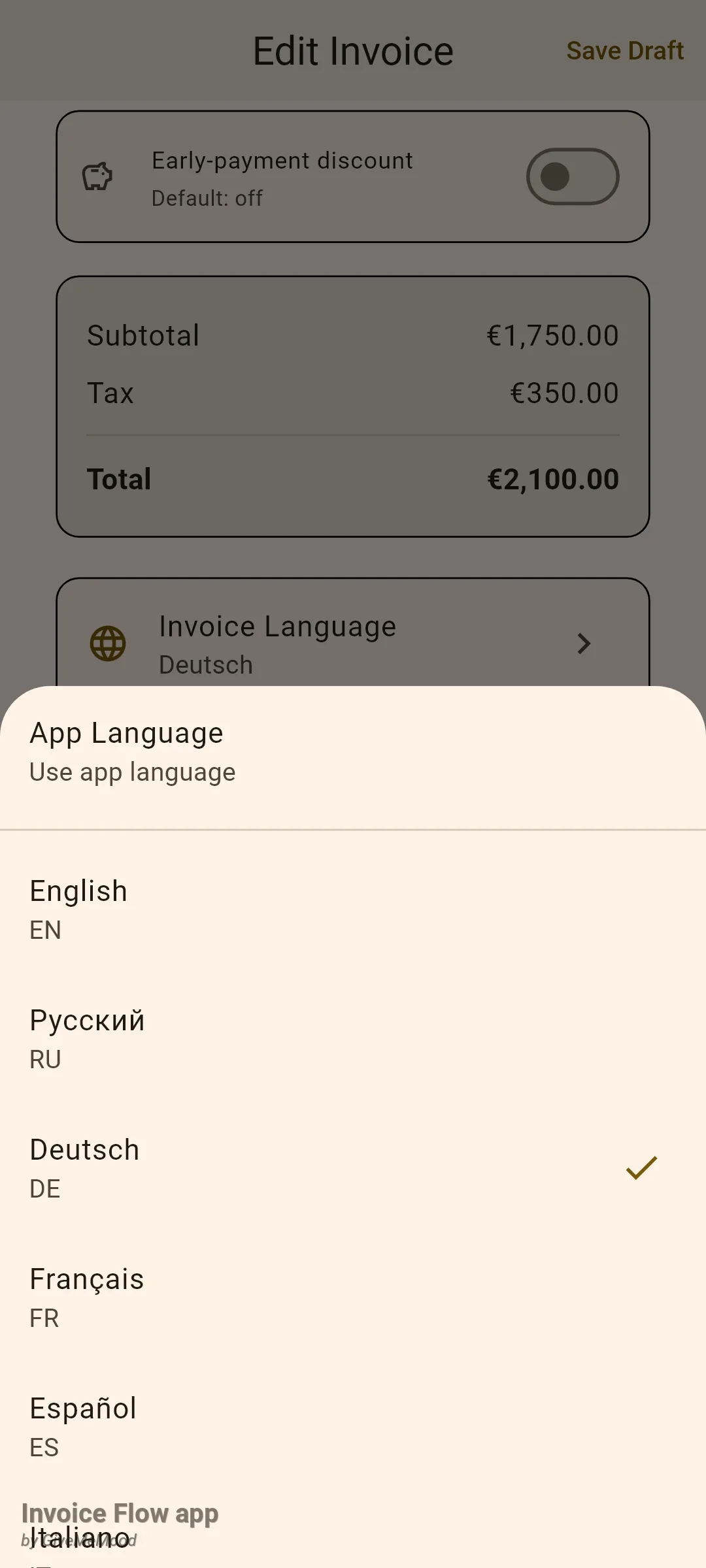
- แตะที่ช่องนี้ แผ่นจะแสดง ภาษาของแอป ไว้บนสุด ตามด้วยสิบหกภาษา: English, Русский, Deutsch, Français, Español, Italiano, Português, Nederlands, Polski, 日本語, 한국어, 中文, العربية, हिन्दी, Türkçe และ Українська
- แตะภาษาที่ลูกค้าของคุณอ่าน เครื่องหมายถูกจะย้ายและคำบรรยายของช่องจะอัปเดต
- แตะ บันทึก (หรือ บันทึกฉบับร่าง) ตัวเลือกนี้จะถูกเก็บไว้กับใบแจ้งหนี้นี้เท่านั้น
- เปิดตัวอย่างเพื่อตรวจสอบผลลัพธ์ หัวข้อใน PDF จะเป็นภาษาที่เลือกแล้ว
ไม่มีค่าเริ่มต้นระดับโปรไฟล์หรือระดับลูกค้าสำหรับภาษาของเอกสาร ใบแจ้งหนี้ใหม่ทุกใบเริ่มต้นที่ ภาษาของแอป และคุณตั้งค่าเมื่อจำเป็น อย่างไรก็ตาม การตั้งค่านี้จะติดไปกับเอกสารด้วย: เมื่อคุณแปลงใบประมาณการเป็นใบแจ้งหนี้ แบ่งเป็นใบแจ้งหนี้บางส่วน สร้างใบประมาณการย่อย หรือทำสำเนาเอกสาร สำเนานั้นจะสืบทอดภาษาของต้นฉบับ สำหรับลูกค้าที่ได้รับภาษาเดิมเสมอ การทำสำเนาใบแจ้งหนี้เดือนที่แล้วเป็นวิธีที่เร็วที่สุด
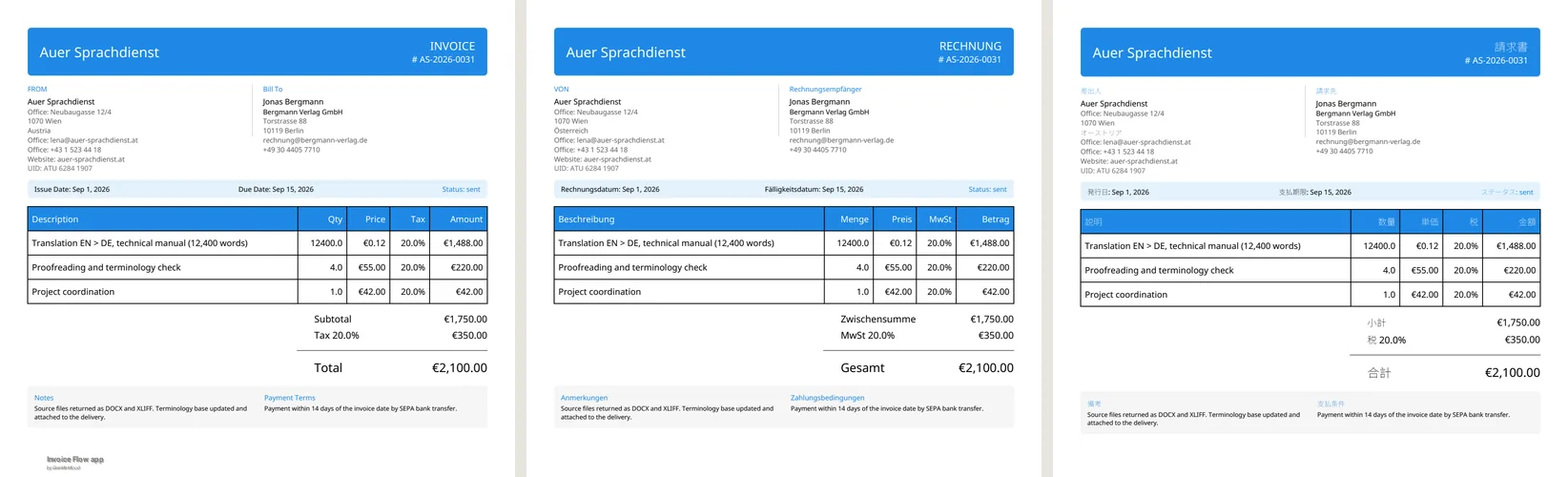
นี่คือใบแจ้งหนี้ AS-2026-0031 ของ Lena ที่สร้างขึ้นสามครั้งจากข้อมูลชุดเดียวกัน โดยตั้งภาษาของใบแจ้งหนี้เป็นภาษาอังกฤษ เยอรมัน และญี่ปุ่น หัวข้อ ชื่อคอลัมน์ ป้ายกำกับยอดรวม ส่วนท้าย “Page 1 of 1” และแม้แต่บรรทัดชื่อประเทศใต้ที่อยู่เวียนนาของเธอ (“Austria”, “Österreich”, “オーストリア”) จะเปลี่ยนตามภาษา ส่วนรายการสินค้า บันทึกช่วยจำ และเงื่อนไขการชำระเงินของเธอยังคงเป็นภาษาอังกฤษที่เธอพิมพ์ไว้
วิธีให้ได้ตัวอย่างที่อยู่ที่ถูกต้องสำหรับแต่ละประเทศ
ตัวอย่างที่อยู่จะปรับตามประเทศที่คุณเลือก ทั้งในตัวแก้ไขข้อมูลลูกค้าและในแถวที่อยู่ของโปรไฟล์ธุรกิจของคุณ แอปมาพร้อมตัวอย่างที่เขียนขึ้นเองสำหรับ 199 ประเทศ: ถนนที่ดูสมจริง เมือง ภูมิภาคหากประเทศนั้นใช้ และรหัสไปรษณีย์ในรูปแบบท้องถิ่น ตัวอย่างนี้ยังกำหนดว่าคุณจะเห็นอักษรแบบใด
- ในตัวแก้ไขข้อมูลลูกค้า แตะช่อง ประเทศ แล้วเลือกประเทศ
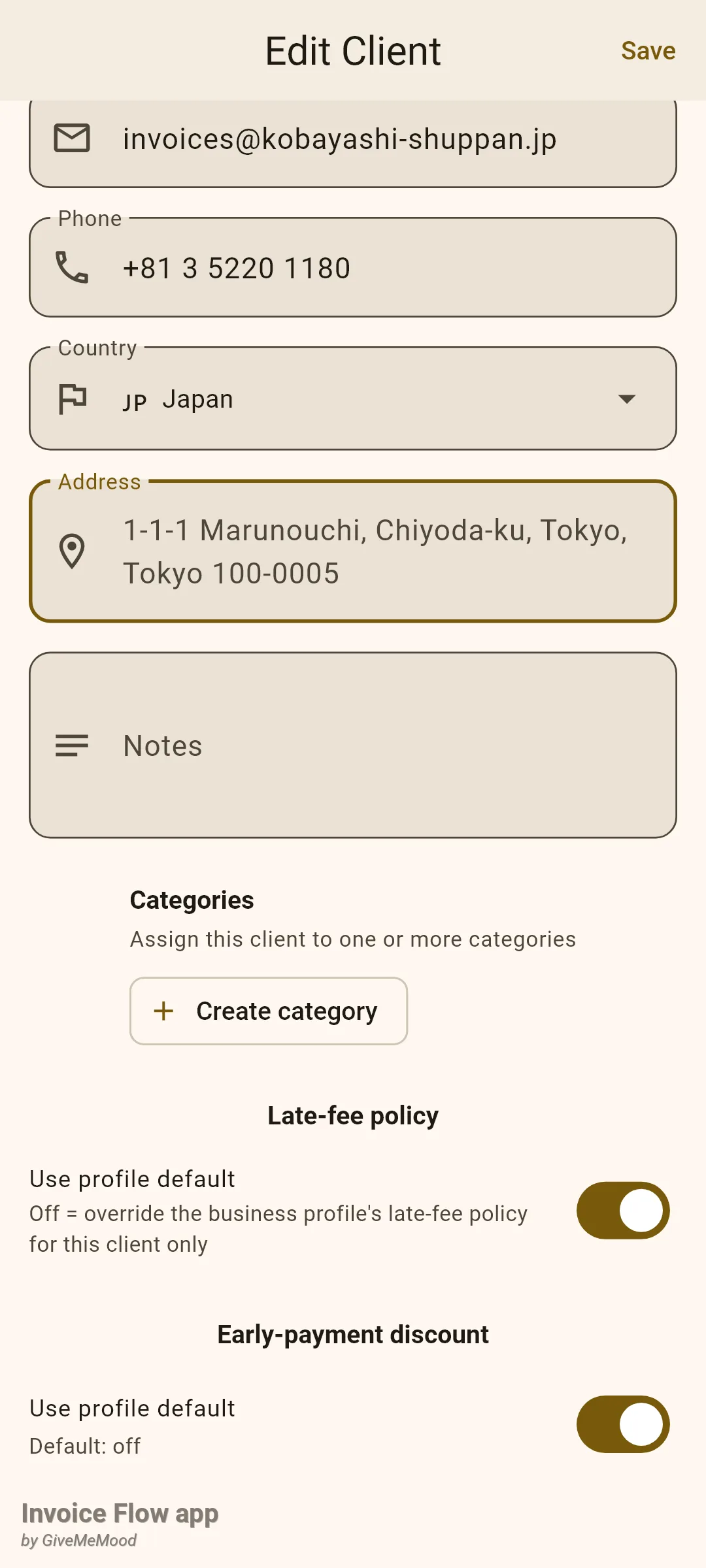
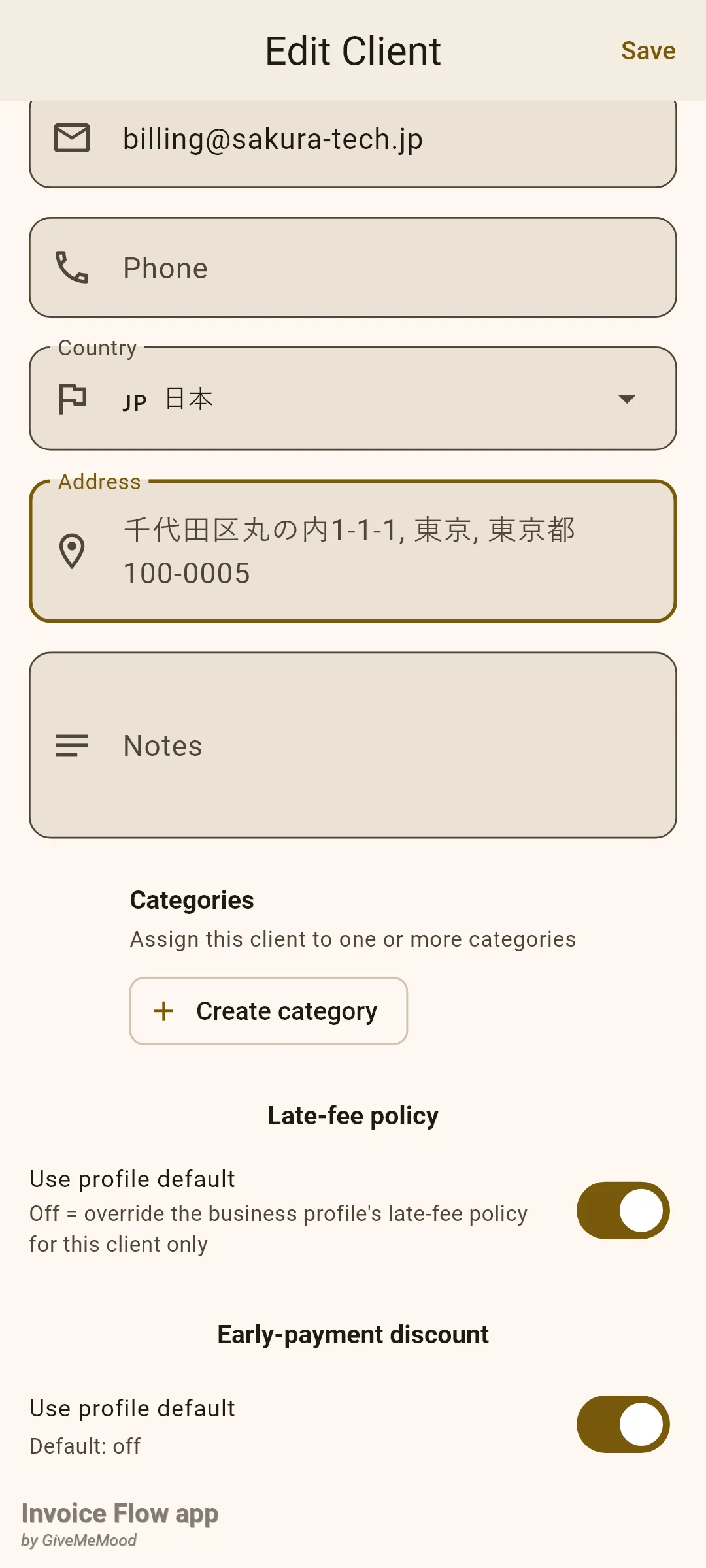
- พิมพ์ชื่อประเทศด้วยอักษรที่คุณต้องการเขียนที่อยู่ การเลือก Japan จะให้ตัวอย่างเป็นอักษรละติน การเลือก 日本 จะให้ตัวอย่างเป็นอักษรญี่ปุ่น
- แตะที่ช่อง ที่อยู่ ที่ว่างเปล่า ตัวอย่างจะแสดงตัวอย่างเต็มในบรรทัดเดียว เช่น "1-1-1 Marunouchi, Chiyoda-ku, Tokyo, Tokyo 100-0005"
- พิมพ์ที่อยู่จริงทับลงไป ตัวอย่างจะหายไปทันทีที่คุณเริ่มพิมพ์ข้อความ
ในโปรไฟล์ธุรกิจของคุณ ที่อยู่จะถูกแยกเป็นช่องต่างหาก และที่นั่นประเทศก็จะเปลี่ยนชื่อช่องด้วย: เยอรมนีและออสเตรียแสดง PLZ และ Bundesland สหรัฐอเมริกาแสดง ZIP code และ State รัสเซียแสดง «Индекс» และ «Область» ประเทศที่ไม่มีช่องภูมิภาค (สิงคโปร์ ฮ่องกง สหรัฐอาหรับเอมิเรตส์) จะซ่อนช่องนั้น และประเทศที่ไม่มีรหัสไปรษณีย์ (สหรัฐอาหรับเอมิเรตส์อีกครั้ง) ก็จะซ่อนช่องนั้นด้วย ดังนั้นคุณจะไม่ถูกถามหาข้อมูลที่ไปรษณีย์ท้องถิ่นไม่ได้ใช้
อินเทอร์เฟซทำงานอย่างไรในภาษาที่เขียนจากขวาไปซ้าย
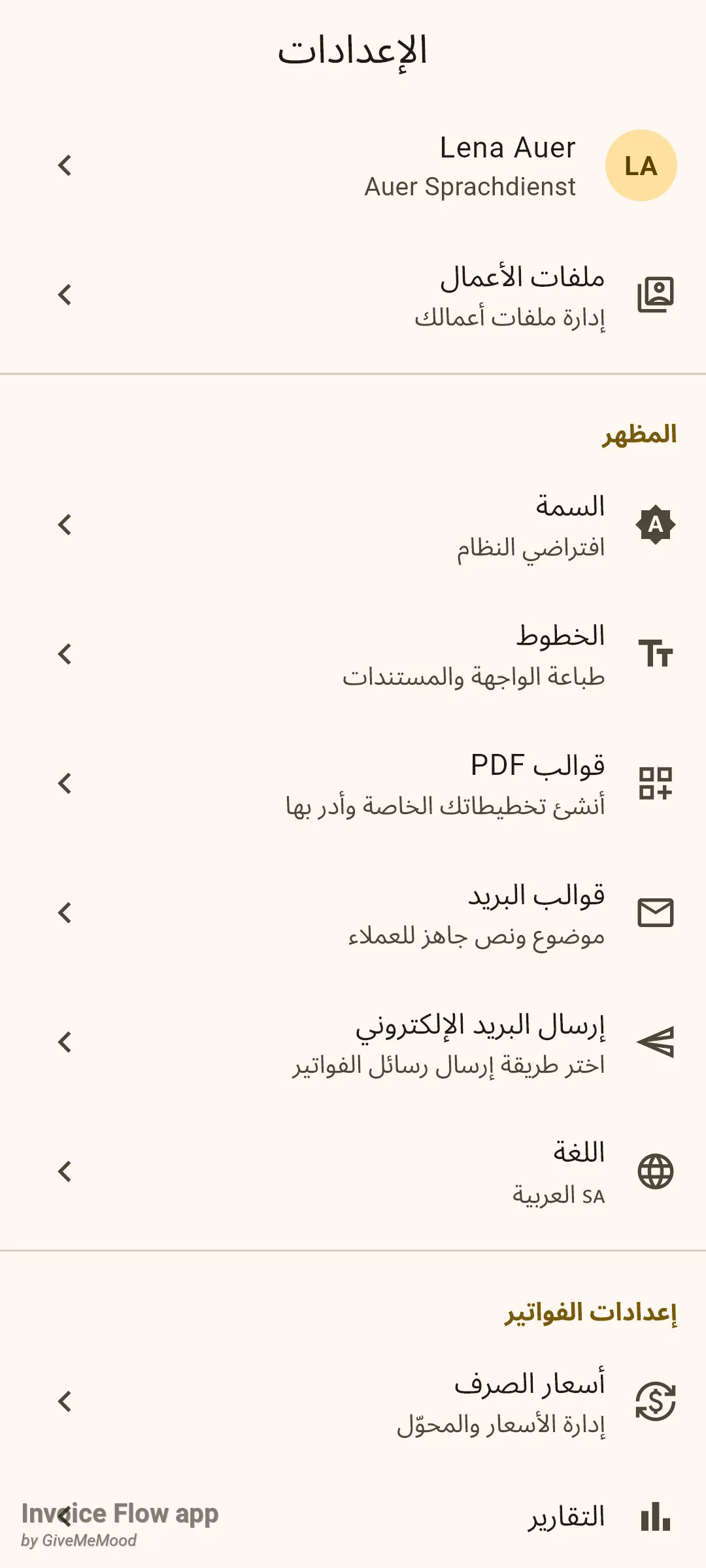
อาหรับ ฮีบรู เปอร์เซีย และอูรดูอยู่ในกลุ่ม 65 ภาษาอินเทอร์เฟซ เลือกภาษาใดภาษาหนึ่งเหล่านี้แล้วเลย์เอาต์ทั้งหมดจะกลับด้าน: ไอคอนนำทางย้ายไปทางขวา ช่องต่าง ๆ เริ่มจากขอบขวา ลูกศรชี้ไปทางซ้าย และรายการอ่านจากขวาไปซ้าย คุณไม่ต้องเปิดใช้อะไรเพิ่มเติม การกลับด้านมาพร้อมกับภาษานั้นเอง
ในทางกลับกัน เทมเพลต PDF จะคงโครงสร้างหน้าแบบซ้ายไปขวาเสมอในทุกภาษา บล็อกผู้ส่งของคุณอยู่ทางซ้าย บล็อกลูกค้าอยู่ทางขวา และจำนวนเงินจะจัดชิดขวาในตารางไม่ว่าคุณจะเลือกภาษาเอกสารใดก็ตาม
กฎและรายละเอียด
- 65 ภาษาอินเทอร์เฟซ, 16 ภาษาเอกสาร แผ่นการตั้งค่าแสดงทุกภาษาท้องถิ่นที่แอปถูกแปลไว้ แผ่นภาษาของใบแจ้งหนี้เสนอรายการตายตัวสิบหกภาษา ชุดป้ายกำกับ PDF ที่แปลแล้วมีครบทั้ง 65 ภาษา แต่เลือกได้จากตัวแก้ไขเพียงสิบหกภาษาในแผ่นนั้นเท่านั้น
- ภาษาของแอปบน PDF หมายถึงหัวข้อภาษาอังกฤษ เมื่อใบแจ้งหนี้ถูกปล่อยไว้ที่ ภาษาของแอป PDF จะพิมพ์ชุดป้ายกำกับภาษาอังกฤษไม่ว่าภาษาอินเทอร์เฟซจะเป็นอะไร หากต้องการหัวข้อภาษาเยอรมันบนโทรศัพท์ภาษาเยอรมัน ให้ตั้งภาษาของใบแจ้งหนี้เป็น Deutsch โดยตรง
- สิ่งที่ภาษาเอกสารแปล: คำในเทมเพลตเอง (INVOICE, FROM, Bill To, Issue Date, Due Date, Description, Qty, Price, Tax, Amount, Subtotal, Discount, Total, Notes, Payment Terms, บล็อกตัวเลือกการชำระเงิน และส่วนท้ายหน้า) และชื่อประเทศในแต่ละที่อยู่ ซึ่งแปลใหม่จากรหัสประเทศ ทุกสิ่งที่คุณพิมพ์เอง รวมถึงคำสถานะที่แสดงในแถบส่วนหัว จะพิมพ์ออกมาไม่เปลี่ยนแปลง
- วันที่ไม่ถูกปรับให้เป็นท้องถิ่นโดยการตั้งค่าใดทั้งสอง วันที่ออกและวันครบกำหนดจะพิมพ์ในรูปแบบ “Sep 1, 2026” ทั้งในรายการและใน PDF ไม่ว่าภาษาแอปหรือภาษาใบแจ้งหนี้จะเป็นอะไร ตัวเลขและสัญลักษณ์สกุลเงินเป็นไปตามสกุลเงินของใบแจ้งหนี้
- แบบอักษรถูกฝังไว้ในตัว PDF ฝัง Noto Sans พร้อมตัวสำรองรายอักขระสำหรับภาษาอาหรับ เทวนาครี จีนตัวย่อ ญี่ปุ่น และเกาหลี ดังนั้นหัวข้อภาษาญี่ปุ่น ชื่อลูกค้าเป็นอักษรซีริลลิก และคำอธิบายรายการเป็นอักษรละตินสามารถอยู่ร่วมกันในหน้าเดียวโดยไม่ขาดสัญลักษณ์ ช่อง แบบอักษร ในการตั้งค่าสามารถสลับแบบอักษรละตินได้ ส่วนตัวสำรองของอักษรอื่นยังคงเดิม
- การแสดงตัวอย่างอีเมลและ HTML ใช้ตัวเลือกเดียวกัน เวอร์ชัน HTML ของใบแจ้งหนี้นำป้ายกำกับมาจากภาษาของใบแจ้งหนี้และทำเครื่องหมายเอกสารด้วยรหัสภาษานั้น
- เทมเพลตเลขที่สามารถรวมภาษาได้ เทมเพลตการนับเลขที่มี
{lang}จะแทรกรหัสภาษาของใบแจ้งหนี้ (เช่นde) ลงในเลขที่ใบแจ้งหนี้ เมื่อใบแจ้งหนี้ใช้ภาษาของแอป โทเค็นนี้จะว่างเปล่า - ภาษาจะคงอยู่หลังการแปลง การแปลงใบประมาณการเป็นใบแจ้งหนี้ การแปลงบางส่วน ใบประมาณการย่อย และสำเนาต่าง ๆ ล้วนคัดลอก
ภาษาของใบแจ้งหนี้มาจากเอกสารต้นทาง - ตัวอย่างที่อยู่เป็นเพียงตัวอย่างข้อความเท่านั้น จะไม่ถูกกรอกให้และไม่ถูกบันทึกไว้ จะหายไปทันทีที่คุณพิมพ์ ตัวแปรอักษรละตินมีให้สำหรับ 37 ประเทศที่อักษรหลักไม่ใช่ละติน ประเทศที่เลือกด้วยชื่อที่ไม่ใช่อักษรละตินแต่ตัวอย่างท้องถิ่นเป็นอักษรละตินอยู่แล้ว (อินเทอร์เฟซภาษารัสเซียเลือก «Молдова») จะกลับไปใช้ตัวอย่างกลาง ๆ เช่น “123 Main St”
- ไม่มีสิ่งใดในนี้เป็น Pro เท่านั้น ตัวเลือกภาษาทั้งสองแบบ ตัวอย่างที่อยู่ และแบบอักษรหลายภาษาทั้งหมดใช้งานได้ในแผนฟรี
เคล็ดลับ
คู่มือที่เกี่ยวข้อง
- สกุลเงิน อัตราแลกเปลี่ยน และภาษี ครอบคลุมอีกครึ่งหนึ่งของการออกใบแจ้งหนี้ระหว่างประเทศ: การเรียกเก็บเงินเป็นสกุลเงินของลูกค้าและการใช้ค่าตั้งต้นภาษีท้องถิ่น
- เทมเพลต PDF จานสี และแบบอักษร อธิบายสิบสองเลย์เอาต์ในตัวที่ป้ายกำกับที่แปลแล้วถูกพิมพ์ลงไป
- เริ่มต้นใช้งาน: โปรไฟล์ธุรกิจ แสดงแถวที่อยู่ของโปรไฟล์ที่ป้ายกำกับช่องเฉพาะประเทศปรากฏอยู่