
 FR
FR  العربية
  Български
  Čeština
  Dansk
Dansk  Deutsch
  Ελληνικά
  English
  Español
  Suomi
Suomi  עברית
עברית  हिन्दी
  Bahasa Indonesia
  Italiano
  日本語
日本語  한국어
한국어  Bahasa Melayu
  Nederlands
  Norsk
Norsk  Polski
  Português
  Română
  Русский
  Svenska
  Kiswahili
  ไทย
ไทย  Türkçe
  Українська
  Tiếng Việt
  中文
中文 Guide d’utilisation
Langue de l'application et langue de la facture
Passez l'interface d'Invoice Flow dans l'une des 65 langues, imprimez chaque facture dans la langue du client et profitez d'exemples d'adresse par pays et de mises en page RTL.
Invoice Flow distingue deux choix de langue. La langue de l’application est ce que vous lisez à l’écran : menus, boutons, badges de statut, formats de date. La langue de la facture est ce que votre client lit sur le PDF : les intitulés tels que « Invoice », « Bill To », « Subtotal » et « Total », ainsi que le nom du pays dans le bloc d’adresse. Vous choisissez la première une fois pour votre téléphone ; vous choisissez la seconde par document, car une traductrice à Vienne peut très bien envoyer une facture à Berlin, la suivante à Tokyo et une troisième à Dubaï dans le même après-midi.
Ce guide suit Lena Auer, qui dirige Auer Sprachdienst depuis Vienne et facture en euros. Son téléphone est en allemand, son éditeur berlinois veut des factures en allemand, son client de Tokyo attend des intitulés en japonais, et elle vérifie à l’occasion l’apparence de l’application en arabe avant d’envoyer un travail de mise en page de droite à gauche à un client aux Émirats.
Ce que vous voyez à l’écran
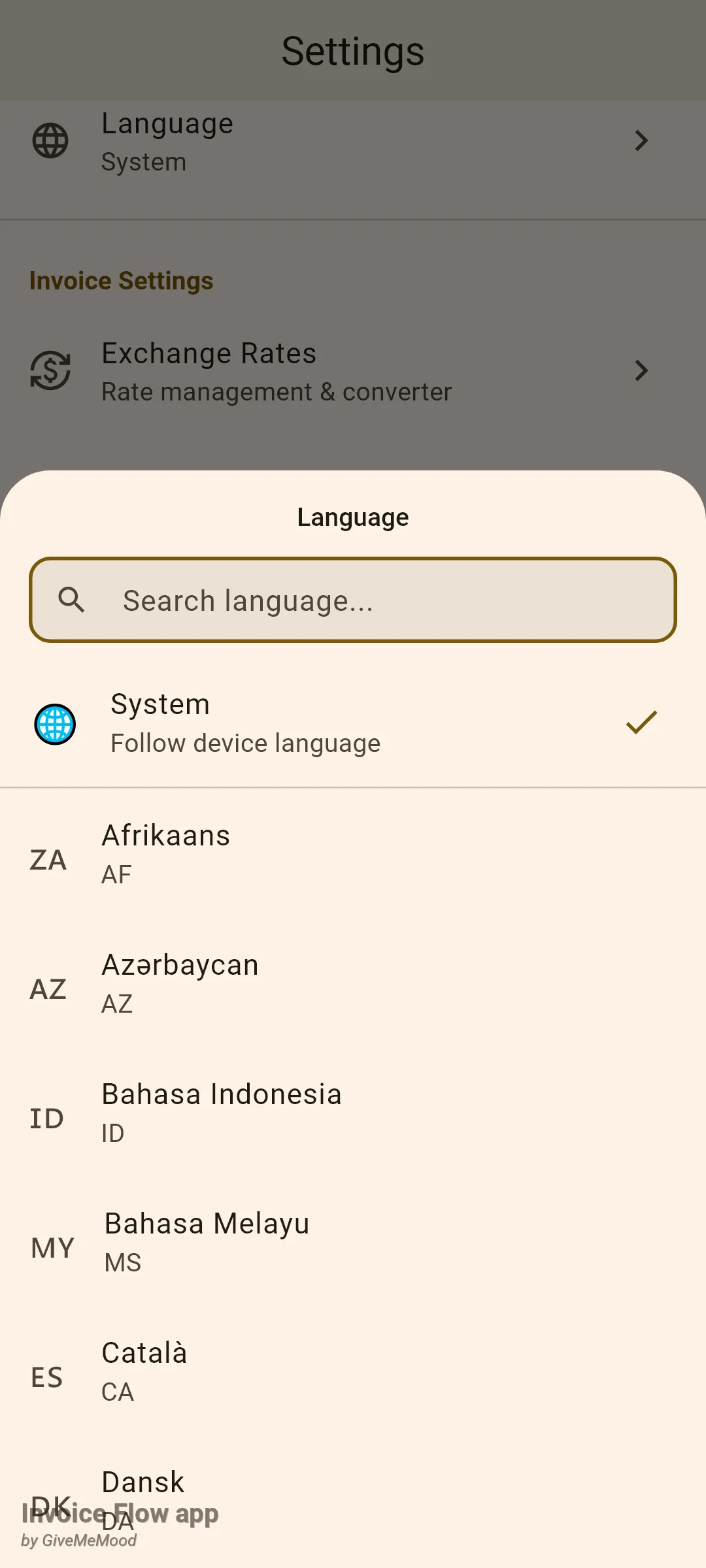
La langue de l’application se trouve dans Paramètres (Settings), dans la section Apparence (Appearance), sous la tuile Langue (Language). Son sous-titre indique le choix actuel : Système (System) lorsque l’application suit la langue du téléphone, sinon le nom de la langue dans sa propre écriture, par exemple Deutsch ou العربية. Toucher la tuile ouvre une feuille inférieure avec un champ de recherche, une ligne Système (« Suivre la langue de l’appareil ») et 65 langues triées par leur nom natif, chacune avec son code à deux lettres en dessous. La même feuille apparaît sur l’écran d’accueil la première fois que vous ouvrez l’application, sans la ligne Système.
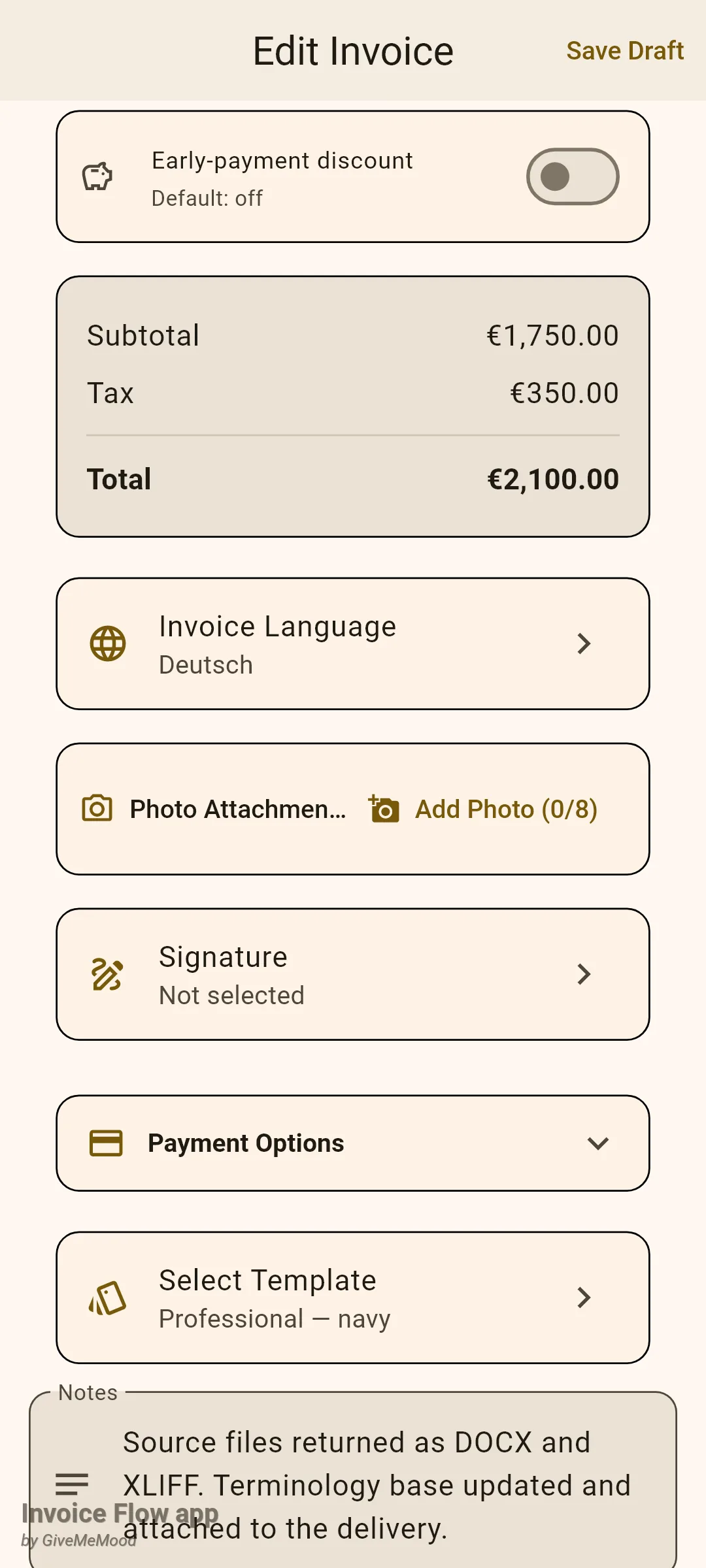
La langue de la facture se trouve dans le document lui-même. Ouvrez n’importe quelle facture dans l’éditeur et faites défiler au-delà des lignes d’articles et de la carte des totaux ; la carte suivante est Langue de la facture (Invoice Language) avec une icône de globe. Son sous-titre indique Langue de l’application (App Language) tant que vous n’avez rien choisi d’autre, après quoi il affiche la langue choisie, par exemple Deutsch. La tuile se trouve juste sous les totaux (ou sous la carte Taux de change lorsque la facture est en devise étrangère) et au-dessus de Photos jointes.
Comment changer la langue de l’application
- Ouvrez l'onglet Paramètres et repérez la tuile Langue dans la section Apparence.
- Touchez-la. La feuille s'ouvre avec le clavier prêt dans le champ de recherche.
- Saisissez une partie du nom sous la forme que vous connaissez : German, Deutsch ou, si votre téléphone est déjà en russe, немецкий. Le code à deux lettres fonctionne aussi.
- Touchez la langue. La feuille se ferme et toute l'interface se redessine immédiatement dans la nouvelle langue ; rien à redémarrer.
- Pour revenir au suivi du téléphone, rouvrez la feuille et touchez Système.
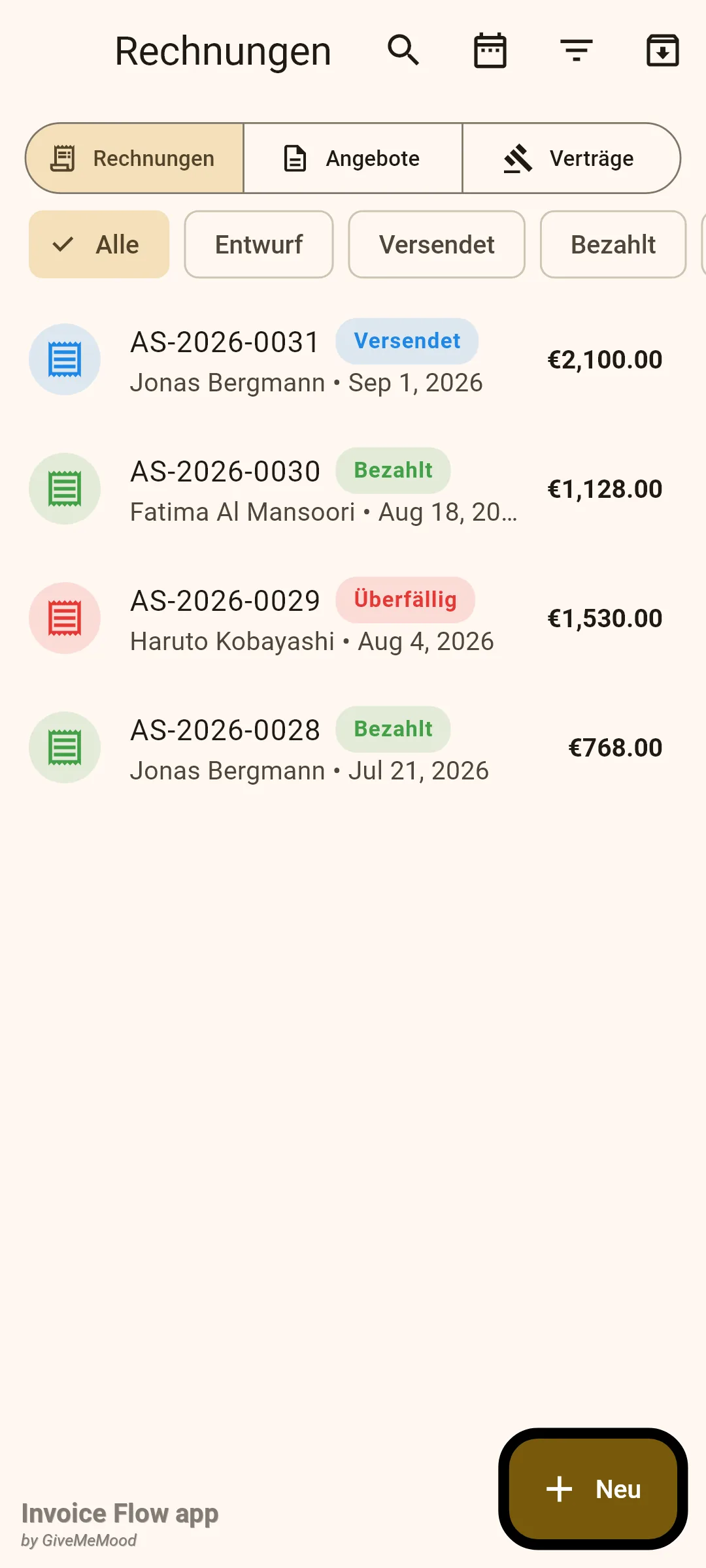
Le choix est stocké sur l’appareil, pas dans un profil d’entreprise : il reste donc le même quel que soit le profil actif. Listes, filtres, onglets et badges de statut suivent tous, comme le montre la liste de factures en allemand ci-dessous. Les dates sont la seule chose qui garde sa forme : une date d’émission se lit « Sep 1, 2026 » dans toutes les langues d’interface, à l’écran comme sur le PDF.
Notez ce qui ne change pas : vos propres données. Noms de clients, descriptions d’articles, notes et conditions de paiement sont imprimés exactement comme vous les avez saisis. Les numéros de facture conservent leur format. Les symboles monétaires proviennent de la devise de la facture, pas de la langue.
Comment définir la langue d’une facture
- Ouvrez la facture dans l'éditeur (une nouvelle, ou une existante via Modifier (Edit)).
- Faites défiler au-delà des lignes d'articles et de la carte des totaux jusqu'à la tuile Langue de la facture.
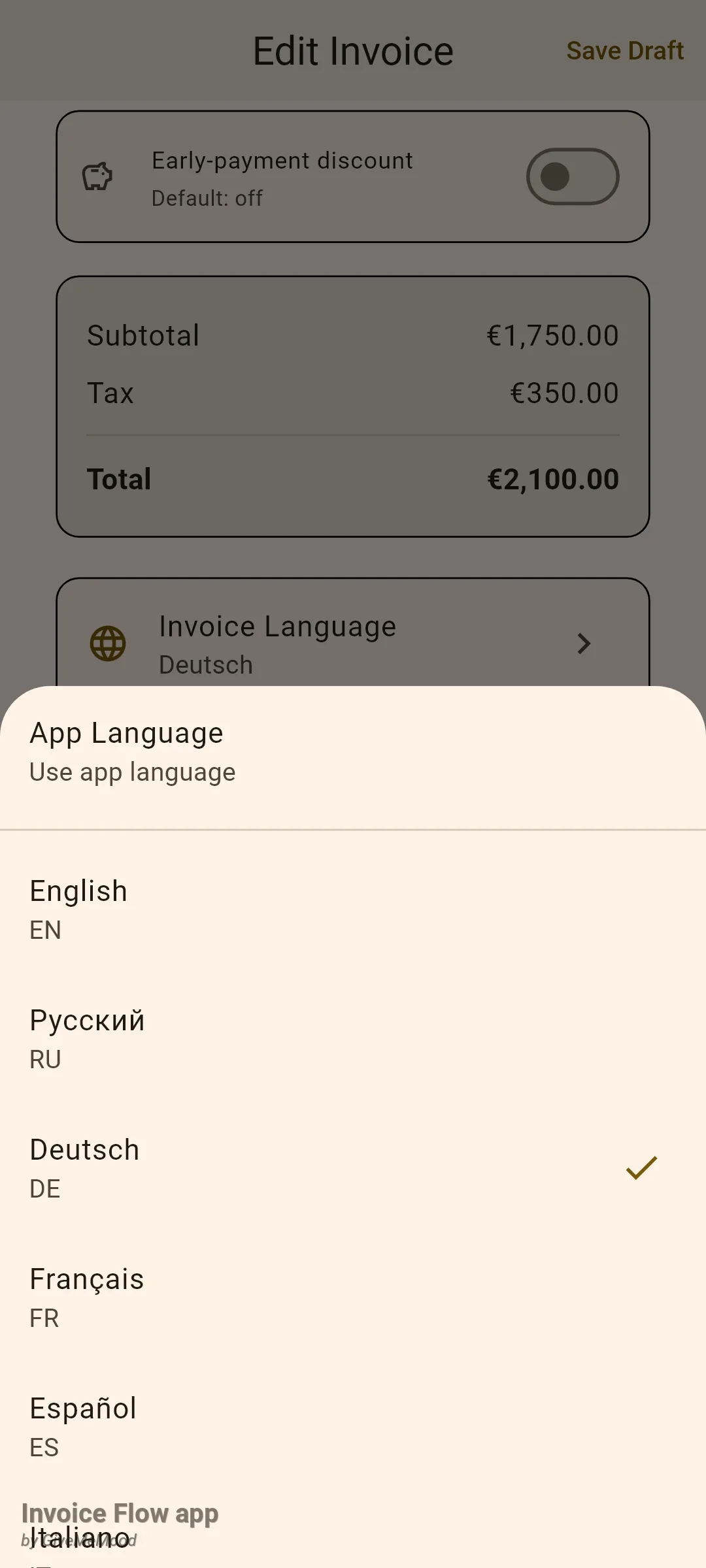
- Touchez la tuile. Une feuille liste Langue de l'application en haut, puis seize langues : English, Русский, Deutsch, Français, Español, Italiano, Português, Nederlands, Polski, 日本語, 한국어, 中文, العربية, हिन्दी, Türkçe et Українська.
- Touchez la langue que lit votre client. La coche se déplace et le sous-titre de la tuile se met à jour.
- Touchez Enregistrer (Save) (ou Enregistrer le brouillon (Save Draft)). Le choix est stocké avec cette facture uniquement.
- Ouvrez l'aperçu pour vérifier le résultat ; les intitulés du PDF sont maintenant dans la langue choisie.
Il n’existe pas de valeur par défaut au niveau du profil ou du client pour la langue du document. Chaque nouvelle facture démarre sur Langue de l’application et vous la réglez au besoin. Le réglage voyage cependant avec le document : lorsque vous convertissez un devis en facture, le scindez en facture partielle, créez un sous-devis ou dupliquez un document, la copie hérite de la langue de l’original. Pour un client qui reçoit toujours la même langue, dupliquer la facture du mois dernier est le chemin le plus rapide.
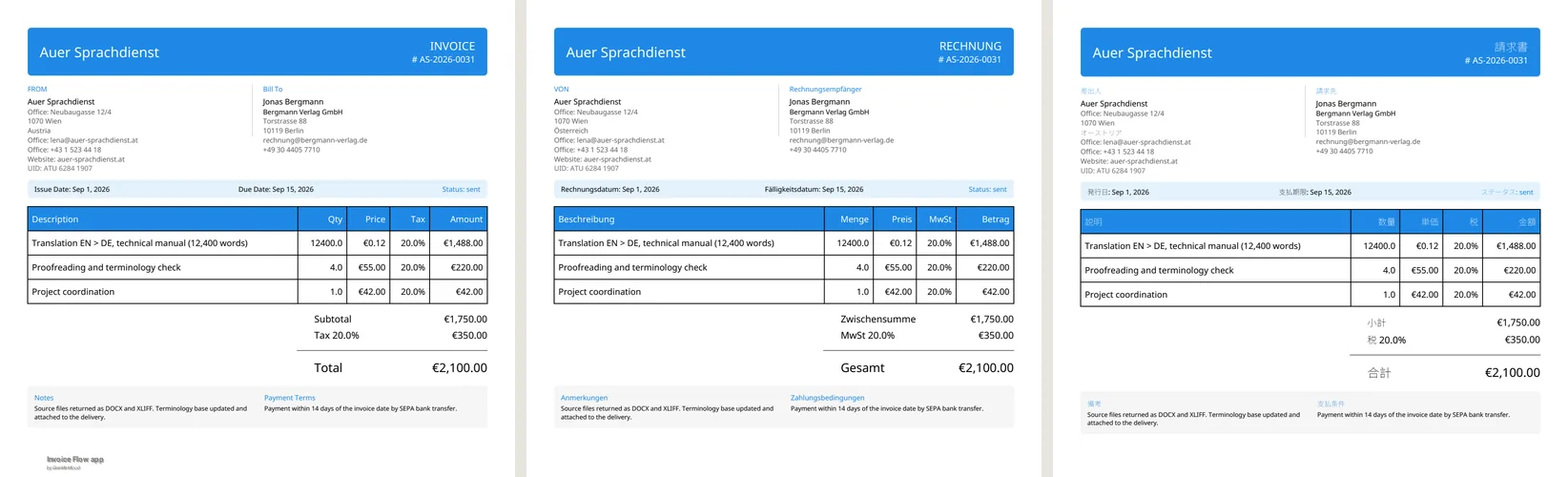
Voici la facture AS-2026-0031 de Lena générée trois fois à partir des mêmes données, avec la langue de la facture réglée sur anglais, allemand et japonais. Les intitulés, les titres de colonnes, les libellés des totaux, le pied de page « Page 1 of 1 » et même la ligne de pays sous son adresse viennoise (« Austria », « Österreich », « オーストリア ») suivent la langue ; ses lignes d’articles, notes et conditions de paiement restent dans l’anglais qu’elle a saisi.
Comment obtenir le bon exemple d’adresse pour un pays
Les exemples d’adresse s’adaptent au pays que vous choisissez, aussi bien dans l’éditeur de client que dans les lignes d’adresse de votre profil d’entreprise. L’application embarque des exemples rédigés à la main pour 199 pays : une rue d’apparence réelle, une ville, une région si le pays en utilise une, et un code postal au format local. L’exemple détermine aussi l’écriture que vous voyez.
- Dans l'éditeur de client, touchez le champ Pays (Country) et choisissez le pays.
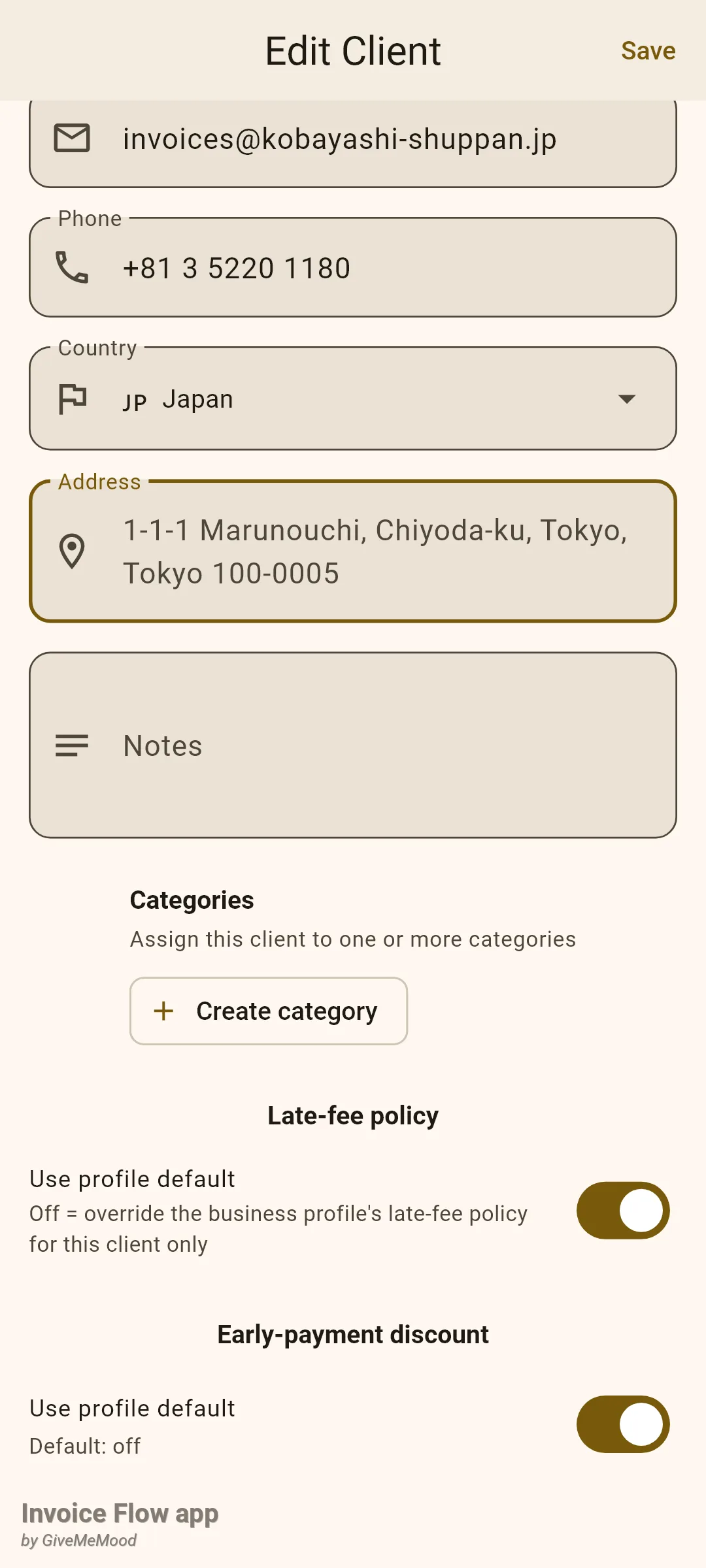
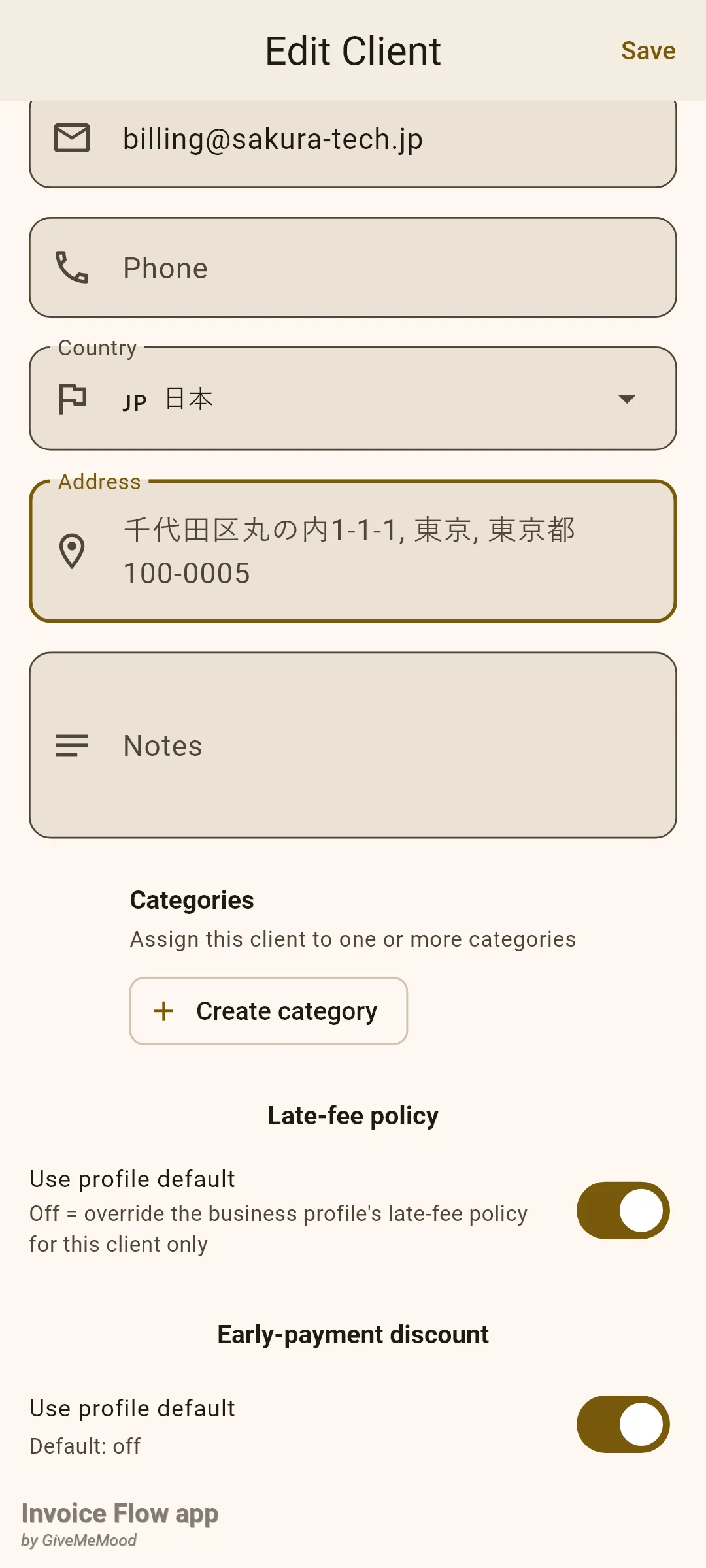
- Saisissez le nom du pays dans l'alphabet dans lequel vous voulez écrire l'adresse. Choisir Japan donne des exemples en lettres latines ; choisir 日本 donne des exemples en écriture japonaise.
- Touchez le champ Adresse (Address) vide. L'exemple affiche l'adresse complète sur une ligne, par exemple « 1-1-1 Marunouchi, Chiyoda-ku, Tokyo, Tokyo 100-0005 ».
- Saisissez l'adresse réelle par-dessus ; l'exemple disparaît dès que vous entrez du texte.
Dans votre profil d’entreprise, l’adresse est répartie en champs séparés, et là, le pays renomme aussi les champs : l’Allemagne et l’Autriche affichent PLZ et Bundesland, les États-Unis affichent ZIP code et State, la Russie affiche « Индекс » et « Область ». Les pays sans champ de région (Singapour, Hong Kong, les Émirats) le masquent, et les pays sans code postal (les Émirats encore) masquent aussi ce champ, si bien qu’on ne vous demande jamais une donnée que le service postal local n’utilise pas.
Comment l’interface se comporte dans les langues de droite à gauche
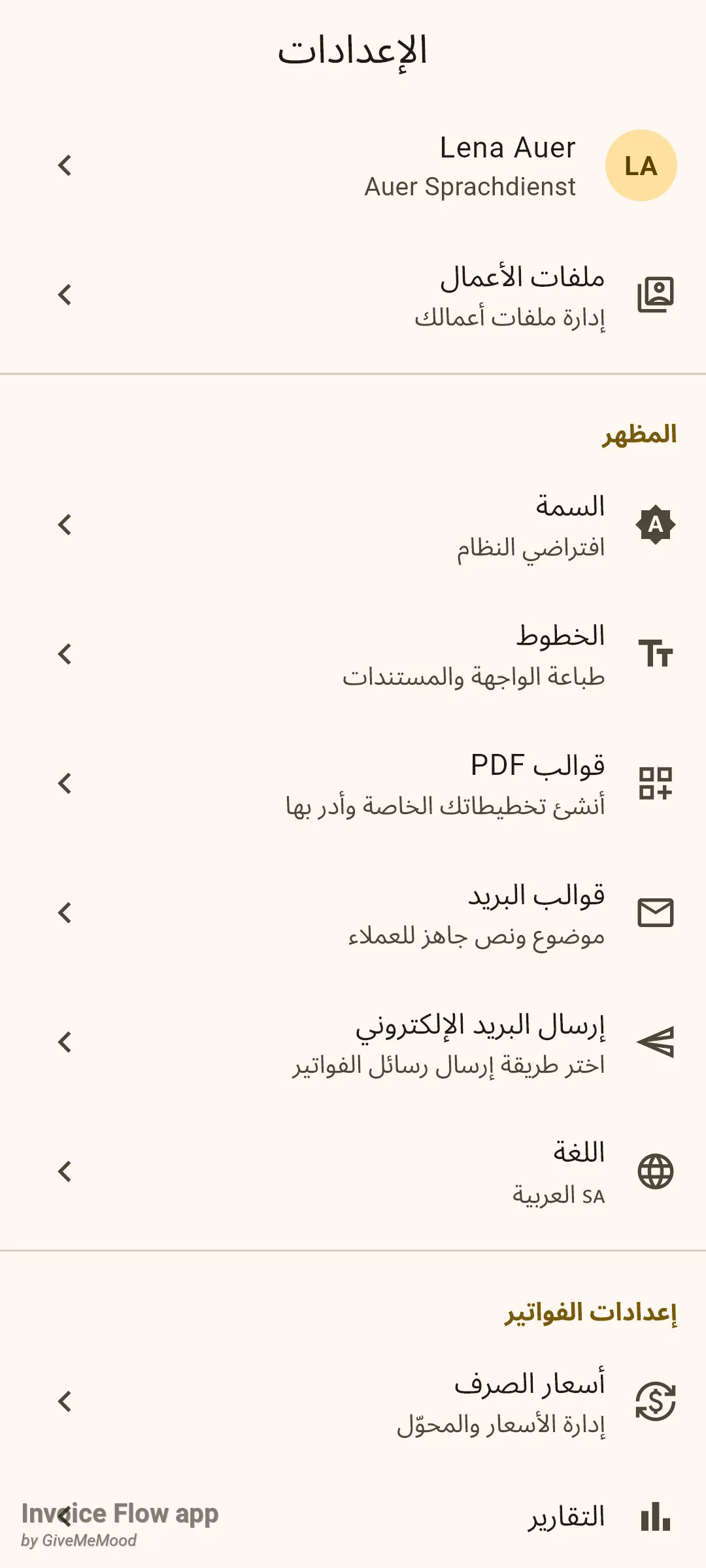
L’arabe, l’hébreu, le persan et l’ourdou font partie des 65 langues d’interface. Choisissez l’une d’elles et toute la mise en page se reflète en miroir : les icônes de navigation passent à droite, les tuiles partent du bord droit, les chevrons pointent vers la gauche et les listes se lisent de droite à gauche. Vous n’activez rien d’autre ; le miroir vient avec la langue.
Les modèles PDF, en revanche, conservent une structure de page fixe de gauche à droite pour toutes les langues. Votre bloc expéditeur reste à gauche, le bloc client à droite, et les montants sont alignés à droite dans le tableau quelle que soit la langue de document choisie.
Règles et détails
- 65 langues d’interface, 16 langues de document. La feuille des Paramètres liste toutes les langues dans lesquelles l’application est traduite. La feuille Langue de la facture propose une liste fixe de seize langues. Des jeux de libellés PDF traduits existent pour les 65, mais seules les seize de la feuille peuvent être sélectionnées depuis l’éditeur.
- Langue de l’application sur le PDF signifie intitulés en anglais. Lorsque la facture reste sur Langue de l’application, le PDF imprime le jeu de libellés anglais quelle que soit la langue de l’interface. Pour obtenir des intitulés allemands sur un téléphone en allemand, réglez explicitement la langue de la facture sur Deutsch.
- Ce que la langue du document traduit : les mots propres au modèle (INVOICE, FROM, Bill To, Issue Date, Due Date, Description, Qty, Price, Tax, Amount, Subtotal, Discount, Total, Notes, Payment Terms, le bloc des options de paiement et le pied de page) et le nom du pays dans chaque adresse, retraduit à partir du code pays. Tout ce que vous avez saisi, y compris le mot de statut affiché dans le bandeau d’en-tête, s’imprime tel quel.
- Les dates ne sont localisées par aucun des deux réglages. Les dates d’émission et d’échéance s’impriment sous la forme « Sep 1, 2026 » dans les listes et sur le PDF quelle que soit la langue de l’application ou de la facture. Les nombres et les symboles monétaires suivent la devise de la facture.
- Les polices sont intégrées. Les PDF embarquent Noto Sans avec des polices de repli par caractère pour l’arabe, le devanagari, le chinois simplifié, le japonais et le coréen, si bien qu’un intitulé japonais, un nom de client en cyrillique et une description d’article en latin peuvent partager une même page sans glyphes manquants. La tuile Polices (Fonts) des Paramètres permet de changer la police latine ; les replis par écriture restent.
- Les aperçus e-mail et HTML utilisent le même choix. La version HTML de la facture prend ses libellés dans la langue de la facture et marque le document avec ce code de langue.
- Les modèles de numérotation peuvent inclure la langue. Un modèle de numérotation contenant
{lang}insère le code de langue de la facture (par exemplede) dans le numéro de facture ; lorsque la facture utilise la langue de l’application, le jeton est vide. - La langue survit à la conversion. Devis vers facture, conversion partielle, sous-devis et duplicatas copient tous
Langue de la facturedepuis le document source. - Les exemples d’adresse ne sont que des indications. Ils ne remplissent jamais rien et ne sont pas enregistrés ; ils disparaissent dès que vous tapez. La variante latine existe pour 37 pays dont l’écriture principale n’est pas latine ; un pays choisi avec un nom non latin dont les exemples natifs sont néanmoins latins (une interface russe choisissant « Молдова ») se rabat sur des exemples neutres tels que « 123 Main St ».
- Rien ici n’est réservé à Pro. Les deux sélecteurs de langue, les exemples d’adresse et les polices multilingues sont disponibles avec le forfait gratuit.
Conseils
Guides associés
- Devises, taux de change et taxes couvre l’autre moitié de la facturation internationale : facturer dans la devise du client et appliquer les préréglages de taxe locaux.
- Modèles PDF, palettes et polices explique les douze mises en page intégrées dans lesquelles les libellés traduits sont imprimés.
- Premiers pas : profil d’entreprise montre les lignes d’adresse du profil où apparaissent les libellés de champs propres à chaque pays.