
 IT
IT  العربية
  Български
  Čeština
  Dansk
Dansk  Deutsch
  Ελληνικά
  English
  Español
  Suomi
Suomi  Français
  עברית
עברית  हिन्दी
  Bahasa Indonesia
  日本語
日本語  한국어
한국어  Bahasa Melayu
  Nederlands
  Norsk
Norsk  Polski
  Português
  Română
  Русский
  Svenska
  Kiswahili
  ไทย
ไทย  Türkçe
  Українська
  Tiếng Việt
  中文
中文 Guida utente
Lingua dell'app e lingua della fattura
Cambia l'interfaccia di Invoice Flow tra 65 lingue, stampa ogni fattura nella lingua del cliente e ottieni esempi di indirizzo per paese e layout RTL.
Invoice Flow tiene separate due scelte di lingua. La lingua dell’app è ciò che leggi sullo schermo: menu, pulsanti, badge di stato, formati di data. La lingua della fattura è ciò che legge il tuo cliente sul PDF: le intestazioni come “Fattura”, “Destinatario”, “Imponibile” e “Totale”, più il nome del paese nel blocco indirizzo. La prima la scegli una volta sola per il telefono; la seconda la scegli per ogni documento, perché una traduttrice di Vienna può benissimo inviare una fattura a Berlino, la successiva a Tokyo e una terza a Dubai nello stesso pomeriggio.
Questa guida segue Lena Auer, che gestisce Auer Sprachdienst da Vienna e fattura in euro. Il suo telefono è in tedesco, il suo editore di Berlino vuole fatture in tedesco, il cliente di Tokyo si aspetta intestazioni in giapponese e ogni tanto lei controlla come appare l’app in arabo prima di inviare un lavoro con layout da destra a sinistra a un cliente negli Emirati.
Che cosa vedi sullo schermo
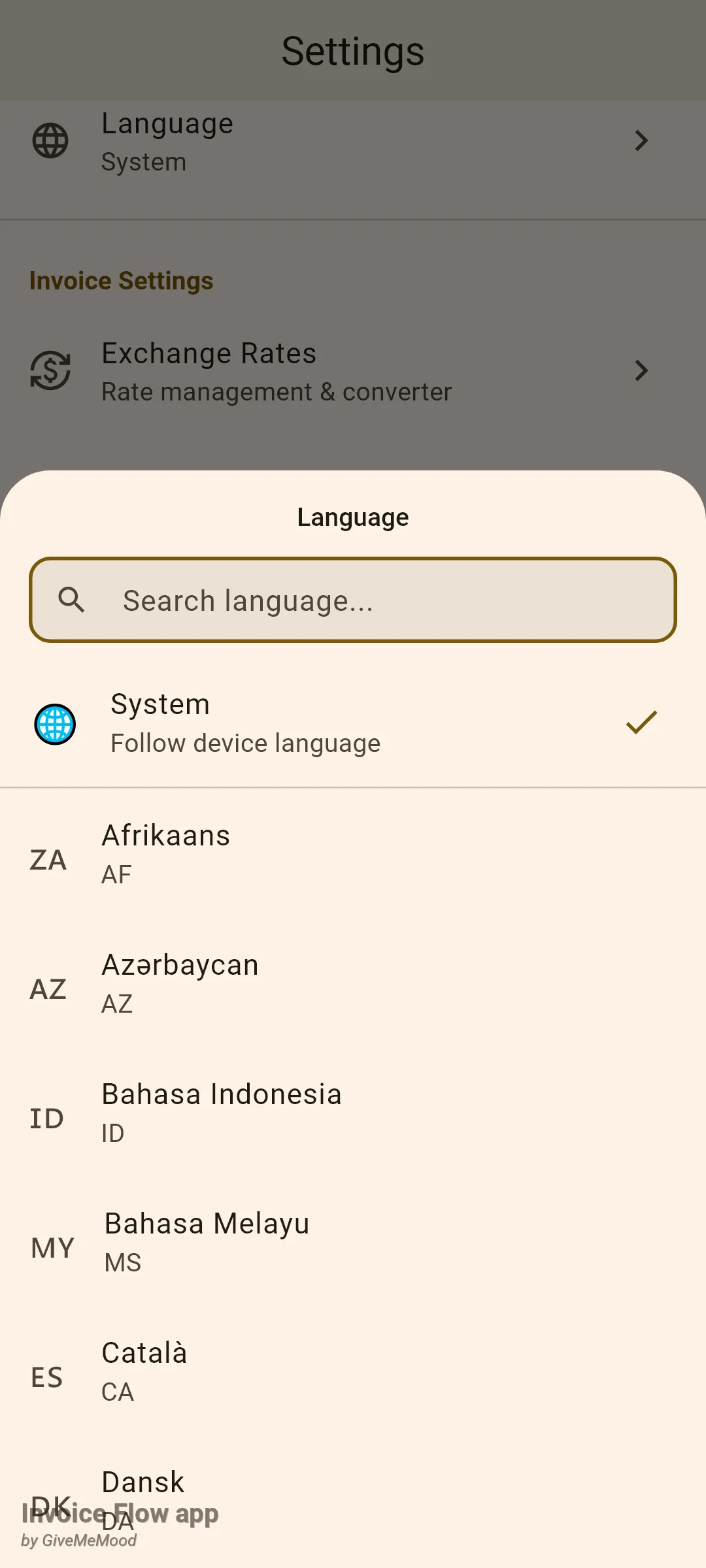
La lingua dell’app si trova in Impostazioni, nella sezione Aspetto, come voce Lingua (Language). Il suo sottotitolo indica la scelta attuale: Sistema quando l’app segue la lingua del telefono, altrimenti il nome della lingua nella sua scrittura, per esempio Deutsch o العربية. Toccando la voce si apre un foglio inferiore con un campo di ricerca, una riga Sistema (“Segui la lingua del dispositivo”) e 65 lingue ordinate per nome nativo, ciascuna con il suo codice di due lettere sotto. Lo stesso foglio compare nella schermata di benvenuto la prima volta che apri l’app, senza la riga Sistema.
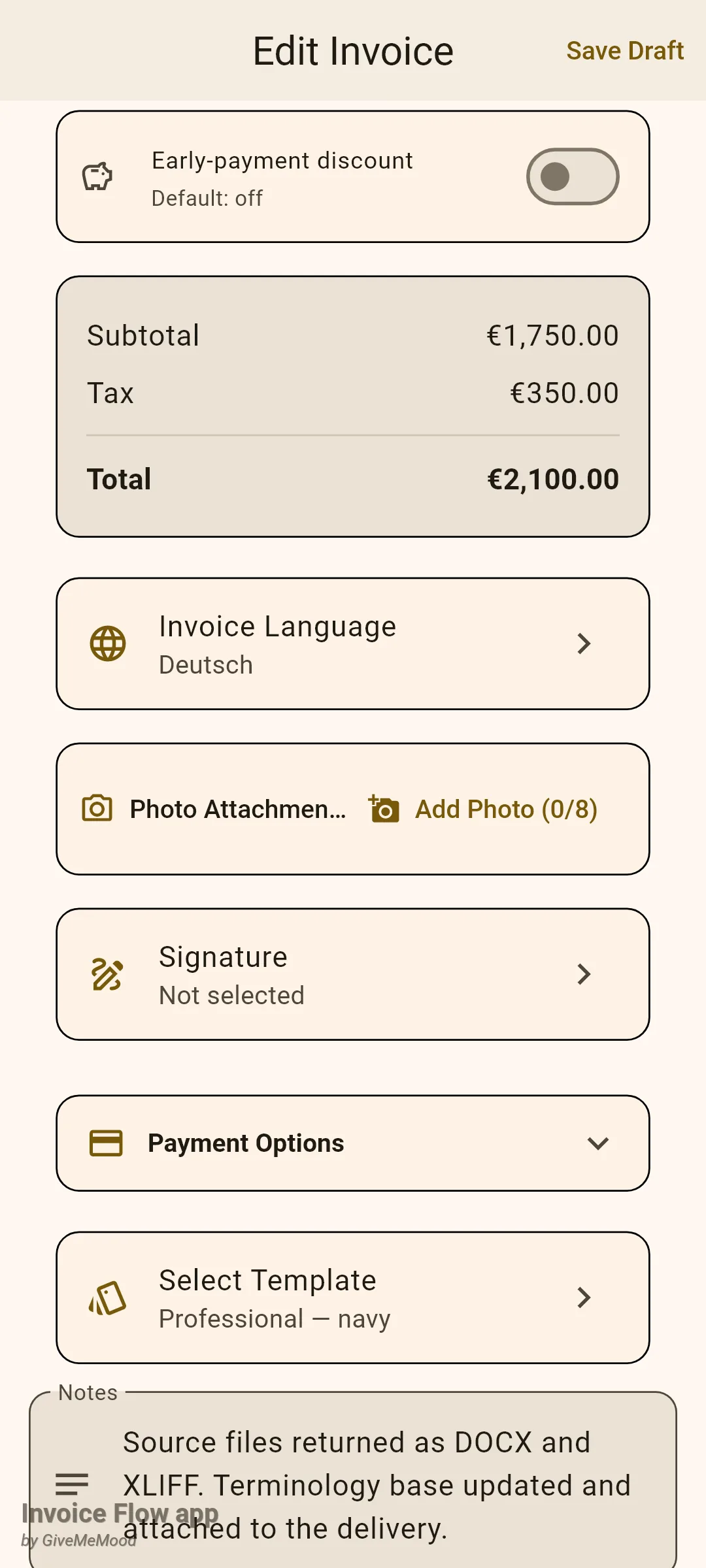
La lingua della fattura vive dentro il documento stesso. Apri una fattura qualsiasi nell’editor e scorri oltre le righe e la scheda dei totali; la scheda successiva è Lingua della fattura (Invoice Language) con l’icona di un globo. Il sottotitolo riporta Lingua dell’app (App Language) finché non scegli qualcos’altro, dopodiché mostra la lingua scelta, per esempio Deutsch. La voce si trova subito sotto i totali (o sotto la scheda Tasso di cambio quando la fattura è in valuta estera) e sopra Foto allegate.
Come cambiare la lingua dell’app
- Apri la scheda Impostazioni e trova la voce Lingua nella sezione Aspetto.
- Toccala. Il foglio si apre con la tastiera pronta nel campo di ricerca.
- Digita parte del nome in qualunque forma conosci: German, Deutsch oppure, se il tuo telefono è già in russo, немецкий. Funziona anche il codice di due lettere.
- Tocca la lingua. Il foglio si chiude e l'intera interfaccia viene ridisegnata subito nella nuova lingua; non c'è nulla da riavviare.
- Per tornare a seguire il telefono, riapri il foglio e tocca Sistema.
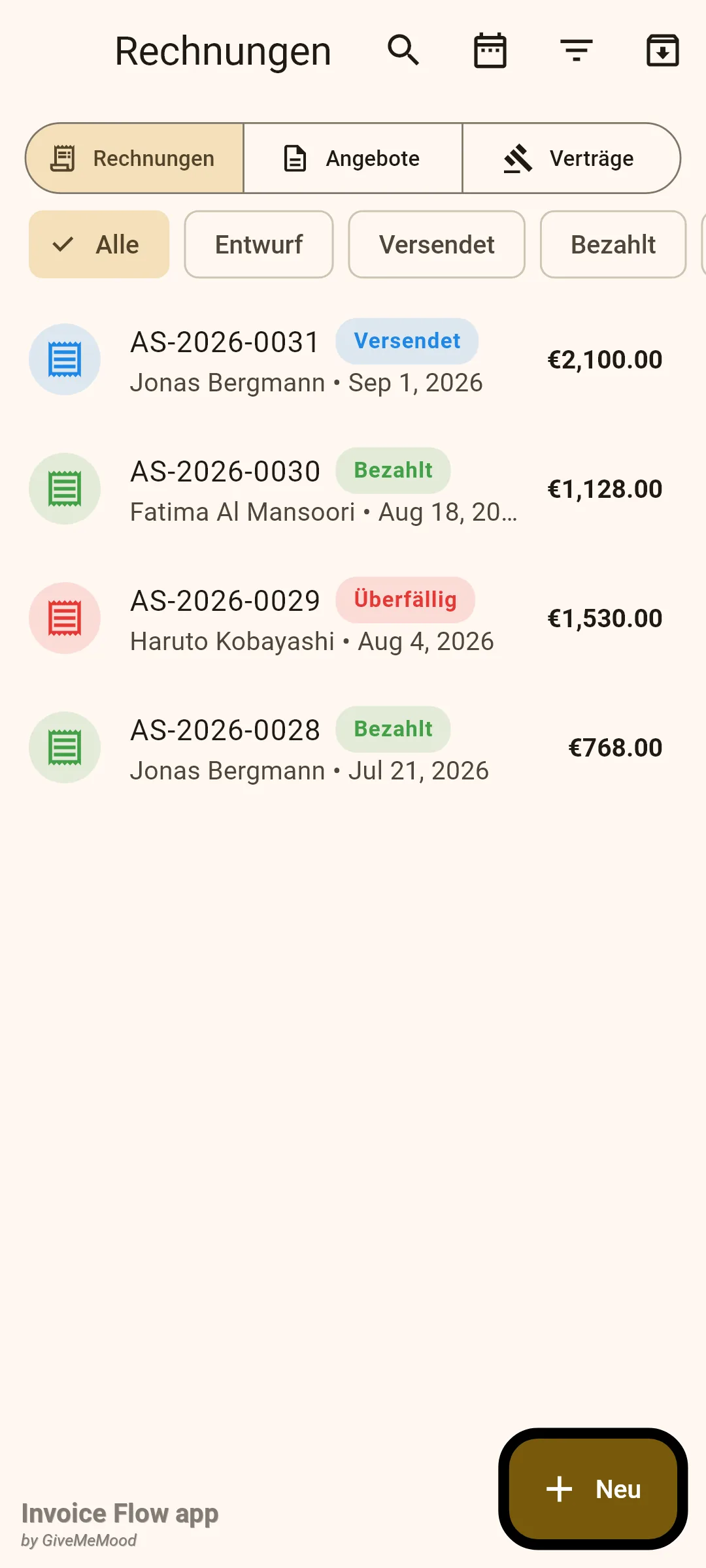
La scelta è memorizzata sul dispositivo e non in un profilo aziendale, quindi resta la stessa qualunque profilo sia attivo. Elenchi, filtri, schede e badge di stato la seguono, come mostra l’elenco fatture in tedesco qui sotto. Le date sono l’unica cosa che mantiene la sua forma: una data di emissione appare come “Sep 1, 2026” in ogni lingua di interfaccia, sullo schermo e sul PDF.
Nota che cosa non cambia: i tuoi dati. Nomi dei clienti, descrizioni delle voci, note e termini di pagamento vengono stampati esattamente come li hai digitati. I numeri delle fatture mantengono il loro formato. I simboli di valuta derivano dalla valuta della fattura, non dalla lingua.
Come impostare la lingua di una singola fattura
- Apri la fattura nell'editor (una nuova, oppure una esistente tramite Modifica).
- Scorri oltre le righe e la scheda dei totali fino alla voce Lingua della fattura.
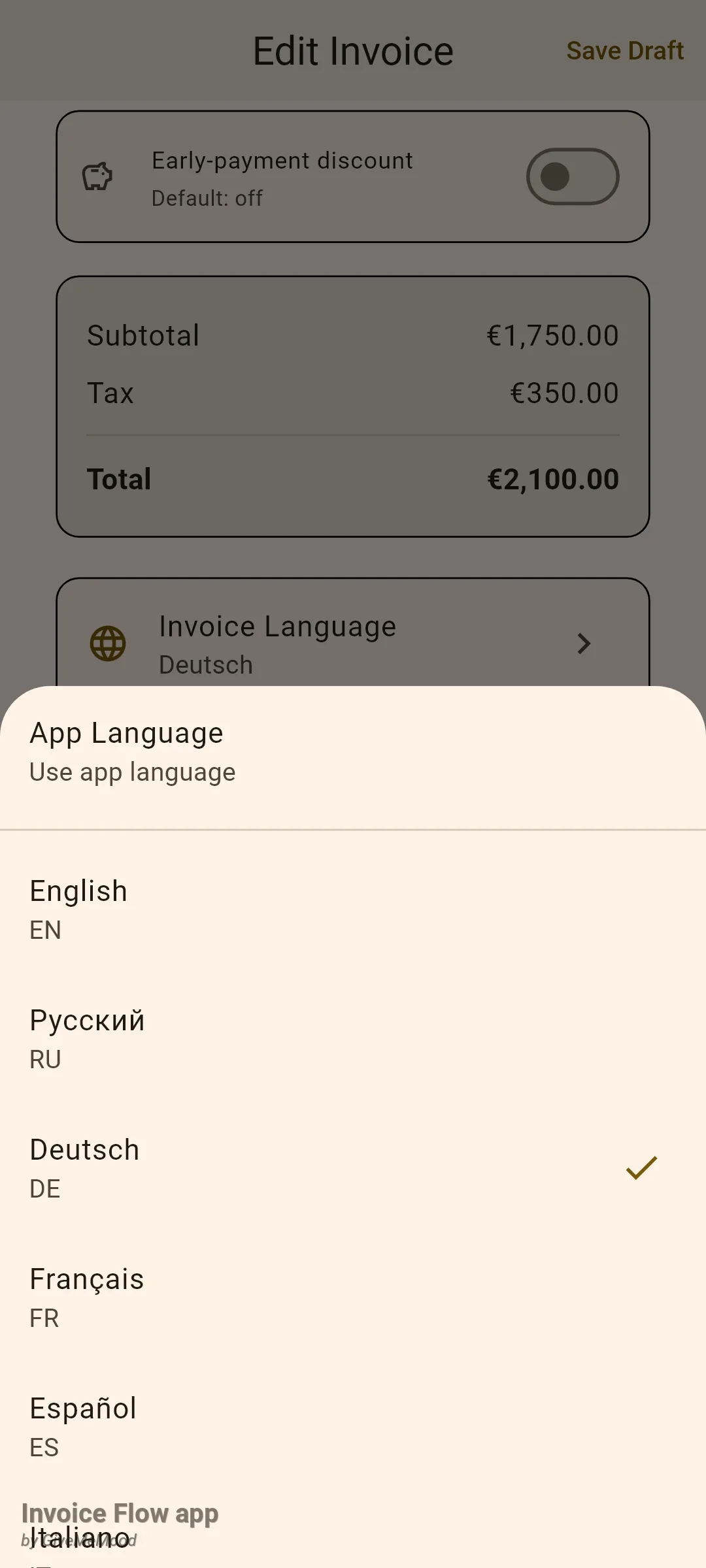
- Tocca la voce. Un foglio elenca in cima Lingua dell'app, poi sedici lingue: English, Русский, Deutsch, Français, Español, Italiano, Português, Nederlands, Polski, 日本語, 한국어, 中文, العربية, हिन्दी, Türkçe e Українська.
- Tocca la lingua che legge il tuo cliente. Il segno di spunta si sposta e il sottotitolo della voce si aggiorna.
- Tocca Salva (oppure Salva bozza). La scelta viene memorizzata solo per questa fattura.
- Apri l'anteprima per verificare il risultato: le intestazioni del PDF sono ora nella lingua scelta.
Non esiste un valore predefinito per profilo o per cliente della lingua del documento. Ogni nuova fattura parte da Lingua dell’app e la imposti quando serve. L’impostazione però viaggia con il documento: quando converti un preventivo in fattura, lo dividi in una fattura parziale, crei un sotto-preventivo o duplichi un documento, la copia eredita la lingua dell’originale. Per un cliente che riceve sempre la stessa lingua, duplicare la fattura del mese scorso è la via più rapida.
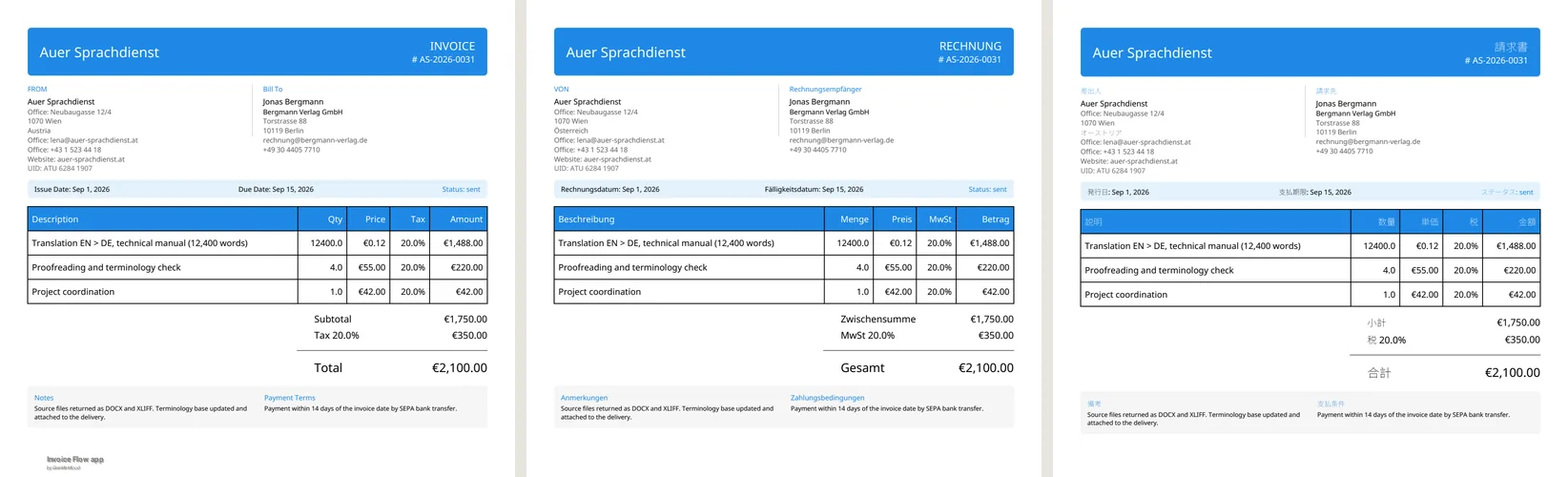
Ecco la fattura AS-2026-0031 di Lena generata tre volte dagli stessi dati, con la lingua della fattura impostata su inglese, tedesco e giapponese. Le intestazioni, i titoli di colonna, le etichette dei totali, il piè di pagina “Page 1 of 1” e persino la riga del paese sotto il suo indirizzo di Vienna (“Austria”, “Österreich”, “オーストリア”) seguono la lingua; le sue righe, le note e i termini di pagamento restano nell’inglese che ha digitato.
Come ottenere l’esempio di indirizzo giusto per un paese
I segnaposto degli indirizzi si adattano al paese che scegli, sia nell’editor cliente sia nelle righe di indirizzo del profilo aziendale. L’app include esempi scritti a mano per 199 paesi: una via realistica, una città, una regione se il paese la usa e un codice postale nel formato locale. L’esempio decide anche quale scrittura vedi.
- Nell'editor cliente, tocca il campo Paese e scegli il paese.
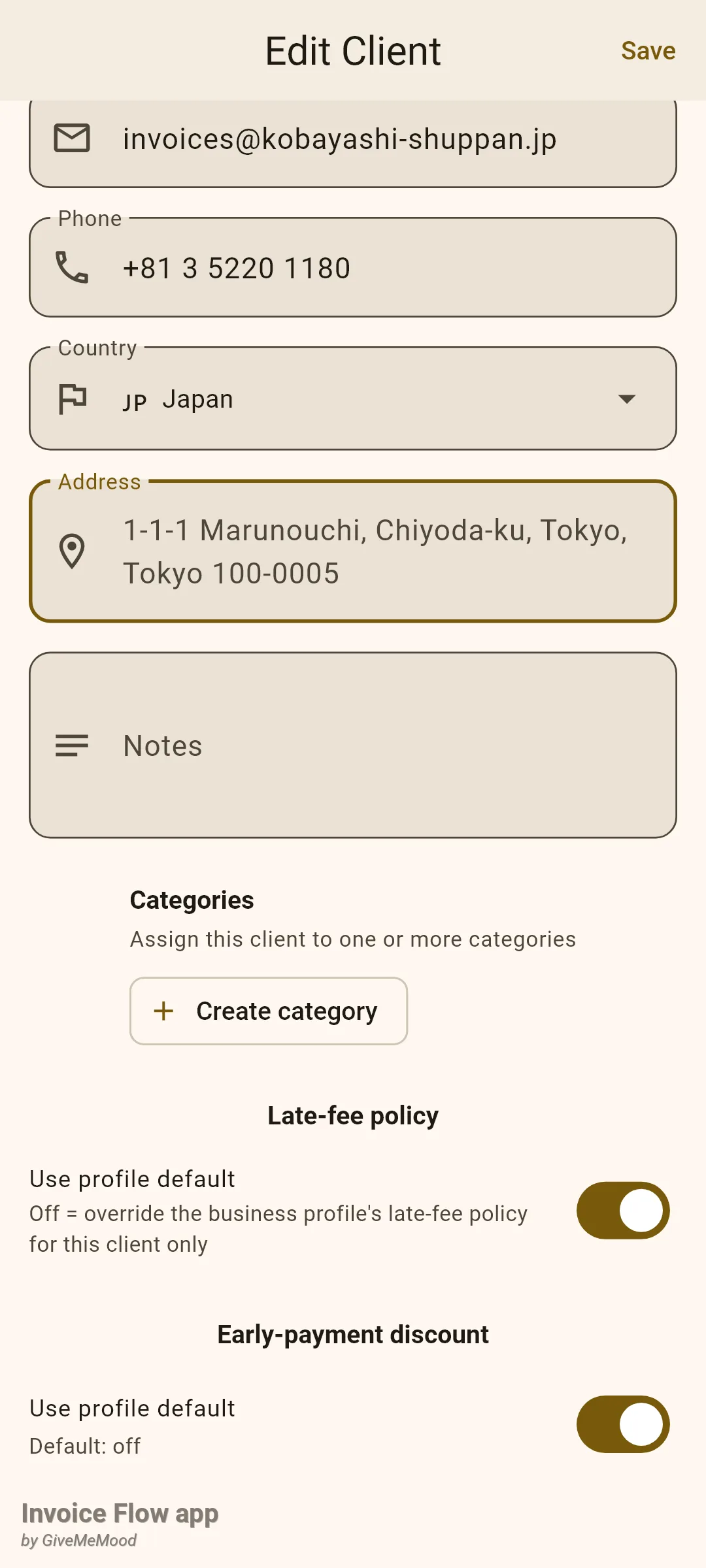
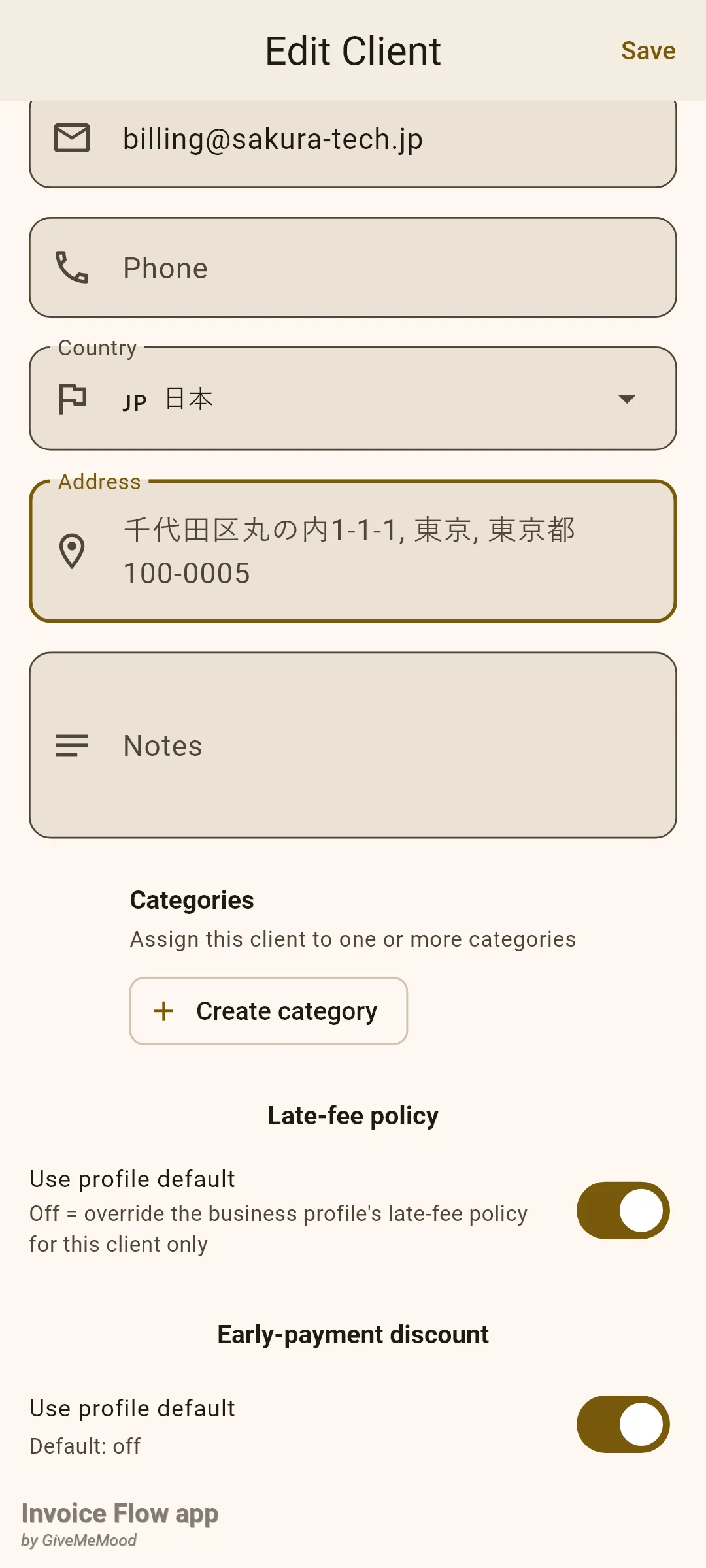
- Digita il nome del paese nell'alfabeto in cui vuoi scrivere l'indirizzo. Scegliendo Japan ottieni esempi in caratteri latini; scegliendo 日本 ottieni esempi in scrittura giapponese.
- Tocca il campo Indirizzo vuoto. Il segnaposto mostra l'esempio completo su una riga, per esempio "1-1-1 Marunouchi, Chiyoda-ku, Tokyo, Tokyo 100-0005".
- Scrivici sopra l'indirizzo reale; l'esempio sparisce non appena inserisci del testo.
Nel profilo aziendale l’indirizzo è suddiviso in campi separati e lì il paese rinomina anche i campi: Germania e Austria mostrano PLZ e Bundesland, gli Stati Uniti mostrano ZIP code e State, la Russia mostra «Индекс» e «Область». I paesi senza campo regione (Singapore, Hong Kong, gli Emirati) lo nascondono, e i paesi senza codice postale (di nuovo gli Emirati) nascondono anche quel campo: non ti vengono mai chiesti dati che il servizio postale locale non usa.
Come si comporta l’interfaccia nelle lingue da destra a sinistra
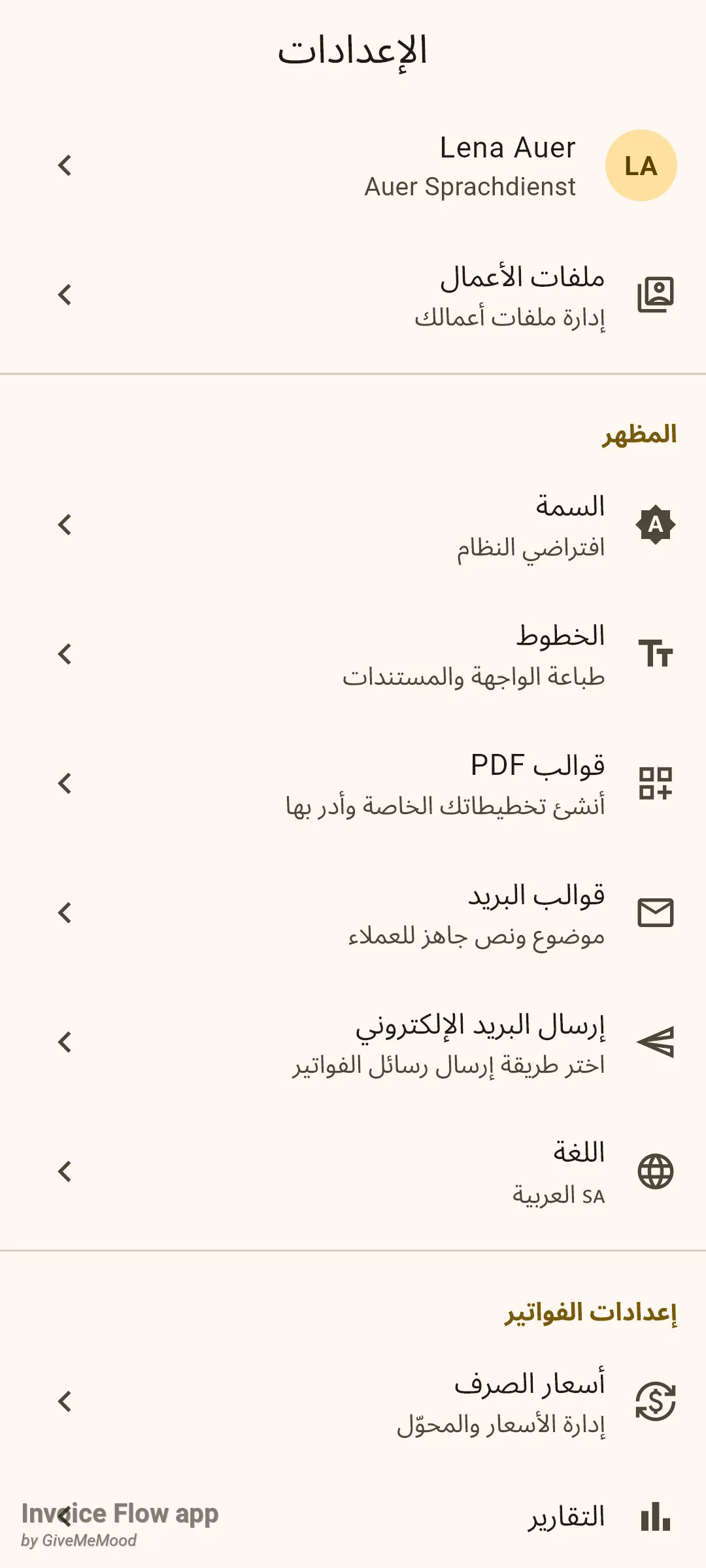
Arabo, ebraico, persiano e urdu sono tra le 65 lingue di interfaccia. Scegliendone una, l’intero layout viene rispecchiato: le icone di navigazione si spostano a destra, le voci partono dal bordo destro, le frecce a V puntano a sinistra e gli elenchi si leggono da destra a sinistra. Non devi attivare nient’altro: il rispecchiamento arriva insieme alla lingua.
I modelli PDF, invece, mantengono per ogni lingua una struttura di pagina fissa da sinistra a destra. Il blocco del mittente resta a sinistra, quello del cliente a destra e gli importi sono allineati a destra nella tabella, qualunque lingua del documento tu scelga.
Regole e dettagli
- 65 lingue di interfaccia, 16 lingue del documento. Il foglio di Impostazioni elenca ogni lingua in cui l’app è tradotta. Il foglio Lingua della fattura offre un elenco fisso di sedici. Set di etichette PDF tradotti esistono per tutte e 65, ma dall’editor si possono selezionare solo le sedici del foglio.
- Lingua dell’app sul PDF significa intestazioni in inglese. Quando la fattura resta su Lingua dell’app, il PDF stampa il set di etichette inglese indipendentemente dalla lingua dell’interfaccia. Per ottenere intestazioni in tedesco su un telefono in tedesco, imposta esplicitamente la lingua della fattura su Deutsch.
- Che cosa traduce la lingua del documento: le parole proprie del modello (INVOICE, FROM, Bill To, Issue Date, Due Date, Description, Qty, Price, Tax, Amount, Subtotal, Discount, Total, Notes, Payment Terms, il blocco delle opzioni di pagamento e il piè di pagina) e il nome del paese in ogni indirizzo, che viene ritradotto dal codice paese. Tutto ciò che hai digitato, compresa la parola di stato mostrata nella striscia di intestazione, viene stampato invariato.
- Le date non sono localizzate da nessuna delle due impostazioni. Le date di emissione e di scadenza vengono stampate nella forma “Sep 1, 2026” negli elenchi e sul PDF, qualunque sia la lingua dell’app o della fattura. Numeri e simboli di valuta seguono la valuta della fattura.
- I caratteri sono integrati. I PDF incorporano Noto Sans con ripieghi per singolo carattere per arabo, devanagari, cinese semplificato, giapponese e coreano: un’intestazione giapponese, un nome cliente in cirillico e la descrizione latina di una voce possono così condividere una pagina senza glifi mancanti. La voce Caratteri in Impostazioni permette di sostituire il font latino; i ripieghi per le altre scritture restano.
- Email e anteprime HTML usano la stessa scelta. La versione HTML della fattura prende le etichette dalla lingua della fattura e contrassegna il documento con quel codice lingua.
- I modelli di numerazione possono includere la lingua. Un modello di numerazione che contiene
{lang}inserisce il codice della lingua della fattura (per esempiode) nel numero della fattura; quando la fattura usa la lingua dell’app il segnaposto resta vuoto. - La lingua sopravvive alla conversione. Da preventivo a fattura, conversione parziale, sotto-preventivi e duplicati copiano tutti la
Lingua della fatturadal documento di origine. - Gli esempi di indirizzo sono solo segnaposto. Non compilano mai nulla e non vengono salvati; spariscono nel momento in cui digiti. La variante latina esiste per 37 paesi la cui scrittura principale non è latina; un paese scelto con un nome non latino i cui esempi nativi sono comunque latini (un’interfaccia russa che sceglie «Молдова») ripiega su esempi neutri come “123 Main St”.
- Qui nulla è riservato a Pro. Entrambi i selettori di lingua, gli esempi di indirizzo e i caratteri multilingue sono disponibili nel piano gratuito.
Consigli
Guide correlate
- Valute, tassi di cambio e imposte tratta l’altra metà della fatturazione internazionale: fatturare nella valuta del cliente e applicare i preset fiscali locali.
- Modelli PDF, palette e caratteri spiega i dodici layout integrati in cui vengono stampate le etichette tradotte.
- Primi passi: profilo aziendale mostra le righe di indirizzo del profilo in cui compaiono le etichette dei campi specifiche per paese.