
 PT
PT  العربية
  Български
  Čeština
  Dansk
Dansk  Deutsch
  Ελληνικά
  English
  Español
  Suomi
Suomi  Français
  עברית
עברית  हिन्दी
  Bahasa Indonesia
  Italiano
  日本語
日本語  한국어
한국어  Bahasa Melayu
  Nederlands
  Norsk
Norsk  Polski
  Română
  Русский
  Svenska
  Kiswahili
  ไทย
ไทย  Türkçe
  Українська
  Tiếng Việt
  中文
中文 Guia do utilizador
Idioma da aplicação e idioma da fatura
Mude a interface do Invoice Flow entre 65 idiomas, imprima cada fatura no idioma do cliente e obtenha exemplos de endereço por país e layouts da direita para a esquerda.
O Invoice Flow mantém separadas duas escolhas de idioma. O idioma da aplicação é o que lê no ecrã: menus, botões, selos de estado, formatos de data. O idioma da fatura é o que o seu cliente lê no PDF: os títulos como “Fatura”, “Faturar a”, “Subtotal” e “Total”, mais o nome do país no bloco de endereço. O primeiro escolhe-se uma vez para o telemóvel; o segundo escolhe-se por documento, porque uma tradutora em Viena pode muito bem enviar uma fatura para Berlim, a seguinte para Tóquio e uma terceira para o Dubai na mesma tarde.
Este guia acompanha Lena Auer, que dirige a Auer Sprachdienst a partir de Viena e fatura em euros. O telemóvel dela está em alemão, a editora de Berlim quer faturas em alemão, o cliente de Tóquio espera títulos em japonês, e ela consulta ocasionalmente o aspeto da aplicação em árabe antes de enviar um trabalho com layout da direita para a esquerda a um cliente nos Emirados.
O que vê no ecrã
O idioma da aplicação está em Configurações (Settings), na secção Aparência (Appearance), no bloco Idioma (Language). O subtítulo indica a escolha atual: System quando a aplicação segue o idioma do telemóvel, caso contrário o nome do idioma na sua própria escrita, por exemplo Deutsch ou العربية. Tocar no bloco abre uma folha inferior com uma caixa de pesquisa, uma linha System (“seguir o idioma do dispositivo”) e 65 idiomas ordenados pelo nome nativo, cada um com o respetivo código de duas letras por baixo. A mesma folha aparece no ecrã de boas-vindas na primeira vez que abre a aplicação, sem a linha System.
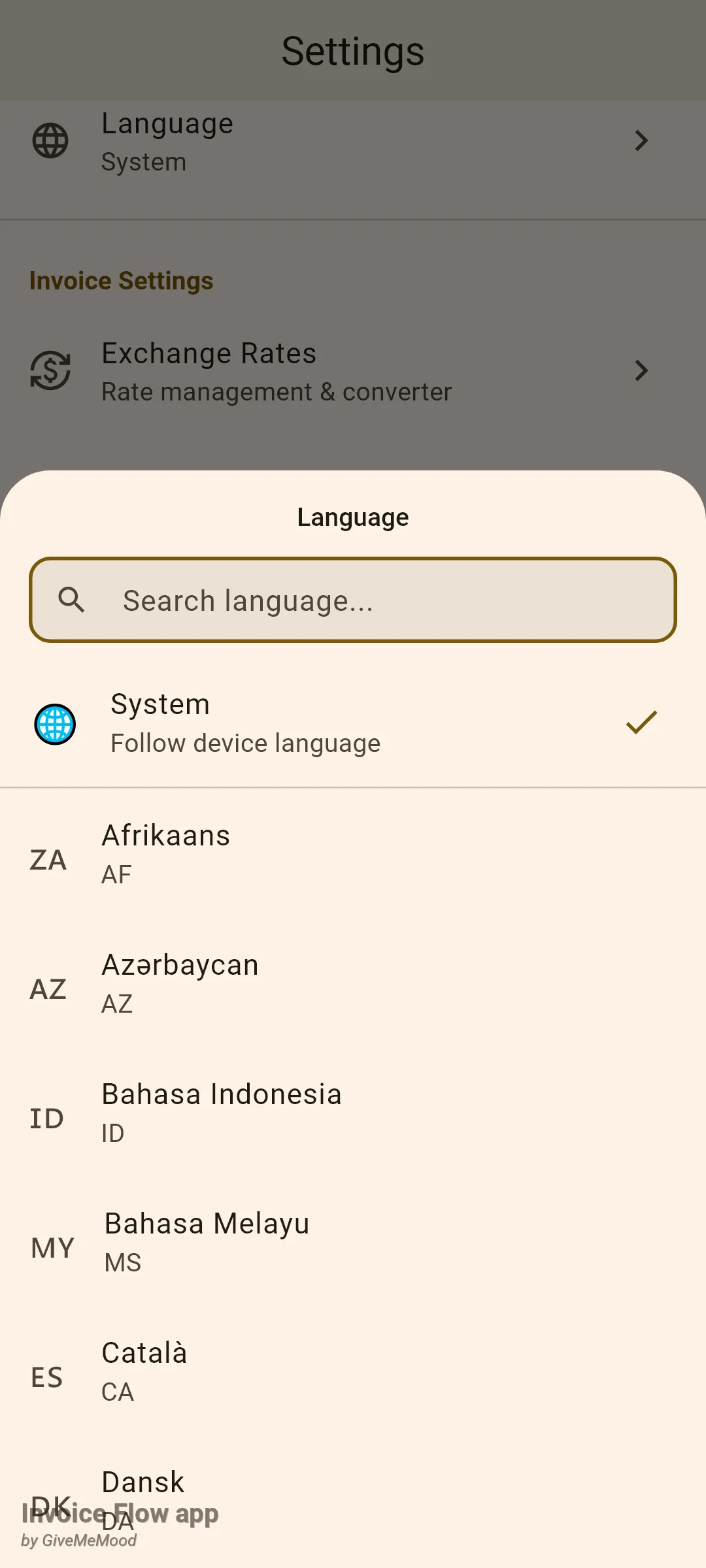
O idioma da fatura vive dentro do próprio documento. Abra qualquer fatura no editor e passe para lá das linhas e do cartão de totais; o cartão seguinte é Idioma da Fatura (Invoice Language), com um ícone de globo. O subtítulo indica Idioma do App (App Language) até que escolha outra coisa, passando depois a mostrar o idioma escolhido, por exemplo Deutsch. O bloco fica logo abaixo dos totais (ou abaixo do cartão Taxa de Câmbio, Exchange Rate, quando a fatura está numa moeda estrangeira) e acima de Fotos Anexadas (Photo Attachments).
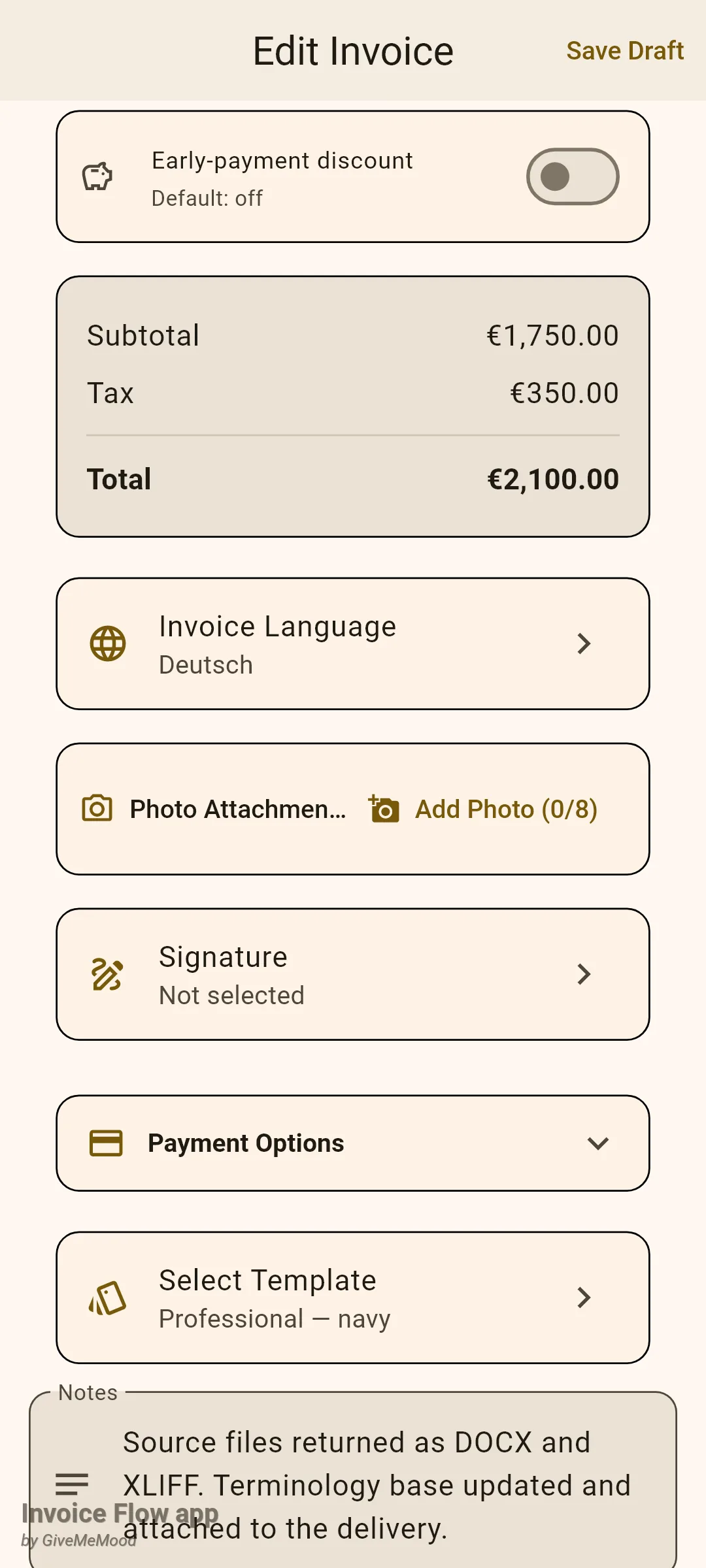
Como mudar o idioma da aplicação
- Abra o separador Configurações e localize o bloco Idioma na secção Aparência.
- Toque nele. A folha abre com o teclado pronto no campo de pesquisa.
- Escreva parte do nome na forma que conhecer: German, Deutsch ou, se o telemóvel já estiver em russo, немецкий. O código de duas letras também funciona.
- Toque no idioma. A folha fecha-se e toda a interface é redesenhada de imediato no novo idioma; não é preciso reiniciar nada.
- Para voltar a seguir o telemóvel, abra outra vez a folha e toque em System.
A escolha é guardada no dispositivo e não num perfil de empresa, por isso mantém-se seja qual for o perfil ativo. Listas, filtros, separadores e selos de estado acompanham, como mostra a lista de faturas em alemão abaixo. As datas são a única coisa que mantém a forma: uma data de emissão lê-se “Sep 1, 2026” em qualquer idioma de interface, no ecrã e no PDF.
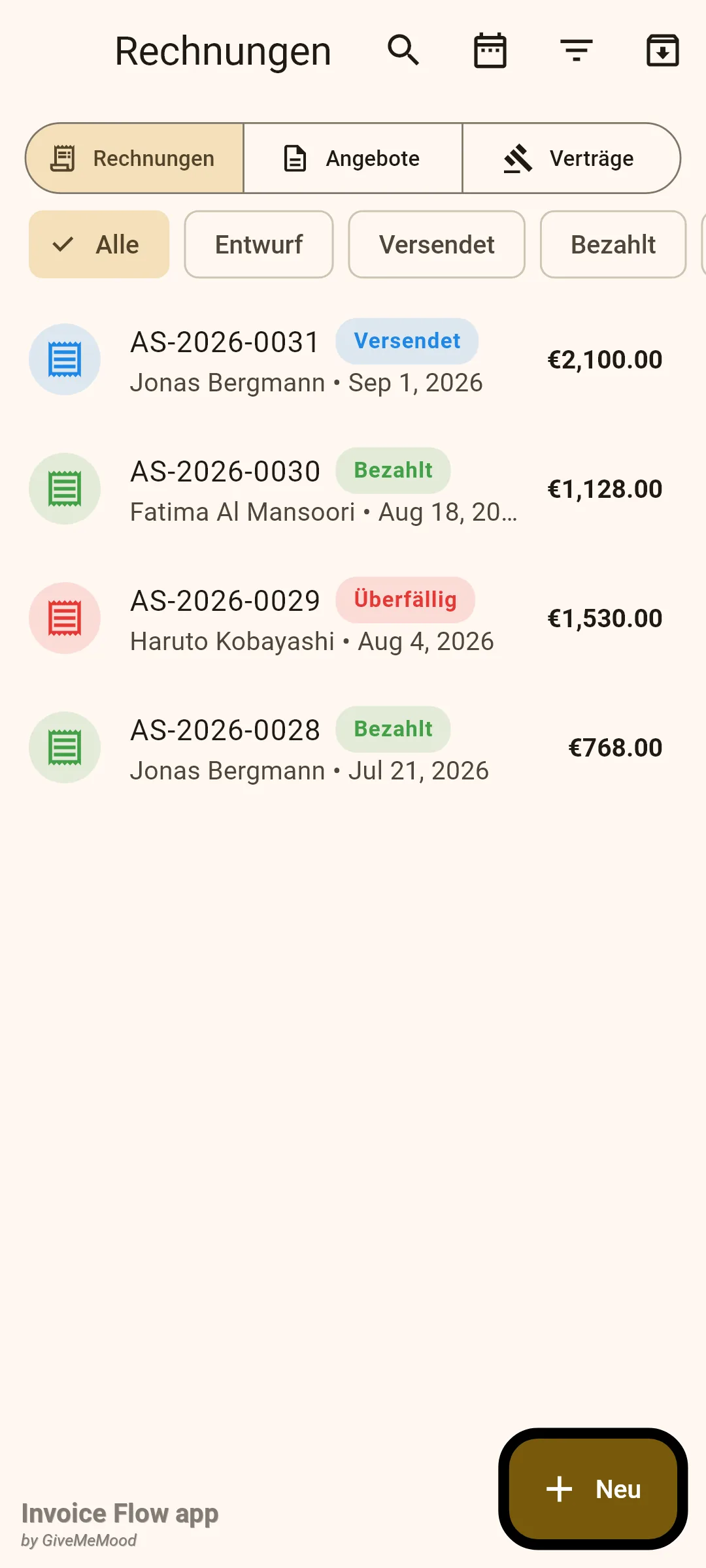
Repare no que não muda: os seus dados. Nomes de clientes, descrições de itens, observações e condições de pagamento são impressos exatamente como os escreveu. Os números de fatura mantêm o formato. Os símbolos de moeda vêm da moeda da fatura, não do idioma.
Como definir o idioma de uma fatura
- Abra a fatura no editor (uma nova, ou uma existente através de Editar).
- Desça para lá das linhas e do cartão de totais até ao bloco Idioma da Fatura.
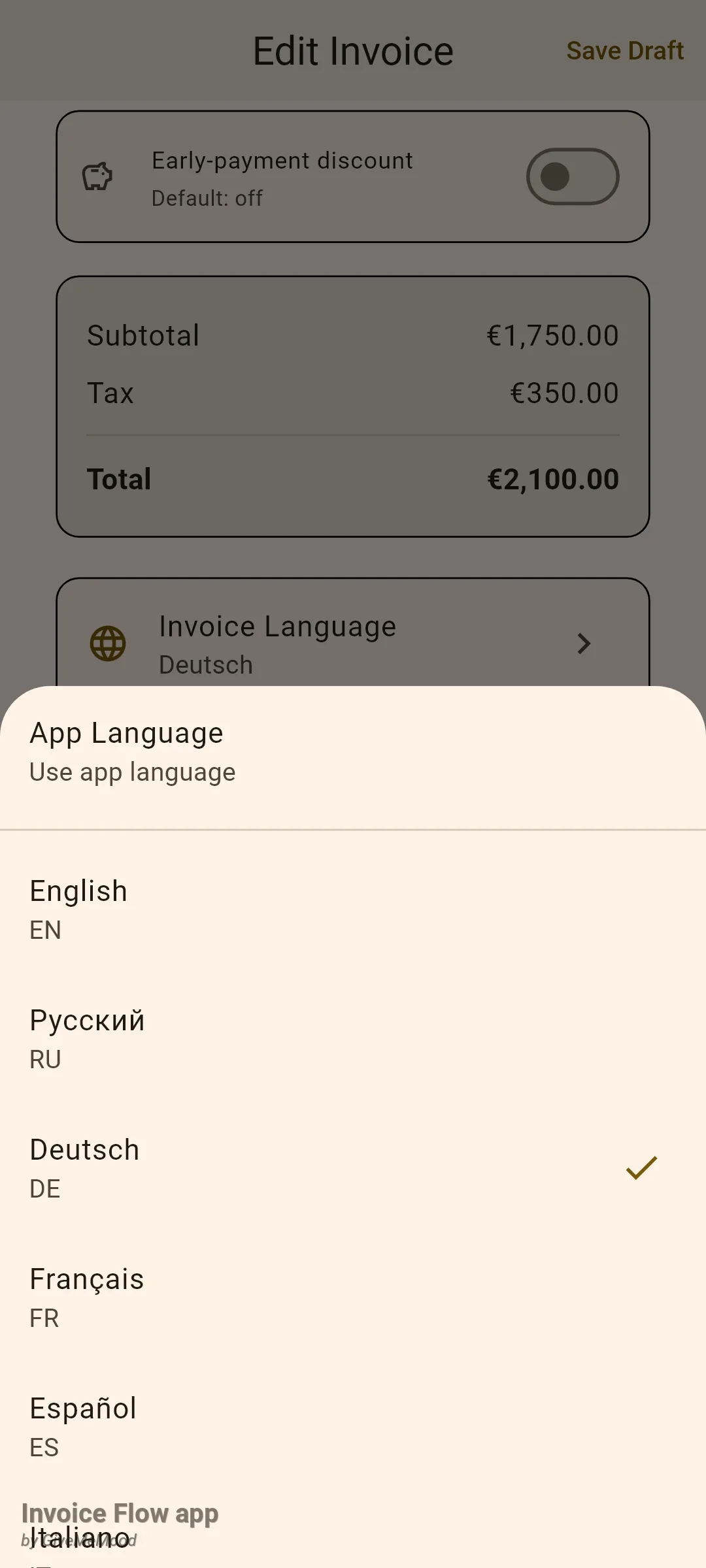
- Toque no bloco. Uma folha lista Idioma do App no topo e depois dezasseis idiomas: English, Русский, Deutsch, Français, Español, Italiano, Português, Nederlands, Polski, 日本語, 한국어, 中文, العربية, हिन्दी, Türkçe e Українська.
- Toque no idioma que o seu cliente lê. A marca de seleção muda de sítio e o subtítulo do bloco é atualizado.
- Toque em Salvar (Save) ou em Salvar Rascunho (Save Draft). A escolha é guardada apenas nesta fatura.
- Abra a pré-visualização para confirmar o resultado; os títulos do PDF estão agora no idioma escolhido.
Não existe uma predefinição por perfil ou por cliente para o idioma do documento. Cada nova fatura começa em Idioma do App e define-o quando for necessário. A definição viaja, isso sim, com o documento: quando converte um orçamento em fatura, o divide numa fatura parcial, cria um suborçamento ou duplica um documento, a cópia herda o idioma do original. Para um cliente que recebe sempre o mesmo idioma, duplicar a fatura do mês passado é o caminho mais rápido.
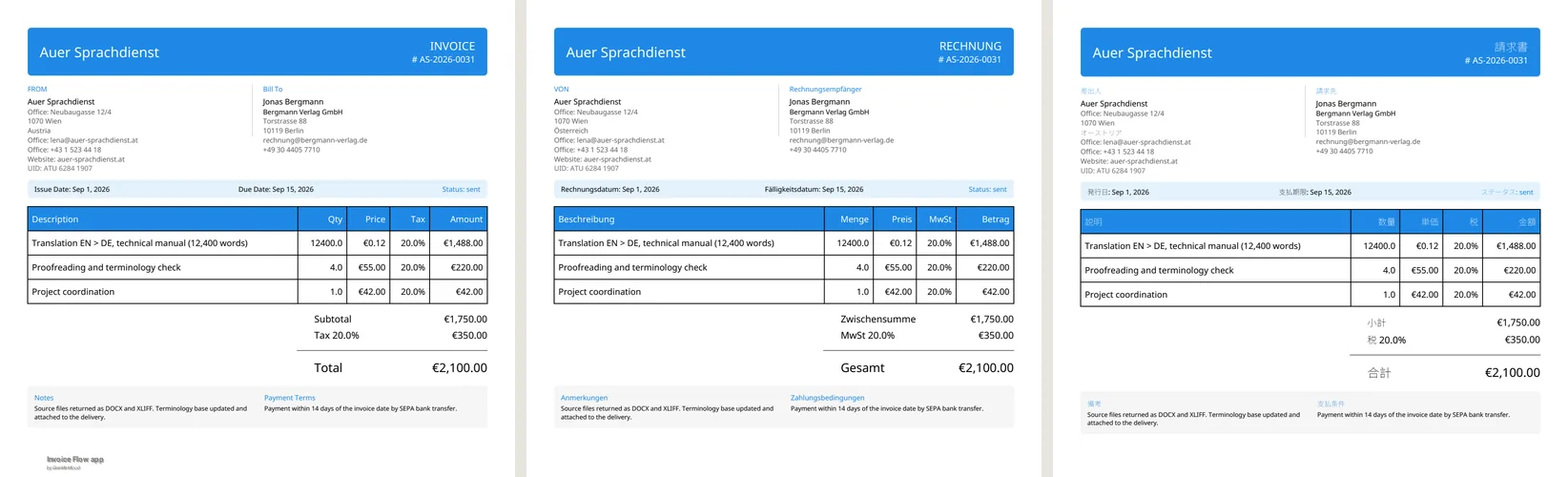
Aqui está a fatura AS-2026-0031 da Lena gerada três vezes a partir dos mesmos dados, com o idioma da fatura definido como inglês, alemão e japonês. Os títulos, os nomes das colunas, as etiquetas dos totais, o rodapé “Page 1 of 1” e até a linha do país sob o endereço de Viena (“Austria”, “Österreich”, “オーストリア”) seguem o idioma; as linhas, observações e condições de pagamento mantêm-se no inglês que ela escreveu.
Como obter o exemplo de endereço certo para um país
Os exemplos de endereço adaptam-se ao país que escolher, tanto no editor de clientes como nas linhas de endereço do seu perfil de empresa. A aplicação traz exemplos escritos à mão para 199 países: uma rua verosímil, uma cidade, uma região se o país usar uma, e um código postal no formato local. O exemplo decide também qual a escrita que vê.
- No editor de clientes, toque no campo País (Country) e escolha o país.
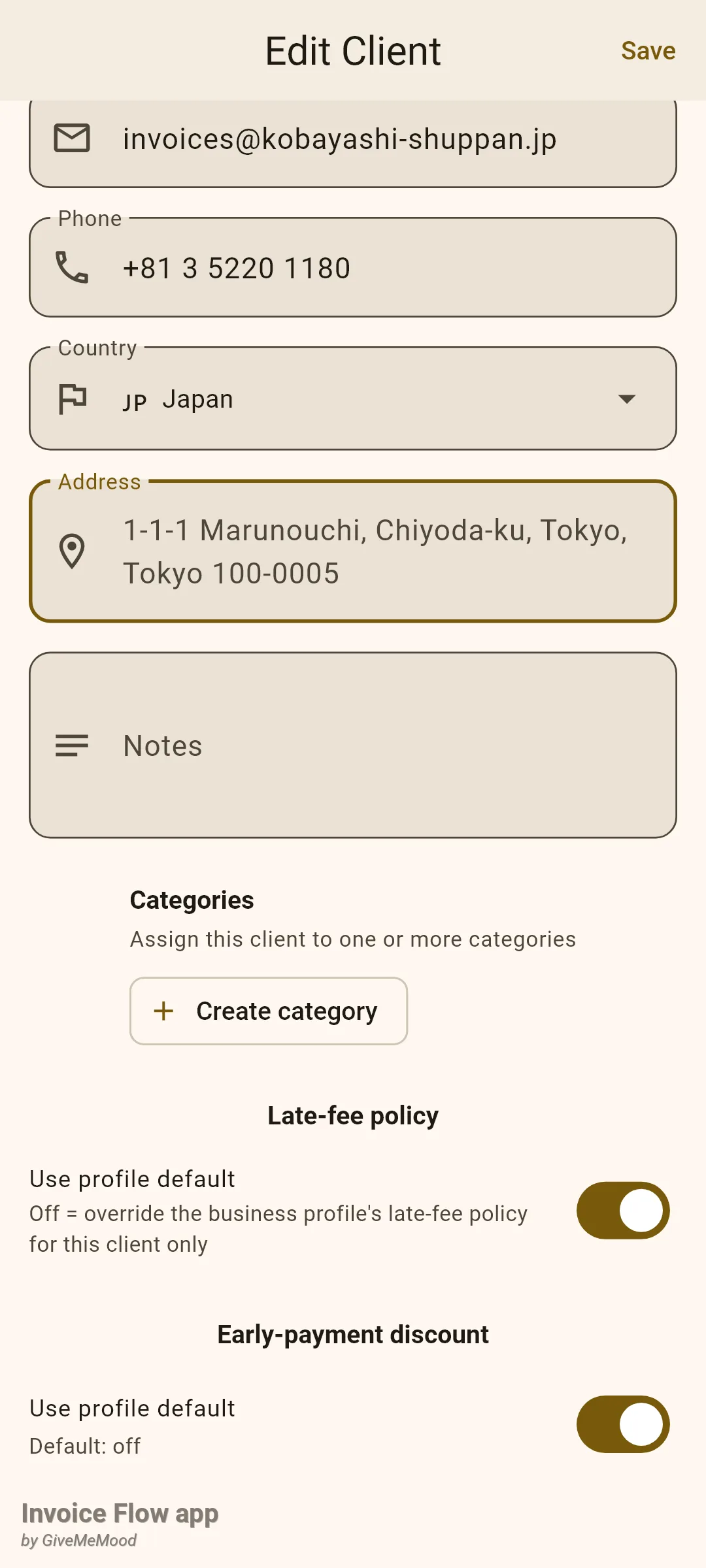
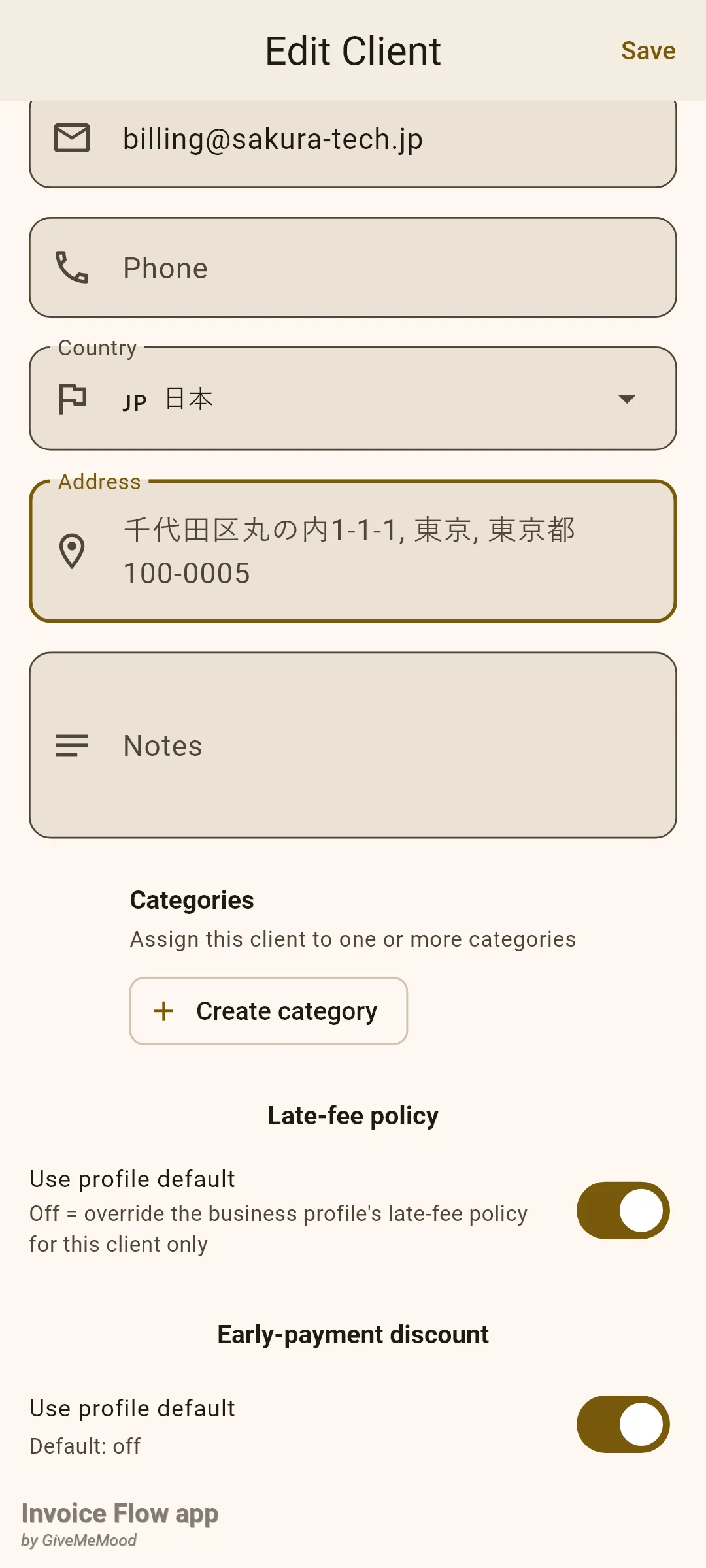
- Escreva o nome do país no alfabeto em que quer escrever o endereço. Escolher Japan dá exemplos em letras latinas; escolher 日本 dá exemplos em escrita japonesa.
- Toque no campo Endereço (Address) vazio. O texto de exemplo mostra o endereço completo numa linha, por exemplo "1-1-1 Marunouchi, Chiyoda-ku, Tokyo, Tokyo 100-0005".
- Escreva por cima o endereço real; o exemplo desaparece assim que introduzir texto.
No seu perfil de empresa o endereço está dividido em campos separados, e aí o país também renomeia os campos: a Alemanha e a Áustria mostram PLZ e Bundesland, os Estados Unidos mostram ZIP code e State, a Rússia mostra «Индекс» e «Область». Os países sem campo de região (Singapura, Hong Kong, os Emirados) escondem-no, e os países sem códigos postais (os Emirados, outra vez) escondem também esse campo, para que nunca lhe peçam dados que os correios locais não usam.
Como se comporta a interface em idiomas da direita para a esquerda
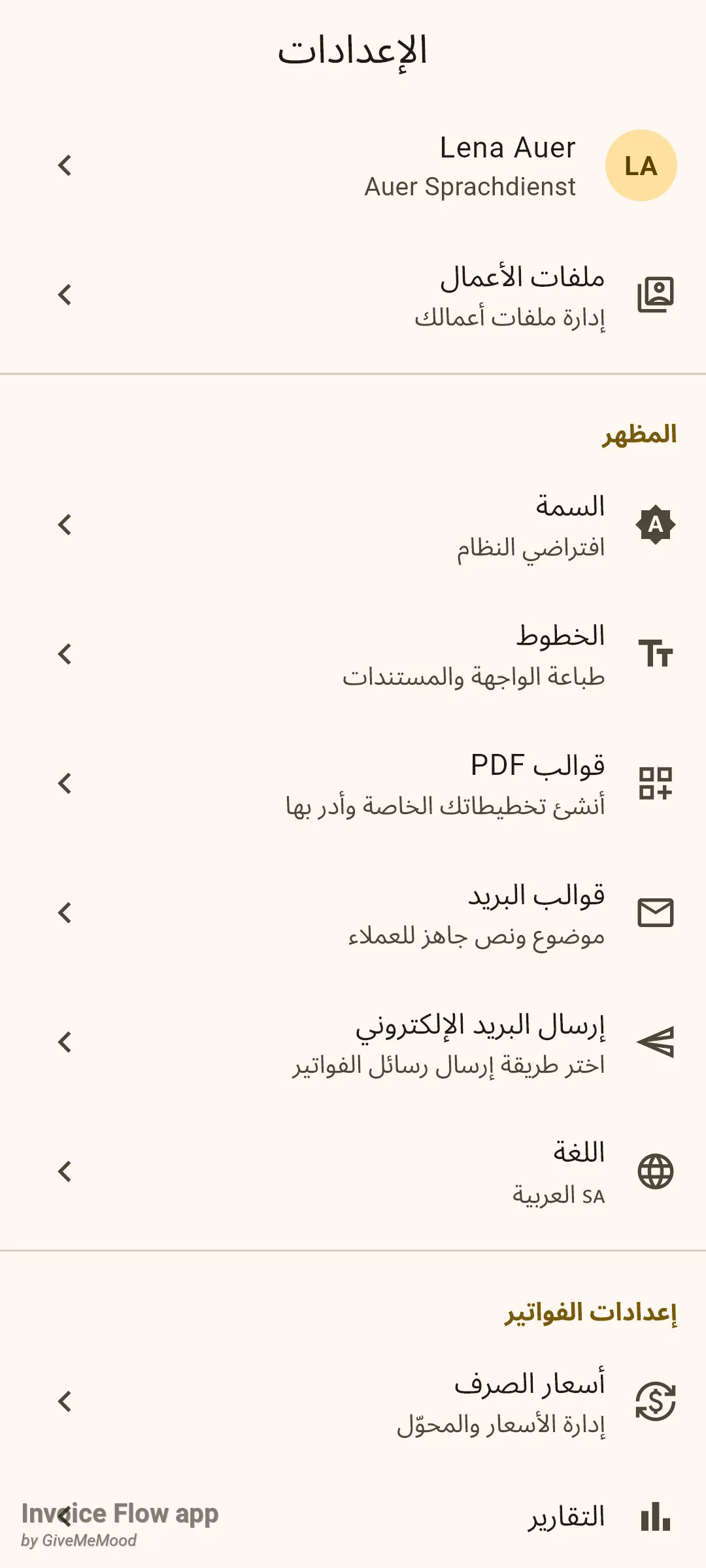
O árabe, o hebraico, o persa e o urdu estão entre os 65 idiomas de interface. Escolha um deles e todo o layout é espelhado: os ícones de navegação passam para a direita, os blocos começam na margem direita, as setas apontam para a esquerda e as listas leem-se da direita para a esquerda. Não é preciso ativar mais nada; o espelhamento vem com o idioma.
Os modelos de PDF, pelo contrário, mantêm uma estrutura de página fixa da esquerda para a direita em todos os idiomas. O bloco do remetente fica à esquerda, o bloco do cliente à direita, e os valores ficam alinhados à direita na tabela, qualquer que seja o idioma de documento escolhido.
Regras e detalhes
- 65 idiomas de interface, 16 idiomas de documento. A folha de Configurações lista todas as localizações para as quais a aplicação está traduzida. A folha Idioma da Fatura oferece uma lista fixa de dezasseis. Existem conjuntos de etiquetas de PDF traduzidos para os 65, mas só os dezasseis da folha podem ser selecionados a partir do editor.
- Idioma do App no PDF significa títulos em inglês. Quando a fatura fica em Idioma do App, o PDF imprime o conjunto de etiquetas em inglês, independentemente do idioma da interface. Para obter títulos em alemão num telemóvel em alemão, defina explicitamente o idioma da fatura como Deutsch.
- O que o idioma do documento traduz: as palavras do próprio modelo (INVOICE, FROM, Bill To, Issue Date, Due Date, Description, Qty, Price, Tax, Amount, Subtotal, Discount, Total, Notes, Payment Terms, o bloco de opções de pagamento e o rodapé da página) e o nome do país em cada endereço, que é retraduzido a partir do código do país. Tudo o que escreveu, incluindo a palavra de estado apresentada na faixa do cabeçalho, é impresso sem alterações.
- As datas não são localizadas por nenhuma das definições. As datas de emissão e de vencimento são impressas na forma “Sep 1, 2026” nas listas e no PDF, seja qual for o idioma da aplicação ou da fatura. Os números e os símbolos de moeda seguem a moeda da fatura.
- As fontes estão integradas. Os PDFs incorporam a Noto Sans com alternativas por carácter para árabe, devanágari, chinês simplificado, japonês e coreano, para que um título em japonês, um nome de cliente em cirílico e uma descrição de item em latim possam partilhar a mesma página sem glifos em falta. O bloco Fontes (Fonts) em Configurações permite trocar o tipo de letra latino; as alternativas por escrita mantêm-se.
- O e-mail e as pré-visualizações HTML usam a mesma escolha. A versão HTML da fatura tira as etiquetas do idioma da fatura e marca o documento com esse código de idioma.
- Os modelos de numeração podem incluir o idioma. Um modelo de numeração que contenha
{lang}insere o código de idioma da fatura (por exemplode) no número da fatura; quando a fatura usa o idioma da aplicação, o token fica vazio. - O idioma sobrevive à conversão. Orçamento para fatura, conversão parcial, suborçamentos e duplicados copiam todos o
Idioma da Faturado documento de origem. - Os exemplos de endereço são apenas texto de sugestão. Nunca preenchem nada e não são guardados; desaparecem no momento em que começa a escrever. A variante latina existe para 37 países cuja escrita principal não é latina; um país escolhido com um nome não latino cujos exemplos nativos são, ainda assim, latinos (uma interface em russo a escolher «Молдова») recorre a exemplos neutros como “123 Main St”.
- Nada aqui é exclusivo do Pro. Os dois seletores de idioma, os exemplos de endereço e as fontes multilingues estão disponíveis no plano gratuito.
Dicas
Guias relacionados
- Moedas, taxas de câmbio e impostos trata da outra metade da faturação internacional: faturar na moeda do cliente e aplicar predefinições fiscais locais.
- Modelos, paletas e fontes do PDF explica os doze layouts integrados em que as etiquetas traduzidas são impressas.
- Primeiros passos: perfil de empresa mostra as linhas de endereço do perfil onde aparecem os nomes de campo específicos de cada país.