
 PL
PL  العربية
  Български
  Čeština
  Dansk
Dansk  Deutsch
  Ελληνικά
  English
  Español
  Suomi
Suomi  Français
  עברית
עברית  हिन्दी
  Bahasa Indonesia
  Italiano
  日本語
日本語  한국어
한국어  Bahasa Melayu
  Nederlands
  Norsk
Norsk  Português
  Română
  Русский
  Svenska
  Kiswahili
  ไทย
ไทย  Türkçe
  Українська
  Tiếng Việt
  中文
中文 Podręcznik użytkownika
Język aplikacji i język faktury
Przełączaj interfejs Invoice Flow między 65 językami, drukuj każdą fakturę w języku klienta i korzystaj z podpowiedzi adresów oraz układów RTL.
Invoice Flow rozdziela dwa wybory językowe. Język aplikacji to to, co czytasz na ekranie: menu, przyciski, plakietki statusów, formaty dat. Język faktury to to, co czyta Twój klient na PDF-ie: nagłówki takie jak „Faktura”, „Nabywca”, „Suma częściowa” i „Razem”, a także nazwa kraju w bloku adresowym. Pierwszy wybierasz raz dla swojego telefonu; drugi wybierasz osobno dla każdego dokumentu, bo tłumaczka z Wiednia może jednego popołudnia wysłać jedną fakturę do Berlina, następną do Tokio, a trzecią do Dubaju.
Ten poradnik śledzi Lenę Auer, która prowadzi Auer Sprachdienst w Wiedniu i fakturuje w euro. Jej telefon działa po niemiecku, jej berliński wydawca chce faktur po niemiecku, klient z Tokio oczekuje japońskich nagłówków, a ona sama od czasu do czasu sprawdza, jak aplikacja wygląda po arabsku, zanim wyśle zlecenie w układzie od prawej do lewej klientowi w Zjednoczonych Emiratach Arabskich.
Co widzisz na ekranie
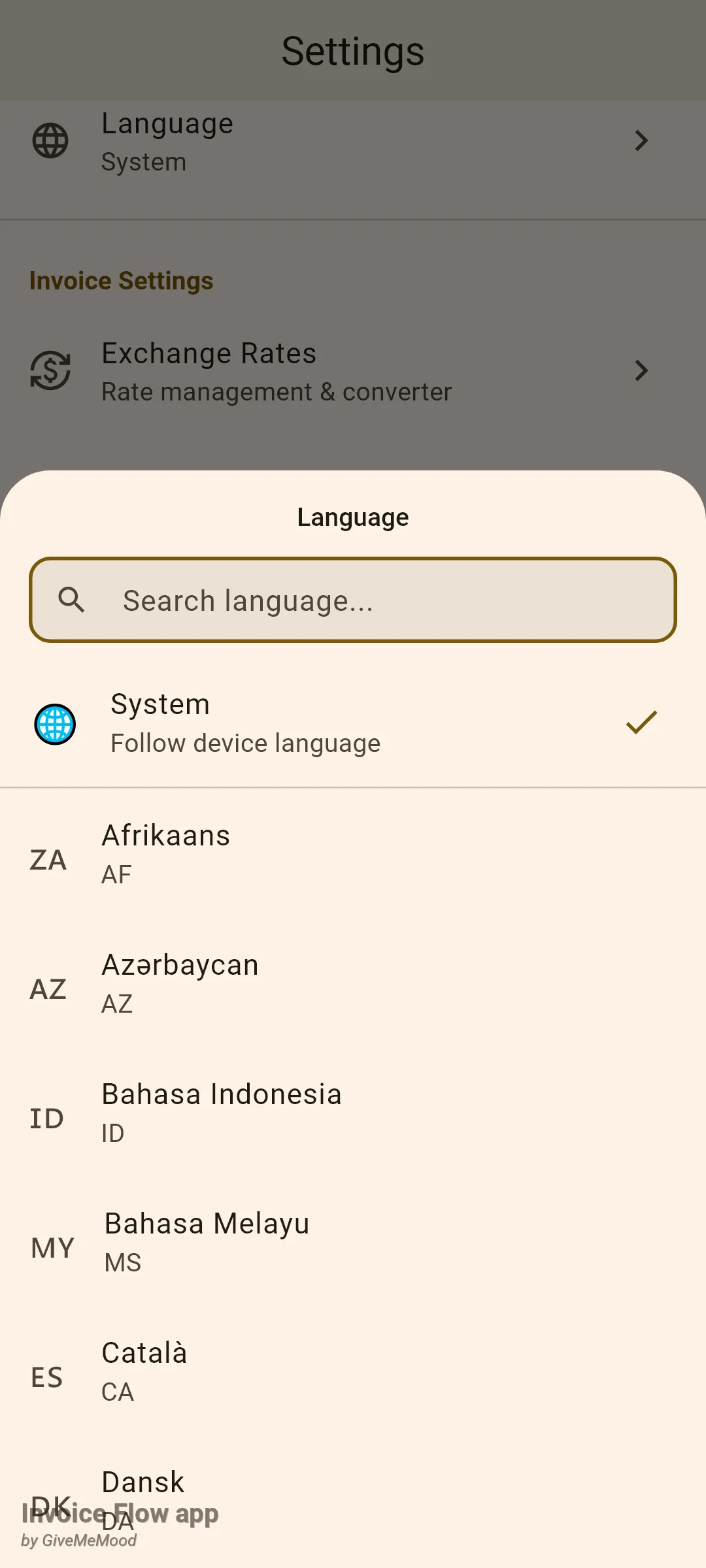
Język aplikacji mieszka w Ustawieniach, w sekcji Wygląd, jako kafelek o nazwie Język. Jego podpis informuje o bieżącym wyborze: System, gdy aplikacja podąża za językiem telefonu, a w przeciwnym razie nazwa języka w jego własnym piśmie, na przykład Deutsch albo العربية. Stuknięcie kafelka otwiera dolny arkusz z polem wyszukiwania, wierszem System („Podążaj za językiem urządzenia”) i 65 językami posortowanymi według nazwy natywnej, każdy z dwuliterowym kodem pod spodem. Ten sam arkusz pojawia się na ekranie powitalnym przy pierwszym uruchomieniu aplikacji, tyle że bez wiersza System.
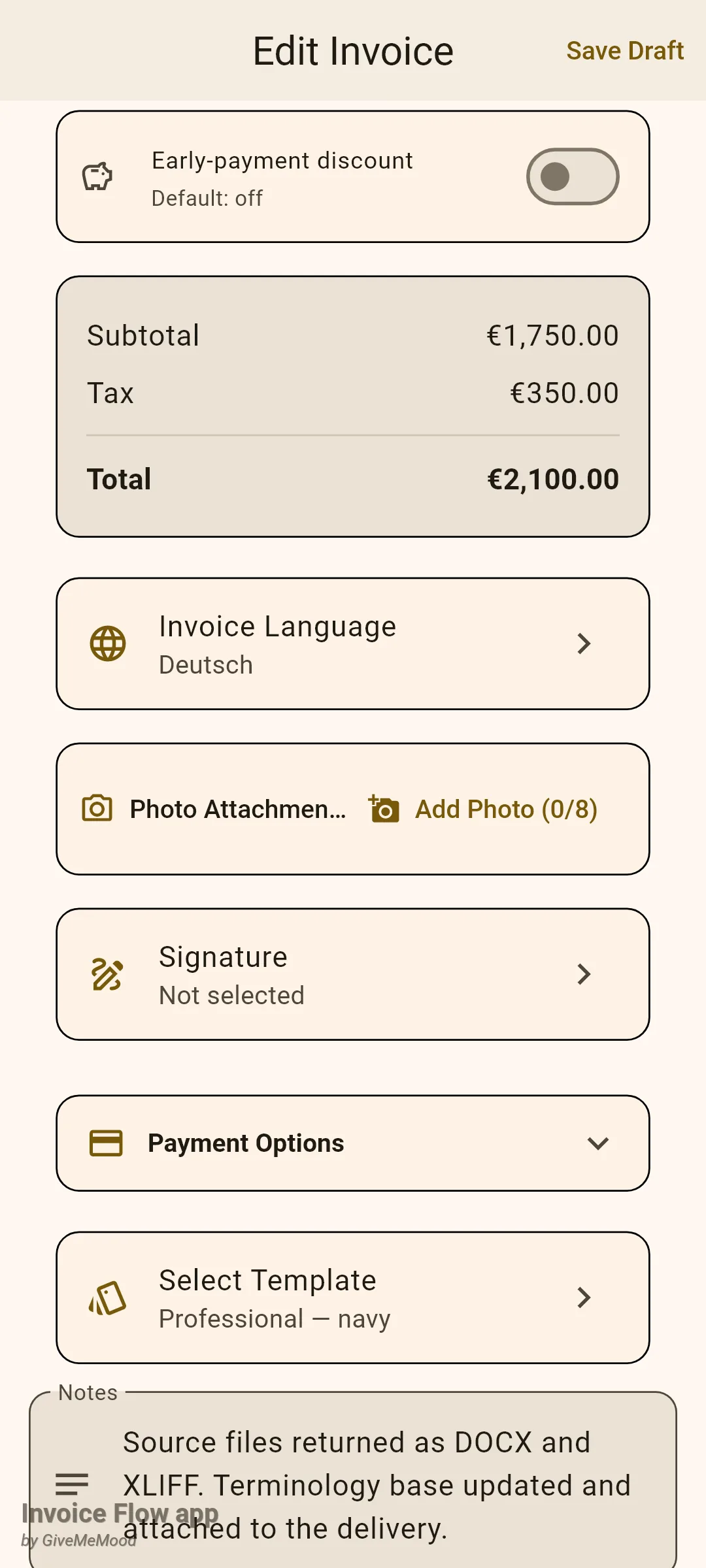
Język faktury mieszka wewnątrz samego dokumentu. Otwórz dowolną fakturę w edytorze i przewiń poza pozycje i kartę podsumowania; kolejna karta to Język faktury z ikoną globusa. Jej podpis brzmi Język aplikacji, dopóki nie wybierzesz czegoś innego — potem pokazuje wybrany język, na przykład Deutsch. Kafelek znajduje się tuż pod sumami (albo pod kartą Kurs waluty, gdy faktura jest w obcej walucie) i nad Załącznikami ze zdjęciami.
Jak zmienić język aplikacji
- Otwórz zakładkę Ustawienia i znajdź kafelek Język w sekcji Wygląd.
- Stuknij go. Arkusz otworzy się z klawiaturą gotową w polu wyszukiwania.
- Wpisz fragment nazwy w dowolnej znanej Ci formie: German, Deutsch albo, jeśli Twój telefon działa już po rosyjsku, немецкий. Dwuliterowy kod też zadziała.
- Stuknij język. Arkusz się zamknie, a cały interfejs natychmiast przerysuje się w nowym języku; nie trzeba niczego restartować.
- Aby wrócić do podążania za telefonem, otwórz arkusz ponownie i stuknij System.
Wybór jest zapisywany na urządzeniu, a nie w profilu firmowym, więc pozostaje ten sam niezależnie od aktywnego profilu. Listy, filtry, zakładki i plakietki statusów podążają za nim, co widać na niemieckiej liście faktur poniżej. Daty to jedyna rzecz, która zachowuje swój kształt: data wystawienia czyta się jako „Sep 1, 2026” w każdym języku interfejsu, i na ekranie, i na PDF-ie.
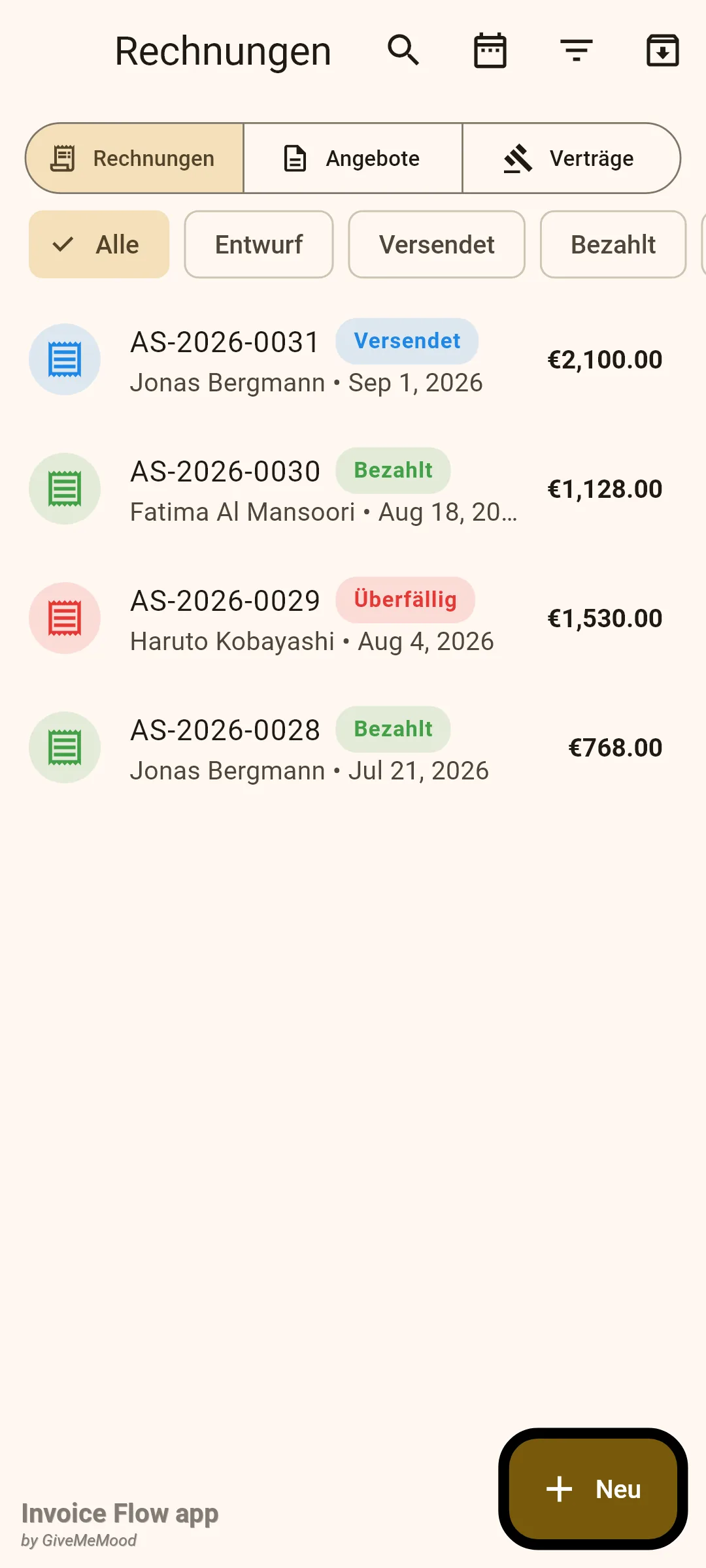
Zwróć uwagę, co się nie zmienia: Twoje własne dane. Nazwy klientów, opisy pozycji, notatki i warunki płatności są drukowane dokładnie tak, jak je wpisałeś. Numery faktur zachowują swój format. Symbole walut pochodzą z waluty faktury, a nie z języka.
Jak ustawić język jednej faktury
- Otwórz fakturę w edytorze (nową albo istniejącą przez Edytuj).
- Przewiń w dół, poza pozycje i kartę sum, do kafelka Język faktury.
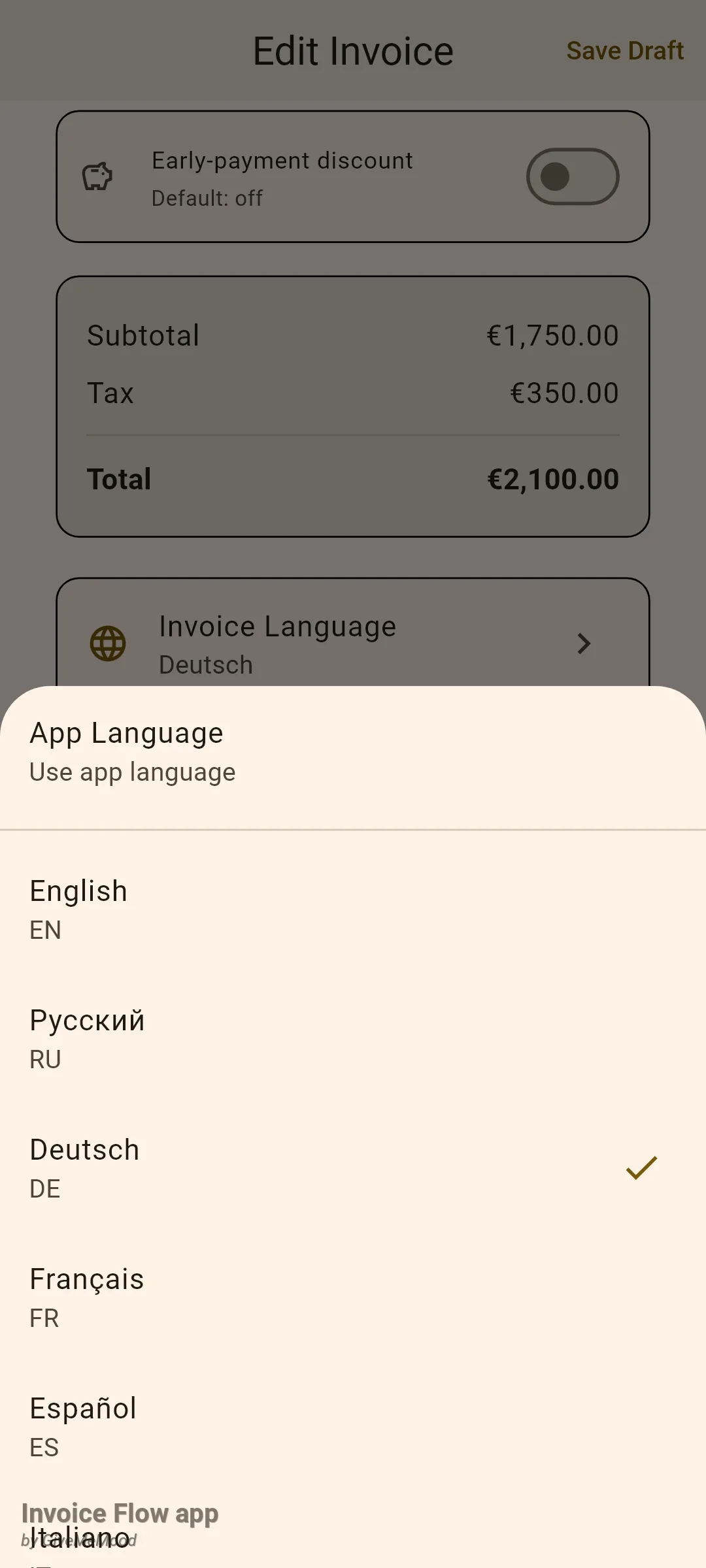
- Stuknij kafelek. Arkusz wymienia na górze Język aplikacji, a potem szesnaście języków: English, Русский, Deutsch, Français, Español, Italiano, Português, Nederlands, Polski, 日本語, 한국어, 中文, العربية, हिन्दी, Türkçe i Українська.
- Stuknij język, który czyta Twój klient. Znacznik przesunie się, a podpis kafelka się zaktualizuje.
- Stuknij Zapisz (albo Zapisz wersję roboczą). Wybór zostaje zapisany tylko przy tej fakturze.
- Otwórz podgląd, aby sprawdzić efekt; nagłówki PDF są teraz w wybranym języku.
Nie ma domyślnego języka dokumentu na poziomie profilu ani klienta. Każda nowa faktura zaczyna od Język aplikacji, a Ty ustawiasz go w razie potrzeby. Ustawienie podróżuje jednak razem z dokumentem: gdy zamieniasz kosztorys w fakturę, dzielisz go na fakturę częściową, tworzysz podkosztorys albo duplikujesz dokument, kopia dziedziczy język oryginału. Dla klienta, który zawsze dostaje ten sam język, zduplikowanie zeszłomiesięcznej faktury jest najszybszą drogą.
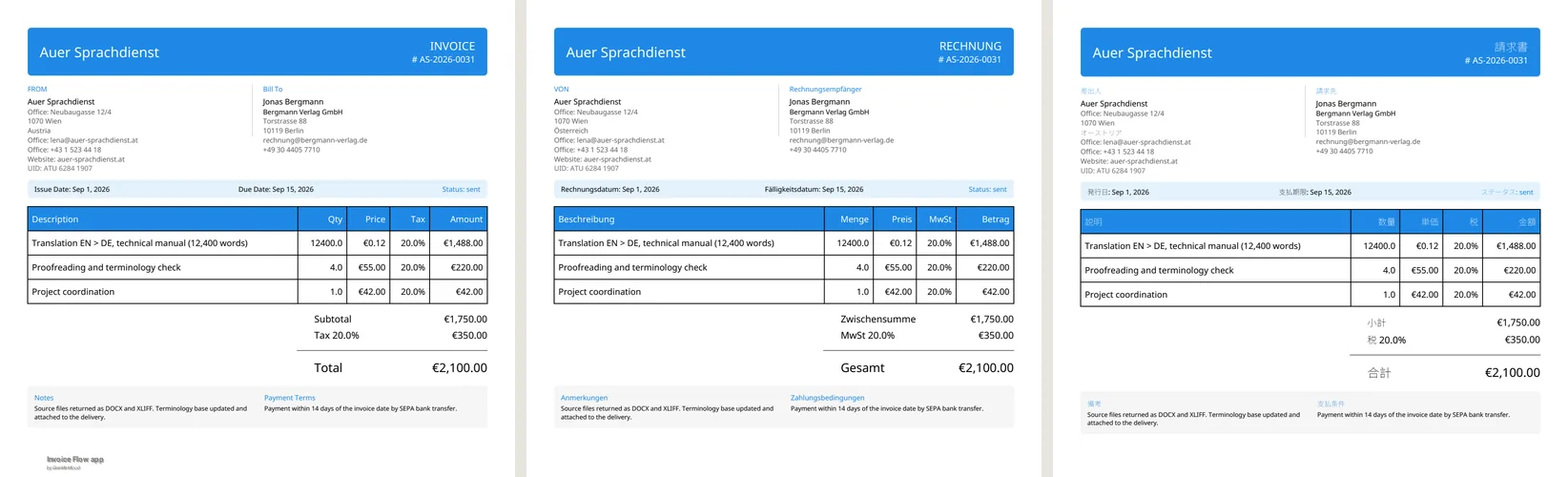
Oto faktura Leny AS-2026-0031 wygenerowana trzy razy z tych samych danych, z językiem faktury ustawionym na angielski, niemiecki i japoński. Nagłówki, tytuły kolumn, etykiety sum, stopka „Page 1 of 1”, a nawet wiersz kraju pod jej wiedeńskim adresem („Austria”, „Österreich”, „オーストリア”) podążają za językiem; jej pozycje, notatki i warunki płatności pozostają po angielsku, tak jak je wpisała.
Jak uzyskać właściwy przykład adresu dla danego kraju
Podpowiedzi w polach adresu dostosowują się do wybranego kraju, zarówno w edytorze klienta, jak i w wierszach adresu Twojego profilu firmowego. Aplikacja zawiera ręcznie napisane przykłady dla 199 krajów: realnie wyglądającą ulicę, miasto, region, jeśli kraj go używa, i kod pocztowy w lokalnym formacie. Przykład decyduje także o tym, jakie pismo zobaczysz.
- W edytorze klienta stuknij pole Kraj i wybierz kraj.
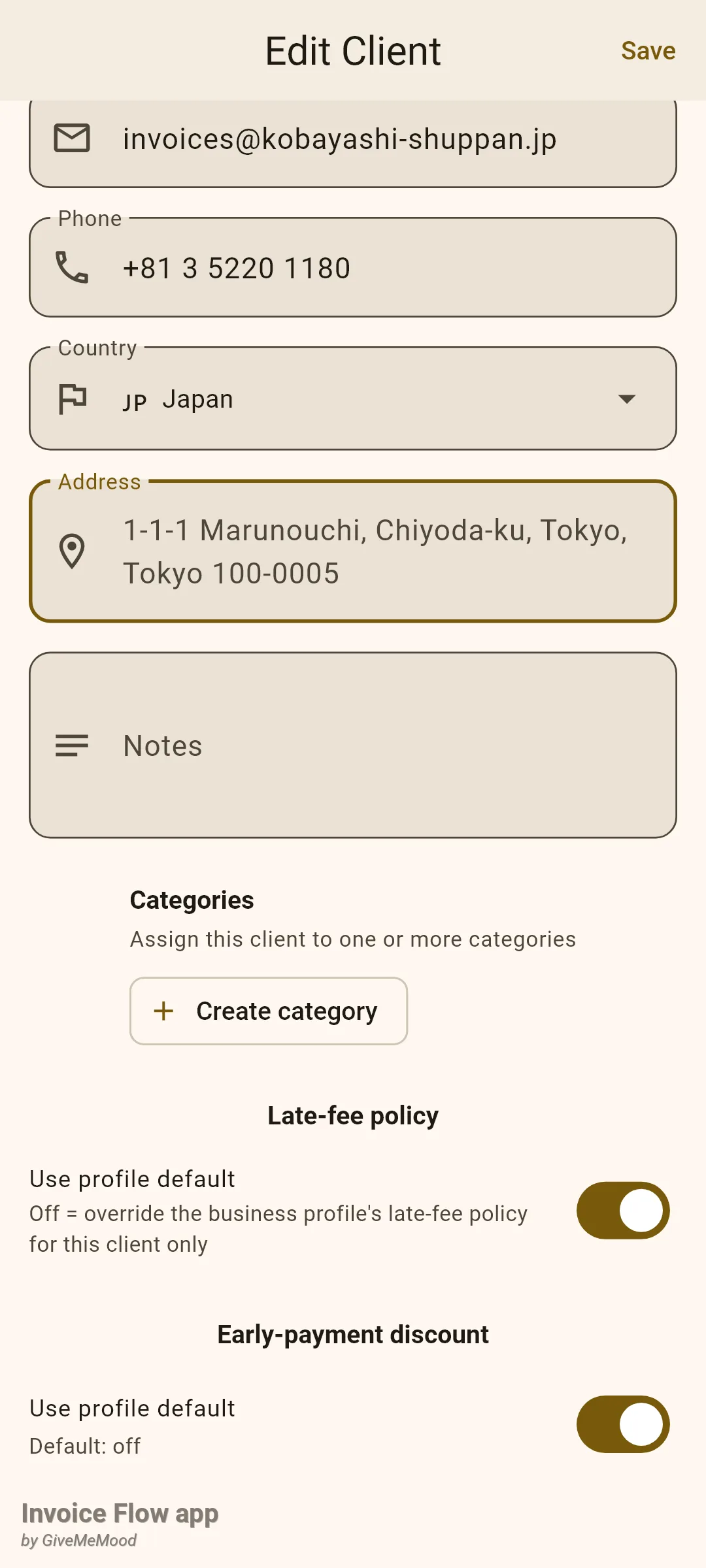
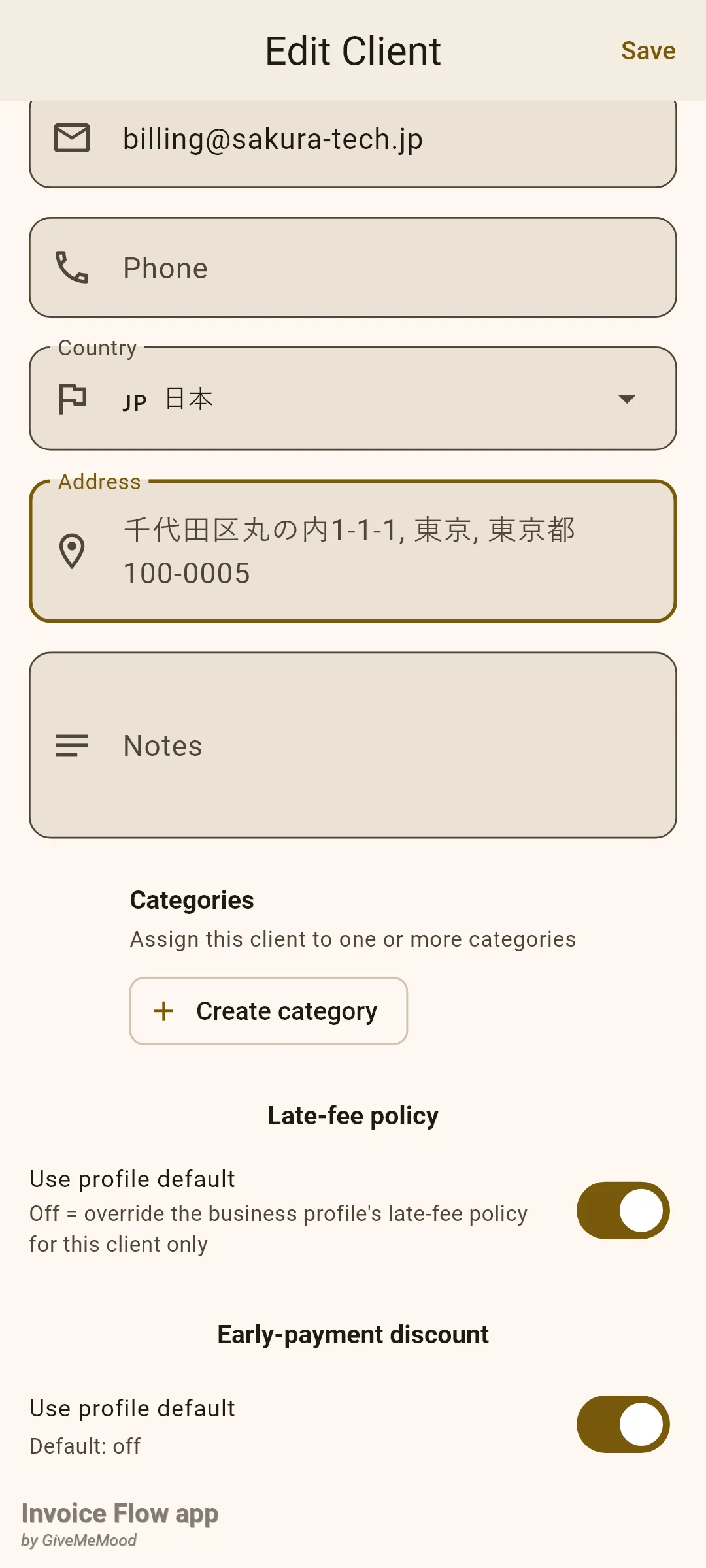
- Wpisz nazwę kraju w alfabecie, w którym chcesz zapisać adres. Wybranie Japan daje przykłady w alfabecie łacińskim; wybranie 日本 daje przykłady w piśmie japońskim.
- Stuknij w puste pole Adres. Podpowiedź pokazuje pełny przykład w jednym wierszu, na przykład „1-1-1 Marunouchi, Chiyoda-ku, Tokyo, Tokyo 100-0005”.
- Wpisz na jego miejsce prawdziwy adres; przykład znika, gdy tylko zaczniesz pisać.
W profilu firmowym adres jest rozbity na osobne pola i tam kraj zmienia także nazwy pól: Niemcy i Austria pokazują PLZ i Bundesland, Stany Zjednoczone pokazują ZIP code i State, Rosja pokazuje «Индекс» i «Область». Kraje bez pola regionu (Singapur, Hongkong, ZEA) ukrywają je, a kraje bez kodów pocztowych (znowu ZEA) ukrywają również tamto pole, więc nigdy nie jesteś proszony o dane, których lokalna poczta nie używa.
Jak zachowuje się interfejs w językach pisanych od prawej do lewej
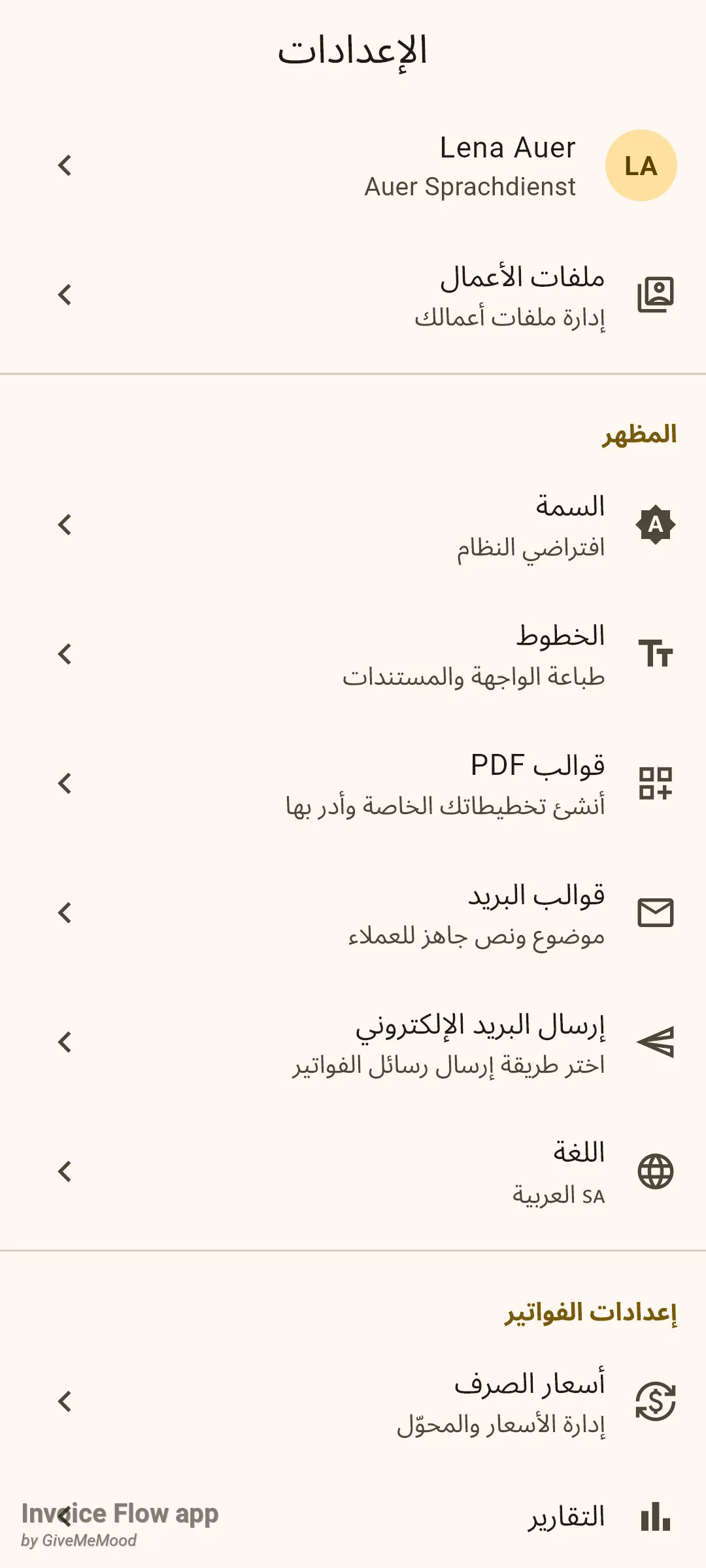
Arabski, hebrajski, perski i urdu należą do 65 języków interfejsu. Wybierz jeden z nich, a cały układ się odbije: ikony nawigacji przesuną się w prawo, kafelki zaczną się od prawej krawędzi, strzałki będą wskazywać w lewo, a listy będą czytane od prawej do lewej. Nie musisz włączać niczego więcej; odbicie przychodzi razem z językiem.
Szablony PDF zachowują natomiast stałą strukturę strony od lewej do prawej dla każdego języka. Twój blok nadawcy zostaje po lewej, blok klienta po prawej, a kwoty są wyrównane do prawej w tabeli, niezależnie od wybranego języka dokumentu.
Zasady i szczegóły
- 65 języków interfejsu, 16 języków dokumentu. Arkusz w Ustawieniach wymienia każdą lokalizację, na którą aplikacja została przetłumaczona. Arkusz Język faktury oferuje stałą listę szesnastu. Przetłumaczone zestawy etykiet PDF istnieją dla wszystkich 65, ale z edytora można wybrać tylko te szesnaście z arkusza.
- Język aplikacji na PDF-ie oznacza angielskie nagłówki. Gdy faktura zostaje na ustawieniu Język aplikacji, PDF drukuje angielski zestaw etykiet niezależnie od języka interfejsu. Aby uzyskać niemieckie nagłówki na niemieckim telefonie, ustaw język faktury wprost na Deutsch.
- Co tłumaczy język dokumentu: własne słowa szablonu (INVOICE, FROM, Bill To, Issue Date, Due Date, Description, Qty, Price, Tax, Amount, Subtotal, Discount, Total, Notes, Payment Terms, blok opcji płatności i stopkę strony) oraz nazwę kraju w każdym adresie, która jest ponownie tłumaczona z kodu kraju. Wszystko, co wpisałeś, łącznie ze słowem statusu widocznym w pasku nagłówka, drukuje się bez zmian.
- Daty nie są lokalizowane przez żadne z tych ustawień. Daty wystawienia i płatności drukują się w formie „Sep 1, 2026” na listach i na PDF-ie, niezależnie od języka aplikacji czy faktury. Liczby i symbole walut podążają za walutą faktury.
- Czcionki są wbudowane. PDF-y osadzają Noto Sans z zapasowymi krojami dla poszczególnych znaków dla arabskiego, dewanagari, chińskiego uproszczonego, japońskiego i koreańskiego, więc japoński nagłówek, cyrylicka nazwa klienta i łaciński opis pozycji mogą dzielić jedną stronę bez brakujących glifów. Kafelek Czcionki w Ustawieniach pozwala podmienić krój łaciński; kroje zapasowe dla poszczególnych pism pozostają.
- Podglądy e-mail i HTML używają tego samego wyboru. Wersja HTML faktury bierze etykiety z języka faktury i oznacza dokument tym kodem językowym.
- Szablony numeracji mogą zawierać język. Szablon numeracji zawierający
{lang}wstawia do numeru faktury kod języka faktury (na przykładde); gdy faktura korzysta z języka aplikacji, token pozostaje pusty. - Język przetrwa konwersję. Kosztorys na fakturę, konwersja częściowa, podkosztorysy i duplikaty — wszystkie kopiują
Język fakturyz dokumentu źródłowego. - Podpowiedzi adresowe to tylko podpowiedzi. Nigdy niczego nie wypełniają i nie są zapisywane; znikają w chwili, gdy zaczniesz pisać. Wariant łaciński istnieje dla 37 krajów, których podstawowe pismo nie jest łacińskie; kraj wybrany pod nazwą niełacińską, którego natywne przykłady i tak są łacińskie (rosyjski interfejs i wybór «Молдова»), spada do przykładów neutralnych, takich jak „123 Main St”.
- Nic z tego nie jest zarezerwowane dla Pro. Oba selektory języka, podpowiedzi adresowe i wielojęzyczne czcionki są dostępne w planie darmowym.
Wskazówki
Powiązane poradniki
- Waluty, kursy wymiany i podatki omawiają drugą połowę fakturowania międzynarodowego: rozliczanie w walucie klienta i stosowanie lokalnych ustawień podatkowych.
- Szablony PDF, palety i czcionki wyjaśniają dwanaście wbudowanych układów, w których drukowane są przetłumaczone etykiety.
- Pierwsze kroki: profil firmowy pokazuje wiersze adresu w profilu, w których pojawiają się nazwy pól specyficzne dla kraju.