
 DA
DA  العربية
  Български
  Čeština
  Deutsch
  Ελληνικά
  English
  Español
  Suomi
Suomi  Français
  עברית
עברית  हिन्दी
  Bahasa Indonesia
  Italiano
  日本語
日本語  한국어
한국어  Bahasa Melayu
  Nederlands
  Norsk
Norsk  Polski
  Português
  Română
  Русский
  Svenska
  Kiswahili
  ไทย
ไทย  Türkçe
  Українська
  Tiếng Việt
  中文
中文 Brugervejledning
Appsprog og fakturasprog
Skift Invoice Flow-grænsefladen mellem 65 sprog, udskriv hver faktura på kundens sprog, og få landetilpassede adresseeksempler og RTL-layout.
Invoice Flow holder to sprogvalg adskilt. Appsproget er det, du læser på skærmen: menuer, knapper, statusmærker, datoformater. Fakturasproget er det, din kunde læser på PDF’en: overskrifterne som “Invoice”, “Bill To”, “Subtotal” og “Total”, plus landenavnet i adressefeltet. Det første vælger du én gang for din telefon; det andet vælger du pr. dokument, for en oversætter i Wien kan sagtens sende én faktura til Berlin, den næste til Tokyo og en tredje til Dubai samme eftermiddag.
Denne vejledning følger Lena Auer, der driver Auer Sprachdienst fra Wien og fakturerer i euro. Hendes telefon kører på tysk, hendes forlag i Berlin vil have tyske fakturaer, hendes kunde i Tokyo forventer japanske overskrifter, og hun tjekker af og til, hvordan appen ser ud på arabisk, før hun sender en højre-mod-venstre-opgave til en kunde i Forenede Arabiske Emirater.
Hvad du ser på skærmen
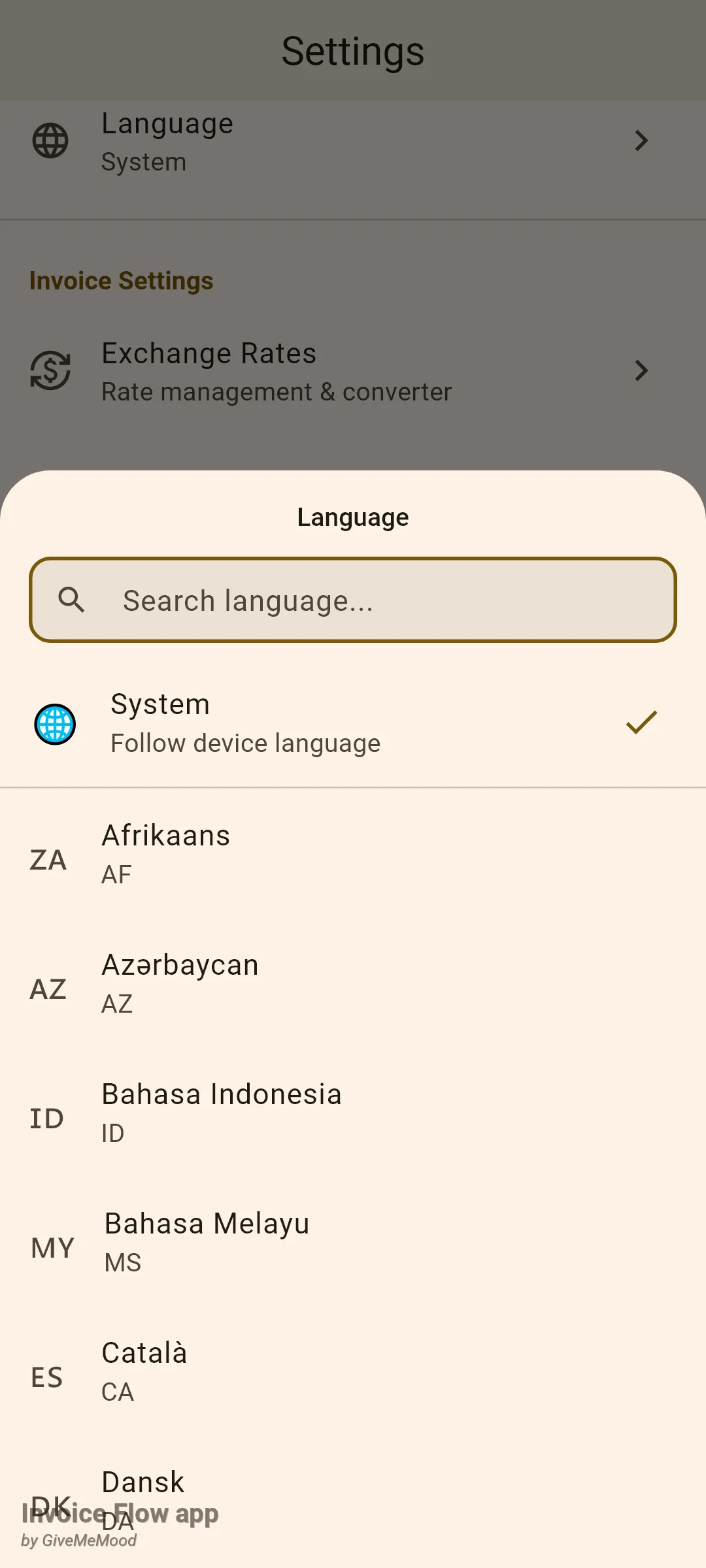
Appsproget findes i Indstillinger, i afsnittet Udseende, som feltet Sprog. Underteksten fortæller dig det aktuelle valg: System, når appen følger telefonens sprog, ellers sprognavnet i dets eget skriftsystem, for eksempel Deutsch eller العربية. Et tryk på feltet åbner et bundark med et søgefelt, en System-række (“Følg enhedens sprog”) og 65 sprog sorteret efter deres oprindelige navn, hvert med sin tobogstavskode nedenunder. Det samme ark vises på velkomstskærmen, første gang du åbner appen, blot uden System-rækken.
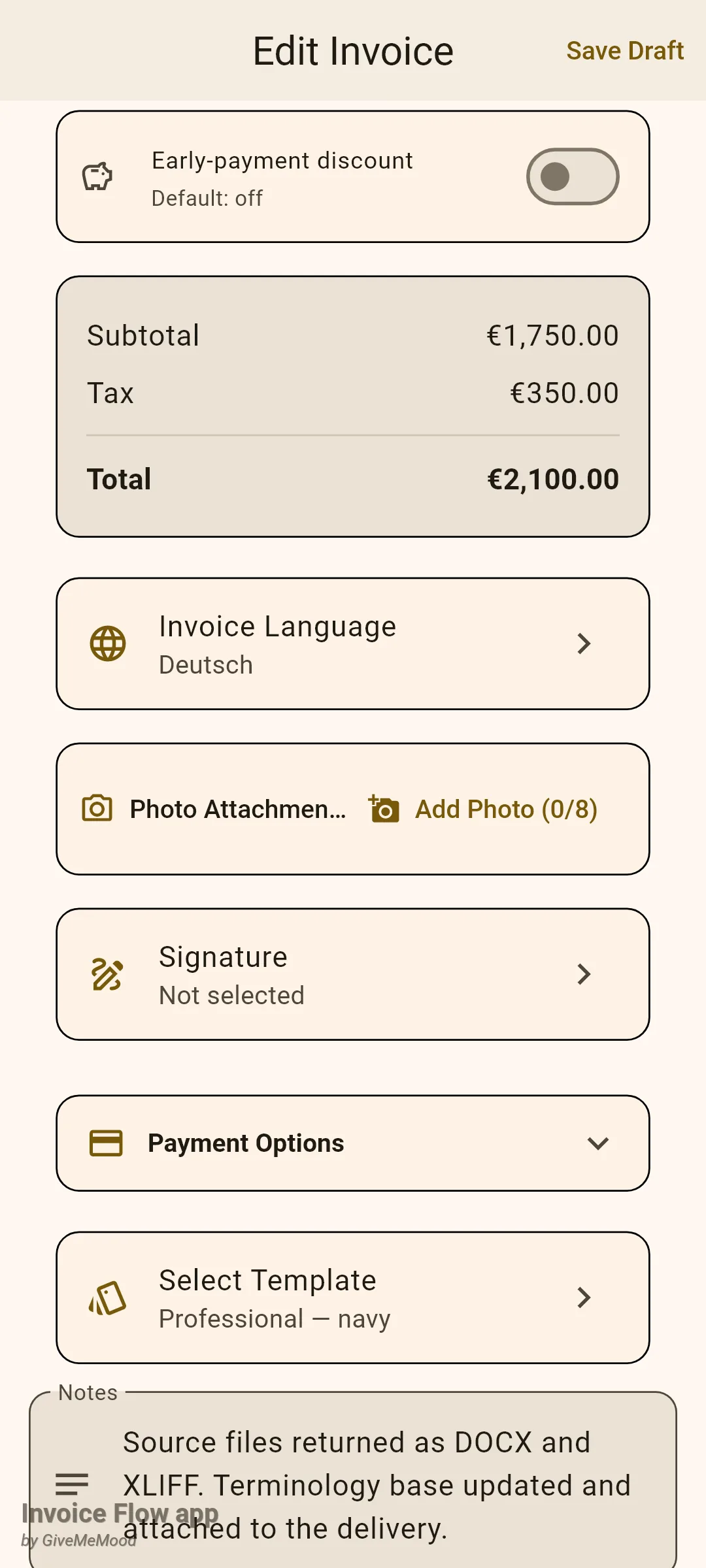
Fakturasproget bor inde i selve dokumentet. Åbn en vilkårlig faktura i editoren, og rul forbi varelinjerne og totalkortet; det næste kort er Fakturasprog (Invoice Language) med et globusikon. Underteksten lyder Appsprog (App Language), indtil du vælger noget andet, hvorefter det viser det valgte sprog, for eksempel Deutsch. Feltet ligger lige under totalerne (eller under kortet Valutakurs, når fakturaen er i en fremmed valuta) og over Vedhæftede fotos.
Sådan ændrer du appens sprog
- Åbn fanen Indstillinger, og find feltet Sprog i afsnittet Udseende.
- Tryk på det. Arket åbner med tastaturet klar i søgefeltet.
- Skriv en del af navnet i den form, du kender: German, Deutsch eller, hvis din telefon allerede er på russisk, немецкий. Tobogstavskoden virker også.
- Tryk på sproget. Arket lukker, og hele grænsefladen tegnes om på det nye sprog med det samme; der er intet at genstarte.
- Vil du tilbage til at følge telefonen, så åbn arket igen, og tryk på System.
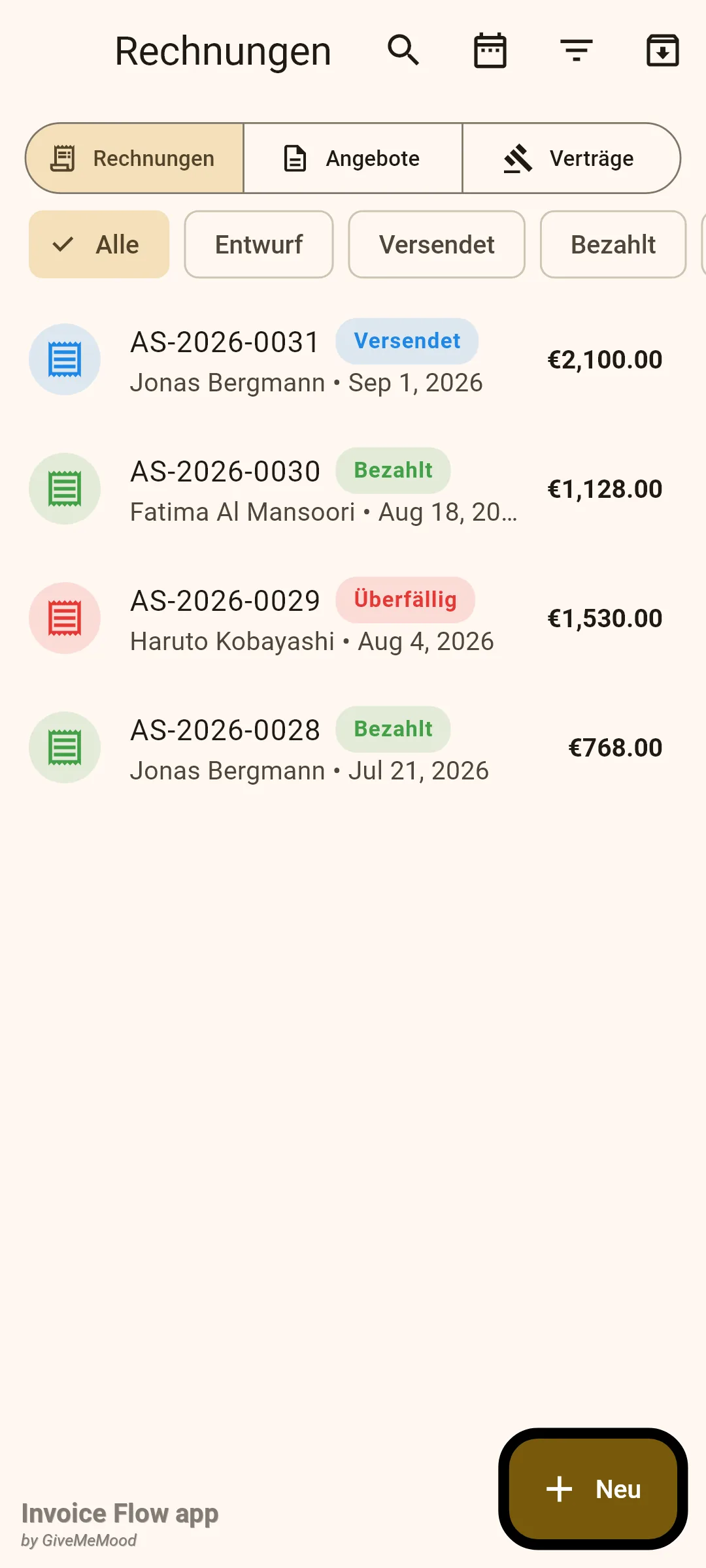
Valget gemmes på enheden, ikke i en virksomhedsprofil, så det er det samme, uanset hvilken profil der er aktiv. Lister, filtre, faner og statusmærker følger med, som den tyske fakturaliste nedenfor viser. Datoer er det ene, der bevarer sin form: en udstedelsesdato står som “Sep 1, 2026” på alle grænsefladesprog, både på skærmen og på PDF’en.
Bemærk, hvad der ikke ændrer sig: dine egne data. Kundenavne, varebeskrivelser, noter og betalingsbetingelser udskrives præcis, som du har skrevet dem. Fakturanumre beholder deres format. Valutasymboler kommer fra fakturaens valuta, ikke fra sproget.
Sådan angiver du sproget for en enkelt faktura
- Åbn fakturaen i editoren (en ny, eller en eksisterende via Rediger).
- Rul ned forbi varelinjerne og totalkortet til feltet Fakturasprog.
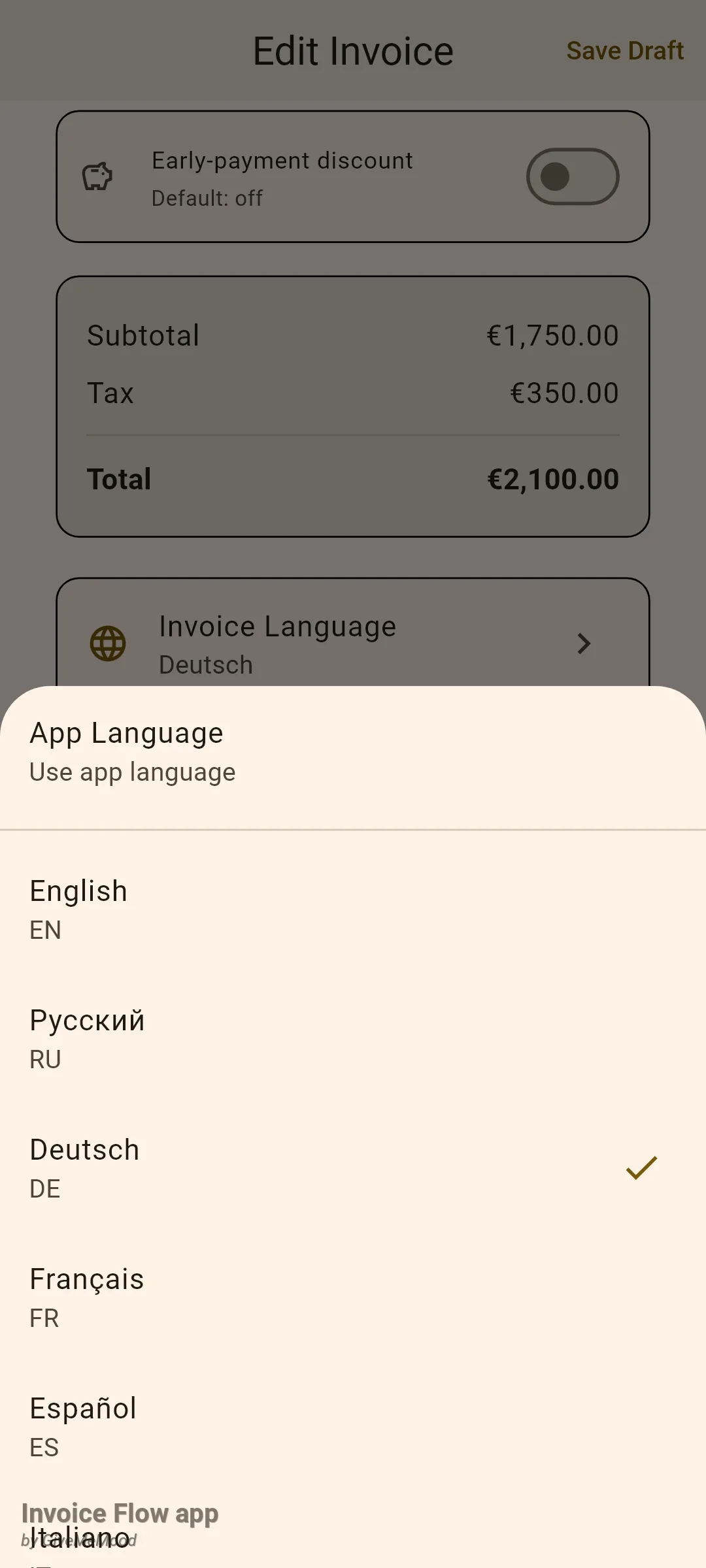
- Tryk på feltet. Et ark viser Appsprog øverst og derefter seksten sprog: English, Русский, Deutsch, Français, Español, Italiano, Português, Nederlands, Polski, 日本語, 한국어, 中文, العربية, हिन्दी, Türkçe og Українська.
- Tryk på det sprog, din kunde læser. Fluebenet flytter sig, og feltets undertekst opdateres.
- Tryk på Gem (eller Gem kladde). Valget gemmes kun sammen med denne faktura.
- Åbn forhåndsvisningen for at tjekke resultatet; PDF-overskrifterne er nu på det valgte sprog.
Der findes ingen standard for dokumentsproget på tværs af profil eller kunde. Hver ny faktura starter på Appsprog, og du sætter det, når der er brug for det. Indstillingen følger dog med dokumentet: når du konverterer et overslag til en faktura, deler det op i en delfaktura, opretter et underoverslag eller duplikerer et dokument, arver kopien originalens sprog. For en kunde, der altid får det samme sprog, er det hurtigste at duplikere sidste måneds faktura.
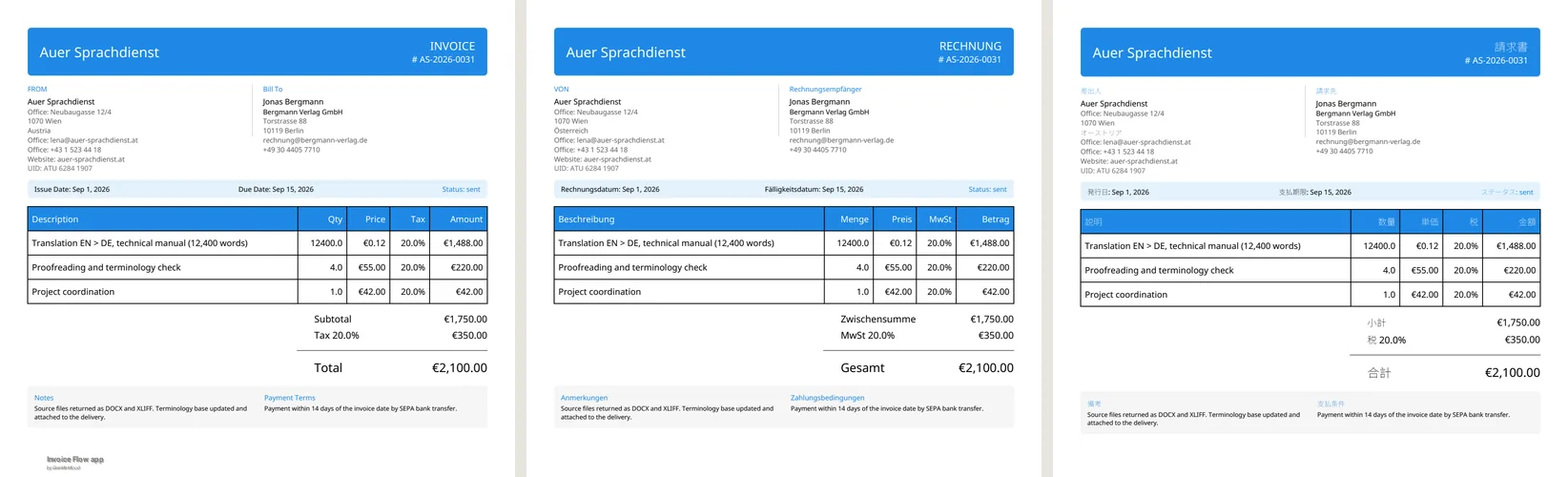
Her er Lenas faktura AS-2026-0031 genereret tre gange ud fra de samme data, med fakturasproget sat til engelsk, tysk og japansk. Overskrifterne, kolonnetitlerne, totalbetegnelserne, sidefoden “Page 1 of 1” og selv landelinjen under hendes Wien-adresse (“Austria”, “Österreich”, “オーストリア”) følger sproget; hendes varelinjer, noter og betalingsbetingelser forbliver på det engelsk, hun har skrevet.
Sådan får du det rigtige adresseeksempel for et land
Adressepladsholdere tilpasser sig det land, du vælger, både i kundeeditoren og i adresserækkerne i din virksomhedsprofil. Appen leveres med håndskrevne eksempler for 199 lande: en realistisk gade, en by, en region hvis landet bruger en, og et postnummer i det lokale format. Eksemplet afgør også, hvilket skriftsystem du ser.
- Tryk på feltet Land i kundeeditoren, og vælg landet.
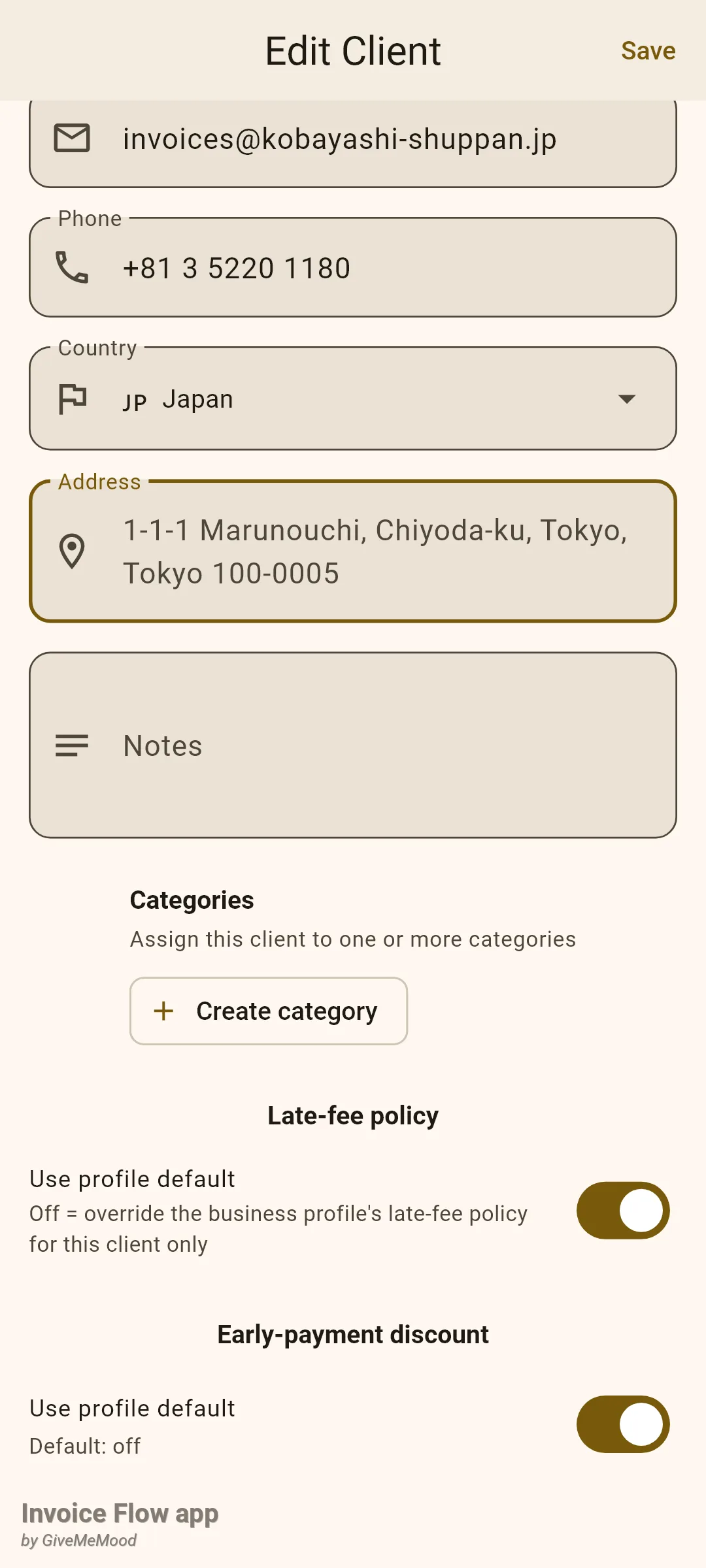
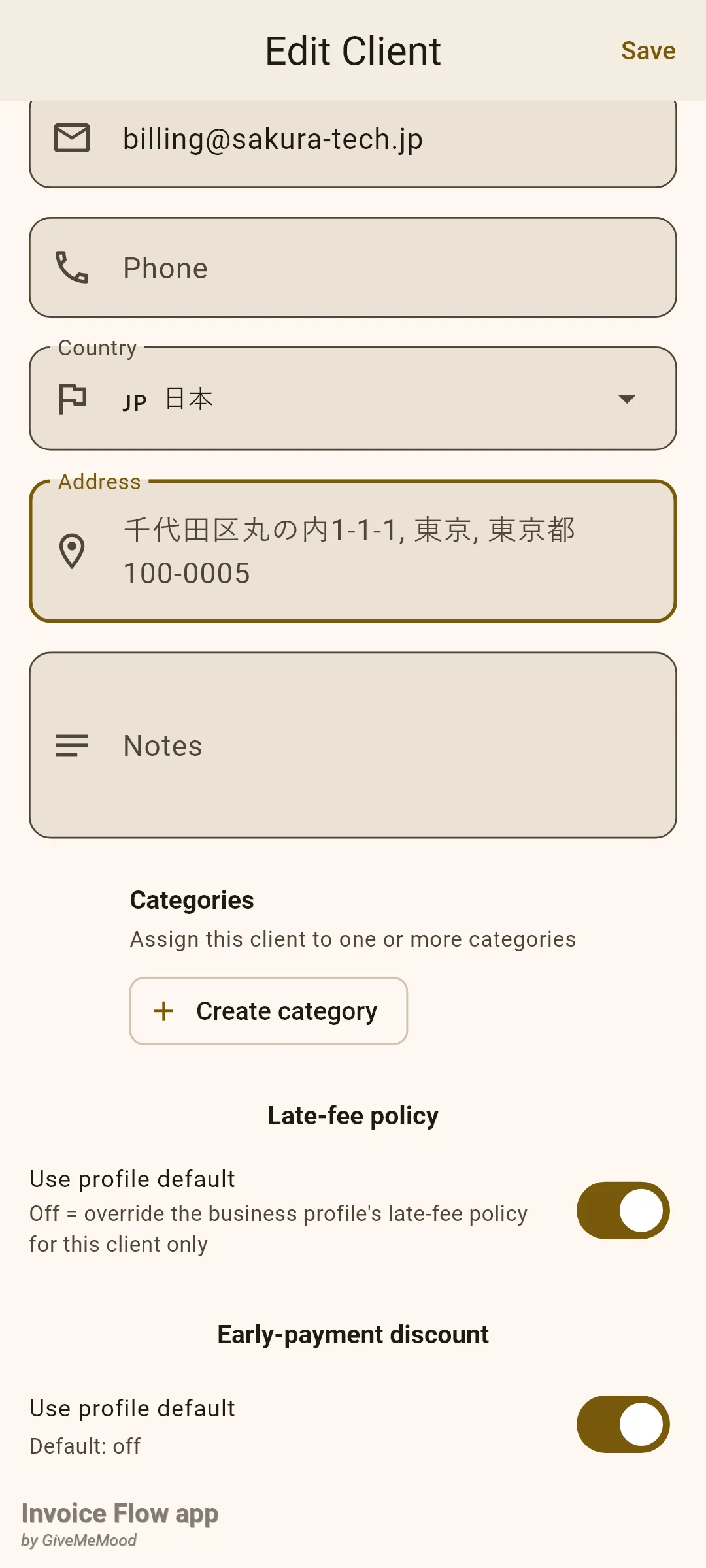
- Skriv landenavnet i det alfabet, du vil skrive adressen i. Vælger du Japan, får du eksempler med latinske bogstaver; vælger du 日本, får du eksempler med japansk skrift.
- Tryk i det tomme felt Adresse. Pladsholderen viser hele eksemplet på én linje, for eksempel "1-1-1 Marunouchi, Chiyoda-ku, Tokyo, Tokyo 100-0005".
- Skriv den rigtige adresse hen over det; eksemplet forsvinder, så snart du indtaster tekst.
I din virksomhedsprofil er adressen delt op i separate felter, og der omdøber landet også felterne: Tyskland og Østrig viser PLZ og Bundesland, USA viser ZIP code og State, Rusland viser «Индекс» og «Область». Lande uden et regionsfelt (Singapore, Hongkong, Forenede Arabiske Emirater) skjuler det, og lande uden postnumre (igen Forenede Arabiske Emirater) skjuler også det felt, så du aldrig bliver bedt om data, som det lokale postvæsen ikke bruger.
Sådan opfører grænsefladen sig på højre-mod-venstre-sprog
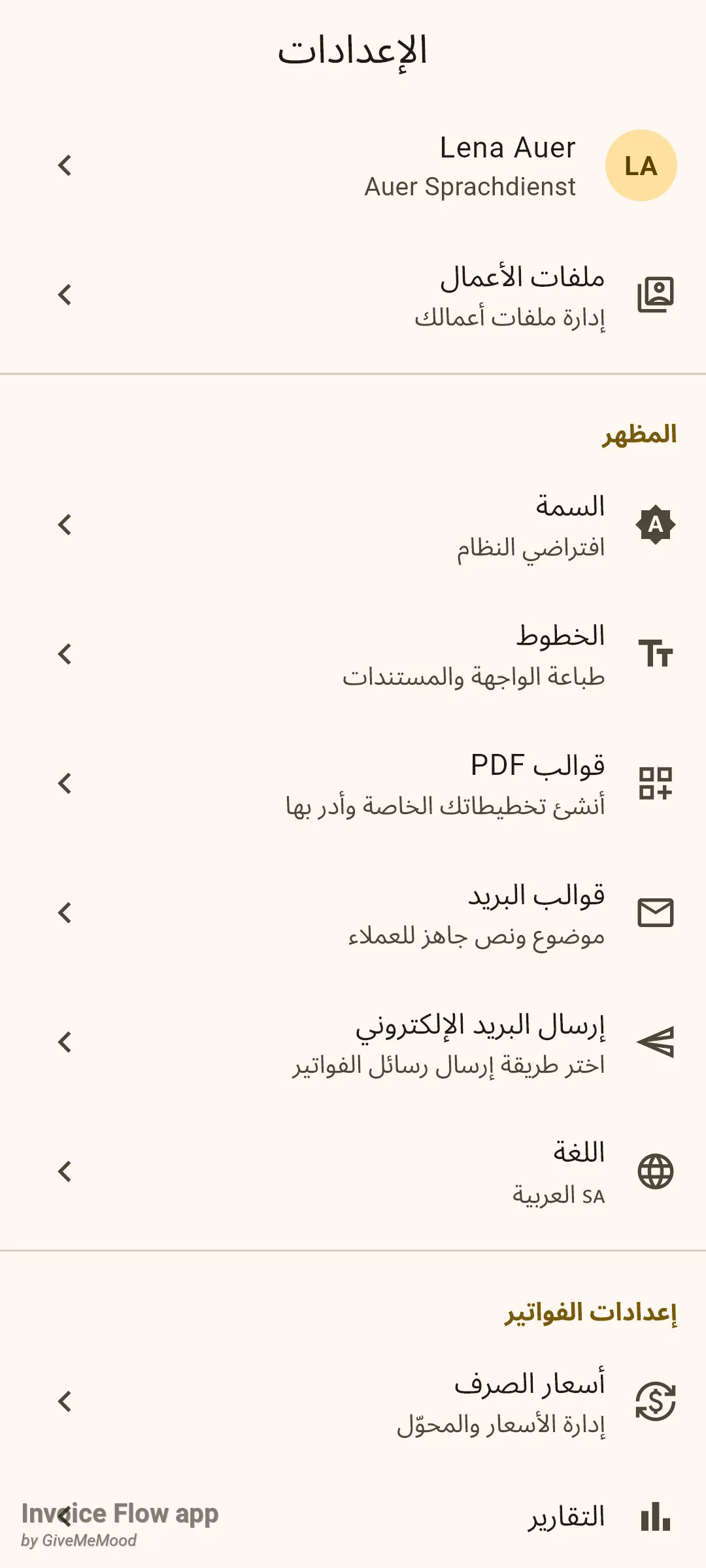
Arabisk, hebraisk, persisk og urdu er blandt de 65 grænsefladesprog. Vælg et af dem, og hele layoutet spejlvendes: navigationsikonerne flytter til højre, felter starter fra højre kant, pilene peger mod venstre, og lister læses fra højre mod venstre. Du skal ikke slå noget andet til; spejlvendingen følger med sproget.
PDF-skabelonerne beholder derimod en fast venstre-mod-højre-sidestruktur for alle sprog. Din afsenderblok bliver stående til venstre, kundeblokken til højre, og beløb højrejusteres i tabellen, uanset hvilket dokumentsprog du vælger.
Regler og detaljer
- 65 grænsefladesprog, 16 dokumentsprog. Arket i Indstillinger viser alle de sprogområder, appen er oversat til. Arket Fakturasprog tilbyder en fast liste på seksten. Der findes oversatte PDF-betegnelsessæt til alle 65, men kun de seksten i arket kan vælges fra editoren.
- Appsprog på PDF’en betyder engelske overskrifter. Når fakturaen står på Appsprog, udskriver PDF’en det engelske betegnelsessæt uanset grænsefladesproget. Vil du have tyske overskrifter på en tysk telefon, skal du udtrykkeligt sætte fakturasproget til Deutsch.
- Hvad dokumentsproget oversætter: skabelonens egne ord (INVOICE, FROM, Bill To, Issue Date, Due Date, Description, Qty, Price, Tax, Amount, Subtotal, Discount, Total, Notes, Payment Terms, betalingsmulighedsblokken og sidefoden) samt landenavnet i hver adresse, som oversættes på ny ud fra landekoden. Alt, hvad du har skrevet, herunder statusordet i overskriftsstriben, udskrives uændret.
- Datoer lokaliseres ikke af nogen af indstillingerne. Udstedelses- og forfaldsdatoer udskrives i formen “Sep 1, 2026” i listerne og på PDF’en uanset app- eller fakturasprog. Tal og valutasymboler følger fakturaens valuta.
- Skrifttyperne er indbygget. PDF’er indlejrer Noto Sans med reserveskrifter pr. tegn for arabisk, devanagari, forenklet kinesisk, japansk og koreansk, så en japansk overskrift, et kyrillisk kundenavn og en latinsk varebeskrivelse kan dele én side uden manglende tegn. Feltet Skrifttyper i Indstillinger kan skifte den latinske skrift; reserveskrifterne for de øvrige skriftsystemer forbliver.
- E-mail- og HTML-forhåndsvisninger bruger samme valg. HTML-versionen af fakturaen tager sine betegnelser fra fakturasproget og markerer dokumentet med den sprogkode.
- Nummerskabeloner kan indeholde sproget. En nummereringsskabelon, der indeholder
{lang}, indsætter fakturaens sprogkode (for eksempelde) i fakturanummeret; når fakturaen bruger appsproget, er pladsholderen tom. - Sproget overlever konvertering. Overslag til faktura, delvis konvertering, underoverslag og dubletter kopierer alle
Fakturasprogfra kildedokumentet. - Adresseeksempler er kun pladsholdere. De udfylder aldrig noget og gemmes ikke; de forsvinder, i det øjeblik du skriver. Den latinske variant findes for 37 lande, hvis primære skriftsystem ikke er latinsk; et land valgt med et ikke-latinsk navn, hvis oprindelige eksempler alligevel er latinske (en russisk grænseflade, der vælger «Молдова»), falder tilbage på neutrale eksempler som “123 Main St”.
- Intet af dette er kun for Pro. Begge sprogvælgere, adresseeksemplerne og de flersprogede skrifttyper er tilgængelige på den gratis plan.
Tips
Relaterede vejledninger
- Valutaer, vekselkurser og skatter dækker den anden halvdel af international fakturering: fakturering i kundens valuta og anvendelse af lokale skatteforudindstillinger.
- PDF-skabeloner, paletter og skrifttyper forklarer de tolv indbyggede layouts, som de oversatte betegnelser udskrives i.
- Kom godt i gang: virksomhedsprofil viser profilens adresserækker, hvor de landespecifikke feltbetegnelser vises.