
 NO
NO  العربية
  Български
  Čeština
  Dansk
Dansk  Deutsch
  Ελληνικά
  English
  Español
  Suomi
Suomi  Français
  עברית
עברית  हिन्दी
  Bahasa Indonesia
  Italiano
  日本語
日本語  한국어
한국어  Bahasa Melayu
  Nederlands
  Polski
  Português
  Română
  Русский
  Svenska
  Kiswahili
  ไทย
ไทย  Türkçe
  Українська
  Tiếng Việt
  中文
中文 Brukerveiledning
Appspråk og fakturaspråk
Bytt Invoice Flow-grensesnittet mellom 65 språk, skriv ut hver faktura på kundens språk, og få landstilpassede adresseeksempler og RTL-oppsett.
Invoice Flow holder to språkvalg fra hverandre. Appspråket er det du leser på skjermen: menyer, knapper, statusmerker, datoformater. Fakturaspråket er det kunden din leser på PDF-en: overskrifter som «Faktura», «Faktureres til», «Delsum» og «Totalt», pluss landsnavnet i adressefeltet. Det første velger du én gang for telefonen din; det andre velger du per dokument, for en oversetter i Wien kan godt sende én faktura til Berlin, den neste til Tokyo og en tredje til Dubai samme ettermiddag.
Denne veiledningen følger Lena Auer, som driver Auer Sprachdienst fra Wien og fakturerer i euro. Telefonen hennes går på tysk, forlaget hennes i Berlin vil ha tyske fakturaer, Tokyo-kunden forventer japanske overskrifter, og hun sjekker av og til hvordan appen ser ut på arabisk før hun sender en høyre-til-venstre-jobb til en kunde i De forente arabiske emirater.
Dette ser du på skjermen
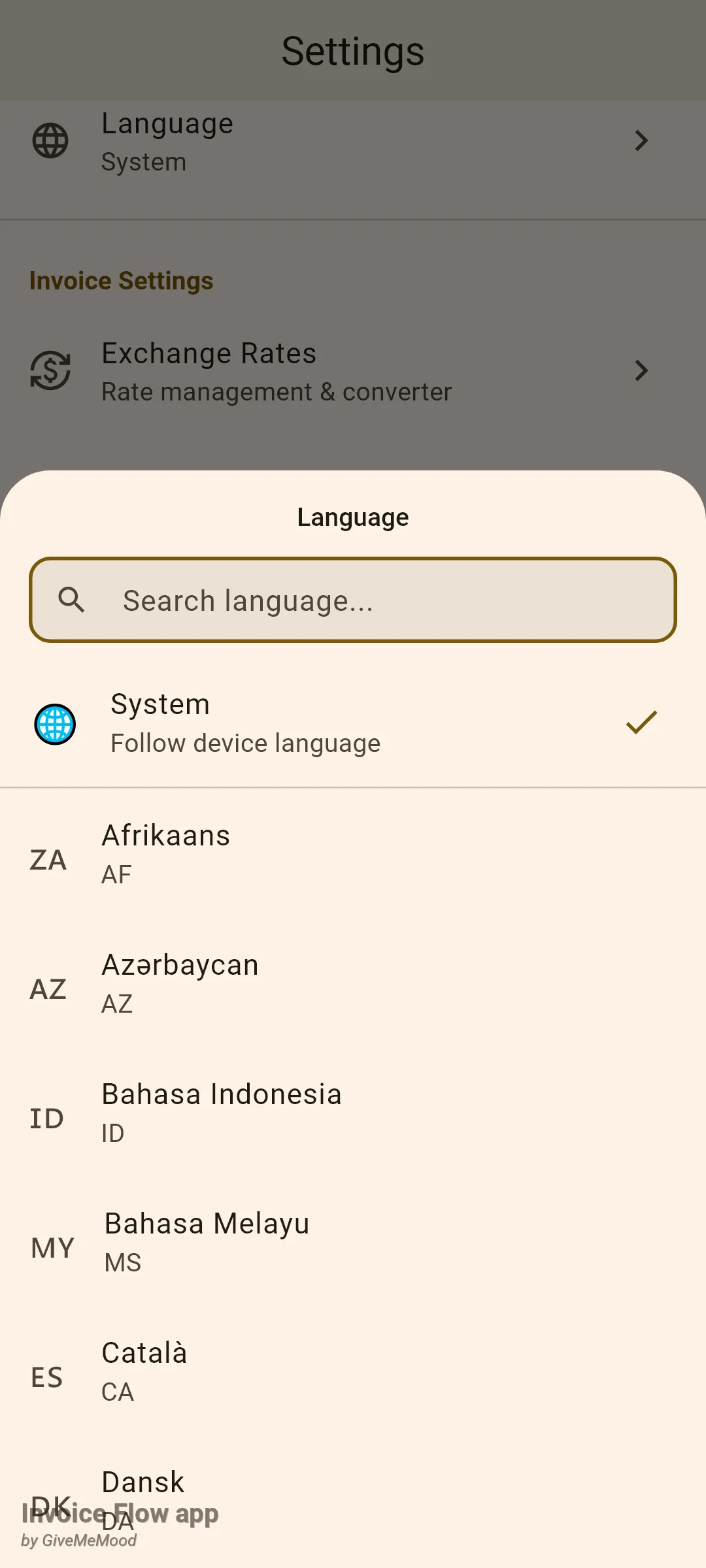
Appspråket ligger i Innstillinger, i seksjonen Utseende, som flisen merket Språk. Underteksten forteller deg det gjeldende valget: System når appen følger telefonens språk, ellers språknavnet i sin egen skrift, for eksempel Deutsch eller العربية. Trykk på flisen for å åpne et bunnark med et søkefelt, en System-rad («Følg enhetens språk») og 65 språk sortert etter det innfødte navnet, hvert med sin tobokstavskode under. Det samme arket dukker opp på velkomstskjermen første gang du åpner appen, men uten System-raden.
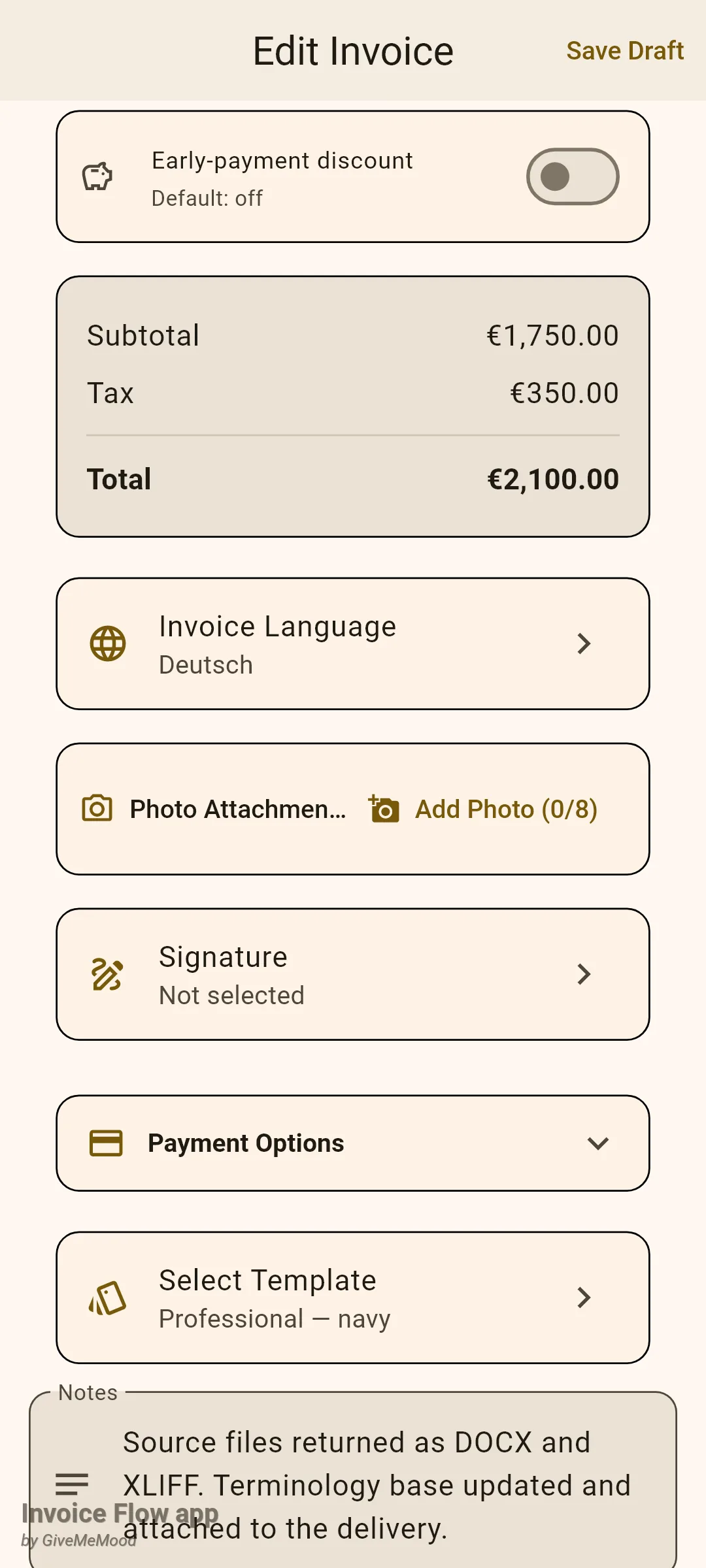
Fakturaspråket ligger inne i selve dokumentet. Åpne en hvilken som helst faktura i redigeringsvisningen og rull forbi linjepostene og totalkortet; det neste kortet er Fakturaspråk med et globusikon. Underteksten sier Appspråk helt til du velger noe annet, og deretter viser den det valgte språket, for eksempel Deutsch. Flisen sitter rett under totalene (eller under Valutakurs-kortet når fakturaen er i fremmed valuta) og over Bildevedlegg.
Slik endrer du språket i appen
- Åpne fanen Innstillinger og finn flisen Språk i seksjonen Utseende.
- Trykk på den. Arket åpnes med tastaturet klart i søkefeltet.
- Skriv en del av navnet i den formen du kjenner: German, Deutsch eller, hvis telefonen din allerede er på russisk, немецкий. Tobokstavskoden fungerer også.
- Trykk på språket. Arket lukkes og hele grensesnittet tegnes opp på nytt på det nye språket med én gang; ingenting må startes på nytt.
- For å gå tilbake til å følge telefonen, åpne arket igjen og trykk på System.
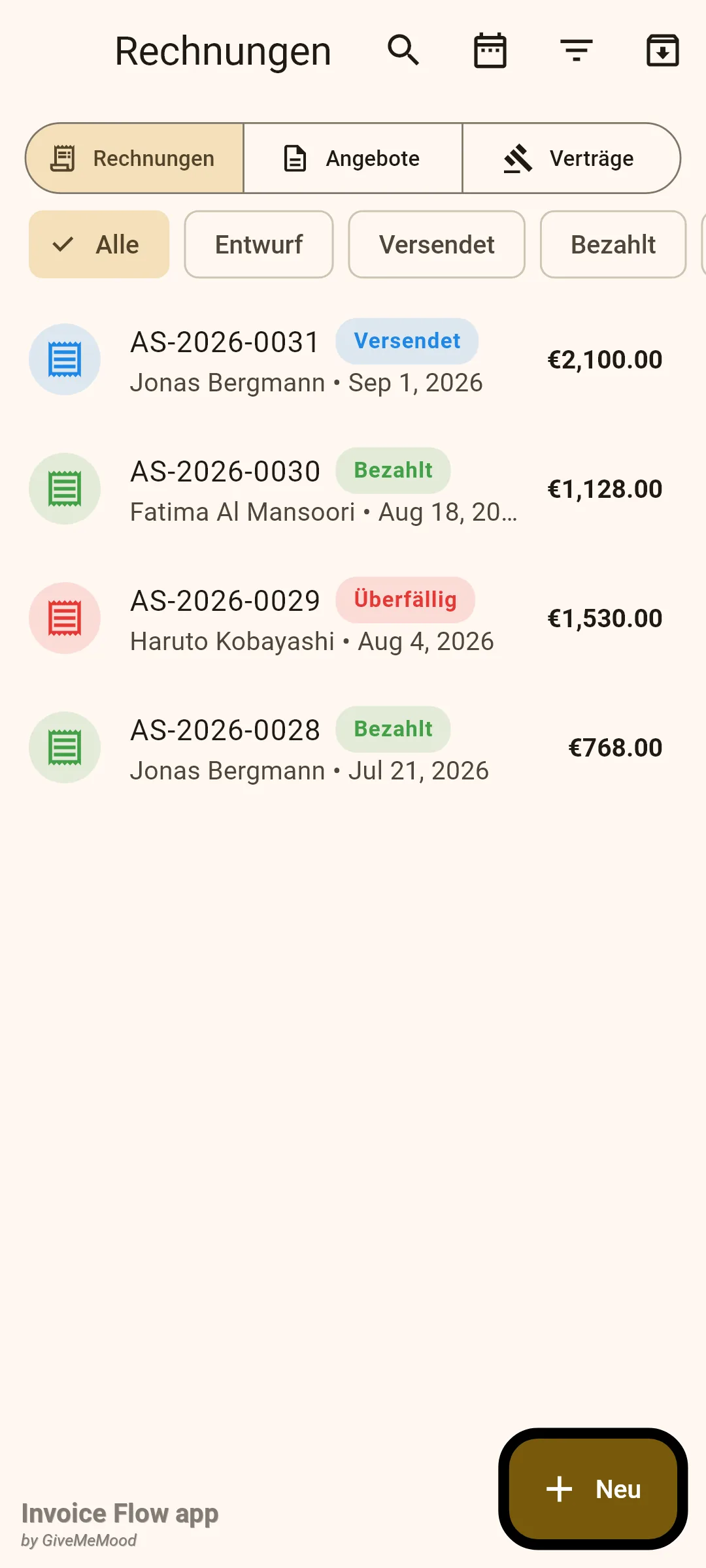
Valget lagres på enheten, ikke i en forretningsprofil, så det er det samme uansett hvilken profil som er aktiv. Lister, filtre, faner og statusmerker følger etter, som den tyske fakturalisten under viser. Datoene er det ene som beholder formen sin: en fakturadato leses som «Sep 1, 2026» på alle grensesnittspråk, både på skjermen og på PDF-en.
Merk deg hva som ikke endrer seg: dine egne data. Kundenavn, varebeskrivelser, notater og betalingsbetingelser skrives ut nøyaktig slik du skrev dem. Fakturanumre beholder formatet sitt. Valutasymboler kommer fra fakturavalutaen, ikke fra språket.
Slik setter du språket på én faktura
- Åpne fakturaen i redigeringsvisningen (en ny, eller en eksisterende via Rediger).
- Rull ned forbi linjepostene og totalkortet til flisen Fakturaspråk.
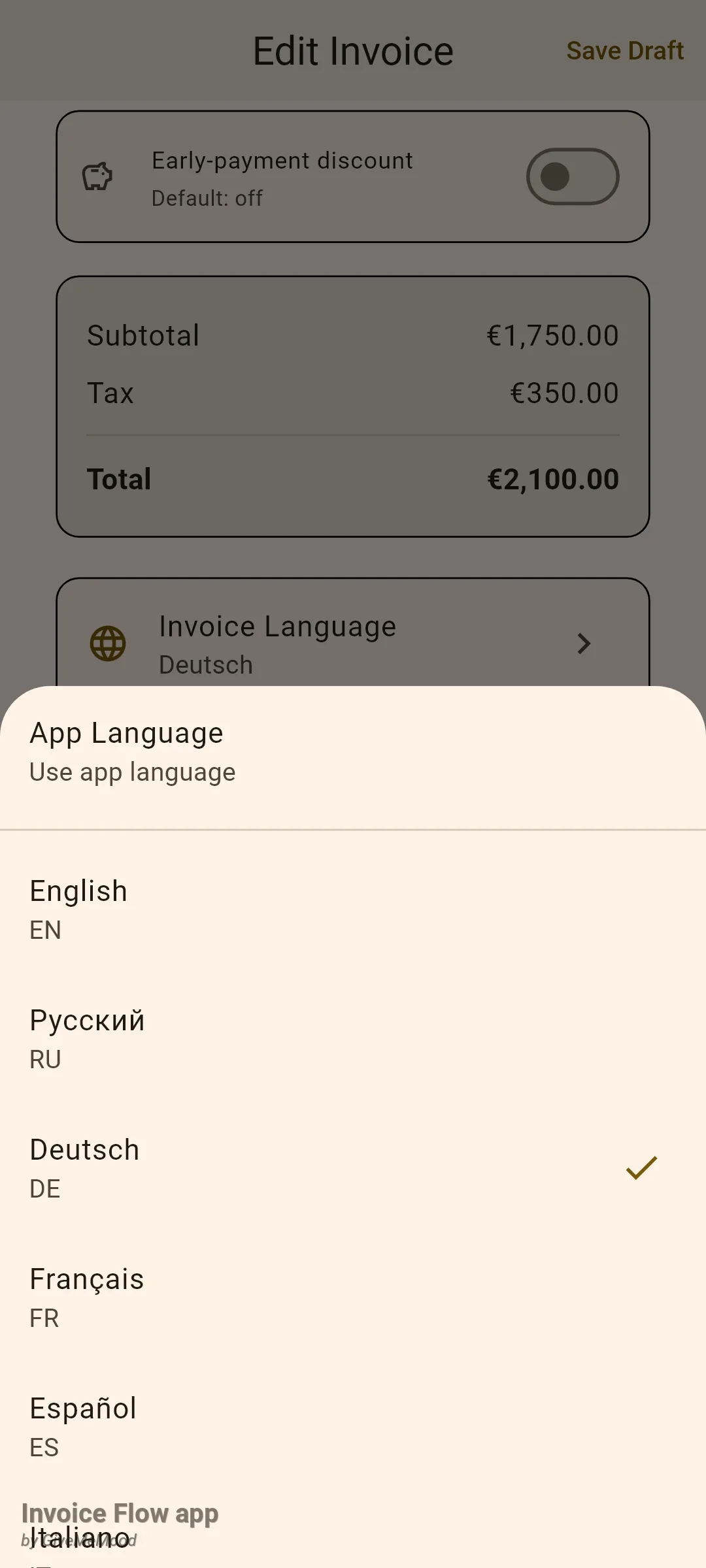
- Trykk på flisen. Et ark viser Appspråk øverst, deretter seksten språk: English, Русский, Deutsch, Français, Español, Italiano, Português, Nederlands, Polski, 日本語, 한국어, 中文, العربية, हिन्दी, Türkçe og Українська.
- Trykk på språket kunden din leser. Haken flytter seg og flisens undertekst oppdateres.
- Trykk Lagre (eller Lagre kladd). Valget lagres bare med denne fakturaen.
- Åpne forhåndsvisningen for å sjekke resultatet; PDF-overskriftene er nå på det valgte språket.
Det finnes ingen standard for dokumentspråket på profil- eller kundenivå. Hver nye faktura starter på Appspråk, og du setter det ved behov. Innstillingen følger derimot med dokumentet: når du konverterer et overslag til en faktura, deler det opp i en delfaktura, oppretter et underoverslag eller dupliserer et dokument, arver kopien språket fra originalen. For en kunde som alltid får samme språk, er duplisering av forrige måneds faktura den raskeste veien.
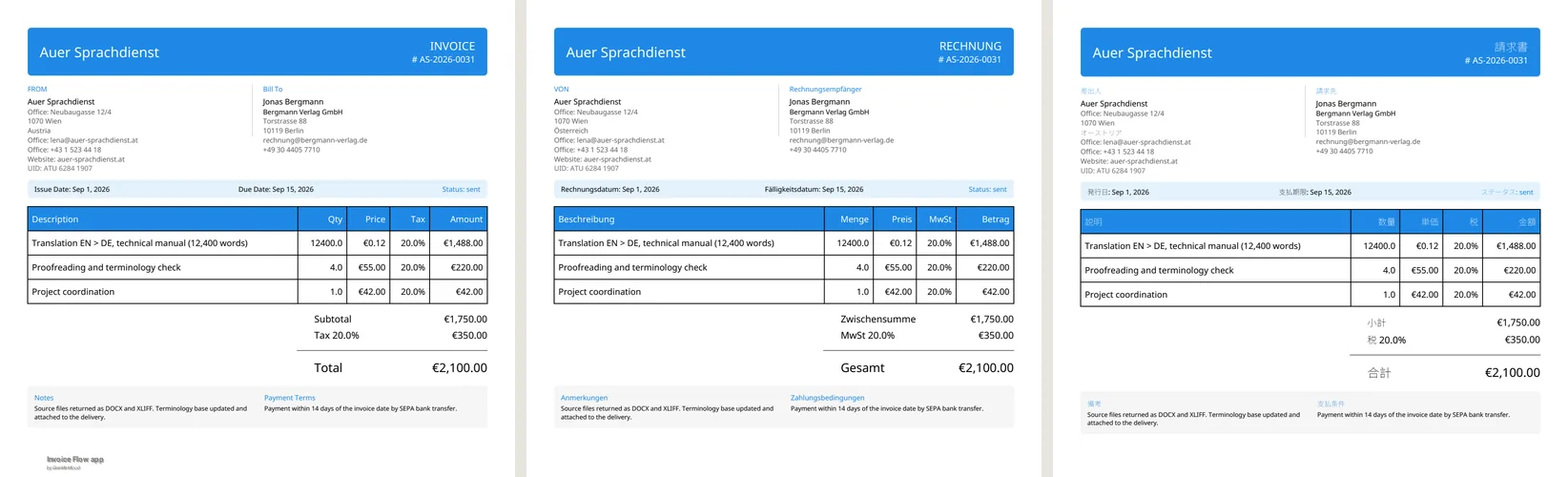
Her er Lenas faktura AS-2026-0031 generert tre ganger fra de samme dataene, med fakturaspråket satt til engelsk, tysk og japansk. Overskriftene, kolonnetitlene, totaletikettene, bunnteksten «Page 1 of 1» og til og med landslinjen under Wien-adressen hennes («Austria», «Österreich», «オーストリア») følger språket; linjepostene, notatene og betalingsbetingelsene hennes forblir på engelsken hun skrev.
Slik får du riktig adresseeksempel for et land
Adresseplassholdere tilpasser seg landet du velger, både i kunderedigeringen og i adresseradene i forretningsprofilen din. Appen leveres med håndskrevne eksempler for 199 land: en gate som ser ekte ut, en by, en region hvis landet bruker det, og et postnummer i lokalt format. Eksempelet avgjør også hvilken skrift du ser.
- I kunderedigeringen trykker du på feltet Land og velger landet.
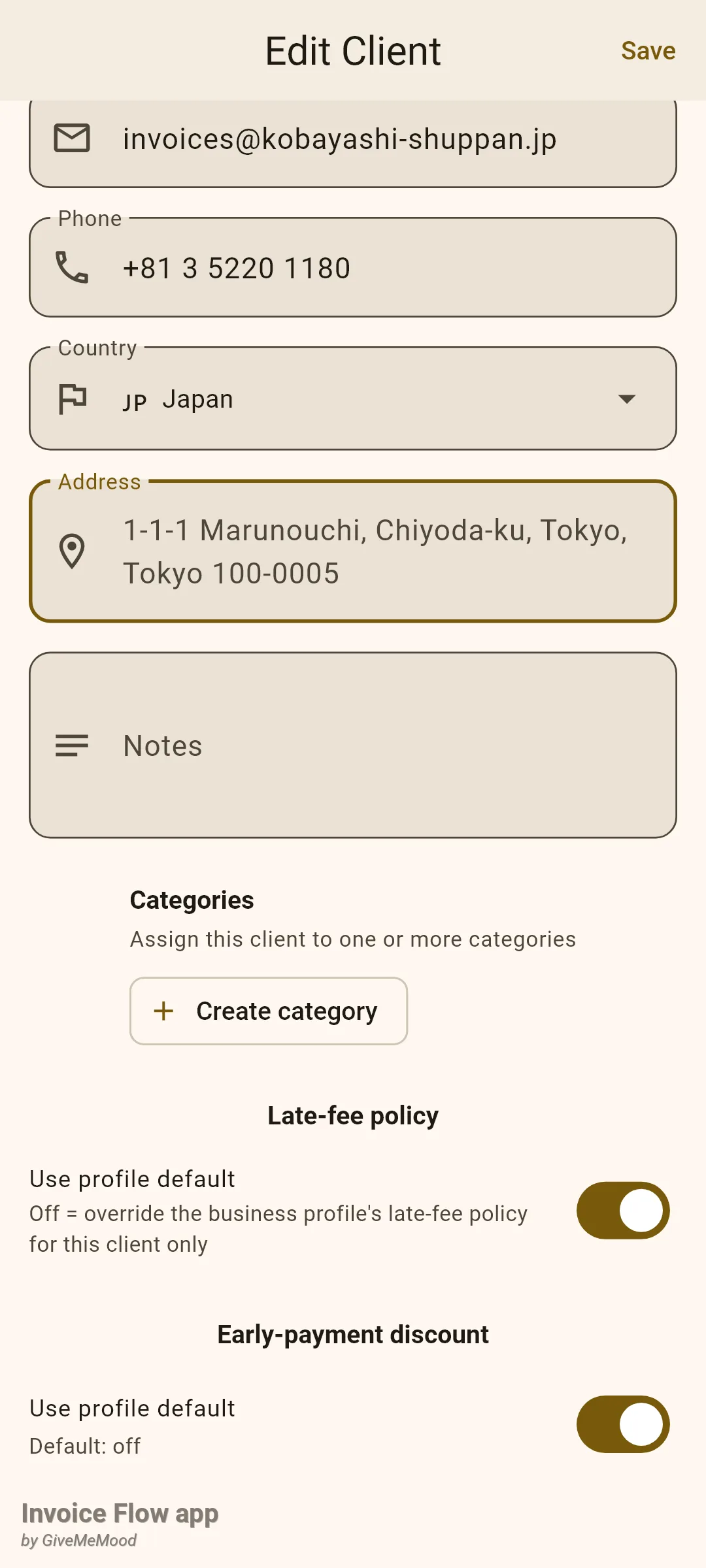
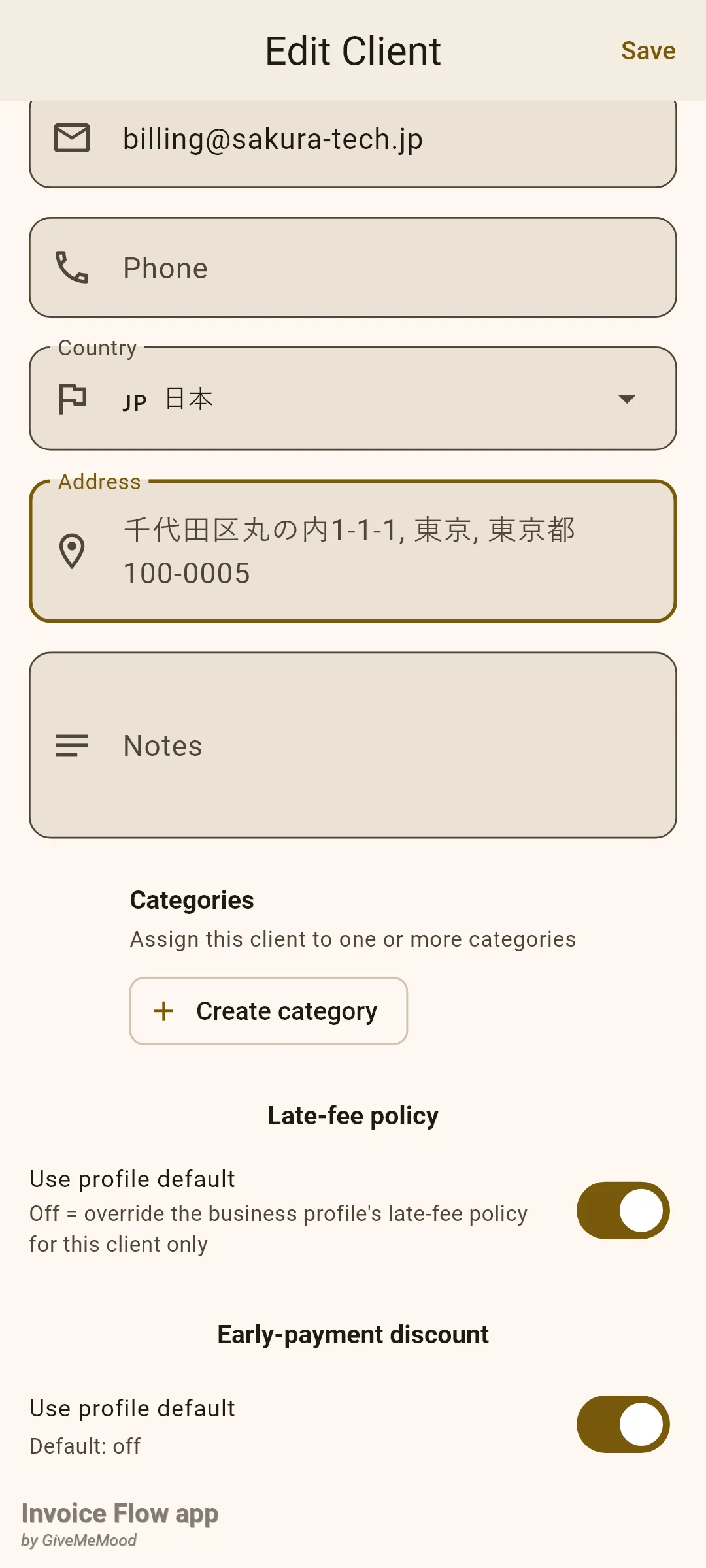
- Skriv landsnavnet i alfabetet du vil skrive adressen i. Velger du Japan, får du eksempler med latinske bokstaver; velger du 日本, får du eksempler i japansk skrift.
- Trykk i det tomme feltet Adresse. Plassholderen viser hele eksempelet på én linje, for eksempel «1-1-1 Marunouchi, Chiyoda-ku, Tokyo, Tokyo 100-0005».
- Skriv den virkelige adressen over det; eksempelet forsvinner så snart du skriver inn tekst.
I forretningsprofilen din er adressen delt i egne felt, og der gir landet også feltene nye navn: Tyskland og Østerrike viser PLZ og Bundesland, USA viser ZIP code og State, Russland viser «Индекс» og «Область». Land uten regionfelt (Singapore, Hongkong, Emiratene) skjuler det, og land uten postnumre (Emiratene igjen) skjuler også det feltet, slik at du aldri blir bedt om data som det lokale postvesenet ikke bruker.
Slik oppfører grensesnittet seg på høyre-til-venstre-språk
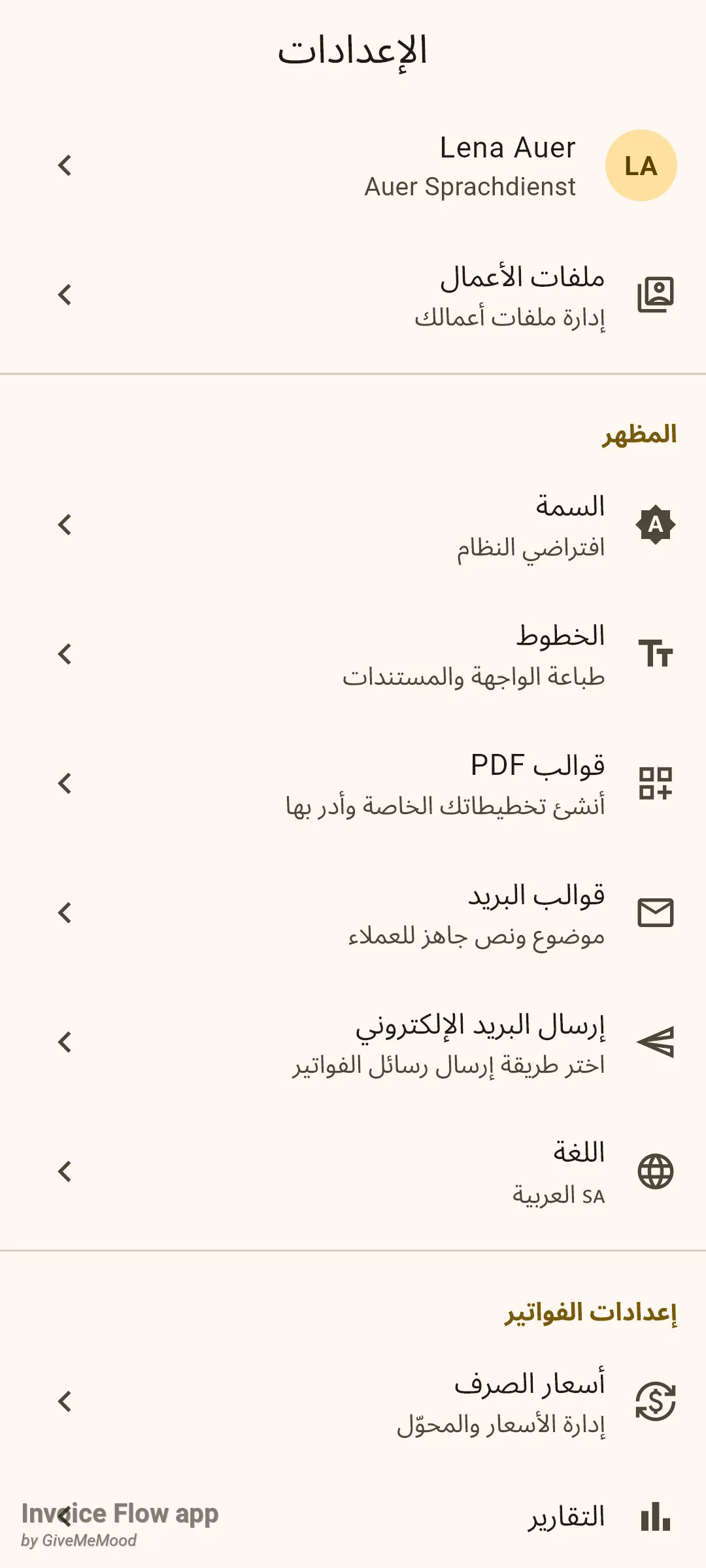
Arabisk, hebraisk, persisk og urdu er blant de 65 grensesnittspråkene. Velg ett av dem, og hele oppsettet speilvendes: navigasjonsikonene flytter seg til høyre, fliser starter fra høyre kant, piler peker mot venstre og lister leses fra høyre mot venstre. Du trenger ikke slå på noe annet; speilvendingen følger med språket.
PDF-malene beholder derimot en fast venstre-til-høyre-sidestruktur for alle språk. Avsenderblokken din blir stående til venstre, kundeblokken til høyre, og beløp er høyrejustert i tabellen uansett hvilket dokumentspråk du velger.
Regler og detaljer
- 65 grensesnittspråk, 16 dokumentspråk. Arket i Innstillinger lister opp alle lokaliteter appen er oversatt til. Fakturaspråk-arket tilbyr en fast liste på seksten. Oversatte PDF-etikettsett finnes for alle 65, men bare de seksten i arket kan velges fra redigeringsvisningen.
- Appspråk på PDF-en betyr engelske overskrifter. Når fakturaen står på Appspråk, skriver PDF-en ut det engelske etikettsettet uavhengig av grensesnittspråket. For å få tyske overskrifter på en tysk telefon må du sette fakturaspråket eksplisitt til Deutsch.
- Dette oversetter dokumentspråket: malens egne ord (INVOICE, FROM, Bill To, Issue Date, Due Date, Description, Qty, Price, Tax, Amount, Subtotal, Discount, Total, Notes, Payment Terms, betalingsalternativblokken og sidebunnteksten) og landsnavnet i hver adresse, som oversettes på nytt fra landskoden. Alt du selv har skrevet, inkludert statusordet i toppstripen, skrives ut uendret.
- Datoer lokaliseres ikke av noen av innstillingene. Faktura- og forfallsdatoer skrives ut i formen «Sep 1, 2026» i listene og på PDF-en uansett app- eller fakturaspråk. Tall og valutasymboler følger fakturavalutaen.
- Skrifttyper er innebygd. PDF-er bygger inn Noto Sans med reserveskrifter per tegn for arabisk, devanagari, forenklet kinesisk, japansk og koreansk, slik at en japansk overskrift, et kyrillisk kundenavn og en latinsk varebeskrivelse kan dele én side uten manglende tegn. Flisen Skrifter i Innstillinger kan bytte den latinske skriften; reserveskriftene for de andre skriftsystemene forblir.
- E-post og HTML-forhåndsvisninger bruker samme valg. HTML-versjonen av fakturaen henter etikettene sine fra fakturaspråket og merker dokumentet med den språkkoden.
- Nummermaler kan inkludere språket. En nummereringsmal som inneholder
{lang}setter fakturaspråkkoden (for eksempelde) inn i fakturanummeret; når fakturaen bruker appspråket, er nøkkelordet tomt. - Språket overlever konvertering. Overslag til faktura, delkonvertering, underoverslag og duplikater kopierer alle
Fakturaspråkfra kildedokumentet. - Adresseeksempler er kun plassholdere. De fyller aldri inn noe og lagres ikke; de forsvinner i det øyeblikket du skriver. Den latinske varianten finnes for 37 land med et primært skriftsystem som ikke er latinsk; et land valgt med et ikke-latinsk navn, men med innfødte eksempler som likevel er latinske (et russisk grensesnitt som velger «Молдова»), faller tilbake på nøytrale eksempler som «123 Main St».
- Ingenting her er kun for Pro. Begge språkvelgerne, adresseeksemplene og de flerspråklige skriftene er tilgjengelige på gratisplanen.
Tips
Relaterte veiledninger
- Valutaer, valutakurser og skatter dekker den andre halvdelen av internasjonal fakturering: å fakturere i kundens valuta og bruke lokale skatteforhåndsvalg.
- PDF-maler, paletter og skrifter forklarer de tolv innebygde oppsettene som de oversatte etikettene skrives ut i.
- Kom i gang: forretningsprofil viser adresseradene i profilen der de landsspesifikke feltnavnene dukker opp.