
 ID
ID  العربية
  Български
  Čeština
  Dansk
Dansk  Deutsch
  Ελληνικά
  English
  Español
  Suomi
Suomi  Français
  עברית
עברית  हिन्दी
  Italiano
  日本語
日本語  한국어
한국어  Bahasa Melayu
  Nederlands
  Norsk
Norsk  Polski
  Português
  Română
  Русский
  Svenska
  Kiswahili
  ไทย
ไทย  Türkçe
  Українська
  Tiếng Việt
  中文
中文 Panduan pengguna
Bahasa aplikasi dan bahasa faktur
Ganti antarmuka Invoice Flow ke 65 bahasa, cetak setiap faktur dalam bahasa klien, dan dapatkan contoh alamat per negara serta tata letak RTL.
Invoice Flow memisahkan dua pilihan bahasa. Bahasa aplikasi adalah apa yang Anda baca di layar: menu, tombol, lencana status, format tanggal. Bahasa faktur adalah apa yang dibaca klien Anda pada PDF: judul seperti “Invoice”, “Bill To”, “Subtotal”, dan “Total”, ditambah nama negara di blok alamat. Yang pertama Anda pilih sekali untuk ponsel Anda; yang kedua Anda pilih per dokumen, karena seorang penerjemah di Wina bisa saja mengirim satu faktur ke Berlin, berikutnya ke Tokyo, dan yang ketiga ke Dubai pada sore yang sama.
Panduan ini mengikuti Lena Auer, yang menjalankan Auer Sprachdienst dari Wina dan menagih dalam euro. Ponselnya berbahasa Jerman, penerbitnya di Berlin ingin faktur berbahasa Jerman, kliennya di Tokyo mengharapkan judul berbahasa Jepang, dan sesekali ia memeriksa tampilan aplikasi dalam bahasa Arab sebelum mengirim pekerjaan bertata letak kanan-ke-kiri kepada klien di UEA.
Apa yang Anda lihat di layar
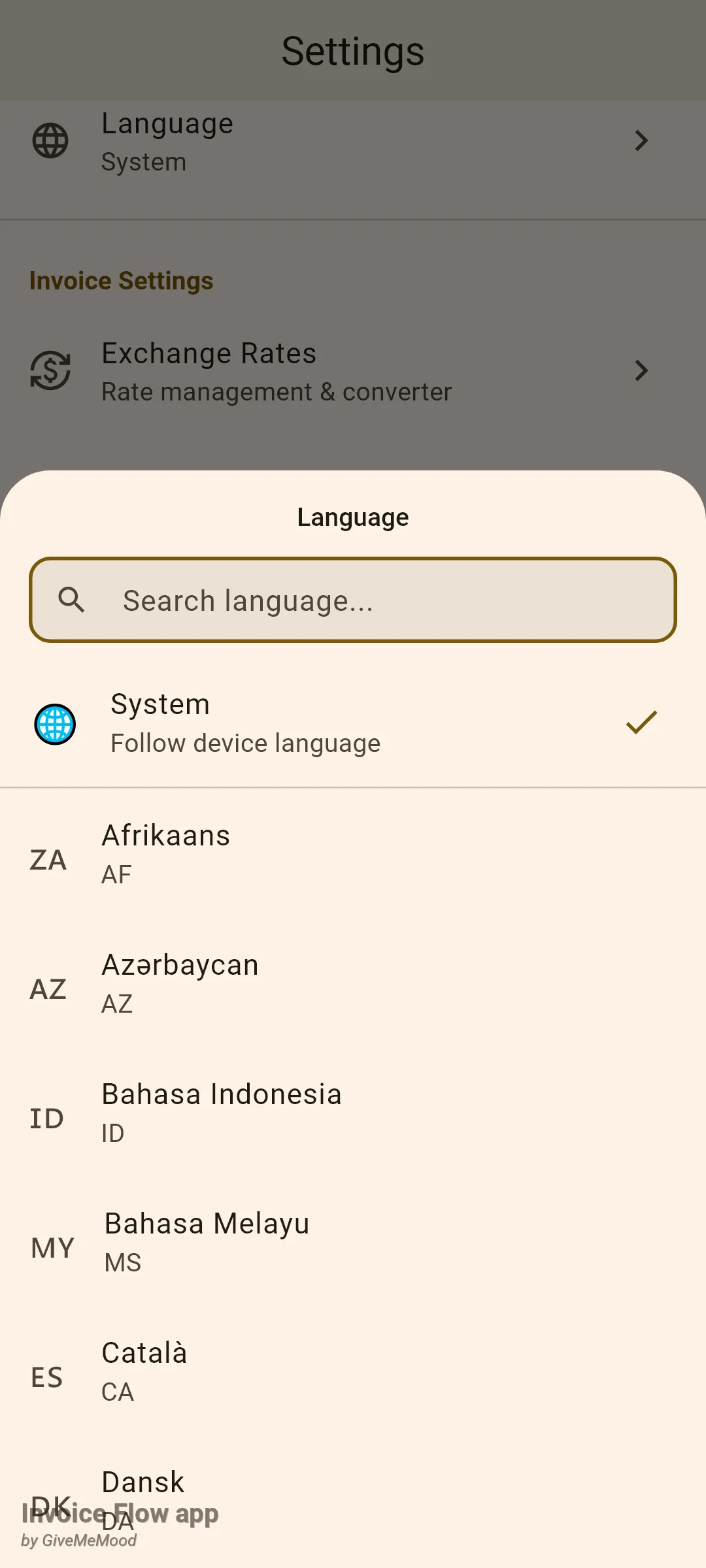
Bahasa aplikasi ada di Pengaturan (Settings), pada bagian Tampilan (Appearance), sebagai petak berlabel Bahasa (Language). Subjudulnya memberi tahu pilihan saat ini: System ketika aplikasi mengikuti bahasa ponsel, jika tidak, nama bahasa dalam aksaranya sendiri, misalnya Deutsch atau العربية. Mengetuk petak itu membuka lembar bawah dengan kotak pencarian, baris System (“Follow device language”) dan 65 bahasa yang diurutkan menurut nama aslinya, masing-masing dengan kode dua hurufnya di bawah. Lembar yang sama muncul di layar sambutan saat pertama kali Anda membuka aplikasi, tanpa baris System.
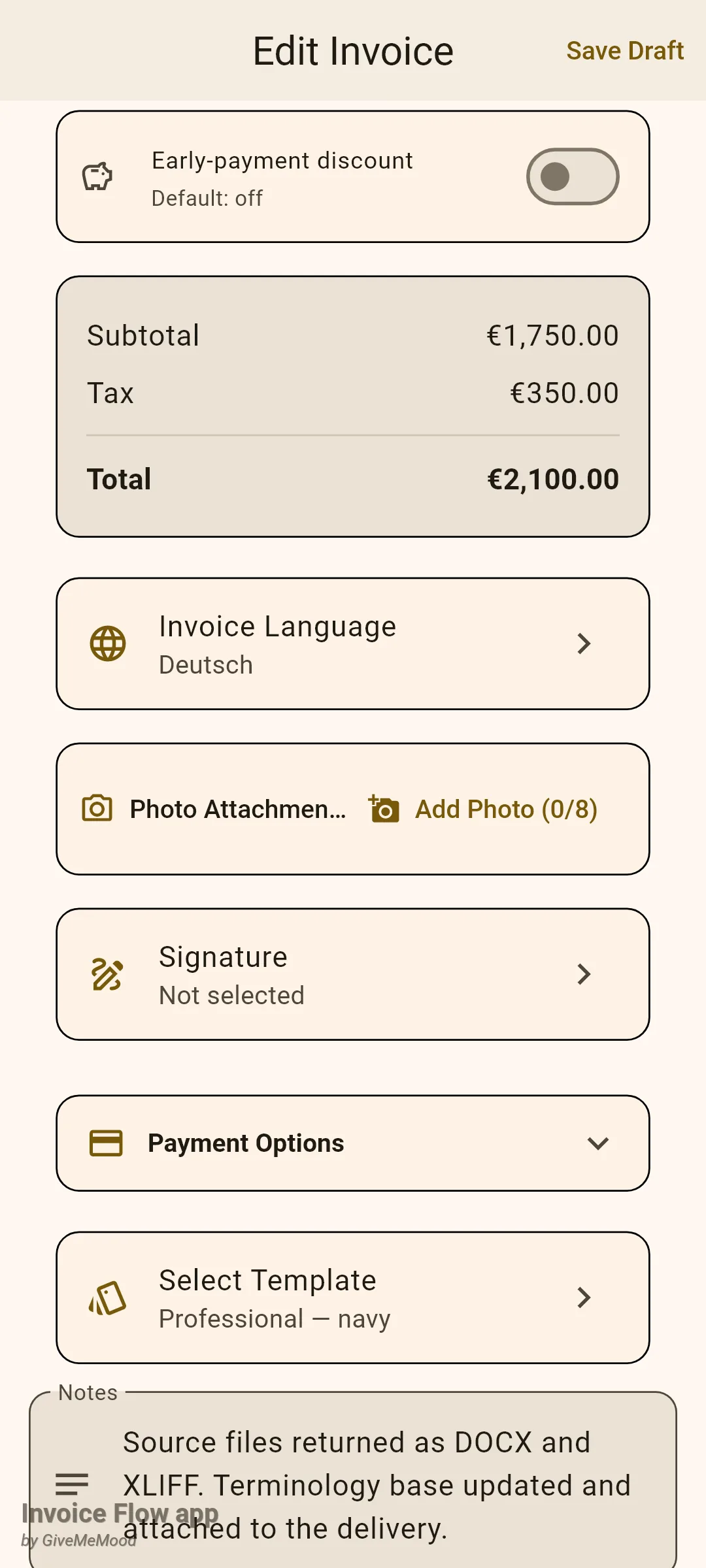
Bahasa faktur ada di dalam dokumen itu sendiri. Buka faktur mana pun di editor dan gulir melewati baris item dan kartu total; kartu berikutnya adalah Bahasa faktur (Invoice Language) dengan ikon globe. Subjudulnya bertuliskan Bahasa aplikasi (App Language) sampai Anda memilih yang lain, setelah itu ia menampilkan bahasa yang dipilih, misalnya Deutsch. Petak ini berada tepat di bawah total (atau di bawah kartu Nilai tukar (Exchange Rate) bila faktur dalam mata uang asing) dan di atas Lampiran foto (Photo Attachments).
Cara mengganti bahasa aplikasi
- Buka tab Pengaturan dan temukan petak Bahasa di bagian Tampilan.
- Ketuk petak itu. Lembarnya terbuka dengan papan ketik siap di kolom pencarian.
- Ketik sebagian nama dalam bentuk apa pun yang Anda tahu: German, Deutsch, atau, bila ponsel Anda sudah berbahasa Rusia, немецкий. Kode dua huruf juga berfungsi.
- Ketuk bahasanya. Lembar tertutup dan seluruh antarmuka langsung digambar ulang dalam bahasa baru; tidak ada yang perlu dimulai ulang.
- Untuk kembali mengikuti ponsel, buka lagi lembarnya dan ketuk System.
Pilihan ini disimpan di perangkat, bukan di profil bisnis, jadi tetap sama profil mana pun yang aktif. Daftar, filter, tab, dan lencana status semuanya ikut, seperti terlihat pada daftar faktur berbahasa Jerman di bawah. Tanggal adalah satu-satunya hal yang mempertahankan bentuknya: tanggal terbit terbaca “Sep 1, 2026” dalam setiap bahasa antarmuka, di layar maupun di PDF.
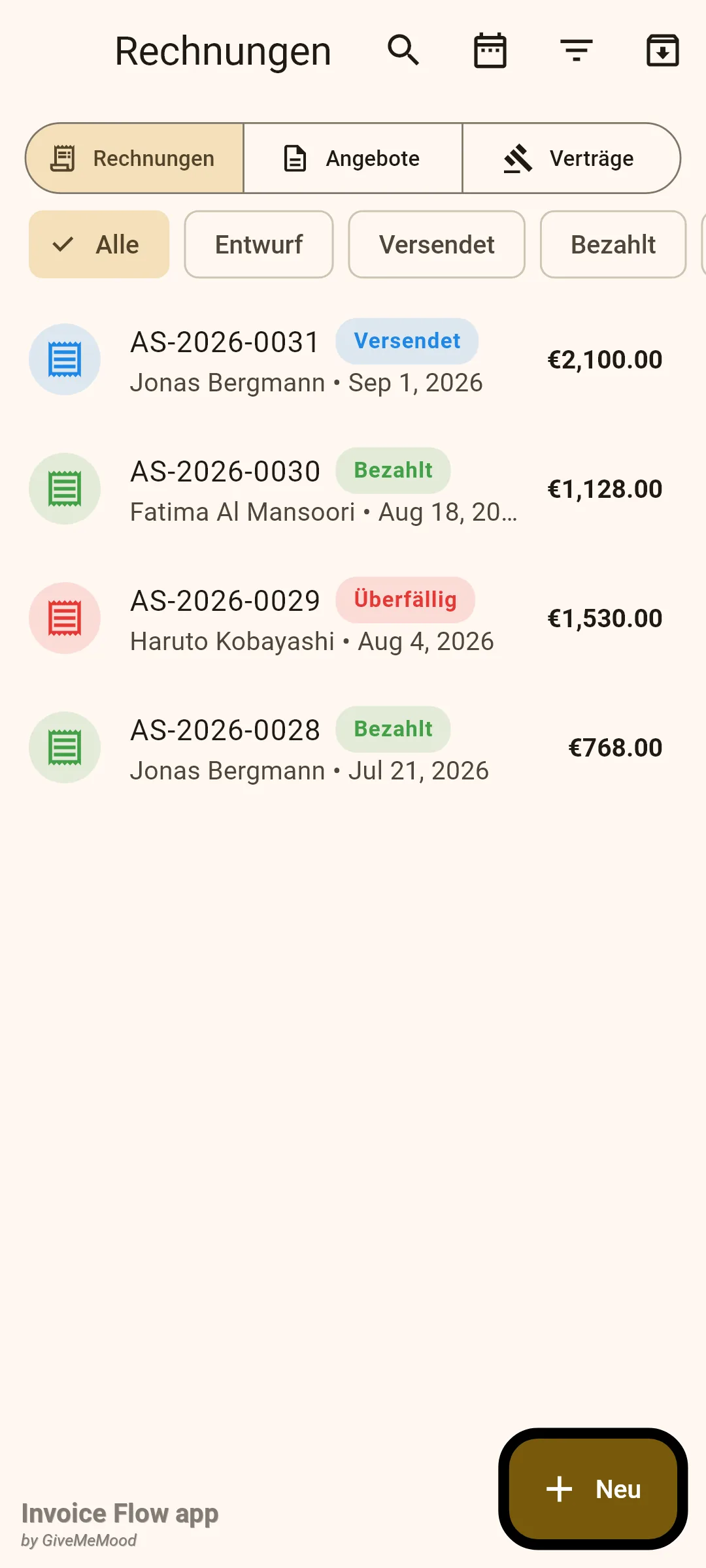
Perhatikan apa yang tidak berubah: data Anda sendiri. Nama klien, deskripsi item, catatan, dan termin pembayaran dicetak persis seperti yang Anda ketik. Nomor faktur mempertahankan formatnya. Simbol mata uang berasal dari mata uang faktur, bukan dari bahasa.
Cara menetapkan bahasa untuk satu faktur
- Buka faktur di editor (faktur baru, atau faktur yang sudah ada lewat Ubah).
- Gulir ke bawah melewati baris item dan kartu total hingga petak Bahasa faktur.
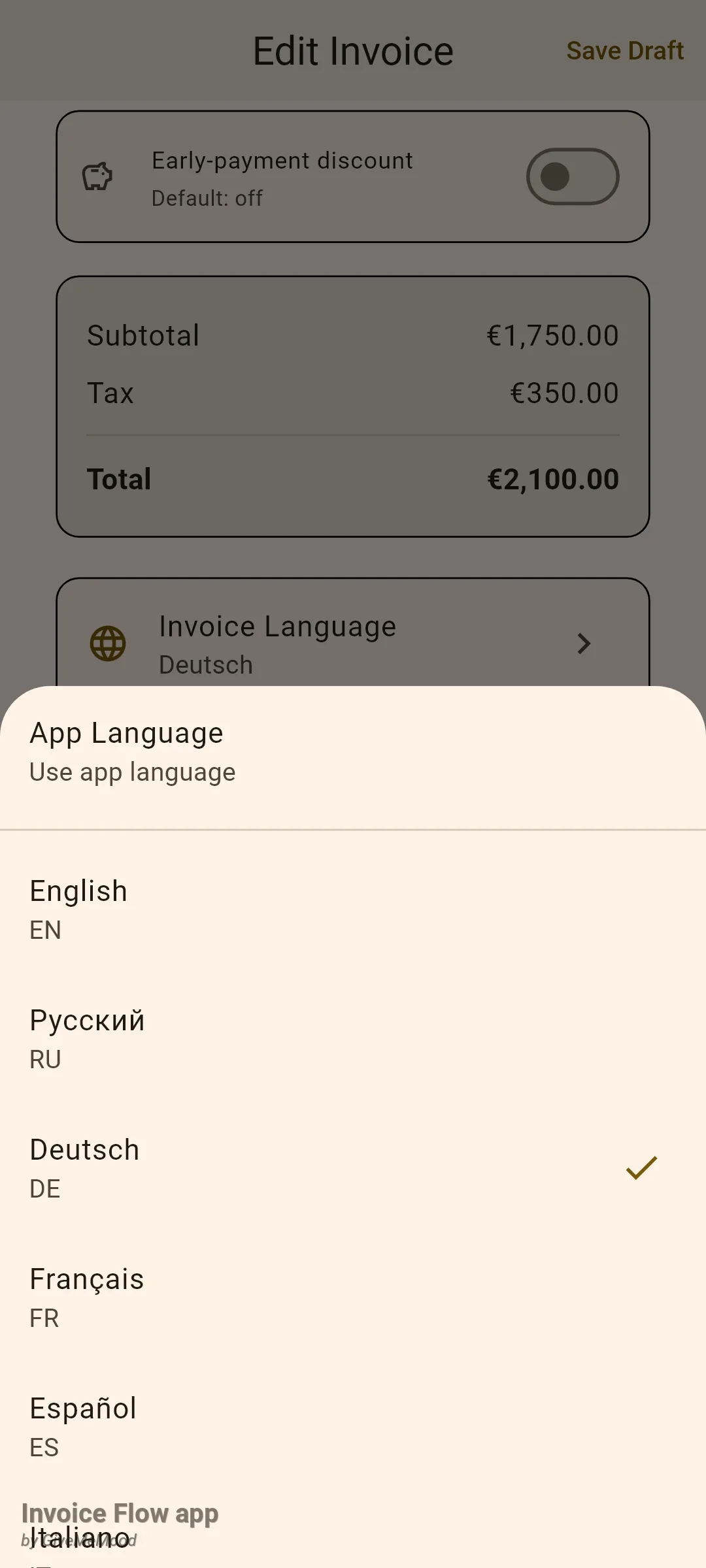
- Ketuk petak itu. Sebuah lembar mencantumkan Bahasa aplikasi di bagian atas, lalu enam belas bahasa: English, Русский, Deutsch, Français, Español, Italiano, Português, Nederlands, Polski, 日本語, 한국어, 中文, العربية, हिन्दी, Türkçe, dan Українська.
- Ketuk bahasa yang dibaca klien Anda. Tanda centang berpindah dan subjudul petak diperbarui.
- Ketuk Simpan (Save) atau Simpan konsep (Save Draft). Pilihan itu disimpan hanya bersama faktur ini.
- Buka pratinjau untuk memeriksa hasilnya; judul-judul PDF kini dalam bahasa yang dipilih.
Tidak ada default bahasa dokumen untuk seluruh profil maupun seluruh klien. Setiap faktur baru dimulai pada Bahasa aplikasi dan Anda mengubahnya bila perlu. Namun, pengaturan ini ikut berpindah bersama dokumen: ketika Anda mengubah estimasi menjadi faktur, memecahnya menjadi faktur parsial, membuat sub-estimasi, atau menggandakan dokumen, salinannya mewarisi bahasa dokumen aslinya. Untuk klien yang selalu menerima bahasa yang sama, menggandakan faktur bulan lalu adalah jalan tercepat.
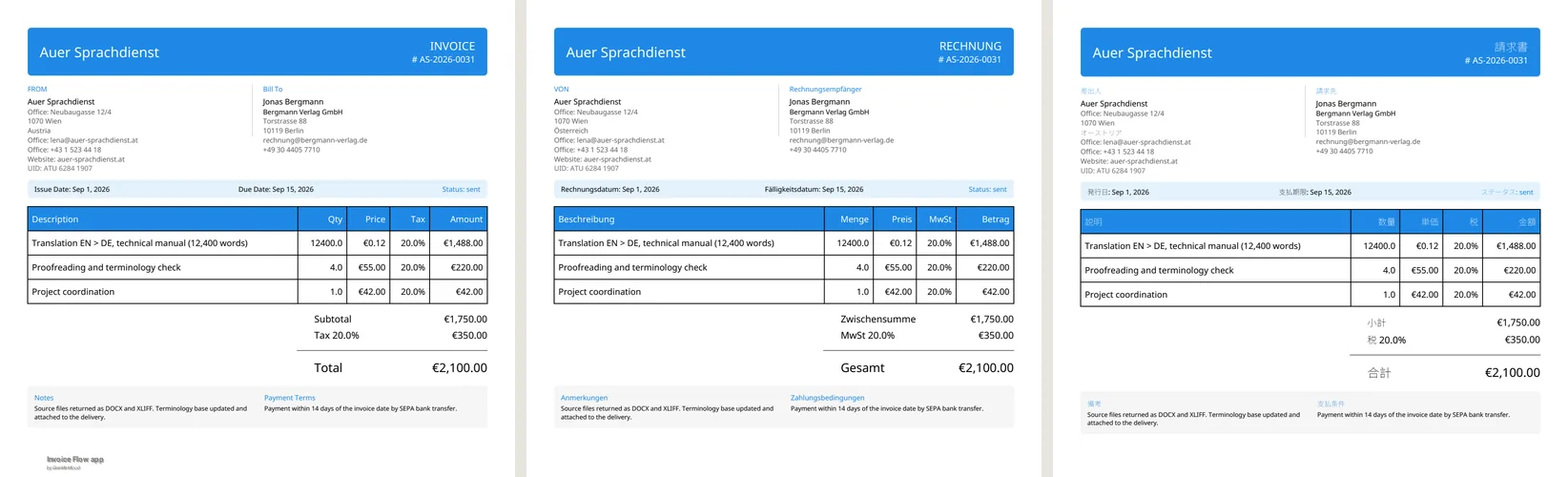
Berikut faktur AS-2026-0031 milik Lena yang dibuat tiga kali dari data yang sama, dengan bahasa faktur disetel ke English, German, dan Japanese. Judul, nama kolom, label total, footer “Page 1 of 1”, dan bahkan baris negara di bawah alamat Wina-nya (“Austria”, “Österreich”, “オーストリア”) mengikuti bahasanya; baris item, catatan, dan termin pembayarannya tetap dalam bahasa Inggris yang ia ketik.
Cara mendapatkan contoh alamat yang tepat untuk sebuah negara
Placeholder alamat menyesuaikan diri dengan negara yang Anda pilih, baik di editor klien maupun di baris alamat profil bisnis Anda. Aplikasi menyertakan contoh yang ditulis tangan untuk 199 negara: nama jalan yang tampak nyata, kota, wilayah bila negara itu memakainya, dan kode pos dalam format setempat. Contoh itu juga menentukan aksara yang Anda lihat.
- Di editor klien, ketuk kolom Negara (Country) dan pilih negaranya.
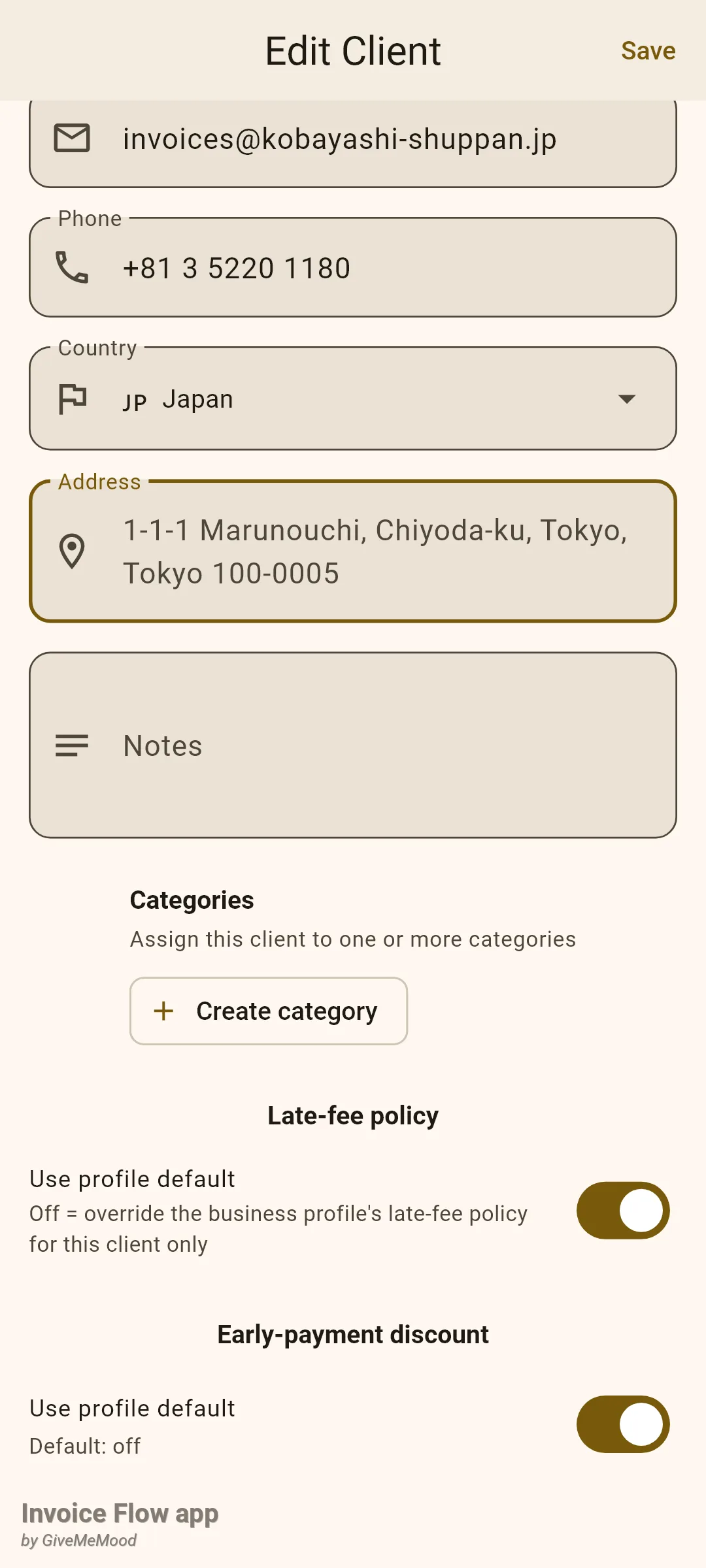
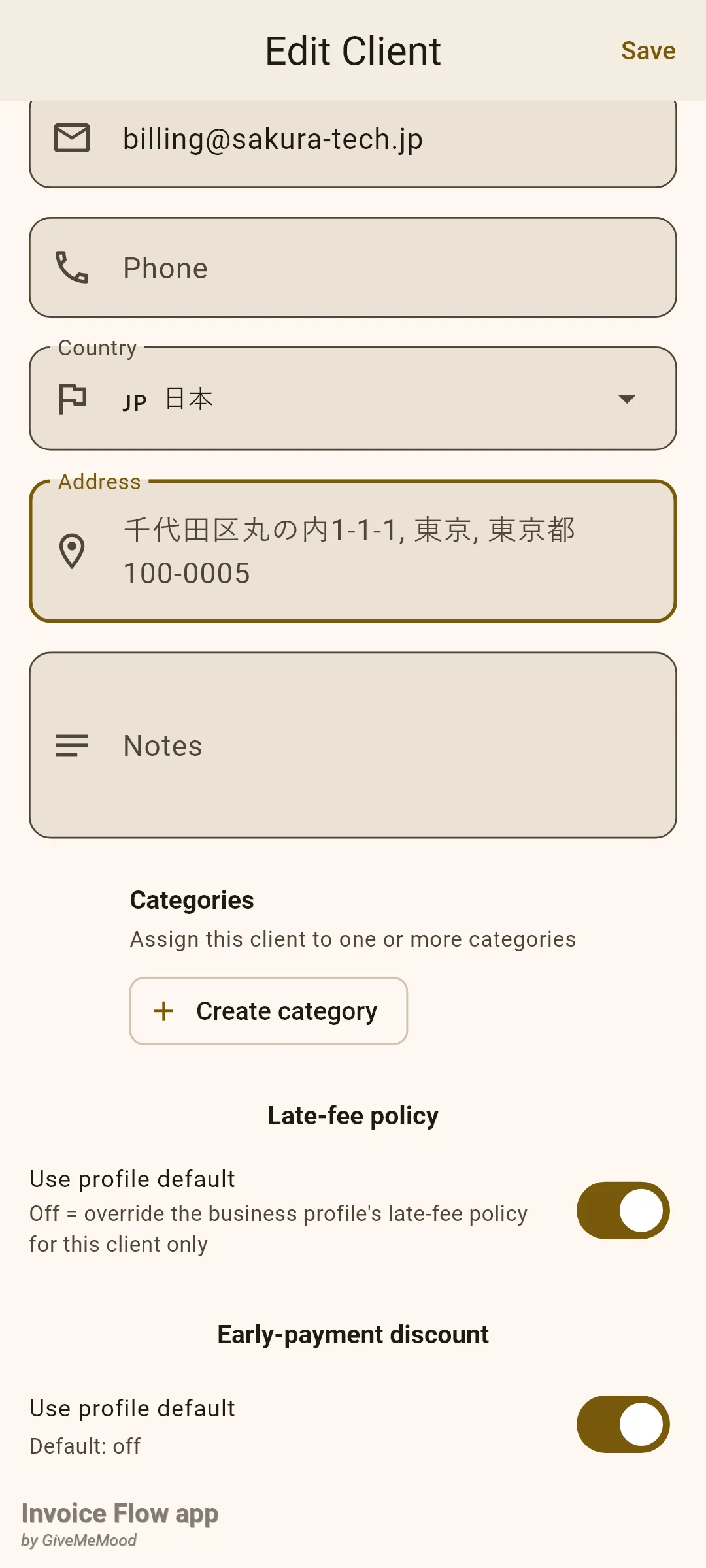
- Ketik nama negara dalam abjad yang ingin Anda pakai untuk menulis alamatnya. Memilih Japan memberi contoh beraksara Latin; memilih 日本 memberi contoh beraksara Jepang.
- Ketuk kolom Alamat (Address) yang kosong. Placeholder menampilkan contoh lengkap dalam satu baris, misalnya "1-1-1 Marunouchi, Chiyoda-ku, Tokyo, Tokyo 100-0005".
- Ketik alamat sebenarnya menimpanya; contoh itu hilang begitu Anda memasukkan teks.
Pada profil bisnis Anda, alamat dipecah menjadi kolom-kolom terpisah, dan di sana negara juga mengganti nama kolomnya: Jerman dan Austria menampilkan PLZ dan Bundesland, Amerika Serikat menampilkan ZIP code dan State, Rusia menampilkan «Индекс» dan «Область». Negara tanpa kolom wilayah (Singapura, Hong Kong, UEA) menyembunyikannya, dan negara tanpa kode pos (UEA lagi) menyembunyikan kolom itu juga, sehingga Anda tidak pernah dimintai data yang tidak dipakai layanan pos setempat.
Bagaimana antarmuka berperilaku dalam bahasa kanan-ke-kiri
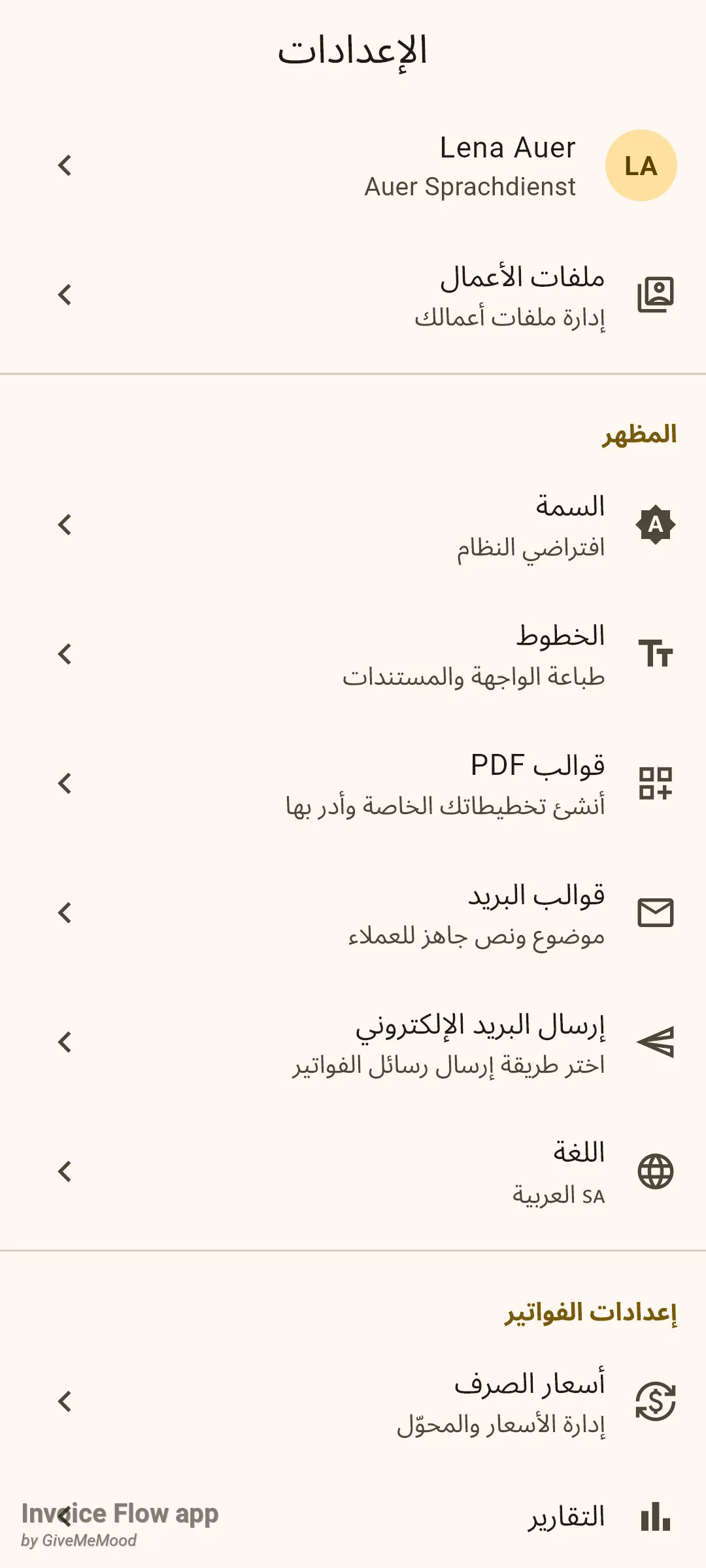
Bahasa Arab, Ibrani, Persia, dan Urdu termasuk di antara 65 bahasa antarmuka. Pilih salah satunya dan seluruh tata letak akan dicerminkan: ikon navigasi berpindah ke kanan, petak dimulai dari tepi kanan, tanda panah menghadap kiri, dan daftar dibaca dari kanan ke kiri. Anda tidak perlu mengaktifkan apa pun lagi; pencerminan datang bersama bahasanya.
Sebaliknya, template PDF mempertahankan struktur halaman kiri-ke-kanan yang tetap untuk setiap bahasa. Blok pengirim Anda tetap di kiri, blok klien di kanan, dan nominal diratakan ke kanan di dalam tabel, bahasa dokumen apa pun yang Anda pilih.
Aturan dan detail
- 65 bahasa antarmuka, 16 bahasa dokumen. Lembar Pengaturan mencantumkan setiap lokal yang sudah diterjemahkan di aplikasi. Lembar Bahasa faktur menawarkan daftar tetap berisi enam belas bahasa. Set label PDF yang diterjemahkan tersedia untuk seluruh 65 bahasa, tetapi hanya enam belas yang ada di lembar itu yang dapat dipilih dari editor.
- Bahasa aplikasi pada PDF berarti judul berbahasa Inggris. Ketika faktur dibiarkan pada Bahasa aplikasi, PDF mencetak set label bahasa Inggris terlepas dari bahasa antarmuka. Untuk mendapatkan judul berbahasa Jerman pada ponsel berbahasa Jerman, setel bahasa faktur ke Deutsch secara eksplisit.
- Apa yang diterjemahkan bahasa dokumen: kata-kata milik template (INVOICE, FROM, Bill To, Issue Date, Due Date, Description, Qty, Price, Tax, Amount, Subtotal, Discount, Total, Notes, Payment Terms, blok opsi pembayaran, dan footer halaman) serta nama negara di setiap alamat, yang diterjemahkan ulang dari kode negara. Semua yang Anda ketik, termasuk kata status yang tampil di strip header, dicetak tanpa perubahan.
- Tanggal tidak dilokalkan oleh kedua pengaturan itu. Tanggal terbit dan jatuh tempo dicetak dalam bentuk “Sep 1, 2026” di daftar maupun di PDF, apa pun bahasa aplikasi atau bahasa fakturnya. Angka dan simbol mata uang mengikuti mata uang faktur.
- Font sudah tertanam. PDF menyematkan Noto Sans dengan fallback per karakter untuk aksara Arab, Devanagari, Tionghoa Sederhana, Jepang, dan Korea, sehingga judul berbahasa Jepang, nama klien beraksara Kiril, dan deskripsi item beraksara Latin dapat berbagi satu halaman tanpa glif yang hilang. Petak Font (Fonts) di Pengaturan dapat mengganti muka huruf Latin; fallback aksaranya tetap.
- Pratinjau email dan HTML memakai pilihan yang sama. Versi HTML faktur mengambil labelnya dari bahasa faktur dan menandai dokumen dengan kode bahasa tersebut.
- Template penomoran dapat menyertakan bahasa. Template penomoran yang memuat
{lang}menyisipkan kode bahasa faktur (misalnyade) ke dalam nomor faktur; ketika faktur memakai bahasa aplikasi, token itu kosong. - Bahasa bertahan setelah konversi. Estimasi ke faktur, konversi parsial, sub-estimasi, dan salinan semuanya menyalin
Bahasa fakturdari dokumen sumber. - Petunjuk alamat hanyalah placeholder. Petunjuk itu tidak pernah mengisi apa pun dan tidak disimpan; ia lenyap begitu Anda mengetik. Varian Latin tersedia untuk 37 negara yang aksara utamanya bukan Latin; negara yang dipilih dengan nama non-Latin tetapi contoh aslinya toh beraksara Latin (antarmuka Rusia yang memilih «Молдова») jatuh kembali ke contoh netral seperti “123 Main St”.
- Tidak ada yang khusus Pro di sini. Kedua pemilih bahasa, petunjuk alamat, dan font multibahasa tersedia pada paket gratis.
Tips
Panduan terkait
- Mata uang, kurs, dan pajak membahas separuh lainnya dari penagihan internasional: menagih dalam mata uang klien dan menerapkan preset pajak setempat.
- Template PDF, palet, dan font menjelaskan dua belas tata letak bawaan tempat label terjemahan itu dicetak.
- Memulai: profil bisnis menunjukkan baris alamat profil tempat label kolom khusus negara muncul.