
 DE
DE  العربية
  Български
  Čeština
  Dansk
Dansk  Ελληνικά
  English
  Español
  Suomi
Suomi  Français
  עברית
עברית  हिन्दी
  Bahasa Indonesia
  Italiano
  日本語
日本語  한국어
한국어  Bahasa Melayu
  Nederlands
  Norsk
Norsk  Polski
  Português
  Română
  Русский
  Svenska
  Kiswahili
  ไทย
ไทย  Türkçe
  Українська
  Tiếng Việt
  中文
中文 Benutzerhandbuch
App-Sprache und Rechnungssprache
Schalten Sie die Oberfläche zwischen 65 Sprachen um, drucken Sie jede Rechnung in der Sprache des Kunden und nutzen Sie Adressbeispiele und RTL-Layouts.
Invoice Flow hält zwei Sprachentscheidungen getrennt. Die App-Sprache ist das, was Sie auf dem Bildschirm lesen: Menüs, Schaltflächen, Statusabzeichen, Datumsformate. Die Rechnungssprache ist das, was Ihr Kunde auf dem PDF liest: die Überschriften wie „Invoice”, „Bill To”, „Subtotal” und „Total” sowie der Ländername im Adressblock. Die erste wählen Sie einmal für Ihr Telefon; die zweite wählen Sie pro Dokument, denn eine Übersetzerin in Wien schickt an einem Nachmittag gut und gern eine Rechnung nach Berlin, die nächste nach Tokio und eine dritte nach Dubai.
Diese Anleitung begleitet Lena Auer, die von Wien aus Auer Sprachdienst betreibt und in Euro abrechnet. Ihr Telefon läuft auf Deutsch, ihr Berliner Verlag will deutsche Rechnungen, ihr Kunde in Tokio erwartet japanische Überschriften, und gelegentlich prüft sie, wie die App auf Arabisch aussieht, bevor sie einen Rechts-nach-links-Auftrag an einen Kunden in den VAE schickt.
Was Sie auf dem Bildschirm sehen
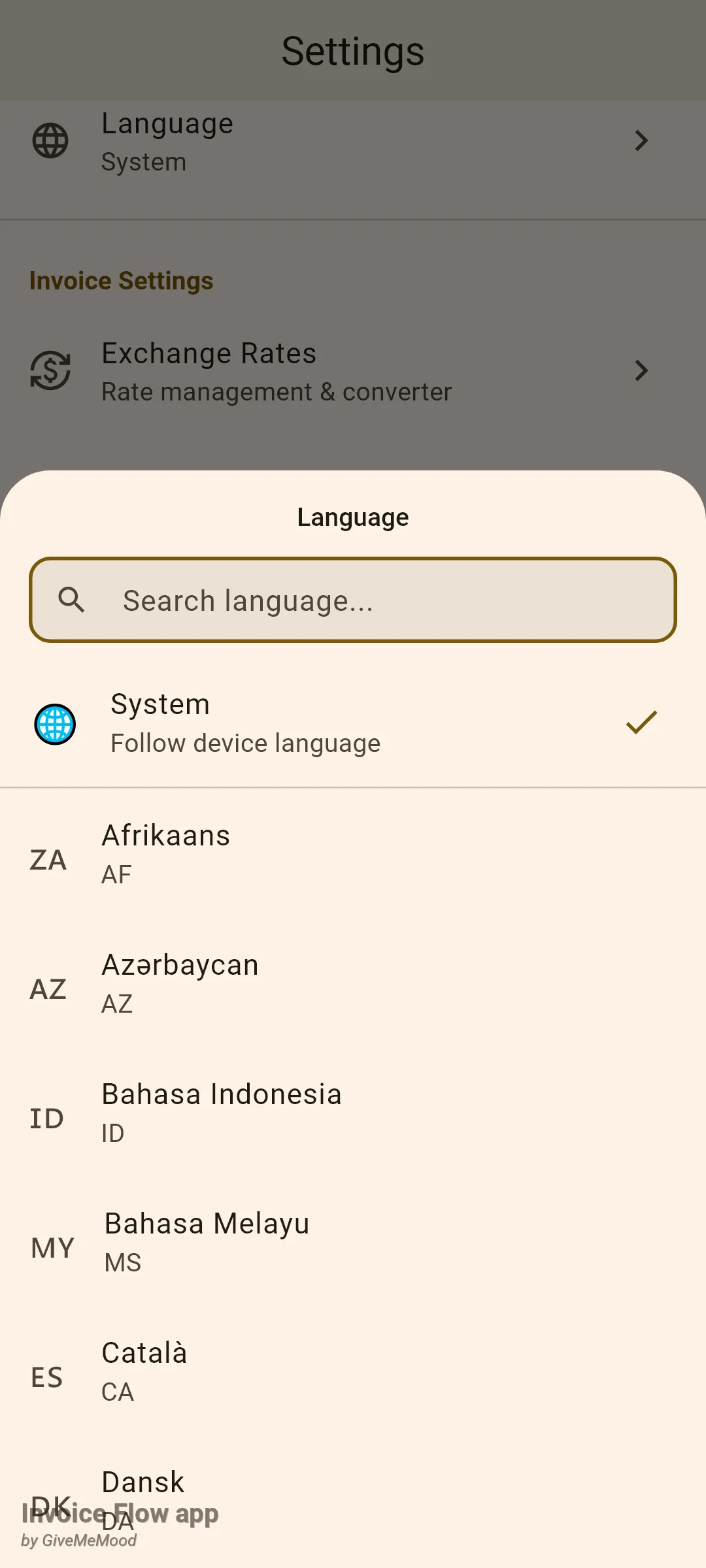
Die App-Sprache liegt in den Einstellungen (Settings) im Abschnitt Erscheinungsbild (Appearance) als Kachel mit der Bezeichnung Sprache (Language). Ihr Untertitel verrät die aktuelle Wahl: System, wenn die App der Sprache des Telefons folgt, andernfalls den Sprachnamen in seiner eigenen Schrift, zum Beispiel Deutsch oder العربية. Ein Tipp auf die Kachel öffnet ein Bottom-Sheet mit einem Suchfeld, einer Zeile System („Gerätesprache folgen”) und 65 Sprachen, sortiert nach ihrem nativen Namen, jeweils mit dem zweibuchstabigen Code darunter. Dasselbe Blatt erscheint beim ersten Öffnen der App auf dem Willkommensbildschirm, ohne die Zeile System.
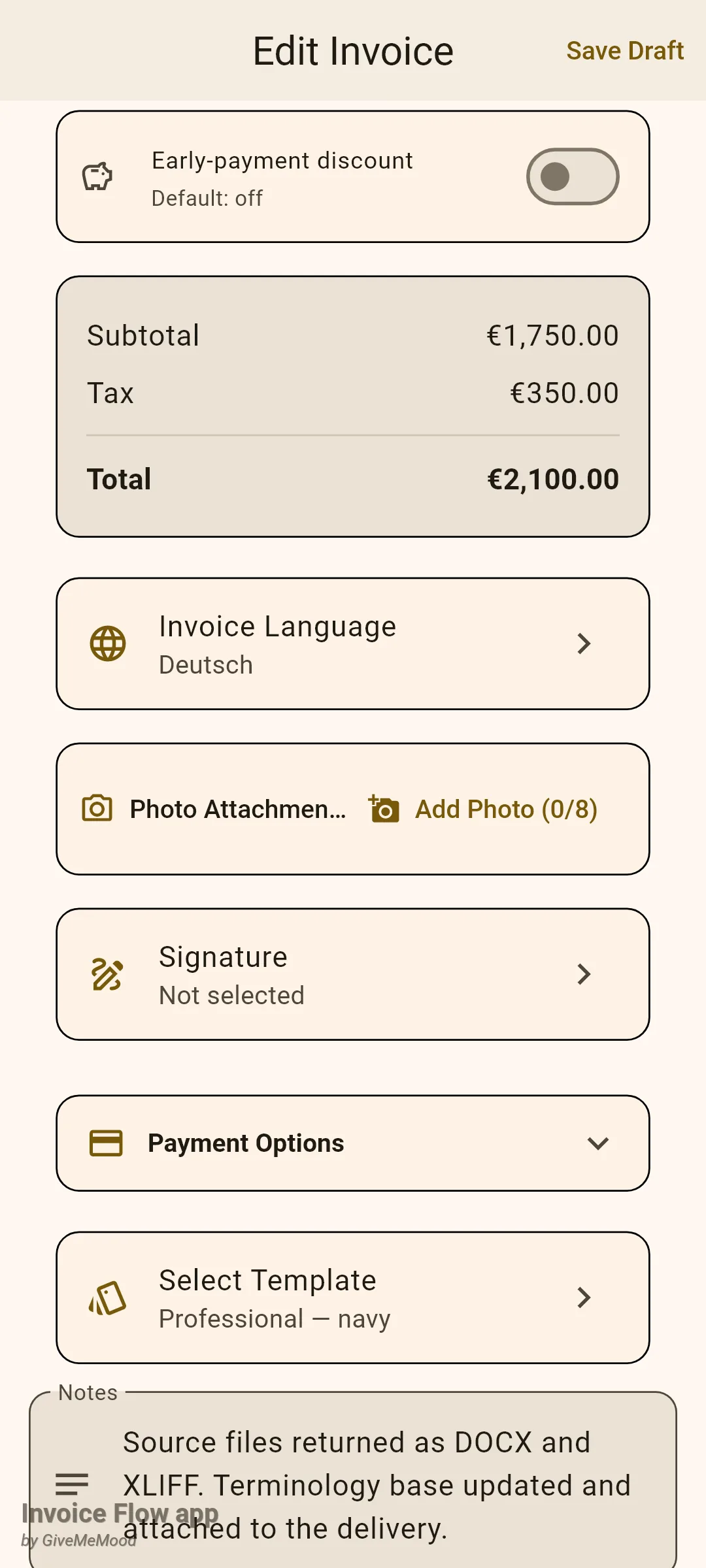
Die Rechnungssprache steckt im Dokument selbst. Öffnen Sie eine beliebige Rechnung im Editor und scrollen Sie an den Positionen und der Summenkarte vorbei; die nächste Karte ist Rechnungssprache (Invoice Language) mit einem Globus-Symbol. Ihr Untertitel lautet App-Sprache (App Language), bis Sie etwas anderes wählen, danach zeigt er die gewählte Sprache, zum Beispiel Deutsch. Die Kachel sitzt direkt unter den Summen (oder unter der Karte Wechselkurs, wenn die Rechnung in einer Fremdwährung ist) und über Fotoanhänge (Photo Attachments).
So ändern Sie die Sprache der App
- Öffnen Sie den Tab Einstellungen und suchen Sie die Kachel Sprache im Abschnitt Erscheinungsbild.
- Tippen Sie darauf. Das Blatt öffnet sich mit der Tastatur bereit im Suchfeld.
- Tippen Sie einen Teil des Namens in jeder Form ein, die Sie kennen: German, Deutsch oder, wenn Ihr Telefon bereits auf Russisch läuft, немецкий. Der zweibuchstabige Code funktioniert auch.
- Tippen Sie auf die Sprache. Das Blatt schließt sich und die gesamte Oberfläche wird sofort in der neuen Sprache neu gezeichnet; es gibt nichts neu zu starten.
- Um wieder dem Telefon zu folgen, öffnen Sie das Blatt erneut und tippen Sie auf System.
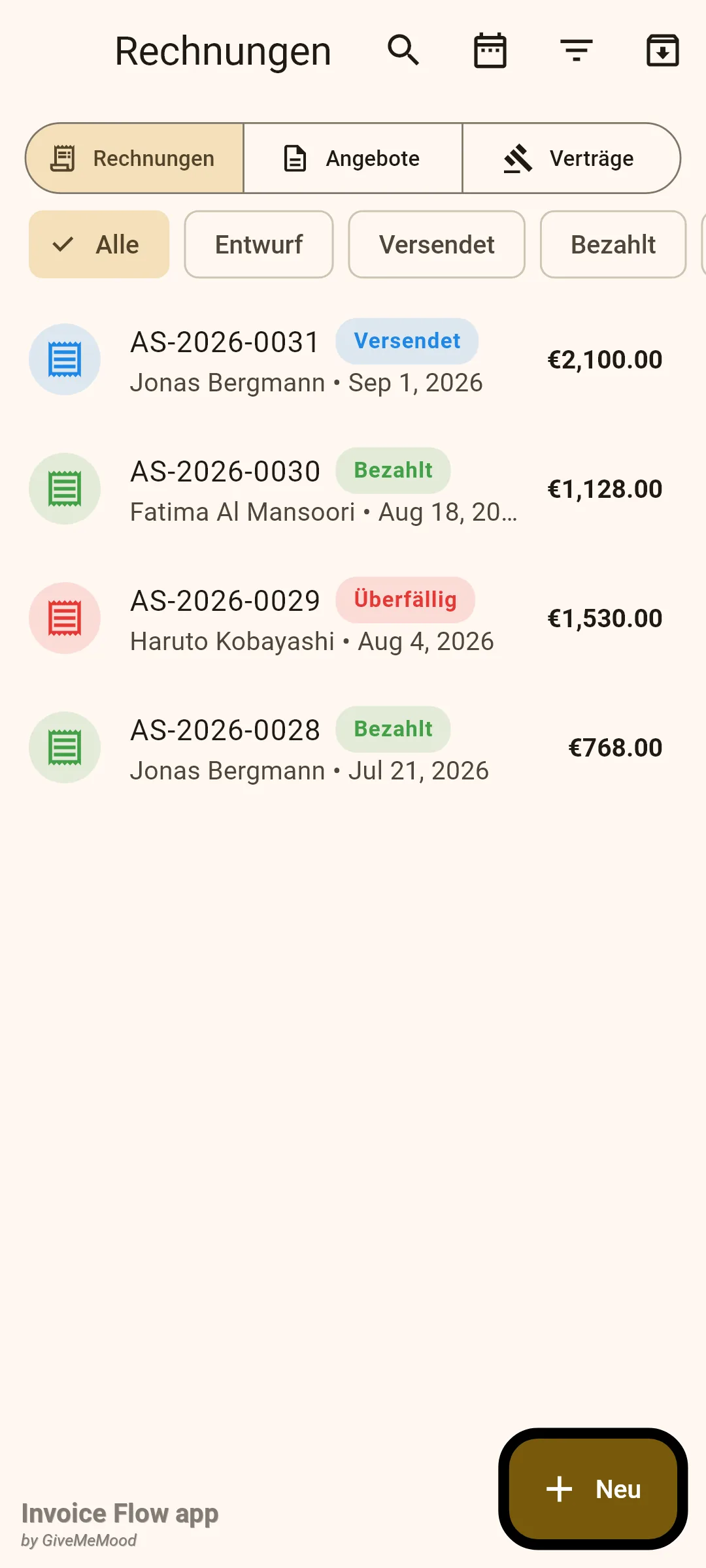
Die Wahl wird auf dem Gerät gespeichert, nicht in einem Geschäftsprofil, sodass sie gleich bleibt, welches Profil auch aktiv ist. Listen, Filter, Tabs und Statusabzeichen folgen alle, wie die deutsche Rechnungsliste unten zeigt. Datumsangaben sind das Einzige, was seine Form behält: Ein Ausstellungsdatum lautet in jeder Oberflächensprache „Sep 1, 2026”, auf dem Bildschirm und auf dem PDF.
Beachten Sie, was sich nicht ändert: Ihre eigenen Daten. Kundennamen, Positionsbeschreibungen, Notizen und Zahlungsbedingungen werden genau so gedruckt, wie Sie sie eingetippt haben. Rechnungsnummern behalten ihr Format. Währungssymbole stammen aus der Rechnungswährung, nicht aus der Sprache.
So legen Sie die Sprache einer einzelnen Rechnung fest
- Öffnen Sie die Rechnung im Editor (eine neue oder eine bestehende über Bearbeiten (Edit)).
- Scrollen Sie an den Positionen und der Summenkarte vorbei nach unten zur Kachel Rechnungssprache.
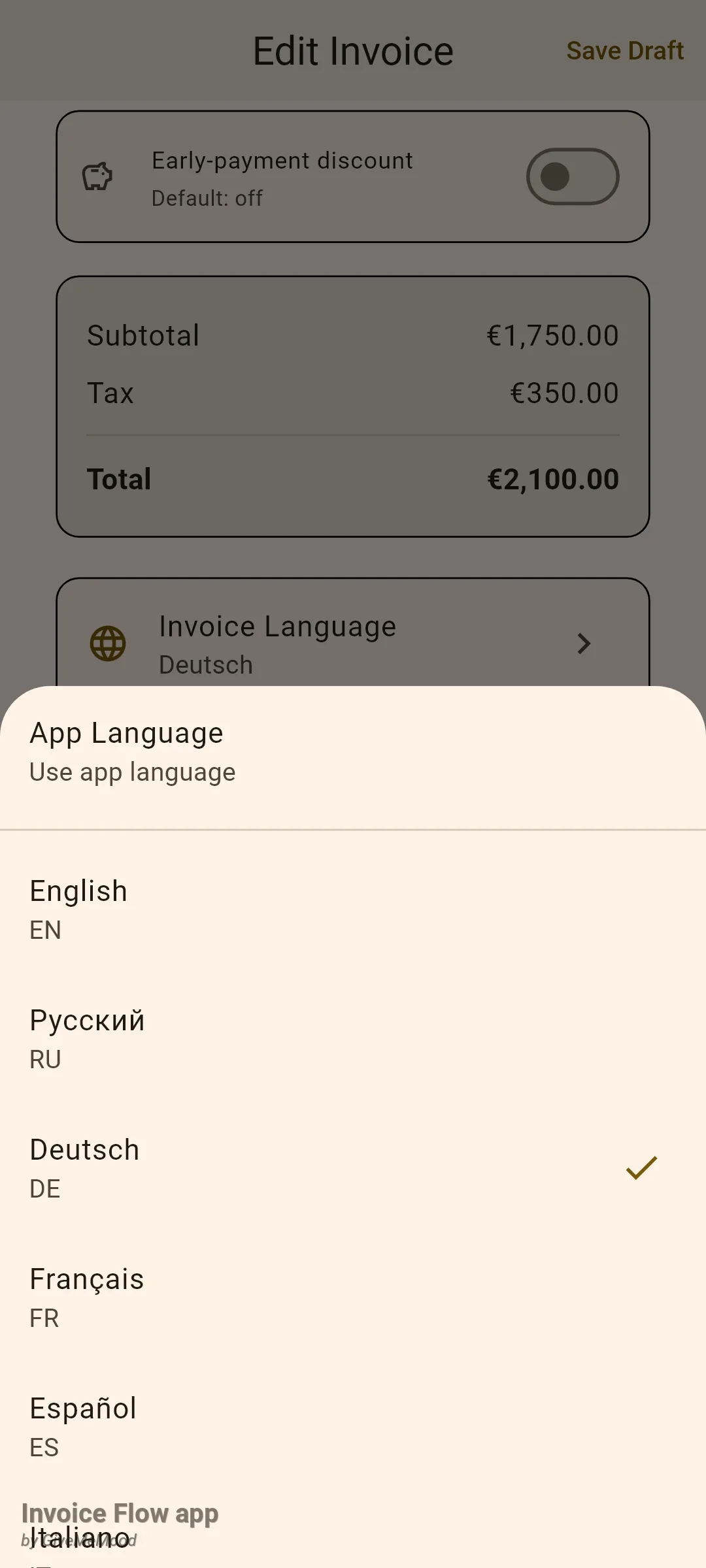
- Tippen Sie auf die Kachel. Ein Blatt listet oben App-Sprache, dann sechzehn Sprachen: English, Русский, Deutsch, Français, Español, Italiano, Português, Nederlands, Polski, 日本語, 한국어, 中文, العربية, हिन्दी, Türkçe und Українська.
- Tippen Sie auf die Sprache, die Ihr Kunde liest. Das Häkchen wandert und der Untertitel der Kachel aktualisiert sich.
- Tippen Sie auf Speichern (Save) (oder Entwurf speichern (Save Draft)). Die Wahl wird nur mit dieser Rechnung gespeichert.
- Öffnen Sie die Vorschau, um das Ergebnis zu prüfen; die PDF-Überschriften sind jetzt in der gewählten Sprache.
Es gibt keinen profilweiten oder kundenweiten Standard für die Dokumentsprache. Jede neue Rechnung beginnt mit App-Sprache, und Sie stellen sie bei Bedarf ein. Die Einstellung reist allerdings mit dem Dokument mit: Wenn Sie ein Angebot in eine Rechnung umwandeln, es in eine Teilrechnung aufteilen, ein Unterangebot erstellen oder ein Dokument duplizieren, erbt die Kopie die Sprache des Originals. Für einen Kunden, der immer dieselbe Sprache bekommt, ist das Duplizieren der Rechnung vom Vormonat der schnellste Weg.
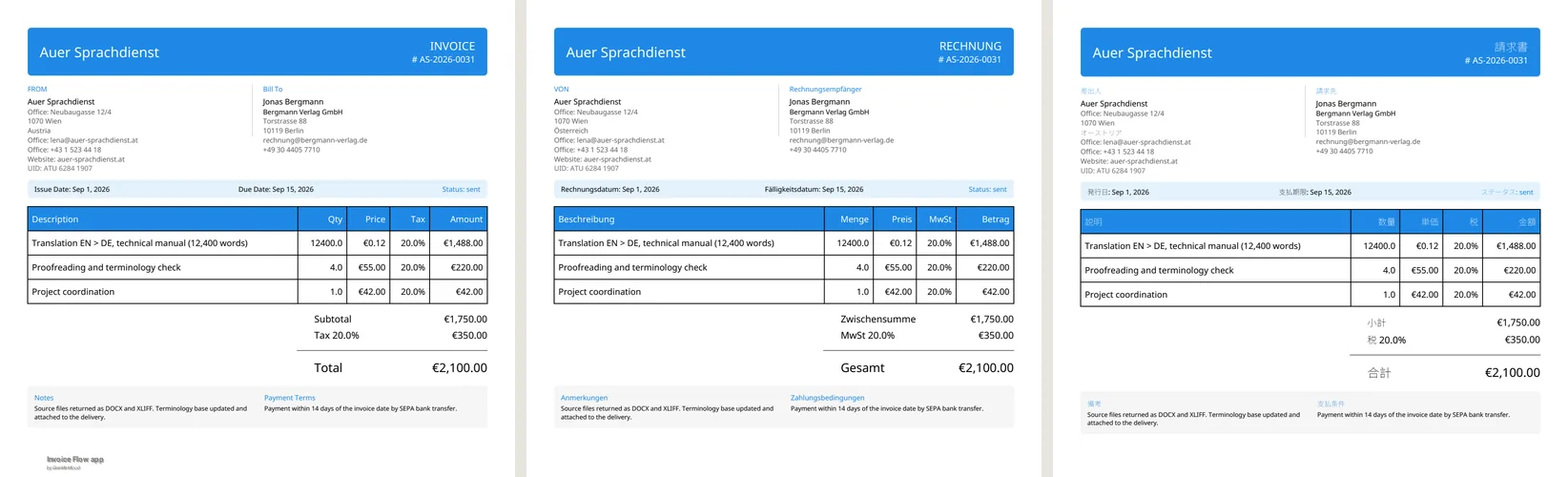
Hier ist Lenas Rechnung AS-2026-0031, dreimal aus denselben Daten erzeugt, mit der Rechnungssprache Englisch, Deutsch und Japanisch. Die Überschriften, die Spaltentitel, die Summenbezeichnungen, die Fußzeile „Page 1 of 1” und sogar die Länderzeile unter ihrer Wiener Adresse („Austria”, „Österreich”, „オーストリア”) folgen der Sprache; ihre Positionen, Notizen und Zahlungsbedingungen bleiben in dem Englisch, das sie eingetippt hat.
So erhalten Sie das richtige Adressbeispiel für ein Land
Adress-Platzhalter passen sich dem gewählten Land an, sowohl im Kundeneditor als auch in den Adresszeilen Ihres Geschäftsprofils. Die App bringt handgeschriebene Beispiele für 199 Länder mit: eine realistisch wirkende Straße, eine Stadt, eine Region, falls das Land eine verwendet, und eine Postleitzahl im lokalen Format. Das Beispiel entscheidet auch, welche Schrift Sie sehen.
- Tippen Sie im Kundeneditor auf das Feld Land (Country) und wählen Sie das Land.
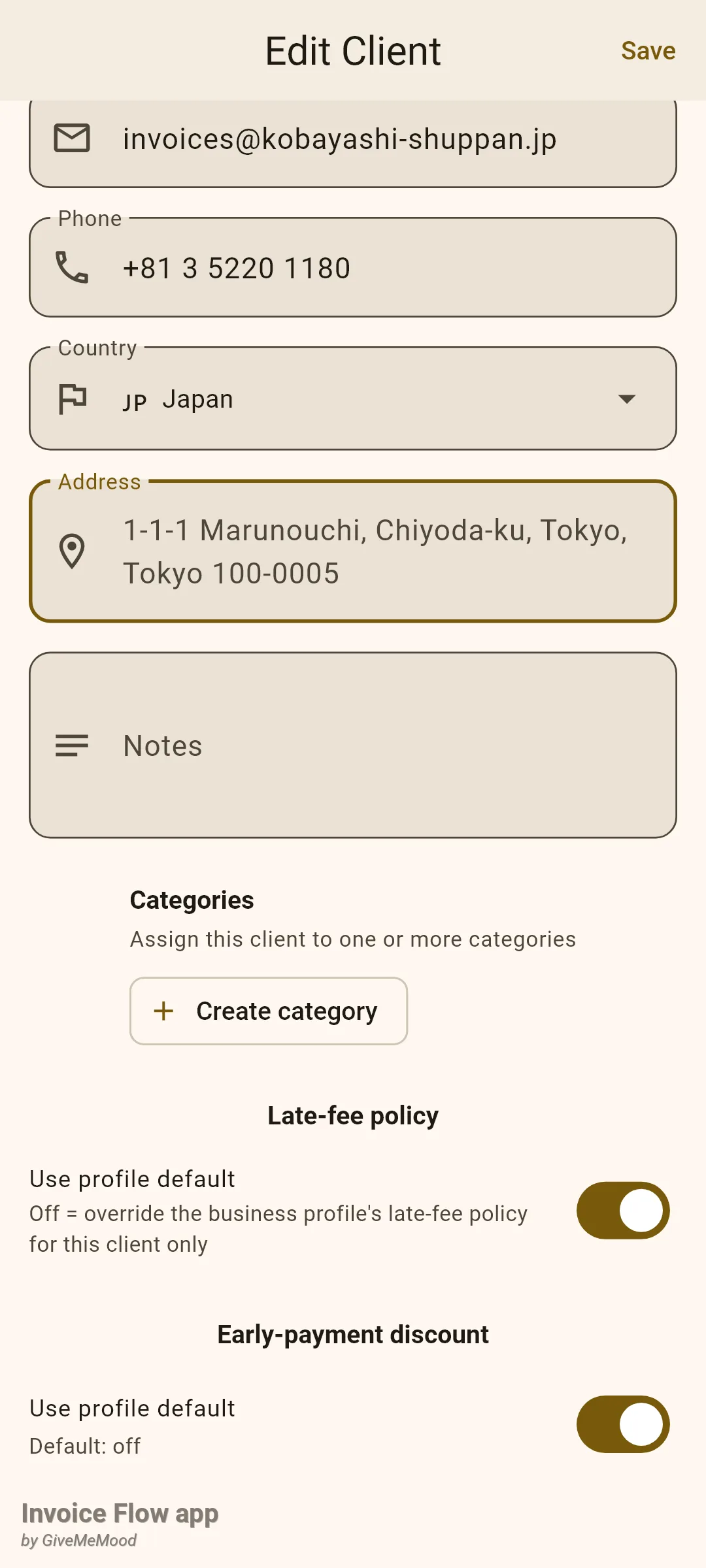
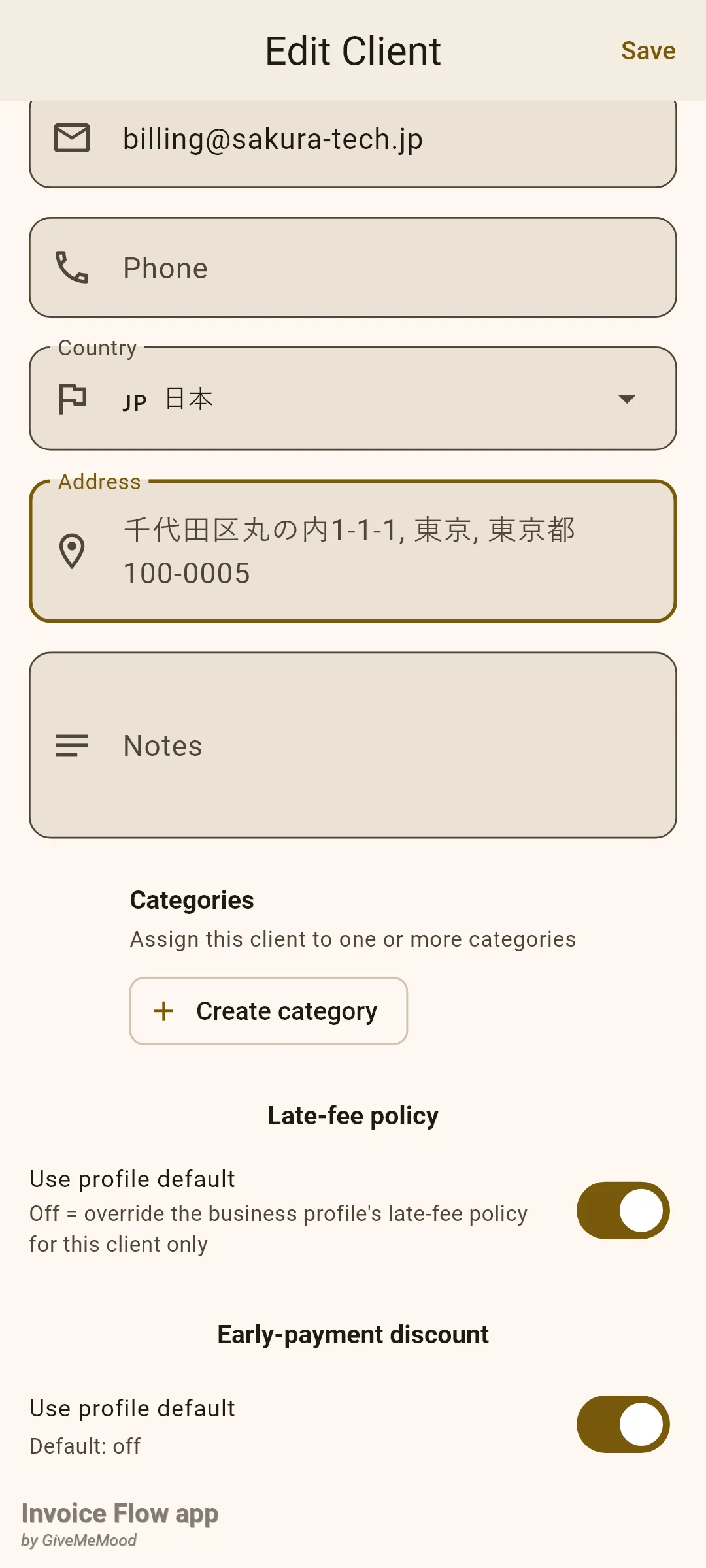
- Tippen Sie den Ländernamen in dem Alphabet ein, in dem Sie die Adresse schreiben möchten. Die Wahl Japan ergibt Beispiele in lateinischen Buchstaben; die Wahl 日本 ergibt Beispiele in japanischer Schrift.
- Tippen Sie in das leere Feld Adresse (Address). Der Platzhalter zeigt das vollständige Beispiel in einer Zeile, zum Beispiel „1-1-1 Marunouchi, Chiyoda-ku, Tokyo, Tokyo 100-0005".
- Tippen Sie die echte Adresse darüber; das Beispiel verschwindet, sobald Sie Text eingeben.
In Ihrem Geschäftsprofil ist die Adresse in separate Felder aufgeteilt, und dort benennt das Land auch die Felder um: Deutschland und Österreich zeigen PLZ und Bundesland, die Vereinigten Staaten zeigen ZIP code und State, Russland zeigt «Индекс» und «Область». Länder ohne Regionsfeld (Singapur, Hongkong, die VAE) blenden es aus, und Länder ohne Postleitzahlen (wieder die VAE) blenden auch dieses Feld aus, sodass Sie nie nach Daten gefragt werden, die der lokale Postdienst nicht verwendet.
Wie sich die Oberfläche in Rechts-nach-links-Sprachen verhält
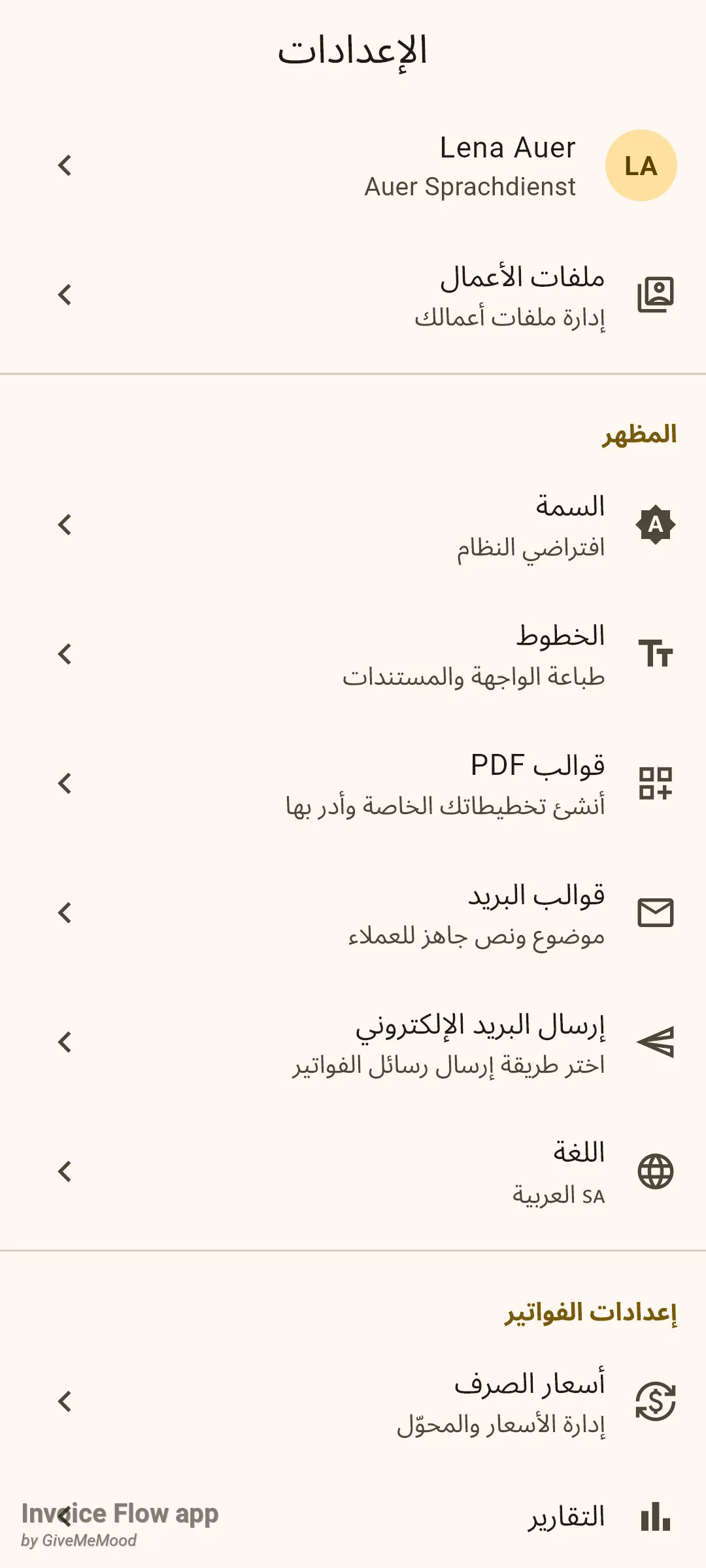
Arabisch, Hebräisch, Persisch und Urdu gehören zu den 65 Oberflächensprachen. Wählen Sie eine davon, und das gesamte Layout spiegelt sich: Die Navigationssymbole wandern nach rechts, Kacheln beginnen am rechten Rand, Pfeile zeigen nach links und Listen lesen sich von rechts nach links. Sie schalten nichts weiter ein; die Spiegelung kommt mit der Sprache.
Die PDF-Vorlagen behalten dagegen für jede Sprache eine feste Links-nach-rechts-Seitenstruktur. Ihr Absenderblock bleibt links, der Kundenblock rechts, und Beträge sind in der Tabelle rechtsbündig, egal welche Dokumentsprache Sie wählen.
Regeln und Details
- 65 Oberflächensprachen, 16 Dokumentsprachen. Das Blatt in den Einstellungen listet jede Sprache, in die die App übersetzt ist. Das Blatt Rechnungssprache bietet eine feste Liste von sechzehn. Übersetzte PDF-Bezeichnungssätze existieren für alle 65, aber nur die sechzehn im Blatt lassen sich aus dem Editor wählen.
- App-Sprache auf dem PDF bedeutet englische Überschriften. Wenn die Rechnung auf App-Sprache belassen wird, druckt das PDF den englischen Bezeichnungssatz, unabhängig von der Oberflächensprache. Um auf einem deutschen Telefon deutsche Überschriften zu bekommen, setzen Sie die Rechnungssprache ausdrücklich auf Deutsch.
- Was die Dokumentsprache übersetzt: die eigenen Wörter der Vorlage (INVOICE, FROM, Bill To, Issue Date, Due Date, Description, Qty, Price, Tax, Amount, Subtotal, Discount, Total, Notes, Payment Terms, den Zahlungsoptionen-Block und die Seitenfußzeile) und den Ländernamen in jeder Adresse, der aus dem Ländercode neu übersetzt wird. Alles, was Sie eingetippt haben, einschließlich des Statusworts im Kopfstreifen, wird unverändert gedruckt.
- Datumsangaben werden von keiner der Einstellungen lokalisiert. Ausstellungs- und Fälligkeitsdaten erscheinen in den Listen und auf dem PDF in der Form „Sep 1, 2026”, was auch immer die App- oder Rechnungssprache ist. Zahlen und Währungssymbole folgen der Rechnungswährung.
- Schriften sind eingebaut. PDFs betten Noto Sans mit zeichenweisen Fallbacks für Arabisch, Devanagari, vereinfachtes Chinesisch, Japanisch und Koreanisch ein, sodass eine japanische Überschrift, ein kyrillischer Kundenname und eine lateinische Positionsbeschreibung eine Seite ohne fehlende Glyphen teilen können. Die Kachel Schriftarten (Fonts) in den Einstellungen kann die lateinische Schrift austauschen; die Schrift-Fallbacks bleiben.
- E-Mail- und HTML-Vorschauen verwenden dieselbe Wahl. Die HTML-Version der Rechnung nimmt ihre Bezeichnungen aus der Rechnungssprache und kennzeichnet das Dokument mit diesem Sprachcode.
- Nummernvorlagen können die Sprache enthalten. Eine Nummerierungsvorlage, die
{lang}enthält, fügt den Sprachcode der Rechnung (zum Beispielde) in die Rechnungsnummer ein; wenn die Rechnung die App-Sprache verwendet, ist das Token leer. - Die Sprache überlebt die Umwandlung. Angebot zu Rechnung, Teilumwandlung, Unterangebote und Duplikate kopieren alle
Rechnungsspracheaus dem Quelldokument. - Adressbeispiele sind nur Platzhalter. Sie füllen nie etwas aus und werden nicht gespeichert; sie verschwinden, sobald Sie tippen. Die lateinische Variante existiert für 37 Länder, deren Hauptschrift nicht lateinisch ist; ein Land, das mit nicht-lateinischem Namen gewählt wird, dessen native Beispiele dennoch lateinisch sind (eine russische Oberfläche wählt «Молдова»), greift auf neutrale Beispiele wie „123 Main St” zurück.
- Nichts hiervon ist nur für Pro. Beide Sprachauswahlen, die Adressbeispiele und die mehrsprachigen Schriften sind im kostenlosen Tarif verfügbar.
Tipps
Verwandte Anleitungen
- Währungen, Wechselkurse und Steuern behandelt die andere Hälfte der internationalen Rechnungsstellung: Abrechnung in der Währung des Kunden und Anwendung lokaler Steuervorgaben.
- PDF-Vorlagen, Paletten und Schriften erklärt die zwölf eingebauten Layouts, in die die übersetzten Bezeichnungen gedruckt werden.
- Erste Schritte: Geschäftsprofil zeigt die Adresszeilen des Profils, in denen die länderspezifischen Feldbezeichnungen erscheinen.