
 FI
FI  العربية
  Български
  Čeština
  Dansk
Dansk  Deutsch
  Ελληνικά
  English
  Español
  Français
  עברית
עברית  हिन्दी
  Bahasa Indonesia
  Italiano
  日本語
日本語  한국어
한국어  Bahasa Melayu
  Nederlands
  Norsk
Norsk  Polski
  Português
  Română
  Русский
  Svenska
  Kiswahili
  ไทย
ไทย  Türkçe
  Українська
  Tiếng Việt
  中文
中文 Käyttöopas
Sovelluksen kieli ja laskun kieli
Vaihda Invoice Flow'n käyttöliittymä 65 kielen välillä, tulosta jokainen lasku asiakkaan kielellä ja saat maakohtaiset osoitevihjeet ja RTL-asettelut.
Invoice Flow pitää kaksi kielivalintaa erillään. Sovelluksen kieli on se, mitä luet näytöltä: valikot, painikkeet, tilamerkinnät, päivämäärämuodot. Laskun kieli on se, mitä asiakkaasi lukee PDF:stä: otsikot kuten “Invoice”, “Bill To”, “Subtotal” ja “Total” sekä maan nimi osoitelohkossa. Ensimmäisen valitset kerran puhelimellesi; toisen valitset asiakirjakohtaisesti, sillä wieniläinen kääntäjä voi hyvinkin lähettää yhden laskun Berliiniin, seuraavan Tokioon ja kolmannen Dubaihin saman iltapäivän aikana.
Tämä opas seuraa Lena Aueria, joka pyörittää Auer Sprachdienstiä Wienistä käsin ja laskuttaa euroissa. Hänen puhelimensa on saksankielinen, hänen berliiniläinen kustantajansa haluaa saksankieliset laskut, hänen tokiolainen asiakkaansa odottaa japaninkielisiä otsikoita, ja silloin tällöin hän tarkistaa, miltä sovellus näyttää arabiaksi, ennen kuin lähettää oikealta vasemmalle luettavan asettelutyön asiakkaalle Arabiemiirikuntiin.
Mitä näytöllä näkyy
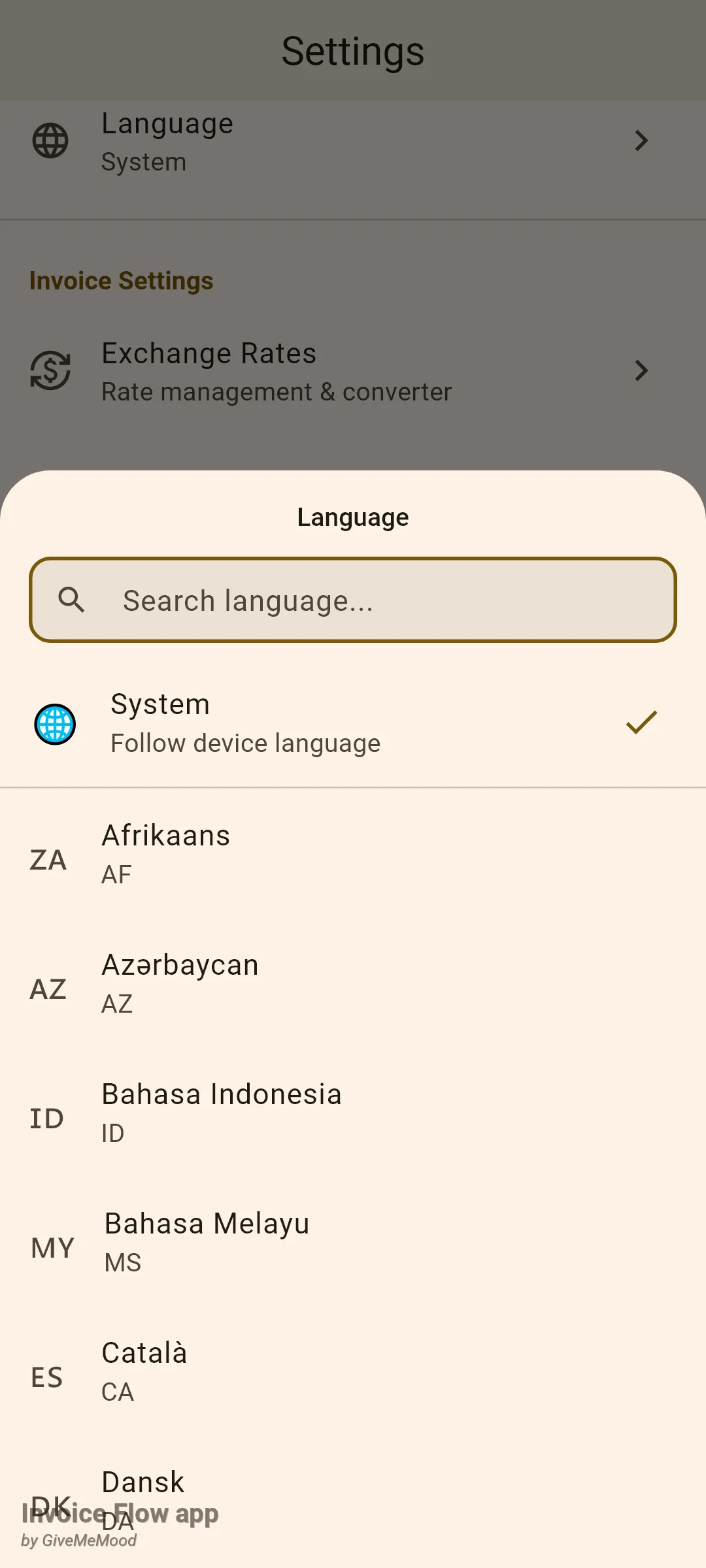
Sovelluksen kieli sijaitsee kohdassa Asetukset (Settings), osiossa Ulkoasu (Appearance), ruutuna nimeltä Kieli (Language). Sen alaotsikko kertoo nykyisen valinnan: Järjestelmä (System), kun sovellus seuraa puhelimen kieltä, muutoin kielen nimi sen omalla kirjoitusjärjestelmällä, esimerkiksi Deutsch tai العربية. Ruutua napauttamalla avautuu alapaneeli, jossa on hakukenttä, Järjestelmä-rivi (“Seuraa laitteen kieltä”) ja 65 kieltä järjestettynä omakielisen nimen mukaan, kunkin alla kaksikirjaiminen koodi. Sama paneeli näkyy tervetulonäytöllä, kun avaat sovelluksen ensimmäistä kertaa, ilman Järjestelmä-riviä.
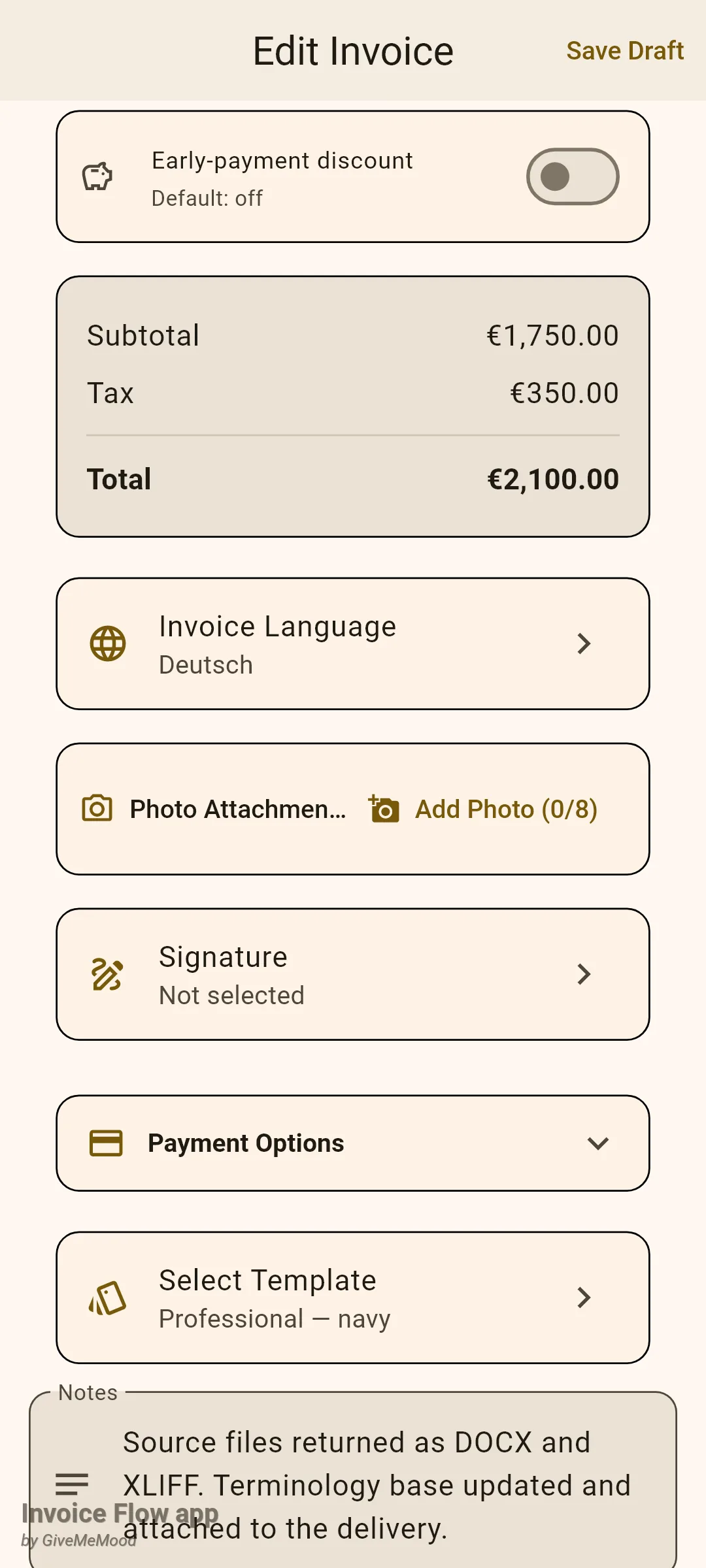
Laskun kieli sijaitsee itse asiakirjan sisällä. Avaa mikä tahansa lasku muokkaimessa ja vieritä rivien ja summakortin ohi; seuraava kortti on Laskun kieli (Invoice Language) maapallokuvakkeen kanssa. Sen alaotsikkona lukee Sovelluksen kieli (App Language), kunnes valitset jotain muuta, minkä jälkeen siinä näkyy valittu kieli, esimerkiksi Deutsch. Ruutu on heti summien alapuolella (tai Valuuttakurssi (Exchange Rate) -kortin alapuolella, kun lasku on vieraassa valuutassa) ja Valokuvaliitteet (Photo Attachments) -kortin yläpuolella.
Miten sovelluksen kieltä vaihdetaan
- Avaa Asetukset-välilehti ja etsi Kieli-ruutu osiosta Ulkoasu.
- Napauta sitä. Paneeli avautuu näppäimistö valmiina hakukentässä.
- Kirjoita osa nimestä missä tahansa tuntemassasi muodossa: German, Deutsch tai, jos puhelimesi on jo venäjänkielinen, немецкий. Myös kaksikirjaiminen koodi toimii.
- Napauta kieltä. Paneeli sulkeutuu ja koko käyttöliittymä piirtyy heti uudelleen uudella kielellä; mitään ei tarvitse käynnistää uudelleen.
- Palataksesi puhelimen kielen seuraamiseen avaa paneeli uudelleen ja napauta Järjestelmä.
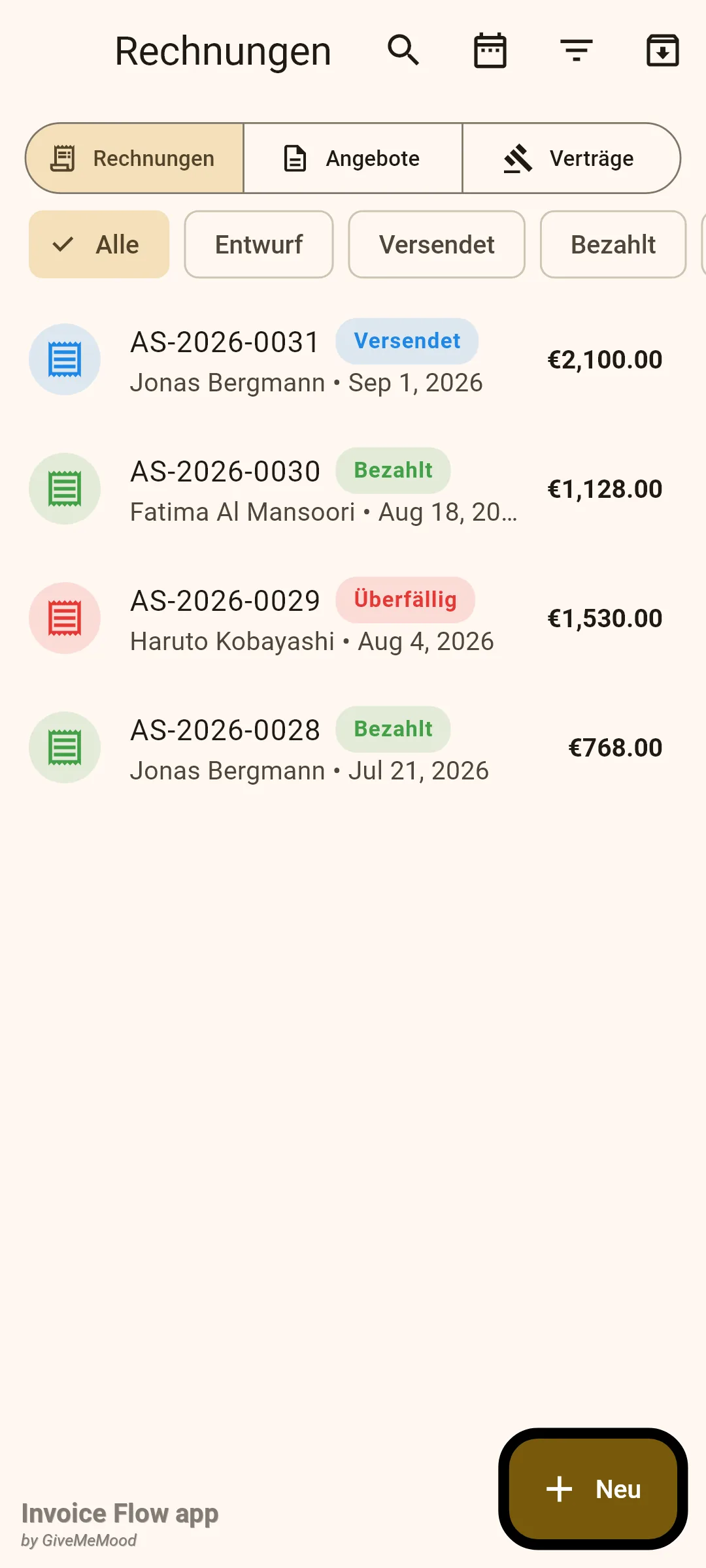
Valinta tallennetaan laitteelle, ei liiketoimintaprofiiliin, joten se pysyy samana riippumatta siitä, mikä profiili on aktiivinen. Listat, suodattimet, välilehdet ja tilamerkinnät seuraavat kaikki mukana, kuten alla oleva saksankielinen laskulista osoittaa. Päivämäärät ovat ainoa asia, joka säilyttää muotonsa: laskupäivä näkyy muodossa “Sep 1, 2026” jokaisella käyttöliittymäkielellä, sekä näytöllä että PDF:ssä.
Huomaa, mikä ei muutu: omat tietosi. Asiakkaiden nimet, rivikuvaukset, muistiinpanot ja maksuehdot tulostuvat täsmälleen sellaisina kuin ne kirjoitit. Laskunumerot säilyttävät muotonsa. Valuuttasymbolit tulevat laskun valuutasta, eivät kielestä.
Miten yhden laskun kieli asetetaan
- Avaa lasku muokkaimessa (uusi tai olemassa oleva kohdan Muokkaa (Edit) kautta).
- Vieritä rivien ja summakortin ohi alaspäin Laskun kieli -ruutuun.
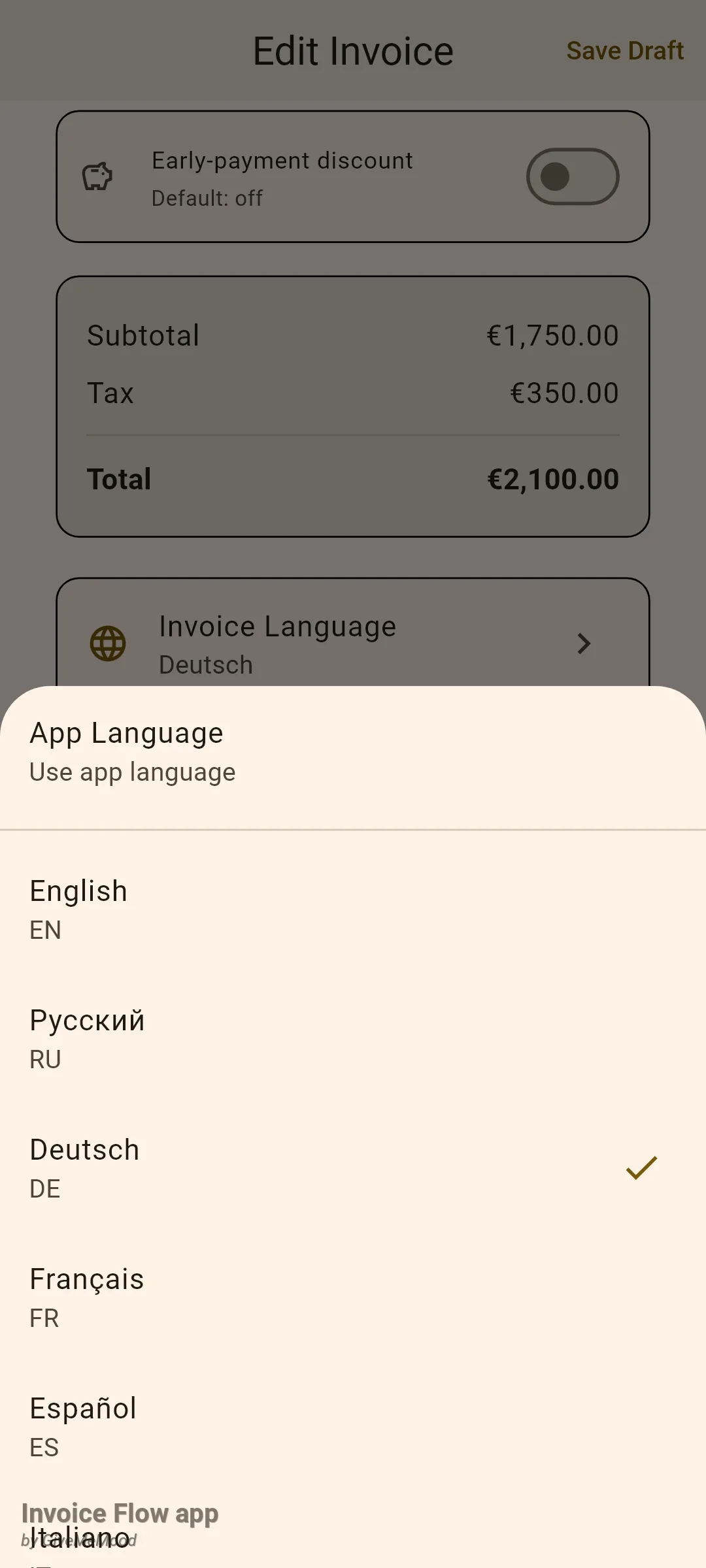
- Napauta ruutua. Paneelissa on ylimpänä Sovelluksen kieli ja sen jälkeen kuusitoista kieltä: English, Русский, Deutsch, Français, Español, Italiano, Português, Nederlands, Polski, 日本語, 한국어, 中文, العربية, हिन्दी, Türkçe ja Українська.
- Napauta kieltä, jota asiakkaasi lukee. Valintamerkki siirtyy ja ruudun alaotsikko päivittyy.
- Napauta Tallenna (Save) tai Tallenna luonnos (Save Draft). Valinta tallennetaan vain tälle laskulle.
- Avaa esikatselu tarkistaaksesi tuloksen; PDF:n otsikot ovat nyt valitulla kielellä.
Asiakirjan kielelle ei ole profiili- eikä asiakaskohtaista oletusarvoa. Jokainen uusi lasku alkaa arvosta Sovelluksen kieli, ja asetat sen tarvittaessa. Asetus kuitenkin kulkee asiakirjan mukana: kun muunnat arvion laskuksi, jaat sen osalaskuksi, luot ala-arvion tai kopioit asiakirjan, kopio perii alkuperäisen kielen. Asiakkaalle, joka saa aina saman kielen, viime kuun laskun kopiointi on nopein reitti.
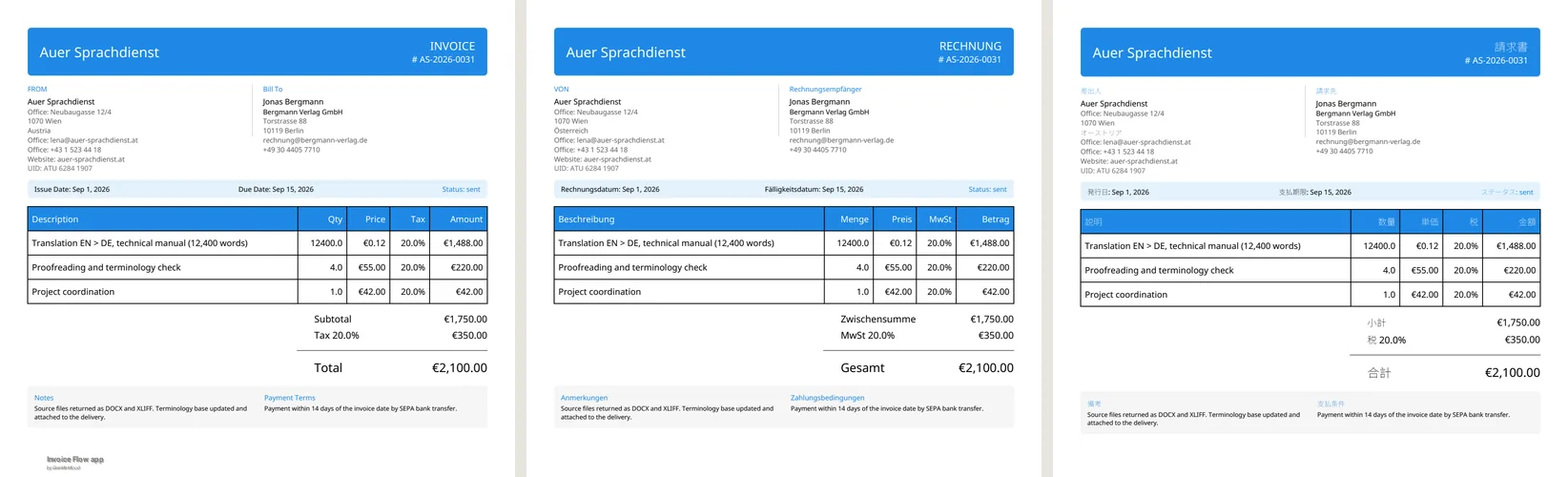
Tässä on Lenan lasku AS-2026-0031 luotuna kolme kertaa samoista tiedoista, laskun kielenä englanti, saksa ja japani. Otsikot, sarakeotsikot, summarivien nimet, “Page 1 of 1” -alatunniste ja jopa maarivi hänen Wienin osoitteensa alla (“Austria”, “Österreich”, “オーストリア”) seuraavat kieltä; hänen rivinsä, muistiinpanonsa ja maksuehtonsa pysyvät sillä englannilla, jonka hän kirjoitti.
Miten saat oikean osoite-esimerkin maalle
Osoitteiden täyteteksti mukautuu valitsemaasi maahan sekä asiakasmuokkaimessa että liiketoimintaprofiilisi osoiteriveillä. Sovelluksen mukana tulee käsin kirjoitetut esimerkit 199 maalle: aidon näköinen katu, kaupunki, alue jos maassa sellainen on käytössä, ja postinumero paikallisessa muodossa. Esimerkki ratkaisee myös sen, minkä kirjoitusjärjestelmän näet.
- Napauta asiakasmuokkaimessa Maa (Country) -kenttää ja valitse maa.
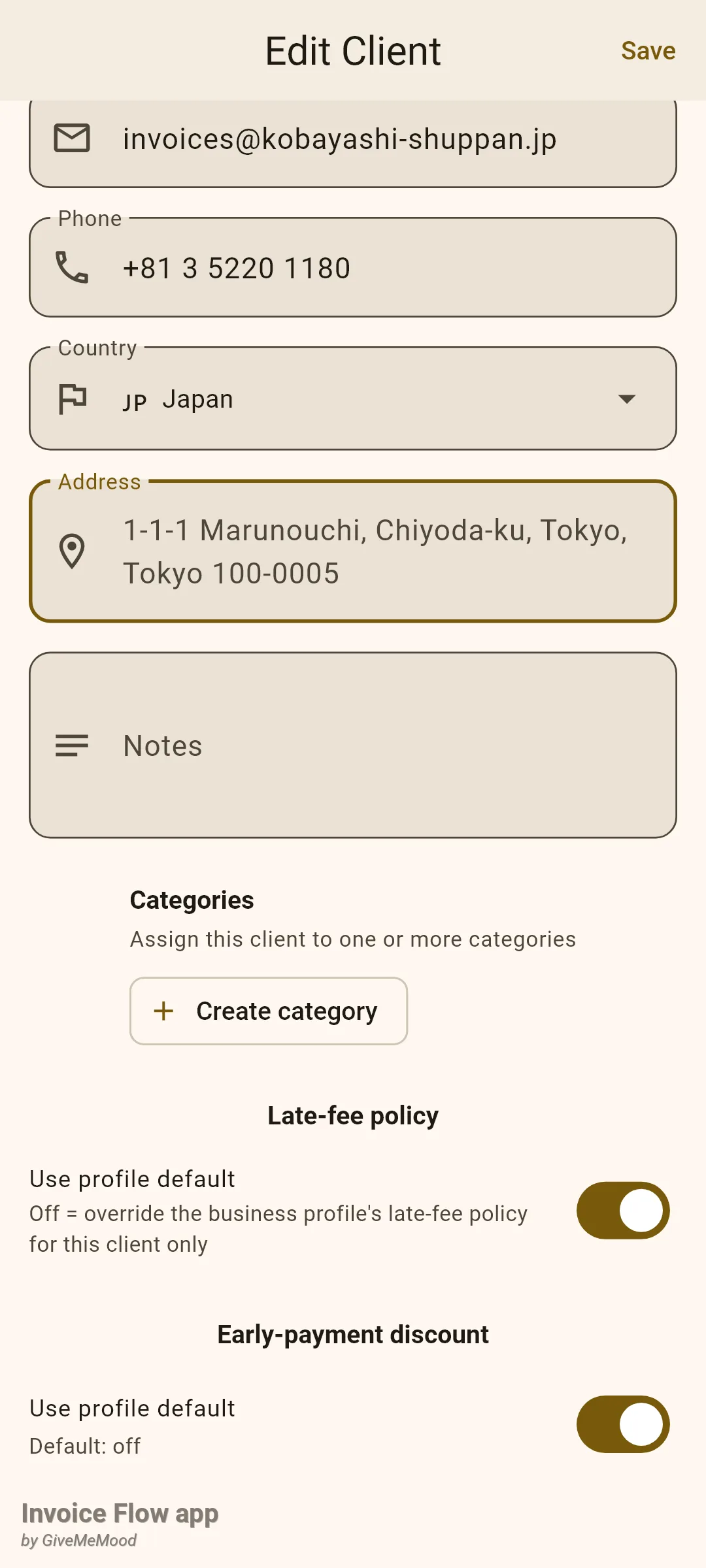
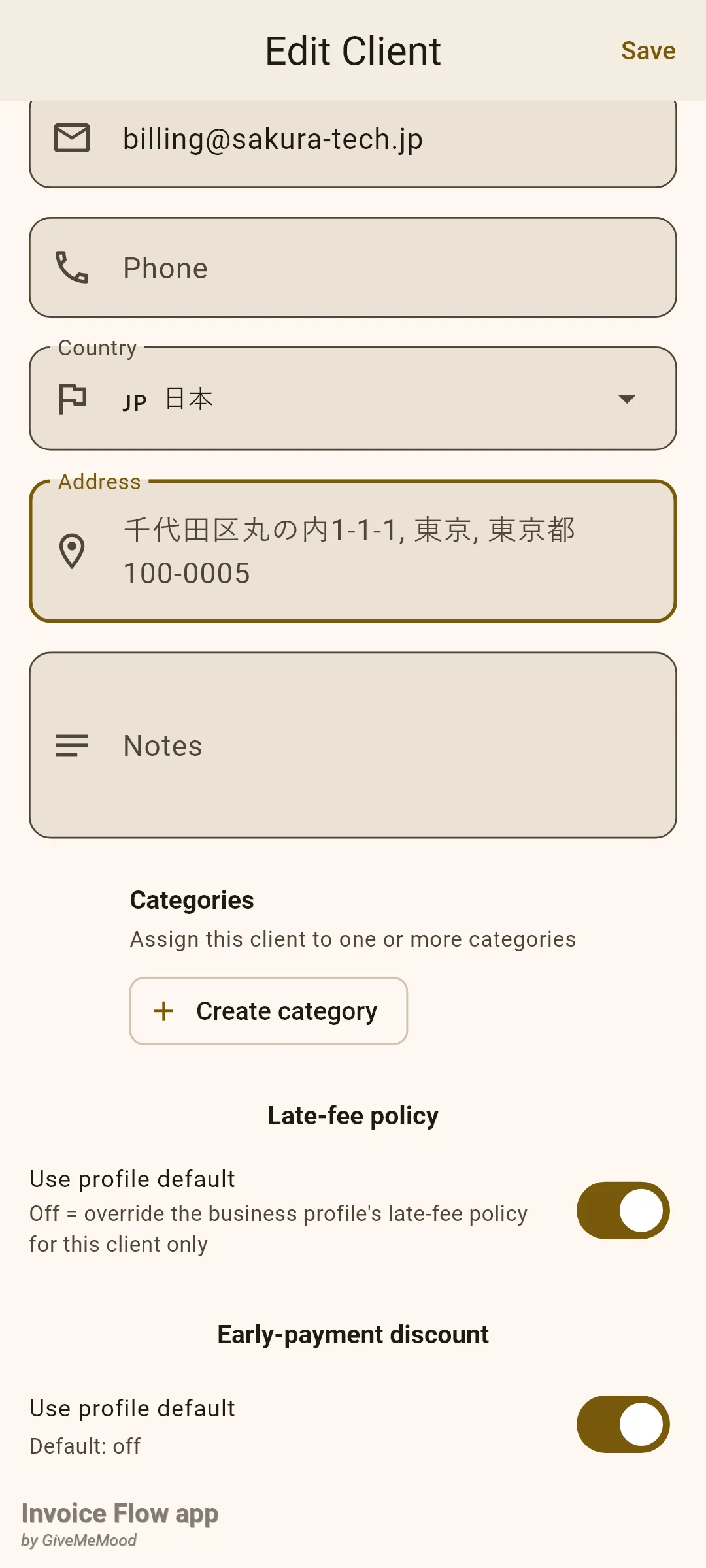
- Kirjoita maan nimi sillä aakkostolla, jolla haluat kirjoittaa osoitteen. Valinta Japan antaa latinalaisin kirjaimin kirjoitetut esimerkit; valinta 日本 antaa japanilaisella kirjoituksella olevat esimerkit.
- Napauta tyhjää Osoite (Address) -kenttää. Täyteteksti näyttää koko esimerkin yhdellä rivillä, esimerkiksi "1-1-1 Marunouchi, Chiyoda-ku, Tokyo, Tokyo 100-0005".
- Kirjoita todellinen osoite sen päälle; esimerkki katoaa heti kun syötät tekstiä.
Liiketoimintaprofiilissasi osoite on jaettu erillisiin kenttiin, ja siellä maa myös nimeää kentät uudelleen: Saksa ja Itävalta näyttävät PLZ ja Bundesland, Yhdysvallat näyttää ZIP code ja State, Venäjä näyttää «Индекс» ja «Область». Maat, joilla ei ole aluekenttää (Singapore, Hongkong, Arabiemiirikunnat), piilottavat sen, ja maat, joilla ei ole postinumeroita (jälleen Arabiemiirikunnat), piilottavat myös sen kentän, joten sinulta ei koskaan kysytä tietoja, joita paikallinen postilaitos ei käytä.
Miten käyttöliittymä toimii oikealta vasemmalle luettavilla kielillä
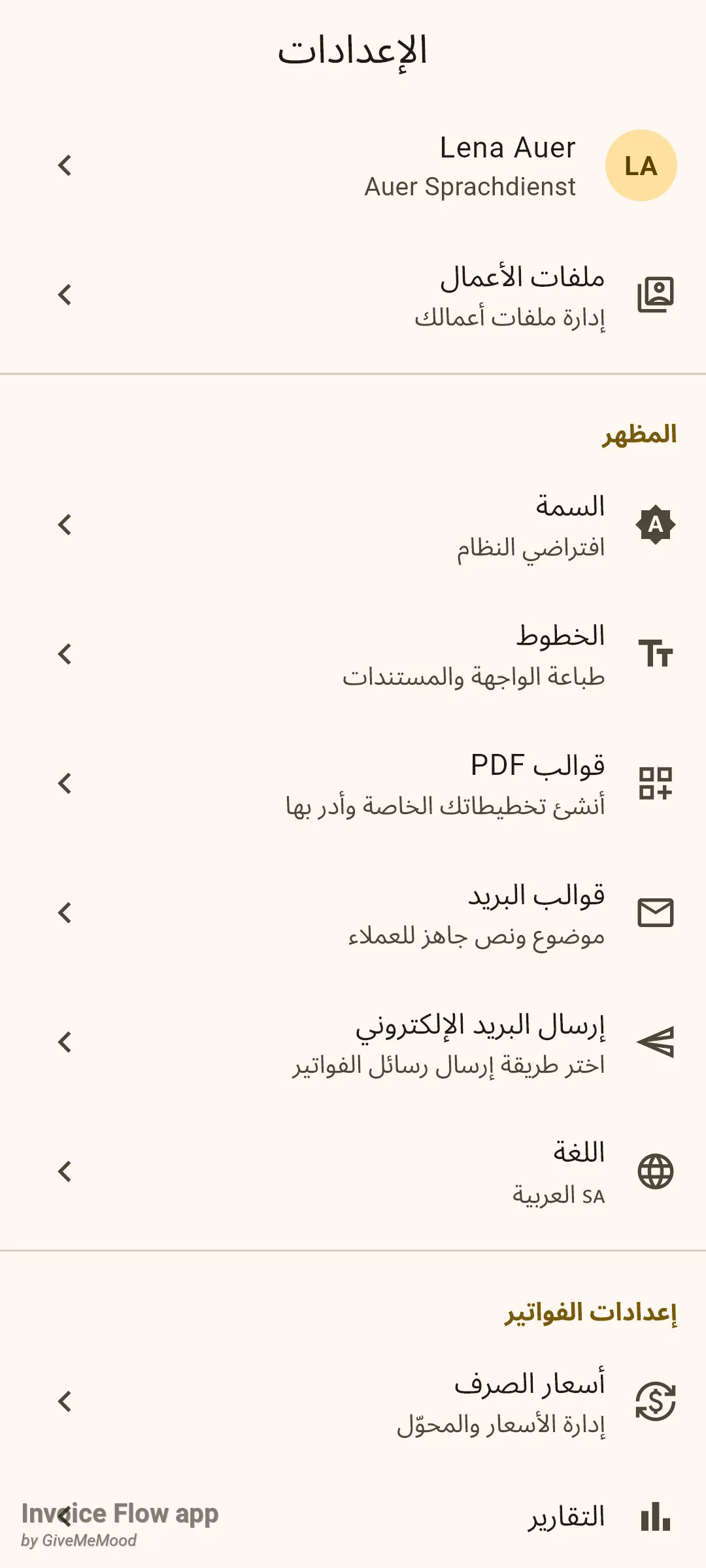
Arabia, heprea, persia ja urdu ovat 65 käyttöliittymäkielen joukossa. Valitse jokin niistä, ja koko asettelu peilautuu: navigointikuvakkeet siirtyvät oikealle, ruudut alkavat oikeasta reunasta, nuolet osoittavat vasemmalle ja listat luetaan oikealta vasemmalle. Mitään muuta ei tarvitse ottaa käyttöön; peilaus tulee kielen mukana.
PDF-mallipohjat sen sijaan säilyttävät kiinteän vasemmalta oikealle -sivurakenteen kaikilla kielillä. Lähettäjälohkosi pysyy vasemmalla, asiakaslohko oikealla, ja summat tasataan taulukossa oikealle riippumatta siitä, minkä asiakirjakielen valitset.
Säännöt ja yksityiskohdat
- 65 käyttöliittymäkieltä, 16 asiakirjakieltä. Asetusten paneeli listaa jokaisen kielialueen, jolle sovellus on käännetty. Laskun kieli -paneeli tarjoaa kiinteän kuudentoista kielen listan. Käännetyt PDF-tekstijoukot ovat olemassa kaikille 65 kielelle, mutta vain paneelin kuusitoista voi valita muokkaimesta.
- Sovelluksen kieli PDF:ssä tarkoittaa englanninkielisiä otsikoita. Kun lasku jätetään arvoon Sovelluksen kieli, PDF tulostaa englanninkielisen tekstijoukon riippumatta käyttöliittymän kielestä. Saadaksesi saksankieliset otsikot saksankieliseen puhelimeen aseta laskun kieleksi nimenomaisesti Deutsch.
- Mitä asiakirjakieli kääntää: mallipohjan omat sanat (INVOICE, FROM, Bill To, Issue Date, Due Date, Description, Qty, Price, Tax, Amount, Subtotal, Discount, Total, Notes, Payment Terms, maksuvaihtoehtolohko ja sivun alatunniste) sekä maan nimen kussakin osoitteessa, joka käännetään uudelleen maakoodista. Kaikki kirjoittamasi, mukaan lukien otsikkopalkissa näkyvä tilasana, tulostuu muuttumattomana.
- Kumpikaan asetus ei lokalisoi päivämääriä. Laskupäivä ja eräpäivä tulostuvat muodossa “Sep 1, 2026” listoissa ja PDF:ssä riippumatta sovelluksen tai laskun kielestä. Numerot ja valuuttasymbolit seuraavat laskun valuuttaa.
- Fontit ovat sisäänrakennettuja. PDF:t upottavat Noto Sansin merkkikohtaisine varafontteineen arabialle, devanagarille, yksinkertaistetulle kiinalle, japanille ja korealle, joten japaninkielinen otsikko, kyrillinen asiakasnimi ja latinalainen rivikuvaus mahtuvat samalle sivulle ilman puuttuvia merkkejä. Asetusten Fontit (Fonts) -ruudulla voi vaihtaa latinalaisen kirjasinleikkauksen; kirjoitusjärjestelmien varafontit säilyvät.
- Sähköposti- ja HTML-esikatselut käyttävät samaa valintaa. Laskun HTML-versio ottaa tekstinsä laskun kielestä ja merkitsee asiakirjan sillä kielikoodilla.
- Numeromallit voivat sisältää kielen. Numerointimalli, joka sisältää
{lang}, lisää laskun kielikoodin (esimerkikside) laskunumeroon; kun lasku käyttää sovelluksen kieltä, merkki jää tyhjäksi. - Kieli säilyy muunnoksessa. Arviosta laskuksi, osittainen muunnos, ala-arviot ja kopiot kopioivat kaikki
Laskun kieli-asetuksen lähdeasiakirjasta. - Osoitevihjeet ovat vain täytetekstejä. Ne eivät koskaan täytä mitään eikä niitä tallenneta; ne katoavat heti kun kirjoitat. Latinalainen muunnelma on olemassa 37 maalle, joiden pääkirjoitusjärjestelmä ei ole latinalainen; maa, joka on valittu ei-latinalaisella nimellä mutta jonka omakieliset esimerkit ovat silti latinalaisia (venäjänkielisessä käyttöliittymässä valittu «Молдова»), turvautuu neutraaleihin esimerkkeihin kuten “123 Main St”.
- Mikään täällä ei ole vain Pro-käyttäjille. Molemmat kielivalitsimet, osoitevihjeet ja monikieliset fontit ovat käytettävissä maksuttomassa versiossa.
Vinkkejä
Aiheeseen liittyvät oppaat
- Valuutat, valuuttakurssit ja verot käsittelee kansainvälisen laskutuksen toista puolta: laskuttamista asiakkaan valuutassa ja paikallisten veroasetusten soveltamista.
- PDF-mallipohjat, väripaletit ja fontit selittää ne kaksitoista valmista asettelua, joihin käännetyt tekstit tulostetaan.
- Aloitus: liiketoimintaprofiili näyttää profiilin osoiterivit, joissa maakohtaiset kenttien nimet näkyvät.