
 SV
SV  العربية
  Български
  Čeština
  Dansk
Dansk  Deutsch
  Ελληνικά
  English
  Español
  Suomi
Suomi  Français
  עברית
עברית  हिन्दी
  Bahasa Indonesia
  Italiano
  日本語
日本語  한국어
한국어  Bahasa Melayu
  Nederlands
  Norsk
Norsk  Polski
  Português
  Română
  Русский
  Kiswahili
  ไทย
ไทย  Türkçe
  Українська
  Tiếng Việt
  中文
中文 Användarguide
Appspråk och fakturaspråk
Byt Invoice Flows gränssnitt mellan 65 språk, skriv ut varje faktura på kundens språk och få landsanpassade adressexempel och RTL-layouter.
Invoice Flow håller isär två språkval. Appspråket är det du läser på skärmen: menyer, knappar, statusbrickor, datumformat. Fakturaspråket är det din kund läser på PDF:en: rubriker som ”Invoice”, ”Bill To”, ”Subtotal” och ”Total”, plus landsnamnet i adressblocket. Det första väljer du en gång för din telefon; det andra väljer du per dokument, eftersom en översättare i Wien mycket väl kan skicka en faktura till Berlin, nästa till Tokyo och en tredje till Dubai samma eftermiddag.
Den här guiden följer Lena Auer, som driver Auer Sprachdienst från Wien och fakturerar i euro. Hennes telefon körs på tyska, hennes förläggare i Berlin vill ha tyska fakturor, hennes kund i Tokyo förväntar sig japanska rubriker, och hon kollar då och då hur appen ser ut på arabiska innan hon skickar ett högerställt layoutjobb till en kund i Förenade Arabemiraten.
Vad du ser på skärmen
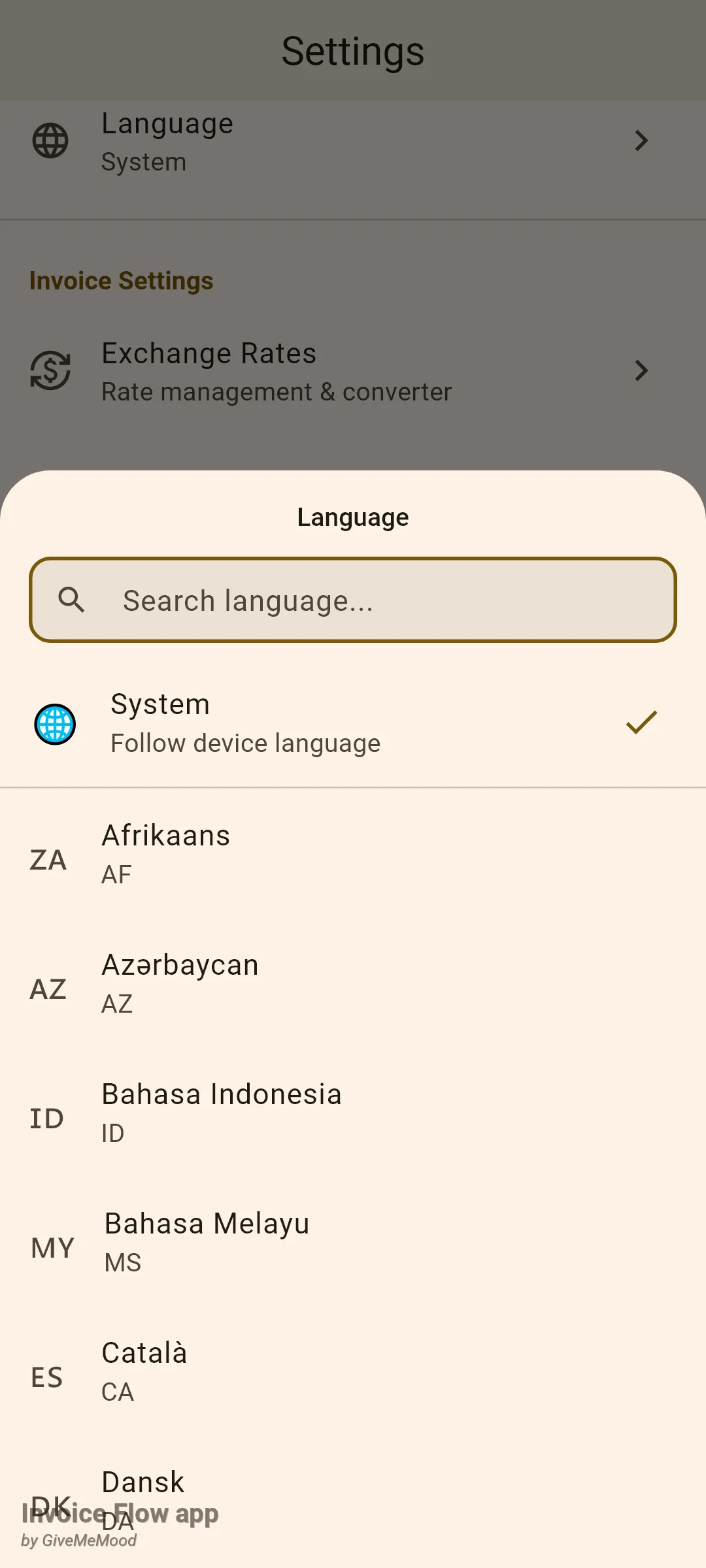
Appspråket ligger i Inställningar, i avsnittet Utseende, som panelen med etiketten Språk. Underrubriken talar om det aktuella valet: System när appen följer telefonens språk, annars språkets namn i dess eget skriftsystem, till exempel Deutsch eller العربية. Att trycka på panelen öppnar ett blad med en sökruta, en rad System (”Följ enhetens språk”) och 65 språk sorterade efter sitt inhemska namn, vart och ett med sin tvåbokstavskod under. Samma blad visas på välkomstskärmen första gången du öppnar appen, minus System-raden.
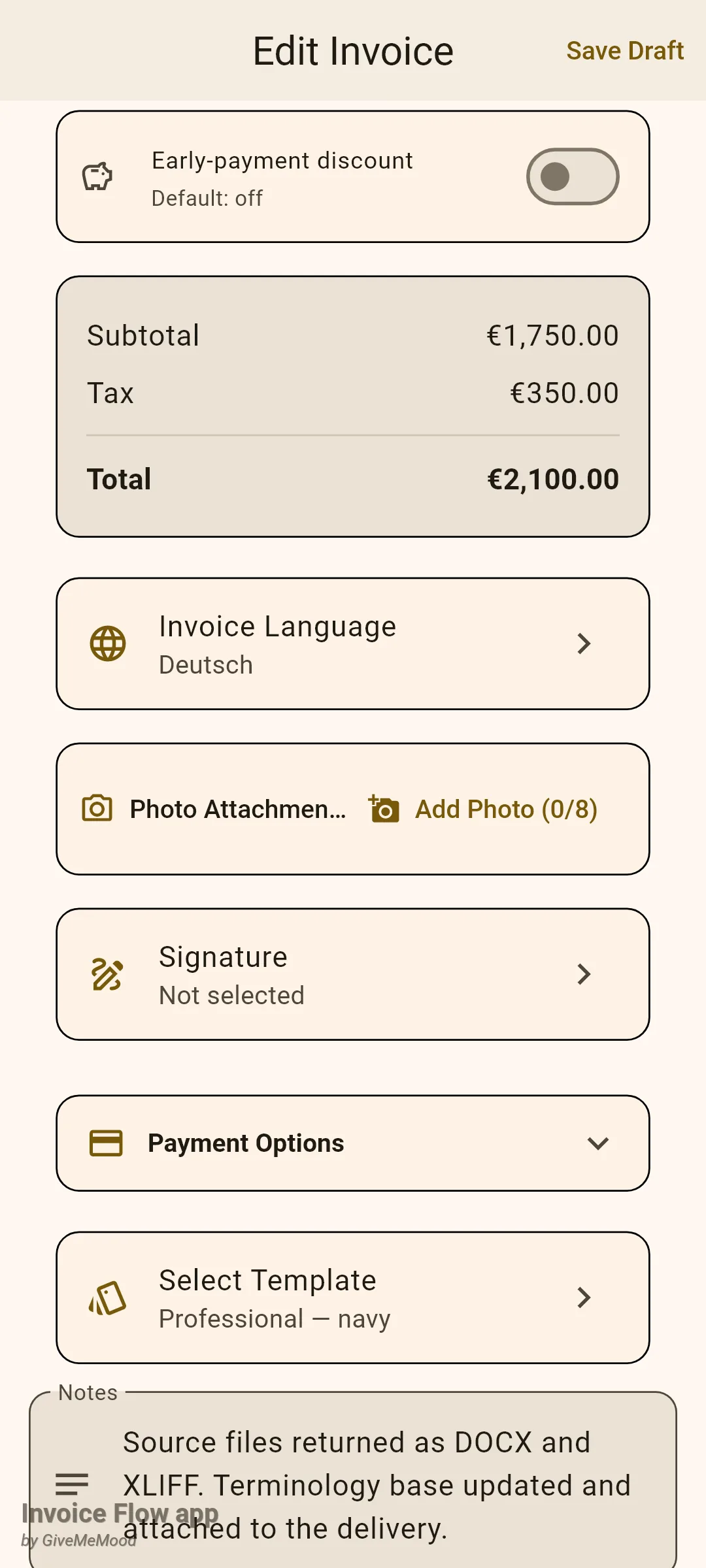
Fakturaspråket ligger inuti dokumentet självt. Öppna vilken faktura som helst i redigeraren och rulla förbi raderna och totalkortet; nästa kort är Fakturaspråk med en jordglobsikon. Underrubriken lyder Appspråk tills du väljer något annat, varefter den visar det valda språket, till exempel Deutsch. Panelen sitter direkt under totalsummorna (eller under kortet Växelkurs när fakturan är i utländsk valuta) och ovanför Bifogade foton.
Så byter du språk i appen
- Öppna fliken Inställningar och hitta panelen Språk i avsnittet Utseende.
- Tryck på den. Bladet öppnas med tangentbordet redo i sökfältet.
- Skriv en del av namnet i valfri form du känner till: German, Deutsch eller, om din telefon redan är på ryska, немецкий. Tvåbokstavskoden fungerar också.
- Tryck på språket. Bladet stängs och hela gränssnittet ritas om på det nya språket omedelbart; det finns inget att starta om.
- För att gå tillbaka till att följa telefonen, öppna bladet igen och tryck på System.
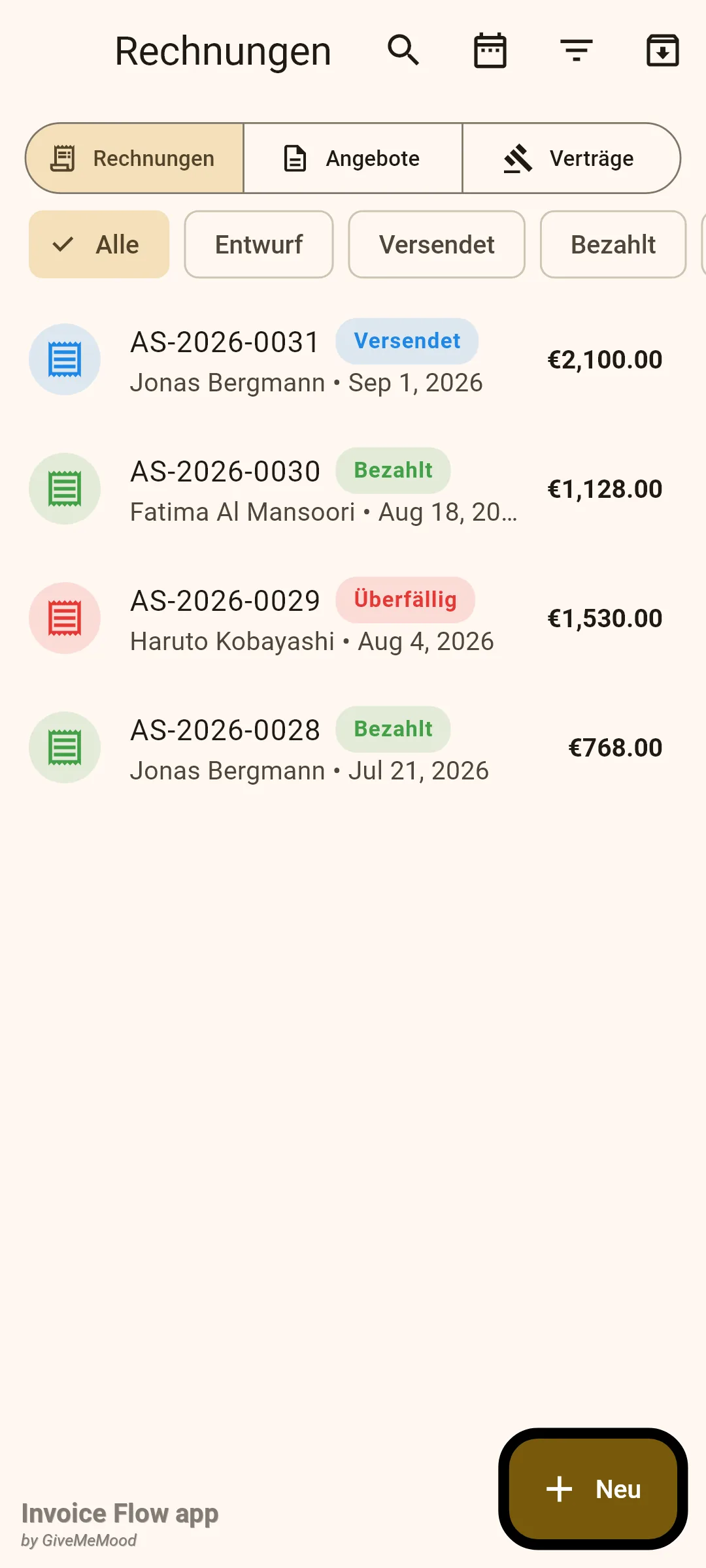
Valet lagras på enheten, inte i en företagsprofil, så det förblir detsamma oavsett vilken profil som är aktiv. Listor, filter, flikar och statusbrickor följer alla med, som den tyska fakturalistan nedan visar. Datum är det enda som behåller sin form: ett fakturadatum lyder ”Sep 1, 2026” på varje gränssnittsspråk, på skärmen och på PDF:en.
Lägg märke till vad som inte ändras: dina egna data. Kundnamn, artikelbeskrivningar, anteckningar och betalningsvillkor skrivs ut exakt som du skrev dem. Fakturanummer behåller sitt format. Valutasymboler kommer från fakturans valuta, inte från språket.
Så ställer du in språket för en enskild faktura
- Öppna fakturan i redigeraren (en ny, eller en befintlig via Redigera).
- Rulla ned förbi raderna och totalkortet till panelen Fakturaspråk.
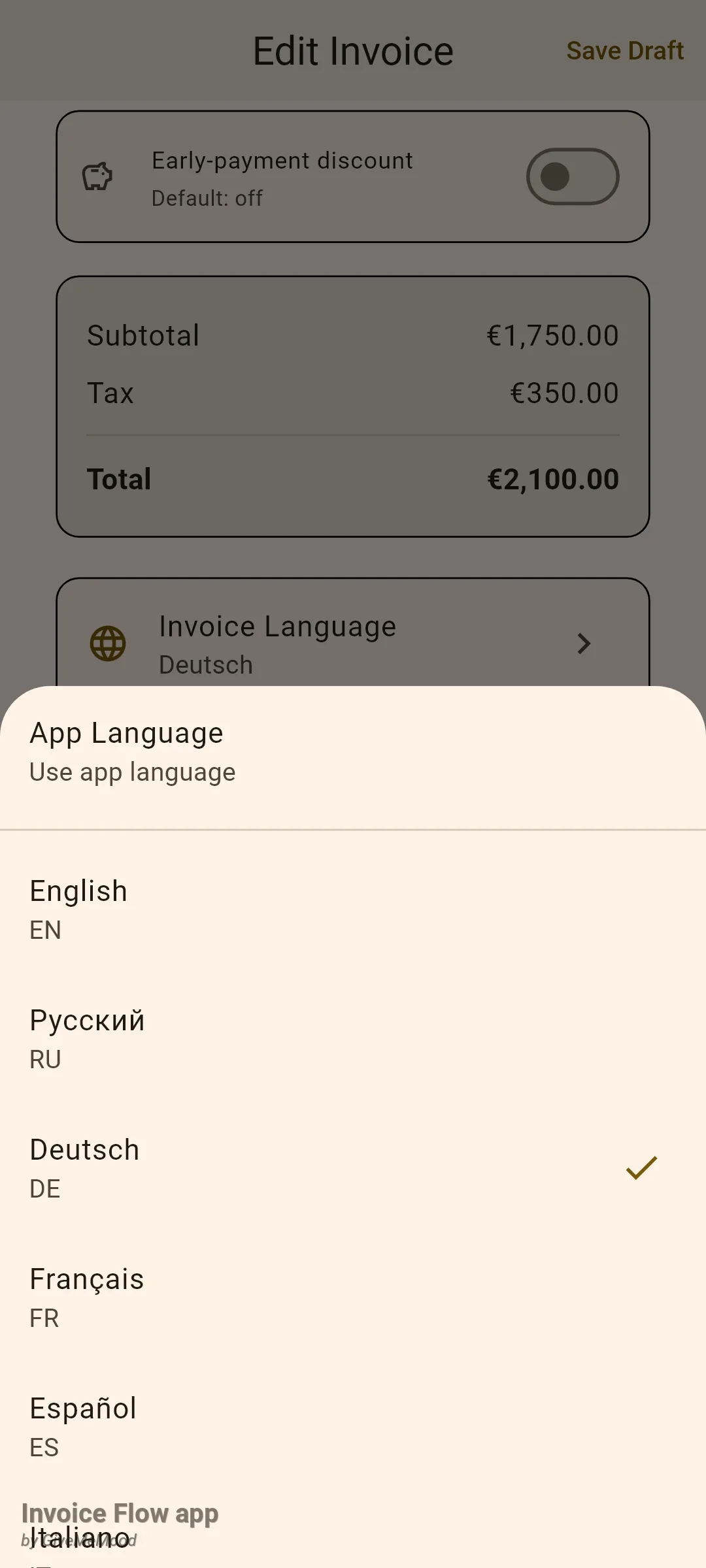
- Tryck på panelen. Ett blad listar Appspråk överst, sedan sexton språk: English, Русский, Deutsch, Français, Español, Italiano, Português, Nederlands, Polski, 日本語, 한국어, 中文, العربية, हिन्दी, Türkçe och Українська.
- Tryck på det språk din kund läser. Bocken flyttas och panelens underrubrik uppdateras.
- Tryck på Spara (eller Spara utkast). Valet sparas endast med den här fakturan.
- Öppna förhandsgranskningen för att kontrollera resultatet; PDF-rubrikerna är nu på det valda språket.
Det finns ingen profilövergripande eller kundövergripande standard för dokumentspråket. Varje ny faktura startar på Appspråk och du sätter det när det behövs. Inställningen följer dock med dokumentet: när du konverterar ett kostnadsförslag till en faktura, delar det till en delfaktura, skapar en underoffert eller duplicerar ett dokument, ärver kopian originalets språk. För en kund som alltid får samma språk är det snabbaste sättet att duplicera förra månadens faktura.
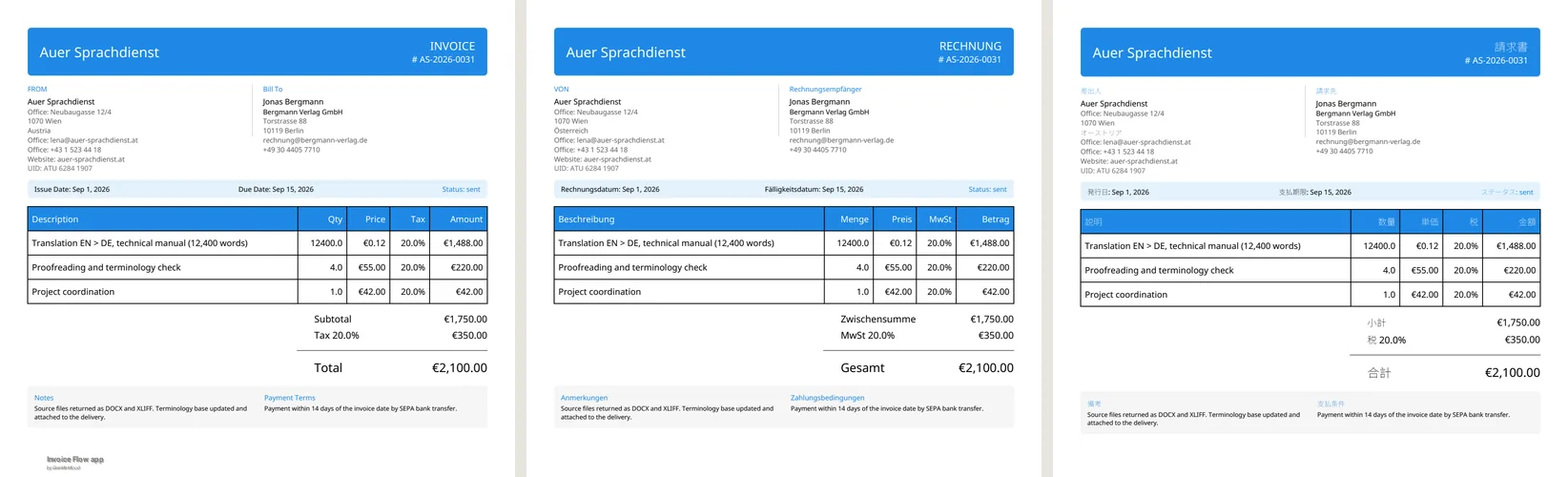
Här är Lenas faktura AS-2026-0031 genererad tre gånger från samma data, med fakturaspråket satt till engelska, tyska och japanska. Rubrikerna, kolumntitlarna, totaletiketterna, sidfoten ”Page 1 of 1” och till och med landsraden under hennes Wien-adress (”Austria”, ”Österreich”, ”オーストリア”) följer språket; hennes rader, anteckningar och betalningsvillkor står kvar på den engelska hon skrev.
Så får du rätt adressexempel för ett land
Adressplatshållare anpassar sig efter landet du väljer, både i kundredigeraren och i adressraderna i din företagsprofil. Appen levereras med handskrivna exempel för 199 länder: en verklighetstrogen gata, en stad, en region om landet använder en sådan, och ett postnummer i det lokala formatet. Exemplet avgör också vilket skriftsystem du ser.
- Tryck på fältet Land i kundredigeraren och välj landet.
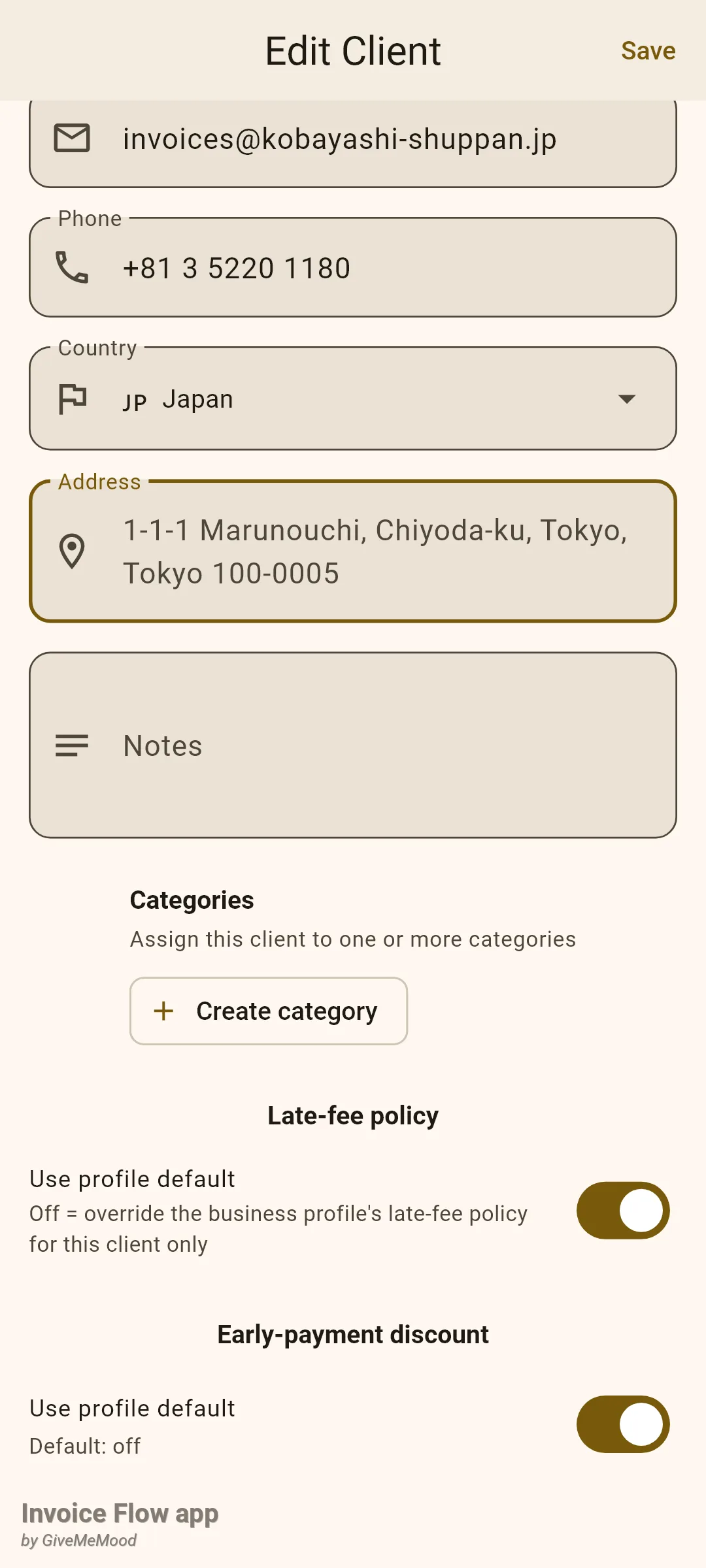
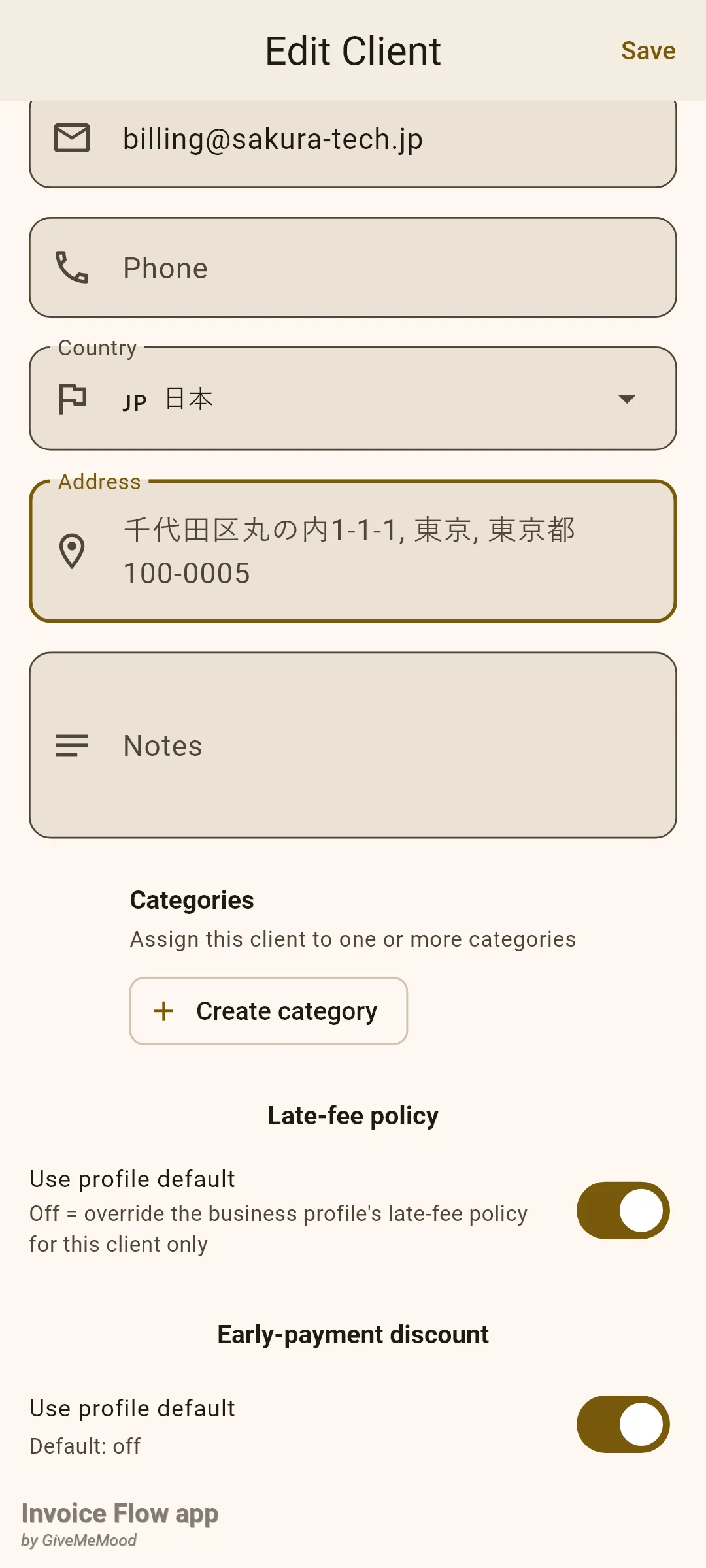
- Skriv landsnamnet i det alfabet du vill skriva adressen i. Att välja Japan ger exempel med latinska bokstäver; att välja 日本 ger exempel i japansk skrift.
- Tryck in i det tomma fältet Adress. Platshållaren visar hela exemplet på en rad, till exempel ”1-1-1 Marunouchi, Chiyoda-ku, Tokyo, Tokyo 100-0005”.
- Skriv den verkliga adressen över den; exemplet försvinner så snart du matar in text.
I din företagsprofil är adressen uppdelad i separata fält, och där byter landet också namn på fälten: Tyskland och Österrike visar PLZ och Bundesland, USA visar ZIP code och State, Ryssland visar «Индекс» och «Область». Länder utan regionfält (Singapore, Hongkong, Förenade Arabemiraten) döljer det, och länder utan postnummer (Förenade Arabemiraten återigen) döljer även det fältet, så du blir aldrig ombedd om data som den lokala posttjänsten inte använder.
Så beter sig gränssnittet på höger-till-vänster-språk
Arabiska, hebreiska, persiska och urdu är bland de 65 gränssnittsspråken. Välj ett av dem och hela layouten speglas: navigeringsikonerna flyttar till höger, paneler börjar från högerkanten, chevroner pekar åt vänster och listor läses från höger till vänster. Du slår inte på något annat; speglingen följer med språket.
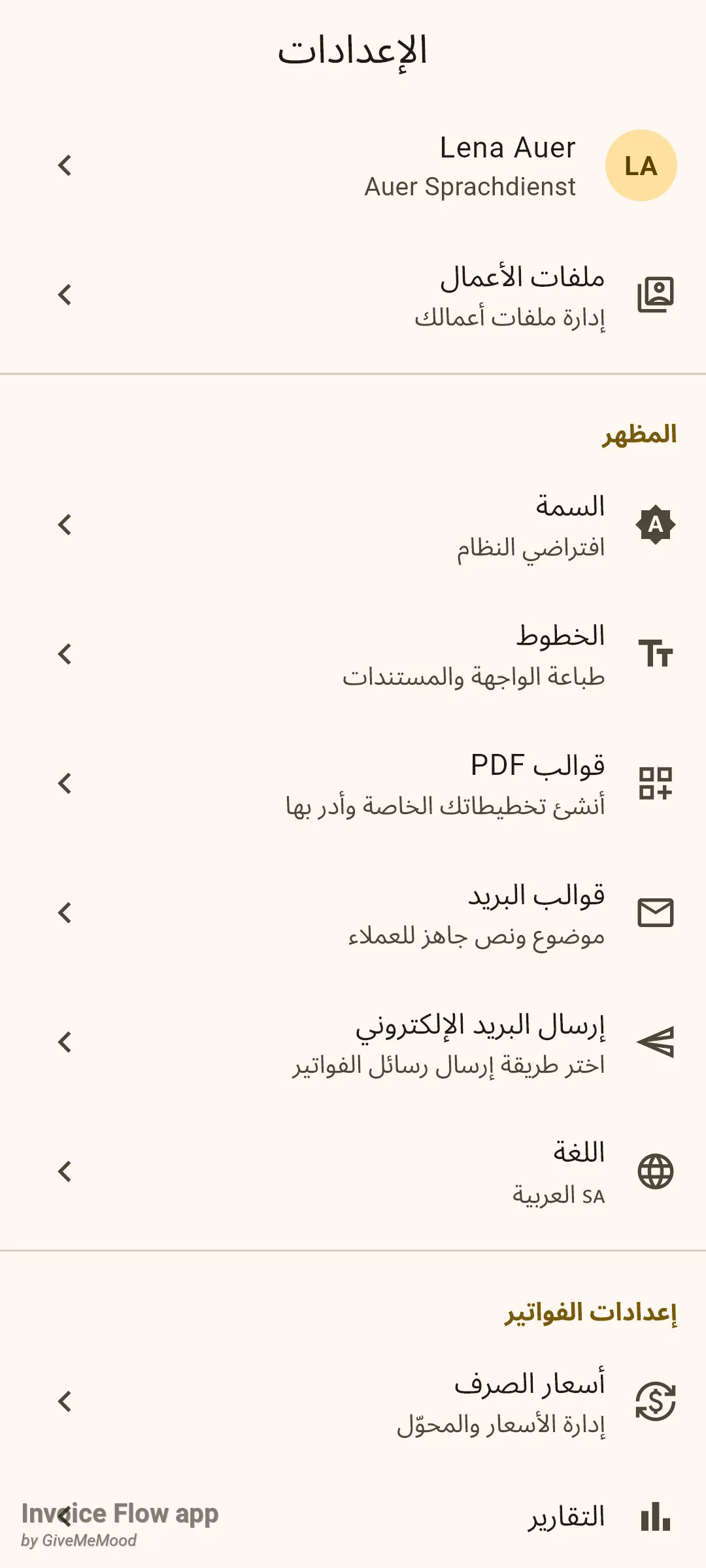
PDF-mallarna behåller däremot en fast vänster-till-höger-sidstruktur för varje språk. Ditt avsändarblock stannar till vänster, kundblocket till höger, och belopp är högerjusterade i tabellen oavsett vilket dokumentspråk du väljer.
Regler och detaljer
- 65 gränssnittsspråk, 16 dokumentspråk. Bladet i Inställningar listar varje språkvariant appen är översatt till. Bladet Fakturaspråk erbjuder en fast lista på sexton. Översatta PDF-etikettuppsättningar finns för alla 65, men bara de sexton i bladet kan väljas från redigeraren.
- Appspråk på PDF:en betyder engelska rubriker. När fakturan lämnas på Appspråk skriver PDF:en ut den engelska etikettuppsättningen oavsett gränssnittsspråk. För att få tyska rubriker på en tysk telefon, sätt fakturaspråket till Deutsch uttryckligen.
- Vad dokumentspråket översätter: mallens egna ord (INVOICE, FROM, Bill To, Issue Date, Due Date, Description, Qty, Price, Tax, Amount, Subtotal, Discount, Total, Notes, Payment Terms, betalningsalternativblocket och sidfoten) och landsnamnet i varje adress, som översätts om från landskoden. Allt du har skrivit, inklusive statusordet som visas i huvudremsan, skrivs ut oförändrat.
- Datum lokaliseras inte av någon av inställningarna. Faktura- och förfallodatum skrivs ut i formen ”Sep 1, 2026” i listorna och på PDF:en oavsett app- eller fakturaspråk. Siffror och valutasymboler följer fakturans valuta.
- Teckensnitten är inbyggda. PDF:er bäddar in Noto Sans med reservtecken per tecken för arabiska, devanagari, förenklad kinesiska, japanska och koreanska, så en japansk rubrik, ett kyrilliskt kundnamn och en latinsk artikelbeskrivning kan dela en sida utan saknade tecken. Panelen Teckensnitt i Inställningar kan byta det latinska snittet; skriftreserverna står kvar.
- E-post och HTML-förhandsgranskningar använder samma val. HTML-versionen av fakturan hämtar sina etiketter från fakturaspråket och märker dokumentet med den språkkoden.
- Nummermallar kan innehålla språket. En nummermall som innehåller
{lang}infogar fakturaspråkets kod (till exempelde) i fakturanumret; när fakturan använder appspråket är token tom. - Språket överlever konvertering. Kostnadsförslag till faktura, delkonvertering, underofferter och dubbletter kopierar alla
Fakturaspråkfrån källdokumentet. - Adressexempel är endast platshållare. De fyller aldrig i något och sparas inte; de försvinner i samma stund du skriver. Den latinska varianten finns för 37 länder vars primära skriftsystem inte är latinskt; ett land valt med ett icke-latinskt namn vars inhemska exempel ändå är latinska (ett ryskt gränssnitt som väljer «Молдова») faller tillbaka på neutrala exempel som ”123 Main St”.
- Inget här är endast för Pro. Båda språkväljarna, adressexemplen och de flerspråkiga teckensnitten är tillgängliga i gratisplanen.
Tips
Relaterade guider
- Valutor, växelkurser och skatter täcker den andra halvan av internationell fakturering: att fakturera i kundens valuta och tillämpa lokala skatteförinställningar.
- PDF-mallar, paletter och teckensnitt förklarar de tolv inbyggda layouterna som de översatta etiketterna skrivs ut i.
- Kom igång: företagsprofil visar profilens adressrader där de landsspecifika fältetiketterna dyker upp.