
 ES
ES  العربية
  Български
  Čeština
  Dansk
Dansk  Deutsch
  Ελληνικά
  English
  Suomi
Suomi  Français
  עברית
עברית  हिन्दी
  Bahasa Indonesia
  Italiano
  日本語
日本語  한국어
한국어  Bahasa Melayu
  Nederlands
  Norsk
Norsk  Polski
  Português
  Română
  Русский
  Svenska
  Kiswahili
  ไทย
ไทย  Türkçe
  Українська
  Tiếng Việt
  中文
中文 Guía de usuario
Idioma de la app e idioma de la factura
Cambia la interfaz de Invoice Flow entre 65 idiomas, imprime cada factura en el idioma del cliente y obtén ejemplos de dirección por país y diseños RTL.
Invoice Flow mantiene separadas dos elecciones de idioma. El idioma de la app es lo que lees en pantalla: menús, botones, insignias de estado, formatos de fecha. El idioma de la factura es lo que lee tu cliente en el PDF: los encabezados como «Invoice», «Bill To», «Subtotal» y «Total», más el nombre del país en el bloque de dirección. El primero lo eliges una vez para tu teléfono; el segundo lo eliges por documento, porque una traductora en Viena bien puede enviar una factura a Berlín, la siguiente a Tokio y una tercera a Dubái en la misma tarde.
Esta guía sigue a Lena Auer, que dirige Auer Sprachdienst desde Viena y factura en euros. Su teléfono funciona en alemán, su editorial de Berlín quiere facturas en alemán, su cliente de Tokio espera encabezados en japonés y, de vez en cuando, comprueba cómo se ve la app en árabe antes de enviar un trabajo de maquetación de derecha a izquierda a un cliente en los Emiratos.
Qué ves en la pantalla
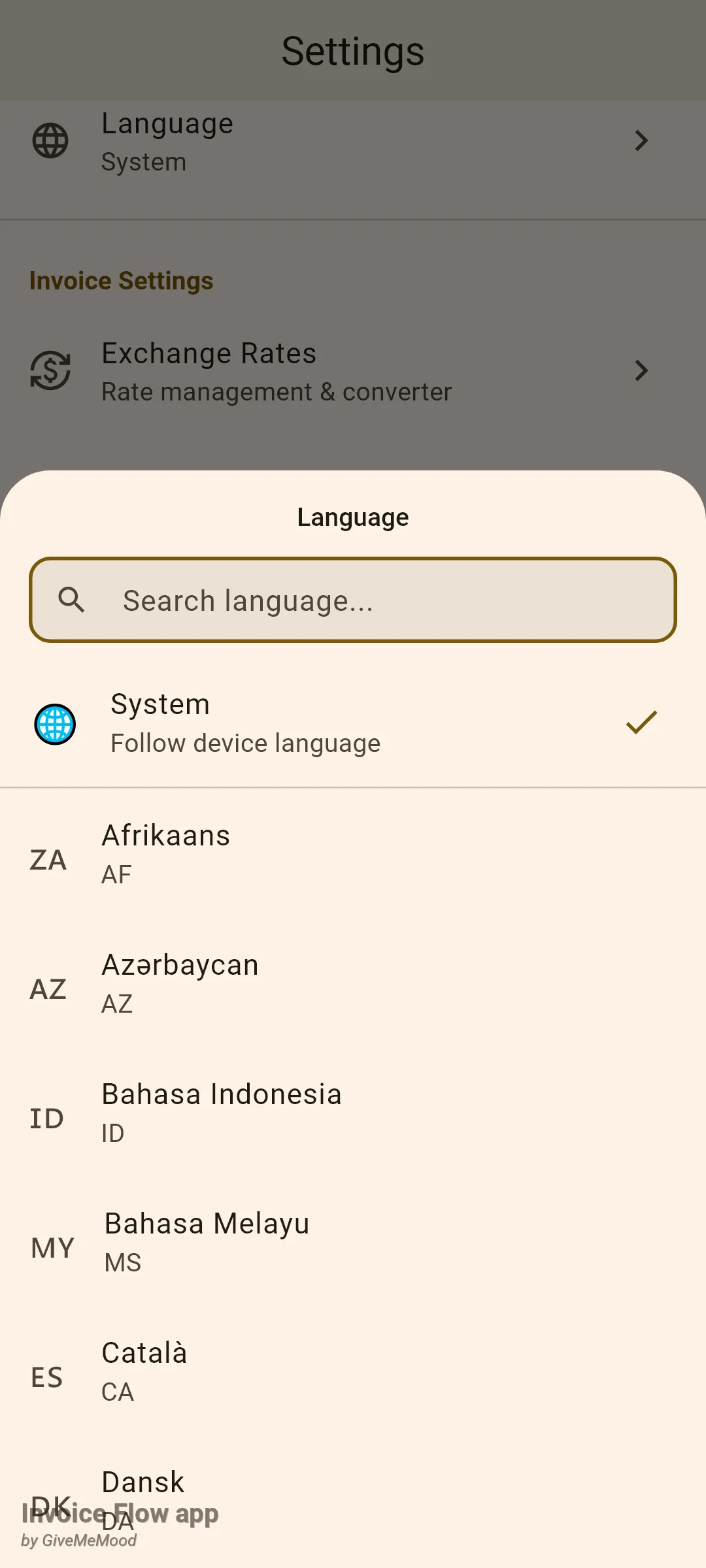
El idioma de la app vive en Ajustes (Settings), en la sección Apariencia (Appearance), como el mosaico etiquetado Idioma (Language). Su subtítulo indica la elección actual: Sistema (System) cuando la app sigue el idioma del teléfono, o en caso contrario el nombre del idioma en su propia escritura, por ejemplo Deutsch o العربية. Al tocar el mosaico se abre una hoja inferior con un cuadro de búsqueda, una fila Sistema («Seguir el idioma del dispositivo») y 65 idiomas ordenados por su nombre nativo, cada uno con su código de dos letras debajo. La misma hoja aparece en la pantalla de bienvenida la primera vez que abres la app, sin la fila Sistema.
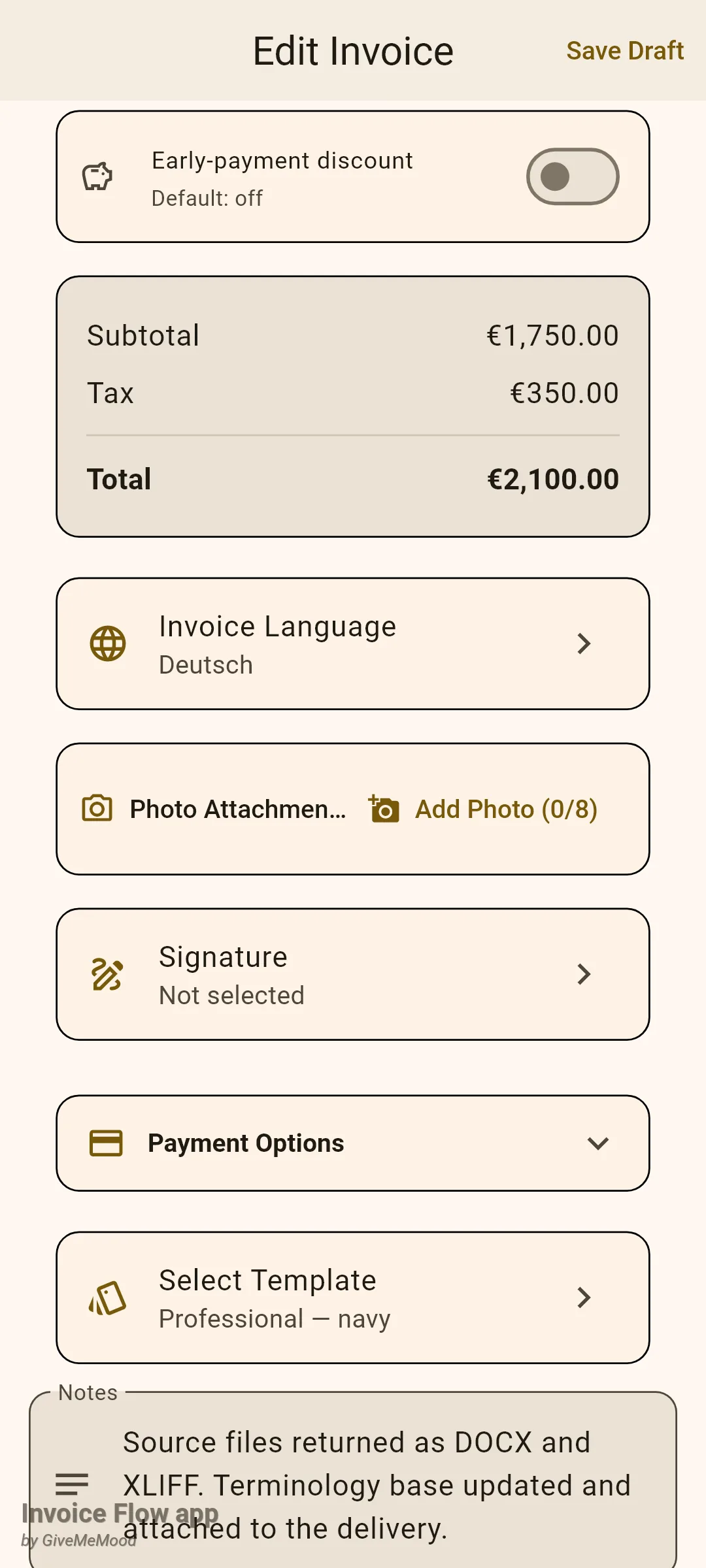
El idioma de la factura vive dentro del propio documento. Abre cualquier factura en el editor y desplázate más allá de las líneas y la tarjeta de totales; la siguiente tarjeta es Idioma de la factura (Invoice Language) con un icono de globo. Su subtítulo dice Idioma de la app (App Language) hasta que eliges otra cosa, tras lo cual muestra el idioma elegido, por ejemplo Deutsch. El mosaico está justo debajo de los totales (o debajo de la tarjeta Tipo de cambio cuando la factura está en moneda extranjera) y encima de Fotos adjuntas.
Cómo cambiar el idioma de la app
- Abre la pestaña Ajustes y busca el mosaico Idioma en la sección Apariencia.
- Tócalo. La hoja se abre con el teclado listo en el campo de búsqueda.
- Escribe parte del nombre en cualquier forma que conozcas: German, Deutsch o, si tu teléfono ya está en ruso, немецкий. El código de dos letras también funciona.
- Toca el idioma. La hoja se cierra y toda la interfaz se redibuja en el nuevo idioma de inmediato; no hay nada que reiniciar.
- Para volver a seguir el teléfono, abre la hoja otra vez y toca Sistema.
La elección se guarda en el dispositivo, no en un perfil de empresa, así que se mantiene igual sea cual sea el perfil activo. Listas, filtros, pestañas e insignias de estado la siguen, como muestra la lista de facturas en alemán de abajo. Las fechas son lo único que conserva su forma: una fecha de emisión se lee «Sep 1, 2026» en cualquier idioma de interfaz, en pantalla y en el PDF.
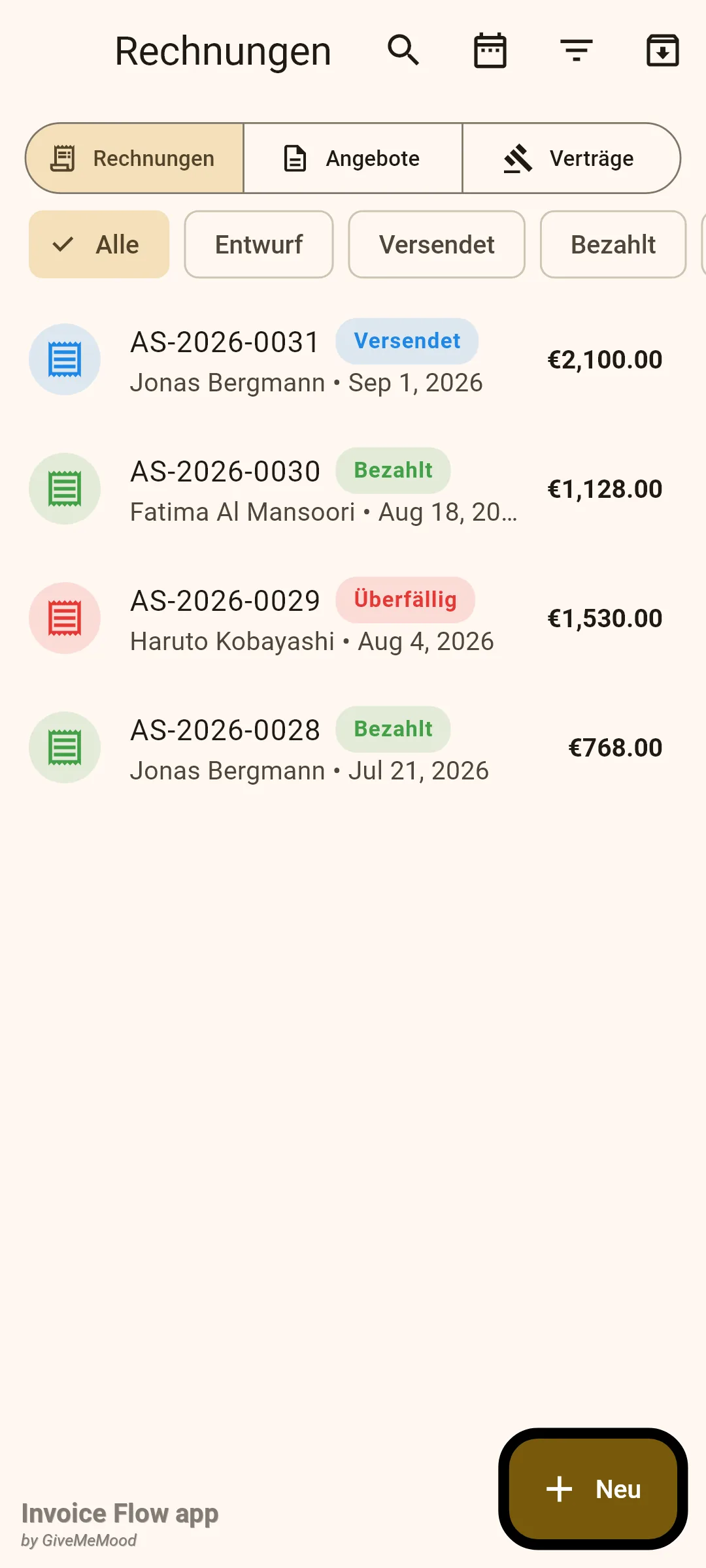
Fíjate en lo que no cambia: tus propios datos. Los nombres de clientes, las descripciones de artículos, las notas y las condiciones de pago se imprimen exactamente como las escribiste. Los números de factura conservan su formato. Los símbolos de moneda vienen de la moneda de la factura, no del idioma.
Cómo establecer el idioma de una factura
- Abre la factura en el editor (una nueva, o una existente mediante Editar).
- Desplázate hacia abajo más allá de las líneas y la tarjeta de totales hasta el mosaico Idioma de la factura.
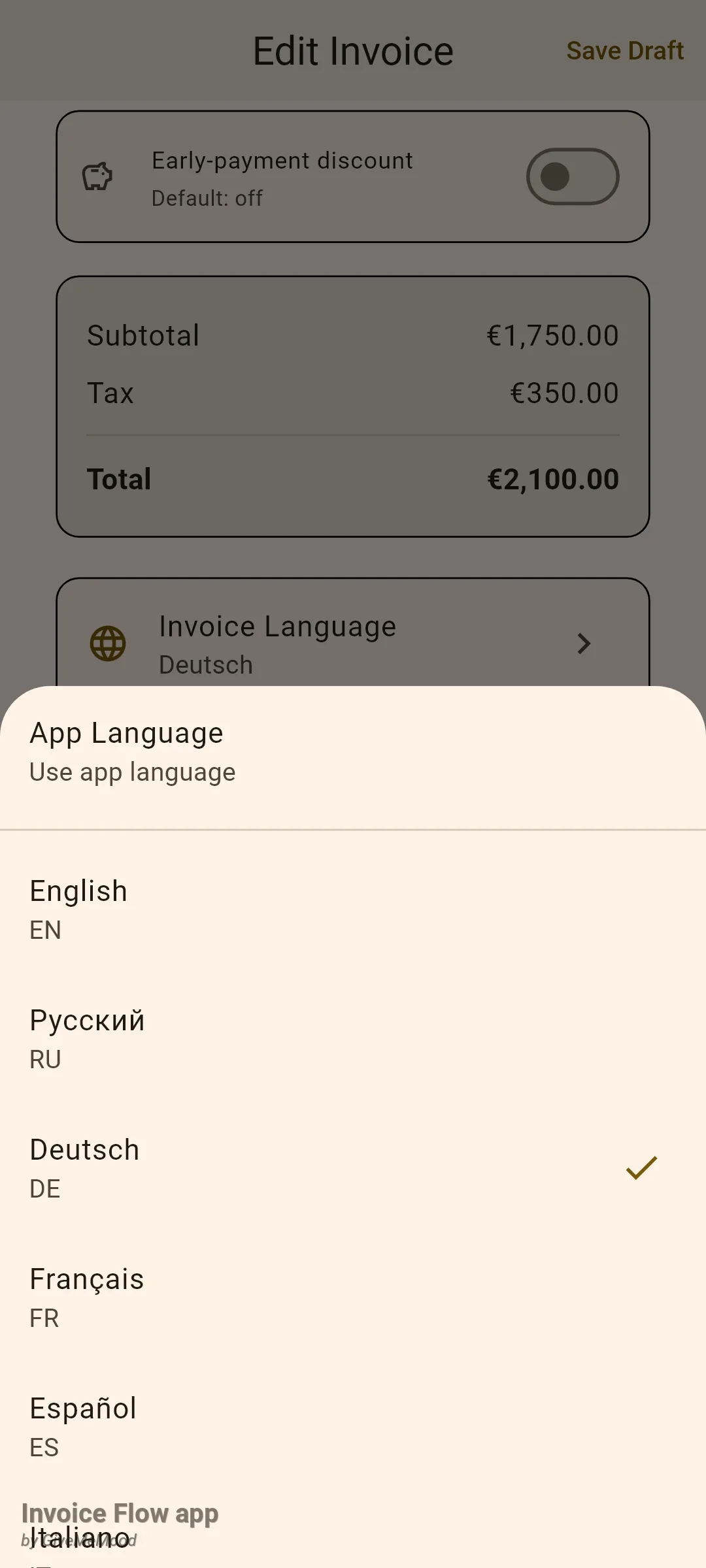
- Toca el mosaico. Una hoja muestra Idioma de la app arriba y luego dieciséis idiomas: English, Русский, Deutsch, Français, Español, Italiano, Português, Nederlands, Polski, 日本語, 한국어, 中文, العربية, हिन्दी, Türkçe y Українська.
- Toca el idioma que lee tu cliente. La marca se mueve y el subtítulo del mosaico se actualiza.
- Toca Guardar (o Guardar borrador). La elección se guarda solo con esta factura.
- Abre la vista previa para comprobar el resultado; los encabezados del PDF están ahora en el idioma elegido.
No hay un valor predeterminado de idioma de documento por perfil ni por cliente. Cada factura nueva empieza en Idioma de la app y tú lo cambias cuando hace falta. El ajuste sí viaja con el documento: cuando conviertes un presupuesto en factura, lo divides en una factura parcial, creas un subpresupuesto o duplicas un documento, la copia hereda el idioma del original. Para un cliente que siempre recibe el mismo idioma, duplicar la factura del mes pasado es el camino más rápido.
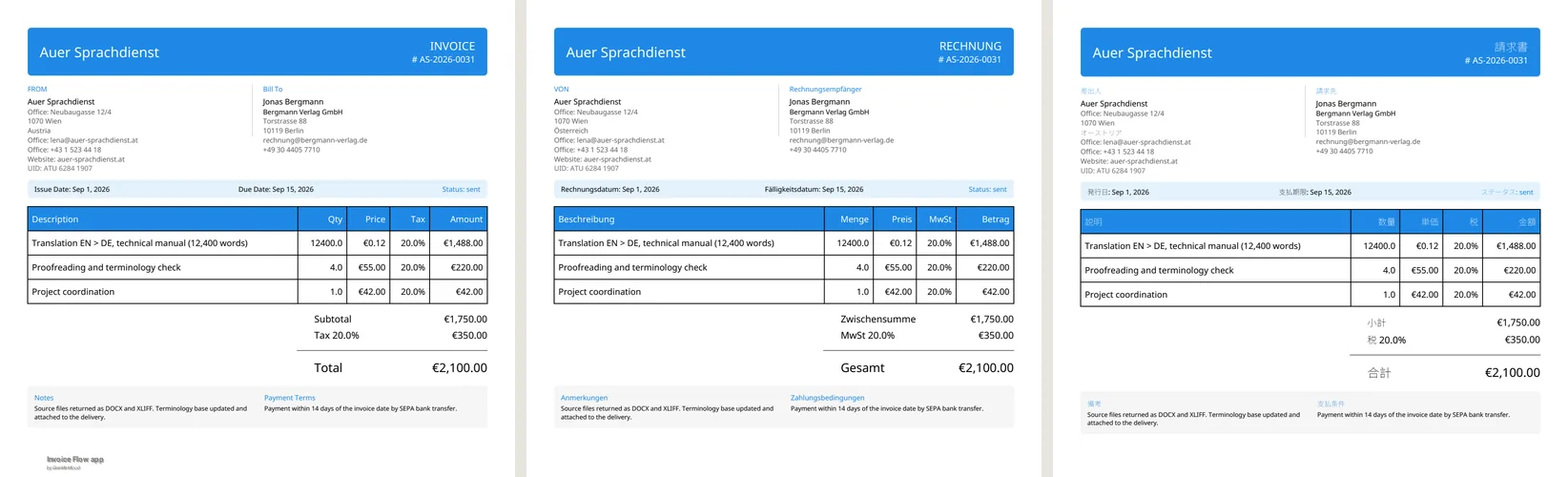
Aquí está la factura AS-2026-0031 de Lena generada tres veces a partir de los mismos datos, con el idioma de la factura en inglés, alemán y japonés. Los encabezados, los títulos de columna, las etiquetas de totales, el pie «Page 1 of 1» e incluso la línea del país bajo su dirección de Viena («Austria», «Österreich», «オーストリア») siguen el idioma; sus líneas, notas y condiciones de pago se quedan en el inglés en que las escribió.
Cómo obtener el ejemplo de dirección correcto para un país
Los marcadores de posición de dirección se adaptan al país que eliges, tanto en el editor de clientes como en las filas de dirección de tu perfil de empresa. La app incluye ejemplos escritos a mano para 199 países: una calle de aspecto real, una ciudad, una región si el país la usa y un código postal en el formato local. El ejemplo también decide qué escritura ves.
- En el editor de clientes, toca el campo País y elige el país.
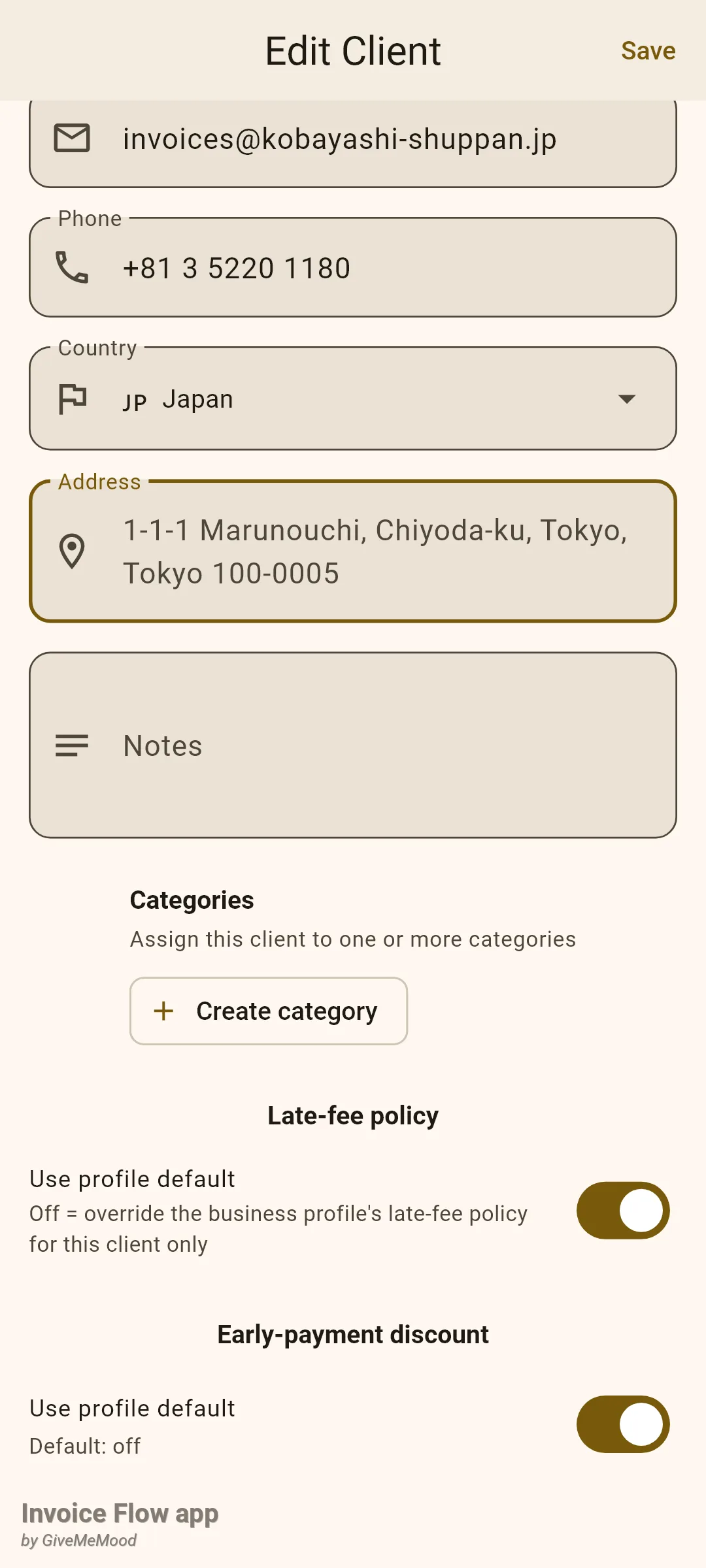
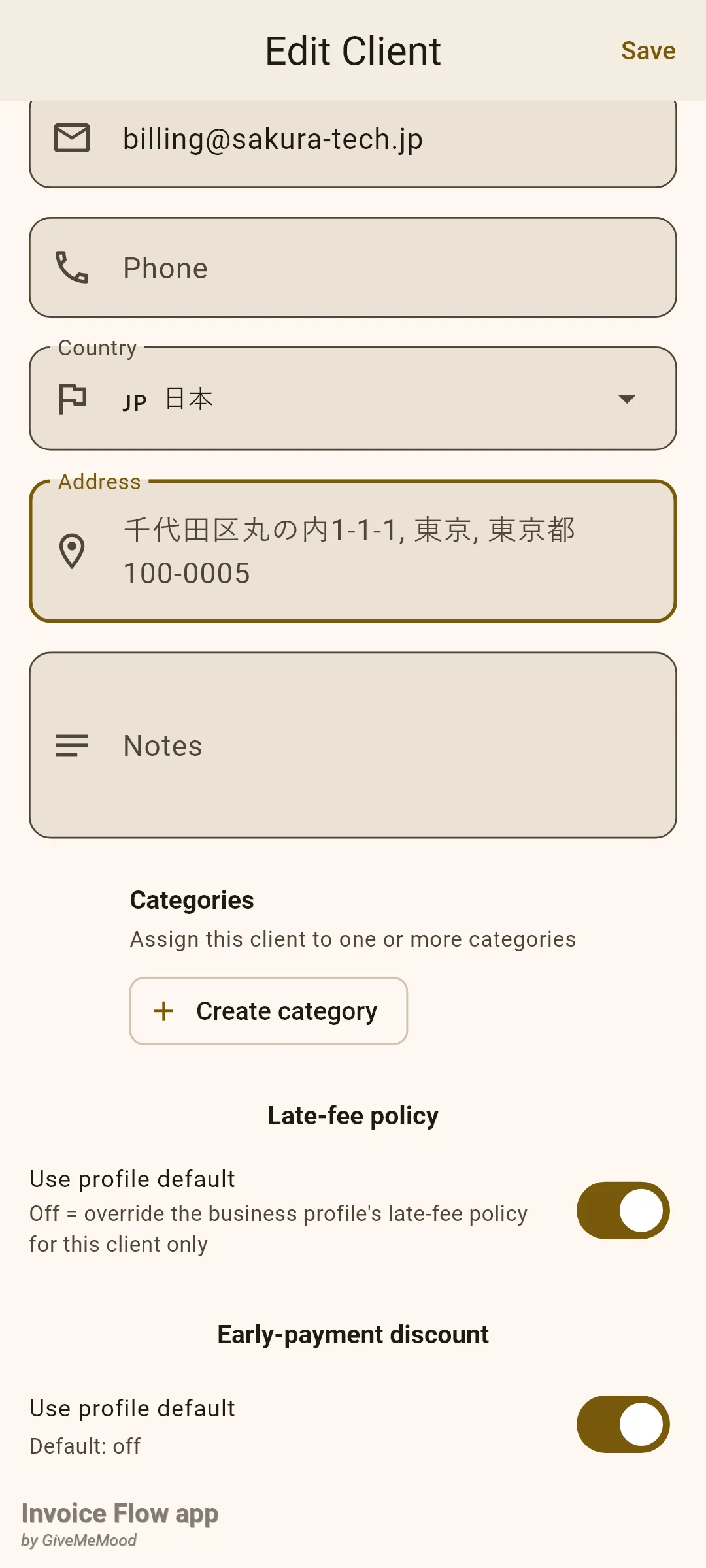
- Escribe el nombre del país en el alfabeto en que quieras escribir la dirección. Elegir Japan da ejemplos en letras latinas; elegir 日本 da ejemplos en escritura japonesa.
- Toca el campo Dirección vacío. El marcador muestra el ejemplo completo en una línea, por ejemplo «1-1-1 Marunouchi, Chiyoda-ku, Tokyo, Tokyo 100-0005».
- Escribe la dirección real encima; el ejemplo desaparece en cuanto introduces texto.
En tu perfil de empresa la dirección se divide en campos separados, y ahí el país también renombra los campos: Alemania y Austria muestran PLZ y Bundesland, Estados Unidos muestra ZIP code y State, Rusia muestra «Индекс» y «Область». Los países sin campo de región (Singapur, Hong Kong, los Emiratos) lo ocultan, y los países sin código postal (de nuevo los Emiratos) ocultan también ese campo, así que nunca se te piden datos que el servicio postal local no usa.
Cómo se comporta la interfaz en idiomas de derecha a izquierda
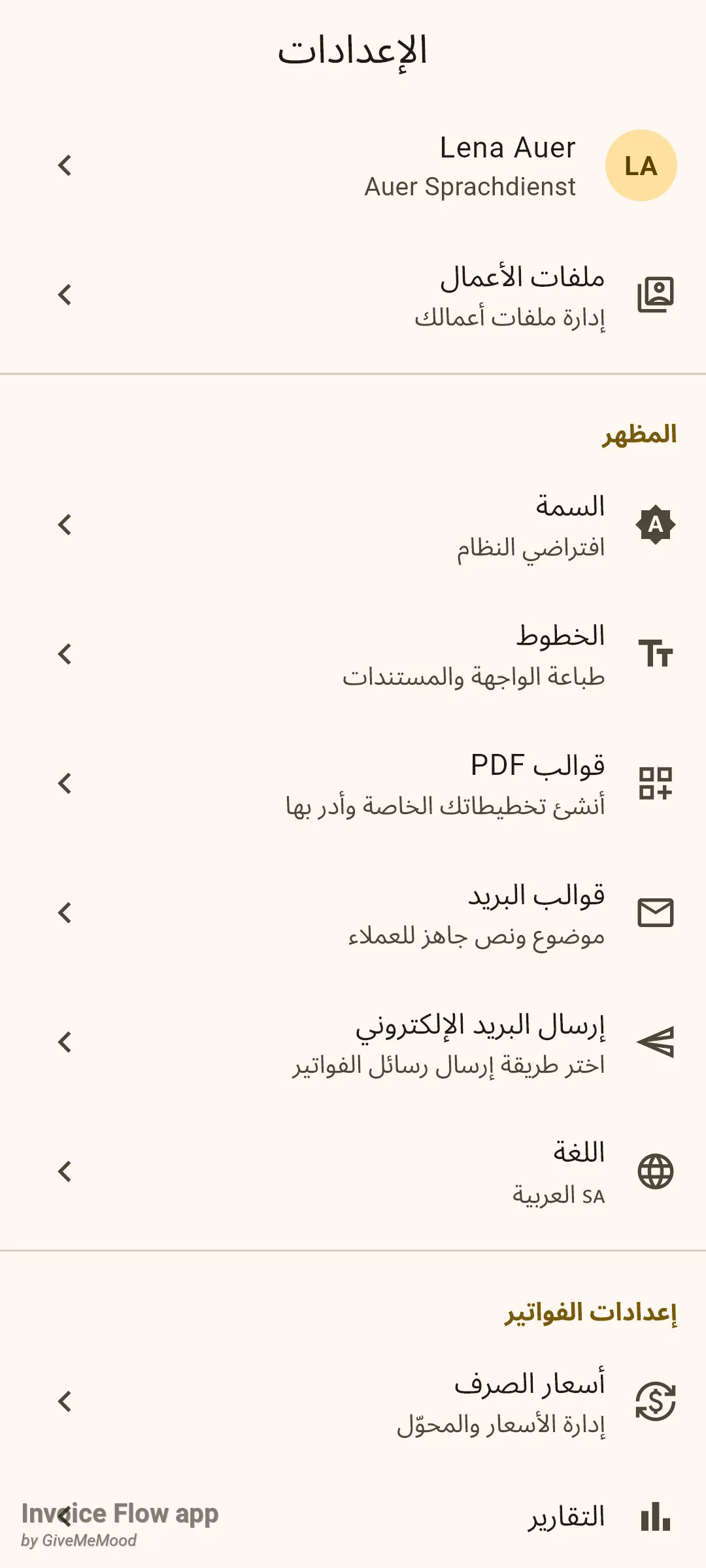
El árabe, el hebreo, el persa y el urdu están entre los 65 idiomas de la interfaz. Elige uno de ellos y toda la disposición se refleja: los iconos de navegación pasan a la derecha, los mosaicos empiezan desde el borde derecho, las flechas apuntan a la izquierda y las listas se leen de derecha a izquierda. No activas nada más; el reflejo viene con el idioma.
Las plantillas PDF, en cambio, mantienen una estructura de página fija de izquierda a derecha para todos los idiomas. Tu bloque de remitente se queda a la izquierda, el bloque del cliente a la derecha, y los importes se alinean a la derecha en la tabla sea cual sea el idioma de documento que elijas.
Reglas y detalles
- 65 idiomas de interfaz, 16 idiomas de documento. La hoja de Ajustes enumera todas las configuraciones regionales a las que está traducida la app. La hoja Idioma de la factura ofrece una lista fija de dieciséis. Existen conjuntos de etiquetas PDF traducidos para los 65, pero solo los dieciséis de la hoja pueden seleccionarse desde el editor.
- Idioma de la app en el PDF significa encabezados en inglés. Cuando la factura se deja en Idioma de la app, el PDF imprime el conjunto de etiquetas en inglés independientemente del idioma de la interfaz. Para obtener encabezados en alemán en un teléfono en alemán, establece explícitamente el idioma de la factura en Deutsch.
- Qué traduce el idioma del documento: las palabras propias de la plantilla (INVOICE, FROM, Bill To, Issue Date, Due Date, Description, Qty, Price, Tax, Amount, Subtotal, Discount, Total, Notes, Payment Terms, el bloque de opciones de pago y el pie de página) y el nombre del país en cada dirección, que se vuelve a traducir a partir del código de país. Todo lo que escribiste, incluida la palabra de estado mostrada en la franja del encabezado, se imprime sin cambios.
- Las fechas no se localizan con ninguno de los dos ajustes. Las fechas de emisión y vencimiento se imprimen en la forma «Sep 1, 2026» en las listas y en el PDF sea cual sea el idioma de la app o de la factura. Los números y los símbolos de moneda siguen la moneda de la factura.
- Las fuentes vienen integradas. Los PDF incrustan Noto Sans con alternativas por carácter para árabe, devanagari, chino simplificado, japonés y coreano, así que un encabezado japonés, un nombre de cliente en cirílico y una descripción de artículo en latín pueden compartir una página sin glifos ausentes. El mosaico Fuentes (Fonts) de Ajustes puede cambiar la tipografía latina; las alternativas por escritura se mantienen.
- Las vistas previas por correo y en HTML usan la misma elección. La versión HTML de la factura toma sus etiquetas del idioma de la factura y marca el documento con ese código de idioma.
- Las plantillas de numeración pueden incluir el idioma. Una plantilla de numeración que contenga
{lang}inserta el código de idioma de la factura (por ejemplode) en el número de factura; cuando la factura usa el idioma de la app, el token queda vacío. - El idioma sobrevive a la conversión. De presupuesto a factura, la conversión parcial, los subpresupuestos y los duplicados copian todos
Idioma de la facturadel documento de origen. - Los ejemplos de dirección son solo marcadores. Nunca rellenan nada y no se guardan; se esfuman en el momento en que escribes. La variante latina existe para 37 países cuya escritura principal no es la latina; un país elegido con un nombre no latino cuyos ejemplos nativos son de todos modos latinos (una interfaz en ruso eligiendo «Молдова») recurre a ejemplos neutros como «123 Main St».
- Nada de esto es exclusivo de Pro. Ambos selectores de idioma, los ejemplos de dirección y las fuentes multilingües están disponibles en el plan gratuito.
Consejos
Guías relacionadas
- Monedas, tipos de cambio e impuestos cubre la otra mitad de la facturación internacional: facturar en la moneda del cliente y aplicar los impuestos predefinidos locales.
- Plantillas PDF, paletas y fuentes explica los doce diseños integrados en los que se imprimen las etiquetas traducidas.
- Primeros pasos: perfil de empresa muestra las filas de dirección del perfil donde aparecen las etiquetas de campo específicas de cada país.