
 NL
NL  العربية
  Български
  Čeština
  Dansk
Dansk  Deutsch
  Ελληνικά
  English
  Español
  Suomi
Suomi  Français
  עברית
עברית  हिन्दी
  Bahasa Indonesia
  Italiano
  日本語
日本語  한국어
한국어  Bahasa Melayu
  Norsk
Norsk  Polski
  Português
  Română
  Русский
  Svenska
  Kiswahili
  ไทย
ไทย  Türkçe
  Українська
  Tiếng Việt
  中文
中文 Gebruikershandleiding
App-taal en factuurtaal
Schakel de interface van Invoice Flow tussen 65 talen, druk elke factuur af in de taal van de klant en krijg landspecifieke adreshints en RTL-indelingen.
Invoice Flow houdt twee taalkeuzes uit elkaar. De app-taal is wat jij op het scherm leest: menu’s, knoppen, statusbadges, datumnotaties. De factuurtaal is wat je klant op de pdf leest: de koppen zoals “Factuur”, “Factuuradres”, “Subtotaal” en “Totaal”, plus de landsnaam in het adresblok. De eerste kies je één keer voor je telefoon; de tweede kies je per document, want een vertaler in Wenen kan op één middag prima de ene factuur naar Berlijn sturen, de volgende naar Tokio en een derde naar Dubai.
Deze gids volgt Lena Auer, die vanuit Wenen Auer Sprachdienst runt en in euro’s factureert. Haar telefoon staat in het Duits, haar uitgever in Berlijn wil Duitse facturen, haar klant in Tokio verwacht Japanse koppen, en zij controleert af en toe hoe de app er in het Arabisch uitziet voordat ze een rechts-naar-links-opdracht naar een klant in de VAE stuurt.
Wat je op het scherm ziet
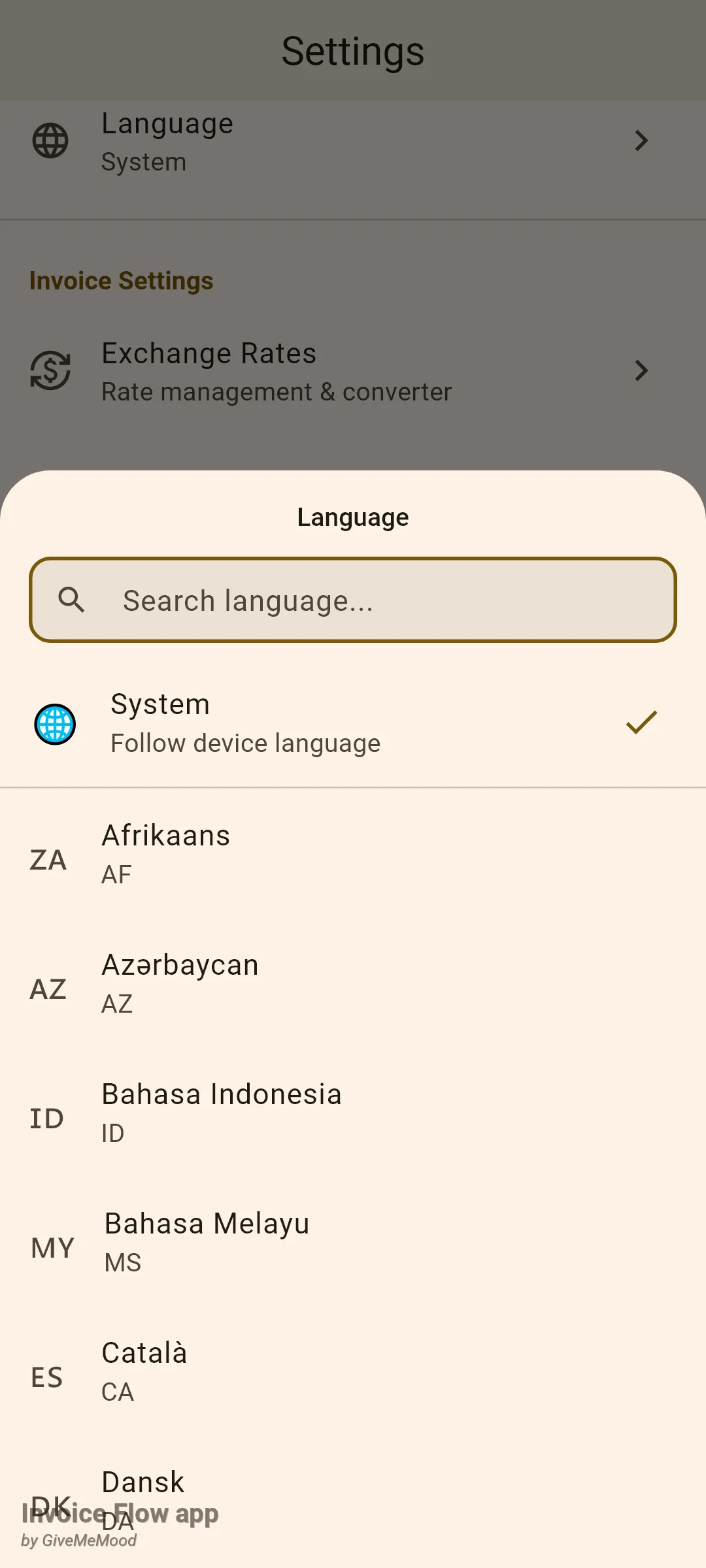
De app-taal staat in Instellingen (Settings), in de sectie Weergave (Appearance), als de tegel Taal (Language). De ondertitel toont de huidige keuze: Systeem wanneer de app de taal van de telefoon volgt, anders de taalnaam in het eigen schrift, bijvoorbeeld Deutsch of العربية. Op de tegel tikken opent een onderblad met een zoekveld, een rij Systeem (“Apparaattaal volgen”) en 65 talen gesorteerd op hun eigen naam, elk met de tweelettercode eronder. Hetzelfde blad verschijnt op het welkomstscherm wanneer je de app voor het eerst opent, zonder de rij Systeem.
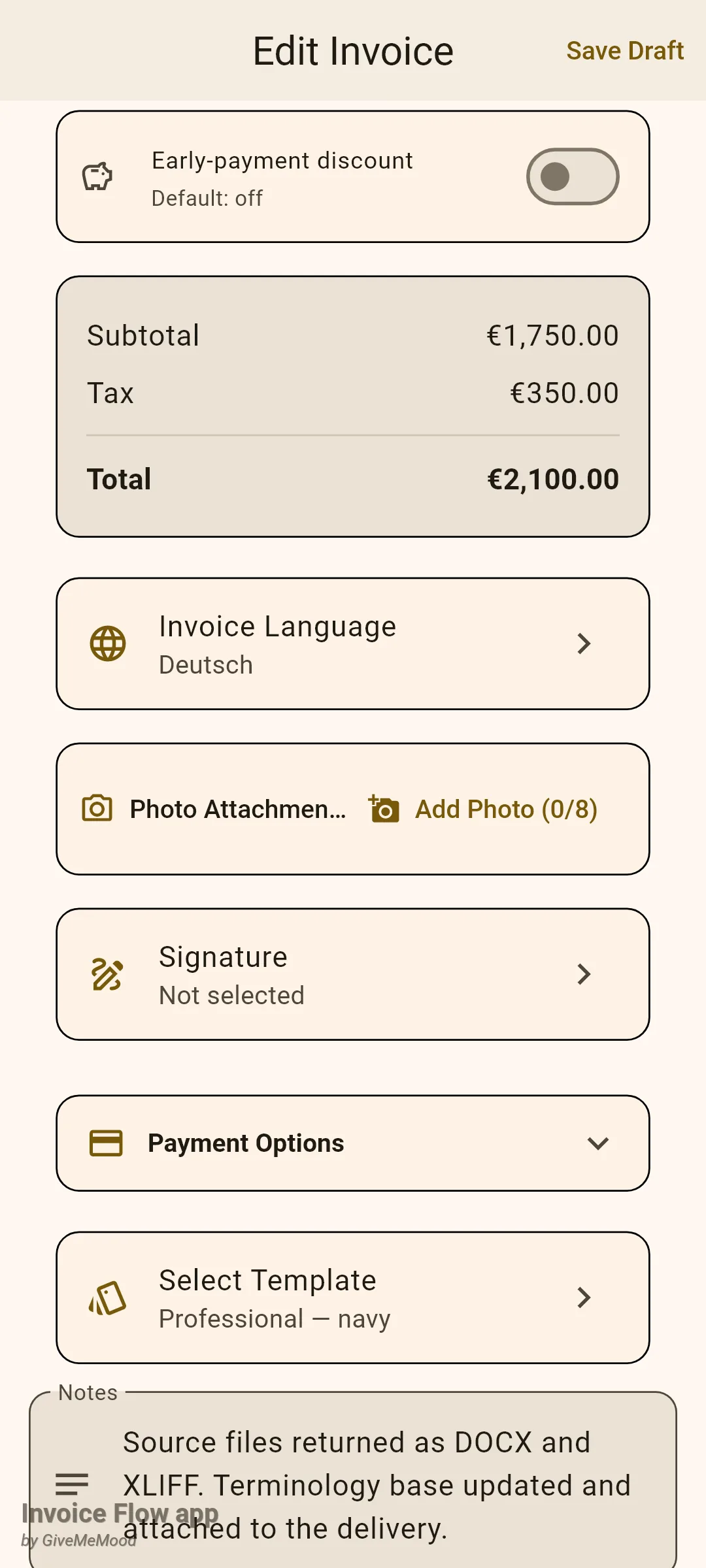
De factuurtaal zit in het document zelf. Open een willekeurige factuur in de editor en scroll voorbij de factuurregels en de totalenkaart; de volgende kaart is Factuurtaal (Invoice Language) met een wereldbolpictogram. De ondertitel luidt App-taal (App Language) totdat je iets anders kiest, waarna de gekozen taal verschijnt, bijvoorbeeld Deutsch. De tegel staat vlak onder de totalen (of onder de kaart Wisselkoers wanneer de factuur in een vreemde valuta is) en boven Foto’s als bijlage.
Hoe je de taal van de app wijzigt
- Open het tabblad Instellingen en zoek de tegel Taal in de sectie Weergave.
- Tik erop. Het blad opent met het toetsenbord klaar in het zoekveld.
- Typ een deel van de naam in elke vorm die je kent: German, Deutsch of, als je telefoon al in het Russisch staat, немецкий. De tweelettercode werkt ook.
- Tik op de taal. Het blad sluit en de hele interface wordt meteen opnieuw in de nieuwe taal getekend; er hoeft niets herstart te worden.
- Wil je weer de telefoon volgen, open dan het blad opnieuw en tik op Systeem.
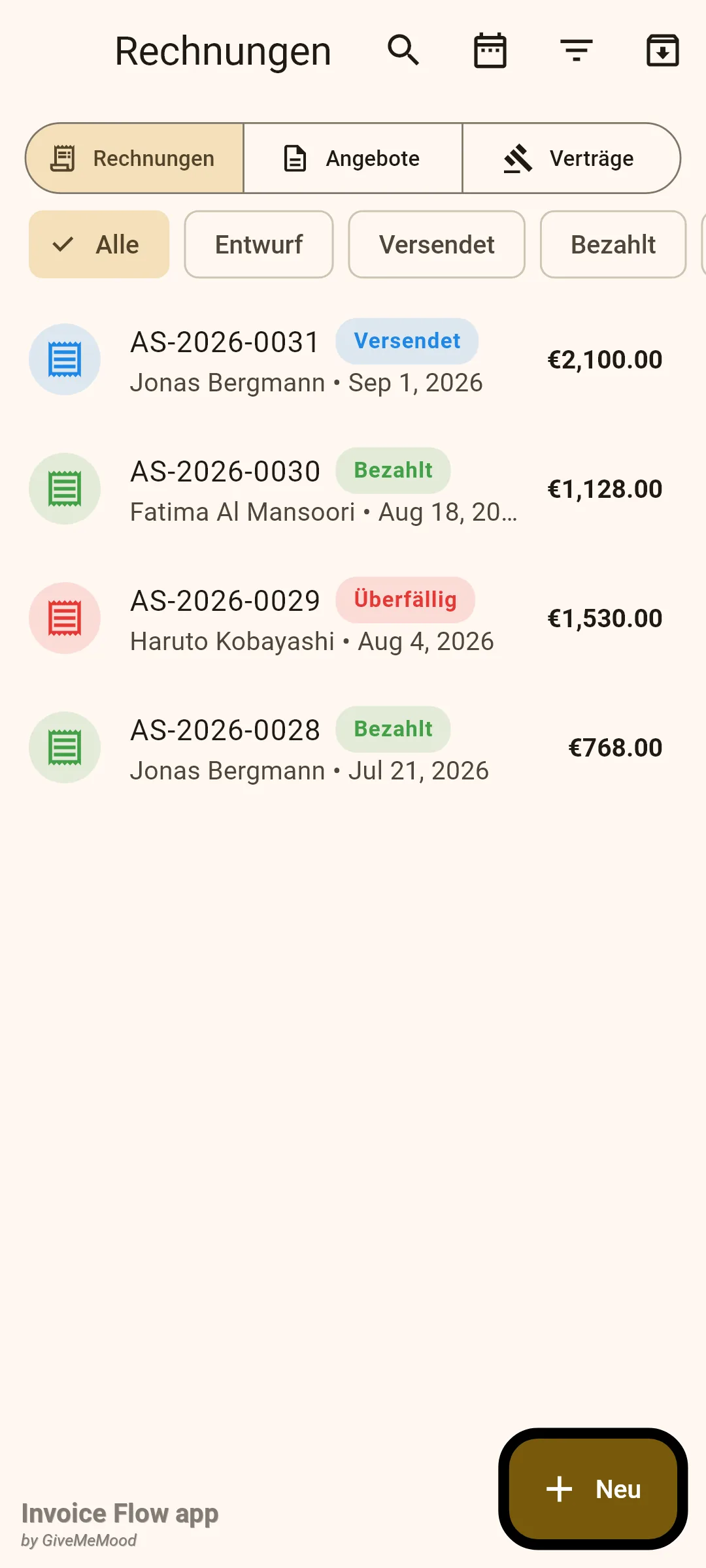
De keuze wordt op het apparaat opgeslagen, niet in een bedrijfsprofiel, dus hij blijft hetzelfde welk profiel ook actief is. Lijsten, filters, tabbladen en statusbadges volgen allemaal mee, zoals de Duitse facturenlijst hieronder laat zien. Datums zijn het enige dat zijn vorm behoudt: een factuurdatum leest als “Sep 1, 2026” in elke interfacetaal, op het scherm en op de pdf.
Let op wat niet verandert: je eigen gegevens. Klantnamen, artikelomschrijvingen, notities en betalingsvoorwaarden worden precies afgedrukt zoals je ze hebt getypt. Factuurnummers behouden hun opmaak. Valutasymbolen komen uit de factuurvaluta, niet uit de taal.
Hoe je de taal van één factuur instelt
- Open de factuur in de editor (een nieuwe, of een bestaande via Bewerken).
- Scroll omlaag voorbij de factuurregels en de totalenkaart naar de tegel Factuurtaal.
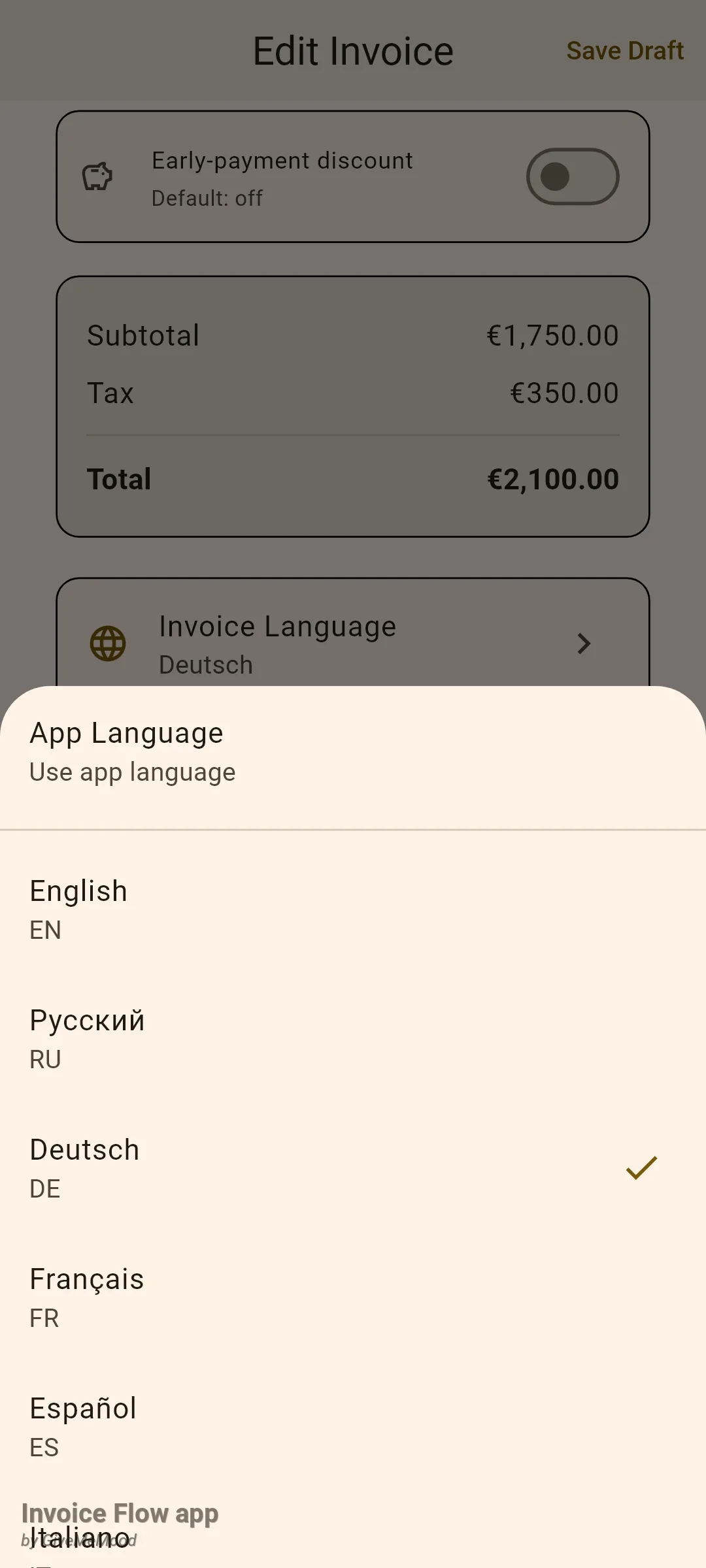
- Tik op de tegel. Een blad toont bovenaan App-taal en daarna zestien talen: English, Русский, Deutsch, Français, Español, Italiano, Português, Nederlands, Polski, 日本語, 한국어, 中文, العربية, हिन्दी, Türkçe en Українська.
- Tik op de taal die je klant leest. Het vinkje verspringt en de ondertitel van de tegel wordt bijgewerkt.
- Tik op Opslaan (of Concept opslaan). De keuze wordt alleen bij deze factuur opgeslagen.
- Open het voorbeeld om het resultaat te controleren; de pdf-koppen staan nu in de gekozen taal.
Er is geen standaardinstelling voor de documenttaal per profiel of per klant. Elke nieuwe factuur begint op App-taal en je stelt hem in wanneer dat nodig is. De instelling reist wel mee met het document: wanneer je een offerte omzet naar een factuur, hem opsplitst in een deelfactuur, een subofferte maakt of een document dupliceert, erft de kopie de taal van het origineel. Voor een klant die altijd dezelfde taal krijgt, is het dupliceren van de factuur van vorige maand de snelste route.
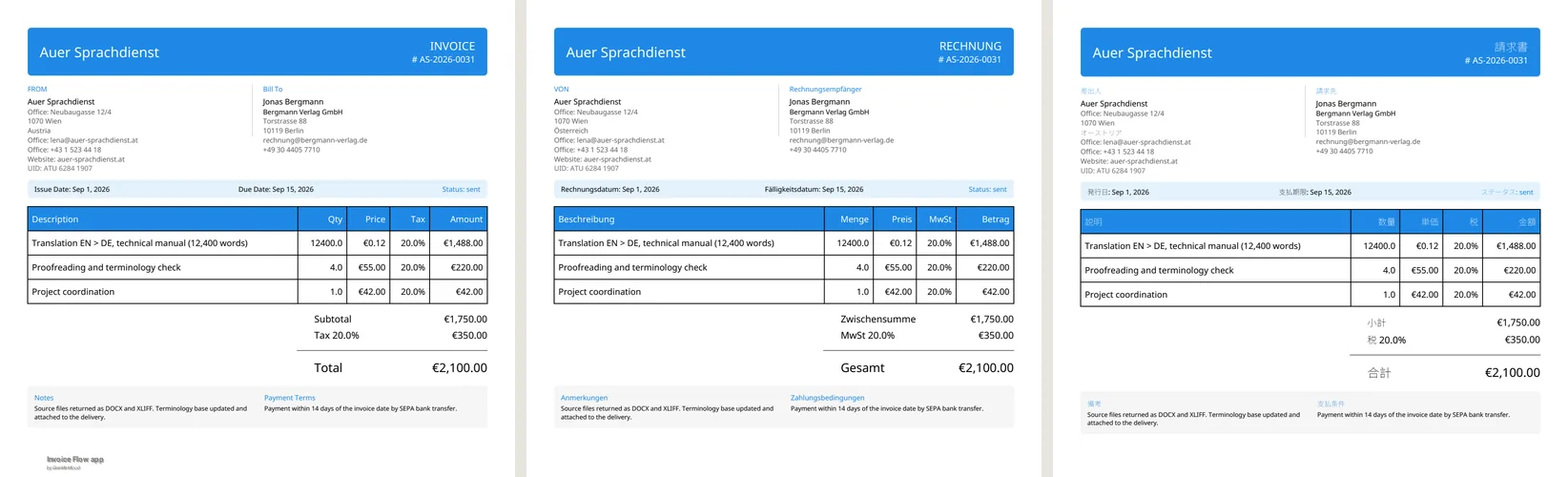
Hier is Lena’s factuur AS-2026-0031, drie keer gegenereerd uit dezelfde gegevens, met de factuurtaal ingesteld op Engels, Duits en Japans. De koppen, de kolomtitels, de labels bij de totalen, de voettekst “Page 1 of 1” en zelfs de landsregel onder haar Weense adres (“Austria”, “Österreich”, “オーストリア”) volgen de taal; haar factuurregels, notities en betalingsvoorwaarden blijven in het Engels dat zij heeft getypt.
Hoe je het juiste adresvoorbeeld voor een land krijgt
Adresplaceholders passen zich aan het land aan dat je kiest, zowel in de klanteditor als in de adresregels van je bedrijfsprofiel. De app levert handgeschreven voorbeelden voor 199 landen: een realistisch ogende straat, een stad, een regio als het land die gebruikt, en een postcode in de plaatselijke opmaak. Het voorbeeld bepaalt ook welk schrift je ziet.
- Tik in de klanteditor op het veld Land en kies het land.
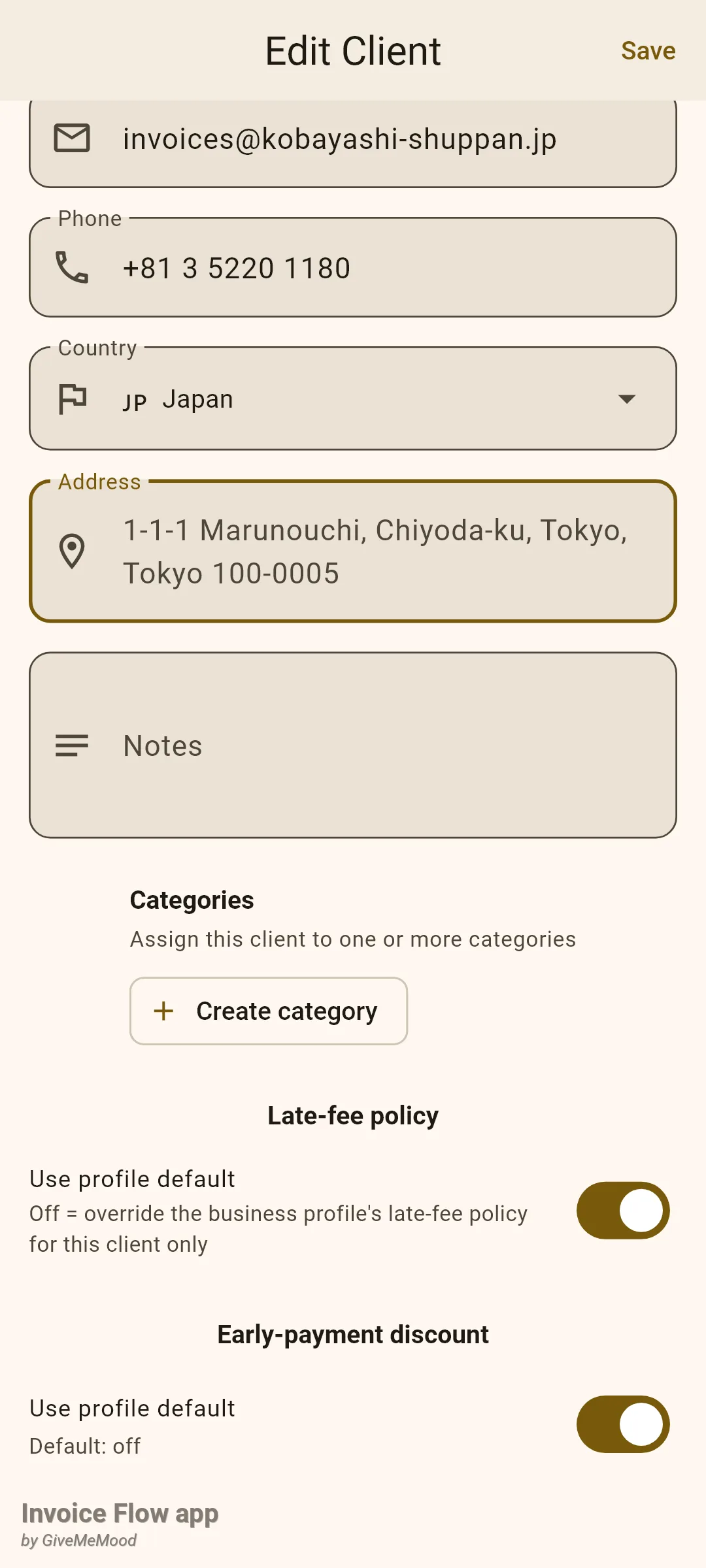
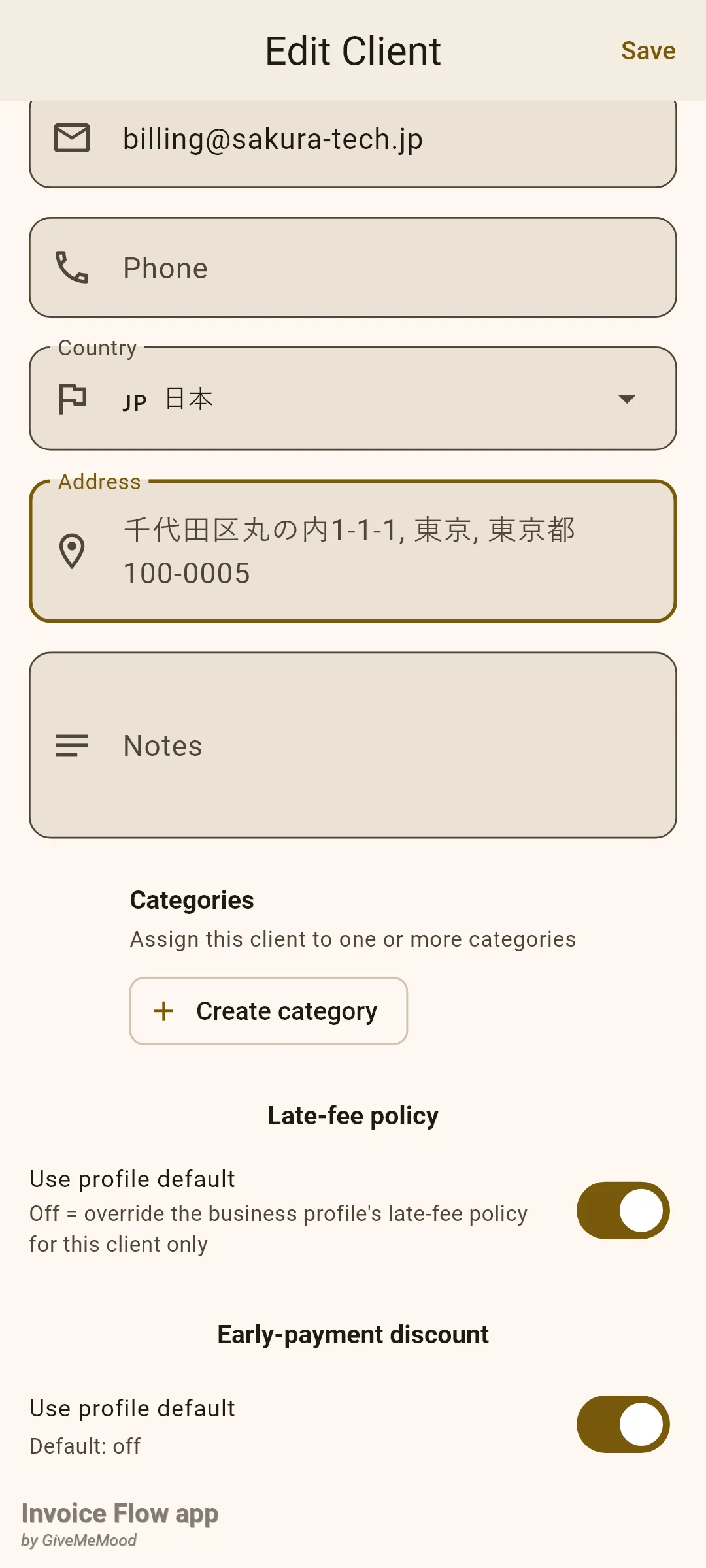
- Typ de landsnaam in het alfabet waarin je het adres wilt schrijven. Japan kiezen geeft voorbeelden in Latijnse letters; 日本 kiezen geeft voorbeelden in Japans schrift.
- Tik in het lege veld Adres. De placeholder toont het volledige voorbeeld op één regel, bijvoorbeeld "1-1-1 Marunouchi, Chiyoda-ku, Tokyo, Tokyo 100-0005".
- Typ het echte adres eroverheen; het voorbeeld verdwijnt zodra je tekst invoert.
In je bedrijfsprofiel is het adres opgesplitst in aparte velden, en daar hernoemt het land ook de velden: Duitsland en Oostenrijk tonen PLZ en Bundesland, de Verenigde Staten tonen ZIP code en State, Rusland toont «Индекс» en «Область». Landen zonder regioveld (Singapore, Hongkong, de VAE) verbergen het, en landen zonder postcodes (opnieuw de VAE) verbergen ook dat veld, zodat je nooit om gegevens wordt gevraagd die de lokale postdienst niet gebruikt.
Hoe de interface zich gedraagt in rechts-naar-linkstalen
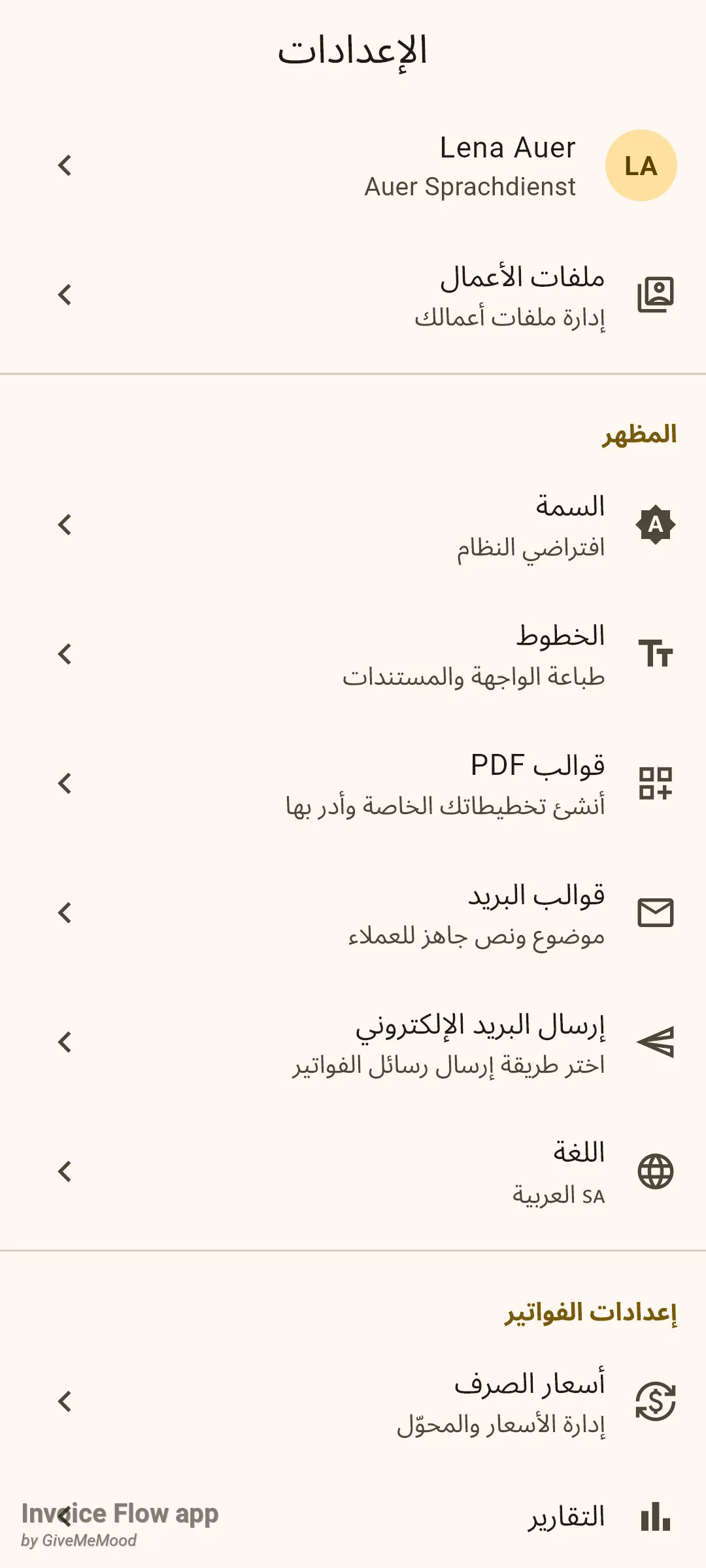
Arabisch, Hebreeuws, Perzisch en Urdu behoren tot de 65 interfacetalen. Kies er een en de hele indeling spiegelt: de navigatiepictogrammen verhuizen naar rechts, tegels beginnen aan de rechterrand, chevrons wijzen naar links en lijsten lezen van rechts naar links. Je hoeft verder niets in te schakelen; het spiegelen komt met de taal mee.
De pdf-sjablonen behouden daarentegen voor elke taal een vaste links-naar-rechtspaginastructuur. Je afzenderblok blijft links, het klantblok rechts, en bedragen worden rechts uitgelijnd in de tabel, welke documenttaal je ook kiest.
Regels en details
- 65 interfacetalen, 16 documenttalen. Het blad in Instellingen toont elke taal waarin de app is vertaald. Het blad Factuurtaal biedt een vaste lijst van zestien. Vertaalde pdf-labelsets bestaan voor alle 65, maar alleen de zestien in het blad kunnen vanuit de editor worden gekozen.
- App-taal op de pdf betekent Engelse koppen. Wanneer de factuur op App-taal blijft staan, drukt de pdf de Engelse labelset af, ongeacht de interfacetaal. Voor Duitse koppen op een Duitse telefoon stel je de factuurtaal expliciet in op Deutsch.
- Wat de documenttaal vertaalt: de eigen woorden van het sjabloon (INVOICE, FROM, Bill To, Issue Date, Due Date, Description, Qty, Price, Tax, Amount, Subtotal, Discount, Total, Notes, Payment Terms, het blok met betaalopties en de paginavoettekst) en de landsnaam in elk adres, die opnieuw wordt vertaald uit de landcode. Alles wat je zelf hebt getypt, inclusief het statuswoord in de kopstrook, wordt ongewijzigd afgedrukt.
- Datums worden door geen van beide instellingen gelokaliseerd. Factuur- en vervaldatums worden in lijsten en op de pdf in de vorm “Sep 1, 2026” afgedrukt, ongeacht de app- of factuurtaal. Getallen en valutasymbolen volgen de factuurvaluta.
- Lettertypes zijn ingebouwd. Pdf’s bedden Noto Sans in met per-teken-fallbacks voor Arabisch, Devanagari, vereenvoudigd Chinees, Japans en Koreaans, zodat een Japanse kop, een Cyrillische klantnaam en een Latijnse artikelomschrijving één pagina kunnen delen zonder ontbrekende tekens. De tegel Lettertypes (Fonts) in Instellingen kan het Latijnse lettertype wisselen; de schriftfallbacks blijven.
- E-mail- en HTML-voorbeelden gebruiken dezelfde keuze. De HTML-versie van de factuur haalt de labels uit de factuurtaal en markeert het document met die taalcode.
- Nummersjablonen kunnen de taal bevatten. Een nummersjabloon met
{lang}voegt de taalcode van de factuur (bijvoorbeeldde) in het factuurnummer in; wanneer de factuur de app-taal gebruikt, is het token leeg. - De taal overleeft conversie. Offerte naar factuur, gedeeltelijke conversie, suboffertes en duplicaten kopiëren allemaal
Factuurtaalvan het brondocument. - Adreshints zijn alleen placeholders. Ze vullen nooit iets in en worden niet opgeslagen; ze verdwijnen zodra je typt. De Latijnse variant bestaat voor 37 landen waarvan het primaire schrift niet Latijns is; een land dat met een niet-Latijnse naam is gekozen maar waarvan de eigen voorbeelden toch Latijns zijn (een Russische interface die «Молдова» kiest), valt terug op neutrale voorbeelden zoals “123 Main St”.
- Niets hiervan is alleen voor Pro. Beide taalkiezers, de adreshints en de meertalige lettertypes zijn beschikbaar in het gratis abonnement.
Tips
Verwante gidsen
- Valuta’s, wisselkoersen en belastingen behandelt de andere helft van internationaal factureren: factureren in de valuta van de klant en lokale btw-voorinstellingen toepassen.
- Pdf-sjablonen, paletten en lettertypes legt de twaalf ingebouwde indelingen uit waarin de vertaalde labels worden afgedrukt.
- Aan de slag: bedrijfsprofiel toont de adresregels van het profiel waar de landspecifieke veldlabels verschijnen.