
 CS
CS  العربية
  Български
  Dansk
Dansk  Deutsch
  Ελληνικά
  English
  Español
  Suomi
Suomi  Français
  עברית
עברית  हिन्दी
  Bahasa Indonesia
  Italiano
  日本語
日本語  한국어
한국어  Bahasa Melayu
  Nederlands
  Norsk
Norsk  Polski
  Português
  Română
  Русский
  Svenska
  Kiswahili
  ไทย
ไทย  Türkçe
  Українська
  Tiếng Việt
  中文
中文 Uživatelská příručka
Jazyk aplikace a jazyk faktury
Přepínejte rozhraní Invoice Flow mezi 65 jazyky, tiskněte každou fakturu v jazyce klienta a využijte nápovědy adres podle země i rozvržení zprava doleva.
Invoice Flow drží dvě jazyková nastavení odděleně. Jazyk aplikace je to, co čtete na obrazovce: nabídky, tlačítka, štítky stavů, formáty dat. Jazyk faktury je to, co čte váš klient v PDF: nadpisy jako „Faktura“, „Odběratel“, „Mezisoučet“ a „Celkem“, plus název země v adresním bloku. První volíte jednou pro svůj telefon, druhý pro každý dokument zvlášť, protože překladatelka ve Vídni může klidně během jednoho odpoledne poslat jednu fakturu do Berlína, další do Tokia a třetí do Dubaje.
Tento průvodce sleduje Lenu Auer, která provozuje Auer Sprachdienst z Vídně a fakturuje v eurech. Telefon má v němčině, její berlínské nakladatelství chce faktury v němčině, klient v Tokiu očekává japonské nadpisy a ona si občas prohlédne, jak aplikace vypadá v arabštině, než klientovi ve Spojených arabských emirátech pošle zakázku v rozvržení zprava doleva.
Co vidíte na obrazovce
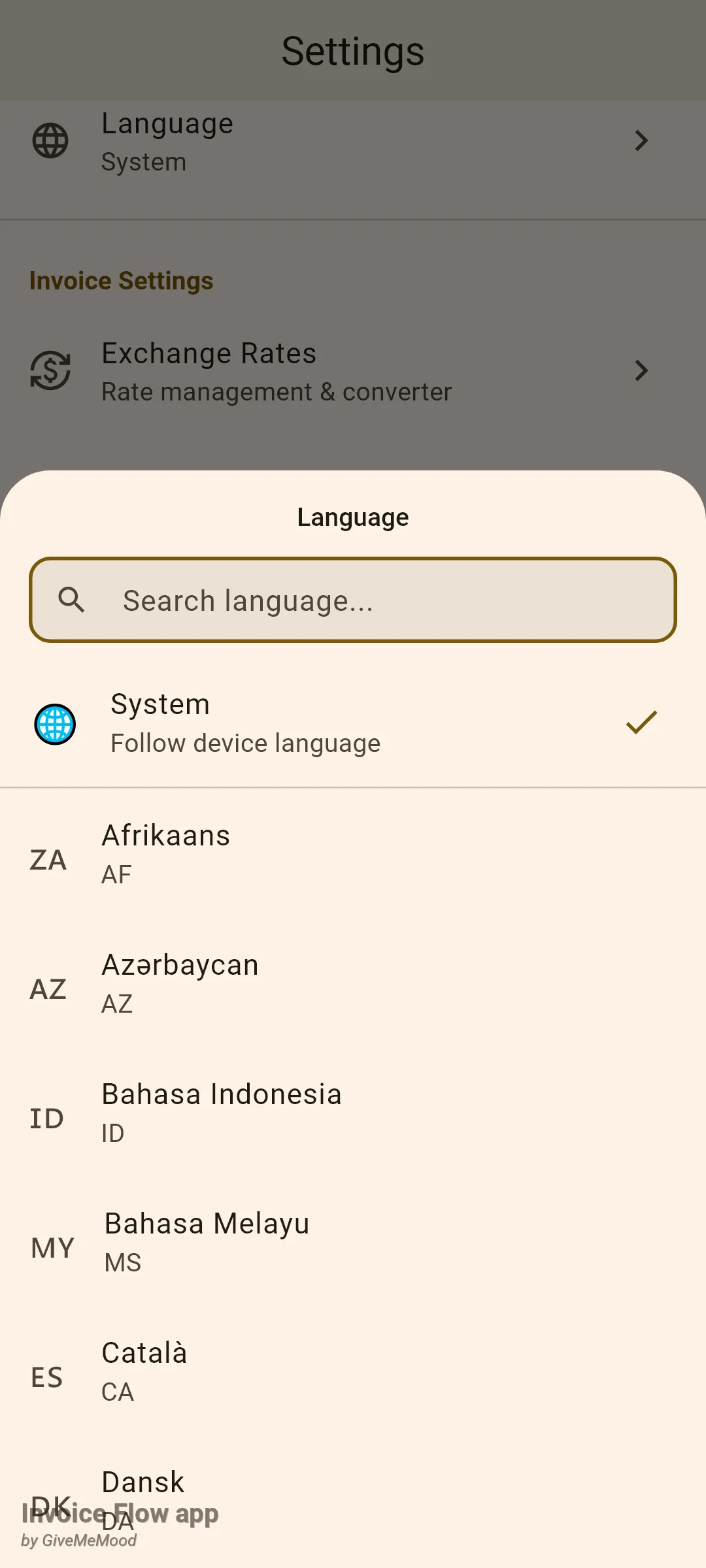
Jazyk aplikace najdete v Nastavení v sekci Vzhled jako dlaždici s názvem Jazyk. Její podtitul vám sdělí aktuální volbu: Systém (System), když aplikace následuje jazyk telefonu, jinak název jazyka v jeho vlastním písmu, například Deutsch nebo العربية. Klepnutím na dlaždici se otevře spodní panel s vyhledávacím polem, řádkem Systém („Následovat jazyk zařízení“) a 65 jazyky seřazenými podle jejich původního názvu, každý se svým dvoupísmenným kódem pod ním. Stejný panel se objeví na uvítací obrazovce při prvním spuštění aplikace, jen bez řádku Systém.
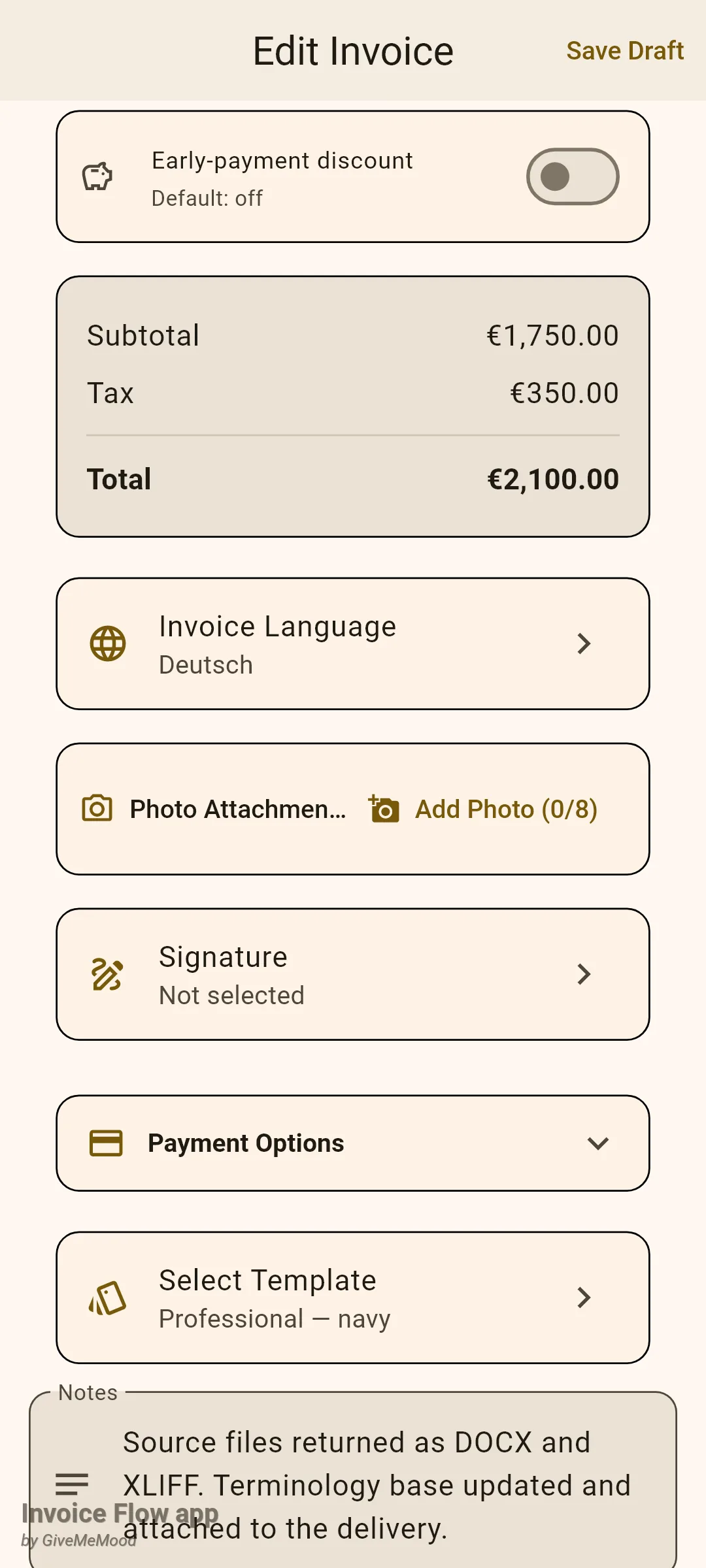
Jazyk faktury je uložený uvnitř samotného dokumentu. Otevřete libovolnou fakturu v editoru a sjeďte za položky a kartu se součty; další karta je Jazyk faktury s ikonou glóbu. Její podtitul zní Jazyk aplikace, dokud nezvolíte něco jiného, poté ukazuje zvolený jazyk, například Deutsch. Dlaždice je hned pod součty (nebo pod kartou Směnný kurz, je-li faktura v cizí měně) a nad kartou Foto přílohy.
Jak změnit jazyk aplikace
- Otevřete záložku Nastavení a najděte dlaždici Jazyk v sekci Vzhled.
- Klepněte na ni. Panel se otevře s klávesnicí připravenou ve vyhledávacím poli.
- Napište část názvu v jakékoli podobě, kterou znáte: German, Deutsch nebo, pokud máte telefon už v ruštině, немецкий. Funguje i dvoupísmenný kód.
- Klepněte na jazyk. Panel se zavře a celé rozhraní se okamžitě překreslí v novém jazyce; nic není potřeba restartovat.
- Chcete-li se vrátit k následování telefonu, otevřete panel znovu a klepněte na Systém.
Volba se ukládá do zařízení, ne do firemního profilu, takže zůstává stejná bez ohledu na to, který profil je aktivní. Seznamy, filtry, záložky i štítky stavů se přizpůsobí, jak ukazuje německý seznam faktur níže. Jediné, co si zachovává svou podobu, jsou data: datum vystavení se v každém jazyce rozhraní čte jako „Sep 1, 2026“, na obrazovce i v PDF.
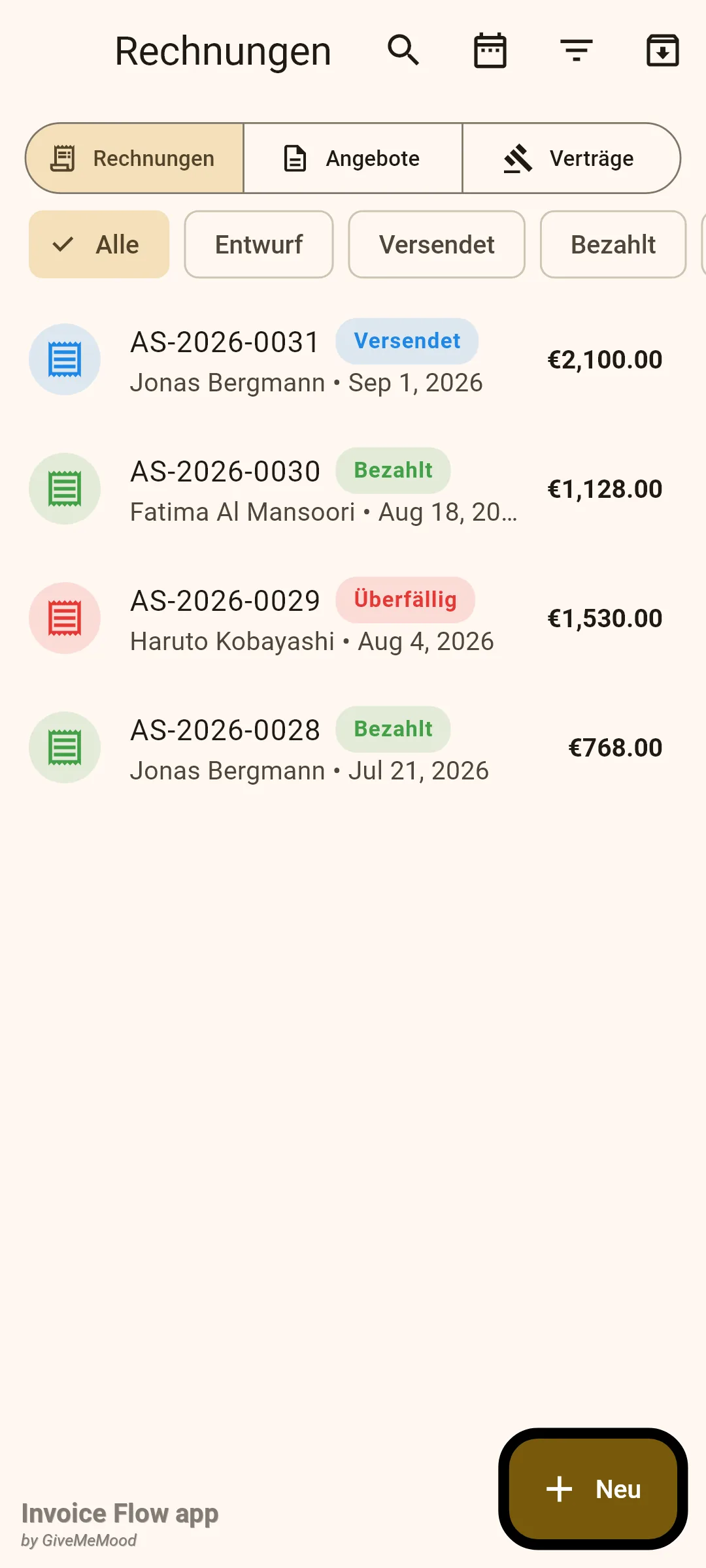
Všimněte si, co se nemění: vaše vlastní data. Jména klientů, popisy položek, poznámky a platební podmínky se tisknou přesně tak, jak jste je napsali. Čísla faktur si zachovávají svůj formát. Měnové symboly pocházejí z měny faktury, ne z jazyka.
Jak nastavit jazyk jedné faktury
- Otevřete fakturu v editoru (novou, nebo existující přes Upravit).
- Sjeďte dolů za položky a kartu se součty k dlaždici Jazyk faktury.
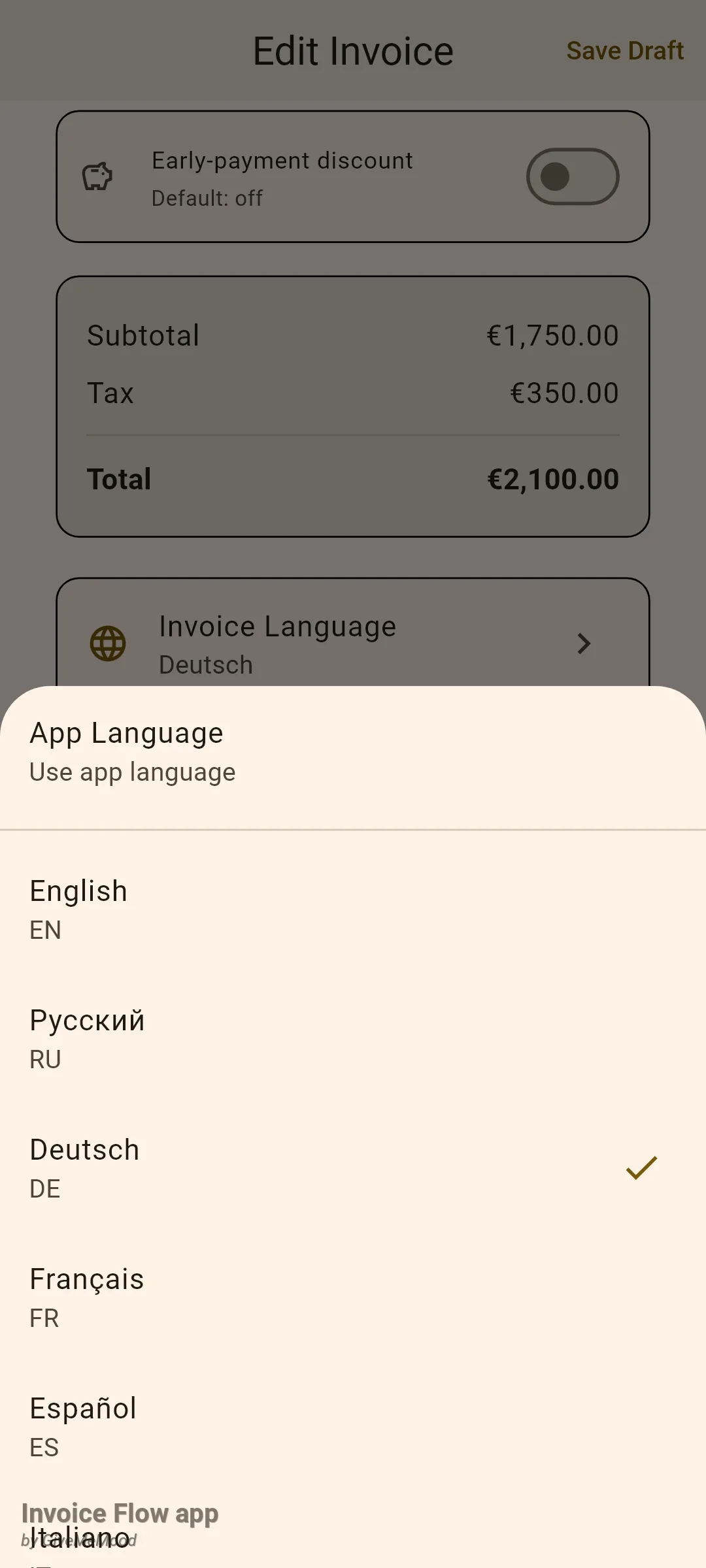
- Klepněte na dlaždici. Panel nahoře vypíše Jazyk aplikace a pod ním šestnáct jazyků: English, Русский, Deutsch, Français, Español, Italiano, Português, Nederlands, Polski, 日本語, 한국어, 中文, العربية, हिन्दी, Türkçe a Українська.
- Klepněte na jazyk, který čte váš klient. Zaškrtnutí se přesune a podtitul dlaždice se aktualizuje.
- Klepněte na Uložit (nebo Uložit koncept). Volba se uloží pouze k této faktuře.
- Otevřete náhled a zkontrolujte výsledek; nadpisy v PDF jsou nyní ve zvoleném jazyce.
Pro jazyk dokumentu neexistuje žádná výchozí hodnota na úrovni profilu ani klienta. Každá nová faktura začíná na Jazyk aplikace a vy jej nastavíte, když je potřeba. Nastavení ale cestuje s dokumentem: když převedete cenovou nabídku na fakturu, rozdělíte ji na dílčí fakturu, vytvoříte podnabídku nebo dokument duplikujete, kopie zdědí jazyk originálu. U klienta, který dostává vždy stejný jazyk, je nejrychlejší cestou duplikovat fakturu z minulého měsíce.
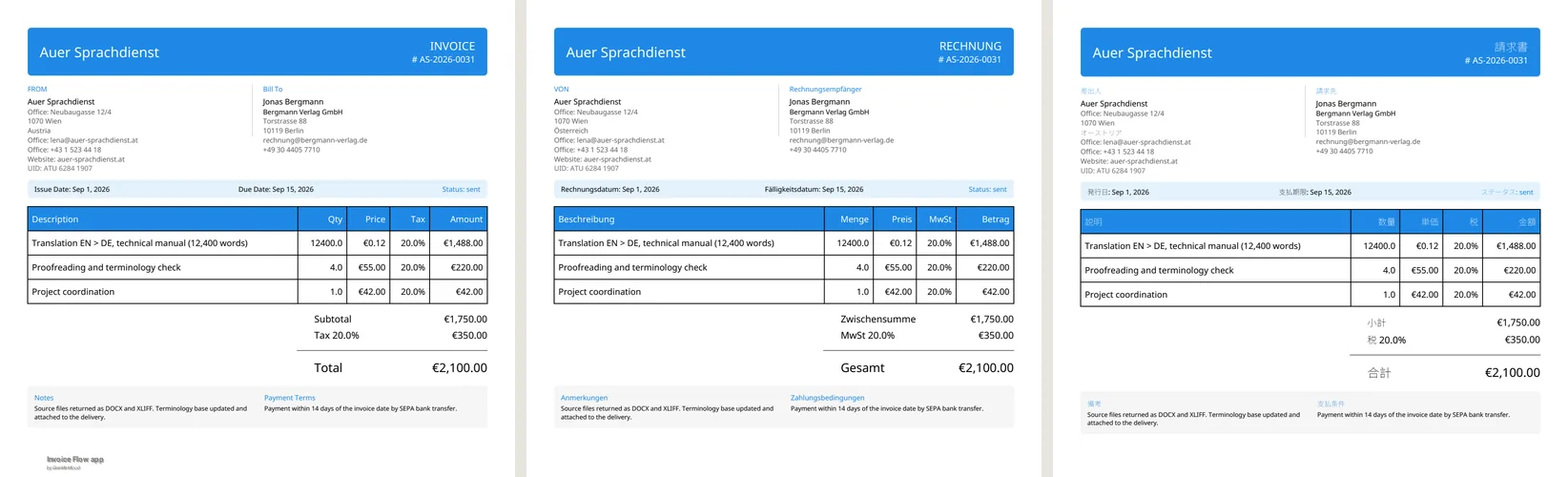
Zde je Lenina faktura AS-2026-0031 vygenerovaná třikrát ze stejných dat, s jazykem faktury nastaveným na angličtinu, němčinu a japonštinu. Nadpisy, názvy sloupců, popisky součtů, patička „Page 1 of 1“ i řádek se zemí pod její vídeňskou adresou („Austria“, „Österreich“, „オーストリア“) se řídí jazykem; její položky, poznámky a platební podmínky zůstávají v angličtině, ve které je napsala.
Jak získat správný příklad adresy pro danou zemi
Zástupné texty adres se přizpůsobují zemi, kterou zvolíte, a to jak v editoru klienta, tak v adresních řádcích vašeho firemního profilu. Aplikace obsahuje ručně psané příklady pro 199 zemí: realisticky vypadající ulici, město, region, pokud jej země používá, a poštovní směrovací číslo v místním formátu. Příklad také rozhoduje o tom, jaké písmo uvidíte.
- V editoru klienta klepněte na pole Země a vyberte zemi.
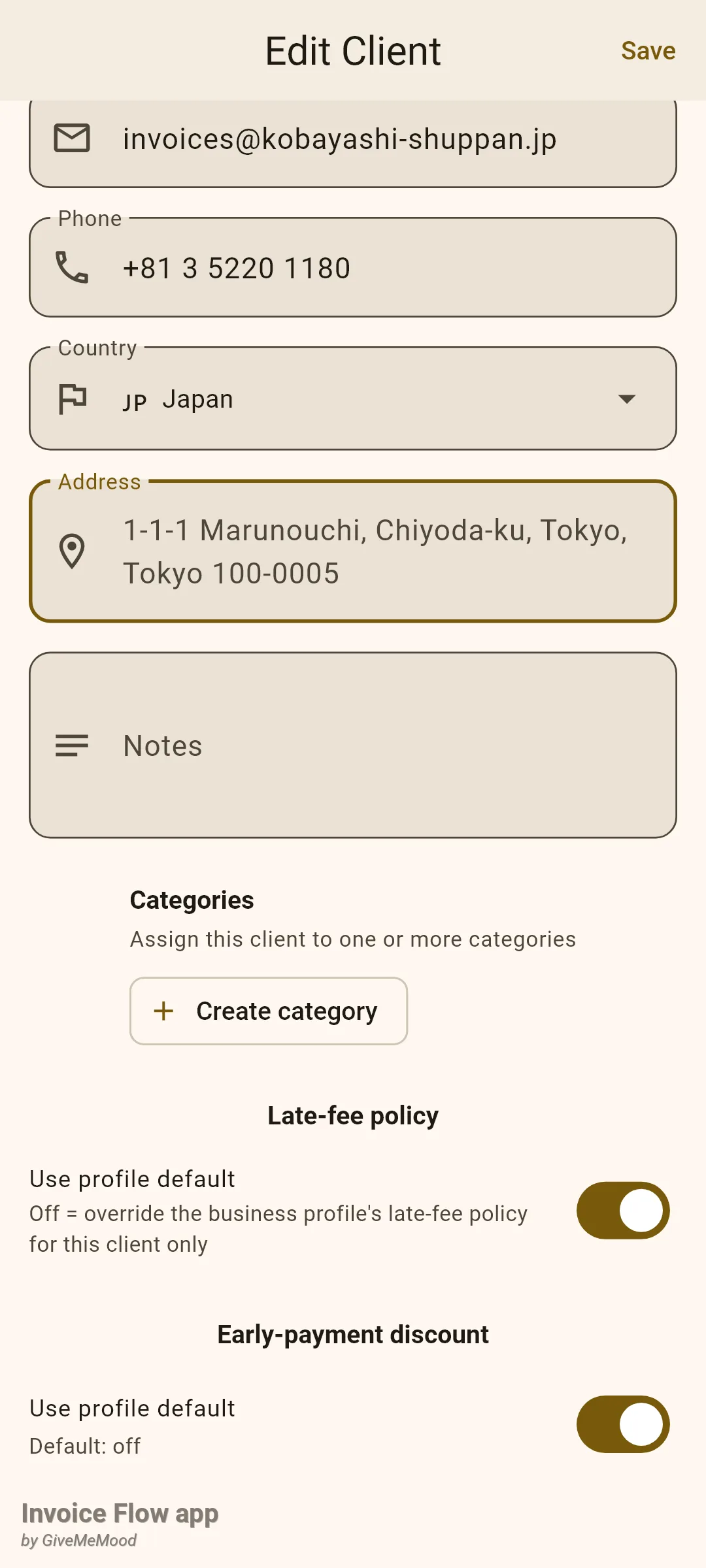
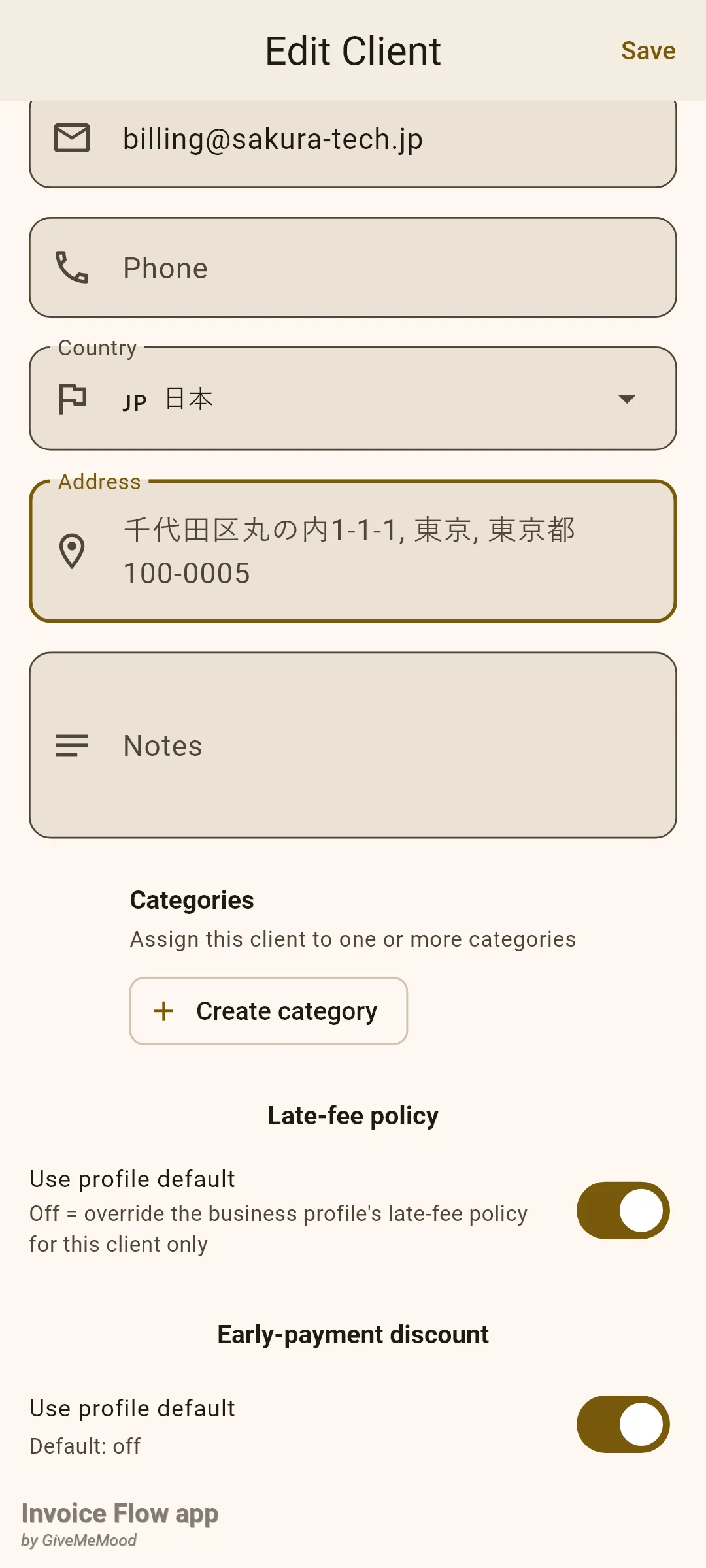
- Název země napište v abecedě, ve které chcete adresu psát. Volba Japan dá příklady v latince; volba 日本 dá příklady v japonském písmu.
- Klepněte do prázdného pole Adresa. Zástupný text ukáže celý příklad na jednom řádku, například „1-1-1 Marunouchi, Chiyoda-ku, Tokyo, Tokyo 100-0005“.
- Přepište jej skutečnou adresou; příklad zmizí, jakmile začnete psát.
Ve vašem firemním profilu je adresa rozdělená do samostatných polí a tam země navíc přejmenovává i názvy polí: Německo a Rakousko zobrazují PLZ a Bundesland, Spojené státy zobrazují ZIP code a State, Rusko zobrazuje «Индекс» a «Область». Země bez pole pro region (Singapur, Hongkong, SAE) je skryjí a země bez poštovních směrovacích čísel (opět SAE) skryjí i toto pole, takže po vás nikdy nikdo nechce údaje, které místní pošta nepoužívá.
Jak se rozhraní chová v jazycích psaných zprava doleva
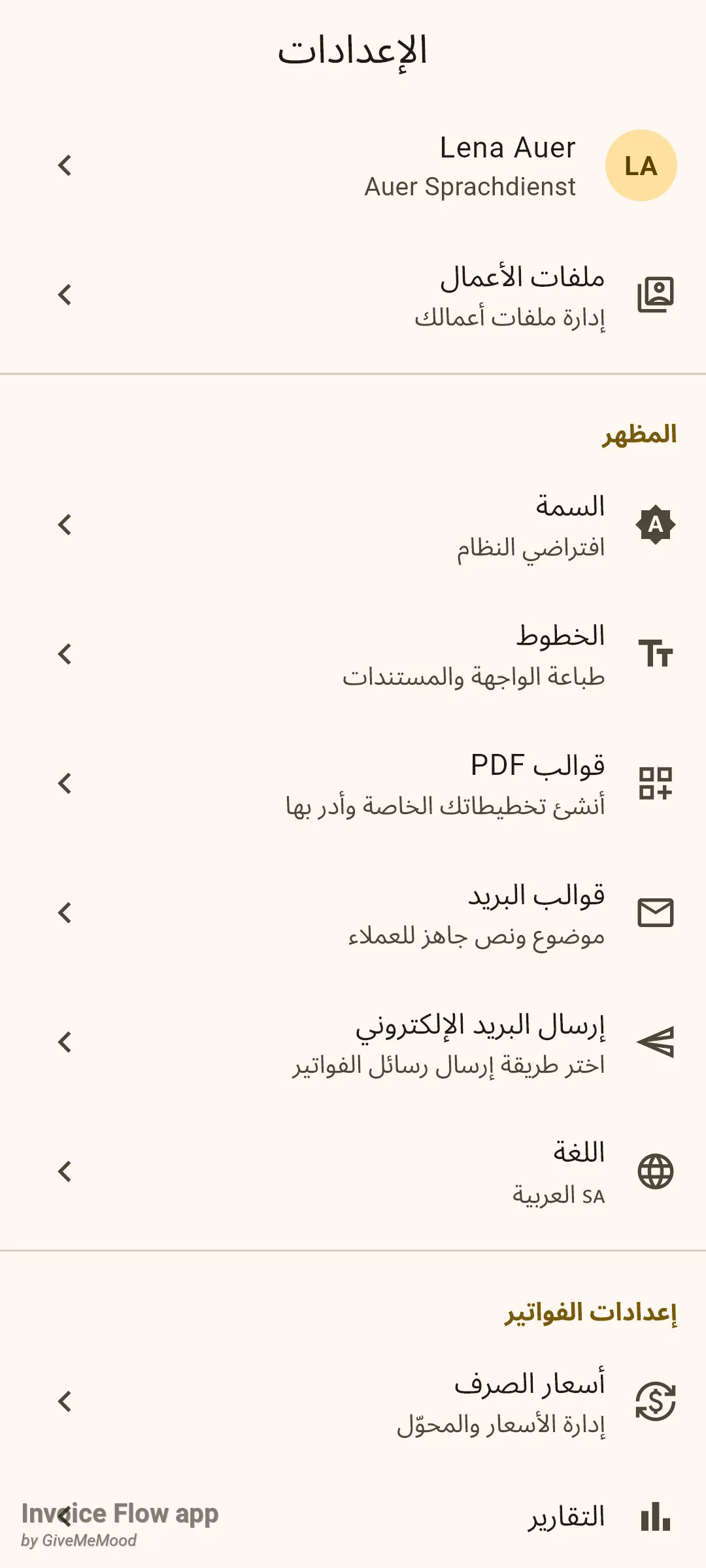
Arabština, hebrejština, perština a urdština patří mezi 65 jazyků rozhraní. Zvolte jeden z nich a celé rozvržení se zrcadlově obrátí: navigační ikony se přesunou doprava, dlaždice začínají u pravého okraje, šipky míří doleva a seznamy se čtou zprava doleva. Nic dalšího nezapínáte; zrcadlení přichází spolu s jazykem.
Šablony PDF si naproti tomu pro každý jazyk zachovávají pevnou strukturu stránky zleva doprava. Blok odesílatele zůstává vlevo, blok klienta vpravo a částky jsou v tabulce zarovnané doprava bez ohledu na to, jaký jazyk dokumentu zvolíte.
Pravidla a podrobnosti
- 65 jazyků rozhraní, 16 jazyků dokumentů. Panel v Nastavení vypisuje každý jazyk, do kterého je aplikace přeložena. Panel Jazyk faktury nabízí pevný seznam šestnácti jazyků. Přeložené sady popisků PDF existují pro všech 65, ale z editoru lze vybrat jen těch šestnáct z panelu.
- Jazyk aplikace v PDF znamená anglické nadpisy. Když je u faktury ponechána volba Jazyk aplikace, PDF vytiskne anglickou sadu popisků bez ohledu na jazyk rozhraní. Chcete-li německé nadpisy na německém telefonu, nastavte jazyk faktury výslovně na Deutsch.
- Co jazyk dokumentu překládá: vlastní slova šablony (INVOICE, FROM, Bill To, Issue Date, Due Date, Description, Qty, Price, Tax, Amount, Subtotal, Discount, Total, Notes, Payment Terms, blok možností platby a patičku stránky) a název země v každé adrese, který se znovu přeloží z kódu země. Vše, co jste napsali vy, včetně slova označujícího stav v hlavičkovém pruhu, se tiskne beze změny.
- Data nelokalizuje ani jedno z nastavení. Data vystavení a splatnosti se v seznamech i v PDF tisknou ve tvaru „Sep 1, 2026“ bez ohledu na jazyk aplikace nebo faktury. Čísla a měnové symboly se řídí měnou faktury.
- Písma jsou zabudovaná. PDF vkládají Noto Sans se záložními písmy pro jednotlivé znaky arabštiny, dévanágarí, zjednodušené čínštiny, japonštiny a korejštiny, takže japonský nadpis, jméno klienta v cyrilici a latinský popis položky se vejdou na jednu stránku bez chybějících znaků. Dlaždice Písma v Nastavení umí vyměnit latinkový řez; záložní písma pro ostatní písma zůstávají.
- E-mail a HTML náhledy používají stejnou volbu. HTML verze faktury přebírá popisky z jazyka faktury a označí dokument tímto kódem jazyka.
- Šablony číslování mohou jazyk obsahovat. Šablona číslování obsahující
{lang}vloží do čísla faktury kód jazyka faktury (napříkladde); pokud faktura používá jazyk aplikace, je tento zástupný symbol prázdný. - Jazyk přežije převod. Nabídka na fakturu, částečný převod, podnabídky i duplikáty vždy kopírují
Jazyk fakturyze zdrojového dokumentu. - Nápovědy adres jsou jen zástupné texty. Nikdy nic nevyplní a neukládají se; zmizí ve chvíli, kdy začnete psát. Latinková varianta existuje pro 37 zemí, jejichž hlavní písmo není latinka; země zvolená pod nelatinkovým názvem, jejíž původní příklady jsou přesto latinkové (ruské rozhraní s volbou «Молдова»), se vrátí k neutrálním příkladům jako „123 Main St“.
- Nic z toho není jen pro Pro. Oba výběry jazyka, nápovědy adres i vícejazyčná písma jsou k dispozici v bezplatném plánu.
Tipy
Související průvodci
- Měny, směnné kurzy a daně pokrývají druhou polovinu mezinárodní fakturace: účtování v měně klienta a používání místních daňových předvoleb.
- Šablony PDF, palety a písma vysvětlují dvanáct vestavěných rozvržení, do kterých se přeložené popisky tisknou.
- Začínáme: firemní profil ukazuje adresní řádky profilu, kde se objevují názvy polí specifické pro danou zemi.