
 ZH
ZH  العربية
  Български
  Čeština
  Dansk
Dansk  Deutsch
  Ελληνικά
  English
  Español
  Suomi
Suomi  Français
  עברית
עברית  हिन्दी
  Bahasa Indonesia
  Italiano
  日本語
日本語  한국어
한국어  Bahasa Melayu
  Nederlands
  Norsk
Norsk  Polski
  Português
  Română
  Русский
  Svenska
  Kiswahili
  ไทย
ไทย  Türkçe
  Українська
  Tiếng Việt
 用户指南
应用语言与发票语言
在 65 种语言之间切换 Invoice Flow 的界面语言,用客户所用语言打印每张发票,并获得国家相关的地址示例和从右到左布局支持。
Invoice Flow 将两种语言设置区分开来。应用语言 (app language) 是你在屏幕上看到的内容:菜单、按钮、状态徽章、日期格式。发票语言 (invoice language) 是你的客户在 PDF 上看到的内容:诸如“Invoice”“Bill To”“Subtotal”和“Total”这样的标题,以及地址栏中的国家名称。前者你只需为手机设置一次;后者则需要按文档单独设置,因为身处维也纳的一位译者完全可能在同一个下午先给柏林寄出一张发票,再给东京寄出一张,然后给迪拜寄出第三张。
本指南以 Lena Auer 为例,她在维也纳经营 Auer Sprachdienst,以欧元开票。她的手机使用德语,柏林的出版社客户希望收到德语发票,东京客户则希望看到日语标题,她偶尔还会在把一份从右到左布局的工作发送给阿联酋客户之前,先检查应用在阿拉伯语下的样子。
屏幕上你会看到什么
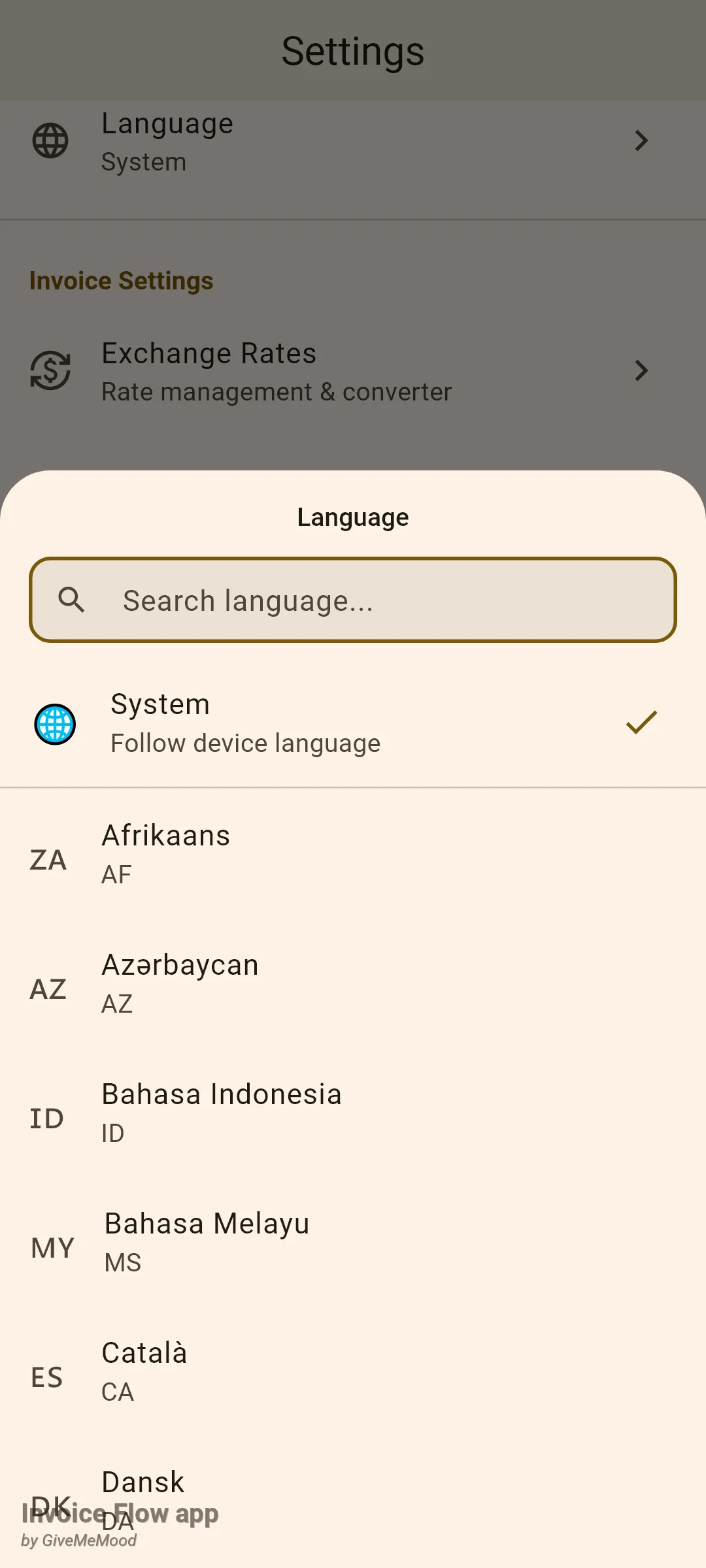
应用语言位于设置 (Settings) 中外观 (Appearance) 区块下、标为语言 (Language) 的图块。它的小标题会告诉你当前的选择:应用跟随手机语言时显示跟随系统 (System),否则会以该语言自身的文字显示语言名称,例如Deutsch或العربية。点按该图块会打开一个带搜索框的底部面板,包含一行跟随系统(“跟随设备语言”)和 65 种按本地语言名称排序的语言,每种语言下方都附有两字母代码。首次打开应用时,欢迎屏幕上也会出现相同的面板,只是没有“跟随系统”这一行。
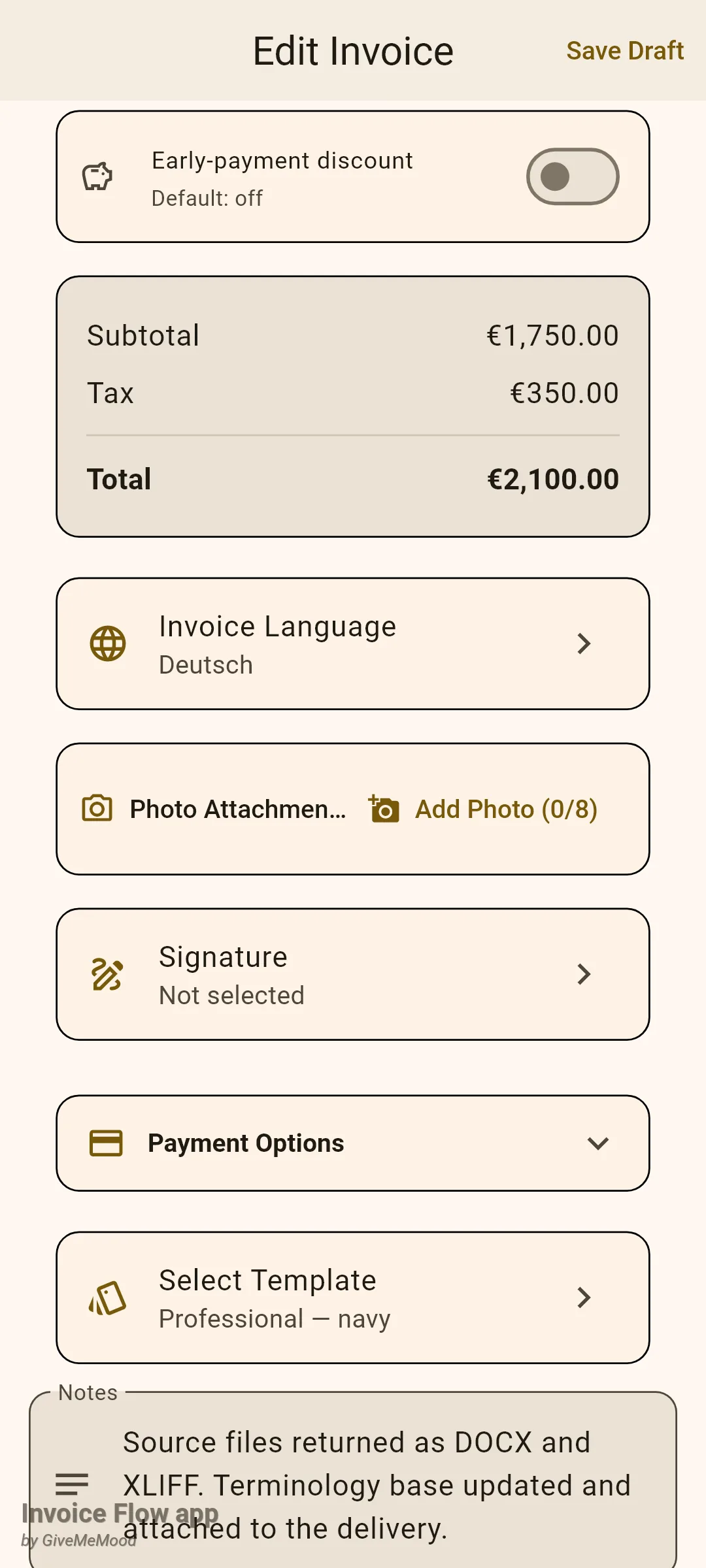
发票语言位于文档本身内部。打开任意一张发票的编辑界面,滚动过明细行和合计卡片,接下来的卡片就是带地球图标的发票语言 (Invoice Language)。在你选择其他语言之前,其小标题会显示应用语言 (App Language),选择之后则显示所选语言,例如Deutsch。该图块位于合计卡片之下(若发票使用外币,则位于汇率 (Exchange Rate) 卡片之下)、照片附件 (Photo Attachments) 之上。
如何更改应用语言
- 打开 设置 (Settings) 标签页,在 外观 (Appearance) 区块中找到 语言 (Language) 图块。
- 点按它。面板打开时搜索框已就绪,可直接输入。
- 用你知道的任意形式输入部分名称:German、Deutsch,或者,如果你的手机当前使用俄语,输入 немецкий。两字母代码同样有效。
- 点按该语言。面板关闭,整个界面立即以新语言重绘;无需重启。
- 要恢复跟随手机语言,再次打开面板并点按 跟随系统 (System)。
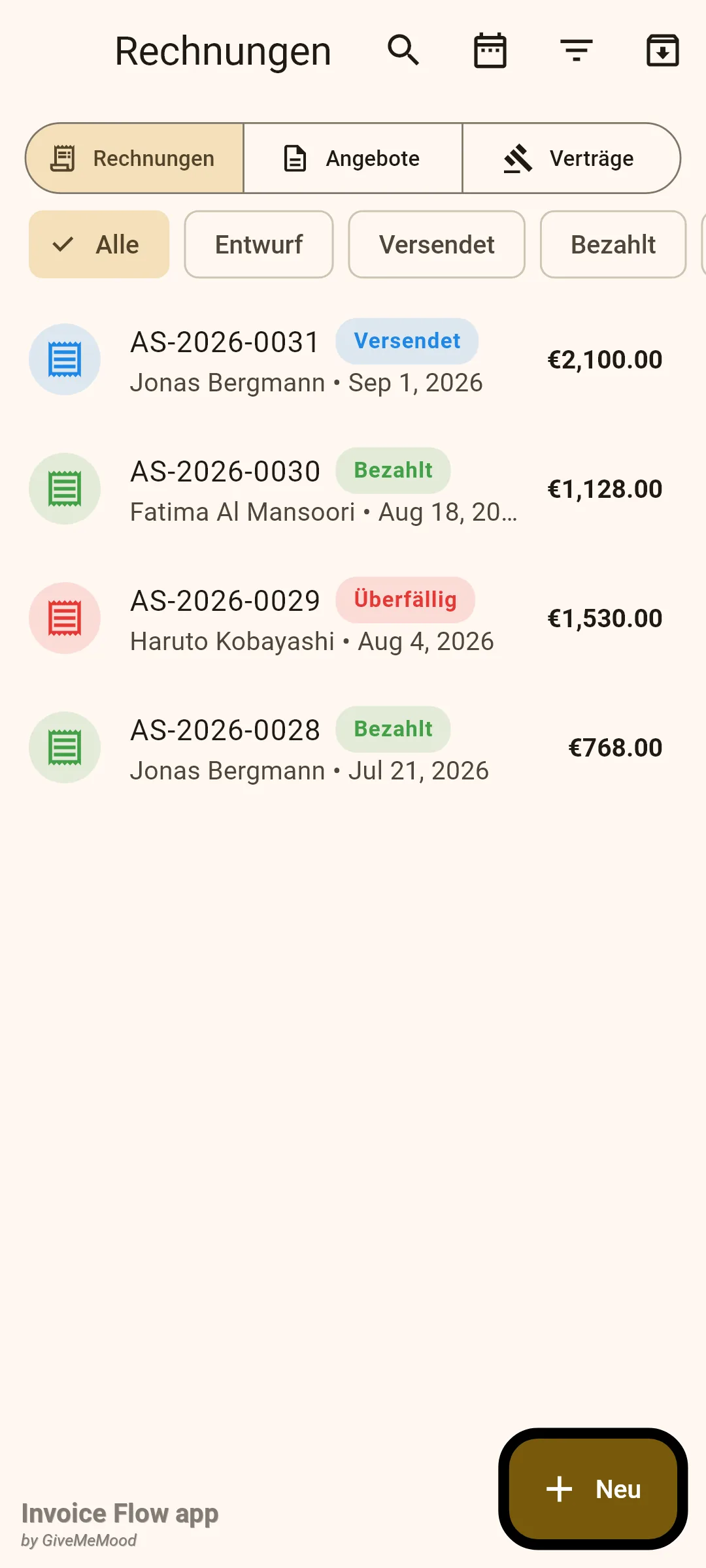
该选择保存在设备上,而不是保存在某个业务档案中,因此无论当前使用哪个档案都保持不变。列表、筛选器、标签页和状态徽章都会随之改变,如下方的德语发票列表所示。日期是唯一保持格式不变的内容:无论界面语言如何,开票日期在屏幕和 PDF 上都会显示为“Sep 1, 2026”这种形式。
有一点不会改变:你自己录入的数据。客户名称、条目说明、备注和付款条款都会按你输入的原样打印。发票编号保留其原有格式。货币符号来自发票的货币设置,而不是来自语言设置。
如何设置单张发票的语言
- 在编辑器中打开发票(新发票,或通过 编辑 (Edit) 打开已有发票)。
- 向下滚动,越过明细行和合计卡片,到达 发票语言 (Invoice Language) 图块。
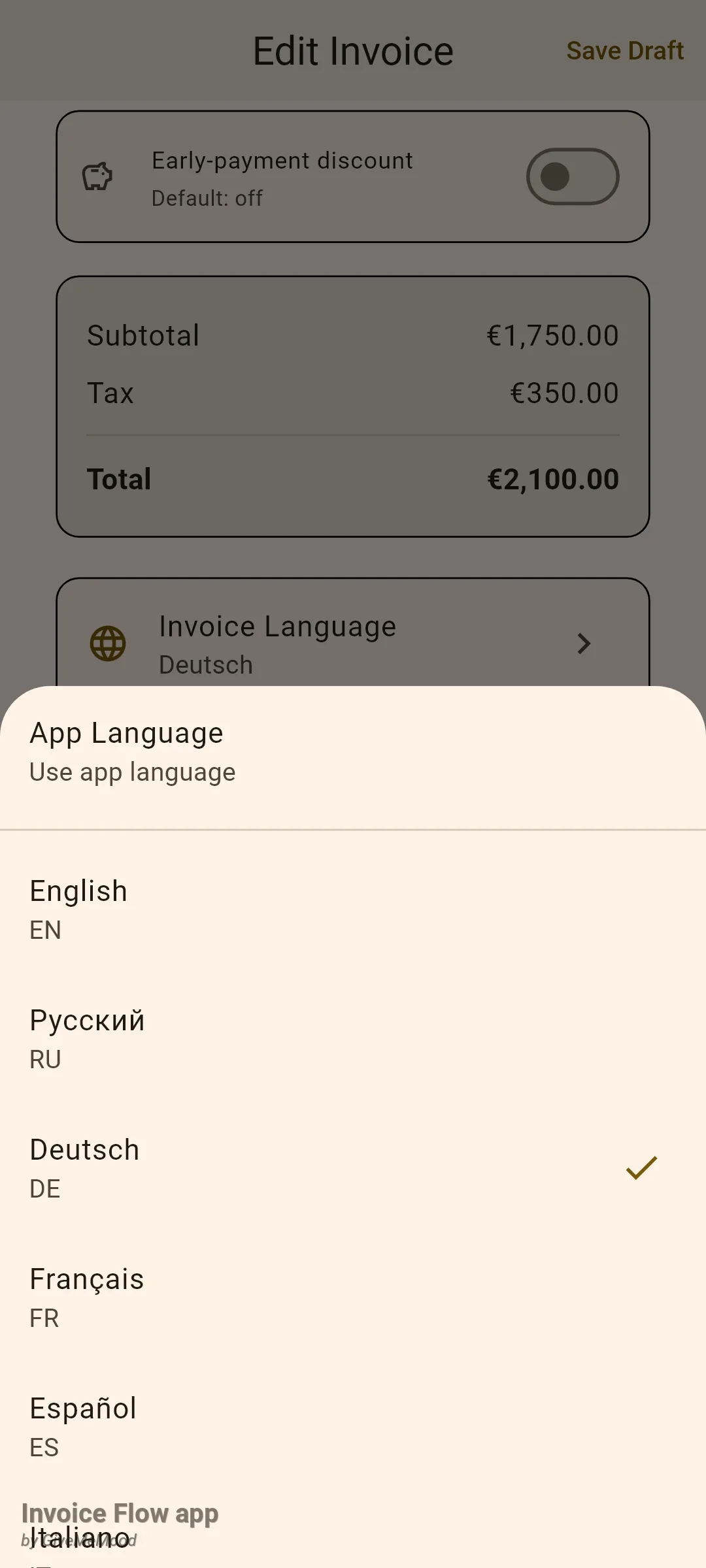
- 点按该图块。面板顶部列出 应用语言 (App Language),随后是十六种语言:English、Русский、Deutsch、Français、Español、Italiano、Português、Nederlands、Polski、日本語、한국어、中文、العربية、हिन्दी、Türkçe 和 Українська。
- 点按客户所使用的语言。勾选标记随之移动,图块的小标题也随之更新。
- 点按 保存 (Save)(或 保存草稿 (Save Draft))。该选择只会保存到这张发票上。
- 打开预览确认结果;PDF 标题现在已变为所选语言。
文档语言没有档案级或客户级的默认设置。每张新发票都从应用语言开始,需要时你自行设置。不过这一设置会随文档一起传递:当你把一张估价单转为发票、拆分为部分发票、创建子估价单或复制文档时,副本都会继承原文档的语言。对于总是使用同一语言的客户,复制上个月的发票是最快的方式。
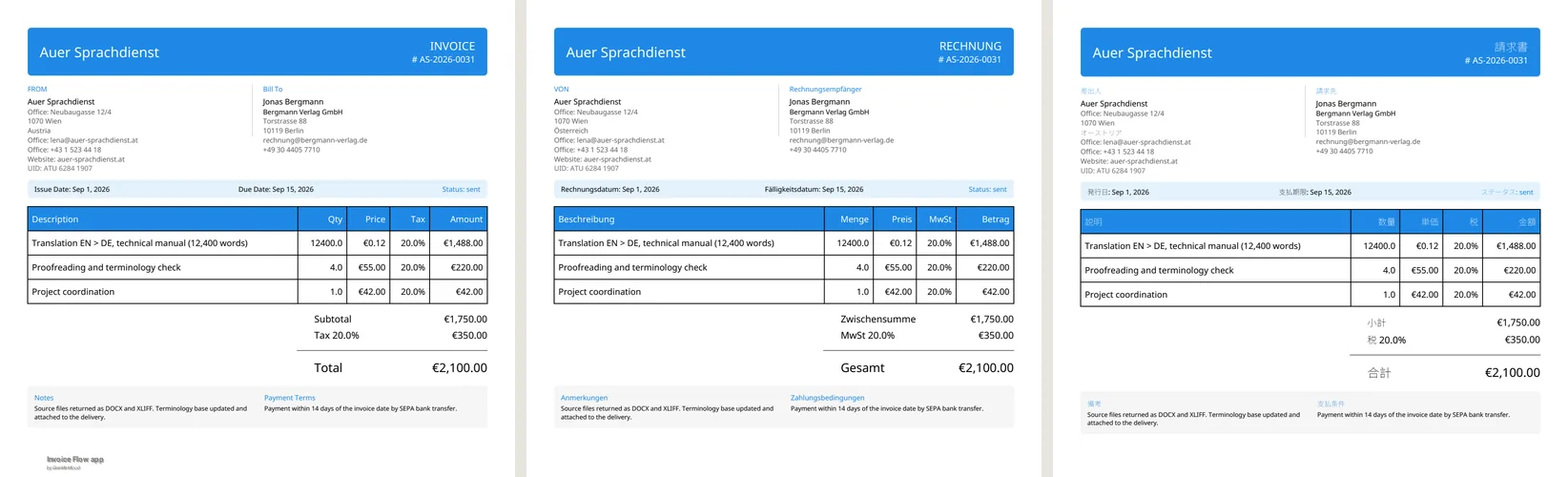
以下是 Lena 的发票 AS-2026-0031,用同一份数据分别生成了三次,发票语言分别设为英语、德语和日语。标题、列名、合计标签、“Page 1 of 1”页脚,甚至她维也纳地址下方的国家一行(“Austria”“Österreich”“オーストリア”)都会随语言变化;而她录入的明细、备注和付款条款则保持她输入时的英文原文。
如何为一个国家获取正确的地址示例
地址占位符会根据你选择的国家自动调整,无论是在客户编辑器中还是在你业务档案的地址栏中。应用为 199 个国家内置了手写的示例:一条真实感十足的街道、一座城市、如果该国使用地区/省份则包含地区,以及按当地格式书写的邮编。该示例同时决定你看到的文字所用的文字系统。
- 在客户编辑器中,点按 国家 (Country) 字段并选择国家。
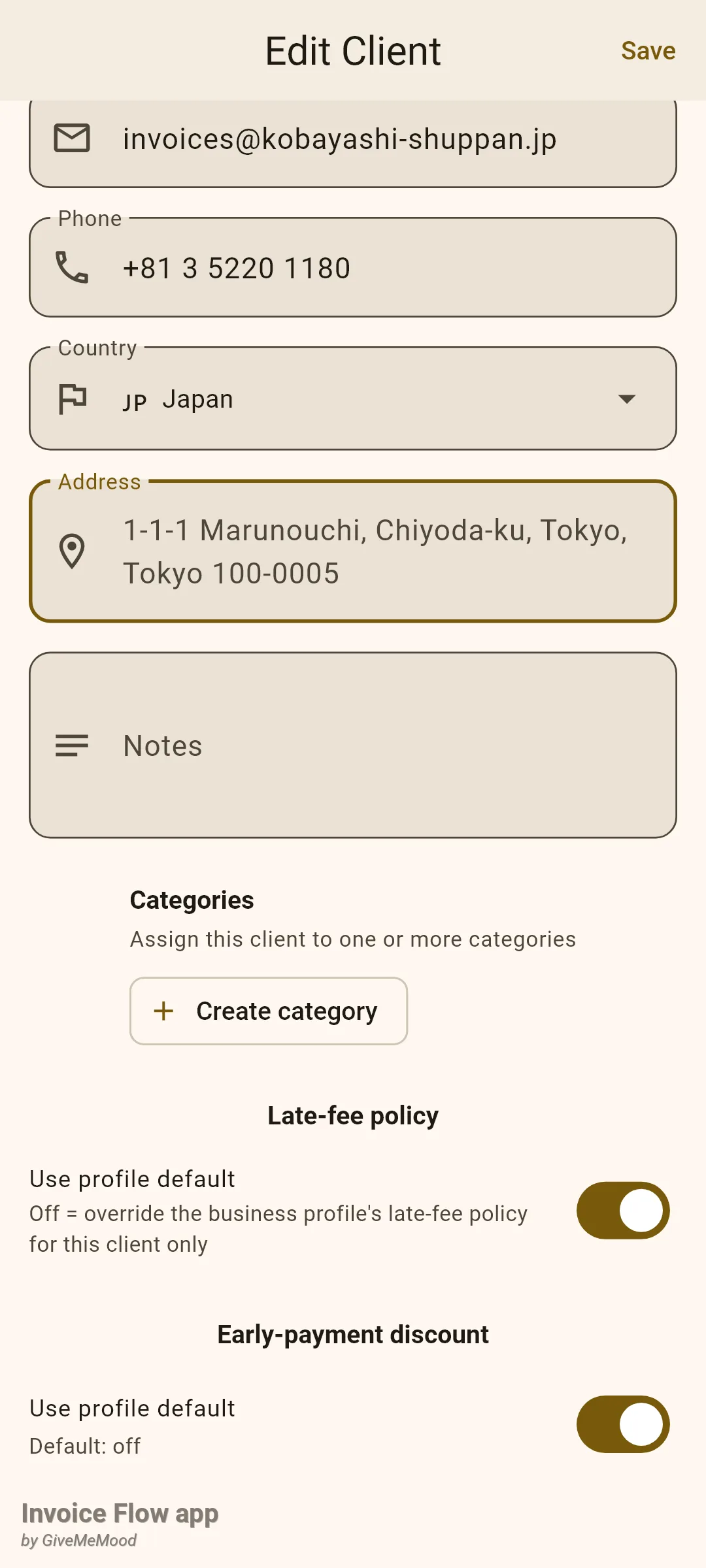
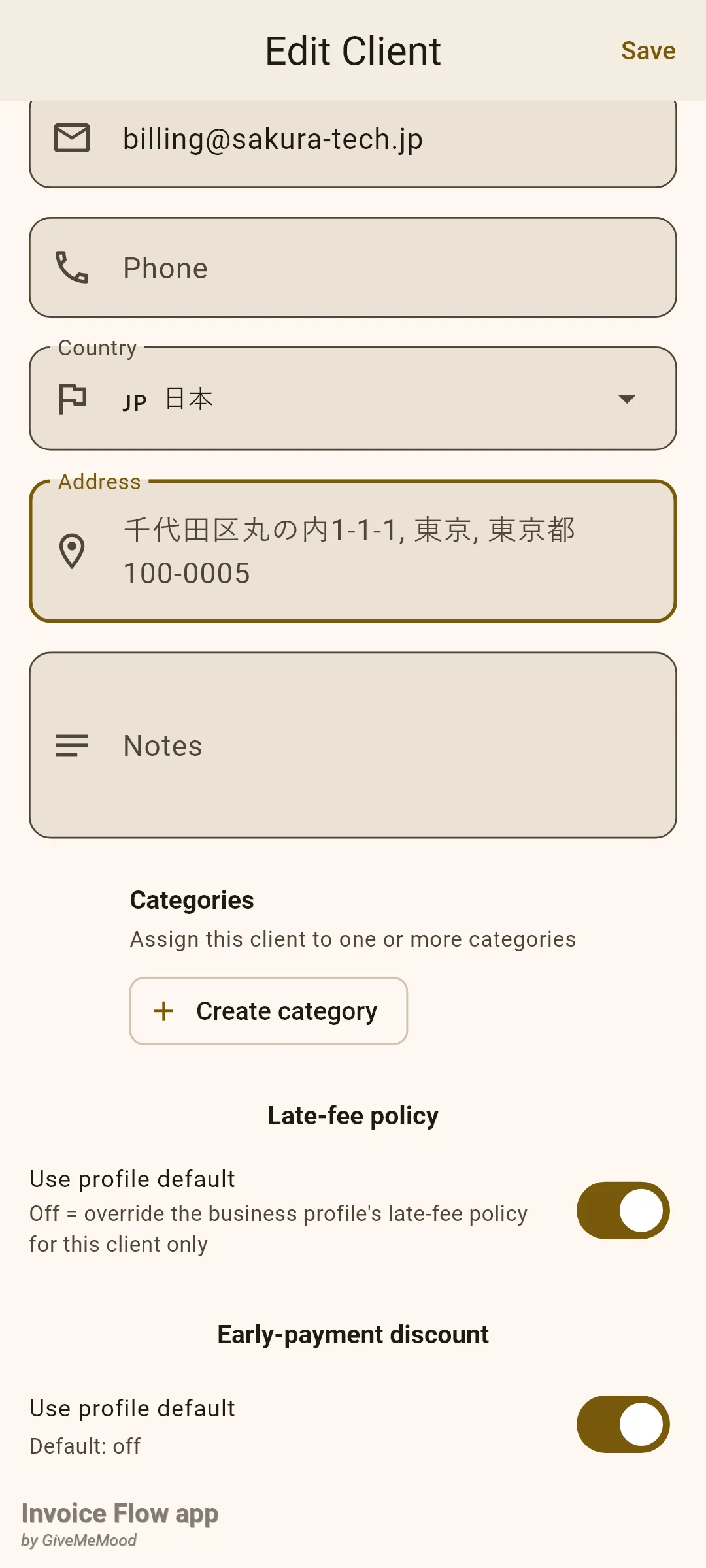
- 用你想书写地址所用的字母系统输入国家名称。选择 Japan 会给出拉丁字母示例;选择 日本 则会给出日语文字示例。
- 点按空的 地址 (Address) 字段。占位符会在一行内显示完整示例,例如“1-1-1 Marunouchi, Chiyoda-ku, Tokyo, Tokyo 100-0005”。
- 在占位符上直接输入真实地址;一旦开始输入文字,示例就会消失。
在你的业务档案中,地址被拆分成独立的字段,此处国家设置同样会重命名这些字段:德国和奥地利显示为 PLZ 和 Bundesland,美国显示为 ZIP code 和 State,俄罗斯显示为«Индекс»和«Область»。没有地区字段的国家(新加坡、香港、阿联酋)会隐藏该字段,没有邮编制度的国家(同样是阿联酋)也会隐藏该字段,因此系统绝不会要求你填写当地邮政系统并不使用的数据。
从右到左语言下界面的表现
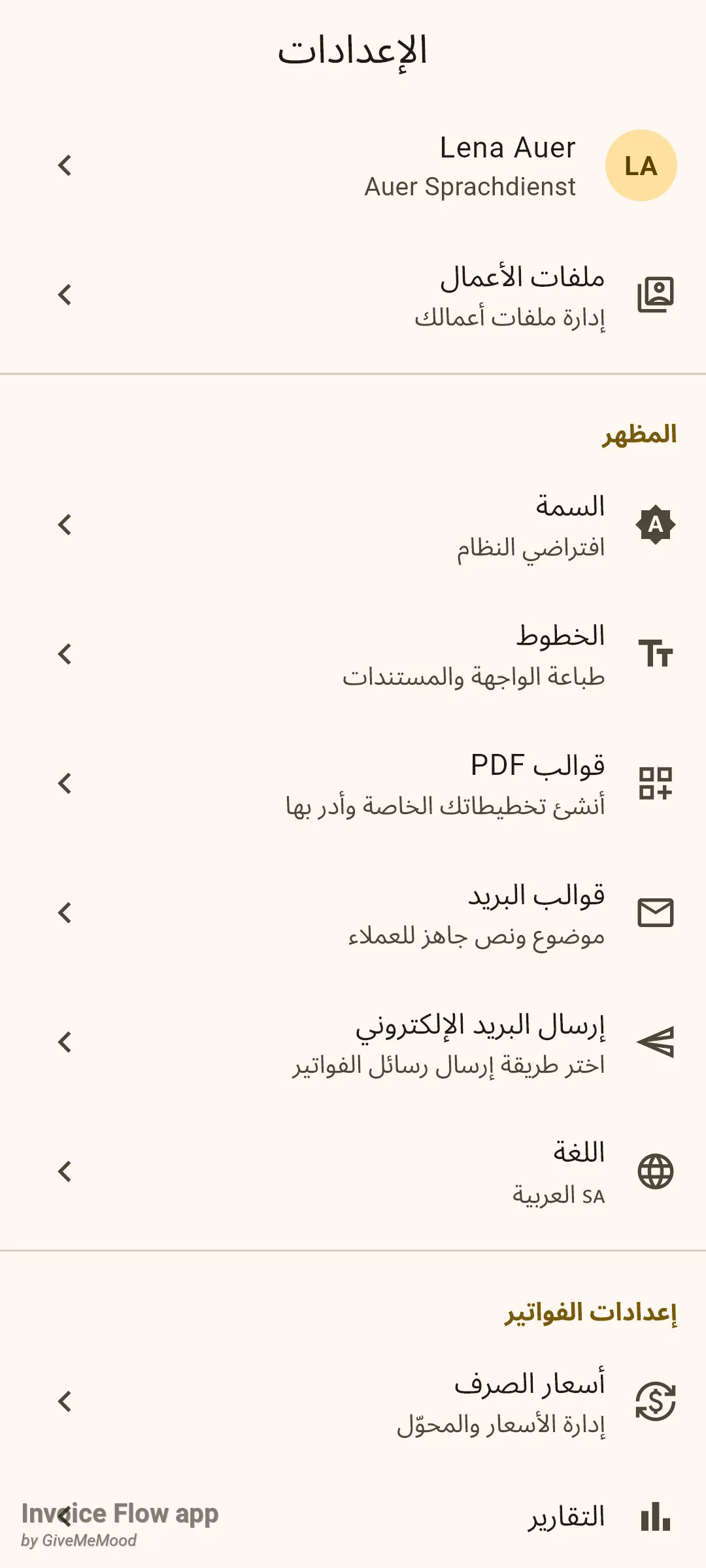
阿拉伯语、希伯来语、波斯语和乌尔都语都在 65 种界面语言之列。选择其中一种,整个布局都会镜像翻转:导航图标移到右侧,图块从右边缘开始排列,箭头指向左边,列表也从右往左阅读。你不需要另行开启任何设置;镜像效果会随语言自动生效。
相比之下,PDF 模板对所有语言都保持固定的从左到右页面结构。你的发件方信息始终位于左侧,客户信息位于右侧,表格中的金额始终右对齐,无论你选择哪种文档语言。
规则与细节
- **65 种界面语言,16 种文档语言。**设置面板列出了应用已翻译成的每一种语言。发票语言面板则提供固定的十六种。所有 65 种语言都有已翻译的 PDF 标签集,但只有面板中的十六种可以在编辑器中选择。
- 发票 PDF 上的“应用语言”意味着英文标题。当发票语言保留为应用语言时,PDF 会打印英文标签集,与界面语言无关。要在德语手机上得到德语标题,需要将发票语言显式设为 Deutsch。
- **文档语言翻译的内容:**模板自身的文字(INVOICE、FROM、Bill To、Issue Date、Due Date、Description、Qty、Price、Tax、Amount、Subtotal、Discount、Total、Notes、Payment Terms、付款方式区块以及页脚),以及每个地址中由国家代码重新翻译出的国家名称。你自己输入的所有内容,包括标题栏中显示的状态文字,都会原样打印。
- **两种语言设置都不会本地化日期。**无论应用语言或发票语言是什么,开票日期和到期日在列表和 PDF 上都以“Sep 1, 2026”的形式打印。数字和货币符号则跟随发票货币。
- 字体是内置的。PDF 内嵌了 Noto Sans,并针对阿拉伯语、天城文、简体中文、日语和韩语提供逐字符回退,因此日语标题、西里尔字母的客户名和拉丁字母的条目说明可以同处一页而不缺字形。设置中的字体 (Fonts) 图块可以更换拉丁字体;文字系统的回退设置保持不变。
- **电子邮件和 HTML 预览使用同一设置。**发票的 HTML 版本从发票语言中取得其标签,并用该语言代码标记文档。
- **编号模板可以包含语言。**含有
{lang}的编号模板会把发票语言代码(例如de)插入发票编号;当发票使用应用语言时,该标记为空。 - 语言会随转换保留。估价单转发票、部分转换、子估价单和复制文档,都会从源文档复制发票语言设置。
- **地址示例仅为占位符。**它们不会自动填入任何内容,也不会被保存;一旦你开始输入就会消失。拉丁字母版本适用于 37 个主要文字非拉丁的国家;如果以非拉丁名称选择的国家(例如俄语界面下选择«Молдова»)其本地示例本身就是拉丁字母,则会回退到中性示例,例如“123 Main St”。
- **这里没有任何内容仅限 Pro。**两个语言选择器、地址示例以及多语言字体在免费版中均可使用。
使用技巧
相关指南
- 货币、汇率与税费 介绍国际开票的另一半内容:以客户的货币开票以及应用本地税费预设。
- PDF 模板、配色与字体 说明这些翻译标签所印入的十二种内置版式。
- 新手上路:业务档案 展示业务档案中国家专属字段标签出现的地址栏。