
 AR
AR  Български
  Čeština
  Dansk
Dansk  Deutsch
  Ελληνικά
  English
  Español
  Suomi
Suomi  Français
  עברית
עברית  हिन्दी
  Bahasa Indonesia
  Italiano
  日本語
日本語  한국어
한국어  Bahasa Melayu
  Nederlands
  Norsk
Norsk  Polski
  Português
  Română
  Русский
  Svenska
  Kiswahili
  ไทย
ไทย  Türkçe
  Українська
  Tiếng Việt
  中文
中文 دليل المستخدم
لغة التطبيق ولغة الفاتورة
بدّل واجهة Invoice Flow بين 65 لغة، واطبع كل فاتورة بلغة العميل، واستفد من أمثلة عناوين مراعية للدولة وتخطيطات من اليمين إلى اليسار.
يفصل Invoice Flow بين خيارين للغة. لغة التطبيق هي ما تقرأه على الشاشة: القوائم، الأزرار، شارات الحالة، تنسيقات التاريخ. لغة الفاتورة هي ما يقرأه عميلك في ملف PDF: العناوين مثل “Invoice” و”Bill To” و”Subtotal” و”Total”، بالإضافة إلى اسم الدولة في كتلة العنوان. تختار الأولى مرة واحدة لهاتفك؛ وتختار الثانية لكل مستند على حدة، لأن مترجمة في فيينا قد ترسل فاتورة واحدة إلى برلين، والتالية إلى طوكيو، وثالثة إلى دبي في نفس بعد الظهر.
يتبع هذا الدليل لينا آور، التي تدير Auer Sprachdienst من فيينا وتصدر فواتير باليورو. هاتفها يعمل بالألمانية، وناشرها في برلين يريد فواتير ألمانية، وعميلها في طوكيو يتوقع عناوين يابانية، وهي تتحقق أحيانًا من شكل التطبيق بالعربية قبل إرسال عمل بتخطيط من اليمين إلى اليسار لعميل في الإمارات.
ما تراه على الشاشة
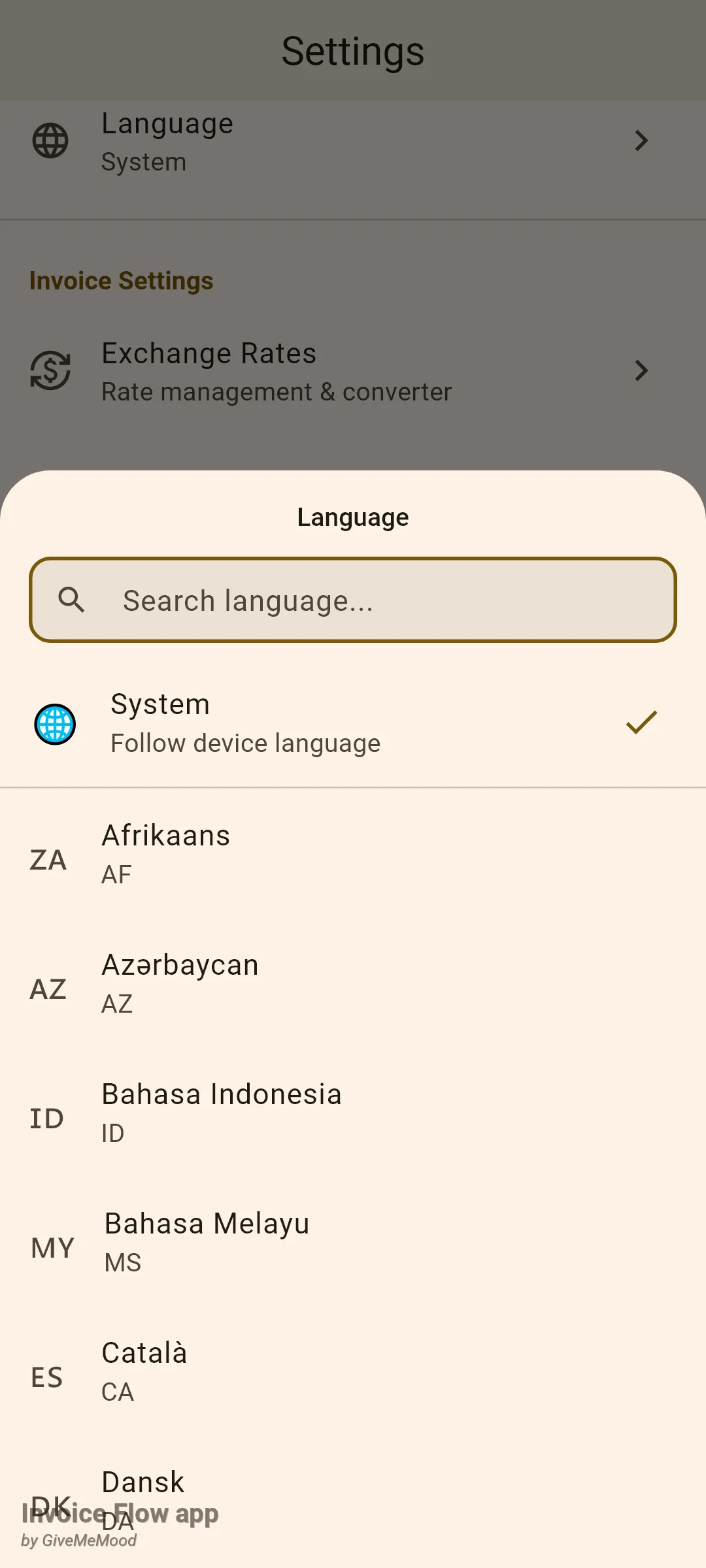
توجد لغة التطبيق في الإعدادات، في قسم المظهر، كبلاطة بعنوان اللغة. يخبرك عنوانها الفرعي بالخيار الحالي: System عندما يتبع التطبيق لغة الهاتف، وإلا اسم اللغة بحروفها الخاصة، مثل Deutsch أو العربية. الضغط على البلاطة يفتح ورقة سفلية بها مربع بحث، وصف System (“اتباع لغة الجهاز”)، و65 لغة مرتبة حسب اسمها الأصلي، كل واحدة مع رمزها المكون من حرفين تحتها. تظهر نفس الورقة في شاشة الترحيب أول مرة تفتح التطبيق، بدون صف System.
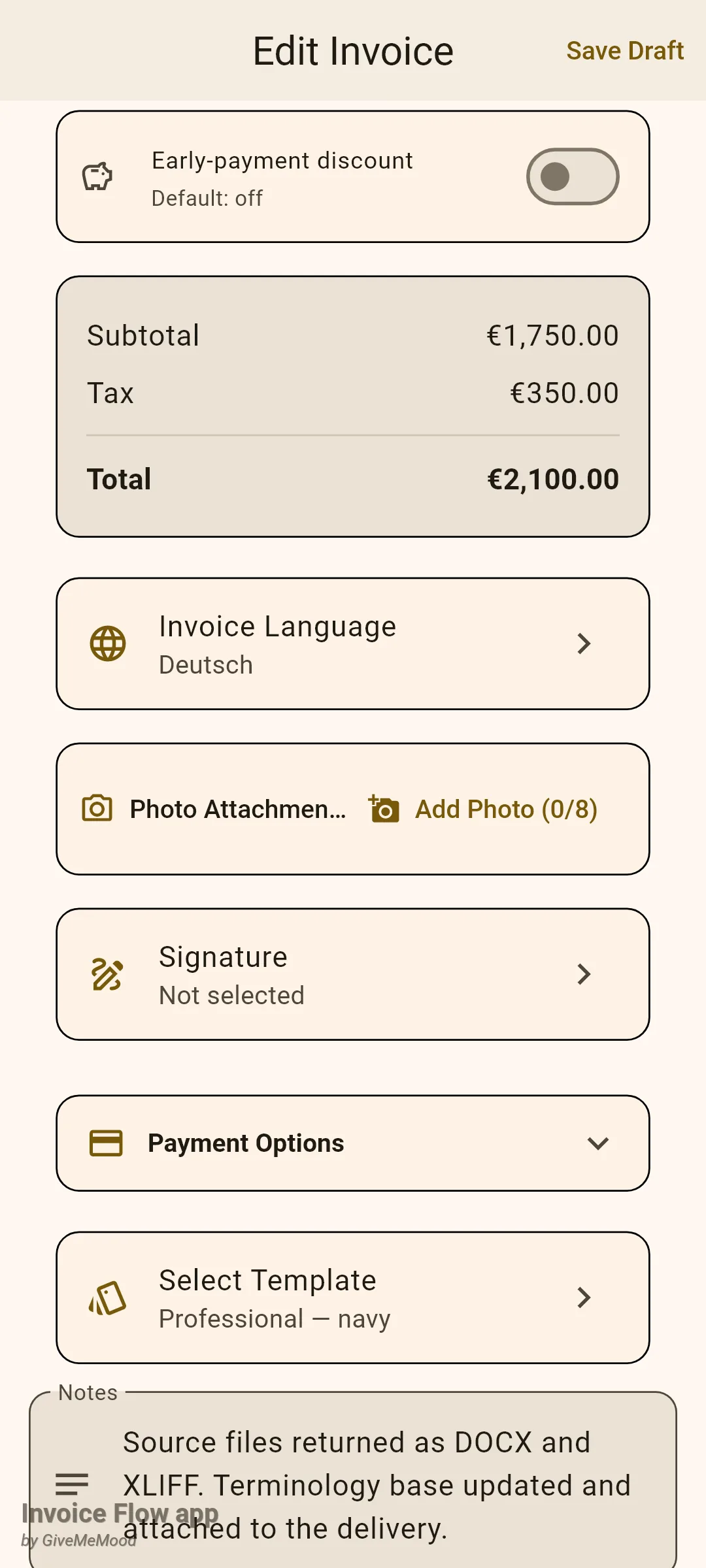
لغة الفاتورة موجودة داخل المستند نفسه. افتح أي فاتورة في المحرر ومرر بعد بنود السطر وبطاقة الإجماليات؛ البطاقة التالية هي Invoice Language بأيقونة كرة أرضية. عنوانها الفرعي يقرأ App Language حتى تختار شيئًا آخر، وبعدها تعرض اللغة المختارة، مثل Deutsch. تقع البلاطة مباشرة أسفل الإجماليات (أو أسفل بطاقة Exchange Rate عندما تكون الفاتورة بعملة أجنبية) وفوق Photo Attachments.
كيفية تغيير لغة التطبيق
- افتح تبويب Settings وابحث عن بلاطة Language في قسم Appearance.
- اضغط عليها. تفتح الورقة ولوحة المفاتيح جاهزة في حقل البحث.
- اكتب جزءًا من الاسم بأي صيغة تعرفها: German أو Deutsch، أو إذا كان هاتفك بالروسية بالفعل، немецкий. الرمز المكون من حرفين يعمل أيضًا.
- اضغط على اللغة. تُغلق الورقة وتُعاد رسم الواجهة بأكملها فورًا باللغة الجديدة؛ لا حاجة لإعادة التشغيل.
- للعودة إلى اتباع الهاتف، افتح الورقة مجددًا واضغط System.
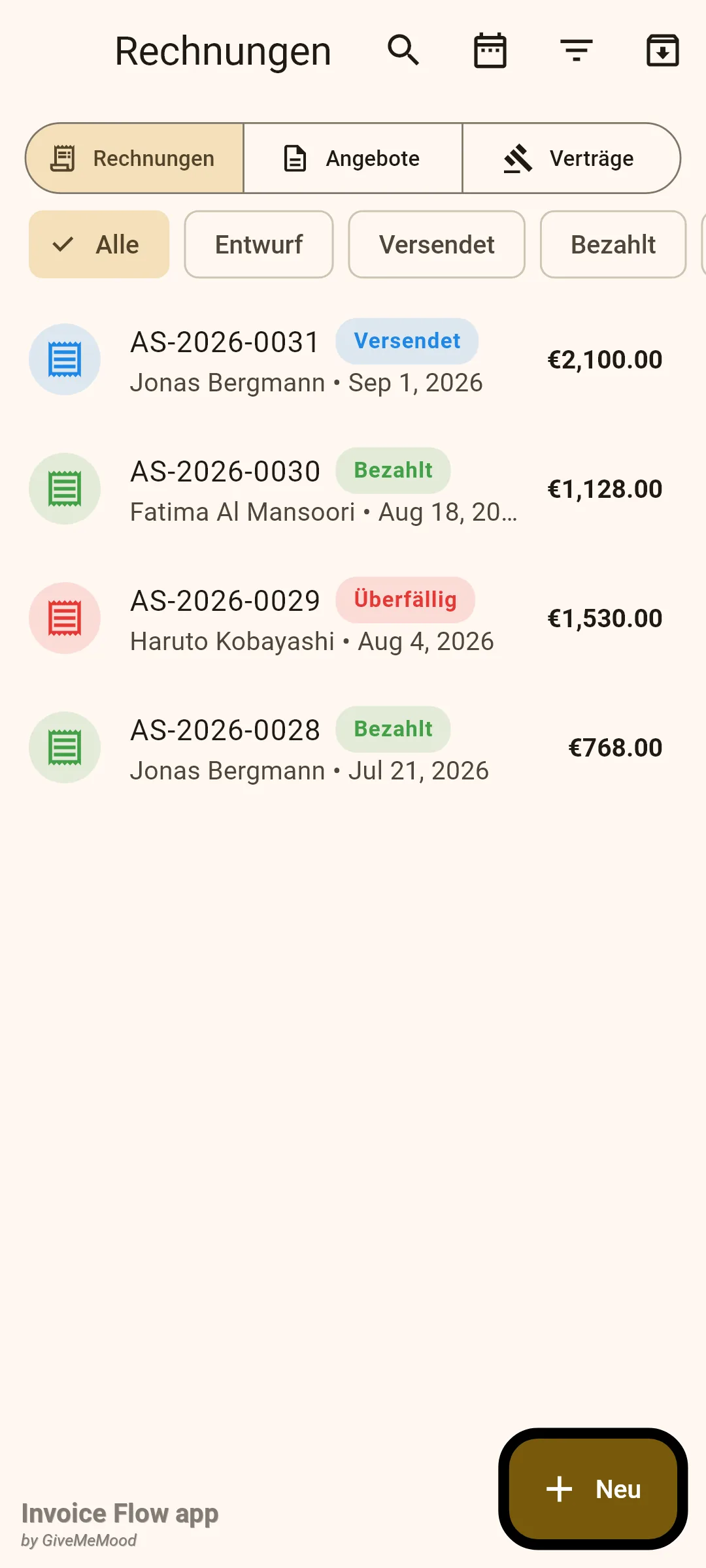
يُخزَّن الاختيار على الجهاز، لا في ملف عمل، لذا يبقى كما هو أيًا كان الملف النشط. تتبع القوائم والمرشحات والتبويبات وشارات الحالة كلها ذلك، كما يظهر في قائمة الفواتير الألمانية أدناه. التواريخ هي الشيء الوحيد الذي يحتفظ بشكله: تاريخ الإصدار يُقرأ “Sep 1, 2026” في كل لغات الواجهة، على الشاشة وفي ملف PDF.
لاحظ ما لا يتغير: بياناتك الخاصة. أسماء العملاء وأوصاف البنود والملاحظات وشروط الدفع تُطبع تمامًا كما كتبتها. تحتفظ أرقام الفواتير بتنسيقها. ترمز رموز العملة إلى عملة الفاتورة، لا إلى اللغة.
كيفية ضبط لغة فاتورة واحدة
- افتح الفاتورة في المحرر (فاتورة جديدة، أو موجودة عبر Edit).
- مرر إلى أسفل بعد بنود السطر وبطاقة الإجماليات حتى بلاطة Invoice Language.
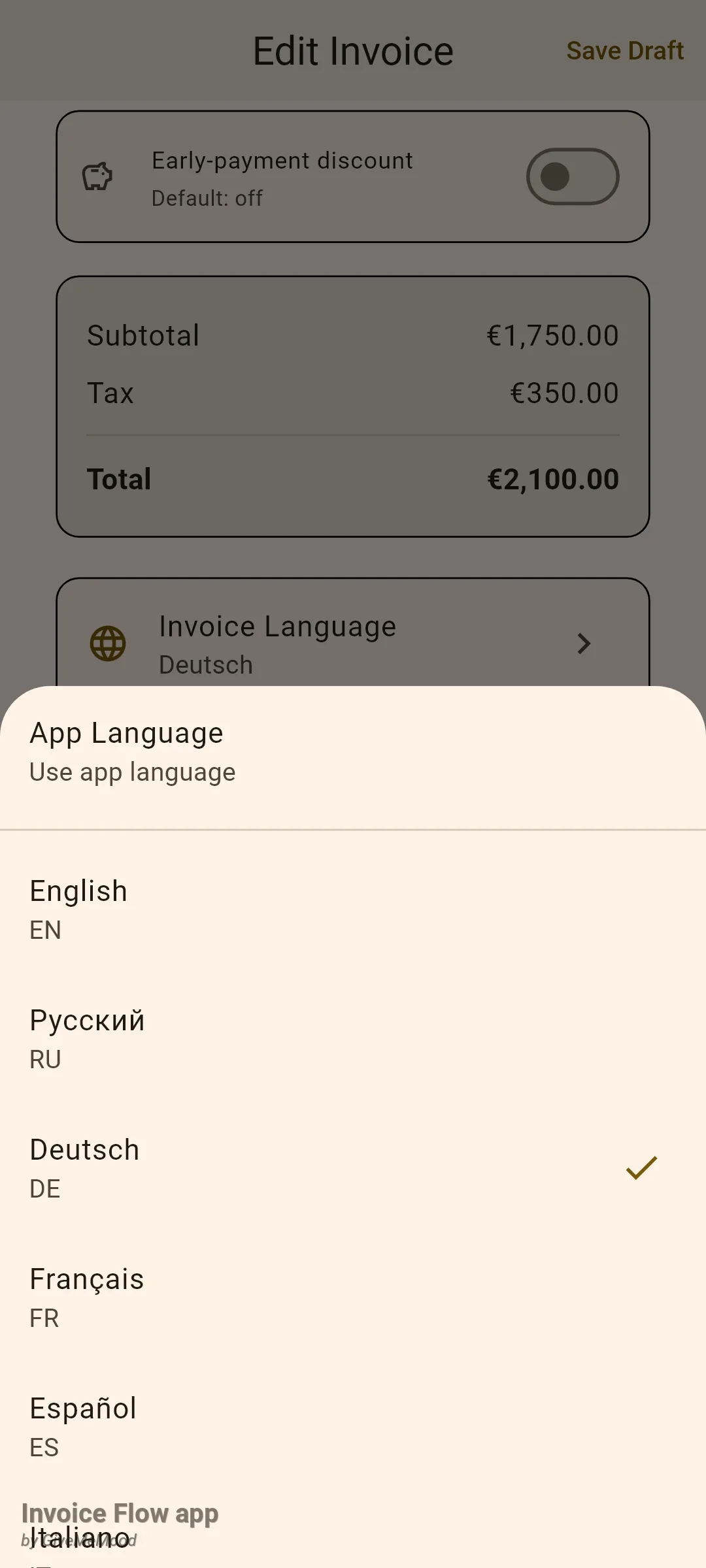
- اضغط على البلاطة. تسرد ورقة App Language في الأعلى، ثم ست عشرة لغة: English وРусский وDeutsch وFrançais وEspañol وItaliano وPortuguês وNederlands وPolski و日本語 و한국어 و中文 والعربية وहिन्दी وTürkçe وУкраїнська.
- اضغط على اللغة التي يقرأها عميلك. تنتقل علامة الصح ويتحدث العنوان الفرعي للبلاطة.
- اضغط Save (أو Save Draft). يُخزَّن الاختيار مع هذه الفاتورة فقط.
- افتح المعاينة للتحقق من النتيجة؛ عناوين ملف PDF الآن باللغة المختارة.
لا يوجد افتراضي على مستوى الملف أو على مستوى العميل للغة المستند. تبدأ كل فاتورة جديدة بـApp Language وتضبطها عند الحاجة. مع ذلك، ينتقل الإعداد مع المستند: عند تحويل عرض سعر إلى فاتورة، أو تقسيمها إلى فاتورة جزئية، أو إنشاء عرض سعر فرعي، أو تكرار مستند، ترث النسخة لغة الأصل. بالنسبة لعميل يحصل دائمًا على نفس اللغة، فإن تكرار فاتورة الشهر الماضي هو أسرع طريق.
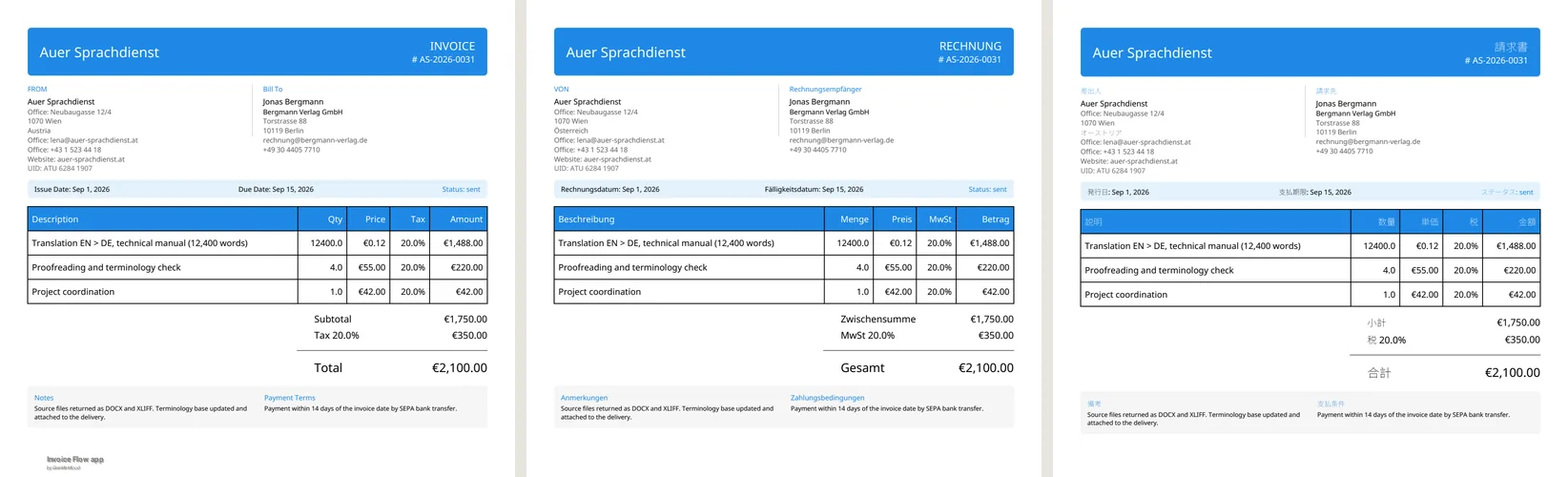
إليك فاتورة لينا AS-2026-0031 مُنشأة ثلاث مرات من نفس البيانات، مع ضبط لغة الفاتورة على الإنجليزية والألمانية واليابانية. العناوين، عناوين الأعمدة، تسميات الإجماليات، تذييل “Page 1 of 1”، وحتى سطر الدولة تحت عنوانها في فيينا (“Austria”، “Österreich”، “オーストリア”) تتبع اللغة؛ أما بنود سطرها وملاحظاتها وشروط الدفع فتبقى بالإنجليزية التي كتبتها.
كيفية الحصول على مثال العنوان الصحيح لدولة
تتكيف أمثلة العناوين مع الدولة التي تختارها، سواء في محرر العميل أو في صفوف عنوان ملف عملك. يوفر التطبيق أمثلة مكتوبة يدويًا لـ199 دولة: شارع يبدو حقيقيًا، ومدينة، ومنطقة إن كانت الدولة تستخدمها، ورمز بريدي بالتنسيق المحلي. يحدد المثال أيضًا أي رسم كتابي تراه.
- في محرر العميل، اضغط على حقل Country واختر الدولة.
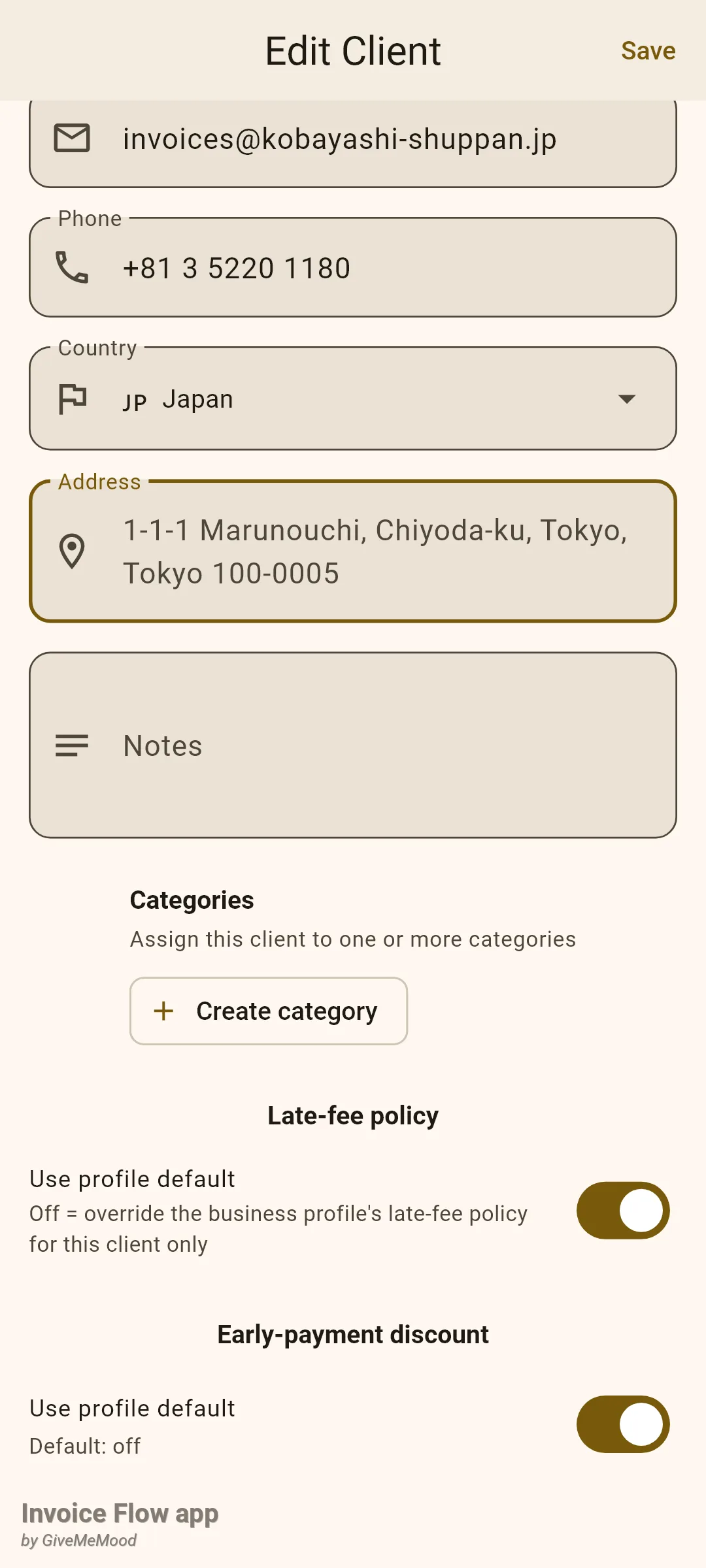
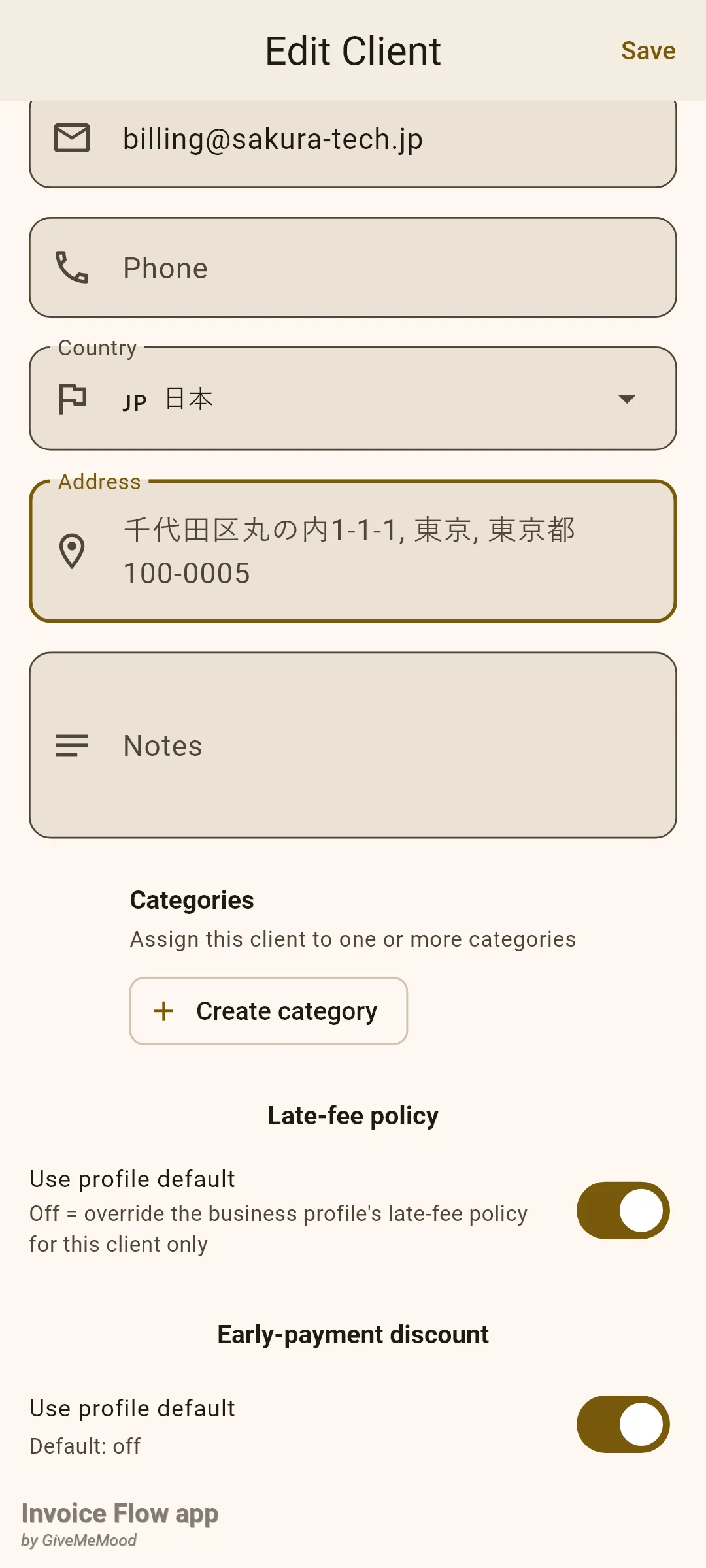
- اكتب اسم الدولة بالأبجدية التي تريد كتابة العنوان بها. اختيار Japan يعطي أمثلة بحروف لاتينية؛ واختيار 日本 يعطي أمثلة بالرسم الياباني.
- اضغط داخل حقل Address الفارغ. يعرض النص التوضيحي المثال الكامل في سطر واحد، مثلًا "1-1-1 Marunouchi, Chiyoda-ku, Tokyo, Tokyo 100-0005".
- اكتب العنوان الحقيقي فوقه؛ يختفي المثال بمجرد إدخال نص.
في ملف عملك، يُقسَّم العنوان إلى حقول منفصلة، وهناك أيضًا تُعيد الدولة تسمية الحقول: ألمانيا والنمسا تعرضان PLZ وBundesland، والولايات المتحدة تعرض ZIP code وState، وروسيا تعرض «Индекс» و«Область». الدول التي لا تملك حقل منطقة (سنغافورة، هونغ كونغ، الإمارات) تخفيه، والدول التي لا تملك رموزًا بريدية (الإمارات مجددًا) تخفي ذلك الحقل أيضًا، لذا لا يُطلب منك أبدًا بيانات لا يستخدمها البريد المحلي.
كيف تتصرف الواجهة في اللغات من اليمين إلى اليسار
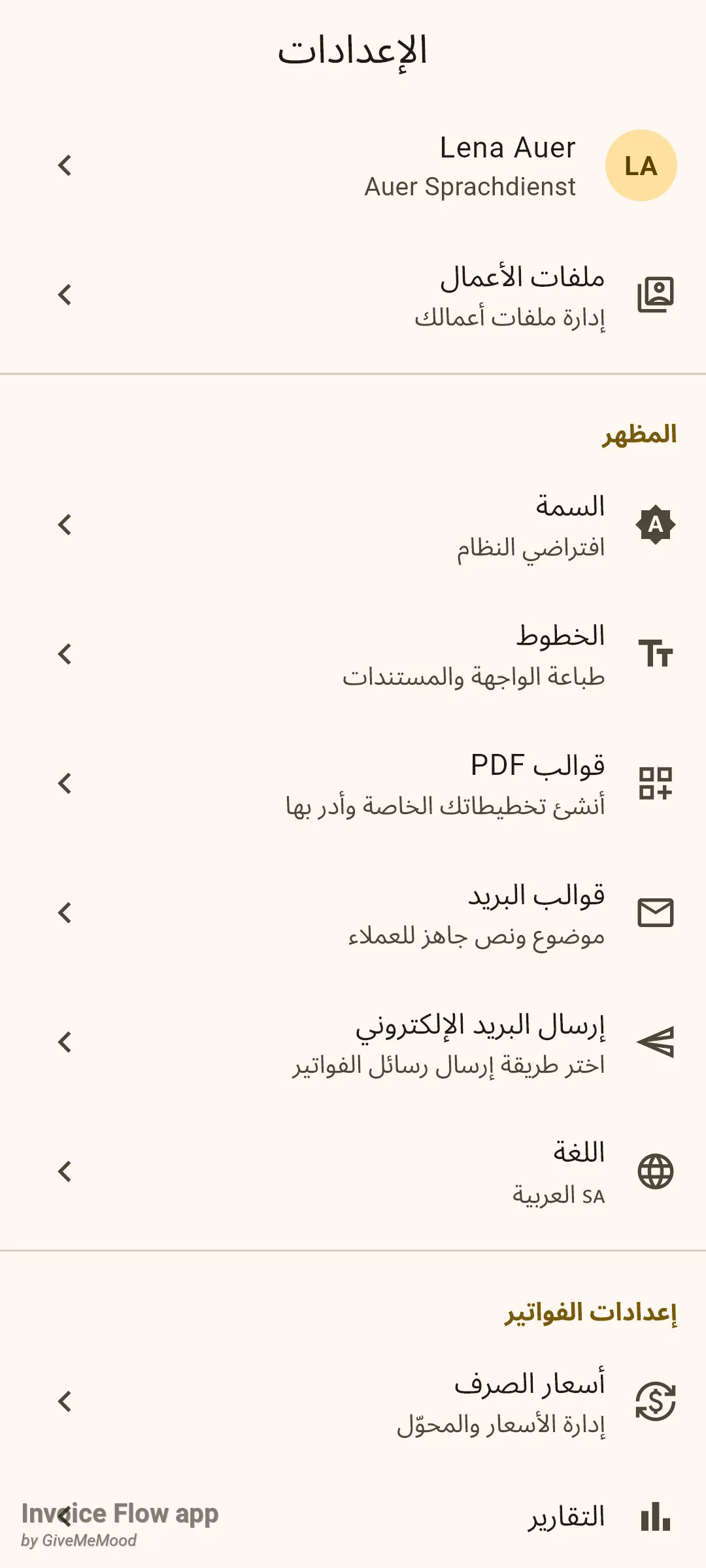
العربية والعبرية والفارسية والأردية من ضمن لغات الواجهة الخمس والستين. اختر واحدة منها ويُعكس التخطيط بأكمله: تنتقل أيقونات التنقل إلى اليمين، وتبدأ البلاطات من الحافة اليمنى، وتشير الأسهم إلى اليسار، وتُقرأ القوائم من اليمين إلى اليسار. لا تفعّل شيئًا آخر بنفسك؛ يأتي العكس مع اللغة.
في المقابل، تحافظ قوالب PDF على بنية صفحة ثابتة من اليسار إلى اليمين لكل اللغات. تبقى كتلة المرسل على اليسار، وكتلة العميل على اليمين، والمبالغ محاذاة لليمين في الجدول بغض النظر عن لغة المستند التي تختارها.
القواعد والتفاصيل
- 65 لغة واجهة، 16 لغة مستند. تسرد ورقة الإعدادات كل لغة مترجَم إليها التطبيق. تعرض ورقة Invoice Language قائمة ثابتة من ست عشرة لغة. توجد مجموعات تسميات PDF مترجمة للـ65 كلها، لكن يمكن اختيار الست عشرة فقط في الورقة من المحرر.
- App Language في ملف PDF يعني عناوين إنجليزية. عندما تُترك الفاتورة على App Language، يطبع ملف PDF مجموعة التسميات الإنجليزية بغض النظر عن لغة الواجهة. للحصول على عناوين ألمانية على هاتف ألماني، اضبط لغة الفاتورة على Deutsch صراحة.
- ما تترجمه لغة المستند: كلمات القالب نفسها (INVOICE وFROM وBill To وIssue Date وDue Date وDescription وQty وPrice وTax وAmount وSubtotal وDiscount وTotal وNotes وPayment Terms وكتلة خيارات الدفع وتذييل الصفحة) واسم الدولة في كل عنوان، الذي يُعاد ترجمته من رمز الدولة. كل ما كتبته أنت، بما في ذلك كلمة الحالة المعروضة في شريط الرأس، يُطبع دون تغيير.
- لا يُترجم أي من الإعدادين للتواريخ. تُطبع تواريخ الإصدار والاستحقاق بصيغة “Sep 1, 2026” في القوائم وفي ملف PDF أيًا كانت لغة التطبيق أو الفاتورة. تتبع الأرقام ورموز العملة عملة الفاتورة.
- الخطوط مدمجة. تضمّن ملفات PDF خط Noto Sans مع احتياطات لكل حرف للعربية والديفاناغاري والصينية المبسطة واليابانية والكورية، بحيث يمكن لعنوان ياباني، واسم عميل بالسيريلية، ووصف بند لاتيني أن تتشارك صفحة واحدة دون رموز مفقودة. بلاطة Fonts في الإعدادات يمكنها تبديل الخط اللاتيني؛ تبقى احتياطات الرسم كما هي.
- معاينات البريد وHTML تستخدم نفس الاختيار. تأخذ نسخة HTML من الفاتورة تسمياتها من لغة الفاتورة وتضع علامة على المستند برمز تلك اللغة.
- يمكن لقوالب الترقيم أن تتضمن اللغة. قالب ترقيم يحتوي
{lang}يُدرج رمز لغة الفاتورة (مثلًاde) في رقم الفاتورة؛ عندما تستخدم الفاتورة لغة التطبيق يكون الرمز فارغًا. - اللغة تبقى بعد التحويل. تحويل عرض السعر إلى فاتورة، التحويل الجزئي، عروض الأسعار الفرعية والتكرارات كلها تنسخ
Invoice Languageمن المستند المصدر. - أمثلة العناوين نصوص توضيحية فقط. لا تملأ شيئًا أبدًا ولا تُحفظ؛ تختفي بمجرد الكتابة. توجد النسخة اللاتينية لـ37 دولة رسمها الأساسي ليس لاتينيًا؛ دولة مختارة باسم غير لاتيني لكن أمثلتها الأصلية لاتينية رغم ذلك (واجهة روسية تختار «Молдова») تعود إلى أمثلة محايدة مثل “123 Main St”.
- لا شيء هنا حصري لـPro. كلا منتقيي اللغة، وأمثلة العناوين، والخطوط متعددة اللغات متاحة في الخطة المجانية.
نصائح
أدلة ذات صلة
- العملات وأسعار الصرف والضرائب يغطي النصف الآخر من الفوترة الدولية: الفوترة بعملة العميل وتطبيق إعدادات الضرائب المحلية.
- قوالب PDF والألوان والخطوط يشرح التخطيطات الاثني عشر المدمجة التي تُطبع فيها التسميات المترجمة.
- البدء: ملف العمل يعرض صفوف عنوان الملف حيث تظهر تسميات الحقول الخاصة بالدولة.