
 HI
HI  العربية
  Български
  Čeština
  Dansk
Dansk  Deutsch
  Ελληνικά
  English
  Español
  Suomi
Suomi  Français
  עברית
עברית  Bahasa Indonesia
  Italiano
  日本語
日本語  한국어
한국어  Bahasa Melayu
  Nederlands
  Norsk
Norsk  Polski
  Português
  Română
  Русский
  Svenska
  Kiswahili
  ไทย
ไทย  Türkçe
  Українська
  Tiếng Việt
  中文
中文 यूज़र गाइड
ऐप की भाषा और इनवॉइस की भाषा
Invoice Flow के इंटरफ़ेस को 65 भाषाओं के बीच बदलें, हर इनवॉइस को क्लाइंट की भाषा में प्रिंट करें, और देश के अनुसार पता संकेत व RTL लेआउट पाएं।
Invoice Flow दो भाषा विकल्पों को अलग रखता है। App language (ऐप की भाषा) वह है जो आप स्क्रीन पर पढ़ते हैं: मेन्यू, बटन, स्थिति बैज, तारीख फ़ॉर्मेट। Invoice language (इनवॉइस की भाषा) वह है जो आपका क्लाइंट PDF पर पढ़ता है: “Invoice”, “Bill To”, “Subtotal” और “Total” जैसे शीर्षक, साथ ही पता ब्लॉक में देश का नाम। पहला आप अपने फ़ोन के लिए एक बार चुनते हैं; दूसरा आप प्रति दस्तावेज़ चुनते हैं, क्योंकि वियना का एक अनुवादक एक ही दोपहर में एक इनवॉइस बर्लिन को, अगली टोक्यो को, और तीसरी दुबई को भेज सकता है।
यह गाइड लेना आउर का अनुसरण करती है, जो वियना से Auer Sprachdienst चलाती हैं और यूरो में बिल करती हैं। उनका फ़ोन जर्मन में चलता है, उनका बर्लिन का प्रकाशक जर्मन इनवॉइस चाहता है, उनका टोक्यो क्लाइंट जापानी शीर्षक की अपेक्षा रखता है, और वह कभी-कभी यह जाँचती हैं कि अरबी में ऐप कैसा दिखता है, इससे पहले कि UAE के किसी क्लाइंट को दाएँ-से-बाएँ लेआउट वाला काम भेजें।
स्क्रीन पर आप क्या देखते हैं
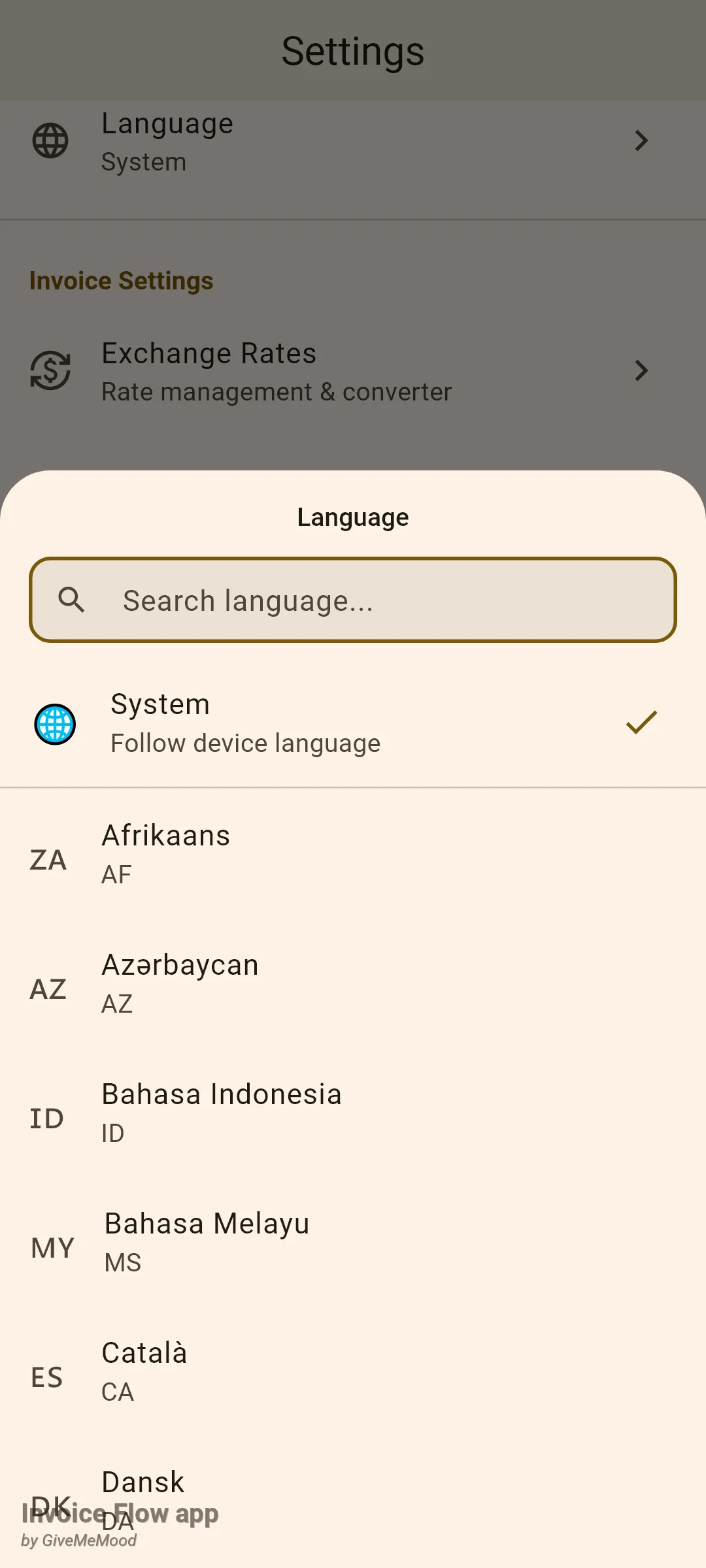
ऐप की भाषा Settings (सेटिंग्स) में, Appearance (रूप) सेक्शन में, Language (भाषा) लेबल वाली टाइल के रूप में रहती है। इसका उपशीर्षक मौजूदा चुनाव बताता है: System (सिस्टम) जब ऐप फ़ोन की भाषा का अनुसरण करता है, अन्यथा भाषा का नाम उसकी अपनी लिपि में, उदाहरण के लिए Deutsch या العربية। टाइल टैप करने पर एक सर्च बॉक्स, एक System पंक्ति (“डिवाइस की भाषा अनुसरण करें”) और उनके देसी नाम के अनुसार क्रमबद्ध 65 भाषाओं वाली एक बॉटम शीट खुलती है, हर एक के नीचे उसका दो-अक्षर वाला कोड। पहली बार जब आप ऐप खोलते हैं तो वेलकम स्क्रीन पर भी यही शीट दिखती है, बस System पंक्ति के बिना।
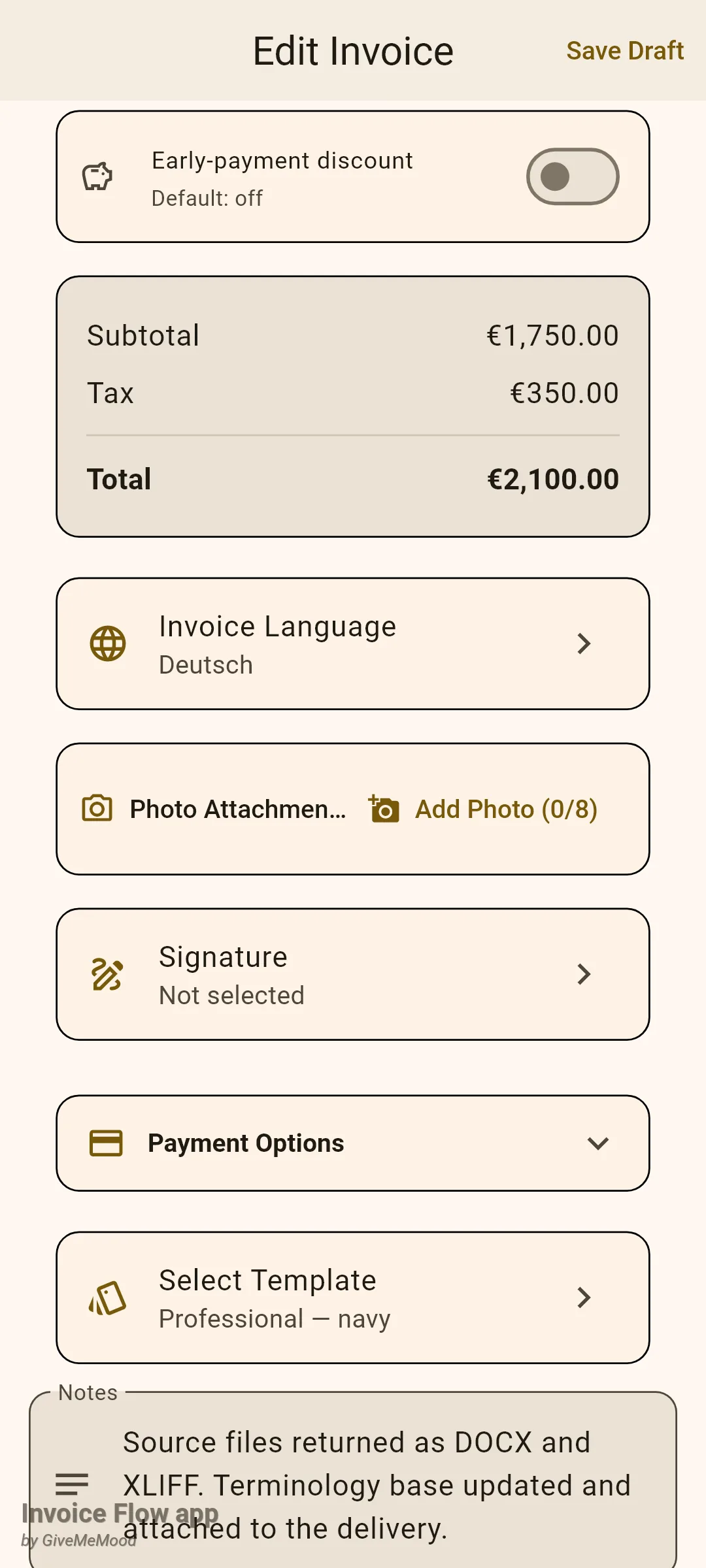
इनवॉइस की भाषा दस्तावेज़ के अंदर ही रहती है। किसी भी इनवॉइस को एडिटर में खोलें और आइटम पंक्तियों और कुल राशि कार्ड के आगे स्क्रॉल करें; अगला कार्ड एक ग्लोब आइकन के साथ Invoice Language (इनवॉइस की भाषा) है। जब तक आप कोई और चीज़ नहीं चुनते, इसका उपशीर्षक App Language पढ़ता है, उसके बाद यह चुनी गई भाषा दिखाता है, उदाहरण के लिए Deutsch। यह टाइल कुल राशि के ठीक नीचे बैठती है (या विदेशी मुद्रा वाली इनवॉइस के लिए Exchange Rate कार्ड के नीचे) और Photo Attachments (फ़ोटो अनुलग्नक) के ऊपर।
ऐप की भाषा कैसे बदलें
- Settings टैब खोलें और Appearance सेक्शन में Language टाइल खोजें।
- इसे टैप करें। शीट सर्च फ़ील्ड में तैयार कीबोर्ड के साथ खुलती है।
- जिस भी रूप में आप जानते हैं नाम का हिस्सा टाइप करें: German, Deutsch, या अगर आपका फ़ोन पहले से रूसी में है तो немецкий। दो-अक्षर वाला कोड भी काम करता है।
- भाषा टैप करें। शीट बंद हो जाती है और पूरा इंटरफ़ेस तुरंत नई भाषा में फिर से बनता है; कुछ भी रीस्टार्ट करने की ज़रूरत नहीं।
- फ़ोन का अनुसरण करने पर वापस जाने के लिए, शीट फिर से खोलें और System टैप करें।
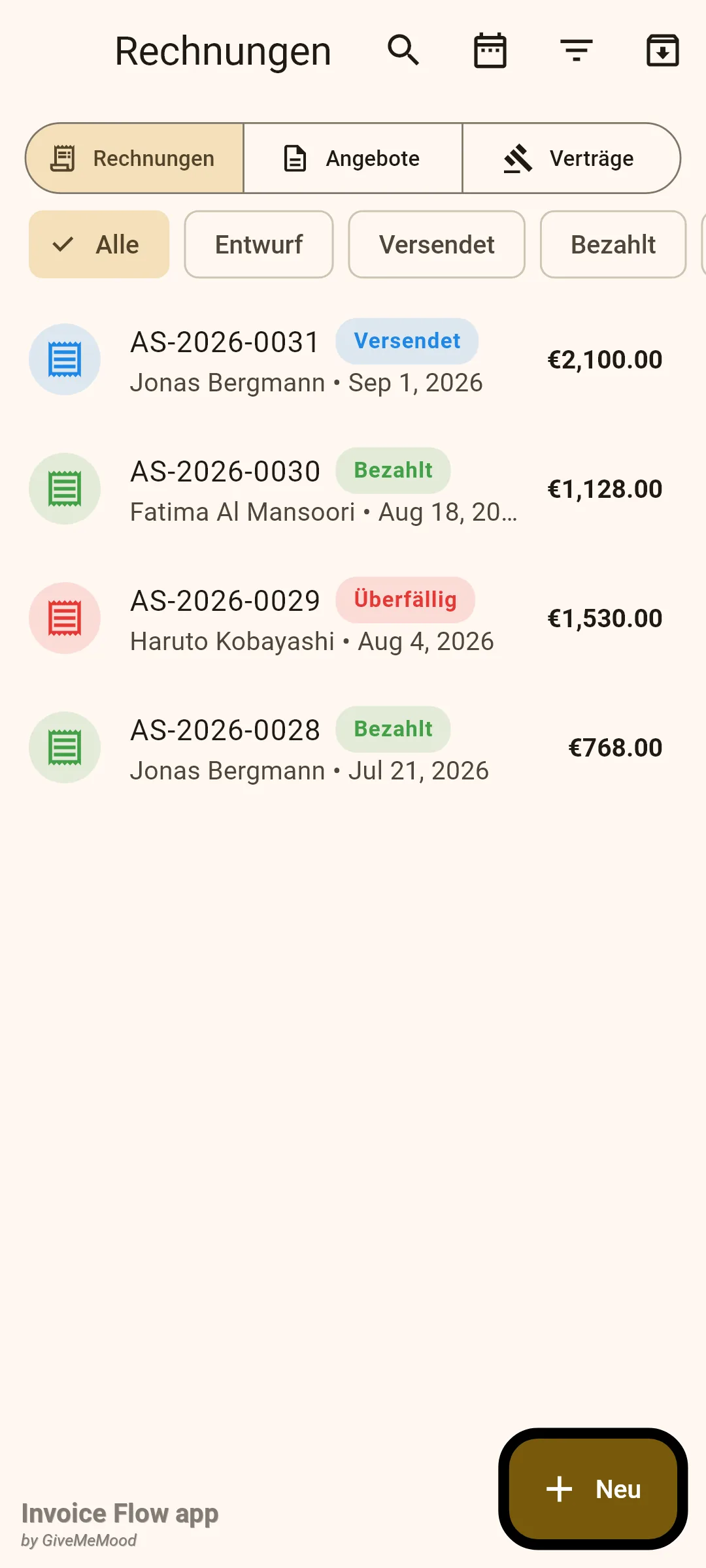
यह चुनाव डिवाइस पर संग्रहीत होता है, किसी बिज़नेस प्रोफ़ाइल में नहीं, इसलिए कोई भी प्रोफ़ाइल सक्रिय हो यह वही रहता है। सूचियाँ, फ़िल्टर, टैब और स्थिति बैज सब इसका अनुसरण करते हैं, जैसा नीचे जर्मन इनवॉइस सूची दिखाती है। तारीखें एक ऐसी चीज़ हैं जो अपना रूप बनाए रखती हैं: हर इंटरफ़ेस भाषा में, स्क्रीन पर और PDF दोनों पर, जारी करने की तारीख “Sep 1, 2026” के रूप में पढ़ी जाती है।
ध्यान दें कि क्या नहीं बदलता: आपका अपना डेटा। क्लाइंट के नाम, आइटम विवरण, नोट्स और भुगतान शर्तें जैसी आपने टाइप कीं वैसी ही प्रिंट होती हैं। इनवॉइस नंबर अपना फ़ॉर्मेट बनाए रखते हैं। मुद्रा चिह्न इनवॉइस मुद्रा से आते हैं, भाषा से नहीं।
एक इनवॉइस की भाषा कैसे सेट करें
- एडिटर में इनवॉइस खोलें (एक नई, या Edit के ज़रिए एक मौजूदा)।
- आइटम पंक्तियों और कुल राशि कार्ड के आगे Invoice Language टाइल तक नीचे स्क्रॉल करें।
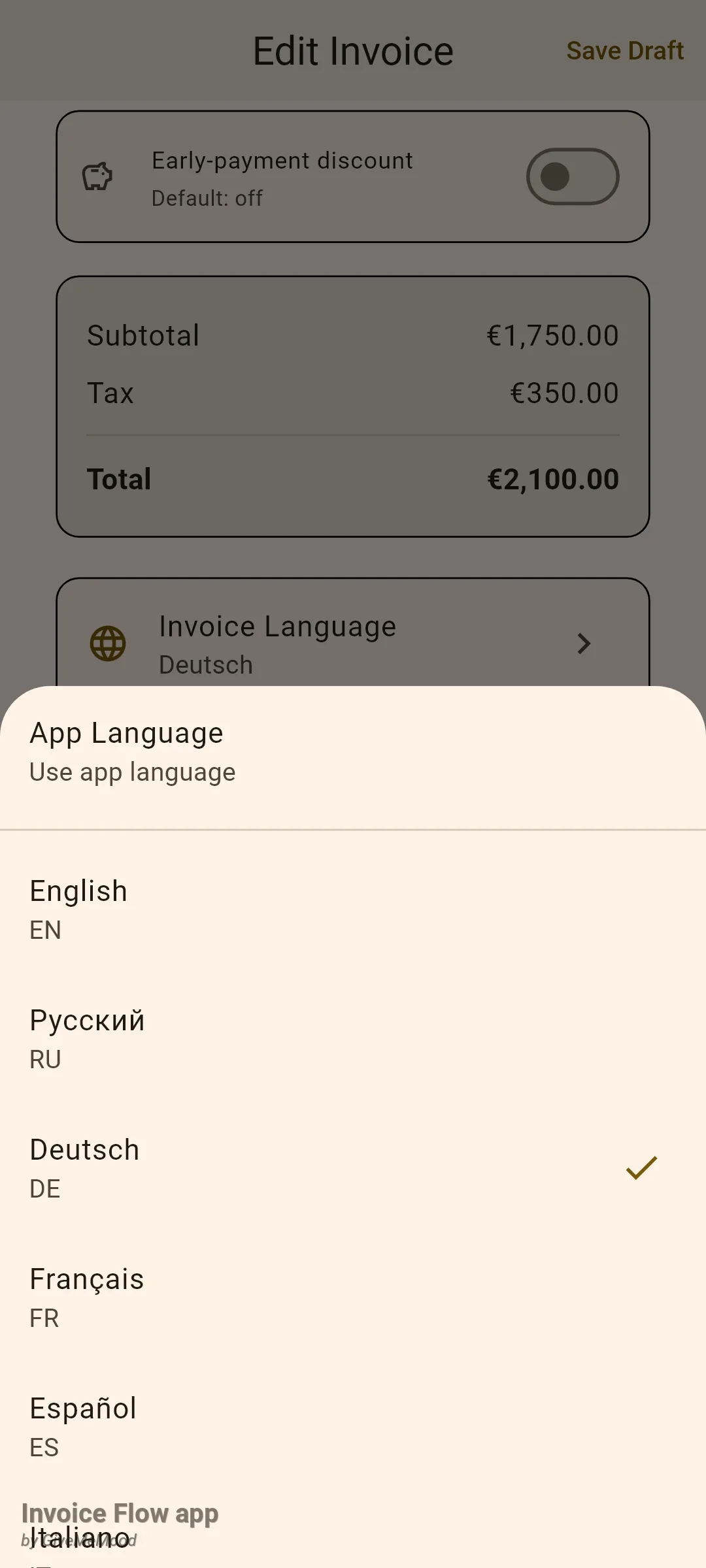
- टाइल टैप करें। एक शीट ऊपर App Language सूचीबद्ध करती है, फिर सोलह भाषाएँ: English, Русский, Deutsch, Français, Español, Italiano, Português, Nederlands, Polski, 日本語, 한국어, 中文, العربية, हिन्दी, Türkçe और Українська।
- आपके क्लाइंट की भाषा टैप करें। टिक चिह्न हिल जाता है और टाइल का उपशीर्षक अपडेट होता है।
- Save (या Save Draft) टैप करें। यह चुनाव केवल इस इनवॉइस के साथ संग्रहीत होता है।
- परिणाम जाँचने के लिए पूर्वावलोकन खोलें; PDF के शीर्षक अब चुनी गई भाषा में हैं।
दस्तावेज़ की भाषा के लिए कोई प्रोफ़ाइल-व्यापी या क्लाइंट-व्यापी डिफ़ॉल्ट नहीं है। हर नई इनवॉइस App Language पर शुरू होती है और आप ज़रूरत पड़ने पर इसे सेट करते हैं। हालाँकि यह सेटिंग दस्तावेज़ के साथ यात्रा ज़रूर करती है: जब आप किसी अनुमान को इनवॉइस में बदलते हैं, इसे आंशिक इनवॉइस में विभाजित करते हैं, कोई उप-अनुमान बनाते हैं या किसी दस्तावेज़ को डुप्लिकेट करते हैं, तो कॉपी मूल की भाषा विरासत में लेती है। जिस क्लाइंट को हमेशा एक ही भाषा मिलनी चाहिए, उसके लिए पिछले महीने की इनवॉइस को डुप्लिकेट करना सबसे तेज़ रास्ता है।
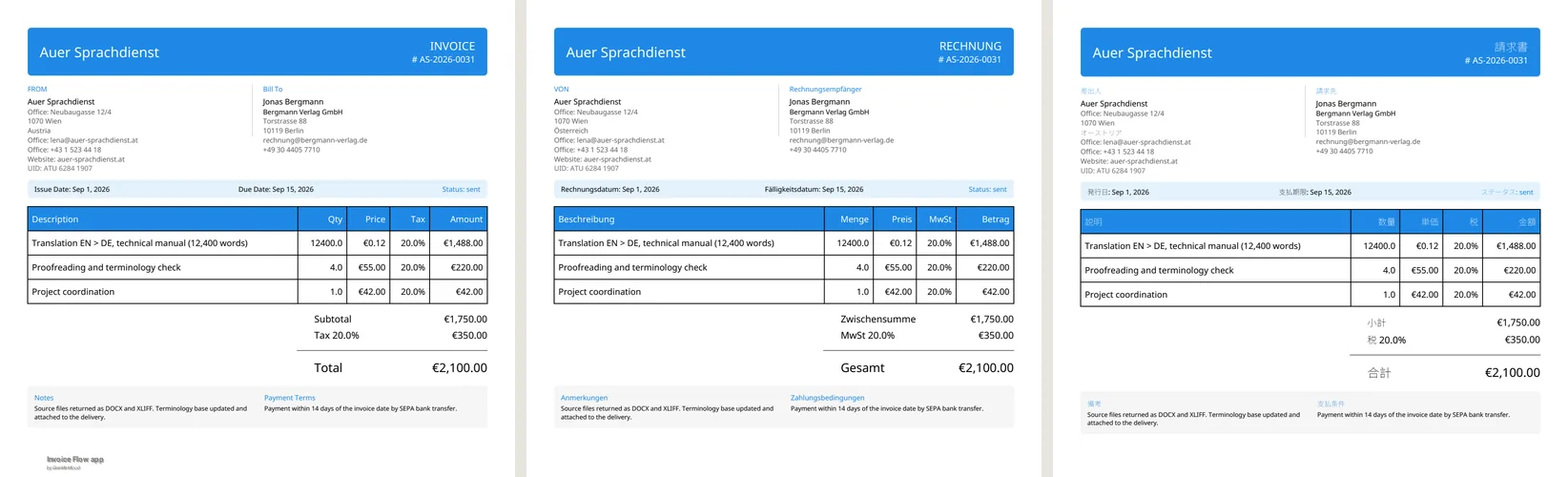
यहाँ लेना की इनवॉइस AS-2026-0031 एक ही डेटा से तीन बार जनरेट की गई है, इनवॉइस भाषा को अंग्रेज़ी, जर्मन और जापानी में सेट किया गया है। शीर्षक, कॉलम टाइटल, कुल राशि के लेबल, “Page 1 of 1” फ़ुटर और यहाँ तक कि उनके वियना पते के नीचे देश की पंक्ति (“Austria”, “Österreich”, “オーストリア”) भाषा का अनुसरण करते हैं; उनकी आइटम पंक्तियाँ, नोट्स और भुगतान शर्तें उसी अंग्रेज़ी में रहती हैं जो उन्होंने टाइप की थी।
किसी देश के लिए सही पता उदाहरण कैसे पाएं
पता प्लेसहोल्डर आपके चुने हुए देश के अनुसार ढलते हैं, क्लाइंट एडिटर और आपकी बिज़नेस प्रोफ़ाइल की पता पंक्तियों दोनों में। ऐप 199 देशों के लिए हाथ से लिखे उदाहरण देता है: एक असली जैसी गली, एक शहर, अगर देश उपयोग करता है तो एक क्षेत्र, और स्थानीय फ़ॉर्मेट में एक पिन कोड। उदाहरण यह भी तय करता है कि आपको कौन-सी लिपि दिखेगी।
- क्लाइंट एडिटर में, Country फ़ील्ड टैप करें और देश चुनें।
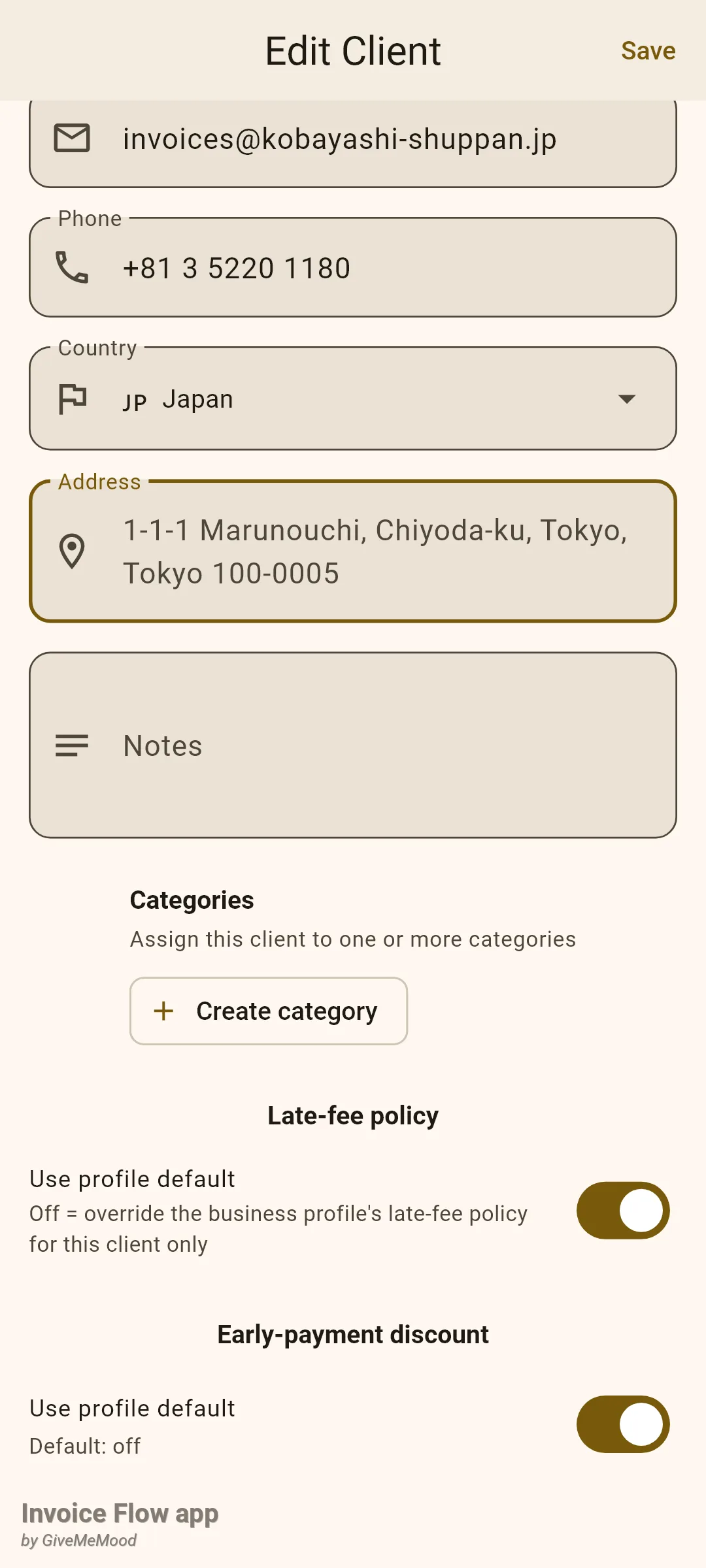
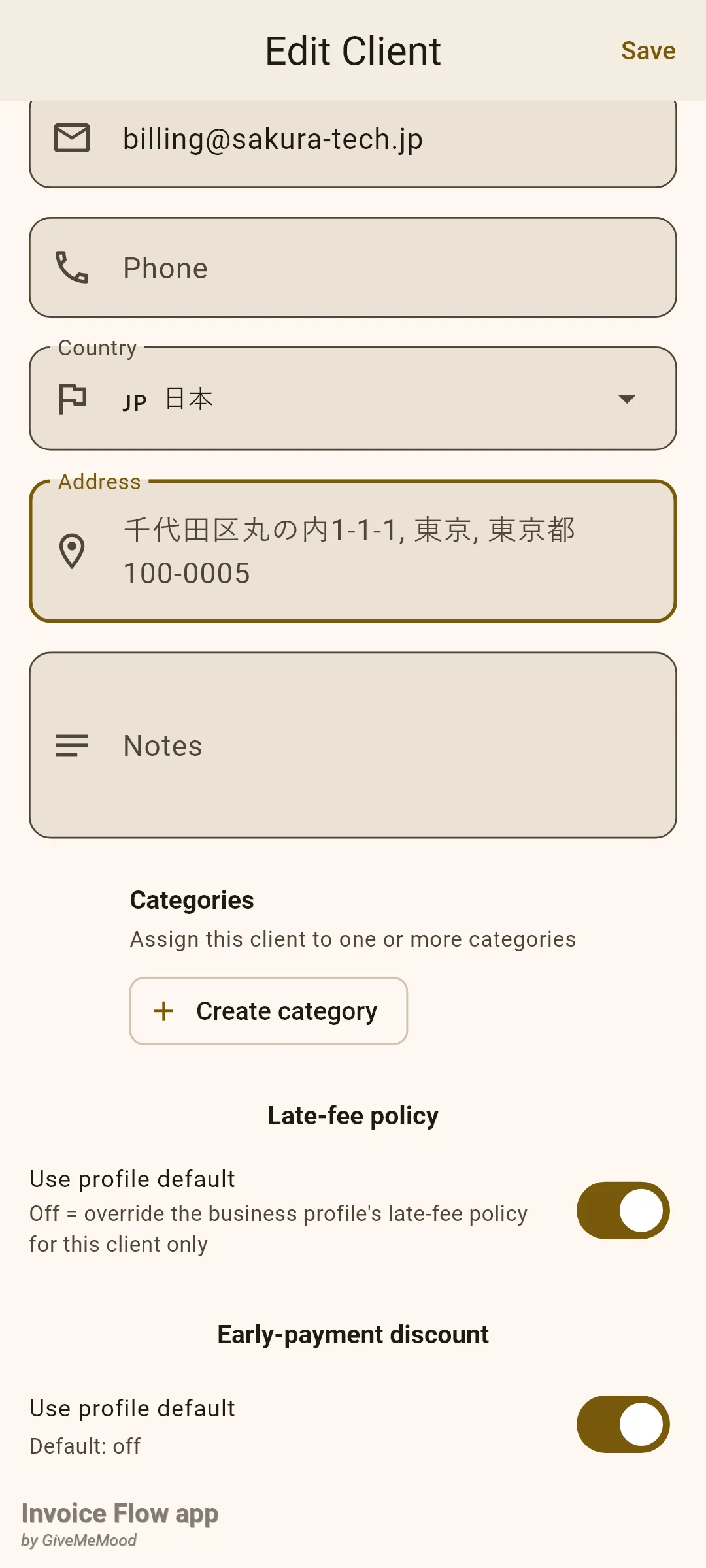
- जिस वर्णमाला में आप पता लिखना चाहते हैं उसमें देश का नाम टाइप करें। Japan चुनने से लैटिन-अक्षर उदाहरण मिलते हैं; 日本 चुनने से जापानी-लिपि उदाहरण मिलते हैं।
- खाली Address फ़ील्ड में टैप करें। प्लेसहोल्डर पूरा उदाहरण एक पंक्ति में दिखाता है, उदाहरण के लिए "1-1-1 Marunouchi, Chiyoda-ku, Tokyo, Tokyo 100-0005"।
- उसके ऊपर असली पता टाइप करें; जैसे ही आप टेक्स्ट दर्ज करते हैं उदाहरण ग़ायब हो जाता है।
आपकी बिज़नेस प्रोफ़ाइल में पता अलग-अलग फ़ील्ड में बंटा होता है, और वहाँ देश फ़ील्ड के नाम भी बदल देता है: जर्मनी और ऑस्ट्रिया PLZ और Bundesland दिखाते हैं, संयुक्त राज्य ZIP code और State दिखाता है, रूस «Индекс» और «Область» दिखाता है। बिना क्षेत्र फ़ील्ड वाले देश (सिंगापुर, हांगकांग, UAE) इसे छुपा देते हैं, और बिना पिन कोड वाले देश (फिर से UAE) उस फ़ील्ड को भी छुपा देते हैं, ताकि आपसे ऐसा डेटा कभी न माँगा जाए जिसे स्थानीय डाक सेवा उपयोग नहीं करती।
दाएँ-से-बाएँ भाषाओं में इंटरफ़ेस कैसे व्यवहार करता है
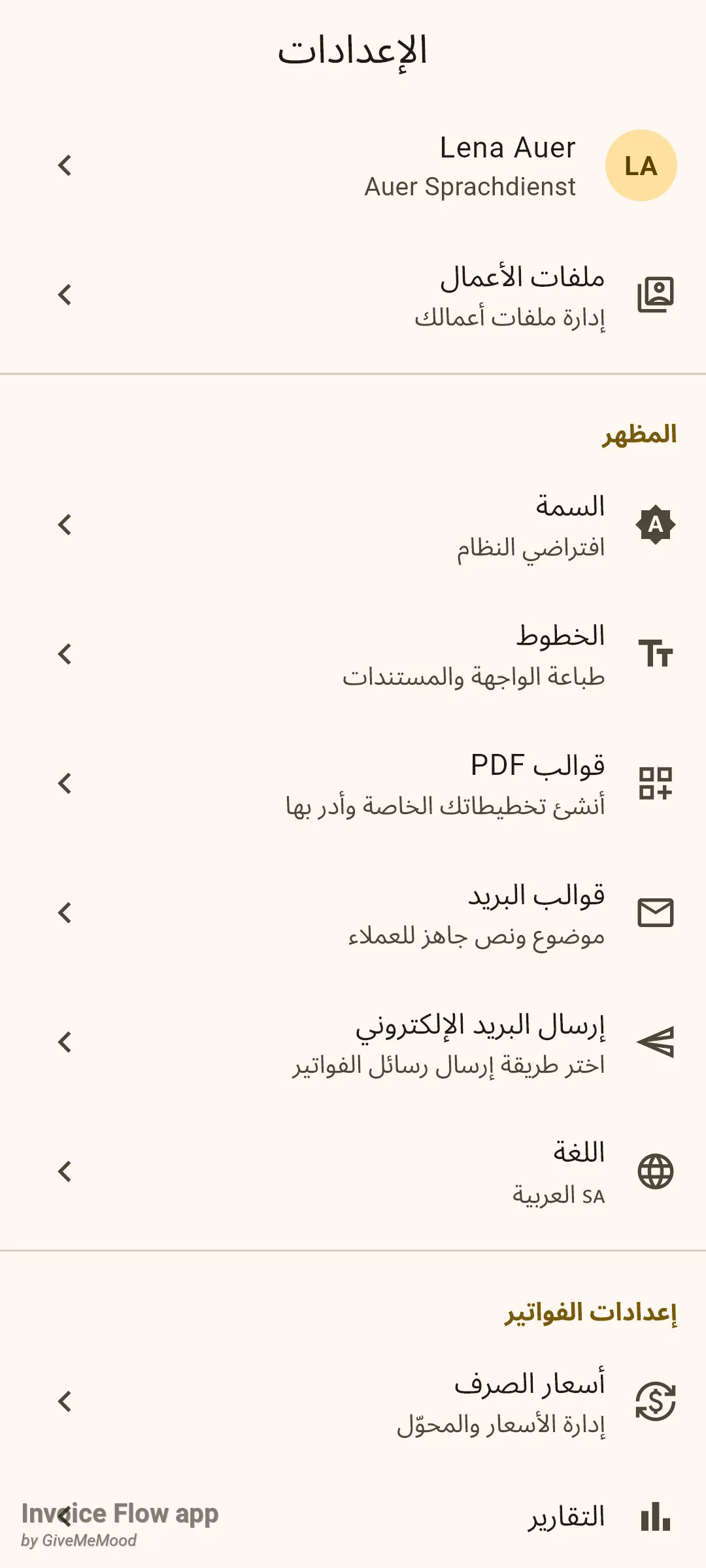
अरबी, हिब्रू, फ़ारसी और उर्दू 65 इंटरफ़ेस भाषाओं में शामिल हैं। इनमें से एक चुनें और पूरा लेआउट दर्पण जैसा हो जाता है: नेविगेशन आइकन दाईं ओर चले जाते हैं, टाइलें दाएँ किनारे से शुरू होती हैं, शेवरॉन बाईं ओर इशारा करते हैं और सूचियाँ दाएँ से बाएँ पढ़ी जाती हैं। आप अलग से कुछ और चालू नहीं करते; दर्पण प्रभाव भाषा के साथ ही आता है।
इसके विपरीत, PDF टेम्पलेट हर भाषा के लिए एक स्थिर बाएँ-से-दाएँ पेज संरचना बनाए रखते हैं। आपका प्रेषक ब्लॉक बाईं ओर रहता है, क्लाइंट ब्लॉक दाईं ओर, और आप चाहे कोई भी दस्तावेज़ भाषा चुनें टेबल में राशियाँ दाईं ओर संरेखित रहती हैं।
नियम और विवरण
- 65 इंटरफ़ेस भाषाएँ, 16 दस्तावेज़ भाषाएँ। Settings शीट हर उस लोकेल को सूचीबद्ध करती है जिसमें ऐप अनुवादित है। Invoice Language शीट सोलह की एक स्थिर सूची देती है। अनुवादित PDF लेबल सेट सभी 65 के लिए मौजूद हैं, लेकिन एडिटर से केवल शीट वाली सोलह ही चुनी जा सकती हैं।
- PDF पर App Language का मतलब अंग्रेज़ी शीर्षक है। जब इनवॉइस को App Language पर छोड़ा जाता है, तो PDF इंटरफ़ेस भाषा चाहे जो भी हो अंग्रेज़ी लेबल सेट प्रिंट करता है। जर्मन फ़ोन पर जर्मन शीर्षक पाने के लिए, इनवॉइस भाषा को स्पष्ट रूप से Deutsch पर सेट करें।
- दस्तावेज़ भाषा क्या अनुवाद करती है: टेम्पलेट के अपने शब्द (INVOICE, FROM, Bill To, Issue Date, Due Date, Description, Qty, Price, Tax, Amount, Subtotal, Discount, Total, Notes, Payment Terms, भुगतान-विकल्प ब्लॉक और पेज फ़ुटर) और हर पते में देश का नाम, जो देश कोड से फिर से अनुवादित होता है। आपने जो भी टाइप किया, हेडर पट्टी में दिखाया गया स्थिति शब्द सहित, वह अपरिवर्तित प्रिंट होता है।
- तारीखें किसी भी सेटिंग द्वारा स्थानीयकृत नहीं होतीं। जारी करने और नियत तारीखें सूचियों में और PDF पर “Sep 1, 2026” रूप में प्रिंट होती हैं, चाहे ऐप या इनवॉइस भाषा कुछ भी हो। संख्याएँ और मुद्रा चिह्न इनवॉइस मुद्रा का अनुसरण करते हैं।
- फ़ॉन्ट बिल्ट-इन हैं। PDF में Noto Sans एम्बेडेड है, अरबी, देवनागरी, सरलीकृत चीनी, जापानी और कोरियाई के लिए प्रति-अक्षर फॉलबैक के साथ, इसलिए एक जापानी शीर्षक, एक सिरिलिक क्लाइंट नाम और एक लैटिन आइटम विवरण एक ही पेज पर बिना किसी गुम ग्लिफ़ के साझा हो सकते हैं। Settings में Fonts (फ़ॉन्ट) टाइल लैटिन फेस बदल सकती है; लिपि फॉलबैक वैसे ही रहते हैं।
- ईमेल और HTML पूर्वावलोकन वही चुनाव उपयोग करते हैं। इनवॉइस का HTML संस्करण इनवॉइस भाषा से अपने लेबल लेता है और दस्तावेज़ को उस भाषा कोड से चिह्नित करता है।
- नंबरिंग टेम्पलेट भाषा शामिल कर सकते हैं।
{lang}वाला नंबरिंग टेम्पलेट इनवॉइस नंबर में इनवॉइस भाषा कोड (उदाहरण के लिएde) जोड़ता है; जब इनवॉइस ऐप भाषा उपयोग करती है तो टोकन खाली होता है। - भाषा रूपांतरण में बनी रहती है। अनुमान से इनवॉइस, आंशिक रूपांतरण, उप-अनुमान और डुप्लिकेट सभी स्रोत दस्तावेज़ से
Invoice Languageकॉपी करते हैं। - पता संकेत केवल प्लेसहोल्डर हैं। वे कभी कुछ नहीं भरते और सहेजे नहीं जाते; टाइप करते ही वे ग़ायब हो जाते हैं। लैटिन वेरिएंट उन 37 देशों के लिए मौजूद है जिनकी प्राथमिक लिपि लैटिन नहीं है; कोई ऐसा देश जो गैर-लैटिन नाम के साथ चुना गया हो पर जिसके देसी उदाहरण फिर भी लैटिन हों (रूसी इंटरफ़ेस में «Молдова» चुनना) तटस्थ उदाहरणों जैसे “123 Main St” पर वापस आता है।
- यहाँ कुछ भी Pro-only नहीं है। दोनों भाषा पिकर, पता संकेत और बहुभाषी फ़ॉन्ट मुफ़्त प्लान पर उपलब्ध हैं।
सुझाव
संबंधित गाइड
- मुद्राएँ, एक्सचेंज दरें और कर अंतरराष्ट्रीय इनवॉइसिंग के दूसरे आधे हिस्से को कवर करता है: क्लाइंट की मुद्रा में बिल करना और स्थानीय कर प्रीसेट लागू करना।
- PDF टेम्पलेट, पैलेट और फ़ॉन्ट उन बारह बिल्ट-इन लेआउट को बताता है जिनमें अनुवादित लेबल प्रिंट होते हैं।
- शुरुआत करना: बिज़नेस प्रोफ़ाइल प्रोफ़ाइल पता पंक्तियाँ दिखाता है जहाँ देश-विशिष्ट फ़ील्ड लेबल दिखाई देते हैं।