
 AR
AR  Български
  Čeština
  Dansk
Dansk  Deutsch
  Ελληνικά
  English
  Español
  Suomi
Suomi  Français
  עברית
עברית  हिन्दी
  Bahasa Indonesia
  Italiano
  日本語
日本語  한국어
한국어  Bahasa Melayu
  Nederlands
  Norsk
Norsk  Polski
  Português
  Română
  Русский
  Svenska
  Kiswahili
  ไทย
ไทย  Türkçe
  Українська
  Tiếng Việt
  中文
中文 دليل المستخدم
رسوم التأخير على الفواتير المتأخرة
اضبط سياسة رسوم تأخير مرة واحدة، وشدّدها لعميل معتاد على التأخر في الدفع، ثم أعفِ أو فوتر أو سجّل كل رسم من الفاتورة المتأخرة وتتبع الإجماليات.
رسوم التأخير هي الرسم الإضافي الصغير الذي يحق لك فرضه عندما تبقى فاتورة غير مدفوعة بعد تاريخ استحقاقها. يحسب Invoice Flow ذلك الرسم نيابة عنك، لكنه لا يضيفه أبدًا إلى فاتورة من تلقاء نفسه. يراقب التطبيق فواتيرك غير المدفوعة، ويحسب ما تراكم بموجب سياستك، ويعرض المبلغ على الفاتورة المتأخرة كقرار لا يزال عليك اتخاذه: إعفاء عنه، أو إضافته إلى الفاتورة، أو تسجيل أن العميل دفعه. هذا الفصل بين الحساب التلقائي والقرار اليدوي مقصود. إنه يحافظ على دقة الأرقام دون تحويل زلة عابرة من عميل جيد إلى نزاع.
يتابع هذا الدليل شركة BrightNorth Commercial Cleaning، شركة نظافة في دنفر تفوتر شهريًا بالدولار الأمريكي. يدفع معظم عملائها في الوقت المحدد. أحدهم، Summit Ridge Office Park، يدفع متأخرًا تقريبًا كل شهر، فيحتفظ المالك بسياسة افتراضية لطيفة للجميع وسياسة أكثر صرامة، لكل يوم، مخصصة فقط لذلك الحساب.
ما تراه على الشاشة
تعيش رسوم التأخير في أربعة أماكن في التطبيق.
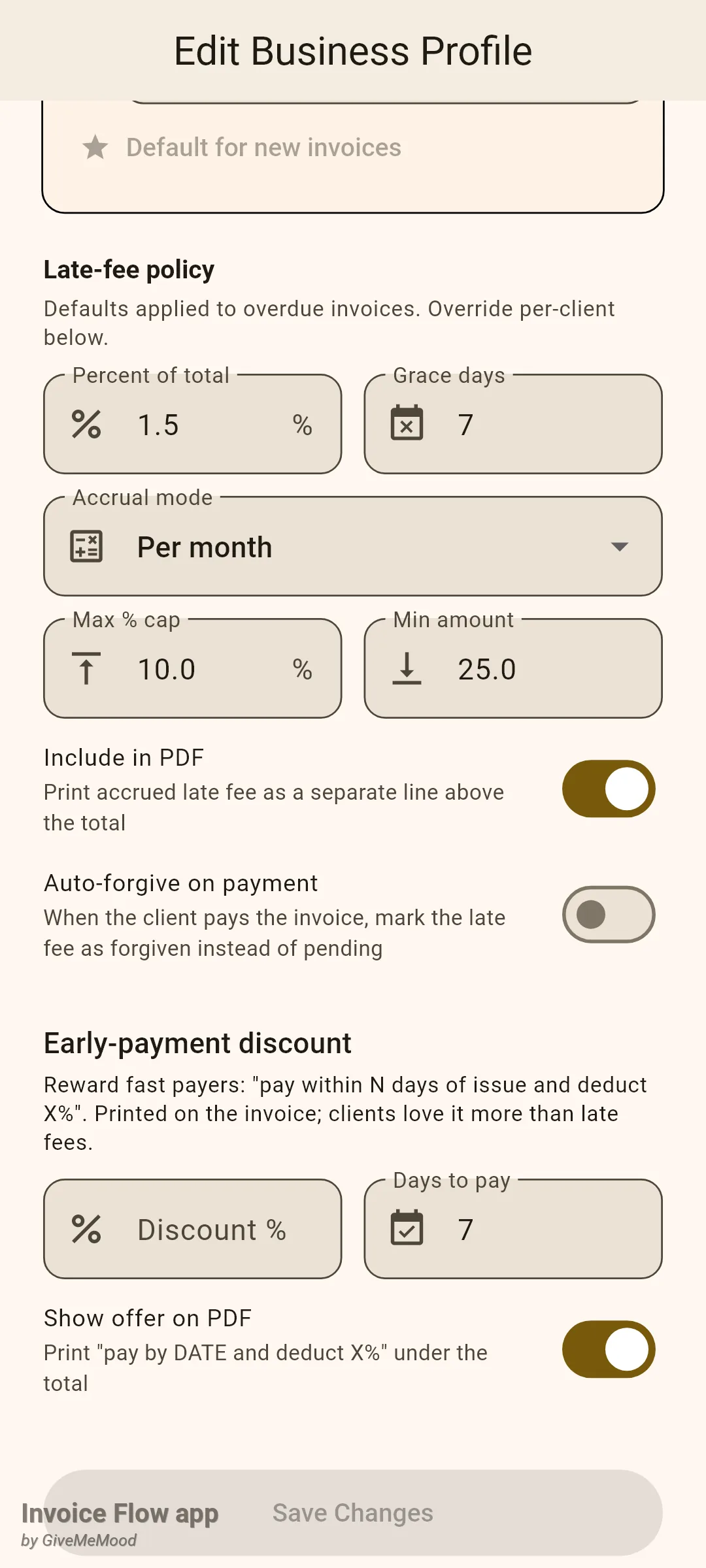
تكمن السياسة نفسها في ملف النشاط التجاري. افتح الإعدادات (Settings)، والمس ملفات الأعمال (Business Profiles)، وافتح الملف، ومرّر إلى الأسفل لقسم سياسة رسوم التأخير (Late-fee policy). تأتي مباشرة بعد كتلة شروط الدفع وقبل خصم الدفع المبكر مباشرة. هنا تدخل نسبة من الإجمالي (Percent of total)، وأيام السماح (Grace days)، وقائمة وضع الاستحقاق (Accrual mode) المنسدلة، والحد الأقصى للنسبة % (Max % cap)، والحد الأدنى للمبلغ (Min amount)، والمفتاحين تضمين في ملف PDF (Include in PDF) وإعفاء تلقائي عند الدفع (Auto-forgive on payment).
يمكن للعميل أن يحمل نسخته الخاصة من تلك السياسة. في محرر العميل (تبويب العملاء، افتح العميل، المس أيقونة التعديل) يظهر عنوان سياسة رسوم التأخير نفسه بالقرب من الأسفل مع مفتاح بعنوان استخدام إعداد الملف التجاري الافتراضي (Use profile default). أطفئه لتظهر حقول التجاوز تحته.
المكان الثالث هو الفاتورة نفسها. عندما تكون الفاتورة متأخرة وتراكم رسم، تظهر بطاقة رسوم التأخير (Late fee) ملوّنة مباشرة تحت رأس الحالة في شاشة تفاصيل الفاتورة، مع المبلغ على اليمين وأزرار إجراءات تحته. تحتوي قائمة الفاتورة الإضافية أيضًا على إضافة رسوم تأخير… (Add late fee…) للرسوم اليدوية لمرة واحدة.
وأخيرًا، الإجماليات. افتح تبويب الأدوات (Tools)، وابحث عن قسم ذكاء الأعمال (Business Intelligence) والمس بطاقة رسوم التأخير (Late fees). تجمّع تلك الشاشة كل رسم حسب النتيجة وتعرض تصدير CSV (Export CSV) في شريط التطبيق.
كيفية ضبط السياسة الافتراضية
ابدأ بالأرقام التي يجب أن تنطبق على الجميع. تفرض BrightNorth 1.5% شهريًا، وتمنح أسبوعًا من السماح، وتحدّ الرسم عند 10% مما هو مستحق.
- افتح الإعدادات (Settings)، والمس ملفات الأعمال (Business Profiles) وافتح ملفك.
- مرّر إلى سياسة رسوم التأخير (Late-fee policy).
- اكتب المعدل في نسبة من الإجمالي (Percent of total)، مثلًا 1.5. تركه فارغًا أو عند 0 يوقف رسوم التأخير لهذا الملف.
- أدخل أيام السماح (Grace days)، عدد الأيام بعد تاريخ الاستحقاق التي لا يتراكم خلالها شيء.
- اختر وضع الاستحقاق (Accrual mode): رسم لمرة واحدة (One-time charge)، أو لكل يوم (Per day) أو لكل شهر (Per month).
- اختياريًا اضبط الحد الأقصى للنسبة % (Max % cap) والحد الأدنى للمبلغ (Min amount). يقبل كلاهما 0 بمعنى "بلا حد".
- فعّل تضمين في ملف PDF (Include in PDF) إذا كان يجب طباعة المبلغ المتراكم على مستند الفاتورة.
- قرّر بشأن إعفاء تلقائي عند الدفع (Auto-forgive on payment)، ثم المس حفظ التغييرات (Save Changes).
تختلف أوضاع الاستحقاق الثلاثة فقط في كيفية دخول الوقت في المعادلة. القاعدة في كل الحالات هي الرصيد المستحق، وليس القيمة الاسمية للفاتورة، لذا فإن عميلًا دفع بالفعل 80% لن يتراكم عليه سوى على النسبة المتبقية 20%.
| الوضع | ما يتراكم | مثال على رصيد 2,480.00 بنسبة 1.5% |
|---|---|---|
| رسم لمرة واحدة | القاعدة × النسبة، مرة واحدة؛ لا يزيد أبدًا | 37.20، سواء كانت الفاتورة متأخرة 5 أو 50 يومًا بعد السماح |
| لكل يوم | القاعدة × النسبة × الأيام بعد السماح | 37.20 لكل يوم؛ 744.00 بعد 20 يومًا، قبل أي حد أقصى |
| لكل شهر | القاعدة × النسبة × فترات 30 يومًا بعد السماح، مقربة للأعلى | 37.20 للأيام 1–30، و74.40 من اليوم 31 |
يستخدم “لكل شهر” فترات ثابتة من 30 يومًا بدلًا من الأشهر التقويمية، واليوم الأول بعد علامة الـ30 يومًا يُحتسب بالفعل فترة ثانية.
كيفية منح عميل واحد سياسة مختلفة
سياسة خاصة بعميل هي الأداة الصحيحة عندما يستحق حساب واحد صبرًا أكبر أو أقل. يحصل العميل الإشكالي لدى BrightNorth على 0.1% يوميًا بعد 3 أيام سماح فقط، بحد أقصى 8%.
- افتح تبويب العملاء (Clients)، والمس العميل، ثم المس أيقونة التعديل.
- مرّر إلى سياسة رسوم التأخير (Late-fee policy) بالقرب من أسفل النموذج.
- أطفئ استخدام إعداد الملف التجاري الافتراضي (Use profile default).
- املأ نسبة من الإجمالي (Percent of total)، وأيام السماح (Grace days)، ووضع الاستحقاق (Accrual mode) والحد الأقصى للنسبة % (Max % cap) لهذا العميل.
- اضبط إعفاء تلقائي عند الدفع (Auto-forgive on payment) إذا كان يجب أن يختلف عن الملف.
- المس حفظ (Save).
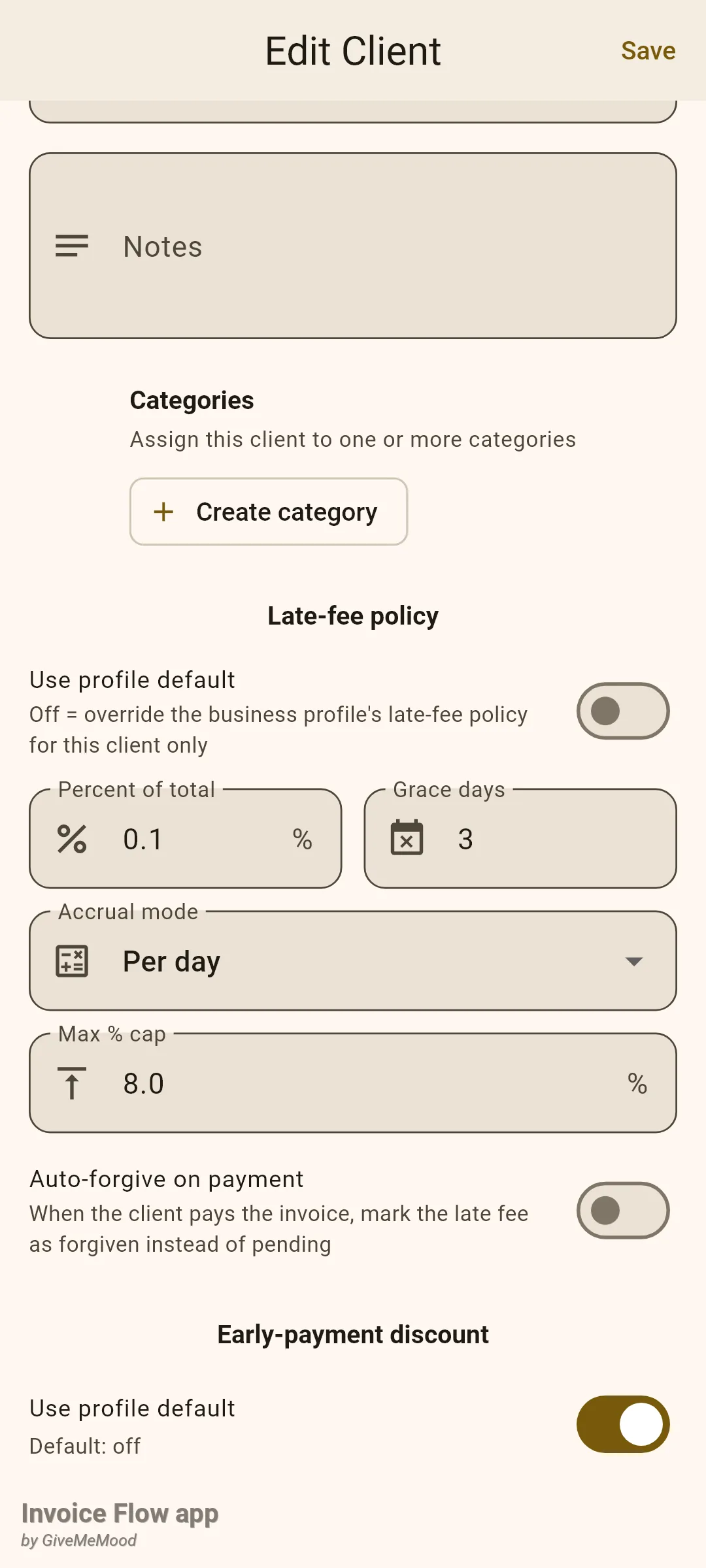
كل حقل تجاوز يعود إلى الملف من تلقاء نفسه. إذا ضبطت فقط أيام السماح لعميل وتركت النسبة فارغة، يحصل ذلك العميل على نسبة الملف مع نافذة السماح الخاصة به. لا يملك إعدادان أي نسخة على مستوى العميل: الحد الأدنى للمبلغ وتضمين في ملف PDF يأتيان دائمًا من الملف. إعادة تفعيل استخدام إعداد الملف التجاري الافتراضي تمسح كل تجاوز لذلك العميل عند الحفظ.
كيفية التعامل مع رسم تراكم
يعيد Invoice Flow حساب الرسوم في كل مرة يبدأ فيها التطبيق تشغيلًا باردًا. عندما تكون فاتورة بحالة مُرسلة قد تجاوزت تاريخ استحقاقها زائد السماح، يظهر رسم وتحصل الفاتورة على بطاقة رسوم التأخير (Late fee) حمراء بعنوان معلّقة — اختر ما تريد فعله (Pending — choose what to do). فاتورة يوليو من BrightNorth إلى Summit Ridge، بمبلغ 2,480.00 مستحق منذ 24 يومًا، تراكم عليها 21 يومًا بنسبة 0.1%، فتعرض البطاقة 52.08.
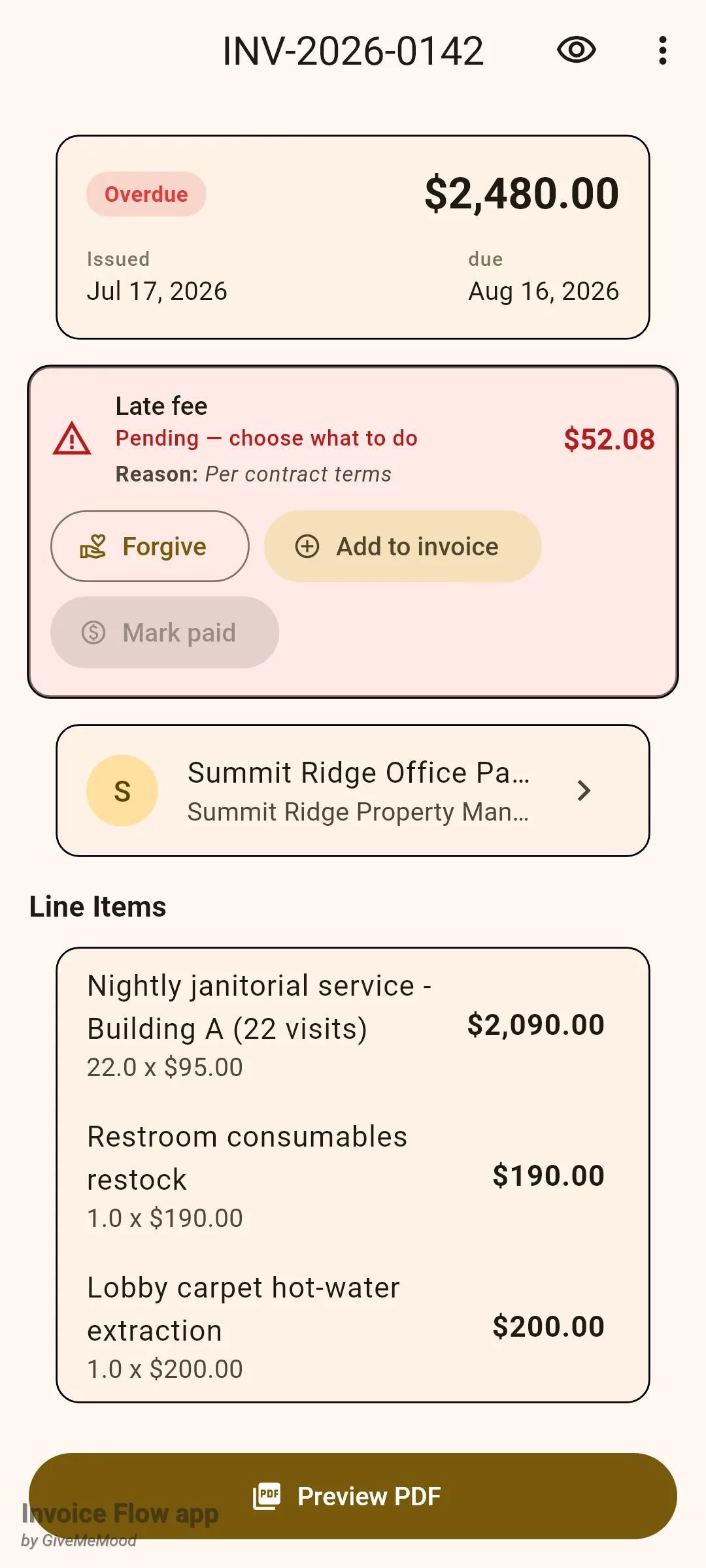
لديك ثلاثة أزرار. يبقى وضع علامة كمدفوعة (Mark paid) معطّلًا حتى تُدفع الفاتورة نفسها، مع تلميح “يجب دفع الفاتورة أولًا”، لأنه لا يمكن تسوية الرسم الإضافي قبل الأصل.
لفوترة الرسم:
- افتح الفاتورة المتأخرة من تبويب المستندات (Documents).
- على بطاقة رسوم التأخير (Late fee) المس إضافة إلى الفاتورة (Add to invoice).
- في مربع حوار إضافة رسوم التأخير إلى الفاتورة (Add late fee to invoice) المس اختر الأسباب (Choose reasons) وضع علامة صح على حتى أربعة قوالب جاهزة مثل تأخر السداد (Payment overdue) أو متأخر في السداد بشكل متكرر (Repeat late payer)، ثم المس تم (Done).
- اختياريًا اكتب ملاحظة في السبب (اختياري) (Reason (optional)).
- المس إضافة إلى الفاتورة (Add to invoice) للتأكيد.
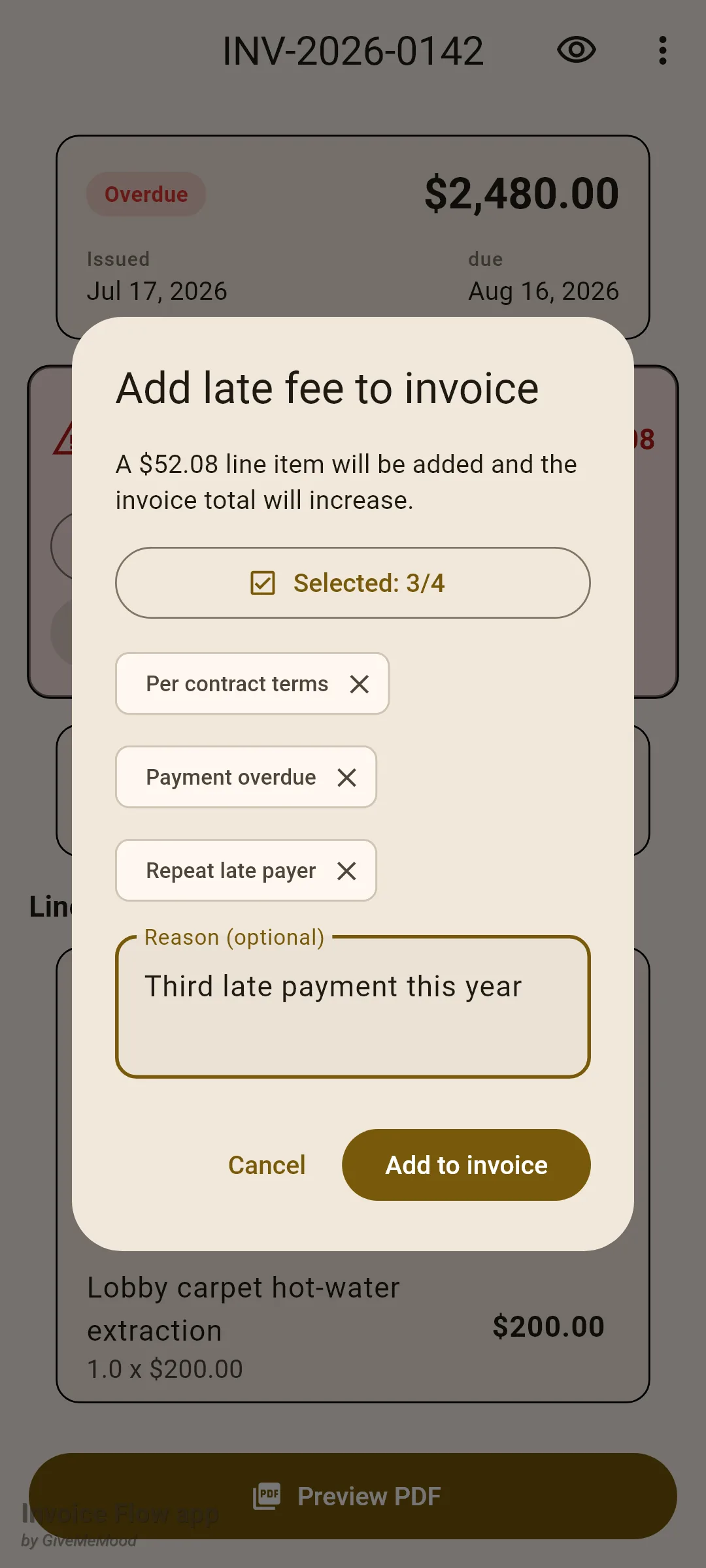
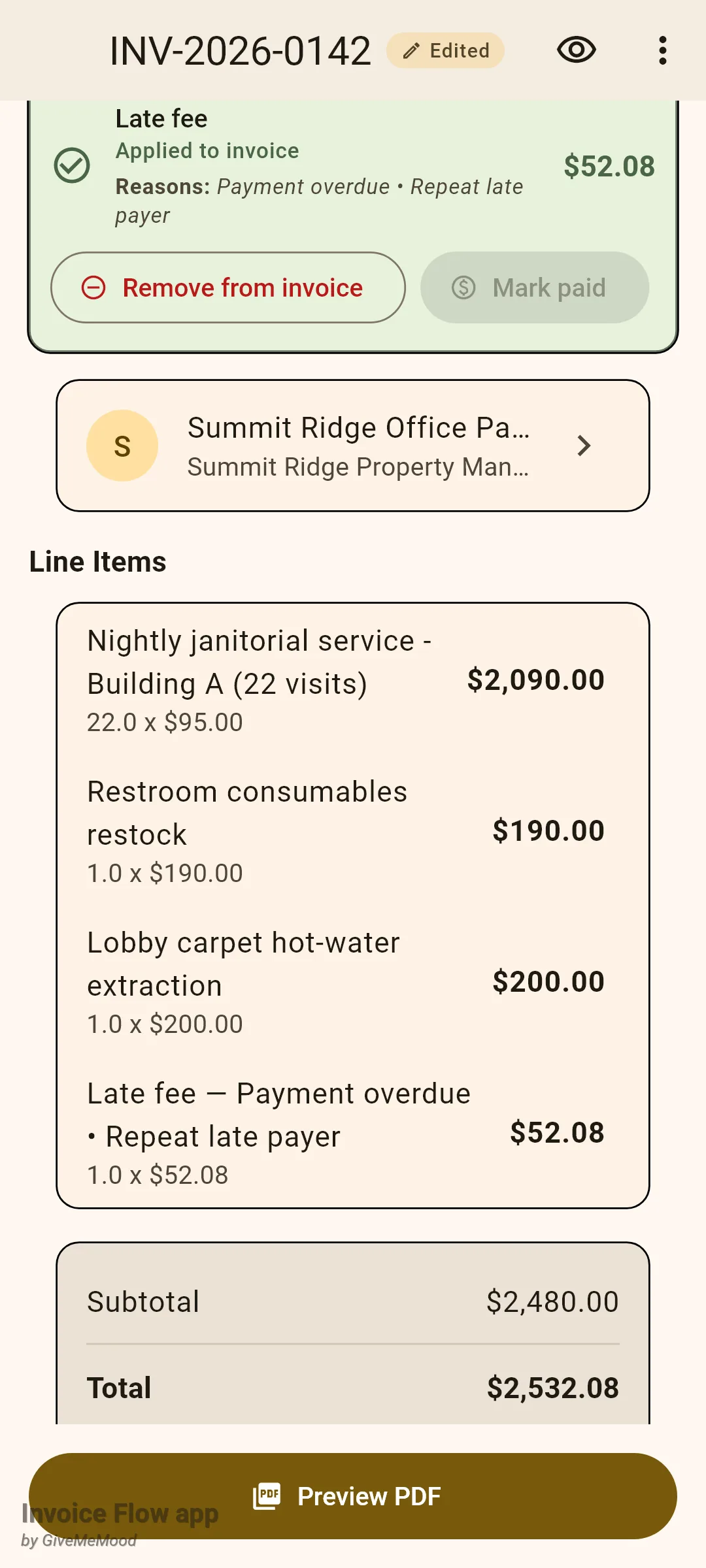
يضيف التطبيق عند التطبيق بندًا باسم “Late fee” متبوعًا بأسبابك، بكمية 1، بلا ضريبة، في نهاية قائمة البنود تمامًا، ويرفع إجمالي الفاتورة والمبلغ المستحق. تتحول البطاقة إلى مضافة إلى الفاتورة (Applied to invoice) وتعرض الآن إزالة من الفاتورة (Remove from invoice)، التي تحذف البند وتخفض الإجمالي مجددًا. مبلغ مطبَّق مجمَّد: يتوقف التطبيق عن إعادة حسابه، لذا فإن الرسم الذي فوترته هو الرسم الذي يراه العميل، ولا يُستخدم أبدًا كقاعدة لمزيد من التراكم.
للتنازل عن الرسم بدلًا من ذلك:
- على البطاقة المعلّقة المس إعفاء (Forgive).
- في إعفاء من رسوم التأخير (Forgive late fee) المس اختر الأسباب (Choose reasons) واختر حتى أربعة، مثلًا تأخير في التحويل البنكي (Bank transfer delay) أو مجاملة لأول مرة (First-time courtesy).
- أضف ملاحظة بنص حر إن أردت.
- المس إعفاء (Forgive).
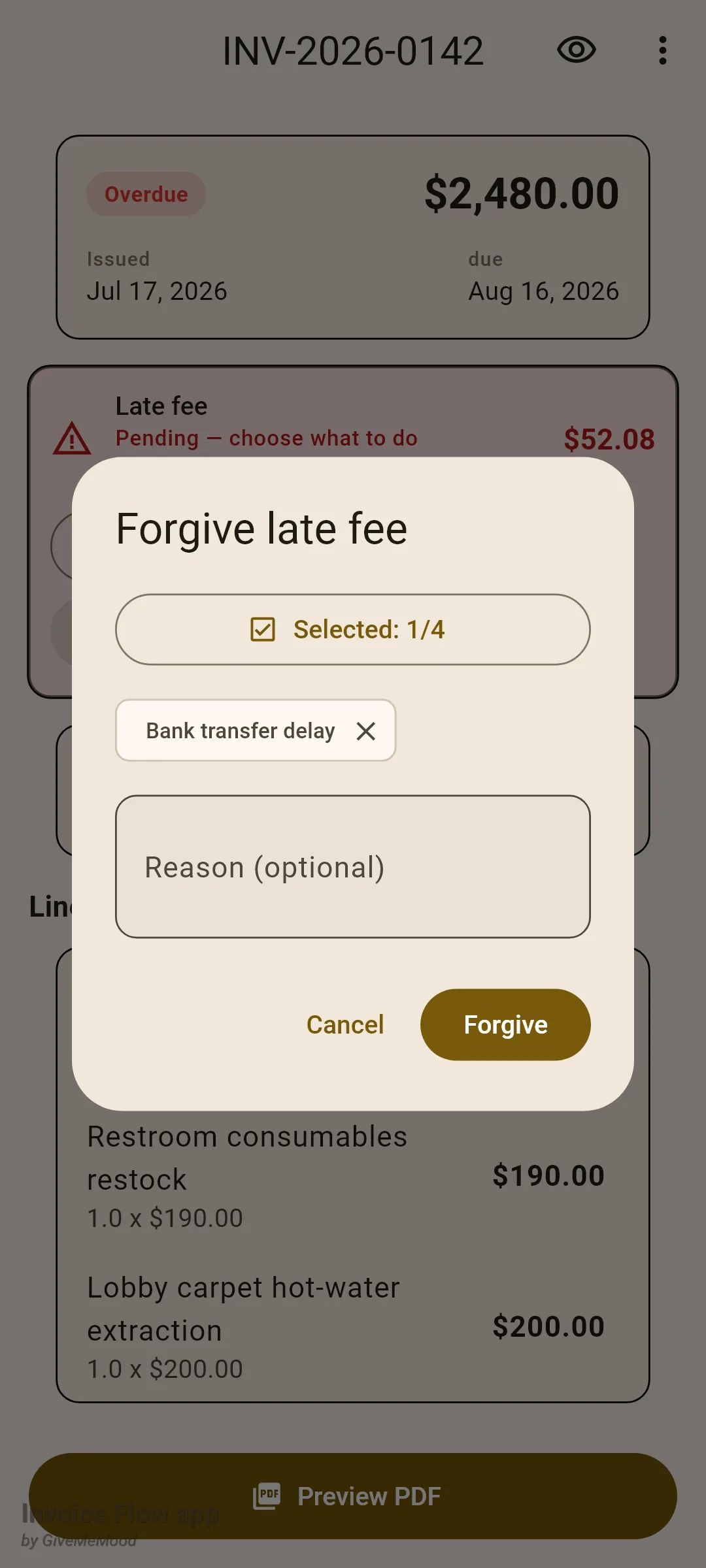
تتحول البطاقة إلى الرمادي وتقرأ معفاة (Forgiven). لمسها لاحقًا يعيد فتح مربع الحوار في وضع التعديل، مع قائمة سجل الإعفاءات (Forgiveness history) لكل قرار سابق وزر إعادة إلى معلّقة (Revert to pending) إذا غيّرت رأيك.
عندما يدفع العميل أخيرًا، ضع علامة على الفاتورة كمدفوعة كالمعتاد. إذا كان رسم لا يزال معلّقًا أو مطبَّقًا في تلك اللحظة، يسألك سؤال بعنوان رسوم التأخير — ماذا عنها؟ (Late fee — what about it?) ما إذا كان العميل قد دفع الرسم الإضافي أيضًا، بخيارات إعفاء (Forgive)، ولم تُدفع بعد (Not paid yet) ودُفعت أيضًا (Paid too). اختيار دُفعت أيضًا يسجّل المبلغ كمحصَّل.
كيف يظهر الرسم على ملف PDF
مع تفعيل تضمين في ملف PDF (Include in PDF) في الملف، يُطبع رسم معلّق في كتلة الإجماليات كسطر معلوماتي، “Late fee (due)”، متبوعًا بسببك إذا حددت واحدًا. يقع السطر فوق الإجمالي، ولا يتغير الإجمالي نفسه، لأنه لم يُضَف شيء إلى الفاتورة بعد. بمجرد وضع علامة على الرسم كمدفوع، يقرأ السطر نفسه “Late fee (paid)”.
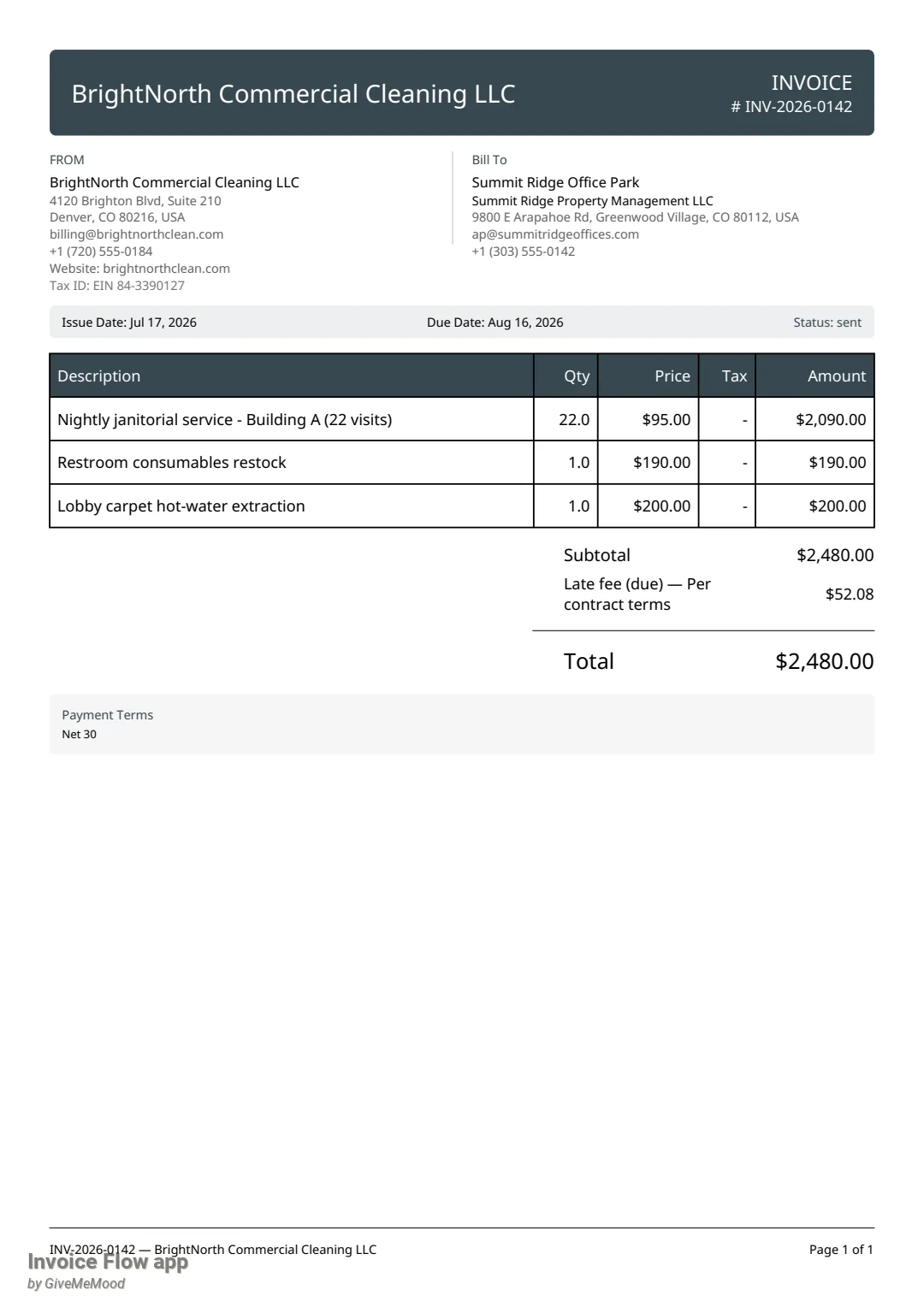
الرسم المطبَّق لا يحتاج إلى سطر خاص: فهو بالفعل بند عادي ويُطبع في جدول البنود مثل أي بند آخر. الرسوم المعفاة لا تظهر أبدًا على المستند.
كيفية مراجعة رسوم التأخير عبر النشاط
تجيب شاشة رسوم التأخير (Late fees) تحت الأدوات (Tools) على السؤال الذي يطرحه كل مالك عاجلًا: كم فرضت فعليًا، وكم تنازلت عنه؟
- افتح تبويب الأدوات (Tools).
- تحت ذكاء الأعمال (Business Intelligence) المس رسوم التأخير (Late fees).
- اقرأ البطاقات الأربع: معلّقة — اختر ما تريد فعله (Pending — choose what to do)، ومضافة إلى الفاتورة (Applied to invoice)، ومدفوعة من العميل (Paid by client) ومعفاة (Forgiven). تعرض كل منها عدد الفواتير على اليمين ومجموعًا لكل عملة.
- المس أيقونة التنزيل (تصدير CSV (Export CSV)) لمشاركة جدول بيانات بكل فاتورة تحمل رسمًا.
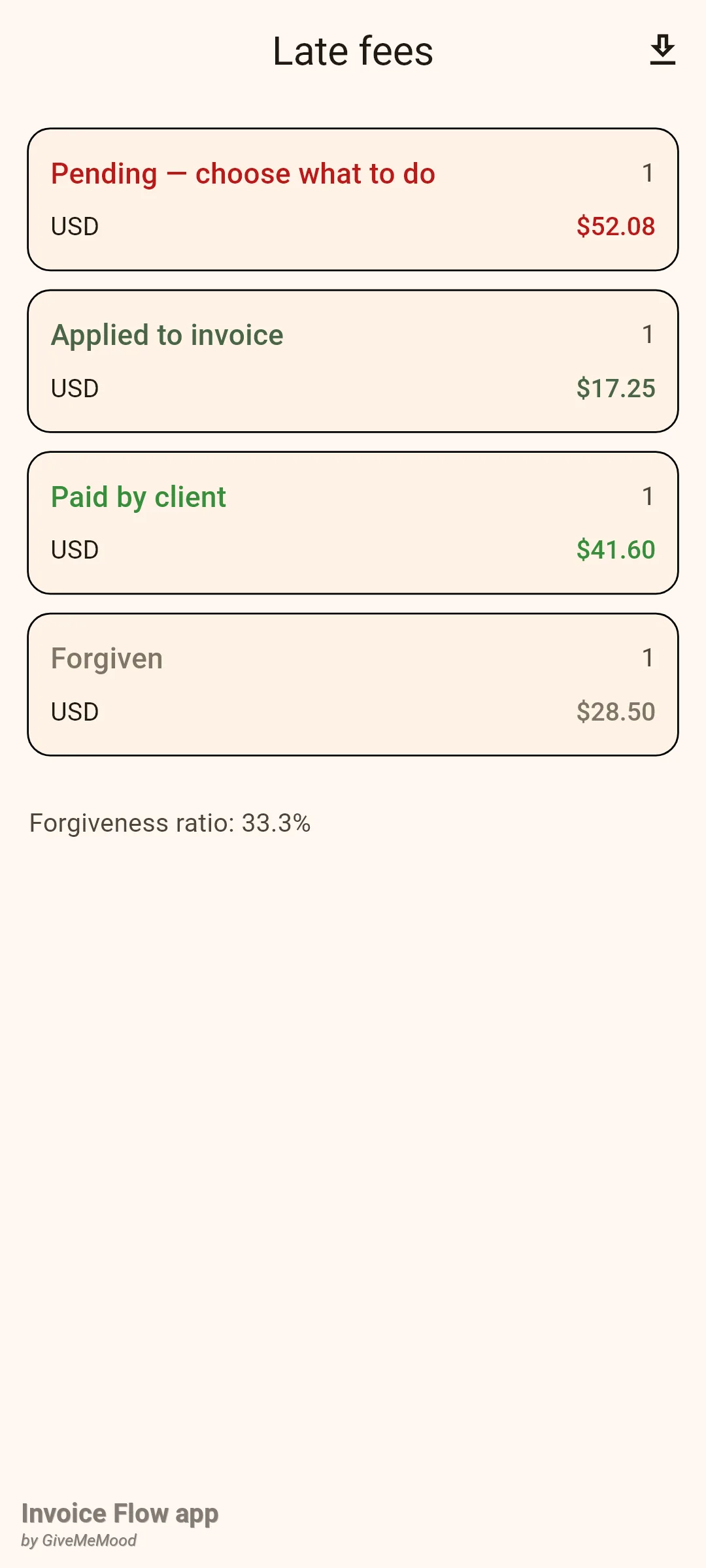
سطر التذييل نسبة الإعفاء (Forgiveness ratio) هو عدد الرسوم المعفاة مقسومًا على المعفاة زائد المطبَّقة زائد المدفوعة. وهو قائم على العدد عن قصد: لا يمكن جمع مبالغ بعملات مختلفة بشكل ذي معنى. الرسوم المعلّقة ليست جزءًا من النسبة لأنه لم يُتخذ أي قرار بشأنها بعد.
القواعد والتفاصيل
- يبدأ التراكم بدقة بعد تاريخ الاستحقاق زائد أيام السماح. يجب أن يمر يوم كامل واحد على الأقل بعد تلك النقطة قبل أن يتراكم أي شيء.
- القاعدة هي الرصيد المستحق: إجمالي الفاتورة، ناقص رسم مطبَّق بالفعل، ناقص المدفوعات المستلمة. إذا كان الرصيد صفرًا أو سالبًا، لا يتراكم شيء.
- يُطبَّق الحد الأدنى للمبلغ (Min amount) قبل الحد الأقصى وفقط عندما تساوي عملة الفاتورة عملة أساس الملف. يُطبَّق الحد الأقصى أخيرًا، لذا فهو سقف مطلق حتى عندما يدفعه الحد الأدنى إلى ما فوقه. تُقرَّب النتائج إلى السنتات.
- تتراكم الرسوم فقط على الفواتير بحالة مُرسلة (أو متأخرة)، غير المؤرشفة، من نوع مستند فاتورة. المسودات لا تتراكم أبدًا؛ يُمسح أي رسم معلّق قديم على مسودة. عروض الأسعار والعقود وإشعارات التسليم لا تُمس.
- تحدث إعادة الحساب مرة واحدة لكل بدء تشغيل بارد للتطبيق. لا توجد مهمة خلفية، وفتح التطبيق من قائمة التطبيقات الأخيرة لا يُشغّلها. لا تتغير الرسوم أثناء تشغيل التطبيق.
- في وضعي لكل يوم ولكل شهر، ينمو مبلغ معلّق بمرور الوقت؛ يكتب كل تغيير إدخال “Late fee recomputed”. إذا انخفض المبلغ إلى صفر، مثلًا بسبب تمديد تاريخ الاستحقاق أو دفع العميل الرصيد، يعود الرسم إلى لا شيء بدلًا من أن يبقى معلّقًا عند 0.00.
- لا تتغير الرسوم المطبَّقة أو المعفاة أو المدفوعة أبدًا بإعادة الحساب.
- إعادة الحساب الأولى على الجهاز صامتة. بعد ذلك، يرفع حتى تراكمَين جديدين إشعارًا لكل منهما (“Late fee accrued”)؛ يُطوى أكثر من اثنين في إشعار ملخص واحد.
- إعفاء تلقائي عند الدفع (Auto-forgive on payment) يعمل فقط على الرسوم التي لا تزال معلّقة عند وضع علامة على الفاتورة كمدفوعة. السبب المسجَّل هو “Auto-forgiven on payment”.
- تُعرض بطاقة رسوم التأخير فقط بينما تُعرض الفاتورة كمتأخرة. بمجرد دفع الفاتورة أو إلغائها، تختفي البطاقة؛ تبقى النتيجة مرئية في سجل التغييرات، وفي شاشة رسوم التأخير، وفي ملف CSV.
- يُسجَّل كل قرار في سجل تغييرات الفاتورة (القائمة الإضافية، سجل التغييرات (Change log)): تراكم، أُعيد الحساب، أُعفي، عُدِّل الإعفاء أو أُعيد، أُضيف إلى الفاتورة، أُزيل من الفاتورة، وُضعت علامة كمدفوع، عُدِّل سبب الرسم. أي إجراء من المستخدم يعرض أيضًا شارة معدَّل (Edited) بجانب رقم الفاتورة.
- يمكن اختيار حتى أربعة أسباب جاهزة في أي مربع حوار أسباب؛ الملاحظة النصية الحرة غير محدودة.
- يتطلب Pro إجراءين: عنصر القائمة اليدوي إضافة رسوم تأخير… (Add late fee…) وتصدير CSV (Export CSV) في شاشة الإحصائيات. عرض الإحصائيات، والإعفاء، والتطبيق، والإزالة، ووضع علامة كمدفوع متاحة في المستوى المجاني.
- تحتوي ورقة تصفية المستندات على قائمة حالة رسوم التأخير (Late-fee status) المنسدلة (أي، معلّقة، مطبَّقة، معفاة، مدفوعة) ومفتاح تتضمن رسوم تأخير؛ ويحتوي مرشح العملاء على إعدادات رسوم تأخير مخصصة (Custom late-fee settings) لإيجاد العملاء ذوي التجاوز.
نصائح
أدلة ذات صلة
- المدفوعات والمبلغ المستحق — كيف تغيّر المدفوعات الجزئية الرصيد الذي يُحسب عليه الرسم.
- حالات الفاتورة، القائمة والسجل — حالة متأخرة، وسجل التغييرات، ومرشحات رسوم التأخير.
- التذكيرات وقواعد الأتمتة — تابع الفاتورة قبل أن يصبح الرسم ضروريًا على الإطلاق.