
 ID
ID  العربية
  Български
  Čeština
  Dansk
Dansk  Deutsch
  Ελληνικά
  English
  Español
  Suomi
Suomi  Français
  עברית
עברית  हिन्दी
  Italiano
  日本語
日本語  한국어
한국어  Bahasa Melayu
  Nederlands
  Norsk
Norsk  Polski
  Português
  Română
  Русский
  Svenska
  Kiswahili
  ไทย
ไทย  Türkçe
  Українська
  Tiếng Việt
  中文
中文 Panduan pengguna
Denda keterlambatan pada faktur jatuh tempo
Atur kebijakan denda keterlambatan sekali, perketat untuk satu pelanggan yang biasa terlambat, lalu bebaskan, tagih, atau catat setiap denda dari faktur jatuh tempo dan lacak totalnya.
Denda keterlambatan adalah biaya tambahan kecil yang berhak Anda kenakan ketika faktur belum dibayar melewati tanggal jatuh temponya. Invoice Flow menghitung biaya tambahan itu untuk Anda, tetapi tidak pernah menambahkannya ke faktur dengan sendirinya. Aplikasi ini memantau faktur Anda yang belum dibayar, menghitung apa yang telah bertambah sesuai kebijakan Anda, dan menampilkan jumlahnya pada faktur jatuh tempo sebagai keputusan yang tetap harus Anda ambil: bebaskan, tambahkan ke faktur, atau catat bahwa klien telah membayarnya. Pemisahan itu, perhitungan otomatis dan keputusan manual, memang disengaja. Ini menjaga angka tetap jujur tanpa mengubah satu kali keterlambatan dari klien baik menjadi sebuah perselisihan.
Panduan ini mengikuti BrightNorth Commercial Cleaning, perusahaan jasa kebersihan di Denver yang menagih bulanan dalam dolar AS. Sebagian besar kliennya membayar tepat waktu. Salah satunya, Summit Ridge Office Park, hampir selalu terlambat membayar setiap bulan, sehingga pemiliknya mempertahankan kebijakan default yang lunak untuk semua orang dan kebijakan per hari yang lebih ketat khusus untuk akun tersebut.
Apa yang Anda lihat di layar
Denda keterlambatan hidup di empat tempat dalam aplikasi.
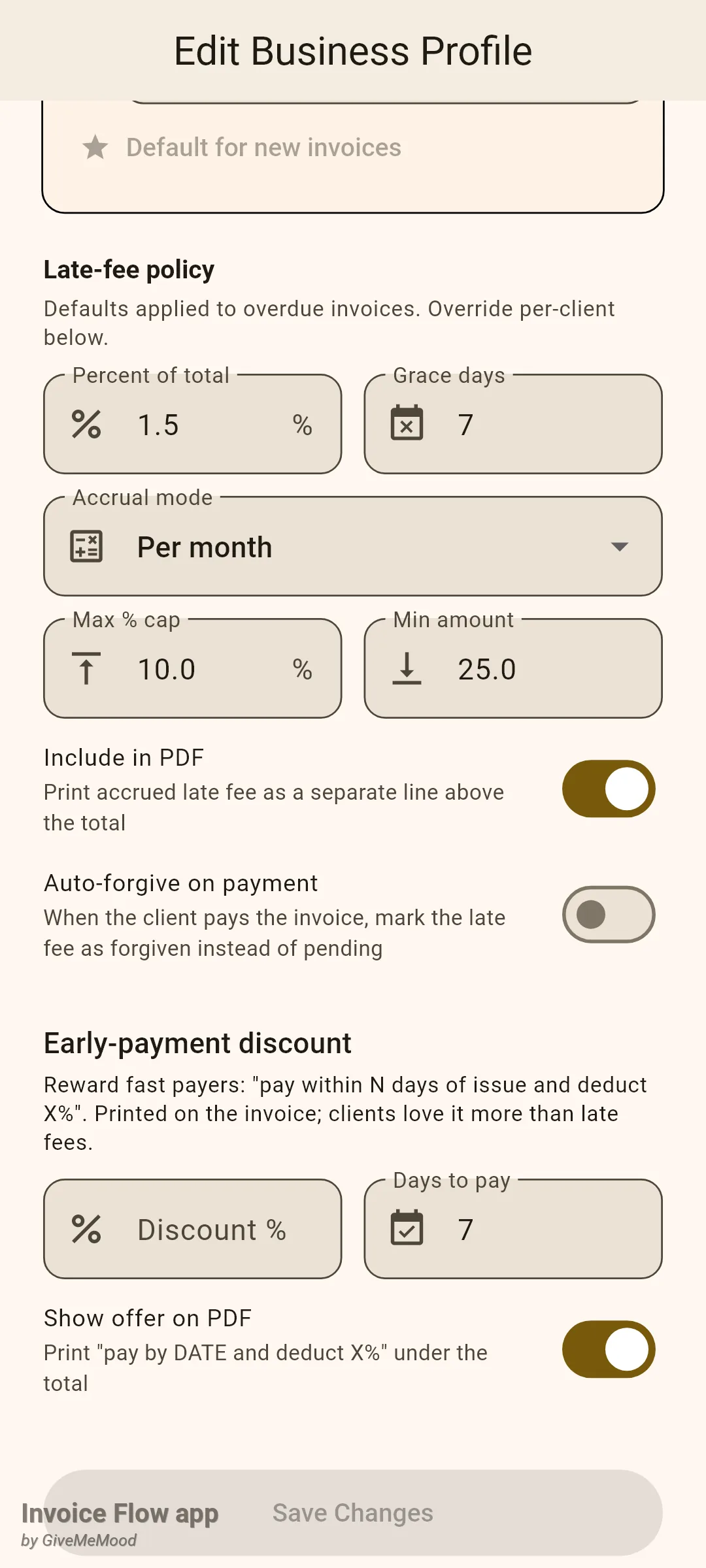
Kebijakan itu sendiri berada di profil bisnis. Buka Pengaturan (Settings), ketuk Profil bisnis (Business Profiles), buka profilnya, dan gulir ke bawah ke bagian Kebijakan denda keterlambatan (Late-fee policy). Bagian ini tepat setelah blok ketentuan pembayaran dan tepat sebelum Early-payment discount. Di sini Anda memasukkan Persen dari total (Percent of total), Hari tenggang (Grace days), menu tarik-turun Mode akrual (Accrual mode), Batas % maksimum (Max % cap), Jumlah minimum (Min amount), dan dua sakelar Sertakan dalam PDF (Include in PDF) dan Bebaskan otomatis saat pembayaran (Auto-forgive on payment).
Seorang klien dapat memiliki versi kebijakannya sendiri. Pada editor klien (tab Clients, buka klien, ketuk edit) judul Late-fee policy yang sama muncul di dekat bagian bawah formulir dengan sakelar berlabel Gunakan default profil (Use profile default). Matikan sakelar itu dan kolom penggantinya akan terbuka di bawahnya.
Tempat ketiga adalah faktur itu sendiri. Ketika faktur jatuh tempo dan denda telah bertambah, kartu Late fee berwarna muncul tepat di bawah header status pada layar detail faktur, dengan jumlahnya di sebelah kanan dan tombol tindakan di bawahnya. Menu meluap faktur juga berisi Add late fee… untuk biaya manual satu kali.
Terakhir, totalnya. Buka tab Alat (Tools), temukan bagian Intelijen Bisnis (Business Intelligence) dan ketuk kartu Denda keterlambatan (Late fees). Layar itu mengelompokkan setiap denda berdasarkan hasilnya dan menawarkan Ekspor CSV (Export CSV) pada app bar.
Cara mengatur kebijakan default
Mulai dengan angka yang berlaku untuk semua orang. BrightNorth mengenakan 1,5% per bulan, memberikan tenggang seminggu, dan membatasi denda maksimal 10% dari yang terutang.
- Buka Settings, ketuk Business Profiles dan buka profil Anda.
- Gulir ke bawah ke Late-fee policy.
- Ketikkan tarifnya di Percent of total, misalnya 1.5. Membiarkannya kosong atau 0 mematikan denda keterlambatan untuk profil ini.
- Masukkan Grace days, jumlah hari setelah tanggal jatuh tempo di mana belum ada denda yang bertambah.
- Pilih Accrual mode: One-time charge, Per day, atau Per month.
- Secara opsional atur Max % cap dan Min amount. Keduanya menerima 0 yang berarti "tanpa batas".
- Nyalakan Include in PDF jika jumlah yang bertambah harus dicetak pada dokumen faktur.
- Tentukan Auto-forgive on payment, lalu ketuk Simpan perubahan (Save Changes).
Ketiga mode akrual hanya berbeda dalam cara waktu masuk ke dalam rumus. Basisnya dalam setiap kasus adalah saldo yang belum terbayar, bukan nilai nominal faktur, sehingga klien yang sudah membayar 80% hanya akan dikenai denda atas sisa 20%.
| Mode | Apa yang bertambah | Contoh pada saldo 2.480,00 dengan tarif 1,5% |
|---|---|---|
| One-time charge | basis × persen, sekali; tidak pernah bertambah | 37,20, baik faktur sudah 5 atau 50 hari melewati masa tenggang |
| Per day | basis × persen × hari setelah tenggang | 37,20 per hari; 744,00 setelah 20 hari, sebelum batas apa pun |
| Per month | basis × persen × periode 30 hari setelah tenggang, dibulatkan ke atas | 37,20 untuk hari 1-30, 74,40 mulai hari ke-31 |
“Per month” menggunakan periode tetap 30 hari, bukan bulan kalender, dan hari pertama setelah tanda 30 hari sudah dihitung sebagai periode kedua.
Cara memberikan kebijakan berbeda kepada satu klien
Kebijakan per-klien adalah alat yang tepat ketika satu akun layak mendapat kelonggaran lebih atau kesabaran lebih sedikit. Klien bermasalah BrightNorth mendapat 0,1% per hari setelah hanya 3 hari tenggang, dengan batas 8%.
- Buka tab Clients, ketuk klien, lalu ketuk ikon edit.
- Gulir ke Late-fee policy di dekat bagian bawah formulir.
- Matikan Use profile default.
- Isi Percent of total, Grace days, Accrual mode, dan Max % cap untuk klien ini.
- Atur Auto-forgive on payment jika harus berbeda dari profil.
- Ketuk Simpan (Save).
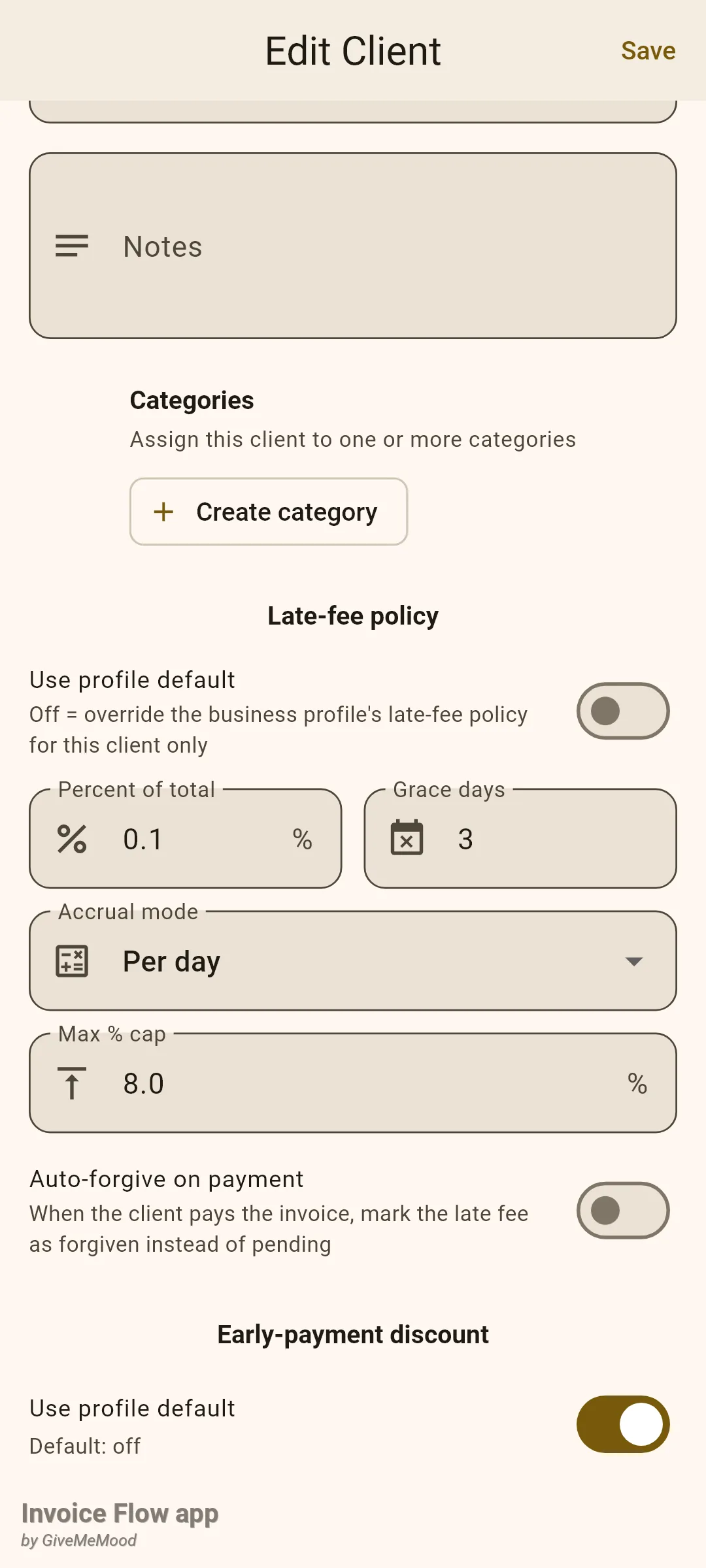
Setiap kolom pengganti kembali ke default profil dengan sendirinya. Jika Anda hanya mengatur hari tenggang untuk klien dan membiarkan persennya kosong, klien tersebut mendapat persen dari profil dengan jendela tenggangnya sendiri. Dua pengaturan tidak memiliki versi tingkat klien: Min amount dan Include in PDF selalu berasal dari profil. Menyalakan kembali Use profile default menghapus semua penggantian untuk klien tersebut saat Anda menyimpan.
Cara bertindak atas denda yang telah bertambah
Invoice Flow menghitung ulang denda setiap kali aplikasi dijalankan dari awal (cold start). Ketika faktur berstatus Sent sudah melewati tanggal jatuh tempo ditambah masa tenggang, denda muncul dan faktur mendapatkan kartu Late fee berwarna merah berlabel Pending — choose what to do. Faktur Juli BrightNorth kepada Summit Ridge, 2.480,00 jatuh tempo 24 hari yang lalu, telah bertambah 21 hari dengan tarif 0,1%, sehingga kartu menunjukkan 52,08.
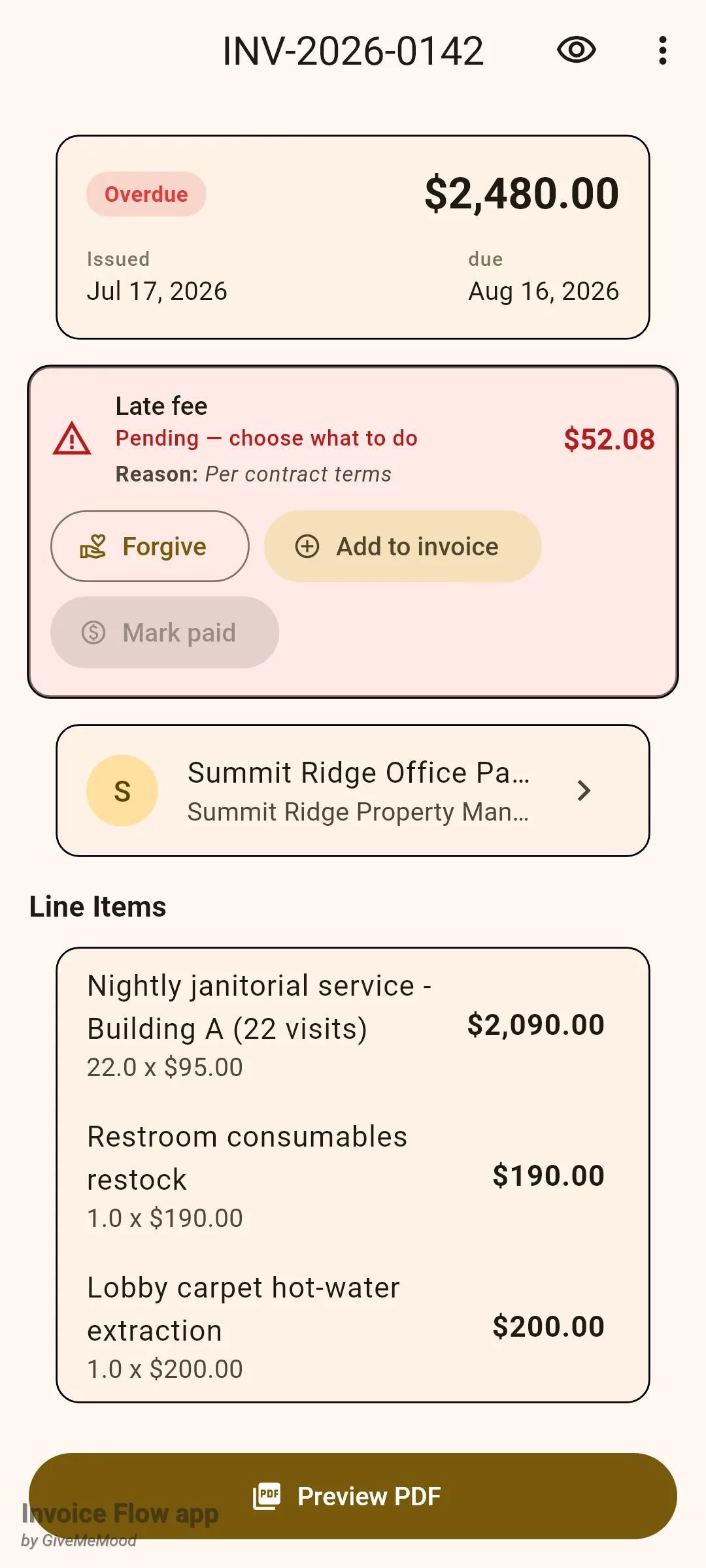
Anda memiliki tiga tombol. Mark paid tetap nonaktif hingga faktur itu sendiri lunas, dengan tooltip “Invoice must be paid first”, karena biaya tambahan tidak dapat diselesaikan sebelum pokoknya.
Untuk menagih denda:
- Buka faktur jatuh tempo dari tab Documents.
- Pada kartu Late fee ketuk Tambahkan ke invoice (Add to invoice).
- Pada dialog Add late fee to invoice ketuk Pilih alasan (Choose reasons) dan centang hingga empat preset seperti Payment overdue atau Repeat late payer, lalu ketuk Selesai (Done).
- Secara opsional ketikkan catatan di Reason (optional).
- Ketuk Add to invoice untuk mengonfirmasi.
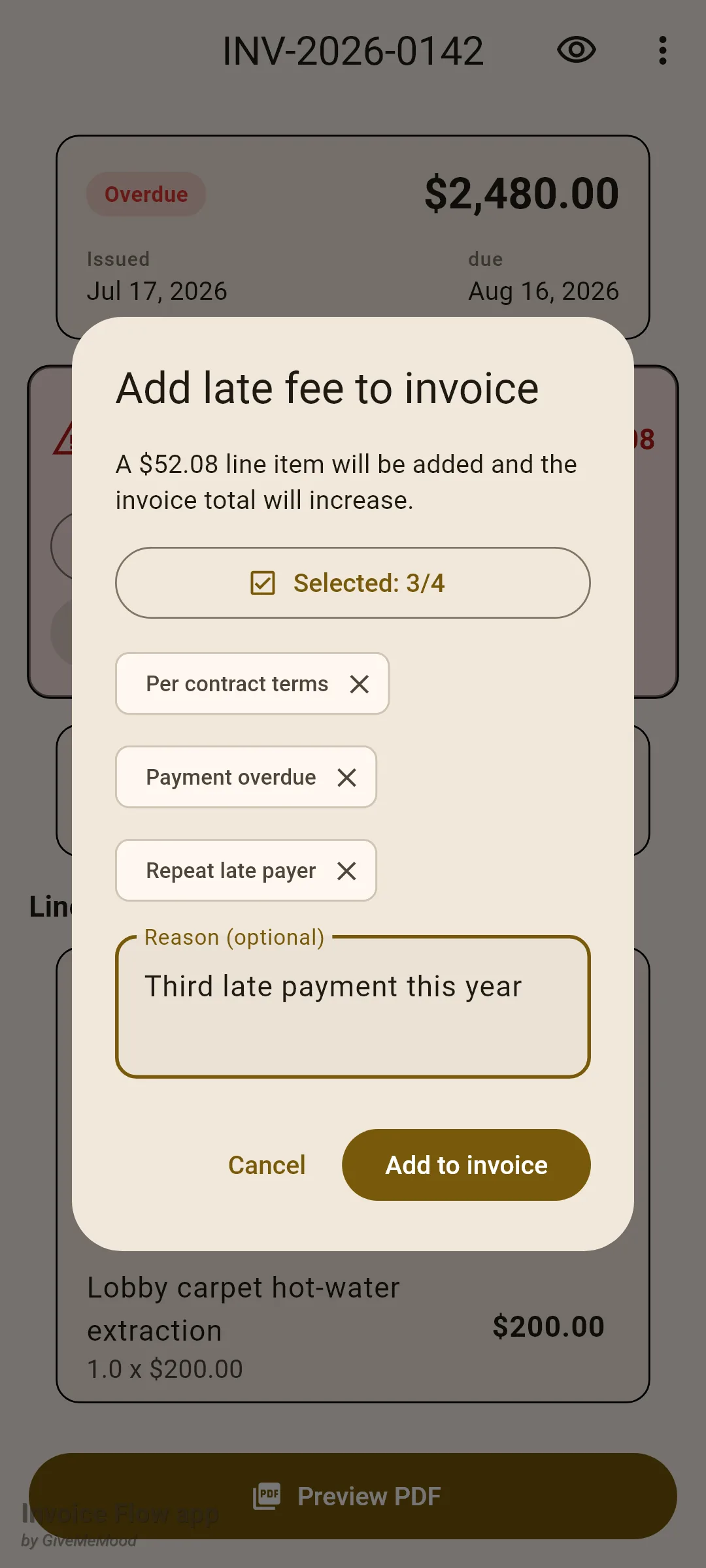
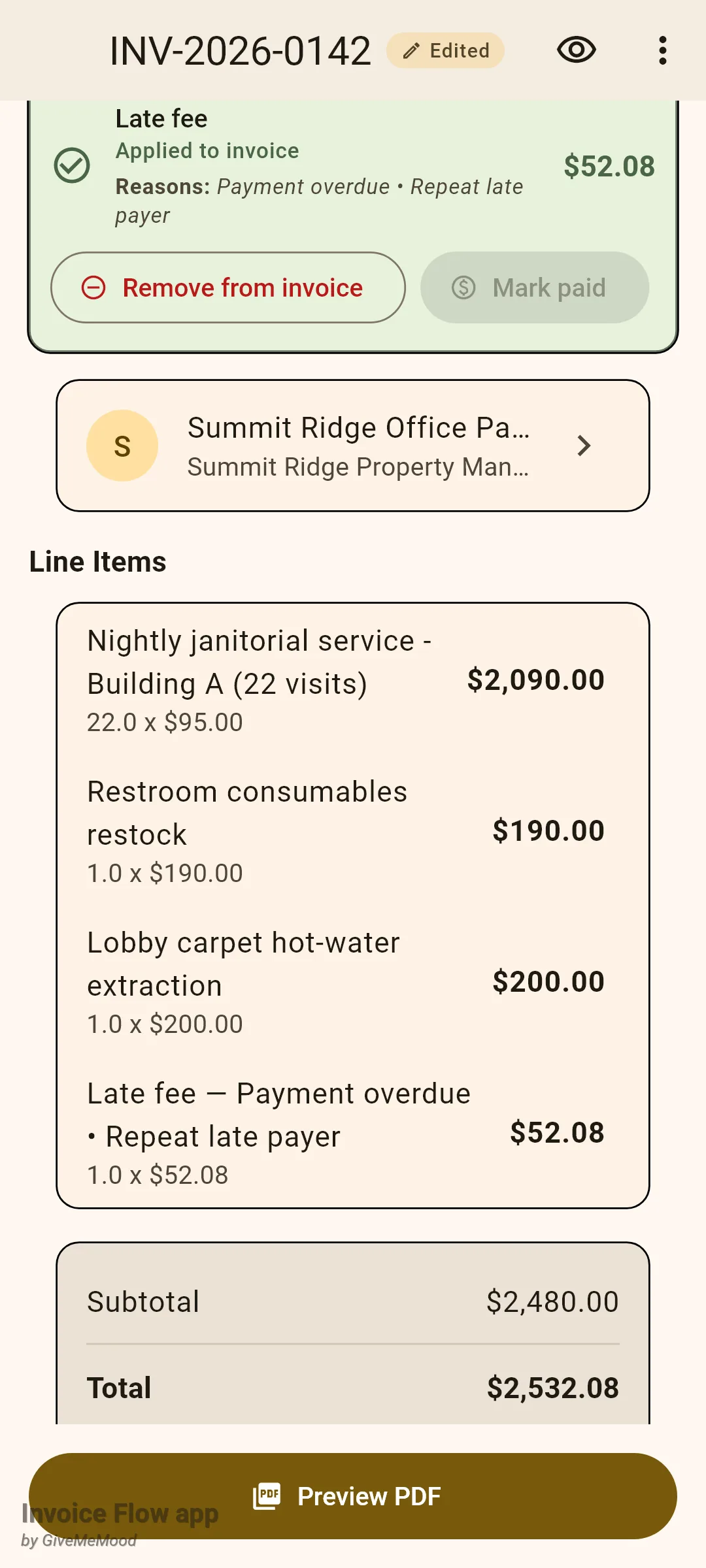
Menerapkan denda menyisipkan item baris bernama “Late fee” diikuti dengan alasan Anda, kuantitas 1, tanpa pajak, di paling akhir daftar item, dan menaikkan total faktur serta jumlah yang jatuh tempo. Kartu berubah menjadi Applied to invoice dan sekarang menawarkan Hapus dari invoice (Remove from invoice), yang menghapus item baris tersebut dan menurunkan totalnya lagi. Jumlah yang telah diterapkan dibekukan: aplikasi berhenti menghitung ulang, sehingga denda yang Anda tagihkan adalah denda yang dilihat klien, dan tidak pernah dipakai sebagai basis untuk akrual selanjutnya.
Untuk membebaskan denda sebagai gantinya:
- Pada kartu pending ketuk Bebaskan (Forgive).
- Pada Forgive late fee ketuk Choose reasons dan pilih hingga empat, misalnya Bank transfer delay atau First-time courtesy.
- Tambahkan catatan teks bebas jika Anda mau.
- Ketuk Forgive.
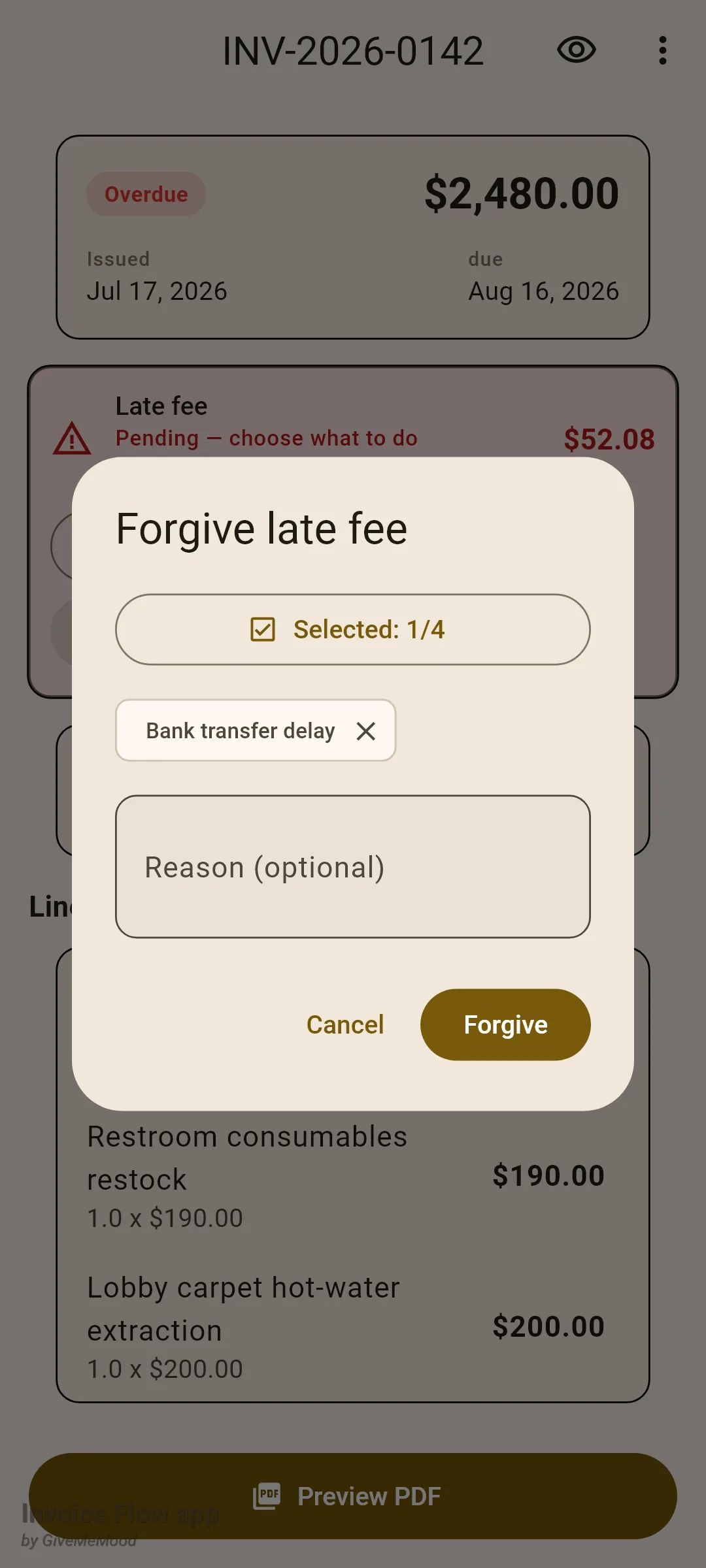
Kartu berubah menjadi abu-abu dan bertuliskan Forgiven. Mengetuknya nanti akan membuka kembali dialog dalam mode edit, dengan daftar Forgiveness history dari setiap keputusan sebelumnya dan tombol Revert to pending jika Anda berubah pikiran.
Ketika klien akhirnya membayar, tandai faktur lunas seperti biasa. Jika denda masih pending atau applied pada saat itu, sebuah prompt berjudul Late fee — what about it? menanyakan apakah klien juga membayar biaya tambahannya, dengan pilihan Forgive, Not paid yet, dan Paid too. Memilih Paid too mencatat jumlah tersebut sebagai telah diterima.
Cara denda muncul pada PDF
Dengan Include in PDF dinyalakan pada profil, denda yang pending dicetak pada blok total sebagai baris informasi, “Late fee (due)”, diikuti dengan alasan Anda jika Anda mengaturnya. Baris ini berada di atas Total, dan Total itu sendiri tidak berubah, karena belum ada yang ditambahkan ke faktur. Setelah denda ditandai lunas, baris yang sama akan berbunyi “Late fee (paid)”.
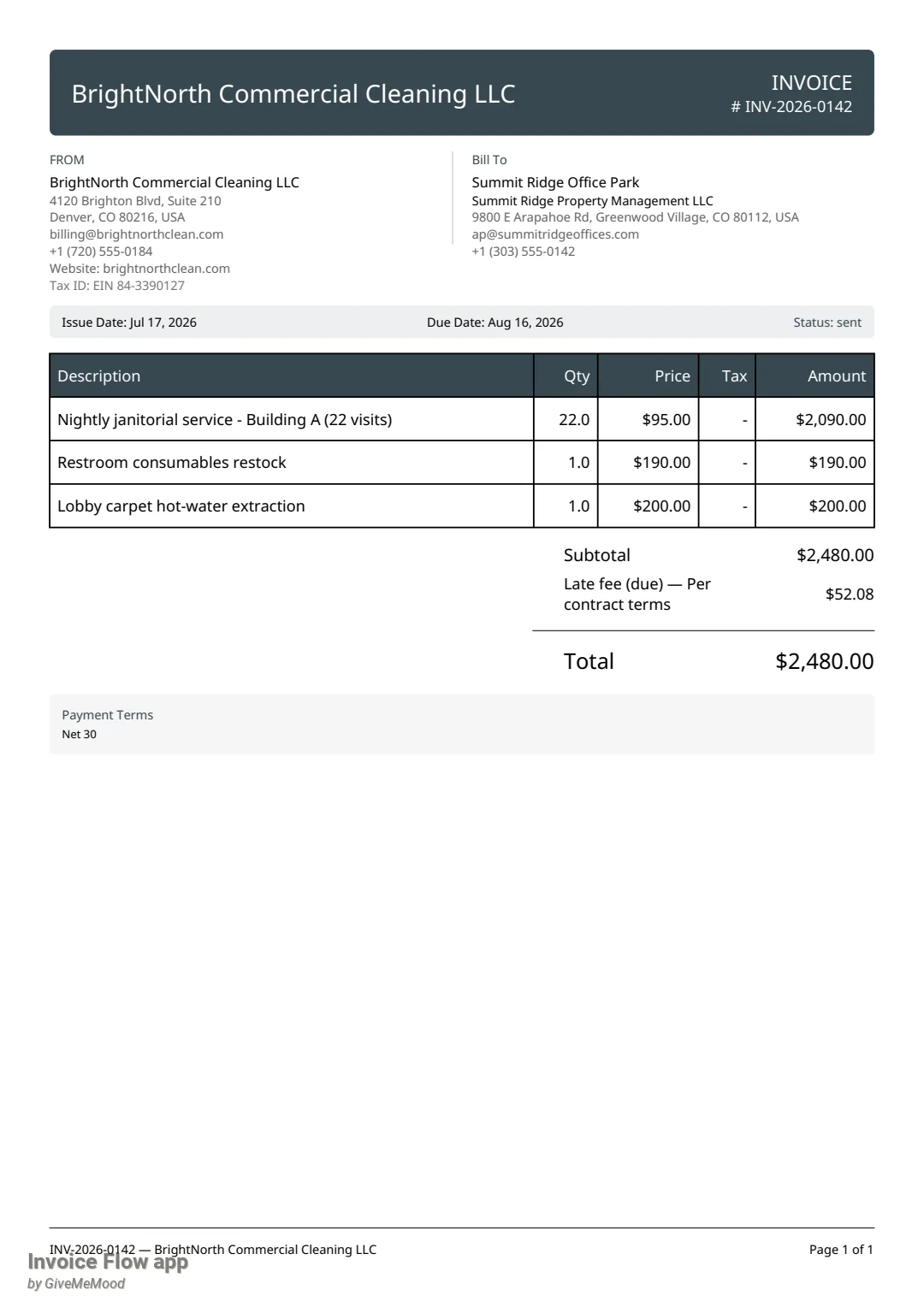
Denda yang telah diterapkan tidak memerlukan baris khusus: denda tersebut sudah menjadi item baris biasa dan dicetak dalam tabel item seperti item lainnya. Denda yang dibebaskan tidak pernah muncul pada dokumen.
Cara meninjau denda keterlambatan di seluruh bisnis
Layar Late fees di bawah Tools menjawab pertanyaan yang akhirnya ditanyakan setiap pemilik usaha: berapa sebenarnya yang telah saya tagihkan, dan berapa yang telah saya lepaskan?
- Buka tab Tools.
- Di bawah Business Intelligence ketuk Late fees.
- Baca keempat kartu: Pending — choose what to do, Applied to invoice, Paid by client, dan Forgiven. Setiap kartu menampilkan jumlah faktur di sebelah kanan dan jumlah per mata uang.
- Ketuk ikon unduh (Export CSV) untuk membagikan spreadsheet dari setiap faktur dengan denda.
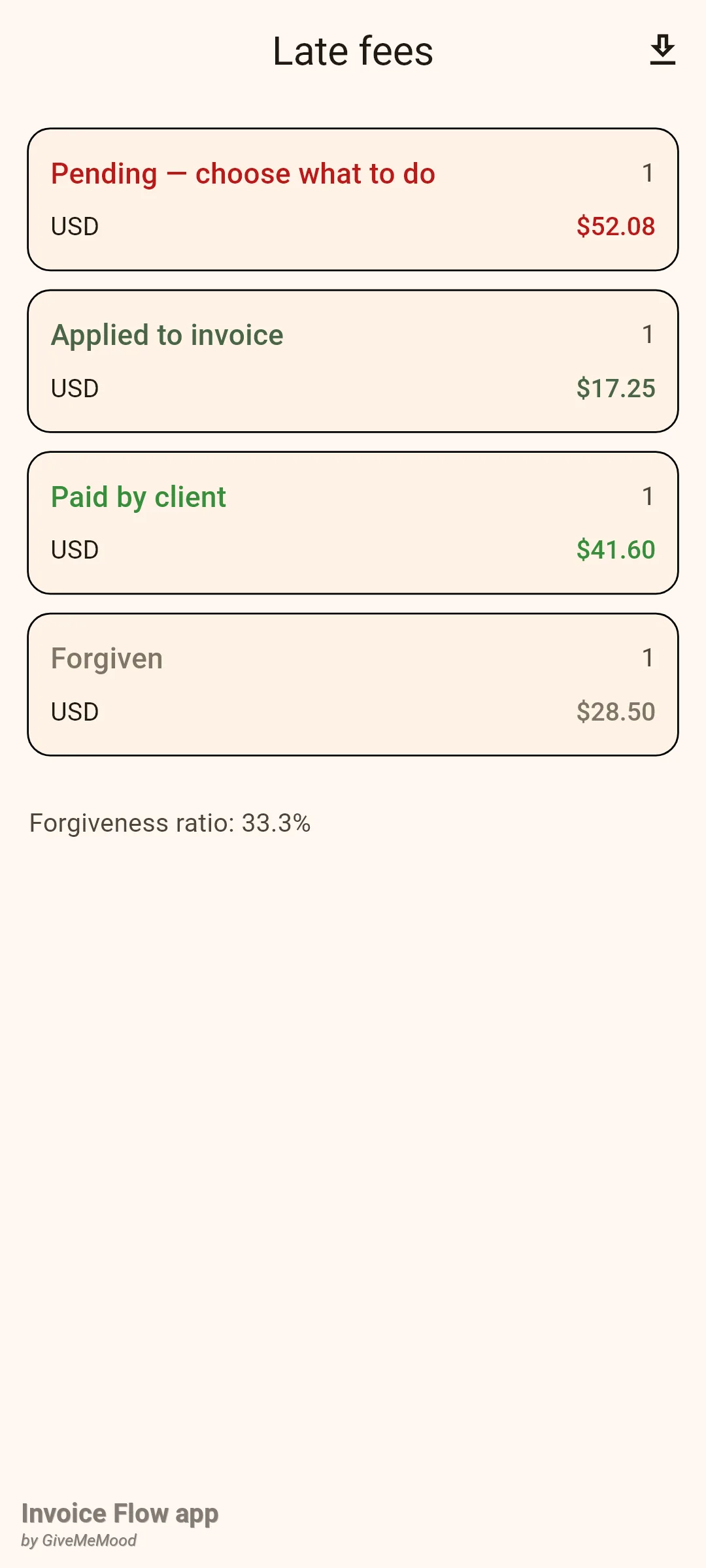
Baris footer Forgiveness ratio adalah jumlah denda yang dibebaskan dibagi dengan jumlah denda yang dibebaskan ditambah diterapkan ditambah dibayar. Ini dihitung berdasarkan jumlah faktur secara sengaja: jumlah dalam mata uang yang berbeda tidak dapat dijumlahkan secara bermakna. Denda yang pending tidak termasuk dalam rasio karena belum ada keputusan yang diambil atasnya.
Aturan dan detail
- Akrual dimulai secara ketat setelah tanggal jatuh tempo ditambah hari tenggang. Setidaknya satu hari penuh setelah titik itu harus berlalu sebelum apa pun bertambah.
- Basisnya adalah saldo yang belum terbayar: total faktur, dikurangi denda yang sudah diterapkan, dikurangi pembayaran yang diterima. Jika saldo nol atau negatif, tidak ada yang bertambah.
- Min amount diterapkan sebelum batas dan hanya ketika mata uang faktur sama dengan mata uang dasar profil. Batas diterapkan terakhir, sehingga menjadi plafon absolut bahkan ketika nilai minimum akan mendorongnya melebihi itu. Hasilnya dibulatkan ke sen.
- Hanya faktur berstatus Sent (atau Overdue), yang tidak diarsipkan, dengan jenis dokumen faktur, yang mengalami akrual. Draf tidak pernah mengalami akrual; denda pending yang basi pada draf akan dihapus. Estimasi, kontrak, dan surat jalan tidak tersentuh.
- Perhitungan ulang terjadi sekali per cold start aplikasi. Tidak ada tugas latar belakang, dan membuka aplikasi dari daftar terkini tidak memicunya. Denda tidak berubah selama aplikasi berjalan.
- Dalam mode Per day dan Per month, jumlah pending bertambah seiring waktu; setiap perubahan menuliskan entri “Late fee recomputed”. Jika jumlahnya turun menjadi nol, misalnya karena Anda memperpanjang tanggal jatuh tempo atau klien membayar saldo, denda kembali menjadi tidak ada alih-alih bertahan sebagai pending 0,00.
- Denda yang applied, forgiven, dan paid tidak pernah diubah oleh perhitungan ulang.
- Perhitungan ulang pertama pada perangkat bersifat tanpa suara. Setelah itu, hingga dua akrual baru masing-masing memunculkan notifikasi (“Late fee accrued”); lebih dari dua akan digabung menjadi satu notifikasi ringkasan.
- Auto-forgive on payment hanya bertindak pada denda yang masih pending saat faktur ditandai lunas. Alasan yang dicatat adalah “Auto-forgiven on payment”.
- Kartu denda keterlambatan hanya ditampilkan selama faktur ditampilkan sebagai Overdue. Setelah faktur lunas atau dibatalkan, kartu tersebut menghilang; hasilnya tetap terlihat di log perubahan, di layar Late fees, dan di CSV.
- Setiap keputusan dicatat dalam log perubahan faktur (menu meluap, Change log): bertambah, dihitung ulang, dibebaskan, pembebasan diedit atau dibatalkan, ditambahkan ke faktur, dihapus dari faktur, ditandai lunas, alasan biaya diedit. Setiap tindakan pengguna juga menampilkan lencana Edited di sebelah nomor faktur.
- Hingga empat alasan preset dapat dipilih di dialog alasan mana pun; catatan teks bebas tidak dibatasi.
- Pro diperlukan untuk dua tindakan: menu manual Add late fee… dan Export CSV pada layar statistik. Melihat statistik, membebaskan, menerapkan, menghapus, dan menandai lunas tersedia di tingkat gratis.
- Lembar filter Documents memiliki menu tarik-turun Late-fee status (Any, Pending, Applied, Forgiven, Paid) dan sakelar Has late fee; filter Clients memiliki Custom late-fee settings untuk menemukan klien dengan penggantian.
Tips
Panduan terkait
- Pembayaran dan jumlah jatuh tempo — bagaimana pembayaran sebagian mengubah saldo yang menjadi dasar perhitungan denda.
- Status faktur, daftar, dan riwayat — status Overdue, log perubahan, dan filter denda keterlambatan.
- Pengingat dan aturan otomatisasi — mengejar faktur sebelum denda benar-benar diperlukan.