
 TH
TH  العربية
  Български
  Čeština
  Dansk
Dansk  Deutsch
  Ελληνικά
  English
  Español
  Suomi
Suomi  Français
  עברית
עברית  हिन्दी
  Bahasa Indonesia
  Italiano
  日本語
日本語  한국어
한국어  Bahasa Melayu
  Nederlands
  Norsk
Norsk  Polski
  Português
  Română
  Русский
  Svenska
  Kiswahili
  Türkçe
  Українська
  Tiếng Việt
  中文
中文 คู่มือผู้ใช้
ค่าปรับล่าช้าบนใบแจ้งหนี้ที่เกินกำหนด
ตั้งนโยบายค่าปรับล่าช้าครั้งเดียว เข้มงวดขึ้นสำหรับลูกค้าที่จ่ายช้าเป็นประจำหนึ่งราย จากนั้นยกโทษ เรียกเก็บ หรือบันทึกค่าปรับแต่ละครั้งจากใบแจ้งหนี้ที่เกินกำหนด และติดตามยอดรวม
ค่าปรับล่าช้าคือค่าธรรมเนียมเล็กน้อยที่คุณมีสิทธิ์เรียกเก็บเมื่อใบแจ้งหนี้ยังไม่ชำระหลังเลยวันครบกำหนด Invoice Flow จะคำนวณค่าธรรมเนียมนั้นให้คุณ แต่จะไม่เพิ่มเข้าไปในใบแจ้งหนี้เองโดยอัตโนมัติ แอปจะเฝ้าดูใบแจ้งหนี้ที่ยังไม่ชำระของคุณ คำนวณว่าเกิดขึ้นเท่าไรตามนโยบายของคุณ และแสดงจำนวนเงินบนใบแจ้งหนี้ที่เกินกำหนดเป็นการตัดสินใจที่คุณยังต้องทำเอง: ยกโทษ เพิ่มเข้าไปในใบแจ้งหนี้ หรือบันทึกว่าลูกค้าชำระค่าปรับนั้นแล้ว การแบ่งแยกนี้ ระหว่างการคำนวณอัตโนมัติกับการตัดสินใจด้วยตนเอง เป็นความตั้งใจ มันช่วยให้ตัวเลขซื่อสัตย์โดยไม่เปลี่ยนความผิดพลาดครั้งเดียวของลูกค้าดีๆ ให้กลายเป็นเรื่องทะเลาะกัน
คู่มือนี้ใช้ BrightNorth Commercial Cleaning บริษัททำความสะอาดในเมืองเดนเวอร์ที่ออกใบแจ้งหนี้รายเดือนเป็นดอลลาร์สหรัฐ ลูกค้าส่วนใหญ่ชำระตรงเวลา รายหนึ่งคือ Summit Ridge Office Park ชำระช้าเกือบทุกเดือน เจ้าของธุรกิจจึงใช้นโยบายเริ่มต้นแบบผ่อนปรนสำหรับทุกคน และนโยบายที่เข้มงวดขึ้นแบบรายวันสำหรับบัญชีนั้นโดยเฉพาะ
สิ่งที่คุณเห็นบนหน้าจอ
ค่าปรับล่าช้าปรากฏอยู่ในสี่ที่ในแอป
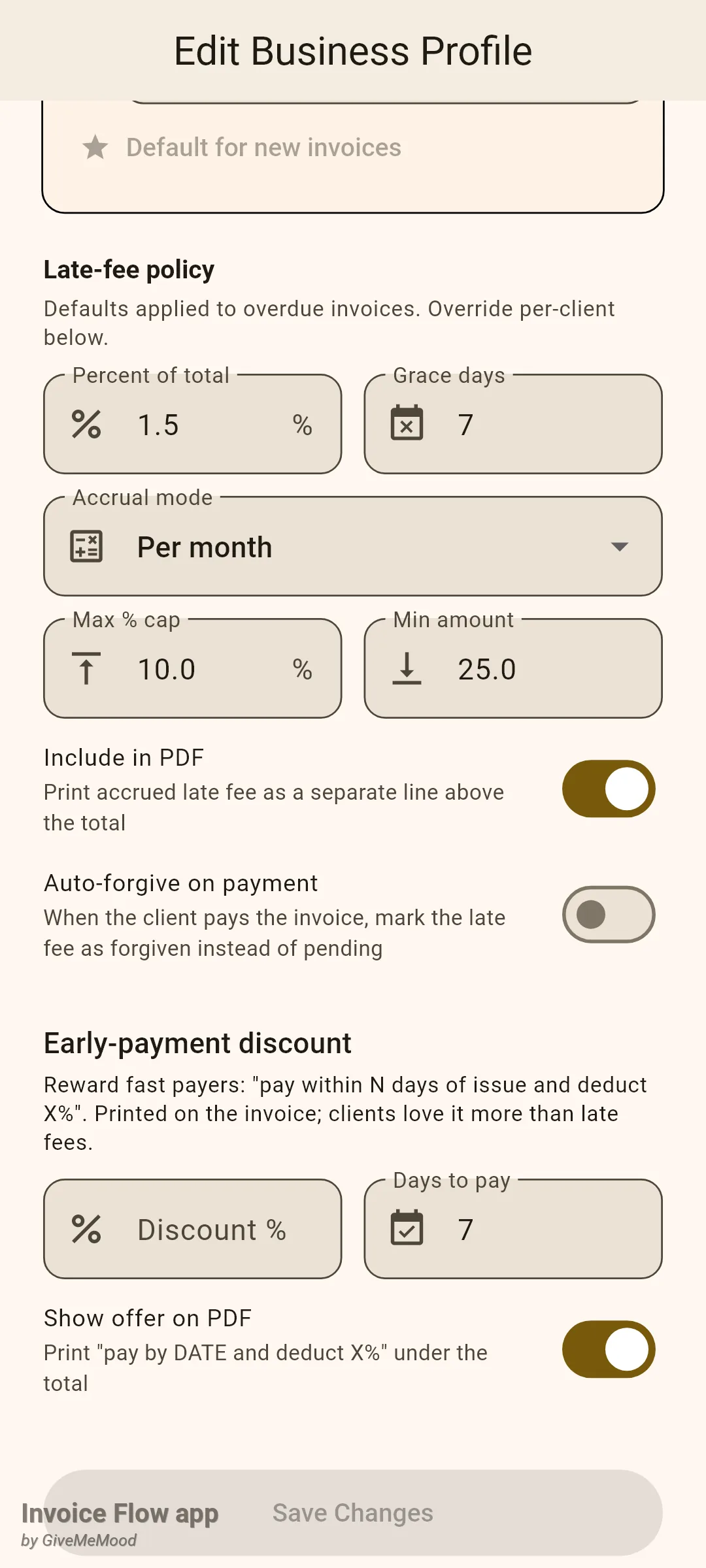
นโยบายเองอยู่ในโปรไฟล์ธุรกิจ เปิด ตั้งค่า (Settings) แตะ โปรไฟล์ธุรกิจ (Business Profiles) เปิดโปรไฟล์ แล้วเลื่อนลงไปที่ส่วน นโยบายค่าปรับล่าช้า (Late-fee policy) ซึ่งอยู่ต่อจากส่วนเงื่อนไขการชำระเงินและอยู่ก่อนหน้า ส่วนลดชำระก่อนกำหนด (Early-payment discount) ที่นี่คุณจะกรอก เปอร์เซ็นต์ของยอดรวม (Percent of total) จำนวนวันผ่อนผัน (Grace days) เมนูดรอปดาวน์ โหมดการคิดค่าปรับ (Accrual mode) เพดานเปอร์เซ็นต์สูงสุด (Max % cap) จำนวนเงินขั้นต่ำ (Min amount) และสวิตช์สองอัน รวมใน PDF (Include in PDF) และ ยกโทษอัตโนมัติเมื่อชำระเงิน (Auto-forgive on payment)
ลูกค้าแต่ละรายสามารถมีนโยบายของตัวเองได้ ในตัวแก้ไขลูกค้า (แท็บ Clients เปิดลูกค้าแล้วแตะไอคอนแก้ไข) หัวข้อ นโยบายค่าปรับล่าช้า (Late-fee policy) เดียวกันจะปรากฏใกล้ด้านล่างของแบบฟอร์มพร้อมสวิตช์ชื่อ ใช้ค่าเริ่มต้นของโปรไฟล์ (Use profile default) ปิดสวิตช์เพื่อให้ช่องแทนที่คลี่ออกด้านล่าง
ที่ที่สามคือใบแจ้งหนี้เอง เมื่อใบแจ้งหนี้เกินกำหนดและมีค่าปรับเกิดขึ้นแล้ว การ์ด ค่าปรับล่าช้า (Late fee) ที่มีสีจะปรากฏขึ้นอยู่ใต้ส่วนหัวสถานะบนหน้าจอรายละเอียดใบแจ้งหนี้ทันที พร้อมจำนวนเงินทางขวาและปุ่มการดำเนินการด้านล่าง เมนูล้นของใบแจ้งหนี้ยังมี เพิ่มค่าปรับล่าช้า… (Add late fee…) สำหรับการเรียกเก็บด้วยตนเองแบบครั้งเดียว
สุดท้ายคือยอดรวม เปิดแท็บ เครื่องมือ (Tools) หาส่วน ข่าวกรองธุรกิจ (Business Intelligence) แล้วแตะการ์ด ค่าปรับล่าช้า (Late fees) หน้าจอนั้นจะจัดกลุ่มค่าปรับแต่ละรายการตามผลลัพธ์ และมี ส่งออก CSV (Export CSV) บนแถบแอป
วิธีตั้งนโยบายเริ่มต้น
เริ่มจากตัวเลขที่ควรใช้กับทุกคน BrightNorth เรียกเก็บ 1.5% ต่อเดือน ให้เวลาผ่อนผันหนึ่งสัปดาห์ และจำกัดค่าปรับไว้ที่ 10% ของยอดค้างชำระ
- เปิด ตั้งค่า (Settings) แตะ โปรไฟล์ธุรกิจ (Business Profiles) แล้วเปิดโปรไฟล์ของคุณ
- เลื่อนลงไปที่ นโยบายค่าปรับล่าช้า (Late-fee policy)
- พิมพ์อัตราใน เปอร์เซ็นต์ของยอดรวม (Percent of total) เช่น 1.5 การปล่อยว่างหรือตั้งเป็น 0 จะปิดค่าปรับล่าช้าสำหรับโปรไฟล์นี้
- กรอก จำนวนวันผ่อนผัน (Grace days) จำนวนวันหลังวันครบกำหนดที่ยังไม่มีการคิดค่าปรับ
- เลือก โหมดการคิดค่าปรับ (Accrual mode): เรียกเก็บครั้งเดียว (One-time charge) รายวัน (Per day) หรือ รายเดือน (Per month)
- ตั้งค่า เพดานเปอร์เซ็นต์สูงสุด (Max % cap) และ จำนวนเงินขั้นต่ำ (Min amount) ตามต้องการ ทั้งสองรับค่า 0 หมายถึง "ไม่จำกัด"
- เปิด รวมใน PDF (Include in PDF) หากต้องการให้จำนวนเงินที่เกิดขึ้นพิมพ์บนเอกสารใบแจ้งหนี้
- ตัดสินใจเรื่อง ยกโทษอัตโนมัติเมื่อชำระเงิน (Auto-forgive on payment) แล้วแตะ บันทึกการเปลี่ยนแปลง (Save Changes)
โหมดการคิดค่าปรับทั้งสามแตกต่างกันเพียงวิธีที่เวลาเข้ามาในสูตรเท่านั้น ฐานในทุกกรณีคือยอดคงเหลือค้างชำระ ไม่ใช่มูลค่าหน้าของใบแจ้งหนี้ ดังนั้นลูกค้าที่ชำระไปแล้ว 80% จะเกิดค่าปรับเฉพาะบนส่วนที่เหลือ 20% เท่านั้น
| โหมด | สิ่งที่เกิดขึ้น | ตัวอย่างบนยอดคงเหลือ 2,480.00 ที่ 1.5% |
|---|---|---|
| เรียกเก็บครั้งเดียว (One-time charge) | ฐาน × เปอร์เซ็นต์ ครั้งเดียว ไม่เพิ่มขึ้นอีก | 37.20 ไม่ว่าจะเกินผ่อนผัน 5 วันหรือ 50 วัน |
| รายวัน (Per day) | ฐาน × เปอร์เซ็นต์ × จำนวนวันหลังผ่อนผัน | 37.20 ต่อวัน; 744.00 หลังจาก 20 วัน ก่อนคิดเพดาน |
| รายเดือน (Per month) | ฐาน × เปอร์เซ็นต์ × รอบ 30 วันหลังผ่อนผัน ปัดขึ้น | 37.20 สำหรับวันที่ 1–30, 74.40 ตั้งแต่วันที่ 31 |
“Per month” ใช้รอบ 30 วันคงที่แทนเดือนตามปฏิทิน และวันแรกที่เกินเครื่องหมาย 30 วันจะนับเป็นรอบที่สองทันที
วิธีให้ลูกค้ารายหนึ่งใช้นโยบายที่ต่างออกไป
นโยบายเฉพาะลูกค้าเป็นเครื่องมือที่เหมาะเมื่อบัญชีหนึ่งควรได้รับความอดทนมากขึ้นหรือน้อยลง ลูกค้าที่มีปัญหาของ BrightNorth ได้รับ 0.1% ต่อวันหลังผ่อนผันเพียง 3 วัน จำกัดไว้ที่ 8%
- เปิดแท็บ Clients แตะลูกค้า แล้วแตะไอคอนแก้ไข
- เลื่อนไปที่ นโยบายค่าปรับล่าช้า (Late-fee policy) ใกล้ด้านล่างของแบบฟอร์ม
- ปิดสวิตช์ ใช้ค่าเริ่มต้นของโปรไฟล์ (Use profile default)
- กรอก เปอร์เซ็นต์ของยอดรวม (Percent of total) จำนวนวันผ่อนผัน (Grace days) โหมดการคิดค่าปรับ (Accrual mode) และ เพดานเปอร์เซ็นต์สูงสุด (Max % cap) สำหรับลูกค้ารายนี้
- ตั้งค่า ยกโทษอัตโนมัติเมื่อชำระเงิน (Auto-forgive on payment) หากควรแตกต่างจากโปรไฟล์
- แตะ บันทึก (Save)
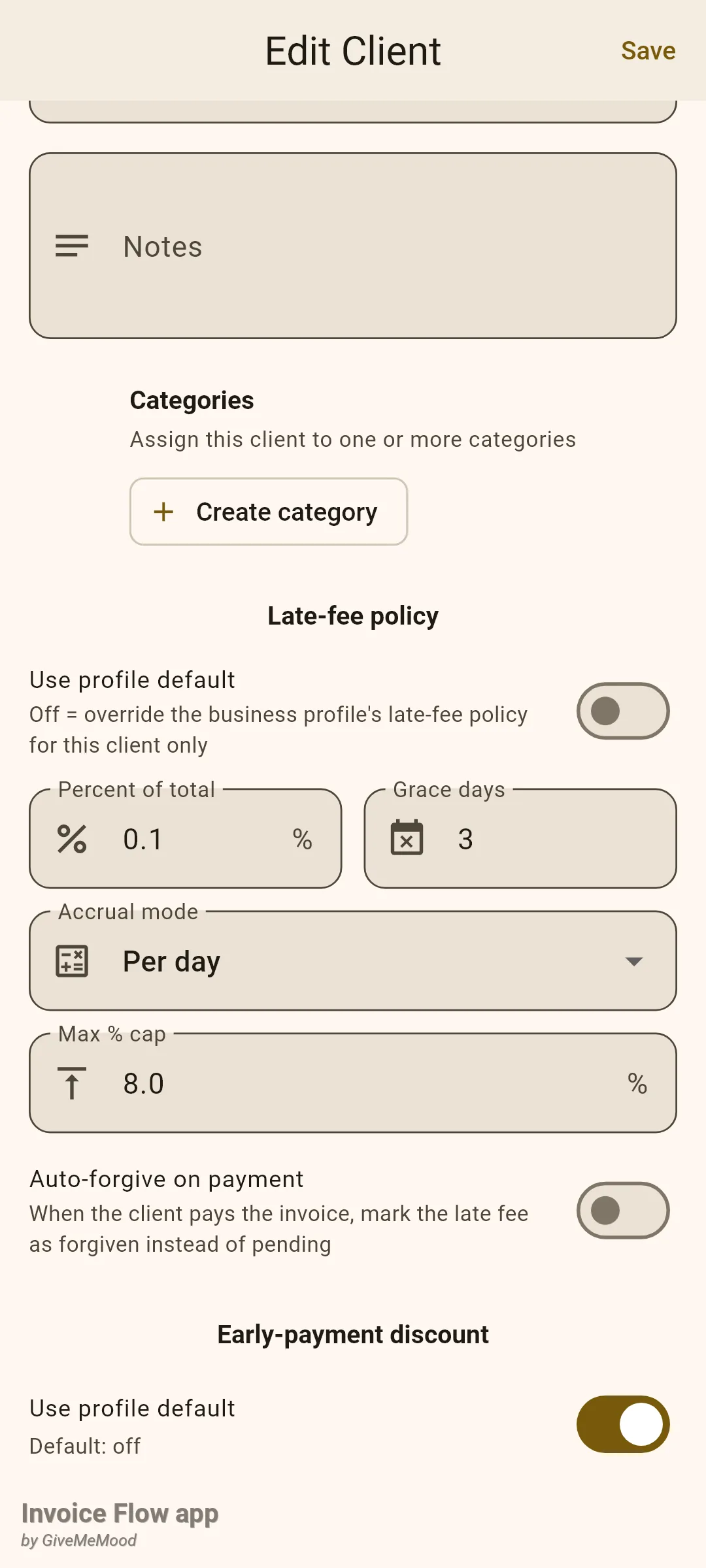
แต่ละช่องแทนที่จะย้อนกลับไปใช้ค่าของโปรไฟล์เป็นรายช่องด้วยตัวเอง หากคุณตั้งเฉพาะจำนวนวันผ่อนผันสำหรับลูกค้ารายหนึ่งและปล่อยเปอร์เซ็นต์ว่างไว้ ลูกค้ารายนั้นจะได้เปอร์เซ็นต์ของโปรไฟล์พร้อมกับช่วงผ่อนผันของตัวเอง มีสองการตั้งค่าที่ไม่มีเวอร์ชันระดับลูกค้า: จำนวนเงินขั้นต่ำ (Min amount) และ รวมใน PDF (Include in PDF) จะมาจากโปรไฟล์เสมอ การเปิดสวิตช์ ใช้ค่าเริ่มต้นของโปรไฟล์ กลับมาจะล้างการแทนที่ทั้งหมดของลูกค้ารายนั้นเมื่อคุณบันทึก
วิธีดำเนินการกับค่าปรับที่เกิดขึ้นแล้ว
Invoice Flow คำนวณค่าปรับใหม่ทุกครั้งที่แอปเริ่มทำงานแบบเย็น เมื่อใบแจ้งหนี้ที่มีสถานะส่งแล้วเลยวันครบกำหนดบวกผ่อนผัน ค่าปรับจะปรากฏขึ้นและใบแจ้งหนี้จะได้การ์ด ค่าปรับล่าช้า (Late fee) สีแดงพร้อมป้าย รอดำเนินการ — เลือกสิ่งที่จะทำ (Pending — choose what to do) ใบแจ้งหนี้เดือนกรกฎาคมของ BrightNorth ที่ส่งให้ Summit Ridge จำนวน 2,480.00 ครบกำหนดมา 24 วันแล้ว เกิดค่าปรับ 21 วันที่ 0.1% การ์ดจึงแสดง 52.08
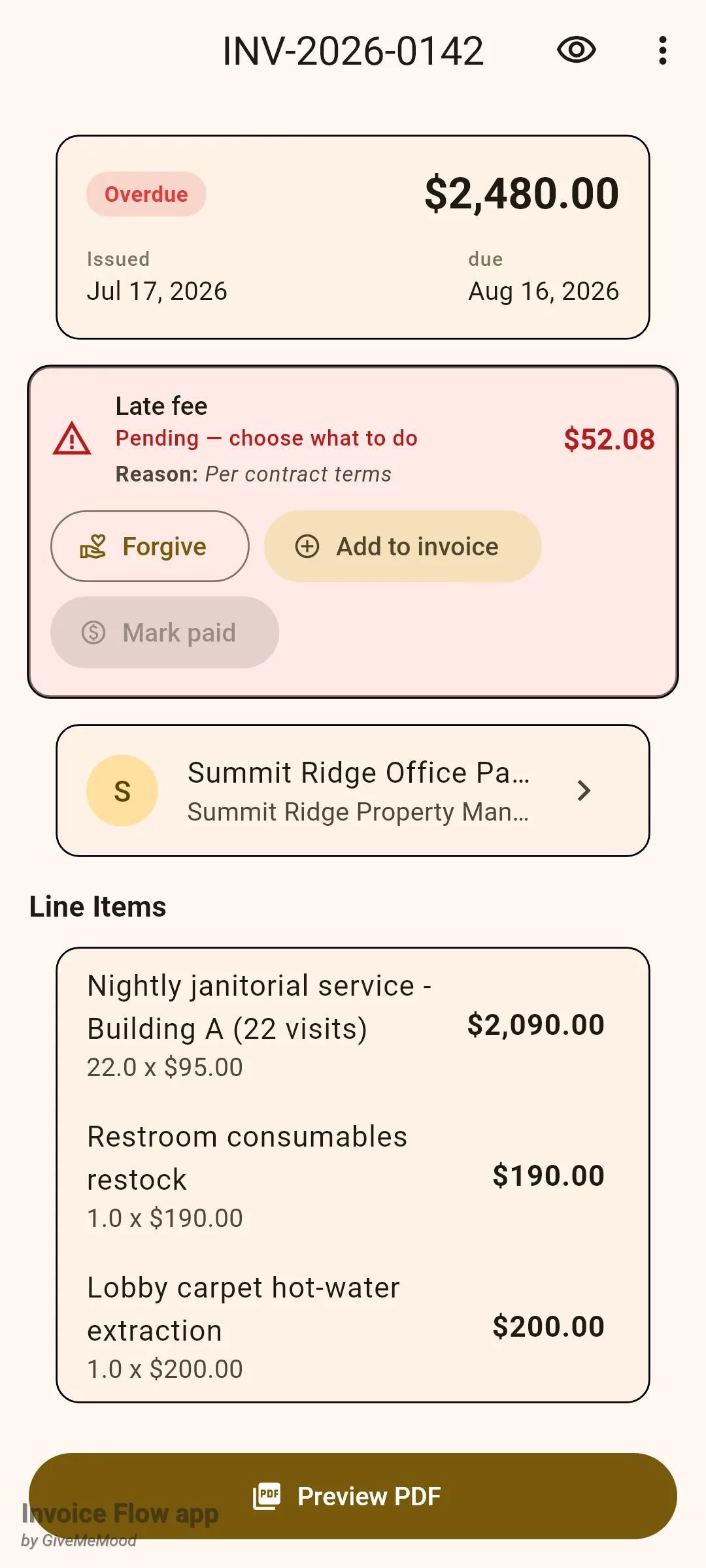
คุณมีสามปุ่ม ทำเครื่องหมายว่าชำระแล้ว (Mark paid) จะปิดใช้งานอยู่จนกว่าใบแจ้งหนี้เองจะชำระแล้ว พร้อมคำแนะนำ “Invoice must be paid first” เพราะค่าธรรมเนียมนี้จะปิดยอดไม่ได้ก่อนเงินต้น
การเรียกเก็บค่าปรับ:
- เปิดใบแจ้งหนี้ที่เกินกำหนดจากแท็บ Documents
- บนการ์ด ค่าปรับล่าช้า (Late fee) แตะ เพิ่มเข้าในใบแจ้งหนี้ (Add to invoice)
- ในกล่องโต้ตอบ เพิ่มค่าปรับล่าช้าลงในใบแจ้งหนี้ (Add late fee to invoice) แตะ เลือกเหตุผล (Choose reasons) และทำเครื่องหมายได้สูงสุดสี่รายการ เช่น เกินกำหนดชำระ (Payment overdue) หรือ ผู้ที่จ่ายช้าเป็นประจำ (Repeat late payer) แล้วแตะ เสร็จสิ้น (Done)
- หากต้องการ พิมพ์หมายเหตุใน เหตุผล (ไม่บังคับ) (Reason (optional))
- แตะ เพิ่มเข้าในใบแจ้งหนี้ (Add to invoice) เพื่อยืนยัน
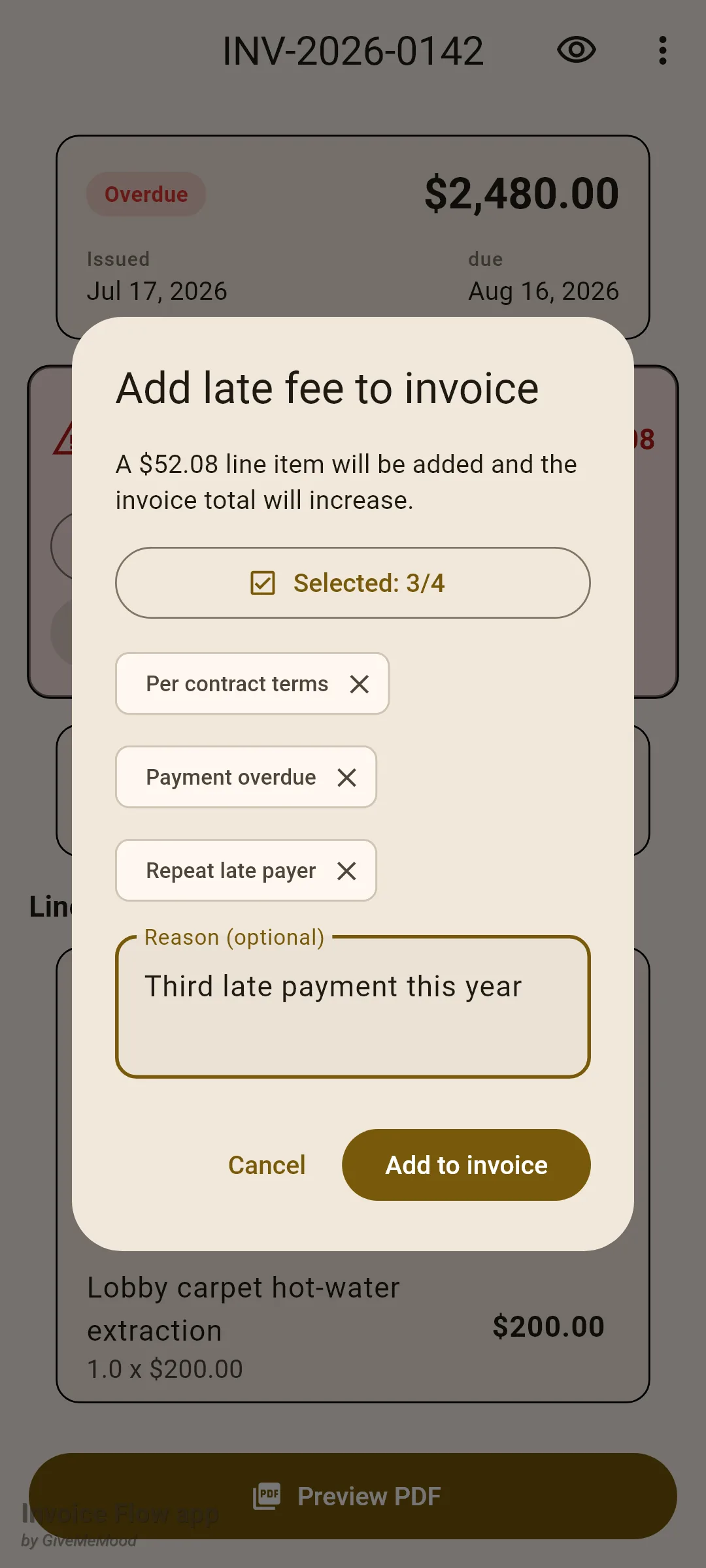
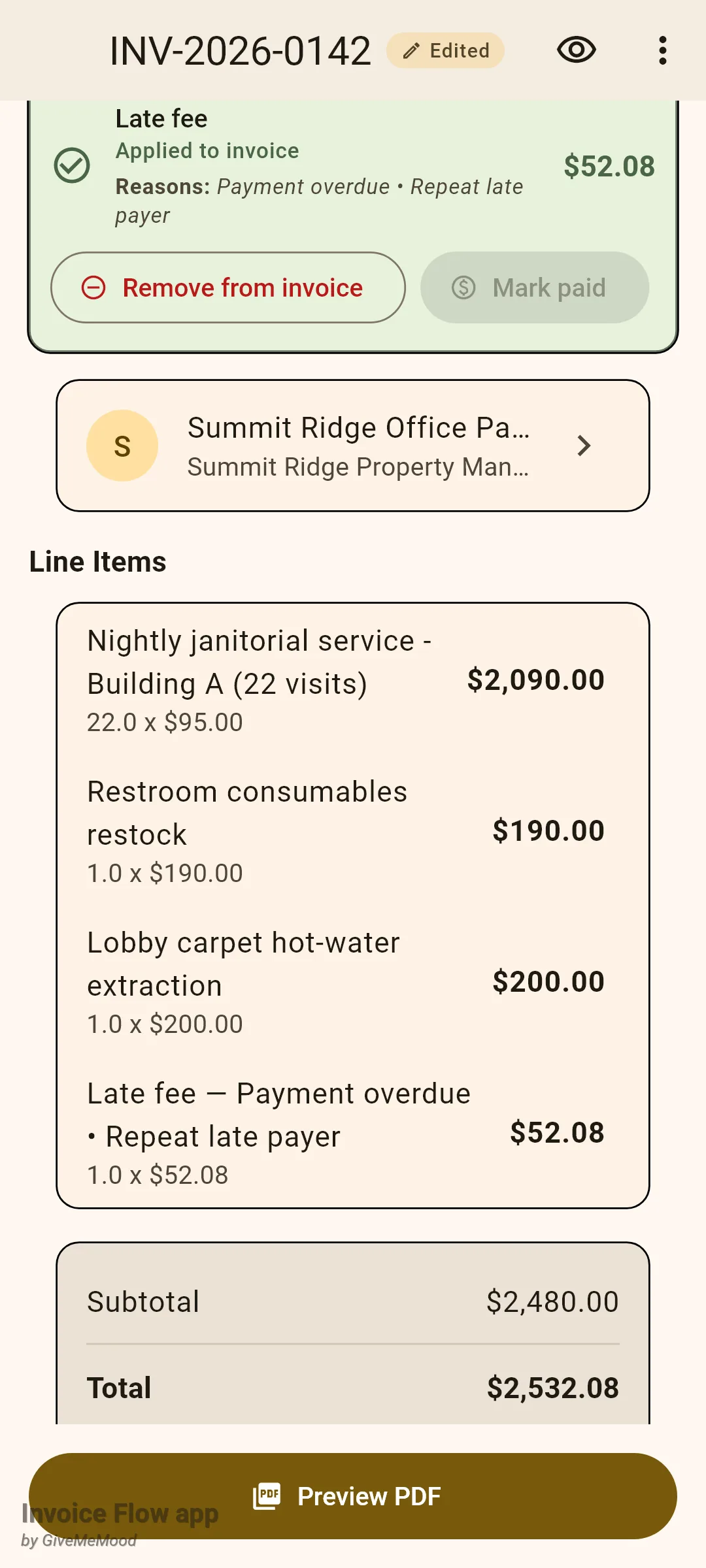
การเพิ่มค่าปรับจะแทรกรายการชื่อ “Late fee” ตามด้วยเหตุผลของคุณ จำนวน 1 ไม่มีภาษี ที่ท้ายสุดของรายการสินค้า และเพิ่มยอดรวมและยอดค้างชำระของใบแจ้งหนี้ การ์ดจะเปลี่ยนเป็น เพิ่มเข้าในใบแจ้งหนี้แล้ว (Applied to invoice) และเสนอ ลบออกจากใบแจ้งหนี้ (Remove from invoice) ซึ่งจะลบรายการนั้นและลดยอดรวมกลับลง จำนวนเงินที่เพิ่มเข้าไปแล้วจะถูกตรึงไว้: แอปจะหยุดคำนวณใหม่ ดังนั้นค่าปรับที่คุณเรียกเก็บคือค่าปรับที่ลูกค้าเห็น และจะไม่ถูกใช้เป็นฐานสำหรับการคิดค่าปรับเพิ่มเติมอีก
การยกโทษค่าปรับแทน:
- บนการ์ดที่รอดำเนินการ แตะ ยกโทษ (Forgive)
- ใน ยกโทษค่าปรับล่าช้า (Forgive late fee) แตะ เลือกเหตุผล (Choose reasons) และเลือกได้สูงสุดสี่รายการ เช่น การโอนเงินธนาคารล่าช้า (Bank transfer delay) หรือ มารยาทครั้งแรก (First-time courtesy)
- เพิ่มหมายเหตุแบบข้อความอิสระหากต้องการ
- แตะ ยกโทษ (Forgive)
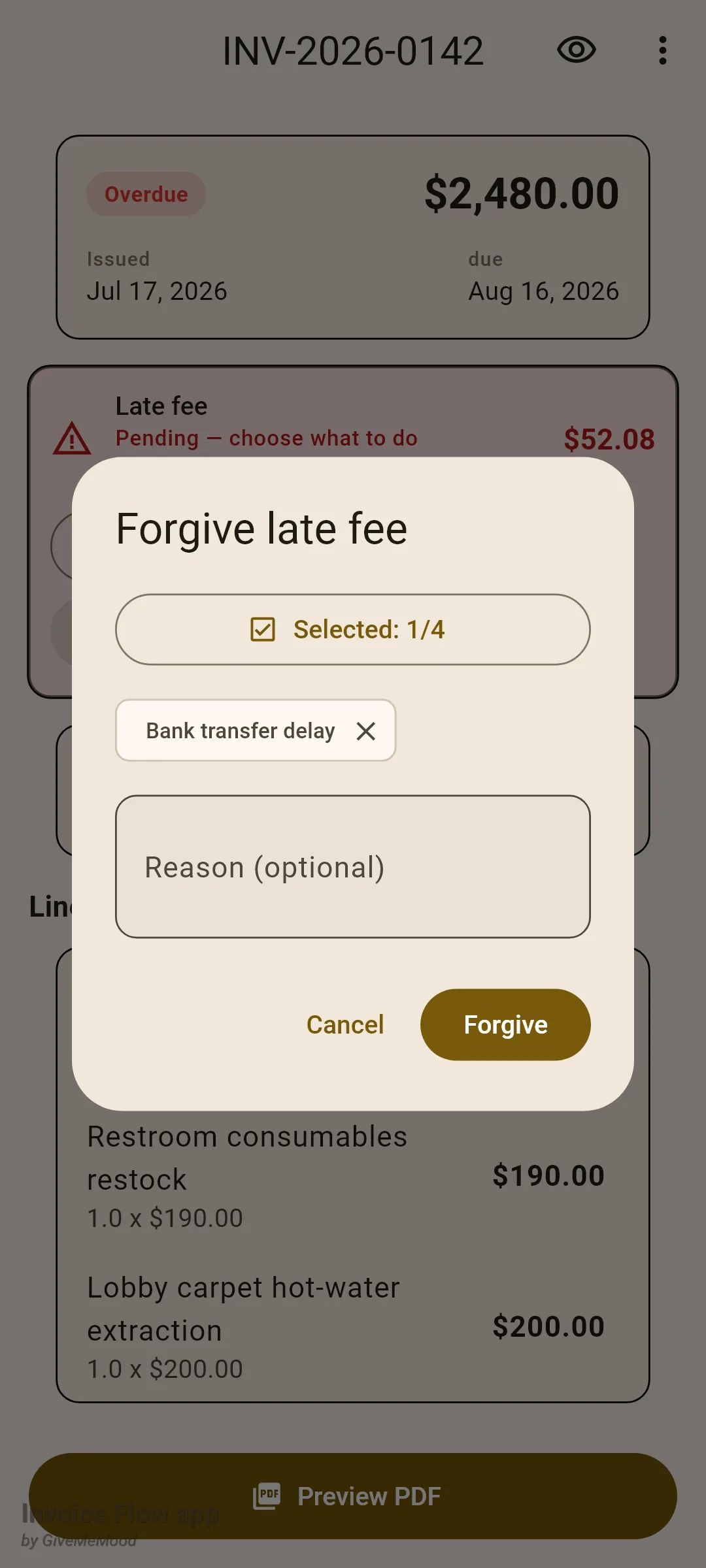
การ์ดจะเปลี่ยนเป็นสีเทาและระบุ ยกโทษแล้ว (Forgiven) การแตะในภายหลังจะเปิดกล่องโต้ตอบในโหมดแก้ไข พร้อมรายการ ประวัติการยกโทษ (Forgiveness history) ของการตัดสินใจก่อนหน้าทุกครั้ง และปุ่ม ย้อนกลับเป็นรอดำเนินการ (Revert to pending) หากคุณเปลี่ยนใจ
เมื่อลูกค้าชำระในที่สุด ให้ทำเครื่องหมายใบแจ้งหนี้ว่าชำระแล้วตามปกติ หากค่าปรับยังรอดำเนินการหรือถูกเพิ่มเข้าไปแล้วในขณะนั้น จะมีข้อความ ค่าปรับล่าช้า — จะทำอย่างไรกับมัน? (Late fee — what about it?) ถามว่าลูกค้าชำระค่าธรรมเนียมนี้ด้วยหรือไม่ พร้อมตัวเลือก ยกโทษ (Forgive) ยังไม่ชำระ (Not paid yet) และ ชำระด้วยแล้ว (Paid too) การเลือก ชำระด้วยแล้ว จะบันทึกจำนวนเงินนั้นว่าได้เก็บแล้ว
วิธีที่ค่าปรับปรากฏบน PDF
เมื่อเปิด รวมใน PDF (Include in PDF) ในโปรไฟล์ ค่าปรับที่รอดำเนินการจะถูกพิมพ์ในส่วนยอดรวมเป็นบรรทัดข้อมูล “Late fee (due)” ตามด้วยเหตุผลของคุณหากคุณตั้งไว้ บรรทัดนี้จะอยู่เหนือ Total และ Total เองจะไม่เปลี่ยนแปลง เพราะยังไม่มีการเพิ่มอะไรเข้าไปในใบแจ้งหนี้ เมื่อค่าปรับถูกทำเครื่องหมายว่าชำระแล้ว บรรทัดเดียวกันนี้จะอ่านว่า “Late fee (paid)”
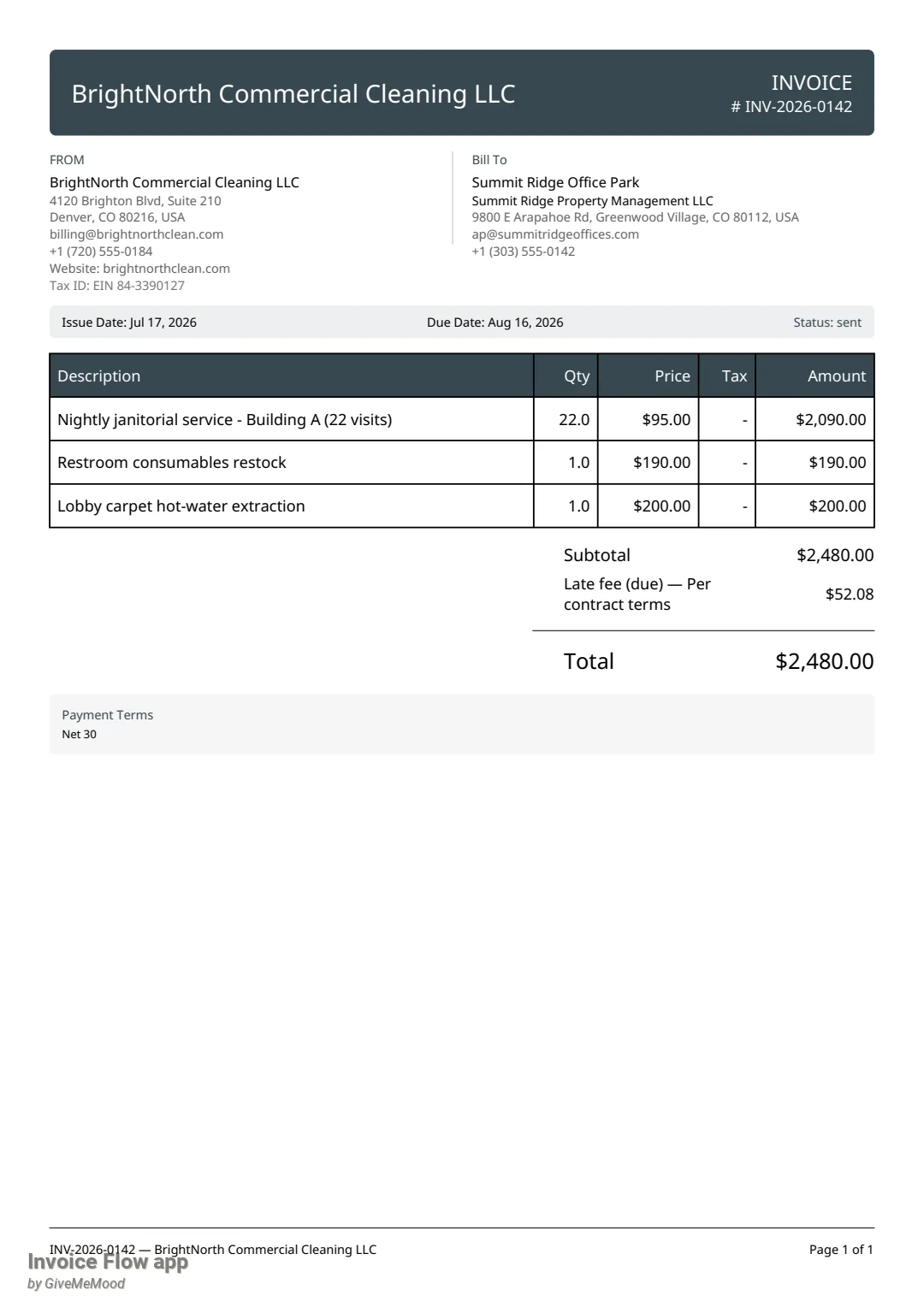
ค่าปรับที่เพิ่มเข้าไปแล้วไม่ต้องการบรรทัดพิเศษ: มันเป็นรายการปกติอยู่แล้วและพิมพ์ในตารางรายการเหมือนรายการอื่น ค่าปรับที่ยกโทษแล้วจะไม่ปรากฏบนเอกสารเลย
วิธีตรวจสอบค่าปรับล่าช้าทั่วทั้งธุรกิจ
หน้าจอ ค่าปรับล่าช้า (Late fees) ภายใต้ เครื่องมือ (Tools) ตอบคำถามที่เจ้าของธุรกิจทุกคนถามในที่สุด: ฉันเรียกเก็บไปเท่าไรจริง ๆ และปล่อยผ่านไปเท่าไร
- เปิดแท็บ เครื่องมือ (Tools)
- ภายใต้ ข่าวกรองธุรกิจ (Business Intelligence) แตะ ค่าปรับล่าช้า (Late fees)
- อ่านการ์ดทั้งสี่: รอดำเนินการ — เลือกสิ่งที่จะทำ (Pending — choose what to do) เพิ่มเข้าในใบแจ้งหนี้แล้ว (Applied to invoice) ลูกค้าชำระแล้ว (Paid by client) และ ยกโทษแล้ว (Forgiven) แต่ละการ์ดแสดงจำนวนใบแจ้งหนี้ทางขวาและผลรวมต่อสกุลเงิน
- แตะไอคอนดาวน์โหลด (ส่งออก CSV (Export CSV)) เพื่อแชร์สเปรดชีตของใบแจ้งหนี้ทุกใบที่มีค่าปรับ
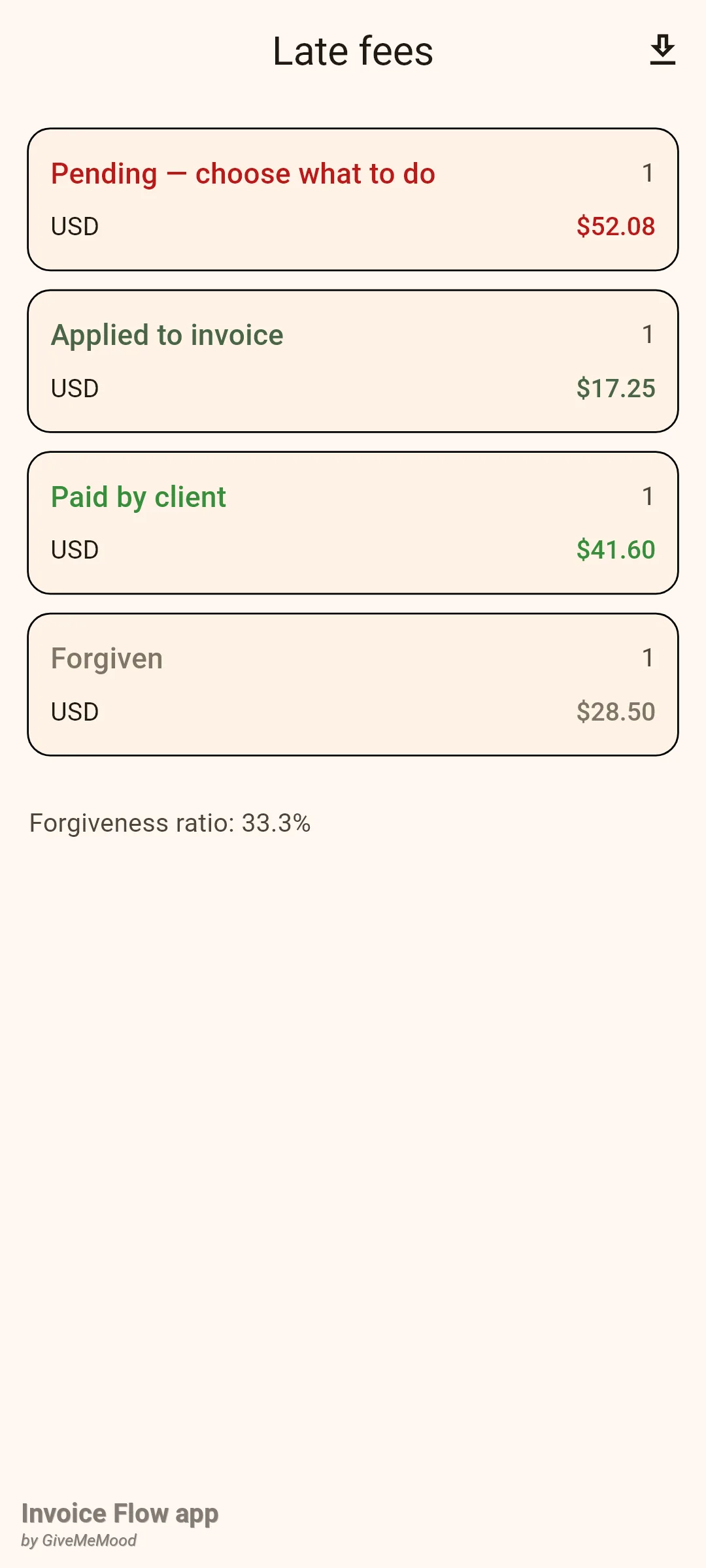
บรรทัดท้าย อัตราส่วนการยกโทษ (Forgiveness ratio) คือจำนวนค่าปรับที่ยกโทษแล้วหารด้วยผลรวมของค่าปรับที่ยกโทษ เพิ่มเข้าไป และชำระแล้ว มันนับตามจำนวนโดยตั้งใจ: ผลรวมในสกุลเงินต่างกันไม่สามารถบวกกันได้อย่างมีความหมาย ค่าปรับที่รอดำเนินการไม่นับรวมในอัตราส่วนนี้เพราะยังไม่มีการตัดสินใจเกี่ยวกับค่าปรับเหล่านั้น
กฎและรายละเอียด
- การคิดค่าปรับเริ่มต้นอย่างเคร่งครัดหลังวันครบกำหนดบวกจำนวนวันผ่อนผัน ต้องผ่านไปอย่างน้อยหนึ่งวันเต็มหลังจุดนั้นก่อนที่จะเริ่มเกิดค่าปรับ
- ฐานคือยอดคงเหลือค้างชำระ: ยอดรวมของใบแจ้งหนี้ ลบด้วยค่าปรับที่เพิ่มเข้าไปแล้ว ลบด้วยการชำระเงินที่ได้รับ หากยอดคงเหลือเป็นศูนย์หรือติดลบจะไม่มีอะไรเกิดขึ้น
- จำนวนเงินขั้นต่ำ (Min amount) จะถูกใช้ก่อนเพดาน และเฉพาะเมื่อสกุลเงินของใบแจ้งหนี้ตรงกับสกุลเงินหลักของโปรไฟล์เท่านั้น เพดานจะถูกใช้เป็นลำดับสุดท้าย จึงเป็นเพดานสูงสุดแม้ในกรณีที่ขั้นต่ำจะดันให้สูงกว่านั้น ผลลัพธ์จะถูกปัดเป็นเซนต์
- เฉพาะใบแจ้งหนี้ที่มีสถานะส่งแล้ว (หรือเกินกำหนด) ไม่ได้เก็บเข้าคลัง และเป็นประเภทเอกสารใบแจ้งหนี้เท่านั้นที่จะเกิดค่าปรับ ฉบับร่างจะไม่เกิดค่าปรับเลย ค่าปรับที่รอดำเนินการอยู่แล้วบนฉบับร่างจะถูกล้างออก ใบเสนอราคา สัญญา และใบส่งของจะไม่ได้รับผลกระทบ
- การคำนวณใหม่จะเกิดขึ้นครั้งเดียวต่อการเริ่มแอปแบบเย็นเท่านั้น ไม่มีงานเบื้องหลัง และการเปิดแอปจากรายการล่าสุดจะไม่กระตุ้นการคำนวณนี้ ค่าปรับจะไม่เปลี่ยนแปลงขณะที่แอปกำลังทำงานอยู่
- ในโหมด Per-day และ Per-month จำนวนเงินที่รอดำเนินการจะเพิ่มขึ้นตามเวลา การเปลี่ยนแปลงแต่ละครั้งจะเขียนรายการ “Late fee recomputed” หากจำนวนเงินลดลงเหลือศูนย์ เช่น เพราะคุณขยายวันครบกำหนดหรือลูกค้าชำระยอดคงเหลือแล้ว ค่าปรับจะกลับเป็นไม่มีแทนที่จะค้างอยู่เป็นค่าที่รอดำเนินการ 0.00
- ค่าปรับที่เพิ่มเข้าไปแล้ว ยกโทษแล้ว และชำระแล้ว จะไม่ถูกเปลี่ยนแปลงโดยการคำนวณใหม่อีก
- การคำนวณใหม่ครั้งแรกบนอุปกรณ์จะเงียบ หลังจากนั้น ค่าปรับใหม่สูงสุดสองรายการจะแจ้งเตือนแยกกัน (“Late fee accrued”) มากกว่าสองรายการจะถูกรวมเป็นการแจ้งเตือนสรุปเดียว
- ยกโทษอัตโนมัติเมื่อชำระเงิน (Auto-forgive on payment) จะทำงานเฉพาะกับค่าปรับที่ยังรอดำเนินการอยู่เมื่อใบแจ้งหนี้ถูกทำเครื่องหมายว่าชำระแล้วเท่านั้น เหตุผลที่บันทึกไว้คือ “Auto-forgiven on payment”
- การ์ดค่าปรับล่าช้าจะแสดงเฉพาะขณะที่ใบแจ้งหนี้แสดงเป็นเกินกำหนดเท่านั้น เมื่อใบแจ้งหนี้ชำระแล้วหรือยกเลิก การ์ดจะหายไป ผลลัพธ์ยังคงมองเห็นได้ในประวัติการเปลี่ยนแปลง ในหน้าจอ Late fees และใน CSV
- ทุกการตัดสินใจจะถูกบันทึกในประวัติการเปลี่ยนแปลงของใบแจ้งหนี้ (เมนูล้น, ประวัติการเปลี่ยนแปลง (Change log)): เกิดขึ้น คำนวณใหม่ ยกโทษ แก้ไขการยกโทษหรือย้อนกลับ เพิ่มเข้าในใบแจ้งหนี้ ลบออกจากใบแจ้งหนี้ ทำเครื่องหมายว่าชำระแล้ว แก้ไขเหตุผลการเรียกเก็บ การกระทำใด ๆ ของผู้ใช้จะแสดงป้าย แก้ไขแล้ว (Edited) ข้างเลขที่ใบแจ้งหนี้ด้วย
- สามารถเลือกเหตุผลที่ตั้งไว้ล่วงหน้าได้สูงสุดสี่รายการในกล่องโต้ตอบเหตุผลใด ๆ ส่วนหมายเหตุแบบข้อความอิสระไม่จำกัดความยาว
- ต้องใช้ Pro สำหรับสองการกระทำ: เมนู เพิ่มค่าปรับล่าช้า… (Add late fee…) ด้วยตนเอง และ ส่งออก CSV (Export CSV) บนหน้าจอสถิติ การดูสถิติ การยกโทษ การเพิ่มเข้าไป การลบออก และการทำเครื่องหมายว่าชำระแล้ว ใช้งานได้ในระดับฟรี
- แผ่นตัวกรองของ Documents มีเมนูดรอปดาวน์ สถานะค่าปรับล่าช้า (Late-fee status) (Any, Pending, Applied, Forgiven, Paid) และสวิตช์ มีค่าปรับล่าช้า (Has late fee) ส่วนตัวกรองของ Clients มี การตั้งค่าค่าปรับล่าช้าแบบกำหนดเอง (Custom late-fee settings) เพื่อค้นหาลูกค้าที่มีการแทนที่นโยบาย
เคล็ดลับ
คู่มือที่เกี่ยวข้อง
- การชำระเงินและยอดคงเหลือ — วิธีที่การชำระเงินบางส่วนเปลี่ยนยอดคงเหลือที่ใช้คำนวณค่าปรับ
- สถานะใบแจ้งหนี้ รายการ และประวัติการเปลี่ยนแปลง — สถานะเกินกำหนด ประวัติการเปลี่ยนแปลง และตัวกรองค่าปรับล่าช้า
- การแจ้งเตือนและกฎการทำงานอัตโนมัติ — ติดตามใบแจ้งหนี้ก่อนที่ค่าปรับจะจำเป็น