
 NL
NL  العربية
  Български
  Čeština
  Dansk
Dansk  Deutsch
  Ελληνικά
  English
  Español
  Suomi
Suomi  Français
  עברית
עברית  हिन्दी
  Bahasa Indonesia
  Italiano
  日本語
日本語  한국어
한국어  Bahasa Melayu
  Norsk
Norsk  Polski
  Português
  Română
  Русский
  Svenska
  Kiswahili
  ไทย
ไทย  Türkçe
  Українська
  Tiếng Việt
  中文
中文 Gebruikershandleiding
Aanmaningskosten op vervallen facturen
Stel één keer een boetebeleid in, verscherp het voor één notoire wanbetaler, en scheld elke boete kwijt, factureer of boek hem, met totalen erbij.
Aanmaningskosten zijn de kleine toeslag die je mag rekenen wanneer een factuur na de vervaldatum onbetaald blijft liggen. Invoice Flow berekent die toeslag voor je, maar voegt hem nooit uit zichzelf aan een factuur toe. De app houdt je onbetaalde facturen in de gaten, berekent wat er onder jouw beleid is opgebouwd, en toont het bedrag op de vervallen factuur als een beslissing die jij nog moet nemen: kwijtschelden, aan de factuur toevoegen, of vastleggen dat de klant het heeft betaald. Die scheiding, automatische berekening en handmatige beslissing, is bewust gekozen. Het houdt de cijfers eerlijk zonder dat een eenmalige uitglijder van een goede klant tot ruzie leidt.
Deze gids volgt BrightNorth Commercial Cleaning, een schoonmaakbedrijf in Denver dat maandelijks in Amerikaanse dollars factureert. De meeste klanten betalen op tijd. Eén van hen, Summit Ridge Office Park, betaalt bijna elke maand te laat, dus de eigenaar houdt een mild standaardbeleid voor iedereen aan en een strenger beleid per dag voor alleen die ene klant.
Wat je op het scherm ziet
Aanmaningskosten komen op vier plekken in de app voor.
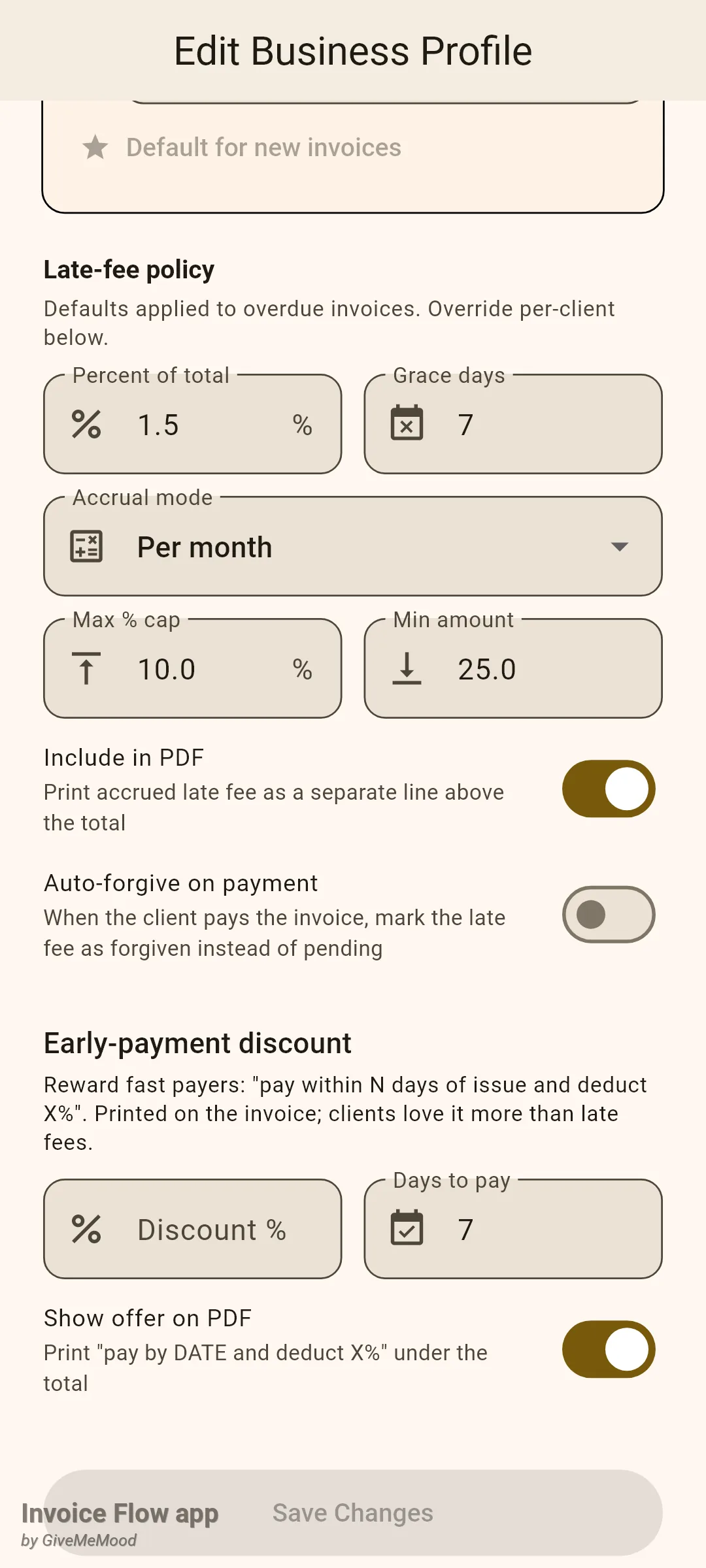
Het beleid zelf staat in het bedrijfsprofiel. Open Instellingen, tik op Bedrijfsprofielen, open het profiel en scroll omlaag naar de sectie Boetebeleid (Late-fee policy). Die komt vlak na het blok met betalingsvoorwaarden en net voor Early-payment discount. Hier voer je Percentage van totaal, Coulancedagen, de keuzelijst Berekeningswijze, Max. %-plafond, Minimumbedrag en de twee schakelaars Opnemen in PDF en Automatisch kwijtschelden bij betaling in.
Een klant kan een eigen versie van dat beleid dragen. In de klanteditor (tabblad Klanten, open de klant, tik op bewerken) verschijnt onderaan dezelfde kop Boetebeleid met een schakelaar Profielstandaard gebruiken. Zet die uit en de overschrijvingsvelden vouwen eronder open.
De derde plek is de factuur zelf. Wanneer een factuur vervallen is en er kosten zijn opgebouwd, verschijnt er op het detailscherm van de factuur direct onder de statuskop een gekleurde kaart Aanmaningskosten, met rechts het bedrag en actieknoppen eronder. Het overloopmenu van de factuur bevat ook Aanmaningskosten toevoegen… voor eenmalige handmatige toeslagen.
En ten slotte de totalen. Open het tabblad Hulpmiddelen, zoek de sectie Business intelligence en tik op de kaart Aanmaningskosten. Dat scherm groepeert elke boete per uitkomst en biedt CSV exporteren in de appbalk.
Hoe je het standaardbeleid instelt
Begin met de cijfers die voor iedereen moeten gelden. BrightNorth rekent 1,5% per maand, geeft een week coulance en maximeert de boete op 10% van het verschuldigde bedrag.
- Open Instellingen, tik op Bedrijfsprofielen en open je profiel.
- Scroll omlaag naar Boetebeleid.
- Typ het tarief in Percentage van totaal, bijvoorbeeld 1,5. Leeg laten of op 0 zetten schakelt aanmaningskosten voor dit profiel uit.
- Vul Coulancedagen in, het aantal dagen na de vervaldatum waarin er niets wordt opgebouwd.
- Kies een Berekeningswijze: Eenmalige toeslag, Per dag of Per maand.
- Stel eventueel Max. %-plafond en Minimumbedrag in. Beide accepteren 0 als "geen limiet".
- Zet Opnemen in PDF aan als het opgebouwde bedrag op het factuurdocument moet worden afgedrukt.
- Beslis over Automatisch kwijtschelden bij betaling en tik daarna op Wijzigingen opslaan.
De drie berekeningswijzen verschillen alleen in hoe de tijd in de formule terechtkomt. De grondslag is in alle gevallen het openstaande saldo, niet de nominale waarde van de factuur, dus bij een klant die al 80% heeft betaald bouwt er alleen over de resterende 20% iets op.
| Wijze | Wat wordt opgebouwd | Voorbeeld op een saldo van 2.480,00 bij 1,5% |
|---|---|---|
| Eenmalige toeslag | grondslag × percentage, één keer; groeit nooit | 37,20, of de factuur nu 5 of 50 dagen na de coulance is |
| Per dag | grondslag × percentage × dagen na de coulance | 37,20 per dag; 744,00 na 20 dagen, vóór enig plafond |
| Per maand | grondslag × percentage × perioden van 30 dagen na de coulance, naar boven afgerond | 37,20 voor dag 1–30, 74,40 vanaf dag 31 |
“Per maand” gebruikt vaste perioden van 30 dagen in plaats van kalendermaanden, en de eerste dag voorbij de grens van 30 dagen telt al als een tweede periode.
Hoe je één klant een ander beleid geeft
Een beleid per klant is het juiste middel wanneer één relatie meer of juist minder geduld verdient. De probleemklant van BrightNorth krijgt 0,1% per dag na slechts 3 dagen coulance, met een plafond van 8%.
- Open het tabblad Klanten, tik op de klant en tik daarna op het bewerkpictogram.
- Scroll naar Boetebeleid onderaan het formulier.
- Zet Profielstandaard gebruiken uit.
- Vul Percentage van totaal, Coulancedagen, Berekeningswijze en Max. %-plafond voor deze klant in.
- Stel Automatisch kwijtschelden bij betaling in als dat van het profiel moet afwijken.
- Tik op Opslaan.
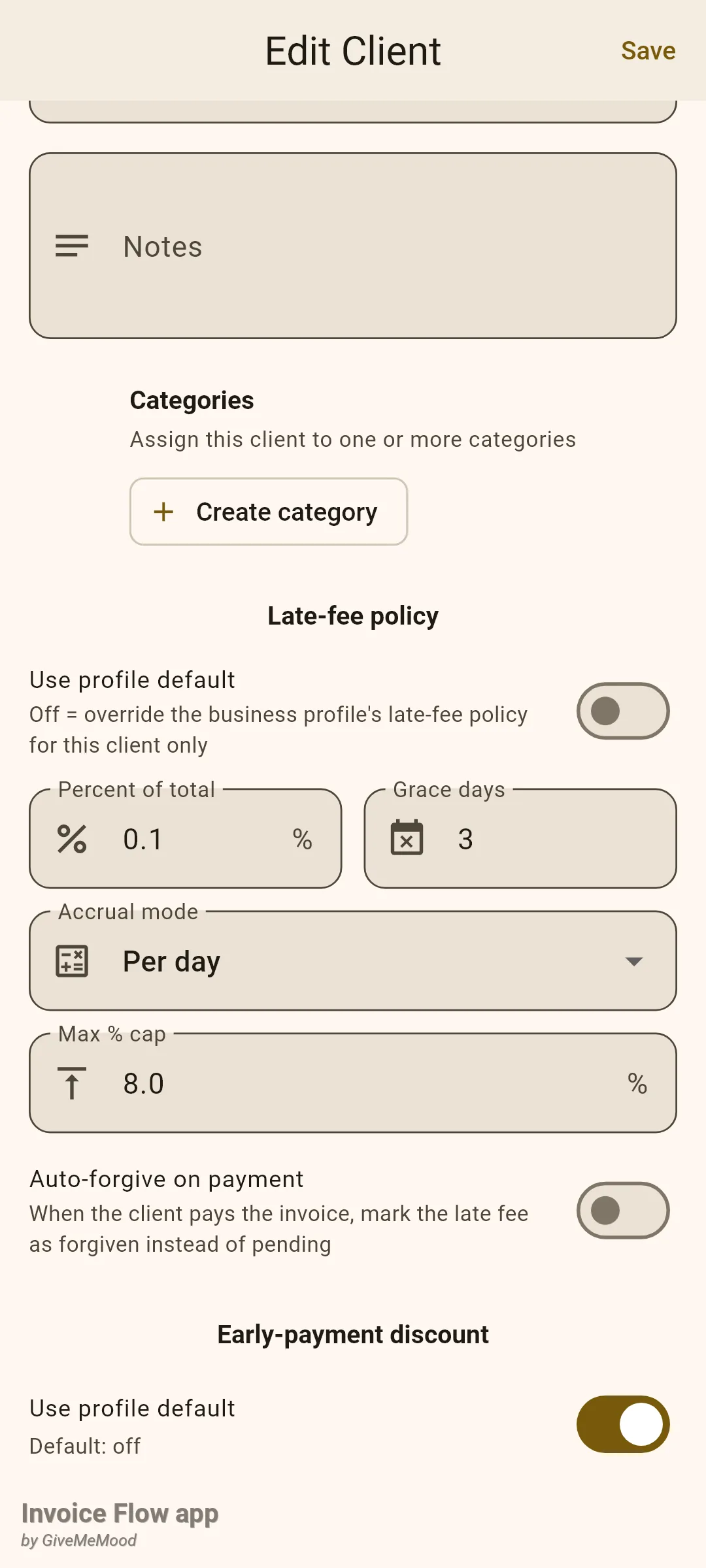
Elk overschrijvingsveld valt afzonderlijk terug op het profiel. Stel je voor een klant alleen de coulancedagen in en laat je het percentage leeg, dan krijgt die klant het percentage van het profiel met zijn eigen coulancevenster. Twee instellingen hebben geen versie op klantniveau: Minimumbedrag en Opnemen in PDF komen altijd uit het profiel. Profielstandaard gebruiken weer aanzetten wist bij het opslaan elke overschrijving voor die klant.
Hoe je handelt bij opgebouwde kosten
Invoice Flow berekent de kosten opnieuw telkens wanneer de app koud start. Is een factuur met status Verzonden voorbij de vervaldatum plus coulance, dan verschijnt er een boete en krijgt de factuur een rode kaart Aanmaningskosten met het label In afwachting — kies wat u wilt doen. De julifactuur van BrightNorth aan Summit Ridge, 2.480,00 met vervaldatum 24 dagen geleden, heeft 21 dagen à 0,1% opgebouwd, dus de kaart toont 52,08.
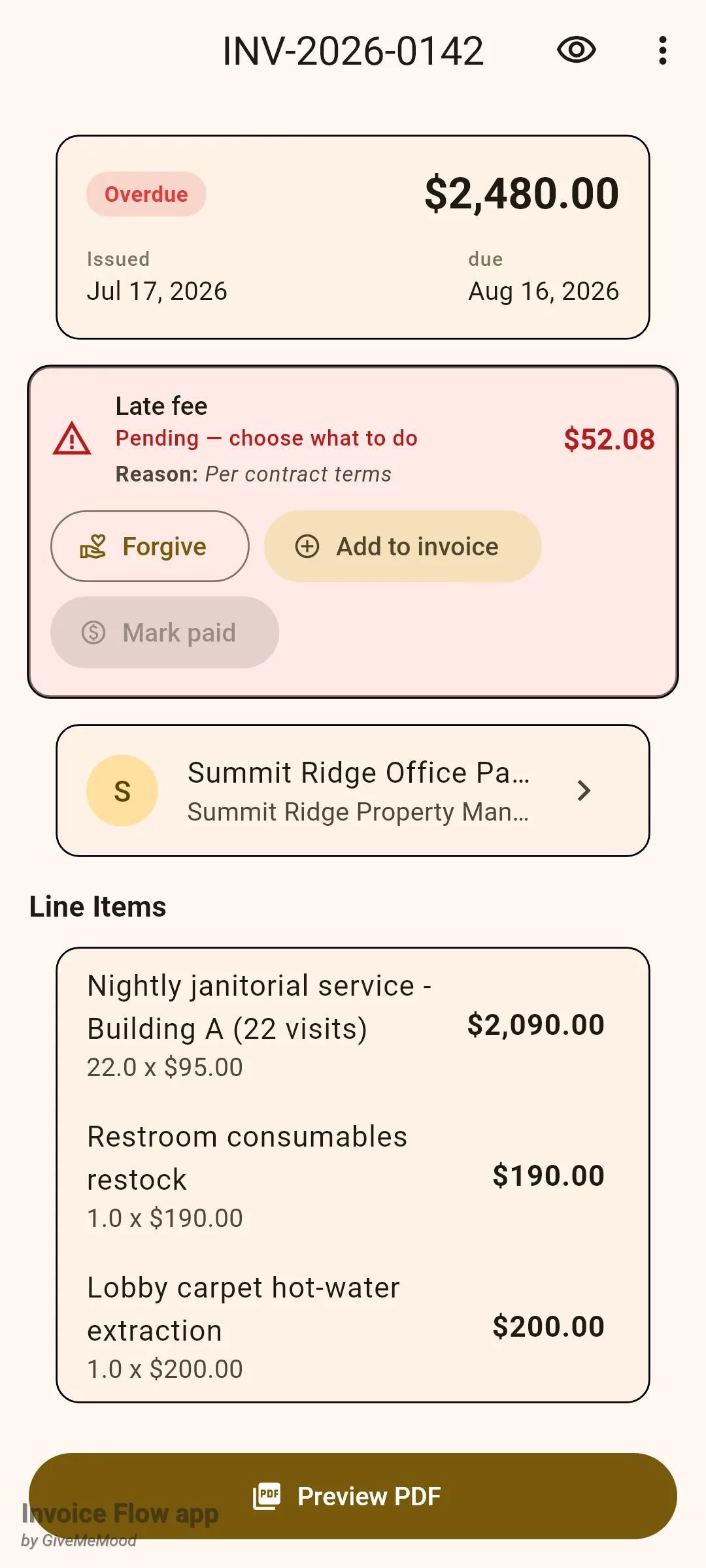
Je hebt drie knoppen. Markeren als betaald blijft uitgeschakeld tot de factuur zelf is betaald, met de tooltip “Factuur moet eerst betaald zijn”, omdat de toeslag niet vóór de hoofdsom kan worden voldaan.
Om de boete te factureren:
- Open de vervallen factuur vanuit het tabblad Documenten.
- Tik op de kaart Aanmaningskosten op Toevoegen aan factuur.
- Tik in het venster Aanmaningskosten toevoegen aan factuur op Redenen kiezen, vink maximaal vier voorinstellingen aan zoals Betaling achterstallig of Herhaaldelijk te late betaler, en tik daarna op Klaar.
- Typ eventueel een notitie in Reden (optioneel).
- Tik op Toevoegen aan factuur om te bevestigen.
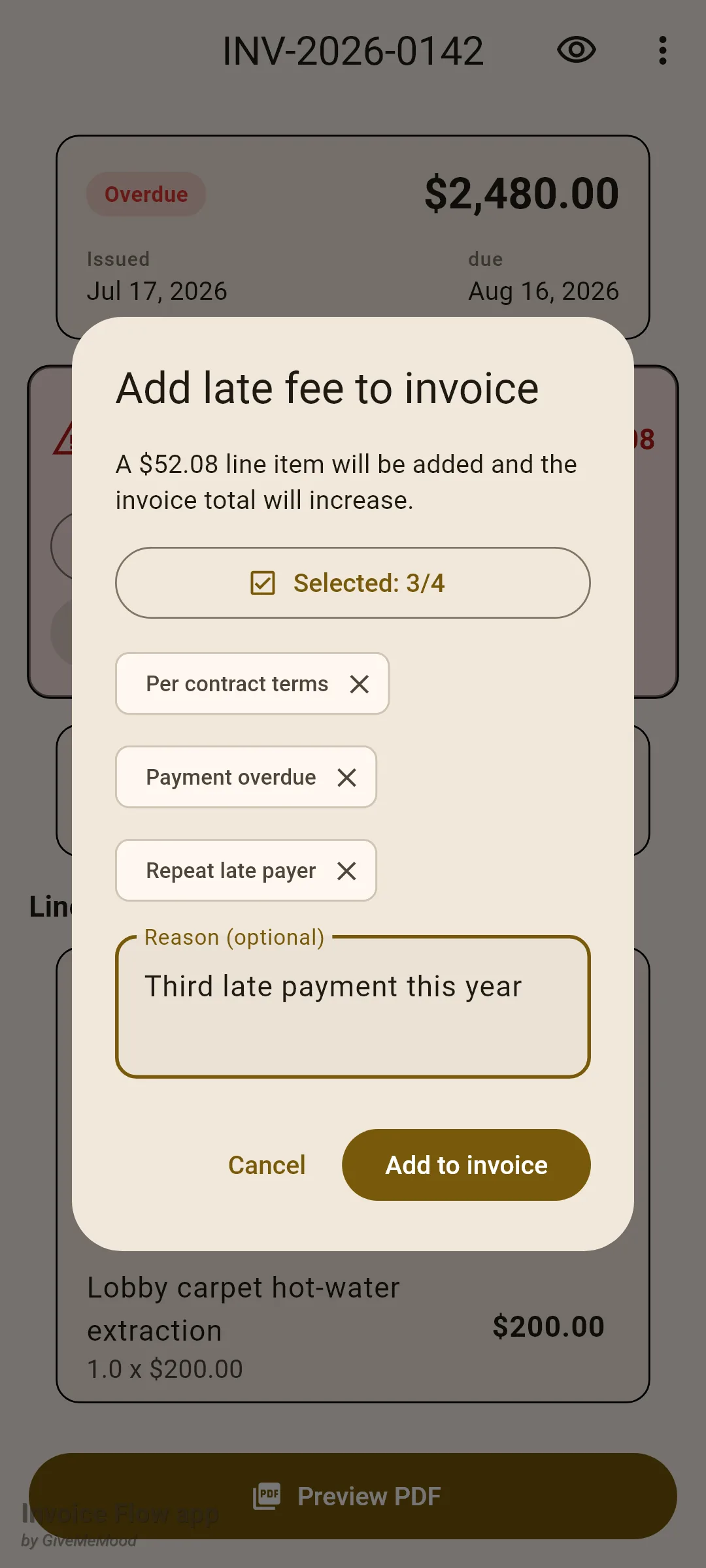
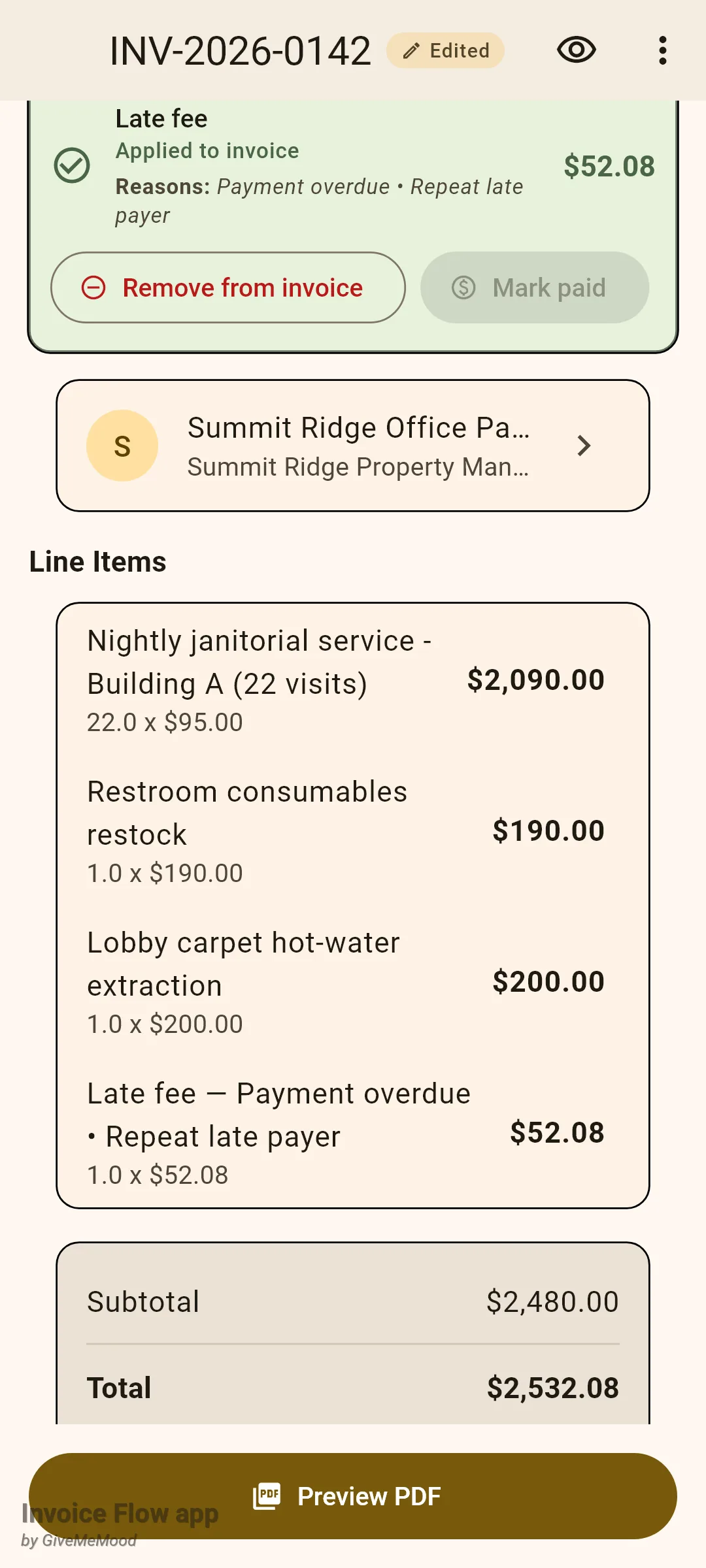
Toepassen voegt aan het einde van de regellijst een regel toe met de naam “Aanmaningskosten” gevolgd door je redenen, aantal 1, zonder btw, en verhoogt het factuurtotaal en het openstaande bedrag. De kaart verandert in Toegepast op factuur en biedt nu Verwijderen van factuur, dat de regel verwijdert en het totaal weer verlaagt. Een toegepast bedrag ligt vast: de app stopt met herberekenen, zodat de boete die je hebt gefactureerd de boete is die de klant ziet, en hij wordt nooit als grondslag voor verdere opbouw gebruikt.
Om de boete in plaats daarvan kwijt te schelden:
- Tik op de kaart in afwachting op Kwijtschelden.
- Tik in Aanmaningskosten kwijtschelden op Redenen kiezen en kies er maximaal vier, bijvoorbeeld Vertraging bankoverschrijving of Eenmalige tegemoetkoming.
- Voeg desgewenst een vrije notitie toe.
- Tik op Kwijtschelden.
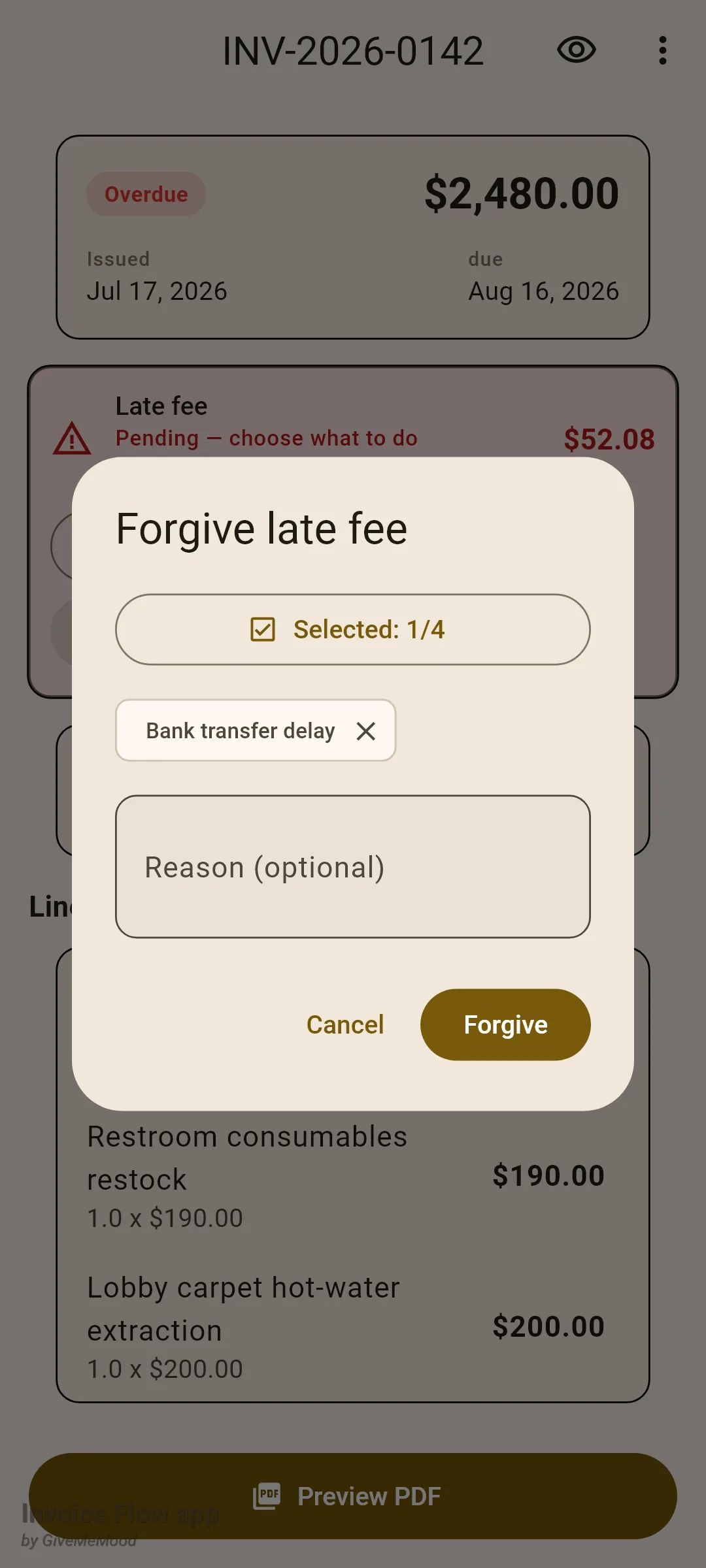
De kaart wordt grijs en leest Kwijtgescholden. Er later op tikken heropent het venster in bewerkmodus, met een lijst Kwijtscheldingsgeschiedenis van elke eerdere beslissing en een knop Terugzetten naar in afwachting als je van gedachten verandert.
Wanneer de klant uiteindelijk betaalt, markeer je de factuur zoals gewoonlijk als betaald. Staat er op dat moment nog een boete in afwachting of toegepast, dan vraagt een venster met de titel Aanmaningskosten — wat wilt u ermee doen? of de klant de toeslag ook heeft betaald, met de keuzes Kwijtschelden, Nog niet betaald en Ook betaald. Ook betaald kiezen legt het bedrag als geïnd vast.
Hoe de boete op de pdf verschijnt
Met Opnemen in PDF aan in het profiel wordt een boete in afwachting in het totalenblok afgedrukt als informatieregel, “Late fee (due)”, gevolgd door je reden als je die hebt ingesteld. De regel staat boven het Totaal, en het Totaal zelf verandert niet, omdat er nog niets aan de factuur is toegevoegd. Zodra de boete als betaald is gemarkeerd, leest dezelfde regel “Late fee (paid)”.
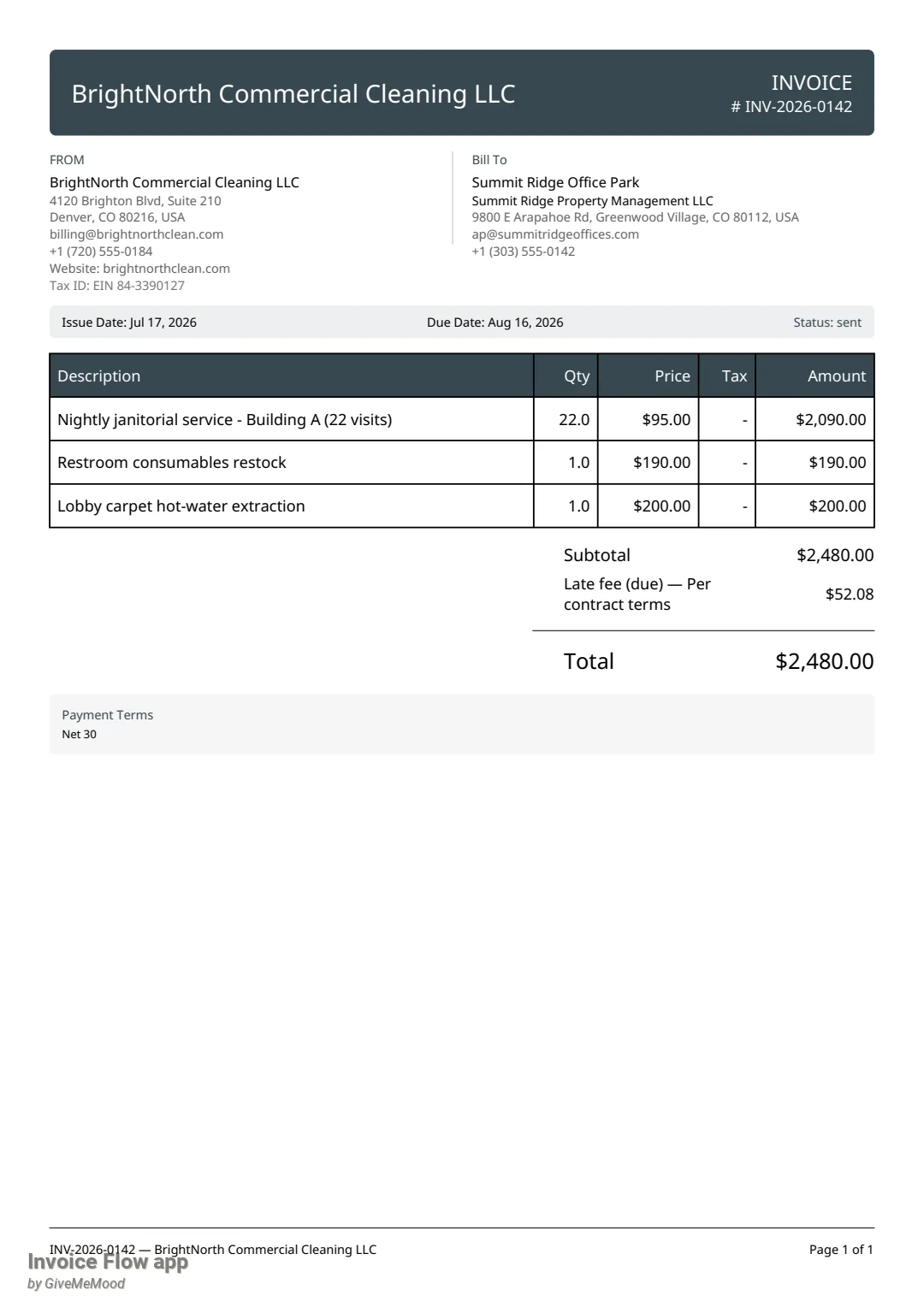
Een toegepaste boete heeft geen speciale regel nodig: hij is al een gewone factuurregel en wordt net als elke andere in de regeltabel afgedrukt. Kwijtgescholden boetes verschijnen nooit op het document.
Hoe je aanmaningskosten bedrijfsbreed bekijkt
Het scherm Aanmaningskosten onder Hulpmiddelen beantwoordt de vraag die elke ondernemer uiteindelijk stelt: hoeveel heb ik daadwerkelijk in rekening gebracht, en hoeveel heb ik laten lopen?
- Open het tabblad Hulpmiddelen.
- Tik onder Business intelligence op Aanmaningskosten.
- Lees de vier kaarten: In afwachting — kies wat u wilt doen, Toegepast op factuur, Betaald door klant en Kwijtgescholden. Elk toont rechts het aantal facturen en een som per valuta.
- Tik op het downloadpictogram (CSV exporteren) om een spreadsheet te delen met elke factuur met een boete.
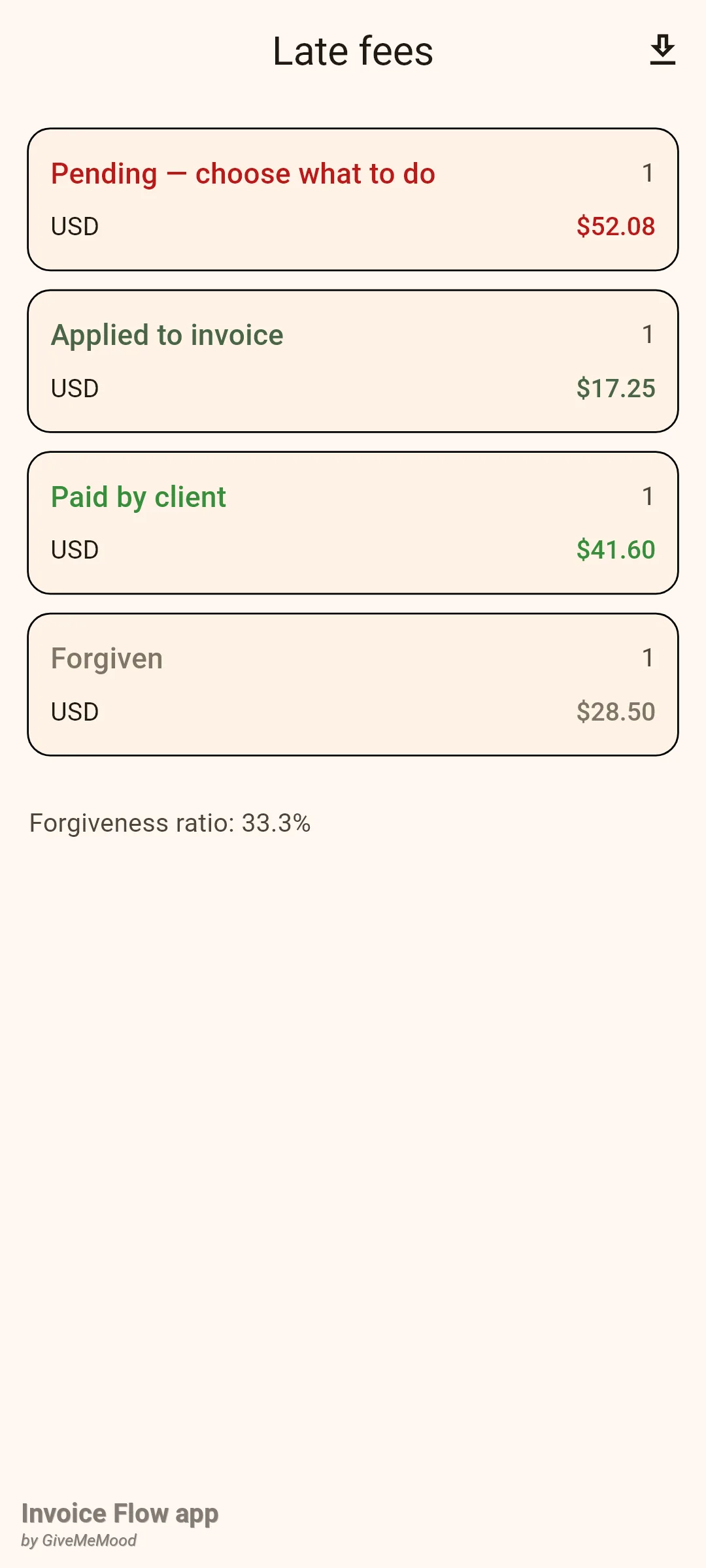
De voettekstregel Kwijtscheldingsratio is het aantal kwijtgescholden boetes gedeeld door kwijtgescholden plus toegepast plus betaald. Die is bewust op aantallen gebaseerd: sommen in verschillende valuta’s kunnen niet zinvol worden opgeteld. Boetes in afwachting maken geen deel uit van de ratio, omdat er nog geen beslissing over is genomen.
Regels en details
- De opbouw begint strikt na de vervaldatum plus de coulancedagen. Er moet minstens één volle dag voorbij dat punt zijn verstreken voordat er iets wordt opgebouwd.
- De grondslag is het openstaande saldo: factuurtotaal, minus een al toegepaste boete, minus ontvangen betalingen. Is het saldo nul of negatief, dan bouwt er niets op.
- Minimumbedrag wordt vóór het plafond toegepast en alleen wanneer de factuurvaluta gelijk is aan de basisvaluta van het profiel. Het plafond wordt als laatste toegepast, dus het is een absolute bovengrens, ook wanneer de ondergrens daarboven zou uitkomen. Resultaten worden op centen afgerond.
- Alleen facturen met status Verzonden (of Vervallen), niet gearchiveerd, van het documenttype factuur bouwen op. Concepten bouwen nooit op; een verouderde boete in afwachting op een concept wordt gewist. Offertes, contracten en pakbonnen blijven onaangeroerd.
- Herberekening gebeurt één keer per koude start van de app. Er is geen achtergrondtaak, en de app openen vanuit de lijst met recente apps activeert hem niet. Boetes veranderen niet terwijl de app draait.
- In de wijzen Per dag en Per maand groeit een bedrag in afwachting in de loop van de tijd; elke wijziging schrijft een vermelding “Aanmaningskosten herberekend”. Daalt het bedrag naar nul, bijvoorbeeld omdat je de vervaldatum hebt verlengd of de klant het saldo heeft betaald, dan verdwijnt de boete in plaats van als 0,00 in afwachting te blijven hangen.
- Toegepaste, kwijtgescholden en betaalde boetes worden nooit door de herberekening gewijzigd.
- De eerste herberekening op een apparaat verloopt stil. Daarna leveren maximaal twee nieuwe opbouwen elk een melding op (“Aanmaningskosten opgebouwd”); meer dan twee worden samengevoegd tot één samenvattingsmelding.
- Automatisch kwijtschelden bij betaling werkt alleen op boetes die nog in afwachting zijn wanneer de factuur als betaald wordt gemarkeerd. De vastgelegde reden is “Automatisch kwijtgescholden bij betaling”.
- De aanmaningskaart wordt alleen getoond zolang de factuur als Vervallen wordt weergegeven. Zodra de factuur is betaald of geannuleerd verdwijnt de kaart; de uitkomst blijft zichtbaar in het wijzigingslog, op het scherm Aanmaningskosten en in de CSV.
- Elke beslissing wordt vastgelegd in het wijzigingslog van de factuur (overloopmenu, Wijzigingslog): opgebouwd, herberekend, kwijtgescholden, kwijtschelding bewerkt of teruggedraaid, aan factuur toegevoegd, van factuur verwijderd, als betaald gemarkeerd, reden gewijzigd. Elke gebruikersactie toont ook de badge Bewerkt naast het factuurnummer.
- In elk redenenvenster kunnen maximaal vier voorinstellingen worden geselecteerd; de vrije notitie is onbeperkt.
- Pro is vereist voor twee acties: het menu-item Aanmaningskosten toevoegen… en CSV exporteren op het statistiekscherm. De statistieken bekijken, kwijtschelden, toepassen, verwijderen en als betaald markeren zijn in het gratis abonnement beschikbaar.
- Het filterblad van Documenten heeft een keuzelijst Status aanmaningskosten (Alle, In afwachting, Toegepast, Kwijtgescholden, Betaald) en een schakelaar Heeft aanmaningskosten; het klantenfilter heeft Aangepaste aanmaningsinstellingen om klanten met een overschrijving te vinden.
Tips
Verwante gidsen
- Betalingen en openstaand bedrag — hoe deelbetalingen het saldo veranderen waarover de boete wordt berekend.
- Factuurstatussen, lijst en geschiedenis — de status Vervallen, het wijzigingslog en de aanmaningsfilters.
- Herinneringen en automatiseringsregels — de factuur nabellen voordat een boete ooit nodig is.