
 RU
RU  العربية
  Български
  Čeština
  Dansk
Dansk  Deutsch
  Ελληνικά
  English
  Español
  Suomi
Suomi  Français
  עברית
עברית  हिन्दी
  Bahasa Indonesia
  Italiano
  日本語
日本語  한국어
한국어  Bahasa Melayu
  Nederlands
  Norsk
Norsk  Polski
  Português
  Română
  Svenska
  Kiswahili
  ไทย
ไทย  Türkçe
  Українська
  Tiếng Việt
  中文
中文 Руководство
Штрафы за просрочку по неоплаченным счетам
Задайте политику штрафов один раз, ужесточьте её для одного хронического неплательщика, а затем прощайте, выставляйте или фиксируйте каждый штраф прямо из просроченного счёта и следите за итогами.
Штраф за просрочку — это небольшая надбавка, которую вы вправе взимать, когда счёт остаётся неоплаченным после срока. Invoice Flow рассчитывает эту надбавку за вас, но никогда не добавляет её в счёт самостоятельно. Приложение следит за вашими неоплаченными счетами, вычисляет, сколько начислено по вашей политике, и показывает сумму на просроченном счёте как решение, которое вам ещё предстоит принять: простить, добавить в счёт или записать, что клиент его оплатил. Такое разделение — автоматический расчёт и ручное решение — сделано намеренно. Оно сохраняет честность цифр, не превращая единичную оплошность хорошего клиента в конфликт.
Это руководство следует за BrightNorth Commercial Cleaning, клининговой компанией из Денвера, которая ежемесячно выставляет счета в долларах США. Большинство клиентов платят вовремя. Один из них, Summit Ridge Office Park, опаздывает почти каждый месяц, поэтому владелец держит мягкую политику по умолчанию для всех и более строгую, подневную, только для этого одного клиента.
Что вы видите на экране
Штрафы за просрочку встречаются в приложении в четырёх местах.
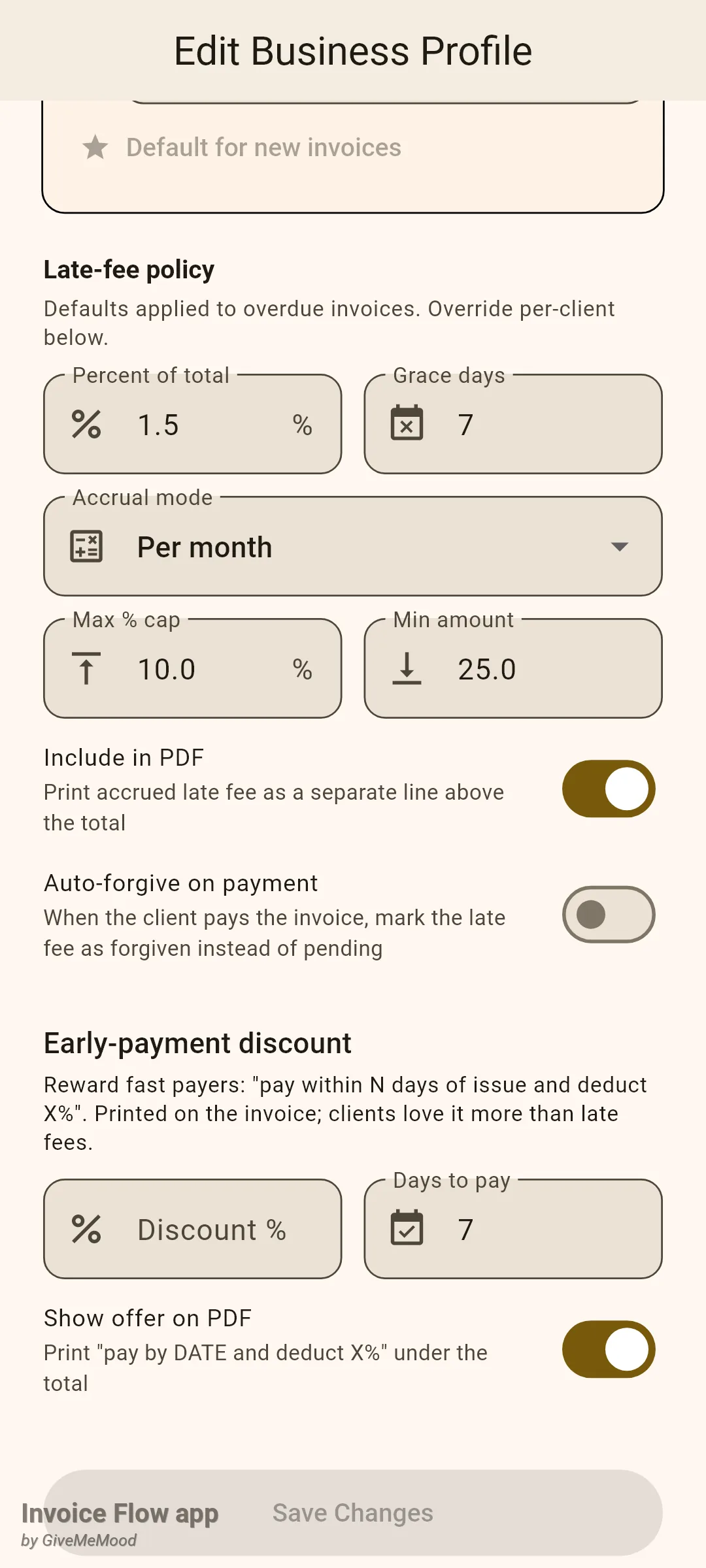
Сама политика находится в бизнес-профиле. Откройте Настройки (Settings), нажмите Бизнес-профили (Business Profiles), откройте профиль и прокрутите вниз до раздела Штраф за просрочку (Late-fee policy). Он идёт сразу после блока условий оплаты и перед разделом Скидка за раннюю оплату (Early-payment discount). Здесь вы вводите Процент от суммы (Percent of total), Льготных дней (Grace days), выпадающий список Режим начисления (Accrual mode), Макс. % (потолок) (Max % cap), Мин. сумма (Min amount) и два переключателя Печатать в PDF (Include in PDF) и Прощать при оплате (Auto-forgive on payment).
У клиента может быть собственная версия этой политики. В редакторе клиента (вкладка «Клиенты», откройте клиента, нажмите «редактировать») тот же заголовок Штраф за просрочку появляется ближе к концу формы с переключателем По умолчанию из профиля (Use profile default). Выключите его, и под ним раскроются поля переопределения.
Третье место — сам счёт. Когда счёт просрочен и штраф начислен, цветная карточка Штраф за просрочку (Late fee) появляется прямо под заголовком статуса на экране деталей счёта, с суммой справа и кнопками действий внизу. В меню действий счёта также есть пункт Добавить штраф… (Add late fee…) для разовых ручных начислений.
Наконец, итоги. Откройте вкладку Инструменты (Tools), найдите раздел Бизнес-аналитика (Business Intelligence) и нажмите карточку Штрафы за просрочку (Late fees). Этот экран группирует все штрафы по исходу и предлагает Экспорт в CSV (Export CSV) в панели приложения.
Как задать политику по умолчанию
Начните с цифр, которые должны применяться ко всем. BrightNorth берёт 1.5% в месяц, даёт неделю отсрочки и ограничивает штраф 10% от суммы долга.
- Откройте Настройки, нажмите Бизнес-профили и откройте свой профиль.
- Прокрутите вниз до раздела Штраф за просрочку.
- Введите ставку в поле Процент от суммы, например 1.5. Пустое поле или 0 отключает штрафы для этого профиля.
- Введите Льготных дней — количество дней после срока оплаты, в течение которых ничего не начисляется.
- Выберите Режим начисления: Разовый штраф (One-time charge), Процент в день (Per day) или Процент в месяц (Per month).
- При желании задайте Макс. % (потолок) и Мин. сумма. В обоих полях 0 означает «без ограничения».
- Включите Печатать в PDF, если начисленная сумма должна печататься в документе счёта.
- Определитесь с переключателем Прощать при оплате, затем нажмите Сохранить изменения (Save Changes).
Три режима начисления отличаются только тем, как время входит в формулу. База во всех случаях — непогашенный остаток, а не номинал счёта, поэтому клиент, уже оплативший 80%, получает начисление только на оставшиеся 20%.
| Режим | Что начисляется | Пример для остатка 2,480.00 при 1.5% |
|---|---|---|
| Разовый штраф | база × процент, один раз; не растёт | 37.20, независимо от того, прошло 5 или 50 дней после отсрочки |
| Процент в день | база × процент × дни после отсрочки | 37.20 в день; 744.00 через 20 дней, до применения потолка |
| Процент в месяц | база × процент × 30-дневные периоды после отсрочки, с округлением вверх | 37.20 за дни 1–30, 74.40 с 31-го дня |
«Процент в месяц» использует фиксированные 30-дневные периоды, а не календарные месяцы, и первый же день после 30-дневной отметки уже считается вторым периодом.
Как задать одному клиенту другую политику
Политика на уровне клиента — правильный инструмент, когда одному контрагенту нужно больше терпения или меньше. Проблемный клиент BrightNorth получает 0.1% в день всего после 3 дней отсрочки, с потолком 8%.
- Откройте вкладку Клиенты (Clients), нажмите на клиента, затем на значок редактирования.
- Прокрутите до раздела Штраф за просрочку ближе к концу формы.
- Выключите По умолчанию из профиля.
- Заполните Процент от суммы, Льготных дней, Режим начисления и Макс. % (потолок) для этого клиента.
- Настройте Прощать при оплате, если значение должно отличаться от профиля.
- Нажмите Сохранить (Save).
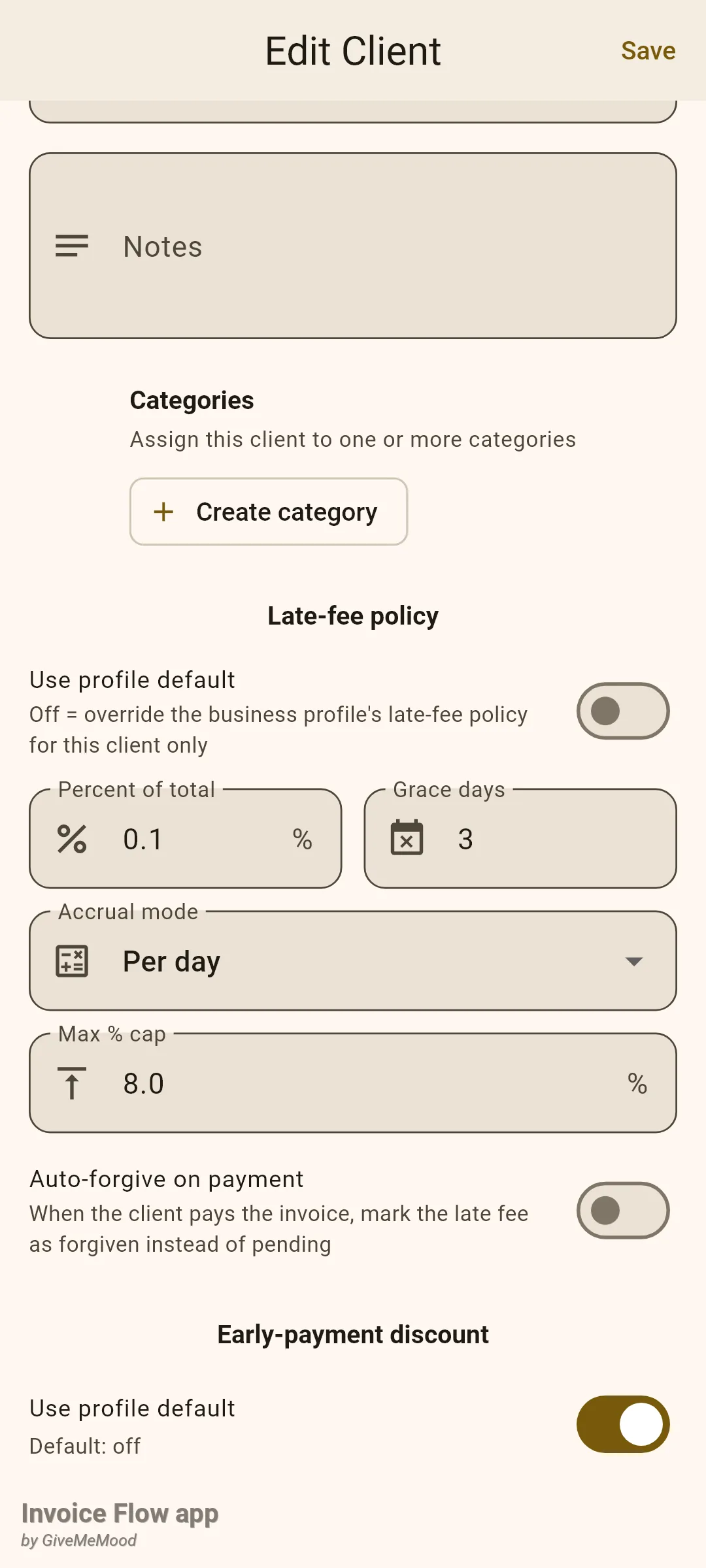
Каждое поле переопределения по отдельности откатывается к профилю. Если вы задали клиенту только льготные дни, а процент оставили пустым, этот клиент получает процент профиля со своим собственным окном отсрочки. У двух настроек нет версии на уровне клиента: Мин. сумма и Печатать в PDF всегда берутся из профиля. Повторное включение По умолчанию из профиля при сохранении очищает все переопределения этого клиента.
Как поступить с начисленным штрафом
Invoice Flow пересчитывает штрафы при каждом холодном запуске приложения. Когда счёт со статусом «Отправлен» прошёл срок оплаты плюс отсрочку, появляется штраф, и счёт получает красную карточку Штраф за просрочку с пометкой Ожидает решения (Pending — choose what to do). Июльский счёт BrightNorth для Summit Ridge на 2,480.00 со сроком 24 дня назад накопил 21 день по 0.1%, поэтому карточка показывает 52.08.
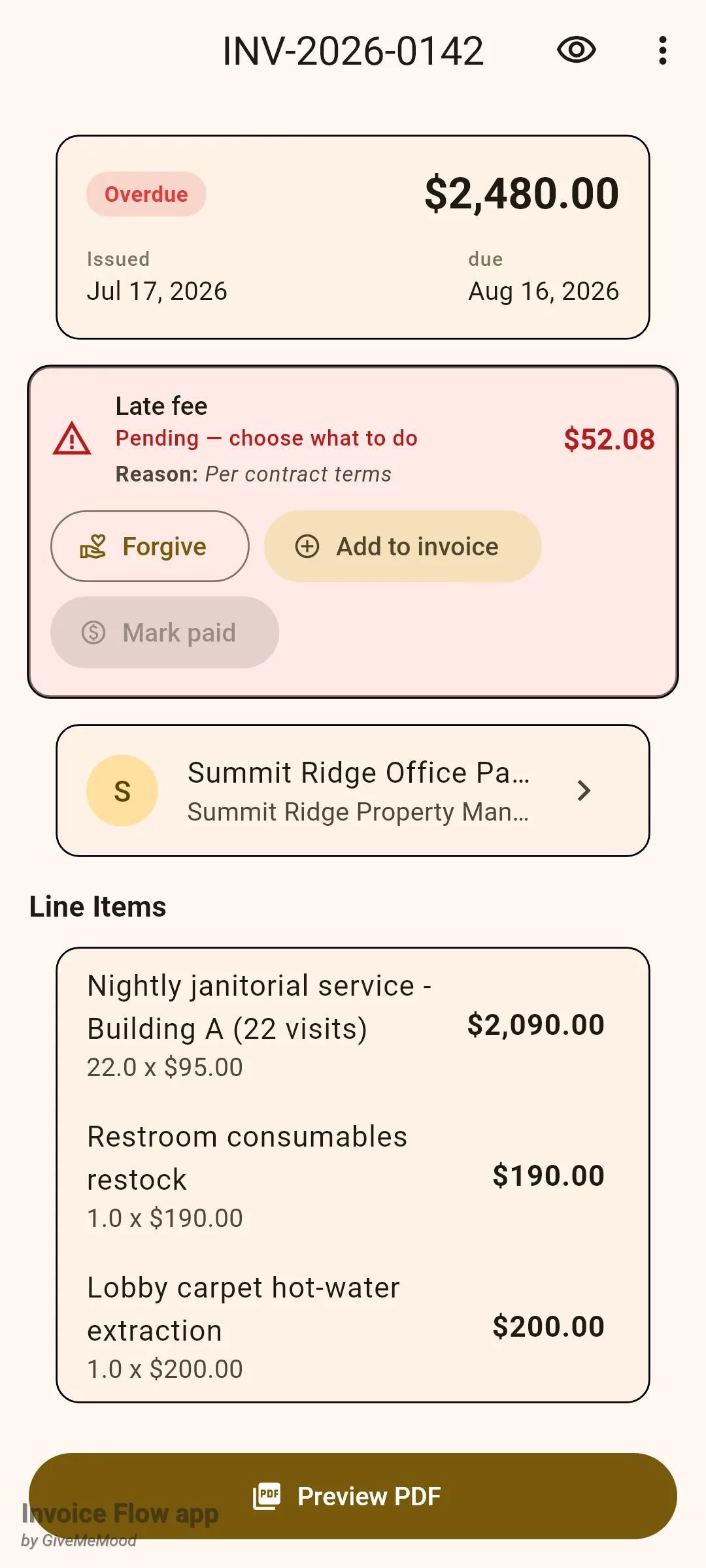
У вас три кнопки. Отметить оплаченным (Mark paid) остаётся недоступной, пока не оплачен сам счёт, с подсказкой «Сначала оплатите счёт», потому что надбавку нельзя погасить раньше основной суммы.
Чтобы выставить штраф:
- Откройте просроченный счёт из вкладки Документы.
- На карточке Штраф за просрочку нажмите Добавить к инвойсу (Add to invoice).
- В диалоге Добавить штраф к инвойсу нажмите Выбрать причины (Choose reasons) и отметьте до четырёх готовых вариантов, таких как Просрочка платежа (Payment overdue) или Повторная просрочка (Repeat late payer), затем нажмите Готово (Done).
- При желании введите пояснение в поле Причина (необязательно) (Reason (optional)).
- Нажмите Добавить к инвойсу для подтверждения.
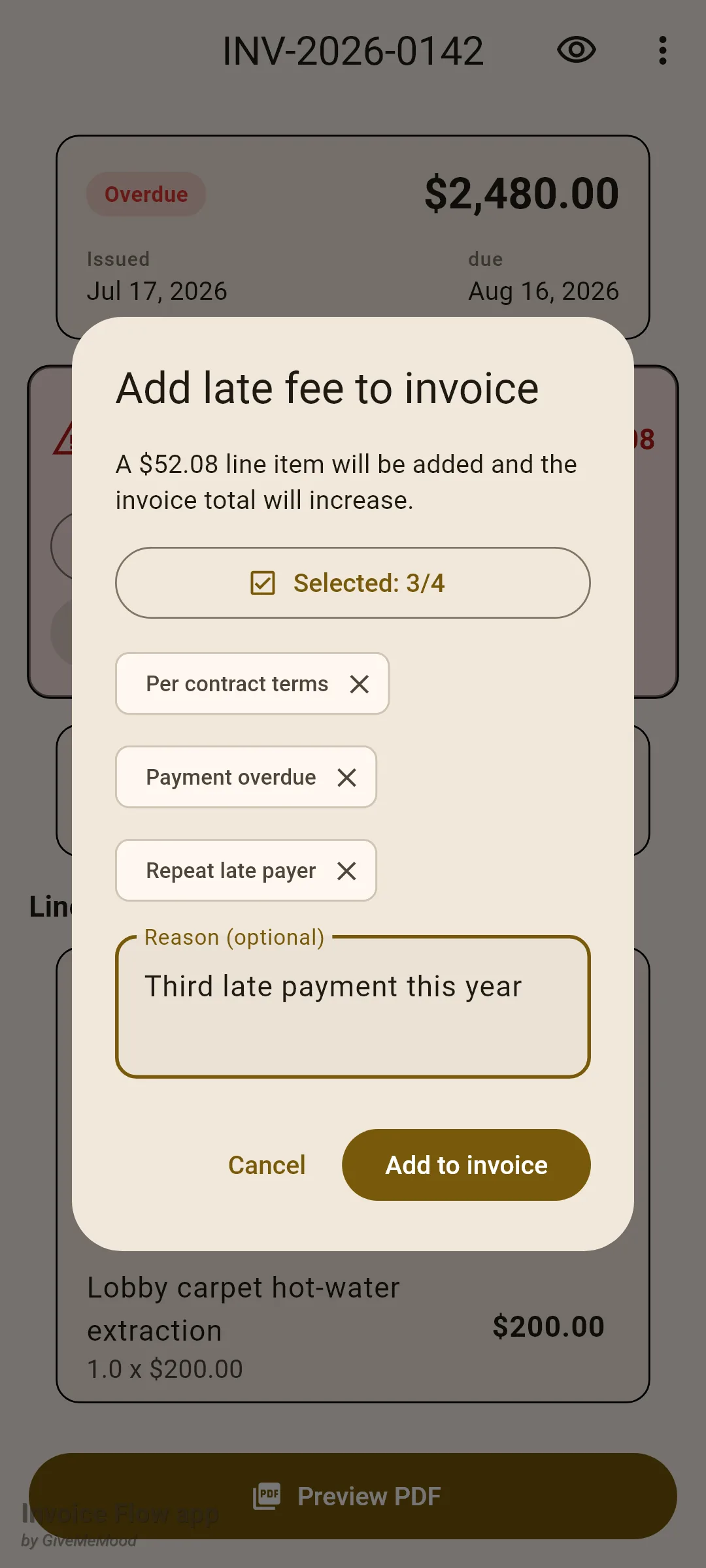
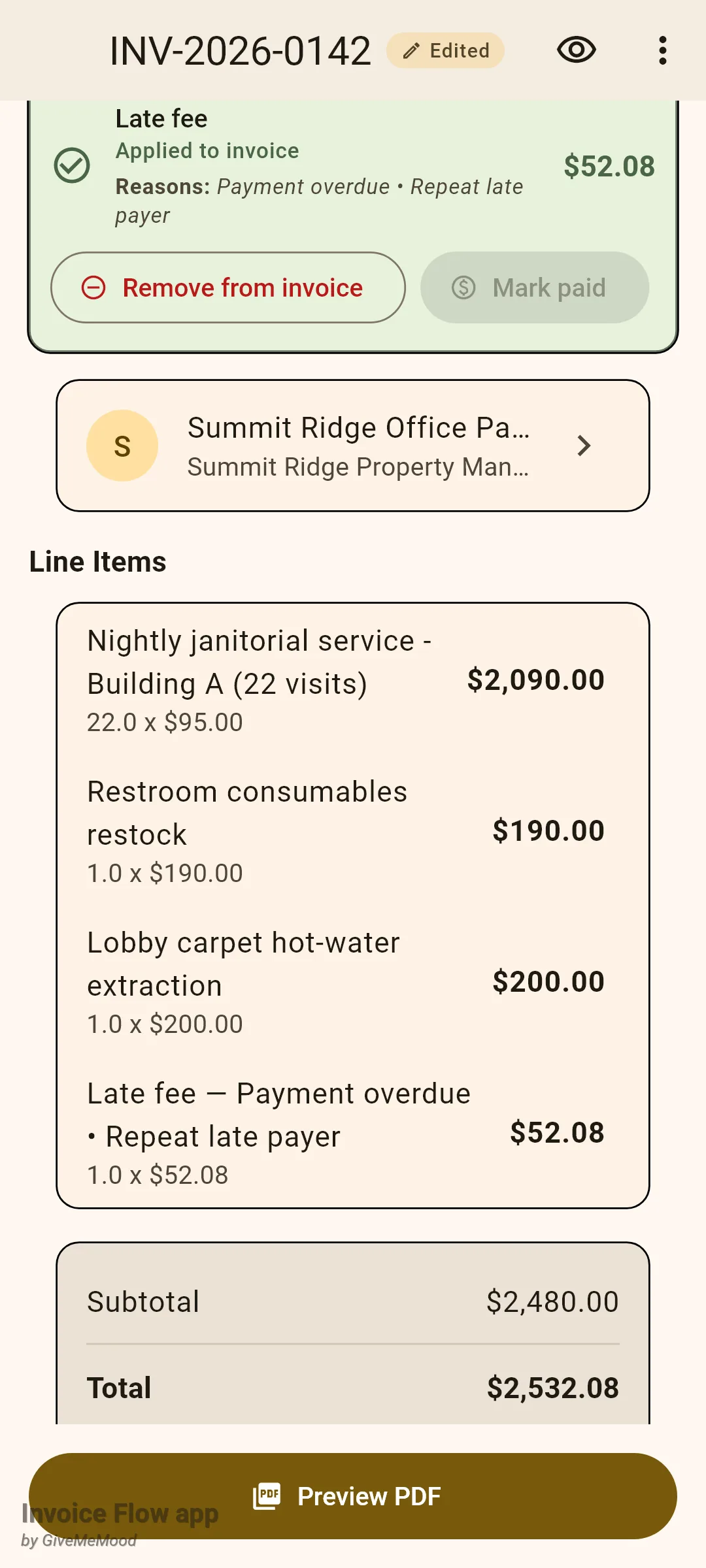
Применение вставляет позицию с названием «Штраф за просрочку» и вашими причинами, количеством 1, без налога, в самый конец списка позиций и увеличивает итог счёта и сумму к оплате. Карточка меняется на Добавлен к инвойсу (Applied to invoice) и теперь предлагает Убрать из инвойса (Remove from invoice), что удаляет позицию и снова уменьшает итог. Применённая сумма замораживается: приложение перестаёт её пересчитывать, поэтому выставленный штраф — это ровно тот штраф, который видит клиент, и он никогда не используется как база для дальнейшего начисления.
Чтобы вместо этого простить штраф:
- На карточке ожидания нажмите Простить (Forgive).
- В диалоге Простить штраф (Forgive late fee) нажмите Выбрать причины и выберите до четырёх, например Задержка банковского перевода (Bank transfer delay) или Первый раз — пошли навстречу (First-time courtesy).
- Добавьте текстовое пояснение, если хотите.
- Нажмите Простить.
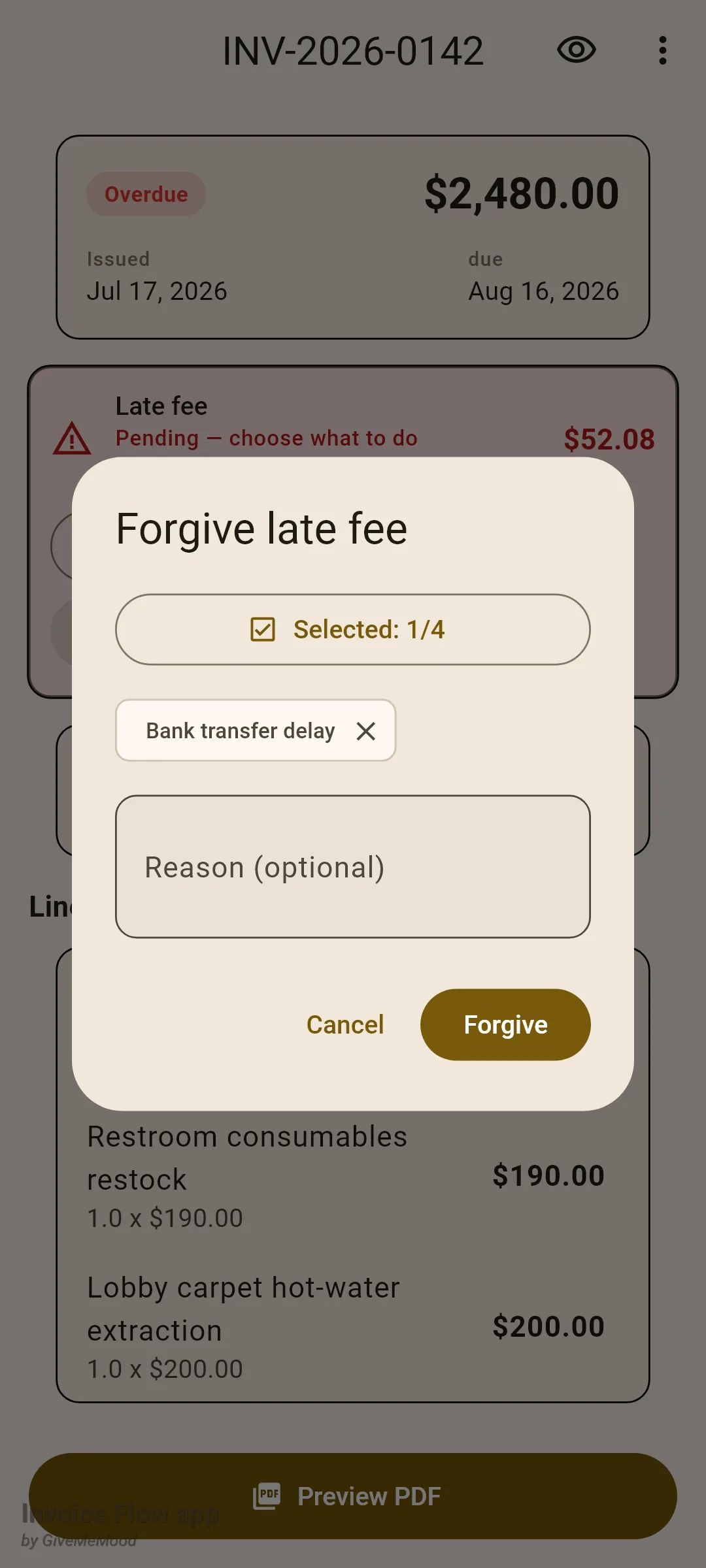
Карточка становится серой с надписью Прощён (Forgiven). Нажатие на неё позже снова открывает диалог в режиме редактирования со списком История прощений (Forgiveness history), где перечислены все предыдущие решения, и кнопкой Вернуть в ожидание (Revert to pending), если вы передумали.
Когда клиент наконец платит, отметьте счёт оплаченным как обычно. Если в этот момент штраф ещё ожидает решения или применён, появится запрос с заголовком Что со штрафом? (Late fee — what about it?), спрашивающий, оплатил ли клиент и надбавку, с вариантами Простить, Пока нет (Not paid yet) и Тоже оплатил (Paid too). Выбор Тоже оплатил записывает сумму как полученную.
Как штраф выглядит в PDF
Если в профиле включён переключатель Печатать в PDF, ожидающий штраф печатается в блоке итогов как информационная строка «Late fee (due)», за которой следует ваша причина, если вы её задали. Строка стоит над итогом, а сам итог не меняется, потому что в счёт пока ничего не добавлено. Как только штраф отмечен оплаченным, та же строка читается как «Late fee (paid)».
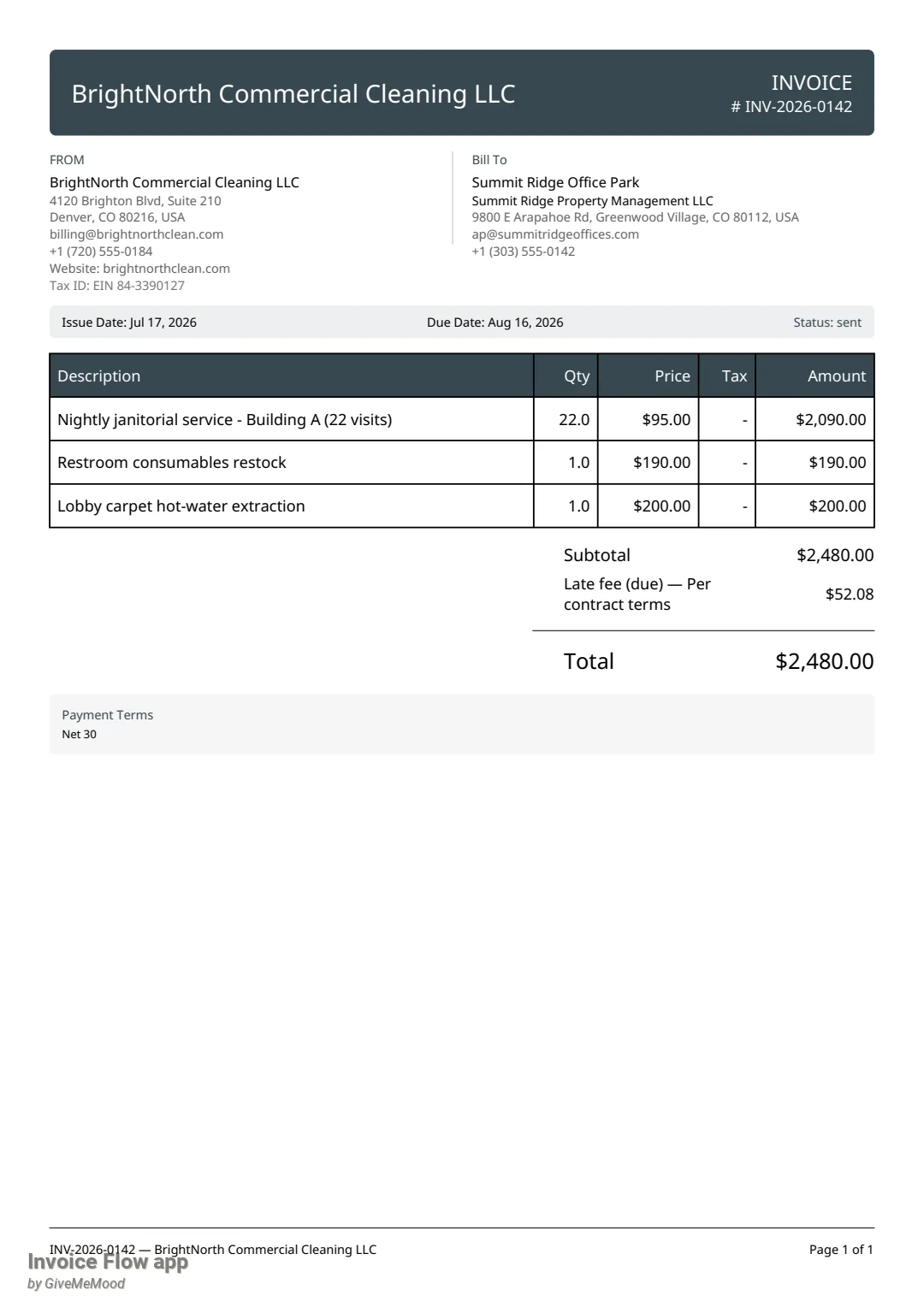
Применённому штрафу отдельная строка не нужна: он уже является обычной позицией и печатается в таблице позиций как любая другая. Прощённые штрафы в документе не появляются никогда.
Как просмотреть штрафы по всему бизнесу
Экран Штрафы за просрочку в разделе Инструменты отвечает на вопрос, который рано или поздно задаёт каждый владелец: сколько я на самом деле начислил и сколько простил?
- Откройте вкладку Инструменты.
- В разделе Бизнес-аналитика нажмите Штрафы за просрочку.
- Прочитайте четыре карточки: Ожидает решения, Добавлен к инвойсу, Оплачен клиентом (Paid by client) и Прощён. Каждая показывает число счетов справа и сумму по каждой валюте.
- Нажмите значок загрузки (Экспорт в CSV), чтобы поделиться таблицей всех счетов со штрафом.
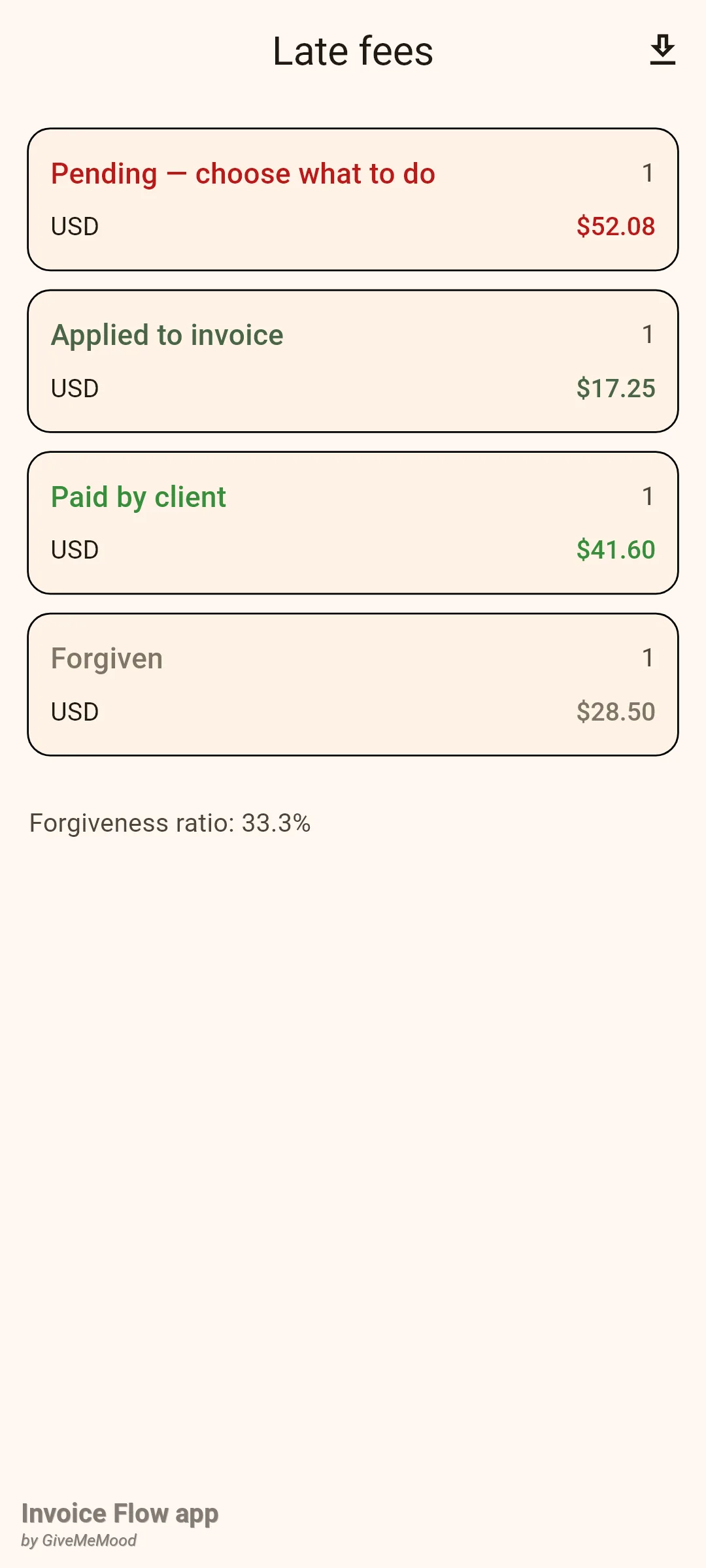
Строка в нижней части Доля прощённых (Forgiveness ratio) — это число прощённых штрафов, делённое на сумму прощённых, применённых и оплаченных. Она намеренно считается по количеству: суммы в разных валютах нельзя осмысленно складывать. Ожидающие штрафы в долю не входят, потому что решение по ним ещё не принято.
Правила и детали
- Начисление начинается строго после срока оплаты плюс льготные дни. Прежде чем что-либо начислится, должен пройти хотя бы один полный день после этой точки.
- База — непогашенный остаток: итог счёта минус уже применённый штраф минус полученные платежи. Если остаток нулевой или отрицательный, ничего не начисляется.
- Мин. сумма применяется до потолка и только когда валюта счёта совпадает с базовой валютой профиля. Потолок применяется последним, поэтому он является абсолютным пределом, даже если минимум толкает сумму выше него. Результаты округляются до центов.
- Начисляют только счета со статусом «Отправлен» (или «Просрочен»), не архивированные, с типом документа «счёт». Черновики не начисляют никогда; устаревший ожидающий штраф на черновике очищается. Сметы, договоры и накладные не затрагиваются.
- Пересчёт происходит один раз при холодном запуске приложения. Фоновой задачи нет, и открытие приложения из списка недавних его не запускает. Штрафы не меняются, пока приложение работает.
- В режимах «Процент в день» и «Процент в месяц» ожидающая сумма растёт со временем; каждое изменение записывает запись «Штраф пересчитан» (Late fee recomputed). Если сумма падает до нуля, например потому что вы продлили срок оплаты или клиент погасил остаток, штраф исчезает, а не остаётся ожидающим 0.00.
- Применённые, прощённые и оплаченные штрафы пересчётом никогда не меняются.
- Первый пересчёт на устройстве проходит без уведомлений. После этого до двух новых начислений вызывают по уведомлению каждое («Штраф начислен»); более двух сворачиваются в одно сводное уведомление.
- Прощать при оплате действует только на штрафы, которые всё ещё ожидают решения в момент отметки счёта как оплаченного. Записанная причина — «Auto-forgiven on payment» (автоматически прощён при оплате).
- Карточка штрафа показывается только пока счёт отображается как просроченный. Как только счёт оплачен или отменён, карточка исчезает; результат остаётся виден в истории изменений, на экране «Штрафы за просрочку» и в CSV.
- Каждое решение записывается в историю изменений счёта (меню действий, История изменений (Change log)): начислен, пересчитан, прощён, прощение изменено или отменено, добавлен в счёт, убран из счёта, отмечен оплаченным, причина начисления изменена. Любое действие пользователя также показывает значок Изменён (Edited) рядом с номером счёта.
- В любом диалоге причин можно выбрать до четырёх готовых причин; текстовое пояснение не ограничено.
- Pro требуется для двух действий: пункта меню Добавить штраф… и Экспорт в CSV на экране статистики. Просмотр статистики, прощение, применение, удаление и отметка оплаченным доступны на бесплатном тарифе.
- В панели фильтров документов есть выпадающий список Статус штрафа (Late-fee status) (Любая, Ожидает, Начислен, Прощён, Оплачен) и переключатель Есть штраф (Has late fee); в фильтре клиентов есть Свои настройки штрафов (Custom late-fee settings) для поиска клиентов с переопределением.
Советы
Связанные руководства
- Платежи и остаток к оплате — как частичные платежи меняют остаток, на который рассчитывается штраф.
- Статусы счетов, список и история — состояние «Просрочен», история изменений и фильтры по штрафам.
- Напоминания и правила автоматизации — напомните о счёте до того, как штраф вообще понадобится.