
 RU
RU  العربية
  Български
  Čeština
  Dansk
Dansk  Deutsch
  Ελληνικά
  English
  Español
  Suomi
Suomi  Français
  עברית
עברית  हिन्दी
  Bahasa Indonesia
  Italiano
  日本語
日本語  한국어
한국어  Bahasa Melayu
  Nederlands
  Norsk
Norsk  Polski
  Português
  Română
  Svenska
  Kiswahili
  ไทย
ไทย  Türkçe
  Українська
  Tiếng Việt
  中文
中文 Руководство
Напоминания об оплате и правила автоматизации
Включите локальные напоминания об оплате, задайте, за сколько дней до срока и после него они приходят, и узнайте, что сегодня умеют правила автоматизации.
Выбивание денег — самая неприятная часть малого бизнеса и та, о которой легче всего забыть. Invoice Flow решает её в два слоя. Первый — набор локальных напоминаний об оплате, которые приложение планирует на вашем телефоне для каждого неоплаченного счёта: одно до срока, одно в день срока, одно после. Им не нужны ни сервер, ни аккаунт, ни сеть. Второй слой — конструктор правил в разделе Правила автоматизации, где вы описываете триггер и действие, и движок, который выполняет проход при каждом запуске приложения.
В этом руководстве мы следим за Ledger & Lane Accounting, бухгалтерской практикой двух партнёров из Манчестера, которая выставляет клиентам счета в фунтах со сроком оплаты 14 дней. Партнёры хотят получать подсказку за три дня до срока каждого счёта и настойчивое напоминание через неделю после его пропуска. Так совпало, что это ровно те значения, с которыми приложение поставляется, поэтому большая часть работы — подтвердить настройки и понимать, какого уведомления когда ждать.
Руководство также откровенно об одном: редактор правил и движок правил в текущей версии не связаны друг с другом. Вы можете создавать, сохранять, переключать и удалять правила, и статья показывает как, но реально до вас дойдут именно запланированные напоминания. Подробности — в разделе правил ниже.
Что вы видите на экране
Обе функции находятся во вкладке Настройки, в разделе с заголовком АВТОМАТИЗАЦИЯ. Плитка Уведомления (подзаголовок «Напоминания, обновления, акции») открывает настройки уведомлений. Плитка Правила автоматизации (подзаголовок «Автоматизируйте процессы») открывает список правил.
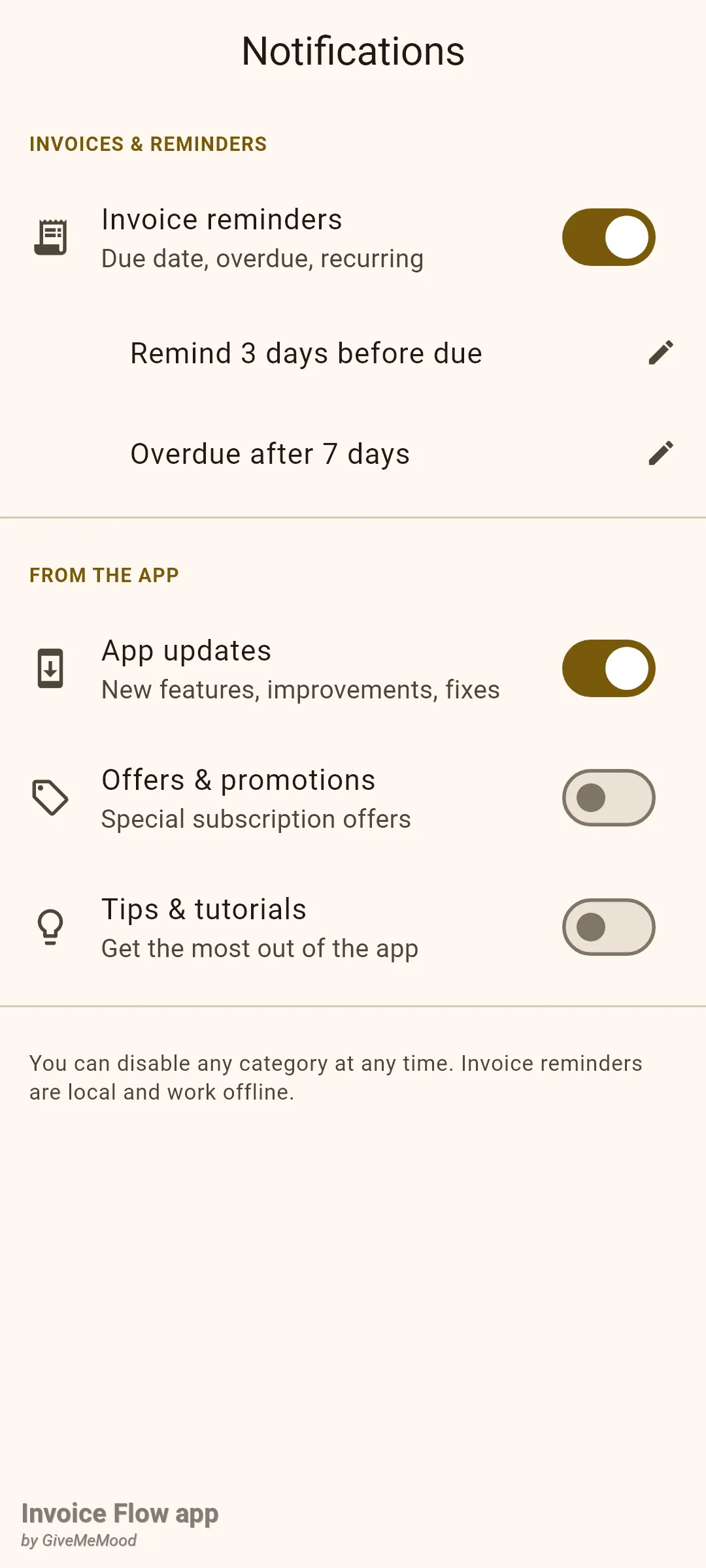
Экран Уведомления состоит из двух групп. В группе СЧЕТА И НАПОМИНАНИЯ один переключатель — Напоминания о счетах с подзаголовком «Срок оплаты, просрочка, повторяющиеся». Пока он включён, под ним показаны две строки с отступом: Напомнить за 3 дн. до срока и При просрочке 7 дн., каждая с маленьким значком карандаша. В группе ОТ ПРИЛОЖЕНИЯ ещё три переключателя: Обновления приложения, Акции и скидки и Советы по использованию. Подпись внизу напоминает, что напоминания о счетах локальные и работают без интернета.
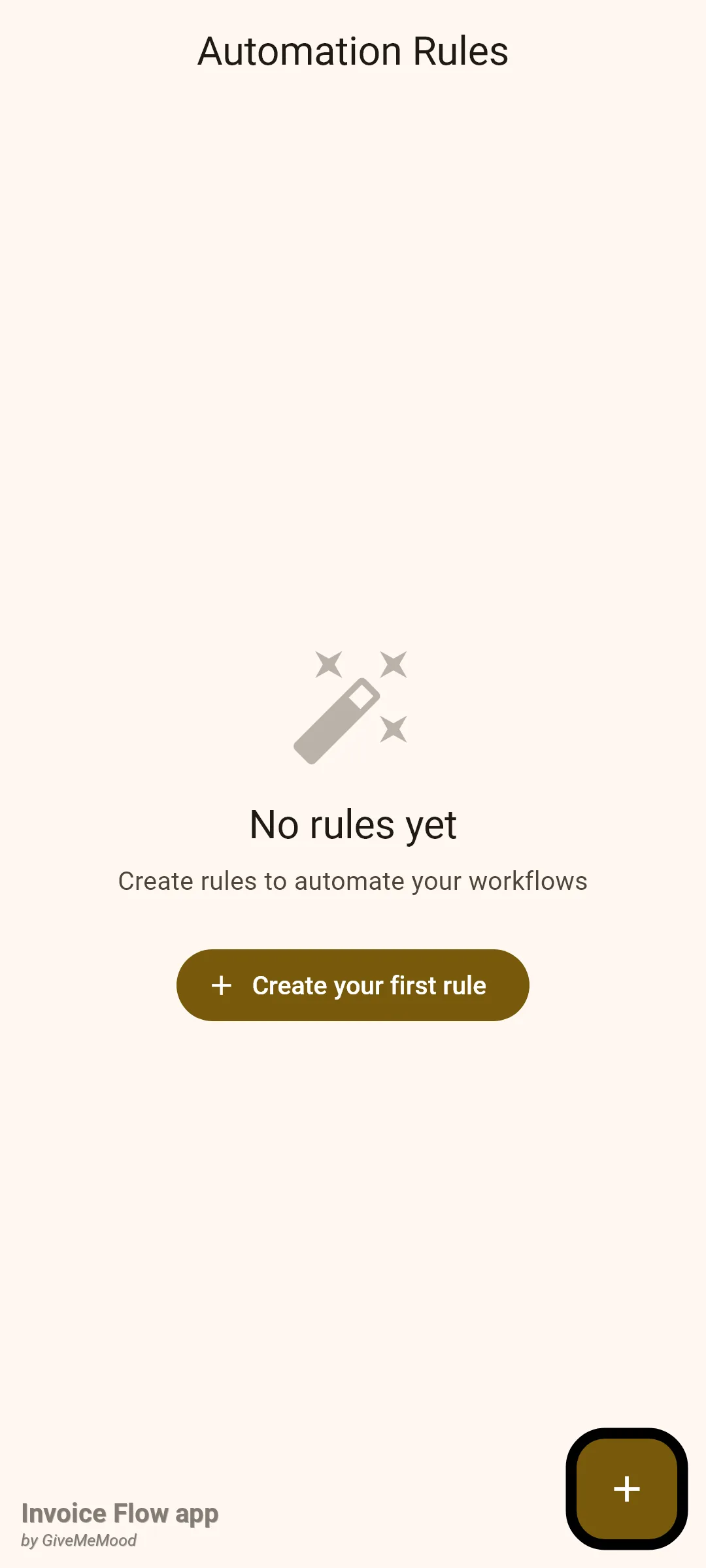
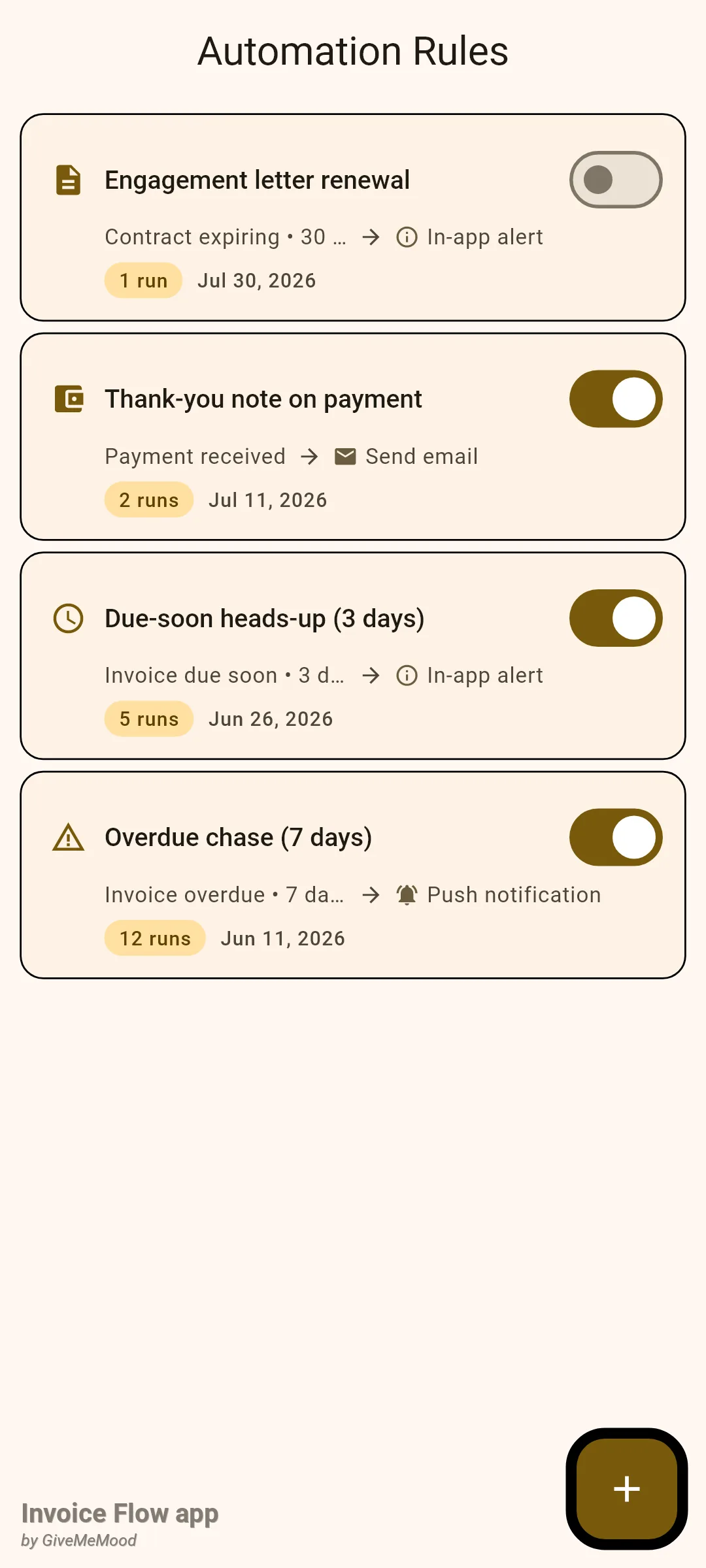
Экран Правила автоматизации — простой список. Каждое правило — карточка со значком триггера, названием правила, переключателем вкл/выкл, второй строкой «триггер, стрелка, действие» (например «Счёт просрочен • 7 дней просрочки → Push-уведомление») и третьей строкой с меткой, показывающей, сколько раз правило сработало, и датой создания. Кнопка + в углу открывает редактор. Когда список пуст, вместо него вы видите «Нет правил» и кнопку Создать первое правило.
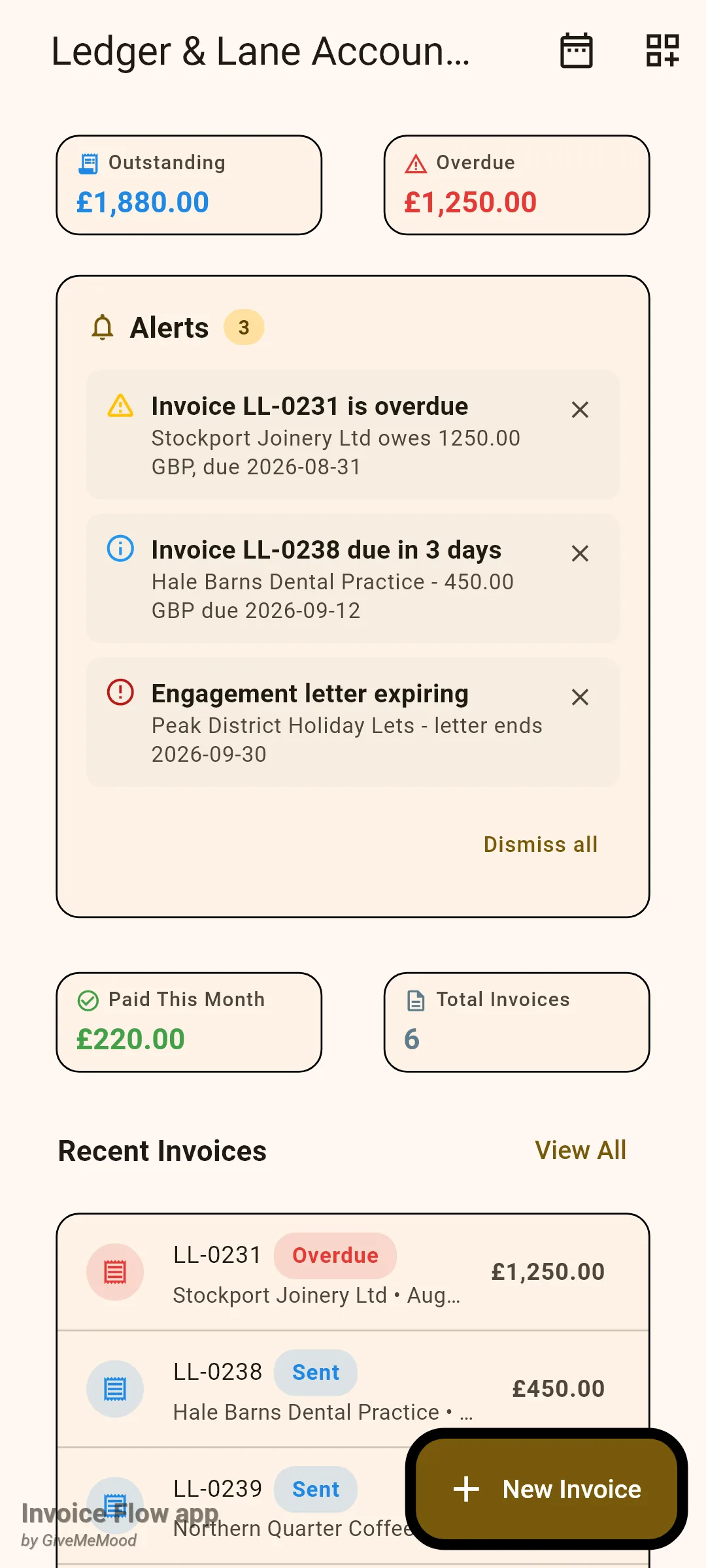
Третье место, о котором нужно знать, — главный экран. Если включить виджет Уведомления (Alerts) через значок Виджеты в верхней панели, карточка с заголовком Уведомления появляется всякий раз, когда есть нескрытые оповещения, — со счётчиком, до пяти записей и ссылкой Скрыть все.
Как настроить время напоминаний
Ledger & Lane хочет, чтобы каждый неоплаченный счёт давал подсказку за три дня до срока и напоминание через семь дней после него. Вот как подтвердить или изменить эти значения.
- Откройте Настройки (Settings) и в разделе АВТОМАТИЗАЦИЯ (AUTOMATION) нажмите Уведомления (Notifications).
- Убедитесь, что Напоминания о счетах (Invoice reminders) включены. Если вы включаете их впервые на Android 13 или новее, система запросит разрешение показывать уведомления; примите его, иначе ничего не будет доставлено.
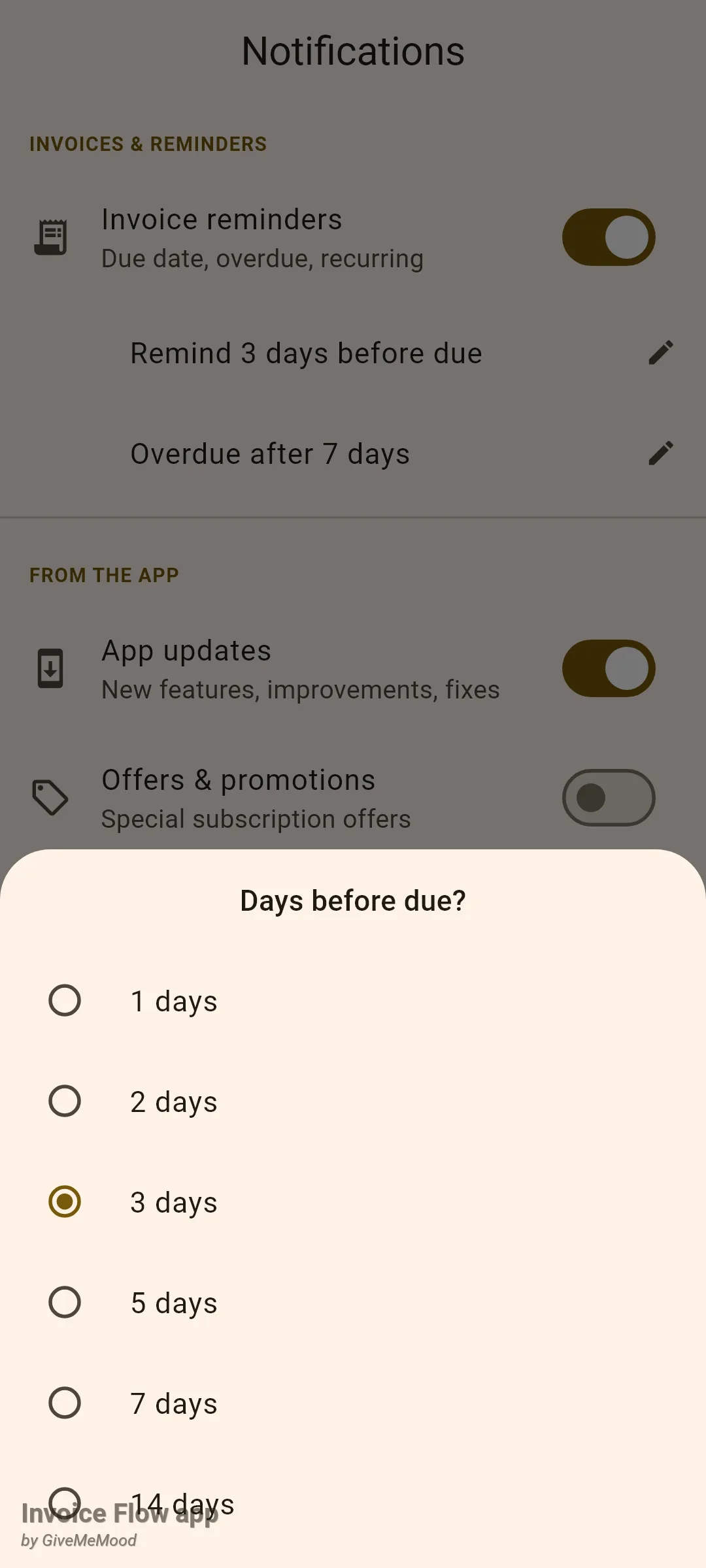
- Нажмите Напомнить за 3 дн. до срока (Remind 3 days before due). Панель с заголовком За сколько дней до срока? (Days before due?) предлагает 1, 2, 3, 5, 7 или 14 дней. Нажмите нужное значение; панель закроется, и строка обновится.
- Нажмите При просрочке 7 дн. (Overdue after 7 days). Панель Через сколько дней после срока? (Days after due?) предлагает 1, 3, 7, 14 или 30 дней. Выберите одно.
- Покиньте экран. Кнопки сохранения нет; каждый выбор сохраняется сразу.
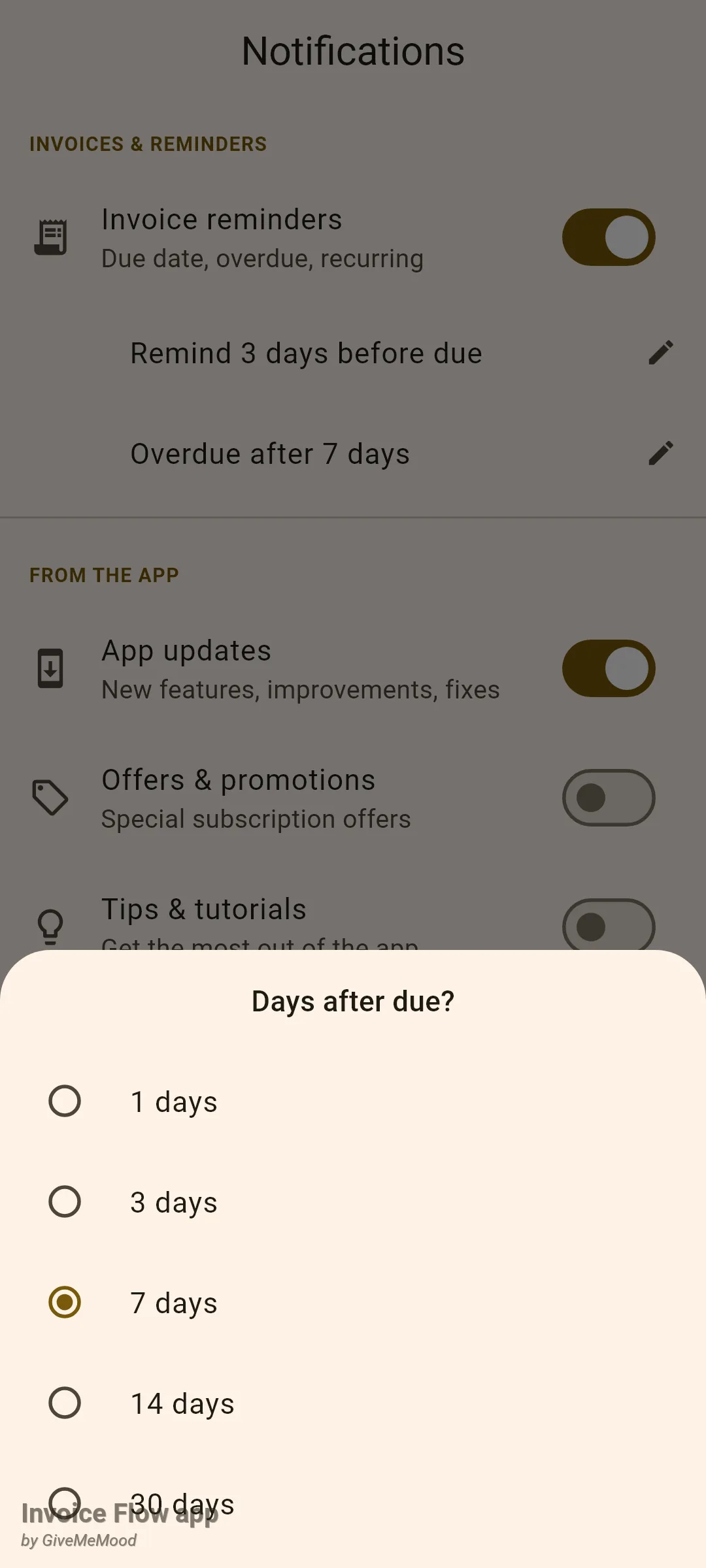
Новое время применяется к счетам, которые вы сохраняете начиная с этого момента. Напоминания планируются в момент сохранения счёта в редакторе и рассчитываются по настройкам, действующим в этот момент. Счёт, сохранённый на прошлой неделе при настройке в 5 дней, сохраняет своё 5-дневное напоминание, пока вы не откроете и не сохраните его снова, — тогда приложение отменяет старый набор и планирует новый.
Для счёта со сроком оплаты в пятницу 12 сентября настройки фирмы дают три уведомления, каждое в 09:00 по местному времени:
| Напоминание | Когда | Заголовок | Текст |
|---|---|---|---|
| До срока | Вт 9 сен, 09:00 | Invoice LL-0238 due soon | Payment due in 3 days |
| В день срока | Пт 12 сен, 09:00 | Invoice LL-0238 is due today | Payment is due today |
| После срока | Пт 19 сен, 09:00 | Invoice LL-0238 is overdue | Payment is 7 days overdue |
Нажатие на любое из них открывает счёт.
Как создать правило автоматизации
Редактору правил нужен активный пробный период или подписка Pro; на бесплатном аккаунте и кнопка +, и Создать первое правило ведут на экран перехода на Pro. Просмотр списка, включение и выключение правила и удаление правил работают на любом аккаунте.
- Откройте Настройки, нажмите Правила автоматизации (Automation Rules), затем нажмите + (или Создать первое правило — Create your first rule).
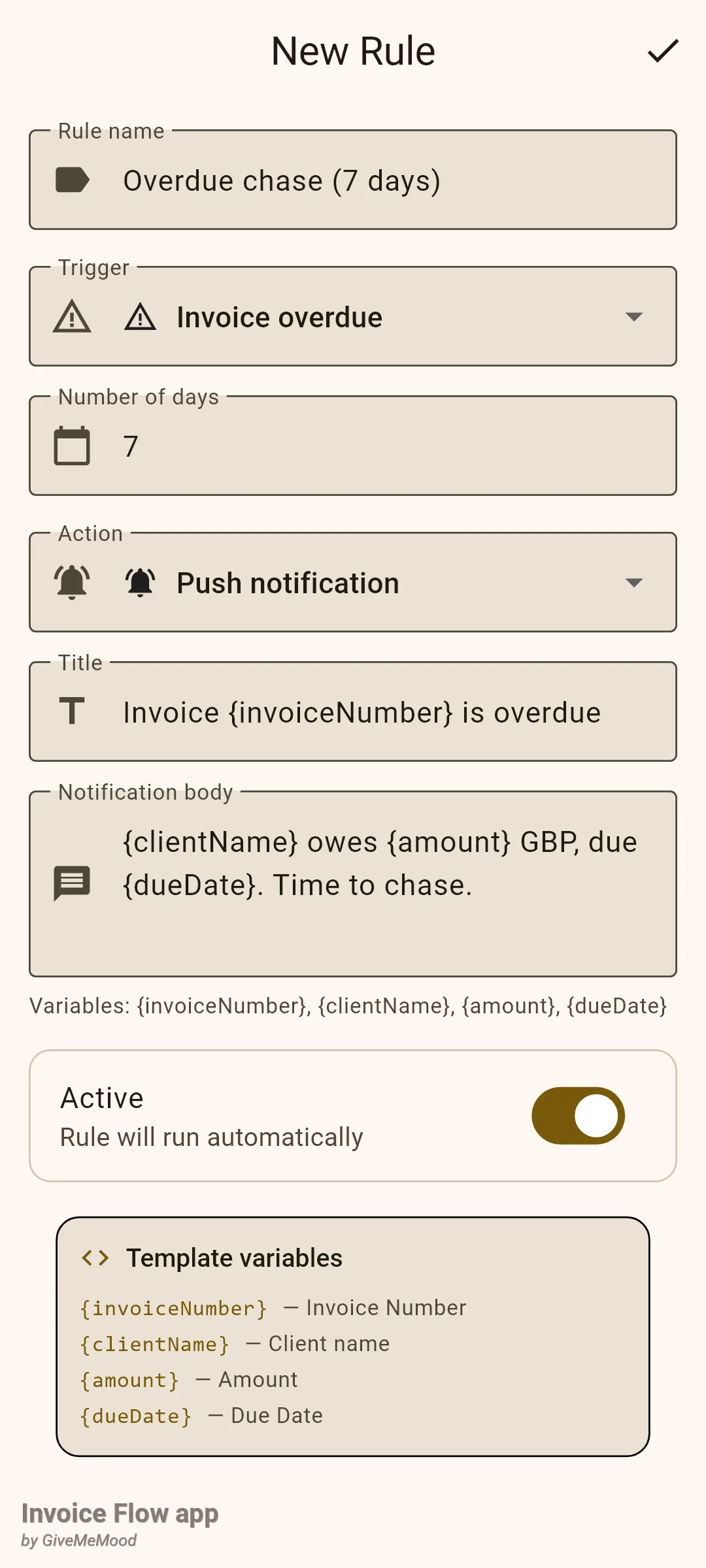
- Введите Название правила (Rule name). Оно обязательно и именно его вы увидите на карточке, поэтому сделайте его говорящим: «Напоминание о просрочке (7 дней)».
- Откройте выпадающий список Триггер (Trigger) и выберите один из вариантов: Счёт создан (Invoice created), Счёт отправлен (Invoice sent), Счёт просрочен (Invoice overdue), Срок оплаты скоро (Invoice due soon), Оплата получена (Payment received), Счёт оплачен (Invoice paid), Контракт истекает (Contract expiring) или Порог суммы (Amount threshold). По умолчанию — Счёт просрочен.
- Если появится поле Количество дней (Number of days) (просрочка, скорый срок, истечение контракта), введите целое число. Смена триггера сбрасывает его на 7 или на 30 для контрактов. Для Порог суммы вместо этого появляются поле Сумма (Amount) и список Период (Period) с вариантами Ежемесячно (Monthly) или Еженедельно (Weekly).
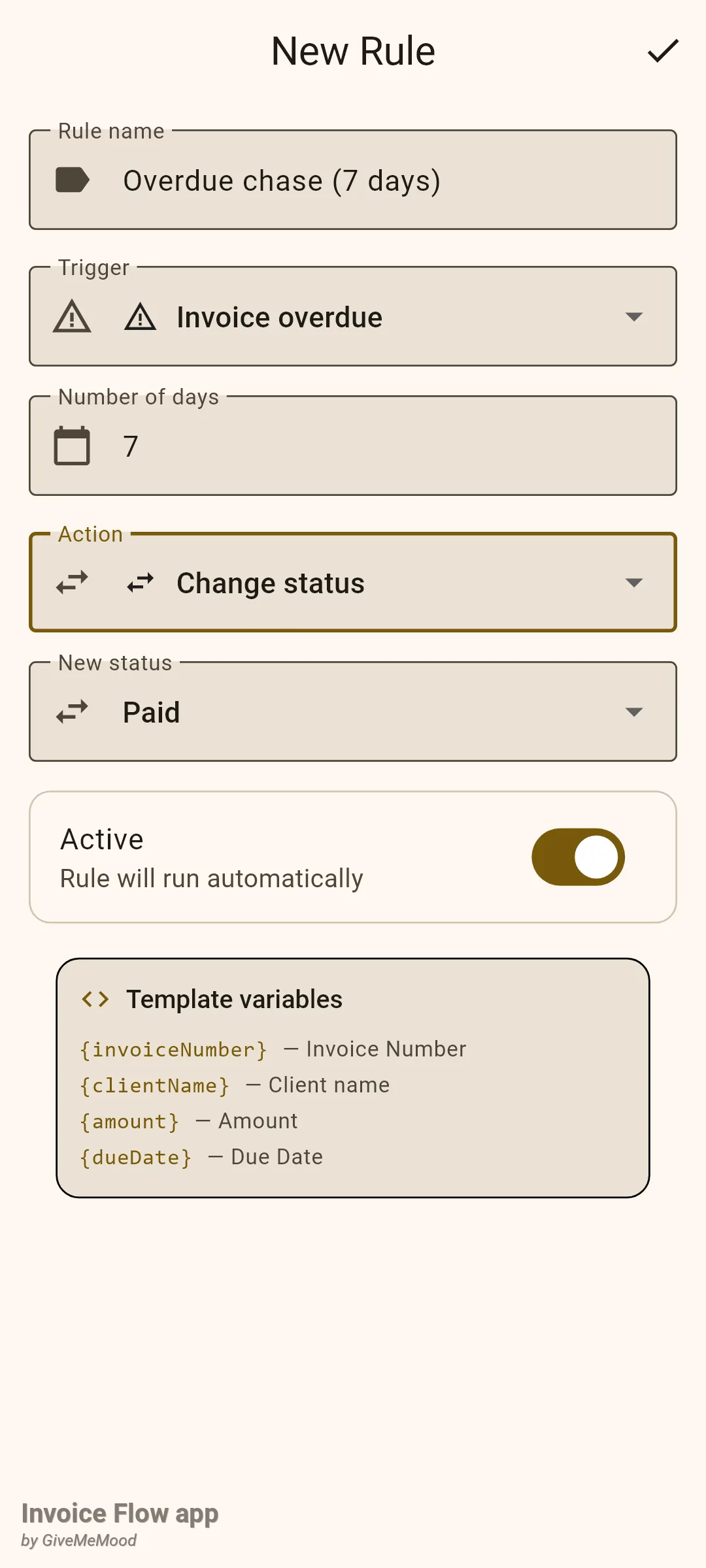
- Откройте выпадающий список Действие (Action) и выберите Push-уведомление (Push notification), Уведомление в приложении (In-app alert), Отправить email (Send email), Сменить статус (Change status) или Сгенерировать счёт (Generate invoice).
- Заполните поля, нужные действию. Push-уведомления и уведомления в приложении требуют Заголовок (Title) и Текст уведомления (Notification body); в любое место текста можно вставить {invoiceNumber}, {clientName}, {amount} и {dueDate}. «Отправить email» требует Email-адрес (Email address), Тема (Subject) и Текст письма (Email body). «Сменить статус» показывает список Новый статус (New status). У «Сгенерировать счёт» полей нет, только карточка с пояснением.
- Оставьте Активно (Active) включённым и нажмите галочку в верхней панели. Появится сообщение «Правило сохранено», и вы вернётесь к списку.
Как приостановить, изменить или удалить правило
- Чтобы приостановить правило, не теряя его, переключите переключатель на его карточке. Неактивные правила остаются в списке с выключенным переключателем.
- Чтобы изменить, нажмите на карточку. Редактор откроется со всеми заполненными полями и заголовком Редактировать (Edit Rule); сохраните галочкой.
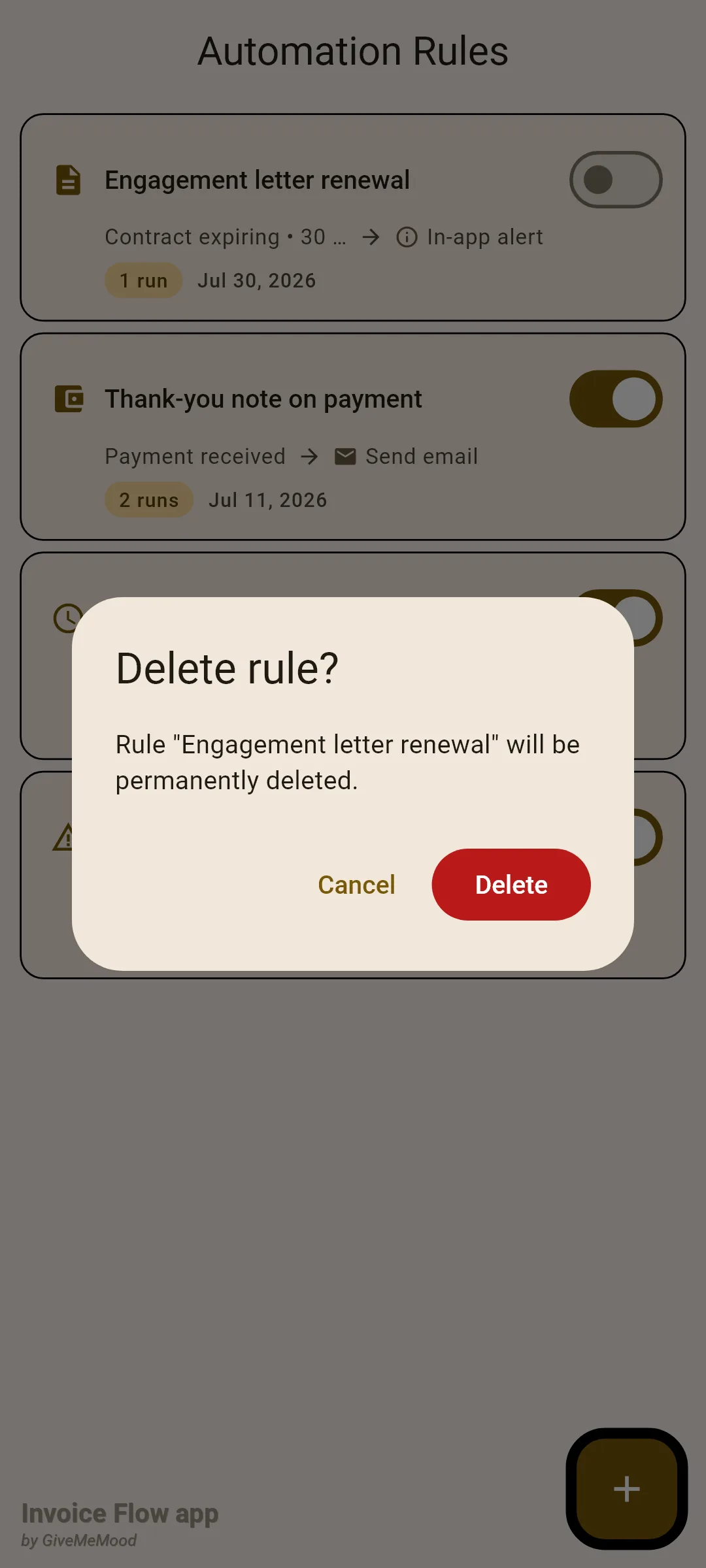
- Чтобы удалить, смахните карточку справа налево. Диалог с заголовком Удалить правило? (Delete rule?) называет правило и предупреждает, что оно будет удалено навсегда. Нажмите Удалить (Delete) для подтверждения или Отмена (Cancel), чтобы оставить. Само по себе смахивание ничего не удаляет.
Как читать уведомления в приложении на главном экране
Уведомления в приложении — это строки небольшой таблицы, которую главный экран показывает в карточке Уведомления (Alerts). Наполнять её должны правила с действием Уведомление в приложении, а также действия типа email (см. ниже).
- На Главная (Dashboard) нажмите значок Виджеты (Dashboard widgets) в верхней панели и включите Уведомления (Alerts).
- Когда оповещения есть, карточка показывает до пяти, каждое с цветным значком: синий — информация, жёлтый — предупреждение, красный — ошибка.
- Нажмите на оповещение, чтобы отметить его прочитанным и перейти к тому, на что оно ссылается: счёту, экрану договоров, складу или расходам.
- Нажмите маленький x, чтобы скрыть одно оповещение, или Скрыть все (Dismiss all), чтобы очистить карточку. Скрытые оповещения прячутся, а не удаляются.
Правила и детали
Локальные напоминания об оплате
- Напоминания создаются только при сохранении счёта из редактора счёта, нового или отредактированного. Смена статуса с экрана счёта их не создаёт. Отметка счёта как оплаченного или отменённого с экрана счёта отменяет все три.
- Напоминания не планируются для счетов, уже находящихся в статусе «оплачен» или «отменён», а также пока Напоминания о счетах выключены.
- Все три напоминания срабатывают в 09:00 по местному часовому поясу телефона. Если запланированное время уже прошло на момент сохранения (например, вы вносите счёт, срок которого был вчера), Android показывает это уведомление сразу.
- Тексты фиксируются на языке приложения, действовавшем при сохранении счёта. Переключение приложения на другой язык позже не переводит уже запланированные напоминания.
- Каждое напоминание — уведомление Android в канале «Напоминания о счетах», так что вы можете заглушить или перенастроить его в системных настройках уведомлений, не трогая приложение.
- Экрана со списком ожидающих напоминаний нет; они существуют только как запланированные уведомления.
- Три переключателя ОТ ПРИЛОЖЕНИЯ управляют удалёнными темами (заметки о выпусках, акции, советы). Они не зависят от напоминаний о счетах и по умолчанию выключены, кроме Обновления приложения.
- Начисление штрафа за просрочку, если вы им пользуетесь, тоже создаёт локальное уведомление при пересчёте на старте. См. руководство по штрафам за просрочку.
Правила автоматизации и движок
Движок запускается один раз при каждом холодном старте приложения, в фоне, сразу после заставки. Он читает активные правила, оценивает триггеры по времени и выполняет каждое действие не более одного раза на правило, на счёт или контракт, в календарный день. Фоновой службы нет; если приложение не открывают, ничего не оценивается. Единственный событийный триггер — Оплата получена, который приложение поднимает при нажатии Отметить оплаченным (Mark as Paid) в счёте.
Для полноты — вот что движок задуман делать, когда правило всё-таки совпадает:
| Триггер | Условие, которое проверяет движок | Есть в редакторе |
|---|---|---|
| Счёт просрочен | статус «отправлен», не в архиве, срок оплаты не менее N дней назад | Да |
| Срок оплаты скоро | статус «отправлен», срок в ближайшие N дней (по умолчанию 3) | Да |
| Контракт истекает | контракт подписан, дата окончания в ближайшие N дней (по умолчанию 30) | Да |
| Оплата получена | поднимается при «Отметить оплаченным» | Да |
| Повторяющийся счёт подошёл, Мало на складе, Порог расходов | расписание подошло сегодня, остаток на пороге или ниже, расходы за месяц или неделю выше суммы | Нет |
| Счёт создан, Счёт отправлен, Счёт оплачен, Порог суммы | оценщика не существует | Да |
- Push-уведомление показывает системное уведомление в канале напоминаний с вашим заголовком и текстом.
- Уведомление в приложении вставляет строку для карточки на главном экране с теми же заголовком и текстом и ссылкой на счёт или контракт.
- Отправить email никогда не отправляет почту сам, и это задумано. Оно создаёт оповещение в приложении, заголовок которого — ваша тема, а текст заканчивается адресом в скобках, так что отправка остаётся осознанным ручным шагом. Адрес, который читает движок, берётся из карточки клиента, а не из поля в редакторе.
- Сменить статус записывает новый статус прямо в счёт, минуя побочные эффекты обычной смены статуса (отмена напоминаний, склад, итоги проекта).
- Сгенерировать счёт дублирует сработавший счёт как новый черновик для того же клиента с новым номером и сегодняшними датами, затем публикует оповещение «СТАРЫЙ → НОВЫЙ».
- Плейсхолдеры, существующие в движке помимо четырёх, показанных в редакторе:
{clientEmail},{overdueDays},{daysRemaining},{contractTitle},{endDate}.{amount}— это сумма, которая ещё причитается, с двумя знаками после запятой;{dueDate}печатается как yyyy-mm-dd.
Проверка и значения по умолчанию
- Название правила обязательно; Количество дней принимает только цифры и не может быть пустым; Сумма не может быть пустой.
- Новые правила по умолчанию: триггер Счёт просрочен, 7 дней, действие Push-уведомление, активно. Сменить статус по умолчанию — Оплачен; Период по умолчанию — Ежемесячно.
- Открытие редактора (нового или существующего правила) ограничено Pro; список правил, переключатели и удаление — нет. Экран «Уведомления» доступен всем.
- Правила и оповещения — обычные данные приложения и включаются в резервные копии. Настройки напоминаний (переключатели и количество дней) — настройки устройства и в резервную копию не попадают; после восстановления на новом телефоне снова зайдите на экран «Уведомления» и пересохраните счета, напоминания по которым вам нужны.
Советы
Связанные руководства
- Отправка счетов по email — ручное напоминание клиенту, к которому должно подталкивать уведомление.
- Штрафы за просрочку — надбавка, которая может начисляться после напоминания о просрочке.
- Статусы счетов, список и история — как определяются статусы «отправлен», «просрочен» и «оплачен».