
 FR
FR  العربية
  Български
  Čeština
  Dansk
Dansk  Deutsch
  Ελληνικά
  English
  Español
  Suomi
Suomi  עברית
עברית  हिन्दी
  Bahasa Indonesia
  Italiano
  日本語
日本語  한국어
한국어  Bahasa Melayu
  Nederlands
  Norsk
Norsk  Polski
  Português
  Română
  Русский
  Svenska
  Kiswahili
  ไทย
ไทย  Türkçe
  Українська
  Tiếng Việt
  中文
中文 Guide d’utilisation
Rappels de paiement et règles d'automatisation
Activez les rappels de paiement locaux, choisissez combien de jours avant et après l'échéance ils arrivent, et voyez ce que font les règles d'automatisation.
Courir après l’argent est la partie la moins plaisante de la gestion d’une petite entreprise, et celle qu’on oublie le plus facilement. Invoice Flow s’y attaque sur deux niveaux. Le premier est un jeu de rappels de paiement locaux que l’application programme sur votre téléphone pour chaque facture impayée : un avant l’échéance, un le jour même, un après. Ils ne nécessitent ni serveur, ni compte, ni réseau. Le second niveau est un constructeur de règles sous Règles d’automatisation (Automation Rules), où vous décrivez un déclencheur et une action, et un moteur qui effectue un balayage à chaque démarrage de l’application.
Ce guide suit Ledger & Lane Accounting, un cabinet comptable à deux associés basé à Manchester, qui facture ses clients en livres sterling à 14 jours. Les associés veulent une alerte trois jours avant chaque échéance et une relance ferme une semaine après un impayé. Il se trouve que ce sont exactement les valeurs livrées par défaut : l’essentiel du travail consiste donc à vérifier la configuration et à savoir quelle notification attendre et quand.
Ce guide est aussi franc sur un point : l’éditeur de règles et le moteur de règles ne sont pas, dans la version actuelle, reliés l’un à l’autre. Vous pouvez créer, enregistrer, activer et supprimer des règles, et l’article montre comment, mais ce sont les rappels programmés qui vous parviendront réellement. Les détails figurent dans la section des règles plus bas.
Ce que vous voyez à l’écran
Les deux fonctions se trouvent sous l’onglet Paramètres (Settings), dans la section intitulée AUTOMATISATION (AUTOMATION). La tuile Notifications (sous-titre « Rappels, mises à jour, promotions ») ouvre les préférences de notification. La tuile Règles d’automatisation (sous-titre « Automatisez vos flux de travail ») ouvre la liste des règles.
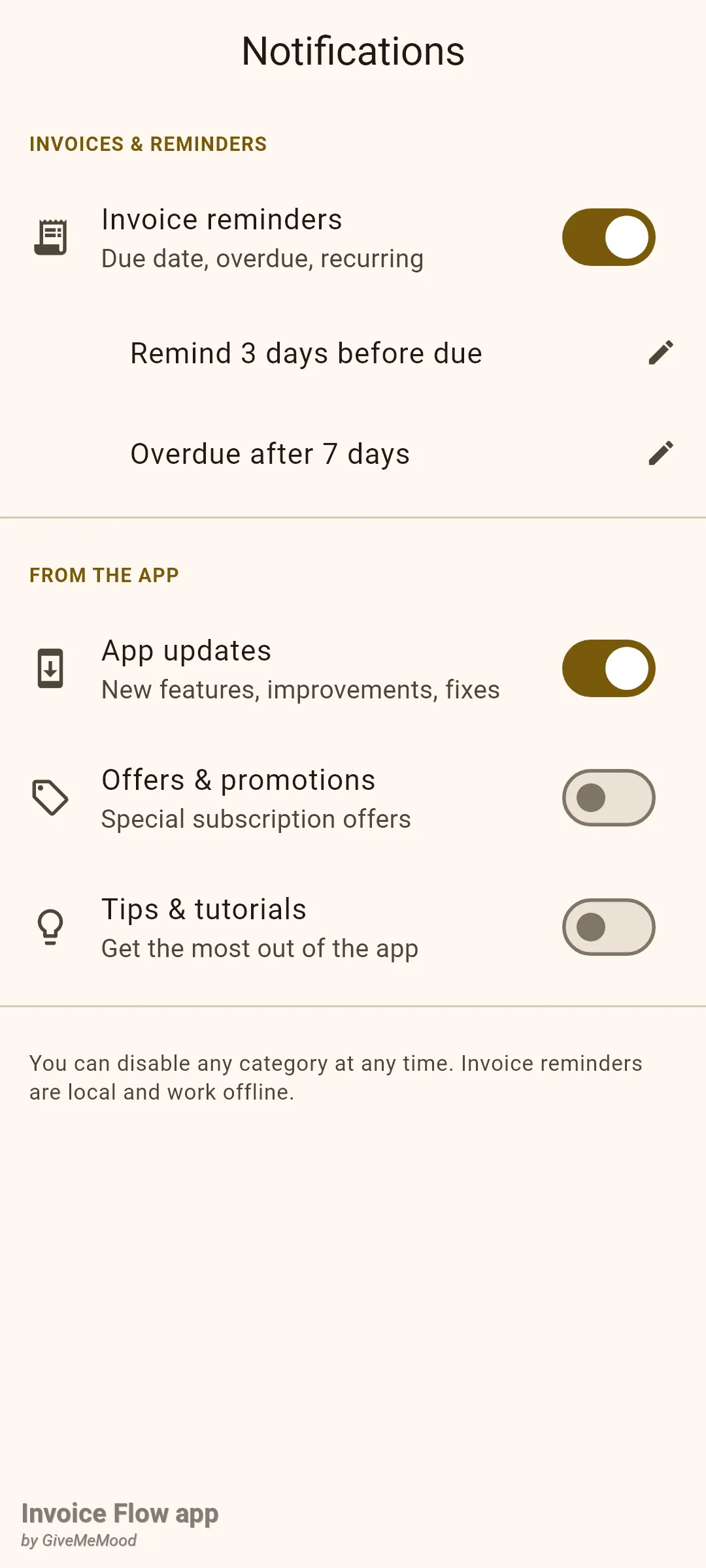
L’écran Notifications comporte deux groupes. Sous FACTURES ET RAPPELS (INVOICES & REMINDERS) se trouve un unique commutateur, Rappels de factures (Invoice reminders), avec le sous-titre « Échéance, retard, récurrentes ». Tant qu’il est activé, deux lignes en retrait apparaissent en dessous : Rappeler 3 jours avant l’échéance (Remind 3 days before due) et En retard après 7 jours (Overdue after 7 days), chacune avec une petite icône de crayon. Sous DEPUIS L’APPLICATION (FROM THE APP) se trouvent trois autres commutateurs : Mises à jour de l’application (App updates), Offres et promotions (Offers & promotions) et Astuces et tutoriels (Tips & tutorials). Un pied de page rappelle que les rappels de factures sont locaux et fonctionnent hors ligne.
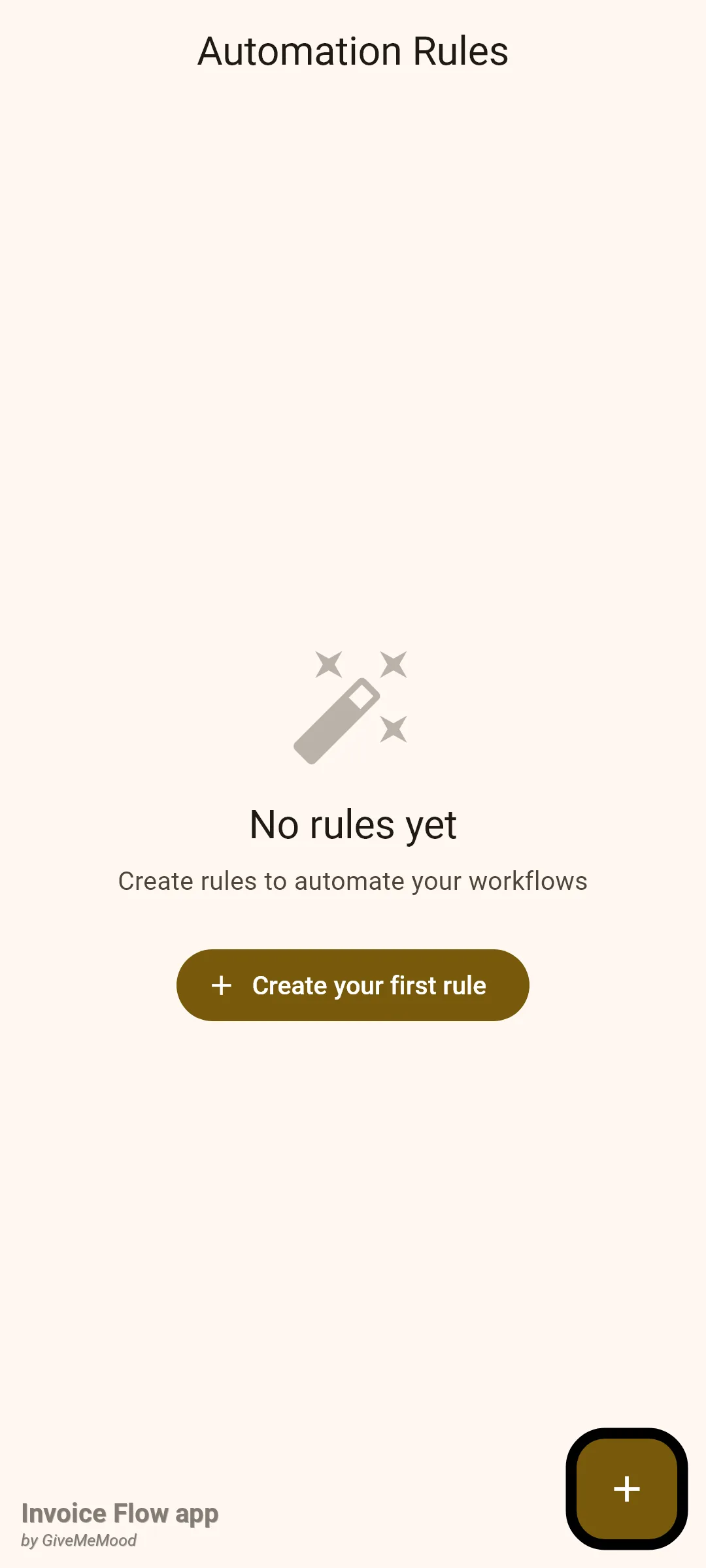
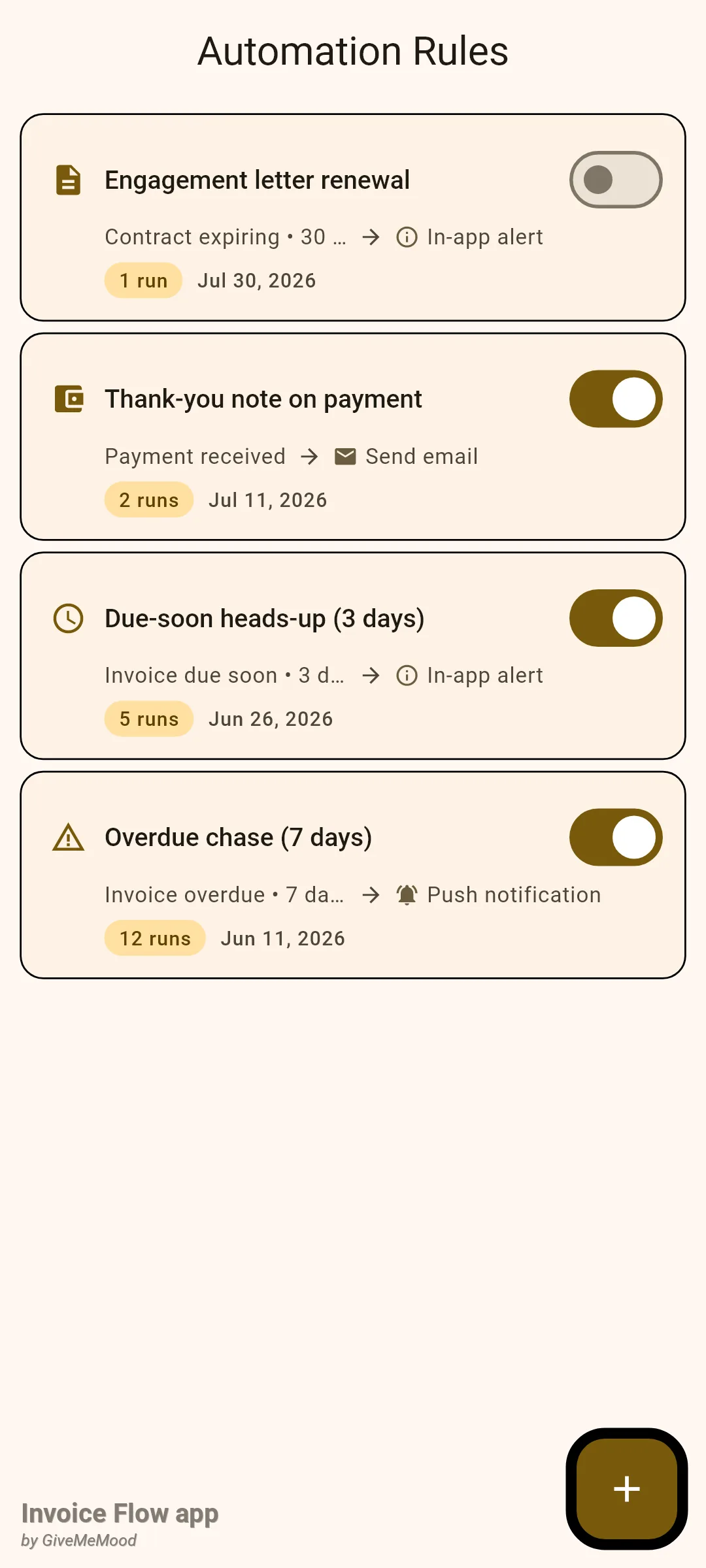
L’écran Règles d’automatisation est une simple liste. Chaque règle est une carte comportant une icône de déclencheur, le nom de la règle, un commutateur marche/arrêt, une deuxième ligne indiquant déclencheur, flèche, action (par exemple « Facture en retard • 7 jours de retard → Notification push »), et une troisième ligne avec une pastille indiquant le nombre d’exécutions de la règle et sa date de création. Un bouton + dans le coin ouvre l’éditeur. Quand la liste est vide, vous voyez à la place « Aucune règle pour le moment » et un bouton Créez votre première règle (Create your first rule).
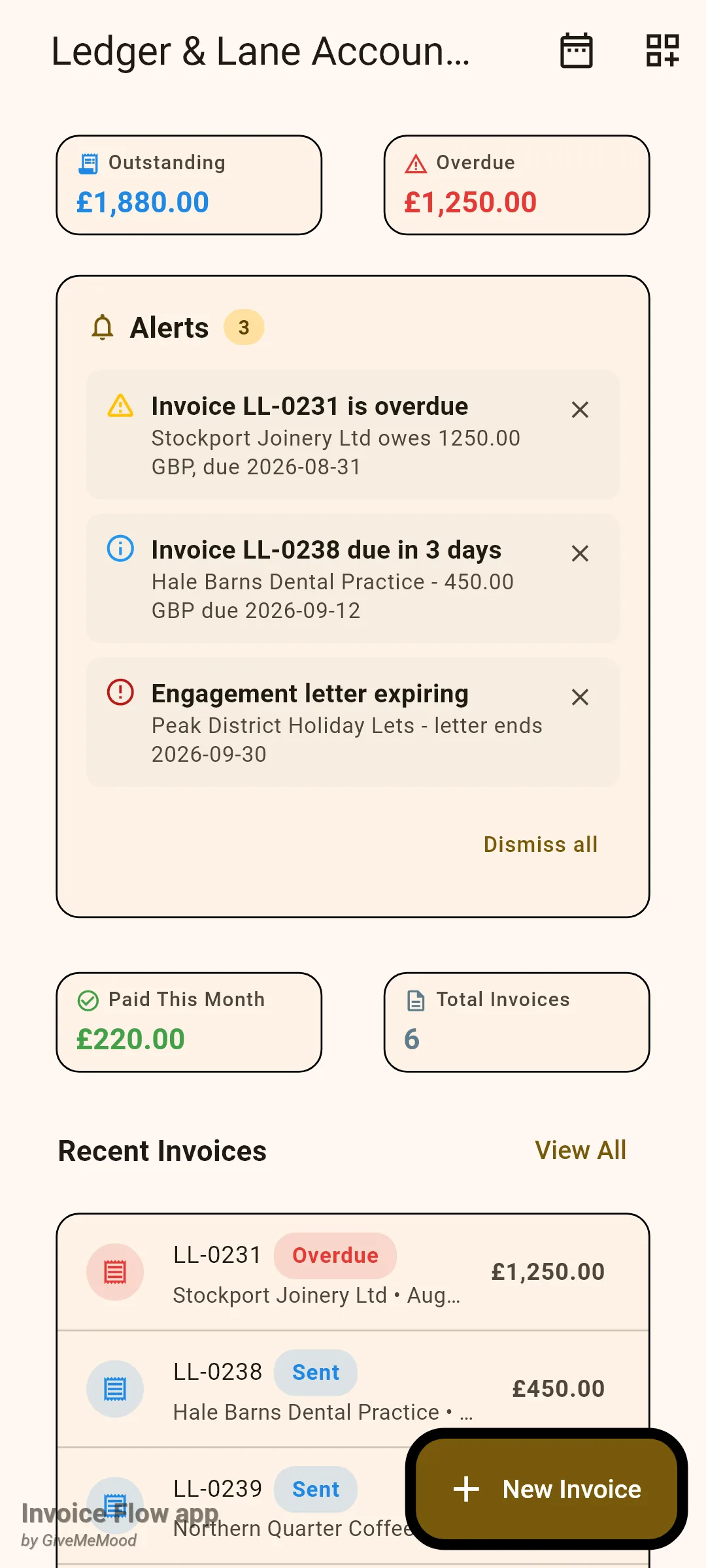
Le troisième endroit à connaître est le tableau de bord. Si vous activez le widget Alertes (Alerts) via l’icône Widgets du tableau (Dashboard widgets) dans la barre d’application, une carte intitulée Alertes apparaît dès qu’il existe des alertes non ignorées, avec une pastille de comptage, jusqu’à cinq entrées et un lien Tout ignorer (Dismiss all).
Régler le calendrier des rappels
Ledger & Lane veut que chaque facture impayée déclenche une alerte trois jours avant l’échéance et une relance sept jours après. Voici comment vérifier ou modifier ces valeurs.
- Ouvrez Paramètres et, sous AUTOMATISATION, touchez Notifications.
- Assurez-vous que Rappels de factures est activé. Si vous l'activez pour la première fois sur Android 13 ou une version ultérieure, le système demande l'autorisation d'afficher des notifications ; acceptez-la, sinon rien ne sera délivré.
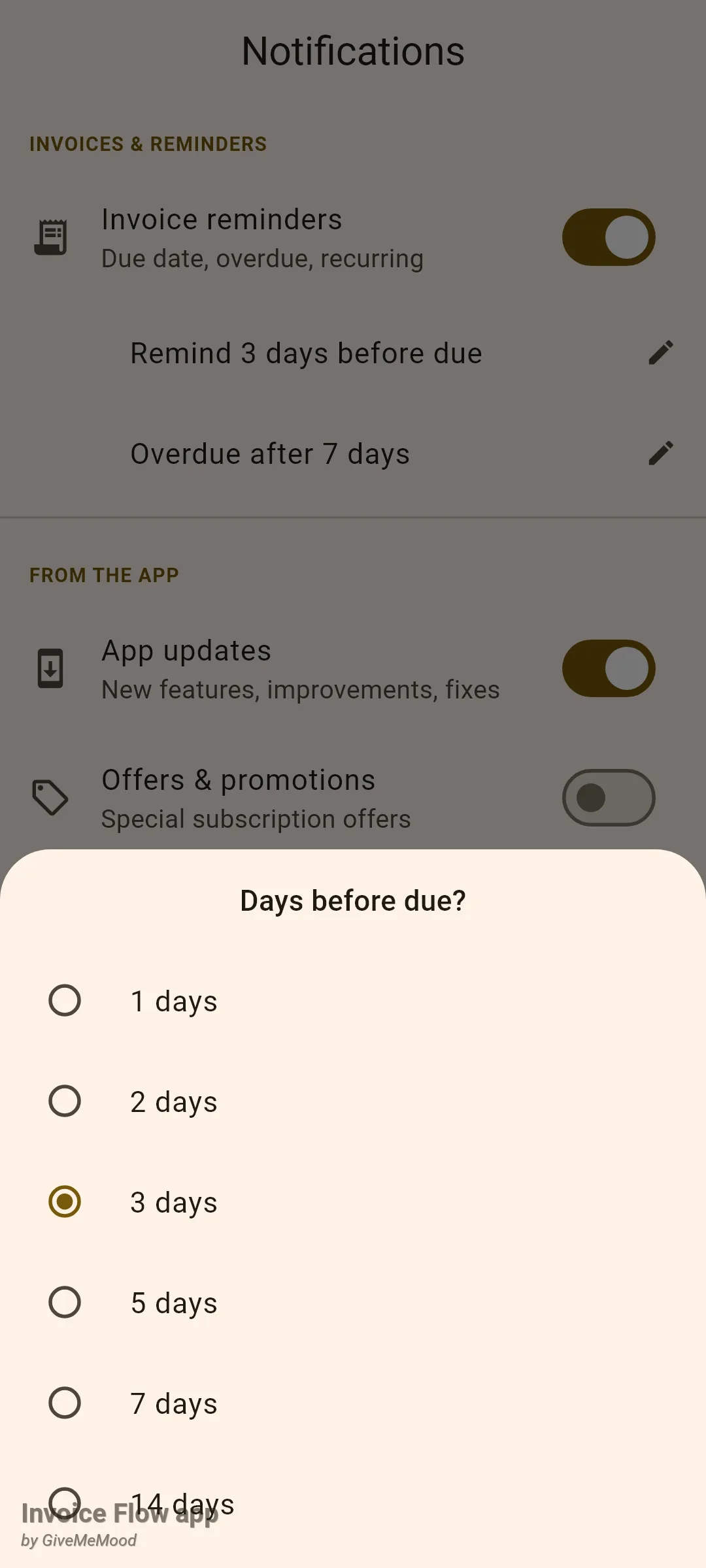
- Touchez Rappeler 3 jours avant l'échéance. Une feuille intitulée Combien de jours avant l'échéance ? (Days before due?) propose 1, 2, 3, 5, 7 ou 14 jours. Touchez la valeur voulue ; la feuille se ferme et la ligne se met à jour.
- Touchez En retard après 7 jours. La feuille Combien de jours après l'échéance ? (Days after due?) propose 1, 3, 7, 14 ou 30 jours. Choisissez-en une.
- Quittez l'écran. Il n'y a pas de bouton d'enregistrement ; chaque choix est mémorisé immédiatement.
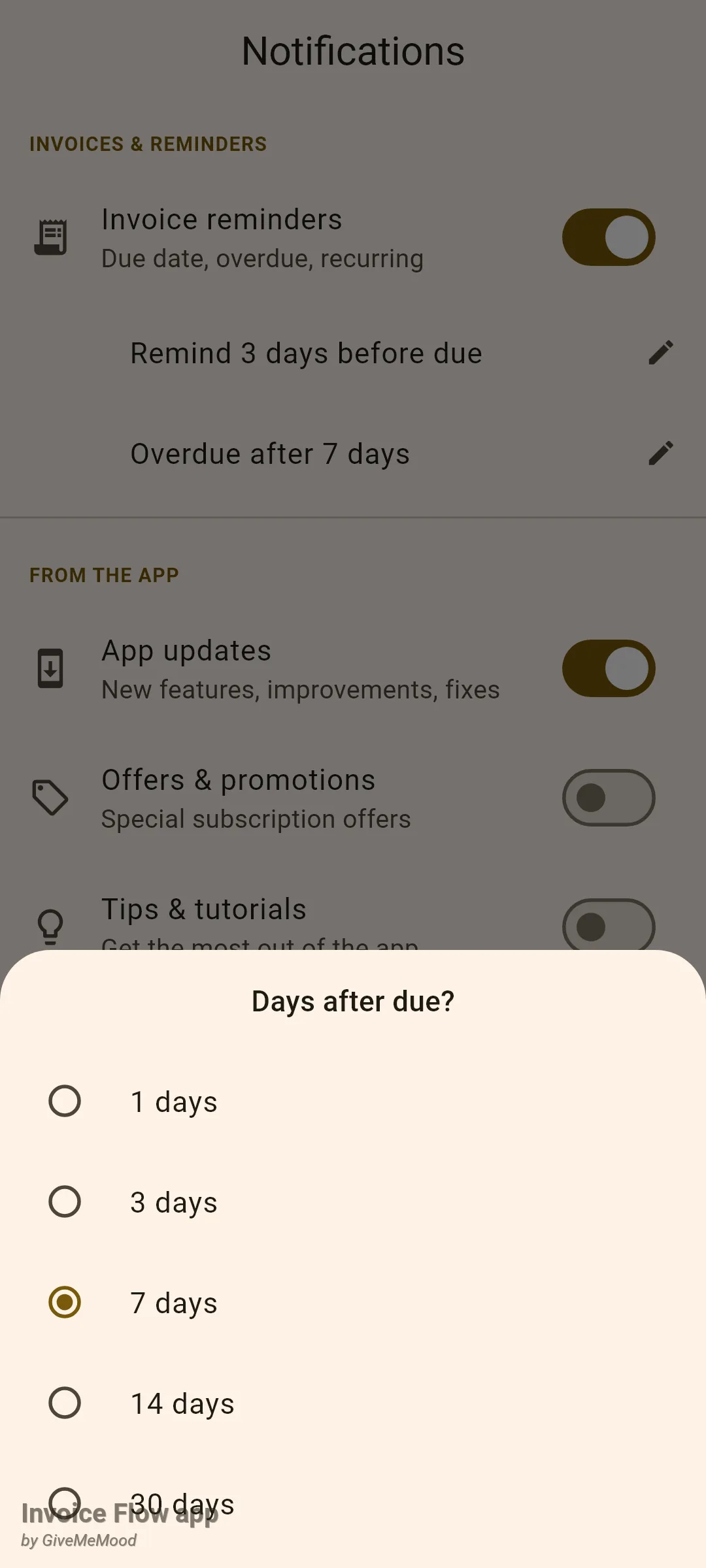
Le nouveau calendrier s’applique aux factures que vous enregistrez à partir de maintenant. Les rappels sont programmés au moment où une facture est enregistrée dans l’éditeur, et ils sont calculés à partir des préférences en vigueur à cet instant. Une facture enregistrée la semaine dernière avec un réglage à 5 jours conserve son rappel à 5 jours jusqu’à ce que vous l’ouvriez et l’enregistriez à nouveau : l’application annule alors l’ancien jeu et en programme un nouveau.
Pour une facture due le vendredi 12 septembre, les réglages du cabinet produisent trois notifications, chacune à 09h00 heure locale :
| Rappel | Quand | Titre | Corps |
|---|---|---|---|
| Avant échéance | Mar. 9 sept., 09h00 | La facture LL-0238 arrive à échéance | Paiement dû dans 3 jours |
| Le jour de l’échéance | Ven. 12 sept., 09h00 | La facture LL-0238 arrive à échéance aujourd’hui | Le paiement est dû aujourd’hui |
| Après échéance | Ven. 19 sept., 09h00 | La facture LL-0238 est en retard | Le paiement est en retard de 7 jours |
Toucher l’une d’elles ouvre la facture.
Créer une règle d’automatisation
L’éditeur de règles requiert une période d’essai active ou un abonnement Pro ; avec un compte gratuit, le bouton + et Créez votre première règle mènent tous deux à l’écran de mise à niveau. Consulter la liste, activer ou désactiver une règle et supprimer des règles fonctionnent sur tous les comptes.
- Ouvrez Paramètres, touchez Règles d'automatisation, puis touchez + (ou Créez votre première règle).
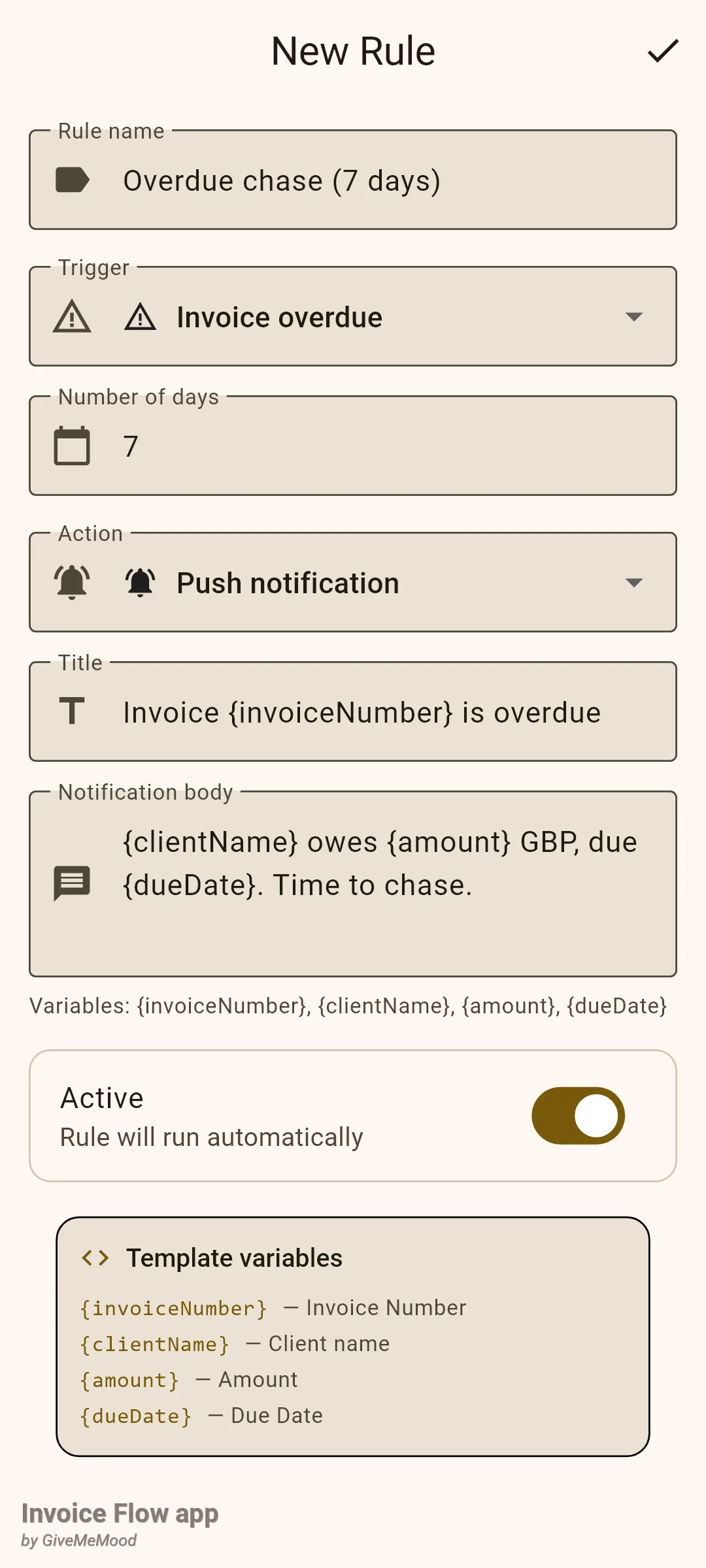
- Saisissez un Nom de la règle (Rule name). Il est obligatoire et c'est ce que vous verrez sur la carte : soyez donc descriptif, par exemple « Relance impayé (7 jours) ».
- Ouvrez la liste Déclencheur (Trigger) et choisissez parmi Facture créée (Invoice created), Facture envoyée (Invoice sent), Facture en retard (Invoice overdue), Échéance proche (Invoice due soon), Paiement reçu (Payment received), Facture payée (Invoice paid), Contrat expirant (Contract expiring) ou Seuil de montant (Amount threshold). La valeur par défaut est Facture en retard.
- Si un champ Nombre de jours (Number of days) apparaît (retard, échéance proche, contrat expirant), saisissez un nombre entier. Changer de déclencheur le remet à 7, ou à 30 pour les contrats. Pour Seuil de montant, vous obtenez à la place un champ Montant (Amount) et une liste Période (Period) proposant Mensuel (Monthly) ou Hebdomadaire (Weekly).
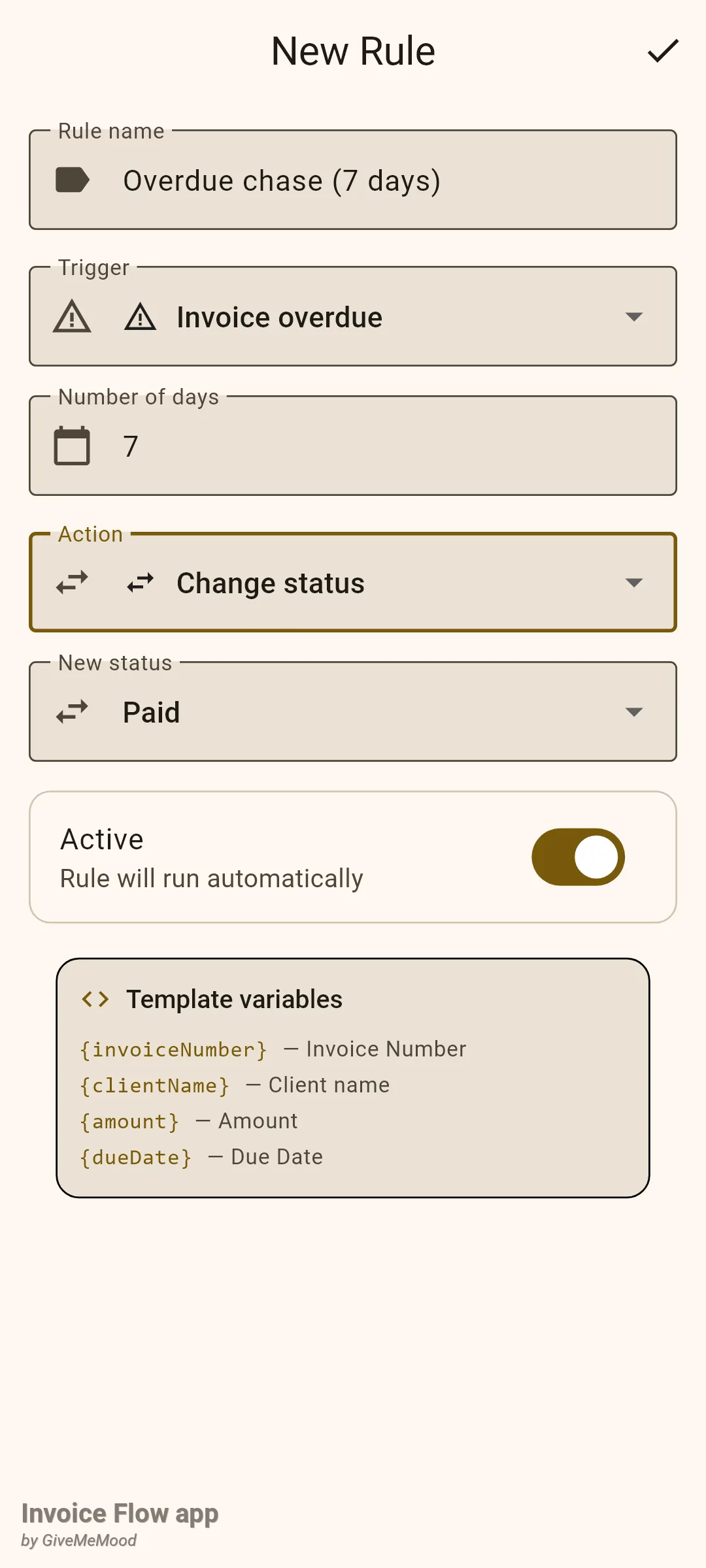
- Ouvrez la liste Action et choisissez Notification push (Push notification), Alerte in-app (In-app alert), Envoyer un e-mail (Send email), Changer le statut (Change status) ou Générer une facture (Generate invoice).
- Renseignez les champs requis par l'action. Les notifications push et les alertes in-app prennent un Titre (Title) et un Corps de la notification (Notification body) ; vous pouvez y insérer {invoiceNumber}, {clientName}, {amount} et {dueDate} n'importe où dans le texte. Envoyer un e-mail prend Adresse e-mail (Email address), Objet (Subject) et Corps de l'e-mail (Email body). Changer le statut affiche une liste Nouveau statut (New status). Générer une facture n'a aucun champ, seulement une carte explicative.
- Laissez Actif (Active) activé, puis touchez la coche dans la barre d'application. Un message « Règle enregistrée » apparaît et vous revenez à la liste.
Suspendre, modifier ou supprimer une règle
- Pour suspendre une règle sans la perdre, basculez le commutateur sur sa carte. Les règles inactives restent dans la liste, commutateur éteint.
- Pour modifier, touchez la carte. L'éditeur s'ouvre avec tous les champs remplis et le titre Modifier la règle (Edit Rule) ; enregistrez avec la coche.
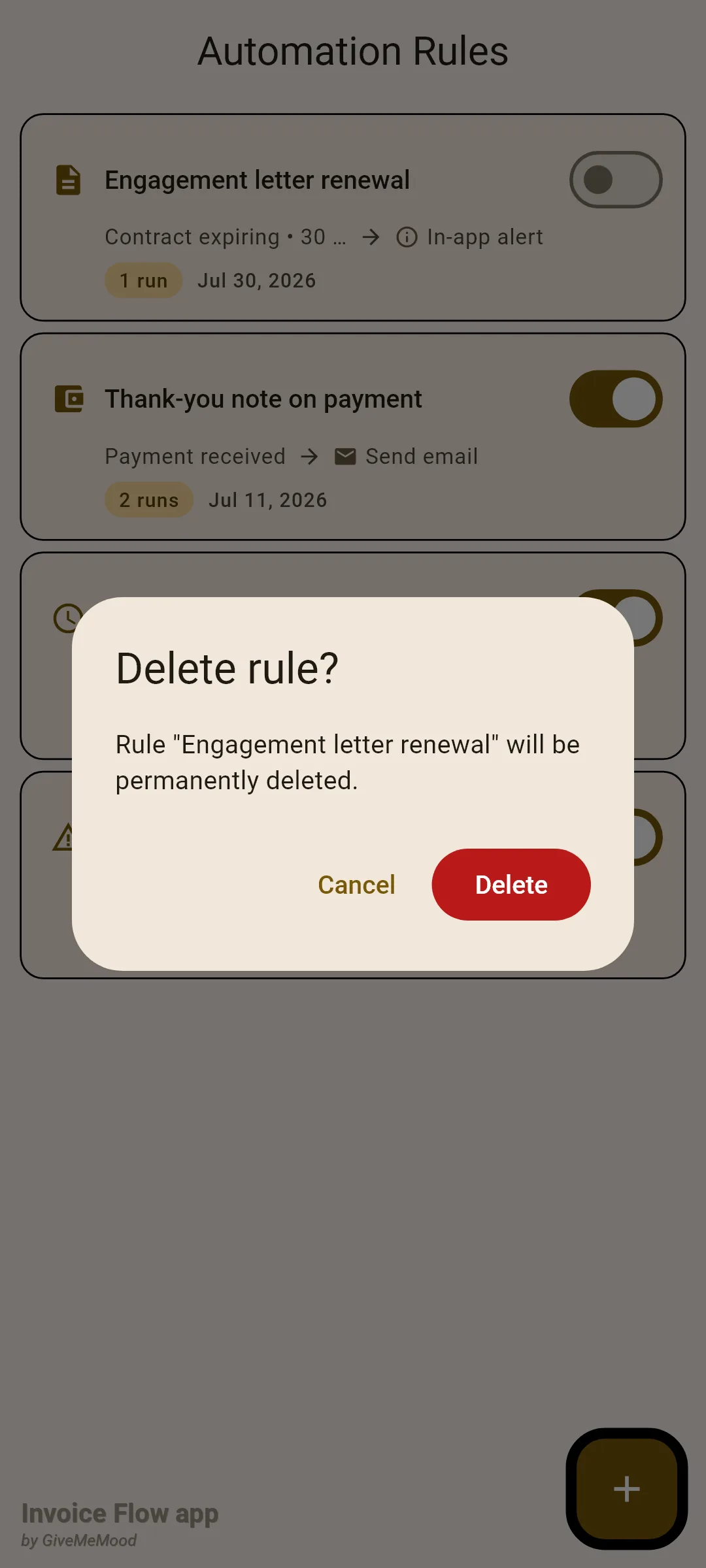
- Pour supprimer, balayez la carte de droite à gauche. Une boîte de dialogue intitulée Supprimer la règle ? (Delete rule?) nomme la règle et avertit qu'elle sera définitivement supprimée. Touchez Supprimer (Delete) pour confirmer ou Annuler (Cancel) pour la conserver. Le balayage seul ne supprime jamais rien.
Lire les alertes in-app sur le tableau de bord
Les alertes in-app sont des lignes dans un petit tableau que le tableau de bord affiche dans sa carte Alertes. Les règles ayant l’action Alerte in-app sont censées l’alimenter, tout comme les actions de type e-mail (voir ci-dessous).
- Sur le Tableau de bord (Dashboard), touchez l'icône Widgets du tableau (Dashboard widgets) dans la barre d'application et activez Alertes.
- Quand des alertes existent, la carte en liste jusqu'à cinq, chacune avec une icône colorée : bleue pour une information, ambre pour un avertissement, rouge pour une erreur.
- Touchez une alerte pour la marquer comme lue et accéder à ce qu'elle désigne : la facture, l'écran des contrats, l'inventaire ou les dépenses.
- Touchez le petit x pour ignorer une alerte, ou Tout ignorer (Dismiss all) pour vider la carte. Les alertes ignorées sont masquées, pas supprimées.
Règles et détails
Rappels de paiement locaux
- Les rappels ne sont créés que lorsqu’une facture est enregistrée depuis l’éditeur de facture, qu’elle soit nouvelle ou modifiée. Changer le statut depuis l’écran de détail de la facture ne les crée pas. Marquer une facture comme payée ou annulée depuis l’écran de détail annule les trois.
- Aucun rappel n’est programmé pour les factures déjà au statut payé ou annulé, ni tant que Rappels de factures est désactivé.
- Les trois rappels se déclenchent à 09h00 dans le fuseau horaire local du téléphone. Si l’heure programmée est déjà passée au moment de l’enregistrement (par exemple si vous saisissez une facture qui était due hier), Android affiche cette notification immédiatement.
- Les textes sont figés dans la langue de l’application en usage au moment où vous avez enregistré la facture. Basculer l’application dans une autre langue plus tard ne traduit pas les rappels déjà programmés.
- Chaque rappel est une notification Android du canal « Rappels de factures » : vous pouvez donc la rendre silencieuse ou la restyler dans les paramètres de notification du système sans toucher à l’application.
- Il n’existe aucun écran listant les rappels en attente ; ils n’existent que sous forme de notifications programmées.
- Les trois commutateurs DEPUIS L’APPLICATION contrôlent des thèmes distants (notes de version, offres, astuces). Ils sont indépendants des rappels de factures et désactivés par défaut, sauf Mises à jour de l’application.
- L’accumulation des pénalités de retard, si vous l’utilisez, génère également une notification locale lors du recalcul au démarrage. Voir le guide sur les pénalités de retard.
Les règles d’automatisation et le moteur
Le moteur s’exécute une fois par démarrage à froid de l’application, en arrière-plan, juste après l’écran de démarrage. Il lit les règles actives, évalue les déclencheurs temporels et effectue chaque action au plus une fois par règle, par facture ou contrat, et par jour calendaire. Il n’y a pas de service en arrière-plan ; si l’application n’est pas ouverte, rien n’est évalué. Le seul déclencheur événementiel est Paiement reçu, que l’application lève lorsque vous touchez Marquer comme payée sur une facture.
Pour être complet, voici ce que le moteur est conçu pour faire lorsqu’il fait bien correspondre une règle :
| Déclencheur | Condition vérifiée par le moteur | Disponible dans l’éditeur |
|---|---|---|
| Facture en retard | statut envoyée, non archivée, échéance dépassée d’au moins N jours | Oui |
| Échéance proche | statut envoyée, échéance dans les N prochains jours (3 par défaut) | Oui |
| Contrat expirant | contrat signé, date de fin dans N jours (30 par défaut) | Oui |
| Paiement reçu | levé par Marquer comme payée | Oui |
| Facture récurrente due, Stock faible, Seuil de dépenses | planification due aujourd’hui, stock au niveau du seuil ou en dessous, dépenses du mois ou de la semaine au-delà d’un montant | Non |
| Facture créée, Facture envoyée, Facture payée, Seuil de montant | aucun évaluateur n’existe | Oui |
- Notification push affiche une notification système dans le canal des rappels avec votre titre et votre corps de texte.
- Alerte in-app insère une ligne pour la carte du tableau de bord, avec les mêmes titre et corps et un lien de retour vers la facture ou le contrat.
- Envoyer un e-mail n’envoie jamais de courrier de lui-même, et c’est voulu. Cette action crée une alerte in-app dont le titre est votre objet et dont le corps se termine par l’adresse entre crochets : l’envoi reste ainsi une étape manuelle délibérée. L’adresse lue par le moteur provient de la fiche client, pas du champ de l’éditeur.
- Changer le statut écrit le nouveau statut directement sur la facture, en contournant les effets de bord d’un changement de statut normal (annulation des rappels, inventaire, totaux de projet).
- Générer une facture duplique la facture déclenchante en un nouveau brouillon pour le même client, avec un numéro neuf et les dates du jour, puis publie une alerte « ANCIENNE → NOUVELLE ».
- Variables existant dans le moteur au-delà des quatre proposées dans l’éditeur :
{clientEmail},{overdueDays},{daysRemaining},{contractTitle},{endDate}.{amount}est le montant encore dû, à deux décimales ;{dueDate}est imprimé au format aaaa-mm-jj.
Validation et valeurs par défaut
- Le nom de la règle est obligatoire ; Nombre de jours n’accepte que des chiffres et ne doit pas être vide ; Montant ne doit pas être vide.
- Les nouvelles règles ont par défaut le déclencheur Facture en retard, 7 jours, l’action Notification push, et sont actives. Changer le statut est réglé par défaut sur Payée ; Période est réglée par défaut sur Mensuel.
- L’ouverture de l’éditeur (nouvelle règle ou règle existante) est réservée à Pro ; la liste des règles, les commutateurs et la suppression ne le sont pas. L’écran Notifications est accessible à tous.
- Les règles et les alertes sont des données applicatives ordinaires et sont incluses dans les sauvegardes. Les préférences de rappel (les commutateurs et les nombres de jours) sont des réglages d’appareil et ne sont pas emportées dans une sauvegarde ; après une restauration sur un nouveau téléphone, repassez par l’écran Notifications et ré-enregistrez les factures dont vous avez besoin des rappels.
Astuces
Guides associés
- Envoyer des factures par e-mail pour la relance manuelle qu’un rappel devrait provoquer.
- Pénalités de retard pour la majoration qui peut s’accumuler après le rappel d’impayé.
- Statuts de facture, liste et historique pour savoir comment sont déterminés les statuts envoyée, en retard et payée.