
 FR
FR  العربية
  Български
  Čeština
  Dansk
Dansk  Deutsch
  Ελληνικά
  English
  Español
  Suomi
Suomi  עברית
עברית  हिन्दी
  Bahasa Indonesia
  Italiano
  日本語
日本語  한국어
한국어  Bahasa Melayu
  Nederlands
  Norsk
Norsk  Polski
  Português
  Română
  Русский
  Svenska
  Kiswahili
  ไทย
ไทย  Türkçe
  Українська
  Tiếng Việt
  中文
中文 Guide d’utilisation
Analyses, cartes du tableau de bord et rapports
Lisez les cartes financières du tableau de bord, choisissez une période dans Analyses pour voir revenus, taux d'encaissement et meilleurs clients, et utilisez Rapports pour une vue simple sur six mois.
Invoice Flow propose trois vues différentes des mêmes données de facturation, et chacune répond à une question distincte. Le Tableau de bord (Dashboard) vous dit ce qui demande votre attention aujourd’hui : combien reste impayé, quelle part est en retard et ce qui est rentré ce mois-ci. Analyses (Analytics) regarde en arrière sur une période de votre choix et explique d’où vient l’argent, qui sont vos meilleurs clients et combien de temps ils mettent à payer. Rapports (Reports) est la version simple sur les six derniers mois, sans filtres et sans export. Aucune de ces vues n’a besoin d’une connexion internet ; chaque chiffre est calculé sur le téléphone à partir des factures, paiements et dépenses que vous avez déjà enregistrés.
Ce guide suit Priya Raman, designer UX indépendante à Portland, Oregon. Elle facture quatre clients américains en dollars US et deux studios européens en euros, et elle a une année de factures derrière elle, si bien que chaque graphique de ses écrans a quelque chose à montrer.
Ce que vous voyez à l’écran
Le Tableau de bord est le premier onglet de la barre de navigation inférieure. Son titre est le nom de votre profil d’entreprise par défaut. Dans le coin supérieur droit se trouvent deux icônes : un calendrier (Filtrer par date) et une grille avec un plus (Widgets du tableau). En dessous viennent les cartes de statistiques, deux par ligne sur un téléphone, suivies des autres cartes que vous avez activées. Un bouton étendu Nouvelle facture flotte en bas de l’écran.
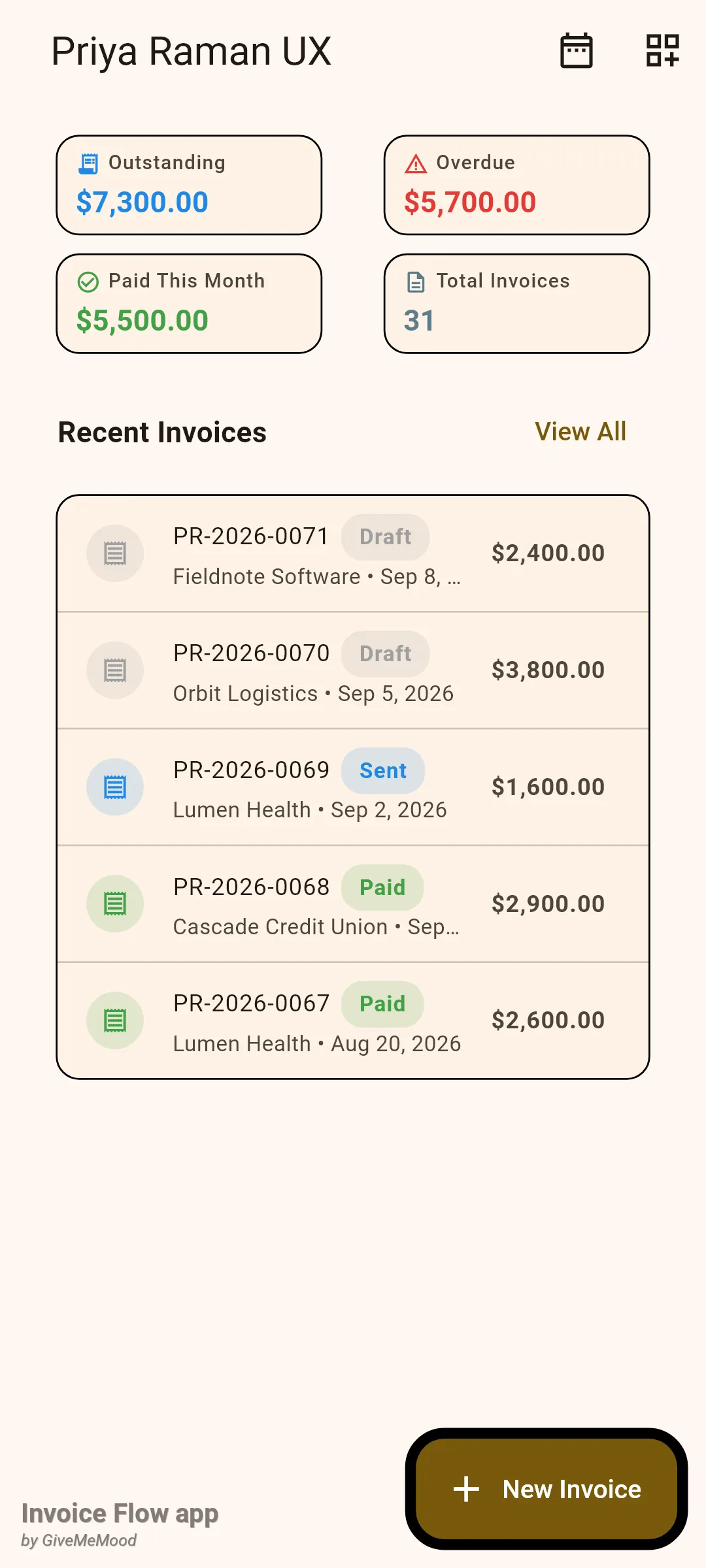
Par défaut, le tableau de bord affiche cinq widgets : En attente (Outstanding), En retard (Overdue), Payé ce mois-ci (Paid This Month), Total des factures (Total Invoices) et Factures récentes (Recent Invoices). La carte Factures récentes liste les cinq factures les plus récentes avec un badge de statut, le client, la date d’émission et le total dans la devise propre à la facture ; Tout voir (View All) ouvre la liste des factures.
Analyses se trouve sous l’onglet Outils (Tools), dans la section Informatique décisionnelle (Business Intelligence), sous la forme de la carte verte Analyses. L’écran s’ouvre sur une rangée de puces de période (Ce mois-ci est sélectionné par défaut) et une longue colonne défilante de cartes : Résumé des revenus, Compte de résultat, Tendance du chiffre d’affaires (12 mois), Top 5 des clients, Répartition des dépenses, Statut des factures, Échus par ancienneté, Taxe collectée par pays, Prévision de trésorerie, Délai moyen de paiement (DSO), Revenus récurrents, Profit par client et Conversion des devis. L’icône PDF de la barre d’application correspond à Exporter en PDF.
Rapports est accessible depuis Paramètres (Settings), dans la section Paramètres de facturation (Invoice Settings), via la tuile Rapports. Il comporte exactement trois cartes : Chiffre d’affaires (6 derniers mois), Meilleurs clients et Délai moyen de paiement (jours).
Comment lire les cartes du tableau de bord
Les quatre cartes de statistiques sont des totaux monétaires convertis dans la devise par défaut de votre profil. Une facture dans une autre devise n’est prise en compte que si elle porte un taux de change ou un total en devise de base ; sinon, elle est laissée de côté plutôt qu’additionnée à sa valeur faciale. Les devis et estimations ne comptent jamais.
| Carte | Ce qui est additionné |
|---|---|
| En attente | Totaux des factures au statut Envoyée |
| En retard | La part d’En attente dont la date d’échéance est antérieure à aujourd’hui |
| Payé ce mois-ci | Totaux des factures Payée dont la date de paiement tombe dans le mois en cours |
| Total des factures | Nombre de factures (tout statut) qui ont pu être converties |
En retard n’est pas un statut distinct que vous définissez. Une facture envoyée devient en retard le lendemain de sa date d’échéance et le badge dans Factures récentes passe tout seul à En retard. Sur l’écran de Priya, $5,700 des $7,300 en attente sont en retard : deux factures de juillet et d’août dont l’échéance est dépassée.
- Ouvrez l'onglet Tableau de bord (Dashboard).
- Lisez En attente pour le total que vous attendez, et En retard pour la part à relancer.
- Touchez l'icône de calendrier (Filtrer par date) pour limiter les cartes financières aux factures émises dans une plage de dates, puis touchez Afficher (Show).
- Une puce avec la plage choisie apparaît au-dessus des cartes ; touchez son icône de fermeture pour revenir aux chiffres globaux.
La plage de dates s’applique aux cartes de statistiques et à Factures récentes, et elle filtre par date d’émission. Avec une plage définie, Payé ce mois-ci change de sens et devient « payé dans la plage ». Le filtre n’est pas enregistré ; il se réinitialise au redémarrage de l’application.
Comment personnaliser le tableau de bord
Au-delà des cinq cartes par défaut, il en existe dix-sept autres. Certaines sont des vues financières (Payé au total, Payé ce trimestre, Payé ce trimestre (Paid this trimester), Revenus hebdomadaires, Facture moyenne, Bénéfice du mois), d’autres sont des listes (Factures épinglées, Principaux débiteurs, Clients récents, Contrats expirants, Stock faible), et d’autres encore sont des compteurs ou des raccourcis (Brouillons, Plannings en retard, Dépenses du mois, Minuteur actif, Actions rapides, Alertes).
- Touchez l'icône Widgets du tableau (Dashboard widgets) dans le coin supérieur droit.
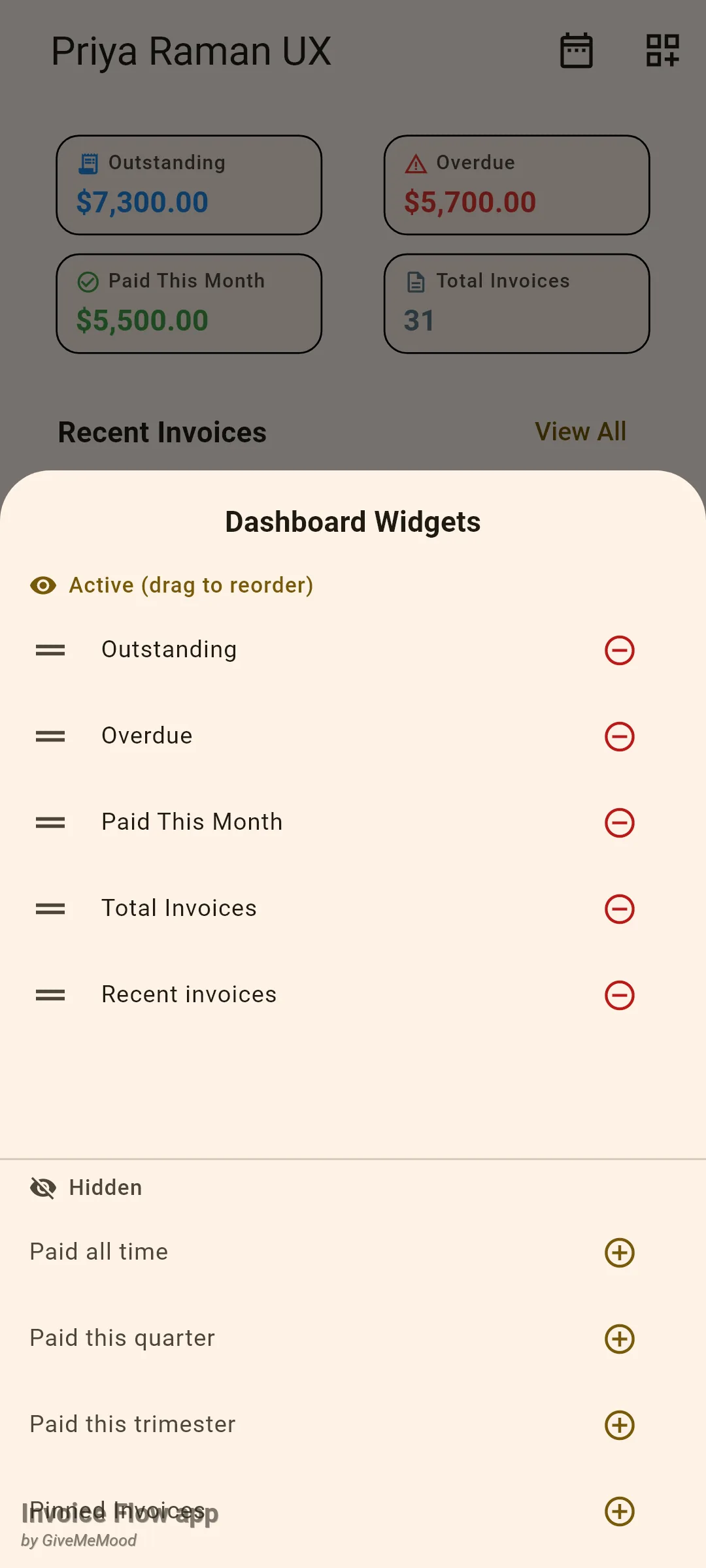
- Dans la feuille Widgets du Tableau, faites glisser une ligne par sa poignée sous Actifs (glisser pour réorganiser) pour changer l'ordre sur le tableau de bord.
- Touchez l'icône moins rouge pour masquer une carte ; elle passe dans la liste Masqués (Hidden).
- Touchez l'icône plus à côté d'une carte masquée pour l'ajouter à la fin de la liste active.
- Balayez la feuille vers le bas pour la fermer ; le tableau de bord se met à jour immédiatement et la disposition est mémorisée.
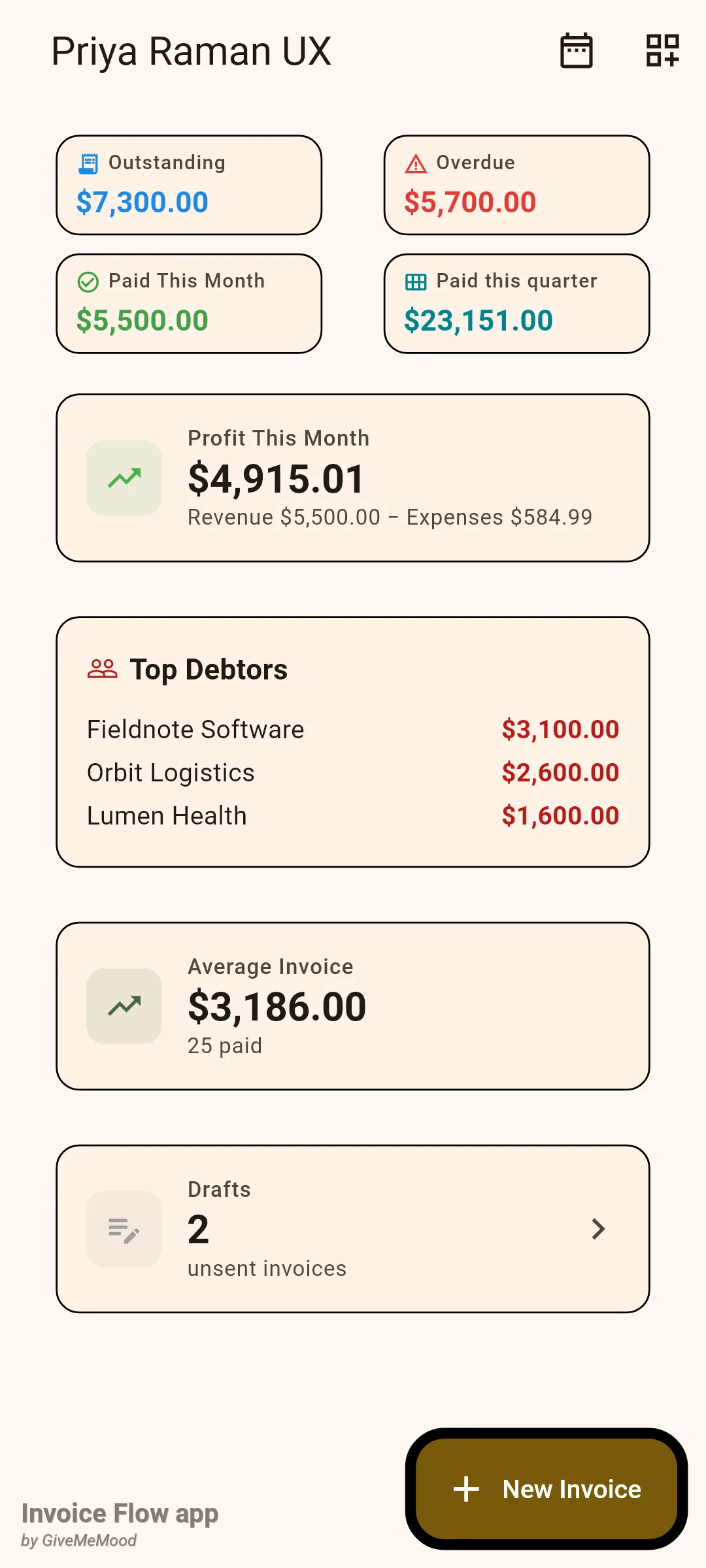
Les cartes de statistiques consécutives sont regroupées dans une même grille : gardez donc les petites cartes financières ensemble en haut et placez les cartes de type liste en dessous. La plupart des cartes de liste disparaissent entièrement lorsqu’elles n’ont rien à afficher : Principaux débiteurs se masque sans factures impayées, Brouillons se masque à zéro, Contrats expirants n’apparaît que lorsqu’un contrat se termine dans les 30 jours.
Bénéfice du mois est le chiffre de profit le plus simple de l’application : paiements reçus ce mois-ci moins dépenses datées de ce mois-ci, les deux nombres étant détaillés en dessous. Principaux débiteurs classe les clients selon le montant encore dû sur leurs factures envoyées, et le toucher ouvre la liste des clients. Facture moyenne est le total moyen de toutes les factures payées, avec le nombre en sous-titre.
Comment analyser une période dans Analyses
Les puces de période sont la clé de l’écran Analyses. Ce mois-ci, Le mois dernier, Ce trimestre et Cette année sont des plages calendaires ; Tout le temps (All time) supprime le filtre. La période sélectionne les factures par date d’émission et les dépenses par date de dépense. Trois cartes ignorent volontairement les puces parce qu’elles concernent le présent plutôt qu’une fenêtre : la tendance sur douze mois, Échus par ancienneté et Prévision de trésorerie.
- Ouvrez Outils et touchez Analyses dans la section Informatique décisionnelle.
- Balayez la rangée de puces vers la gauche si nécessaire et touchez Cette année (ou toute autre période).
- Lisez Résumé des revenus : Facturé (Invoiced), Payé (Paid), En attente et le taux d'Encaissement (Collection).
- Vérifiez Compte de résultat et le badge fléché, qui compare le bénéfice net avec la période précédente de même durée.
- Faites défiler vers le bas pour le graphique de tendance, le classement des clients, les dépenses, le décompte des statuts et les cartes de créances.
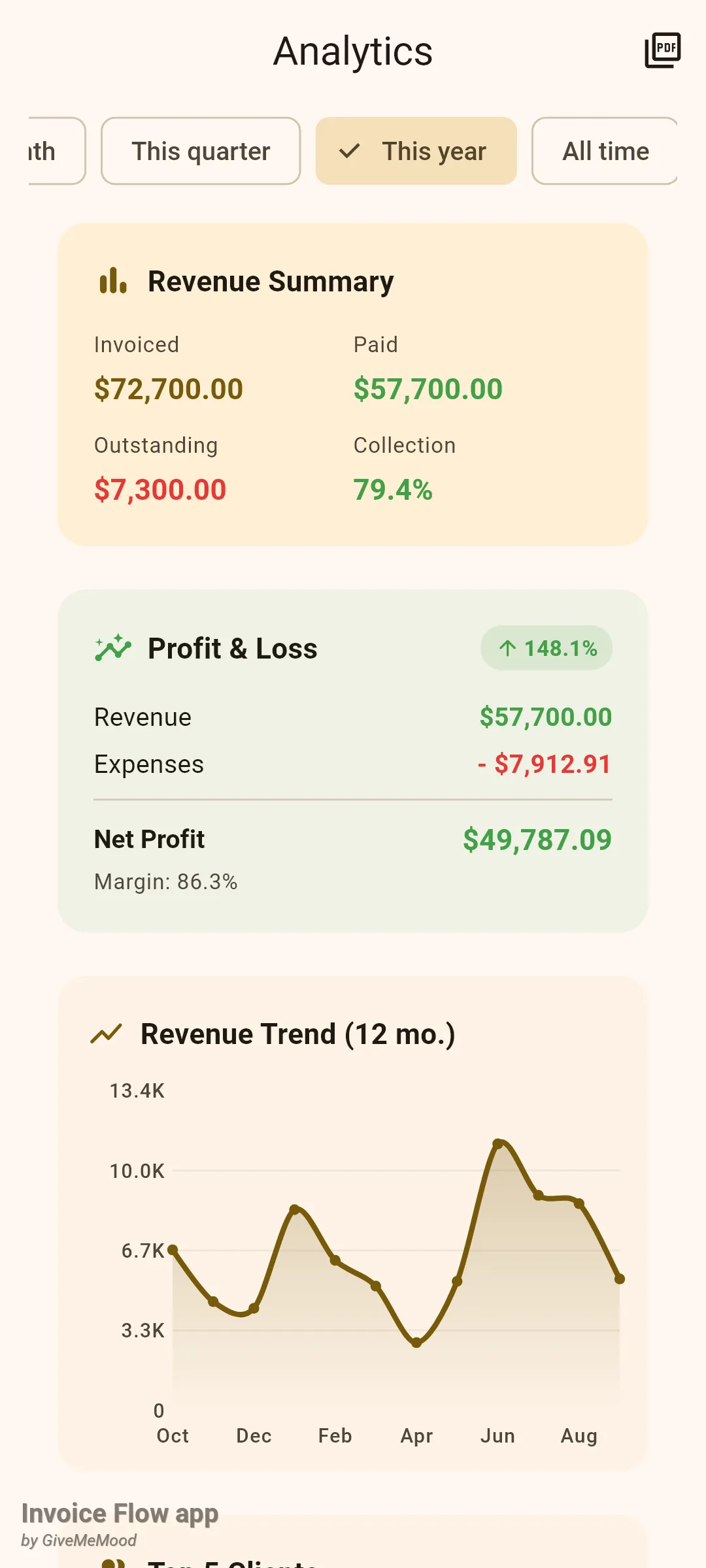
Résumé des revenus additionne chaque facture émise dans la période, brouillons compris, sous Facturé. Payé est le total des factures marquées payées, En attente est le montant encore dû sur les factures envoyées, et Encaissement est Payé divisé par Facturé. Le taux devient vert à partir de 75 % et rouge en dessous. Comme les brouillons font partie de Facturé, un mois avec plusieurs brouillons non envoyés affiche un taux plus bas que prévu ; passez à une période plus longue pour une image plus juste.
Compte de résultat soustrait les dépenses de la période des revenus payés et affiche la marge. Le badge de variation n’apparaît que lorsqu’une période précédente existe (jamais pour Tout le temps) et lorsque le bénéfice net précédent n’était pas nul.
Tendance du chiffre d’affaires (12 mois) trace les paiements selon le mois où ils ont été reçus, pour les douze derniers mois calendaires, et convertit les factures en devise étrangère dans votre devise de base. Elle a besoin d’une date de paiement sur chaque facture payée, que l’application enregistre lorsqu’un paiement enregistré solde la facture. Top 5 des clients classe les clients selon les totaux payés dans la période, avec le nombre de factures entre parenthèses et une barre relative au premier.
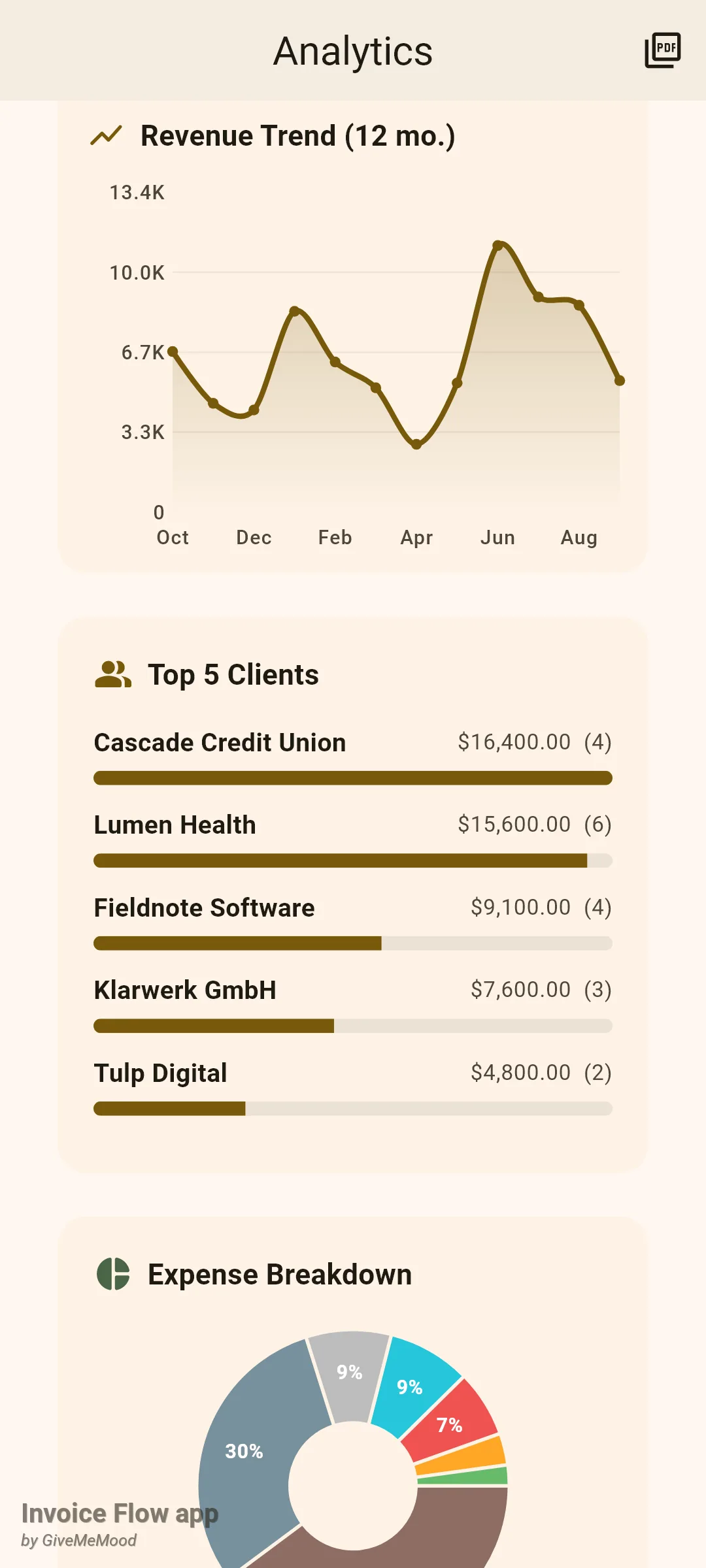
Plus bas, Répartition des dépenses est un camembert des dépenses par catégorie avec une légende, Statut des factures compte les factures de la période selon leur statut enregistré, et Échus par ancienneté répartit chaque facture impayée dont l’échéance est dépassée dans des tranches de 0–30, 31–60, 61–90 et 90+ jours, avec le nombre et le montant pour chaque tranche. Les factures qui ne sont pas encore échues n’apparaissent pas dans la carte d’ancienneté, ce qui explique pourquoi la facture de $1,600 de Priya due la semaine prochaine en est absente alors que le tableau de bord la compte toujours en attente.
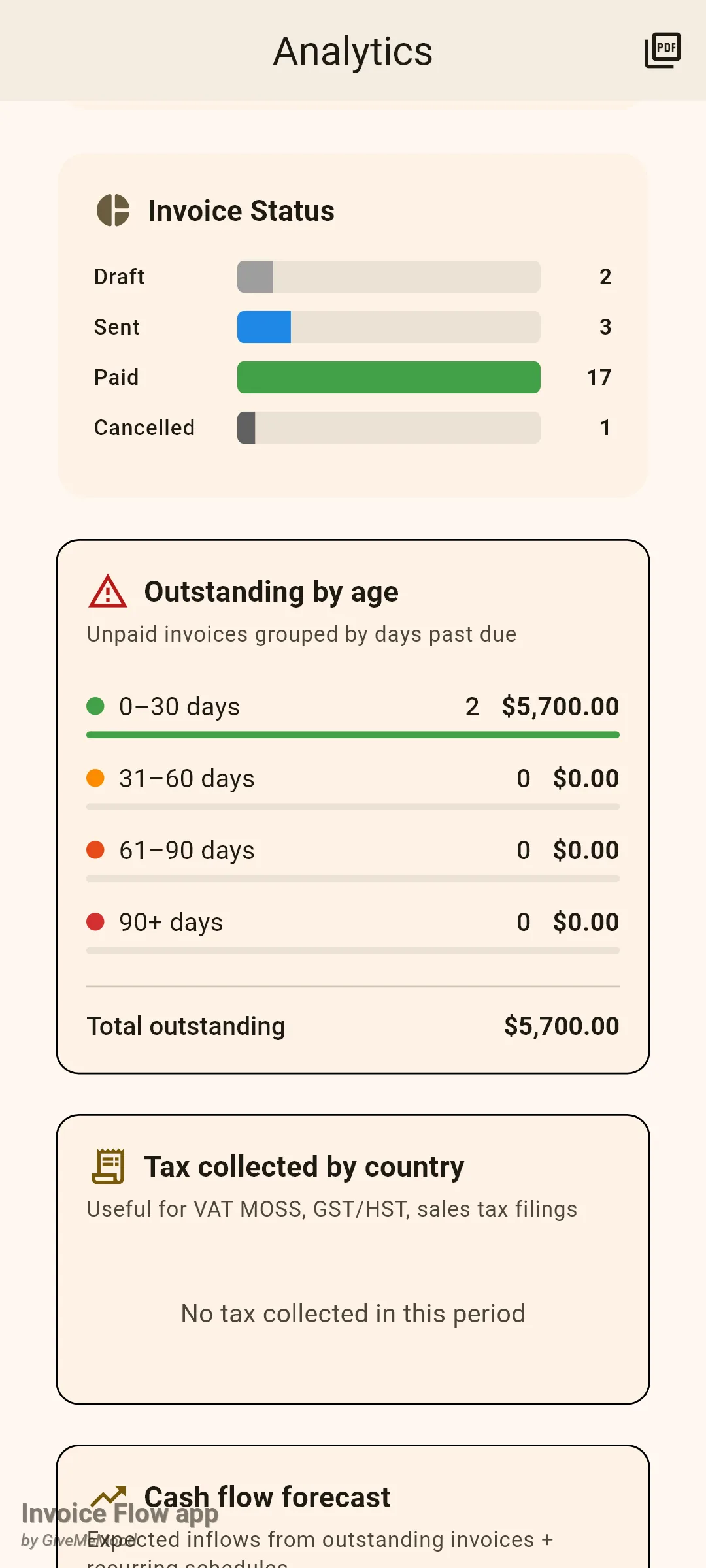
Les cartes restantes sont des indicateurs rapides. Taxe collectée par pays additionne la taxe des factures de la période selon le pays du client. Prévision de trésorerie projette ce qui devrait arriver dans les 30, 60 et 90 prochains jours à partir des factures impayées et des plannings récurrents actifs. Délai moyen de paiement (DSO) est le nombre moyen de jours entre l’émission et le paiement, coloré en vert jusqu’à 30 jours, en orange jusqu’à 60 et en rouge au-delà, avec la liste des trois payeurs les plus lents. Revenus récurrents normalise les plannings actifs en MRR et ARR. Profit par client soustrait les dépenses rattachées à un client de ce que chaque client a payé. Conversion des devis montre la part des devis de la période devenus factures.
Comment exporter Analyses en PDF
- Sélectionnez la période que le rapport doit couvrir.
- Touchez l'icône PDF (Exporter en PDF) dans la barre d'application.
- Choisissez où envoyer le fichier dans la feuille de partage Android.
Le PDF est une page A4 avec le nom de votre entreprise, le libellé de la période et la date de génération, suivis d’un résumé des revenus (revenus payés, en attente, dépenses, bénéfice net), des indicateurs clés (DSO, MRR, ARR, plannings actifs), des quatre tranches d’ancienneté et des cinq meilleurs clients. Le fichier est nommé analytics-<timestamp>.pdf et n’est pas stocké dans l’application. L’export est une fonction Pro ; la consultation de l’écran est gratuite.
Comment utiliser Rapports
Rapports est une vue plus petite et fixe que beaucoup trouvent suffisante pour un point mensuel.
- Ouvrez Paramètres et touchez Rapports (Reports) sous Paramètres de facturation.
- Lisez le graphique à barres : une barre par mois pour les six derniers mois, montrant le total facturé par date d'émission.
- Consultez Meilleurs clients (Top clients) pour les totaux cumulés, payés et impayés confondus.
- Notez Délai moyen de paiement (jours) (Average days to payment), l'écart moyen entre la date d'émission et le premier paiement enregistré.
- Tirez vers le bas pour actualiser après avoir enregistré de nouveaux paiements.
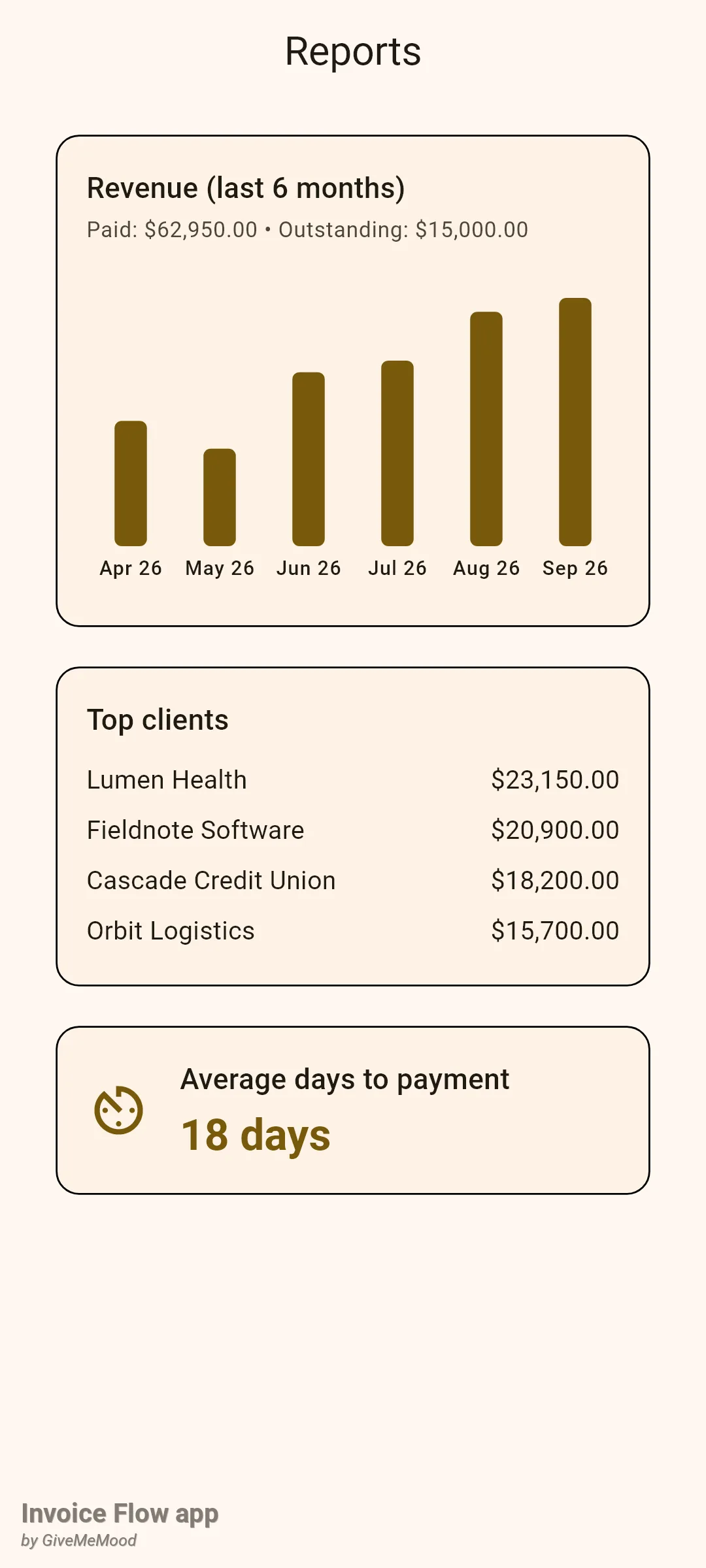
Deux choses diffèrent d’Analyses. D’abord, le graphique est par mois de facturation, pas par mois de paiement : une grosse facture émise en juillet apparaît en juillet même si elle a été payée en août. Ensuite, Rapports ne travaille que dans une seule devise : il choisit la devise utilisée par la majorité de vos factures et ignore le reste. Les factures en euros de Priya en sont absentes, ce qui explique pourquoi seuls ses quatre clients américains figurent sous Meilleurs clients. La carte Délai moyen de paiement (jours) s’appuie sur les enregistrements de paiement ; une facture marquée payée sans paiement enregistré n’y contribue pas.
Règles et détails
- Les trois écrans sont consultables avec le forfait gratuit. Pro est requis pour Exporter en PDF dans Analyses, pour le bouton Nouvelle facture du tableau de bord et pour l’action rapide Client.
- Le tableau de bord et Analyses ne comptent que les documents de type facture. Les devis, estimations et contrats n’entrent jamais dans les totaux financiers ; les devis ne servent qu’à la carte Conversion des devis.
- Les factures archivées sont exclues d’Analyses.
- La gestion des devises diffère selon l’écran. Les cartes de statistiques du tableau de bord convertissent les factures étrangères à l’aide de leur total en devise de base ou de leur taux de change et ignorent celles qui n’ont ni l’un ni l’autre. Analyses ignore aussi les factures étrangères sans total en devise de base, mais ses cartes de résumé additionnent ensuite la valeur faciale de celles qui restent ; seule la tendance sur douze mois les convertit. Rapports n’utilise que la devise majoritaire.
- Tous les montants des cartes d’Analyses sont formatés dans la devise par défaut de votre profil, sauf Échus par ancienneté, qui utilise la devise de la première facture de la liste.
- « Payé ce mois-ci » et les cartes similaires utilisent la date de paiement enregistrée lorsqu’un paiement enregistré solde la facture ; si elle manque, elles se rabattent sur l’heure de dernière modification de la facture. Le graphique de tendance et le DSO exigent une vraie date de paiement.
- Le badge de variation du Compte de résultat compare avec la période précédente de durée identique : le mois dernier pour Ce mois-ci, le trimestre précédent pour Ce trimestre, l’année précédente pour Cette année.
- Statut des factures compte le statut enregistré : les factures en retard y sont donc comptées comme Envoyée ; la carte En retard du tableau de bord et le badge dans Factures récentes déduisent en revanche le retard de la date d’échéance.
- Échus par ancienneté inclut toute facture avec un montant dû qui n’est pas marquée payée et dont l’échéance est dépassée. Si vous annulez une facture, assurez-vous que son montant dû est remis à zéro, sinon elle apparaîtra toujours dans les tranches d’ancienneté.
- La disposition des widgets du tableau de bord est stockée sur l’appareil et survit aux redémarrages ; le filtre de date du tableau de bord, non.
- Dépenses du mois et Bénéfice du mois additionnent les dépenses à leur valeur faciale sans conversion de devise et les affichent dans la devise du profil.
- Le tableau de bord s’actualise automatiquement lorsque les factures changent ; Rapports se charge une fois à l’ouverture et a besoin d’un tirer-pour-actualiser pour prendre en compte les nouvelles données.
Conseils
Guides associés
- Statuts, liste et historique des factures explique la signification des badges de statut et des dates d’échéance.
- Paiements et montant dû montre comment les paiements enregistrés alimentent les chiffres de date de paiement utilisés ici.
- Devises, taux de change et taxes traite du taux de change qui permet aux factures étrangères de compter dans les totaux.