
 TR
TR  العربية
  Български
  Čeština
  Dansk
Dansk  Deutsch
  Ελληνικά
  English
  Español
  Suomi
Suomi  Français
  עברית
עברית  हिन्दी
  Bahasa Indonesia
  Italiano
  日本語
日本語  한국어
한국어  Bahasa Melayu
  Nederlands
  Norsk
Norsk  Polski
  Português
  Română
  Русский
  Svenska
  Kiswahili
  ไทย
ไทย  Українська
  Tiếng Việt
  中文
中文 Kullanım kılavuzu
Analizler, panel kartları ve raporlar
Panel para kartlarını okuyun, Analizler'de dönem seçip geliri, tahsilat oranını ve en iyi müşterileri görün, Raporlar'da altı aylık özeti izleyin.
Invoice Flow aynı fatura verisinin üç farklı görünümünü tutar ve her biri farklı bir soruya yanıt verir. Panel (Dashboard) size bugün neyin ilgi beklediğini söyler: ne kadarı ödenmemiş, bunun ne kadarı gecikmiş ve bu ay ne girmiş. Analizler (Analytics) seçtiğiniz bir dönem boyunca geriye bakar ve paranın nereden geldiğini, en iyi müşterilerinizin kim olduğunu ve ödeme yapmalarının ne kadar sürdüğünü açıklar. Raporlar (Reports) ise son altı ayın sade sürümüdür; filtre de yoktur, dışa aktarma da. Hiçbiri internet bağlantısı gerektirmez; her sayı, zaten kaydettiğiniz faturalardan, ödemelerden ve giderlerden telefonda hesaplanır.
Bu rehber, Portland, Oregon’da serbest çalışan bir UX tasarımcısı olan Priya Raman’ı izliyor. Dört ABD’li müşteriye ABD doları, iki Avrupalı stüdyoya euro üzerinden fatura kesiyor ve arkasında bir yıllık fatura geçmişi var; dolayısıyla ekranlarındaki her grafikte gösterecek bir şey var.
Ekranda ne görüyorsunuz
Panel, alt gezinme çubuğunun ilk sekmesidir. Başlığı, varsayılan işletme profilinizin adıdır. Sağ üst köşede iki simge bulunur: bir takvim (Tarihe göre filtrele, Filter by date) ve artı işaretli bir ızgara (Pano Widget’ları, Dashboard Widgets). Bunların altında istatistik kartları yer alır — telefonda satır başına iki tane — ardından etkinleştirdiğiniz diğer kartlar gelir. Ekranın altında genişletilmiş bir Yeni Fatura (New Invoice) düğmesi yüzer.
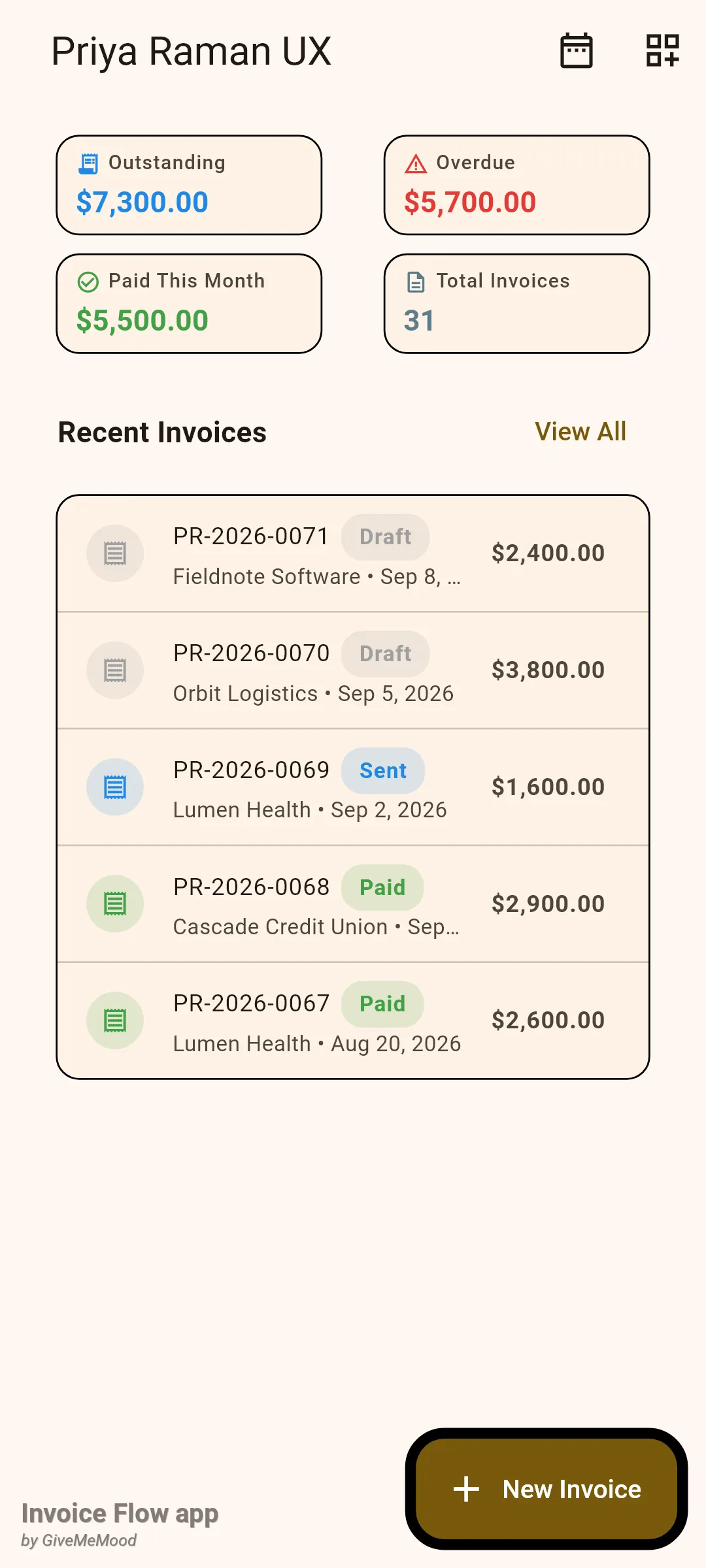
Kutudan çıktığı haliyle panel beş widget gösterir: Bekleyen (Outstanding), Gecikmiş (Overdue), Bu Ay Ödenen (Paid This Month), Toplam Fatura (Total Invoices) ve Son Faturalar (Recent Invoices). Son Faturalar kartı, en yeni beş faturayı durum rozeti, müşteri, düzenleme tarihi ve faturanın kendi para birimindeki toplamıyla listeler; Tümünü Gör (View All) fatura listesine atlar.
Analizler, Araçlar (Tools) sekmesi altında, İş Zekası (Business Intelligence) bölümünde yeşil Analizler kartı olarak yer alır. Ekran, bir dönem çipleri satırıyla (varsayılan olarak Bu ay, This month seçilidir) ve uzun bir kaydırılabilir kart sütunuyla açılır: Gelir Özeti (Revenue Summary), Kâr ve Zarar (Profit & Loss), Gelir Eğilimi (12 ay) (Revenue Trend (12 mo.)), En İyi 5 Müşteri (Top 5 Clients), Gider Dağılımı (Expense Breakdown), Fatura Durumu (Invoice Status), Yaşa göre alacaklar (Outstanding by age), Ülkeye göre vergi (Tax collected by country), Nakit akışı tahmini (Cash flow forecast), Ortalama Tahsilat Süresi (DSO) (Days Sales Outstanding), Yinelenen gelir (Recurring revenue), Müşteri başına kâr (Profit per client) ve Teklif dönüşümü (Quote conversion). Uygulama çubuğundaki PDF simgesi PDF olarak dışa aktar’dır (Export PDF).
Raporlar’a Ayarlar (Settings) içindeki Fatura Ayarları (Invoice Settings) bölümünde bulunan Raporlar kutucuğundan ulaşılır. Tam olarak üç kartı vardır: Gelir (son 6 ay), En iyi müşteriler (Top clients) ve Ödemeye kadar geçen ortalama gün (Average days to payment).
Panel kartları nasıl okunur
Dört istatistik kartı, profilinizin varsayılan para birimine çevrilmiş para toplamlarıdır. Başka bir para birimindeki bir fatura, yalnızca bir döviz kuru ya da ana para birimi cinsinden bir toplam taşıyorsa dahil edilir; aksi halde nominal değeriyle eklenmek yerine dışarıda bırakılır. Tahminler ve teklifler asla sayılmaz.
| Kart | Neyin toplamı |
|---|---|
| Bekleyen | Durumu Gönderildi (Sent) olan faturaların toplamları |
| Gecikmiş | Bekleyen tutarın, vade tarihi bugünden önce olan kısmı |
| Bu Ay Ödenen | Ödeme tarihi içinde bulunulan aya düşen Ödendi (Paid) faturalarının toplamları |
| Toplam Fatura | Çevrilebilen faturaların sayısı (her durumdaki) |
Gecikmiş, sizin belirlediğiniz ayrı bir durum değildir. Gönderilmiş bir fatura, vade tarihinin ertesi günü gecikmiş hale gelir ve Son Faturalar içindeki rozet kendiliğinden Gecikmiş’e döner. Priya’nın ekranında, bekleyen 7.300 $‘ın 5.700 $‘ı gecikmiş durumda: temmuz ve ağustos ayından, vadesi geçmiş iki fatura.
- Panel sekmesini açın.
- Beklediğiniz toplam için Bekleyen, peşine düşmeniz gereken kısım için Gecikmiş değerini okuyun.
- Para kartlarını belirli bir tarih aralığında düzenlenmiş faturalarla sınırlamak için takvim simgesine (Tarihe göre filtrele) dokunun, sonra Göster (Show) düğmesine basın.
- Kartların üzerinde seçilen aralığı gösteren bir çip belirir; tüm zamanların rakamlarına dönmek için çipin kapatma simgesine dokunun.
Tarih aralığı, istatistik kartlarına ve Son Faturalar’a uygulanır ve düzenleme tarihine göre filtreler. Bir aralık ayarlandığında Bu Ay Ödenen’in anlamı “aralık içinde ödenen” olarak değişir. Filtre kaydedilmez; uygulamayı yeniden başlattığınızda sıfırlanır.
Panel nasıl özelleştirilir
Beş varsayılanın ötesinde on yedi kart daha vardır. Bazıları para görünümleridir (Tüm zamanlar ödendi (Paid all time), Bu çeyrek ödendi (Paid this quarter), Bu trimester ödendi, Haftalık gelir (Weekly Revenue), Ortalama fatura (Average Invoice), Bu ayki kâr (Profit This Month)), bazıları listedir (Sabitlenmiş faturalar (Pinned Invoices), Başlıca borçlular (Top Debtors), Son müşteriler (Recent Clients), Süresi dolan sözleşmeler (Expiring Contracts), Düşük stok uyarıları (Low Stock Alerts)), bazıları da sayaç veya kısayoldur (Taslaklar (Drafts), Gecikmiş takvimler (Overdue Schedules), Bu ayki giderler (Expenses This Month), Aktif zamanlayıcı (Active timer), Hızlı işlemler (Quick actions), Uyarılar (Alerts)).
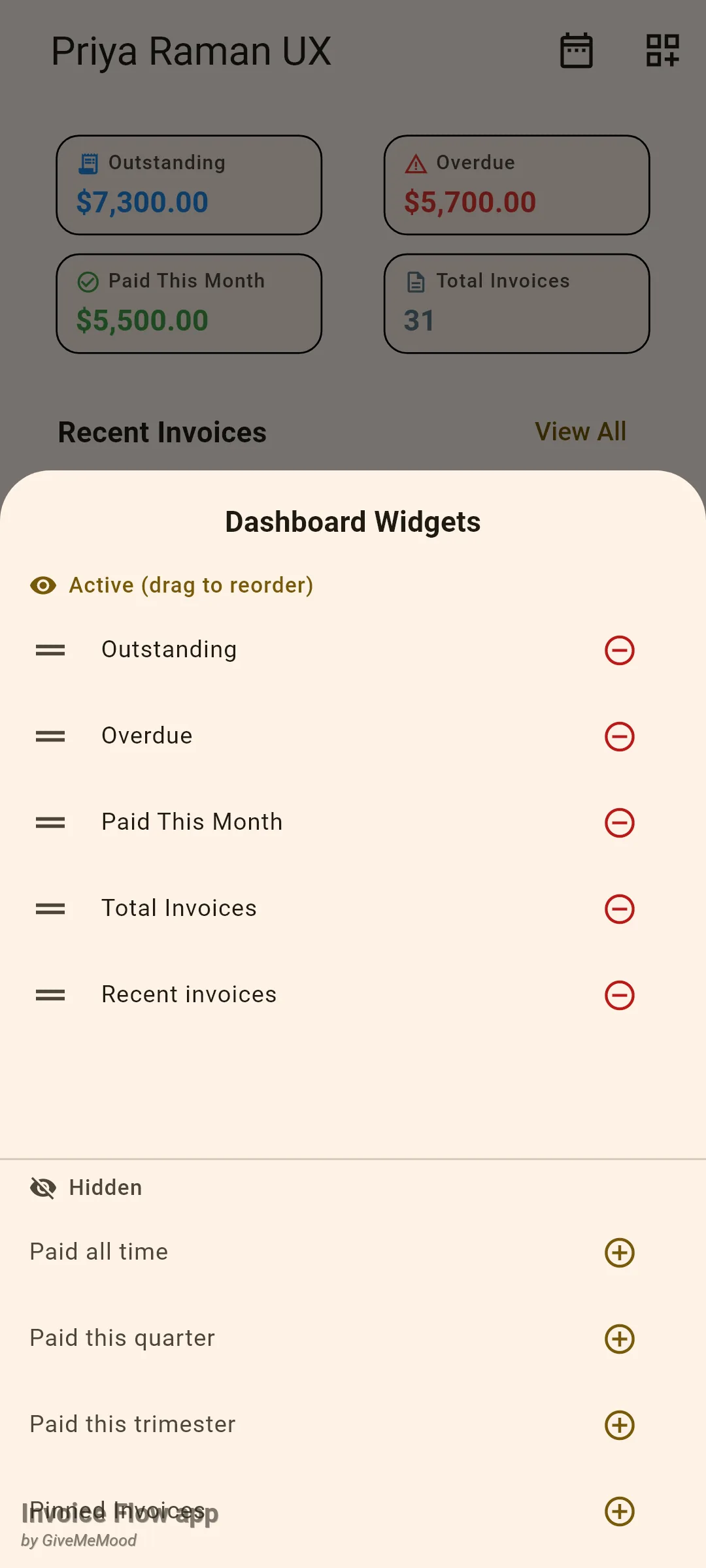
- Sağ üst köşedeki Pano Widget'ları simgesine dokunun.
- Pano Widget'ları sayfasında, panodaki sırayı değiştirmek için Etkin (sürükleyerek sıralayın) (Active (drag to reorder)) başlığı altındaki bir satırı tutamacından sürükleyin.
- Bir kartı gizlemek için kırmızı eksi simgesine dokunun; kart Gizli (Hidden) listesine taşınır.
- Gizli bir kartın yanındaki artı simgesine dokunarak onu etkin listenin sonuna ekleyin.
- Sayfayı aşağı kaydırarak kapatın; pano hemen güncellenir ve düzen hatırlanır.
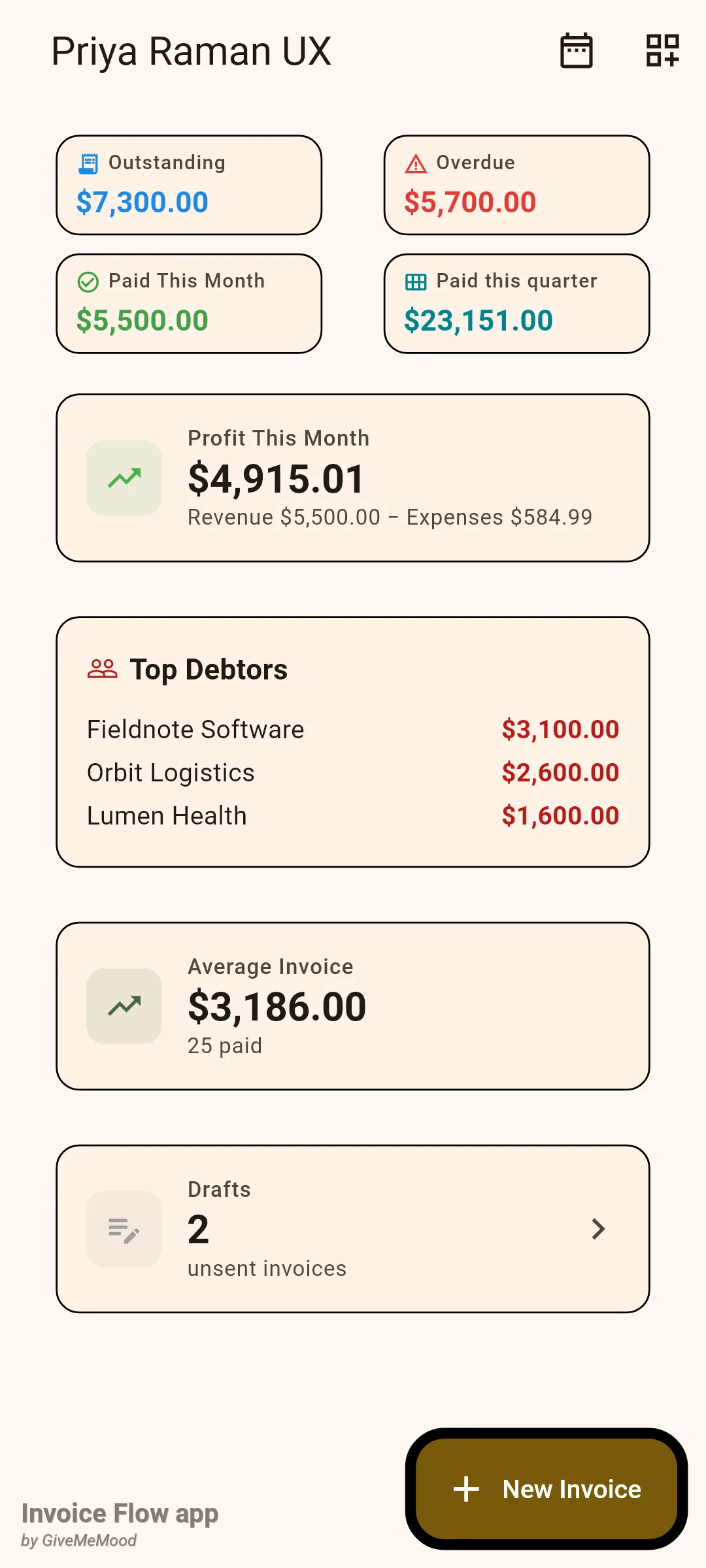
Ardışık istatistik kartları tek bir ızgarada toplanır; bu nedenle küçük para kartlarını üstte bir arada tutun ve liste kartlarını onların altına yerleştirin. Çoğu liste kartı, gösterecek bir şeyi olmadığında tamamen kaybolur: Başlıca borçlular ödenmemiş fatura yoksa gizlenir, Taslaklar sıfırda gizlenir, Süresi dolan sözleşmeler yalnızca 30 gün içinde biten bir sözleşme olduğunda görünür.
Bu ayki kâr, uygulamadaki en yalın kâr rakamıdır: bu ay alınan ödemeler eksi bu aya tarihlenen giderler; iki sayı da altında açıkça yazılır. Başlıca borçlular, müşterileri gönderilmiş faturalarında hâlâ ödenmesi gereken tutara göre sıralar ve dokunulduğunda müşteri listesini açar. Ortalama fatura, ödenmiş her faturanın ortalama toplamıdır; alt başlıkta adet bilgisi bulunur.
Analizler’de bir dönem nasıl incelenir
Dönem çipleri, Analizler ekranının anahtarıdır. Bu ay, Geçen ay (Last month), Bu çeyrek (This quarter) ve Bu yıl (This year) takvim aralıklarıdır; Tüm zamanlar (All time) filtreyi kaldırır. Dönem, faturaları düzenleme tarihine, giderleri gider tarihine göre seçer. Üç kart, bir pencereden çok bugünü anlattıkları için çipleri bilinçli olarak yok sayar: on iki aylık eğilim, Yaşa göre alacaklar ve Nakit akışı tahmini.
- Araçlar ekranını açın ve İş Zekası bölümündeki Analizler kartına dokunun.
- Gerekiyorsa çip satırını sola kaydırın ve Bu yıl (veya başka bir dönem) çipine dokunun.
- Gelir Özeti kartını okuyun: Faturalandı (Invoiced), Ödendi, Bekleyen ve Tahsilat (Collection) oranı.
- Kâr ve Zarar kartını ve net kârı aynı uzunluktaki önceki dönemle karşılaştıran ok rozetini kontrol edin.
- Eğilim grafiği, müşteri sıralaması, giderler, durum sayıları ve alacak kartları için aşağı kaydırın.
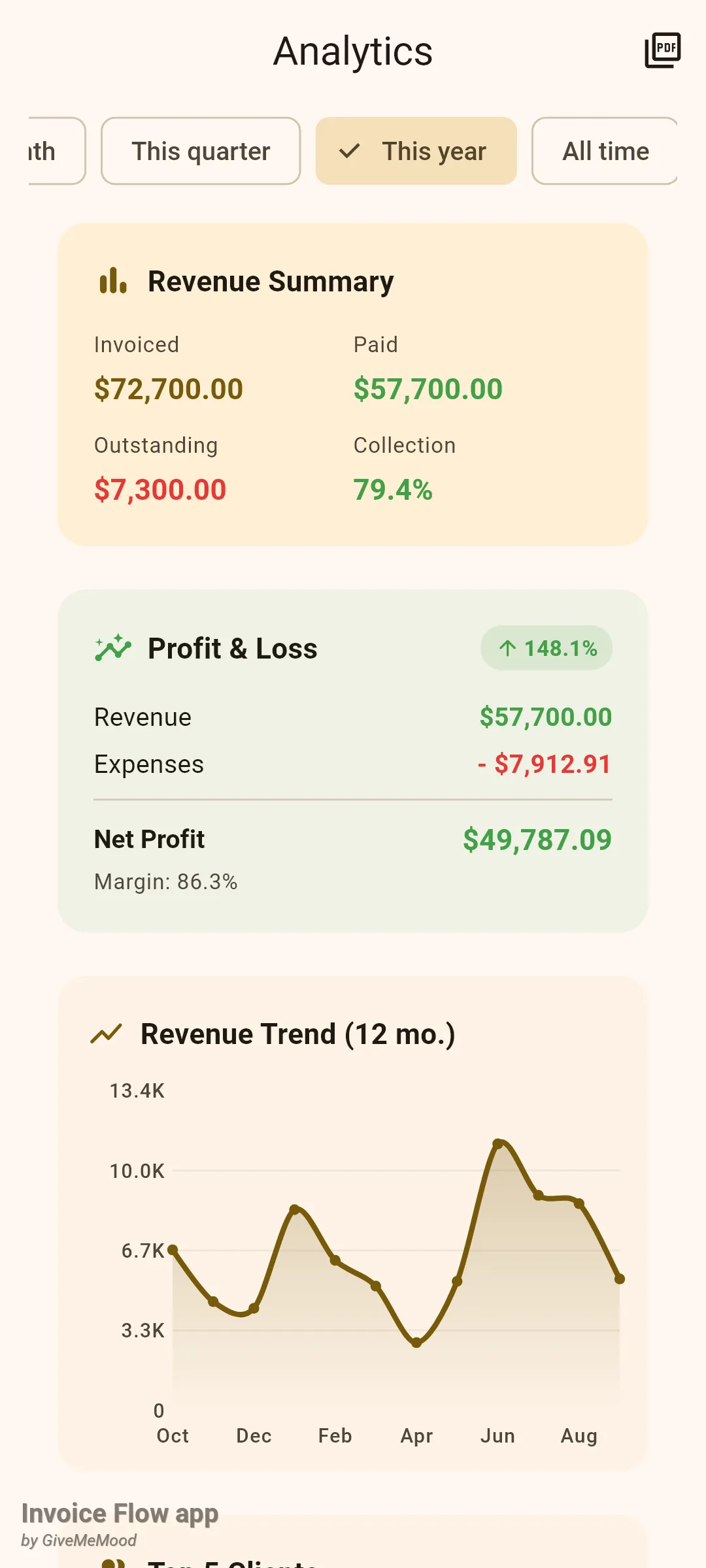
Gelir Özeti, dönemde düzenlenen her faturayı, taslaklar dahil, Faturalandı olarak toplar. Ödendi, ödenmiş olarak işaretlenen faturaların toplamıdır; Bekleyen, gönderilmiş faturalarda hâlâ ödenmesi gereken tutardır; Tahsilat ise Ödendi bölü Faturalandı’dır. Oran %75 ve üzerinde yeşile, altında kırmızıya döner. Taslaklar Faturalandı’nın parçası olduğundan, gönderilmemiş birkaç taslağın bulunduğu bir ay beklediğinizden daha düşük bir oran gösterir; daha adil bir tablo için daha uzun bir döneme geçin.
Kâr ve Zarar, dönemdeki giderleri ödenen gelirden çıkarır ve marjı gösterir. Fark rozeti yalnızca önceki bir dönem varsa (Tüm zamanlar için asla) ve önceki net kâr sıfır değilse görünür.
Gelir Eğilimi (12 ay), ödemeleri alındıkları aya göre, son on iki takvim ayı için çizer ve yabancı para birimindeki faturaları ana para biriminize çevirir. Ödenmiş her faturada bir ödeme tarihi gerektirir; uygulama bunu, kaydedilen bir ödeme faturayı kapattığında kaydeder. En İyi 5 Müşteri, müşterileri dönemdeki ödenen toplamlara göre sıralar; parantez içinde fatura sayısı ve lidere göre orantılı bir çubuk gösterir.
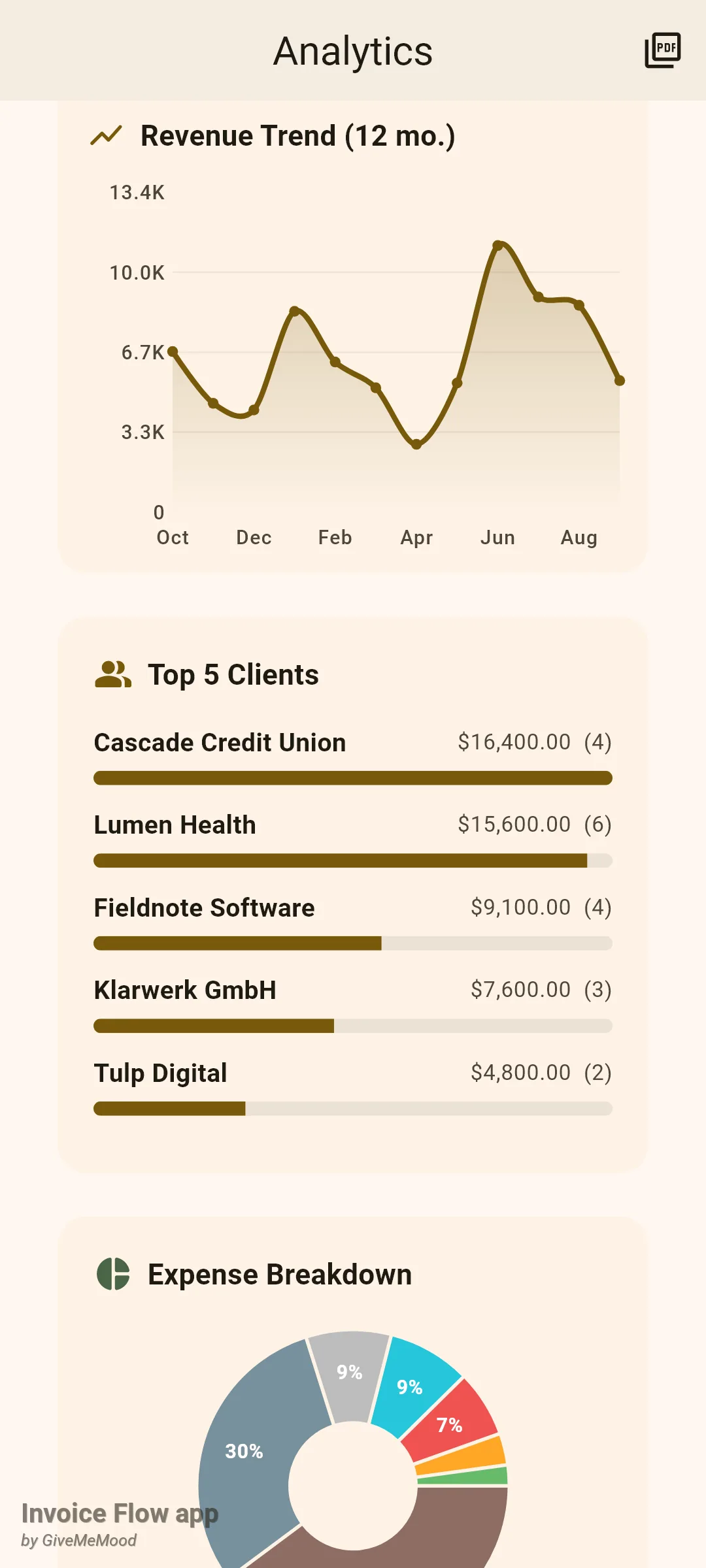
Daha aşağıda, Gider Dağılımı giderleri kategoriye göre gösteren, açıklamalı bir pastadır; Fatura Durumu dönemdeki faturaları kayıtlı durumlarına göre sayar; Yaşa göre alacaklar ise vadesi geçmiş her ödenmemiş faturayı 0–30, 31–60, 61–90 ve 90+ gün kovalarına ayırıp her kova için adet ve tutarı gösterir. Vadesi henüz gelmemiş faturalar yaşlandırma kartında görünmez; Priya’nın gelecek hafta vadesi gelen 1.600 $‘lık faturasının burada olmamasının ama panelde hâlâ bekleyen olarak sayılmasının nedeni budur.
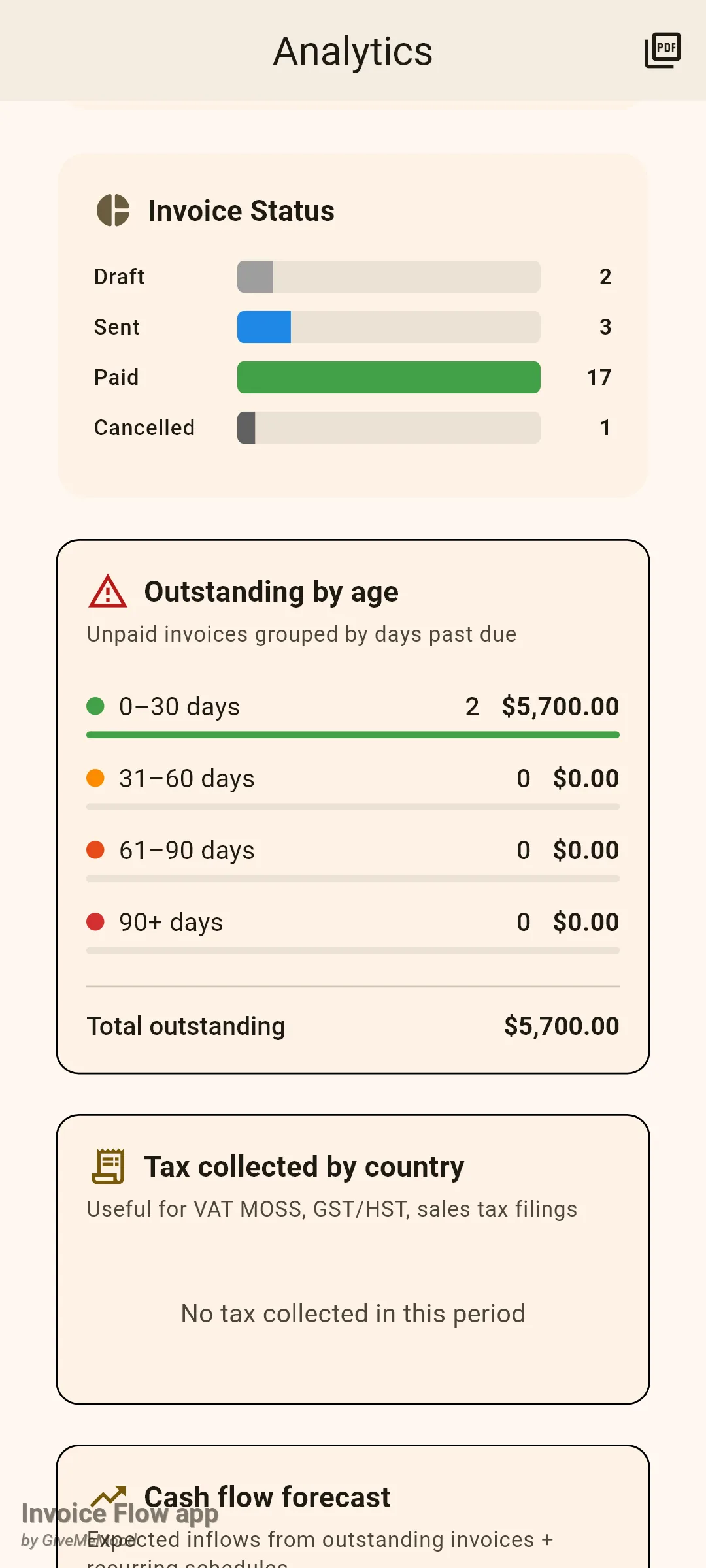
Kalan kartlar hızlı göstergelerdir. Ülkeye göre vergi, dönemdeki faturaların vergisini müşterinin ülkesine göre toplar. Nakit akışı tahmini, ödenmemiş faturalardan ve etkin yinelenen takvimlerden önümüzdeki 30, 60 ve 90 günde gelmesi gerekeni öngörür. Ortalama Tahsilat Süresi, düzenleme ile ödeme alma arasındaki ortalama gün sayısıdır; 30 güne kadar yeşil, 60 güne kadar turuncu, ötesinde kırmızı renklendirilir ve en yavaş ödeyen üç müşteri listelenir. Yinelenen gelir, etkin takvimleri MRR ve ARR’ye normalleştirir. Müşteri başına kâr, her müşterinin ödediğinden o müşteriye etiketlenmiş giderleri çıkarır. Teklif dönüşümü, dönemdeki tahminlerin faturaya dönüşen payını gösterir.
Analizler PDF olarak nasıl dışa aktarılır
- Raporun kapsamasını istediğiniz dönemi seçin.
- Uygulama çubuğundaki PDF simgesine (PDF olarak dışa aktar) dokunun.
- Android paylaşım sayfasında dosyayı nereye göndereceğinizi seçin.
PDF; işletme adınızı, dönem etiketini ve oluşturma tarihini taşıyan bir A4 sayfasıdır. Ardından bir gelir özeti (ödenen gelir, bekleyen, giderler, net kâr), temel göstergeler (DSO, MRR, ARR, etkin takvimler), dört yaşlandırma kovası ve en iyi beş müşteri gelir. Dosyanın adı analytics-<timestamp>.pdf biçimindedir ve uygulamanın içinde saklanmaz. Dışa aktarma bir Pro özelliğidir; ekranı görüntülemek ücretsizdir.
Raporlar nasıl kullanılır
Raporlar, birçok kişinin aylık kontrol için yeterli bulduğu daha küçük ve sabit bir görünümdür.
- Ayarlar'ı açın ve Fatura Ayarları altındaki Raporlar satırına dokunun.
- Çubuk grafiği okuyun: son altı ay için ayda bir çubuk; düzenleme tarihine göre faturalanan toplamı gösterir.
- Yaşam boyu toplamlar için (ödenen ve ödenmeyen birlikte) En iyi müşteriler kartına bakın.
- Düzenleme tarihi ile ilk kaydedilen ödeme arasındaki ortalama boşluk olan Ödemeye kadar geçen ortalama gün değerini not edin.
- Yeni ödemeler kaydettikten sonra yenilemek için aşağı çekin.
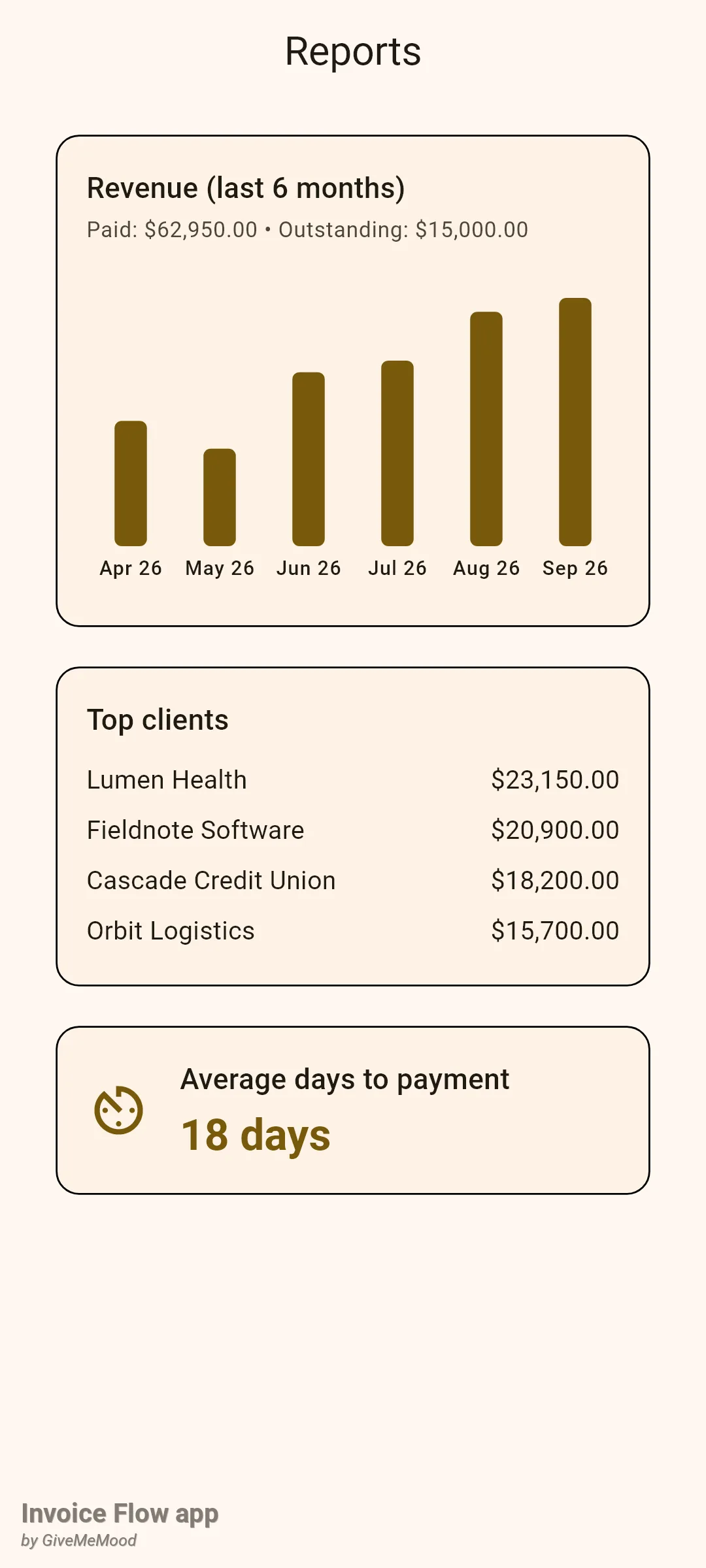
Analizler’den iki farkı vardır. Birincisi, grafik ödeme ayına değil faturalama ayına göredir; dolayısıyla temmuzda kesilen büyük bir fatura, ağustosta ödense bile temmuzda görünür. İkincisi, Raporlar yalnızca tek para birimiyle çalışır: faturalarınızın çoğunun kullandığı para birimini seçer ve geri kalanını yok sayar. Priya’nın euro faturaları burada yoktur; En iyi müşteriler altında yalnızca dört ABD’li müşterisinin görünmesinin nedeni budur. Ödemeye kadar geçen ortalama gün kartı ödeme kayıtlarına dayanır; kaydedilmiş bir ödeme olmadan ödenmiş olarak işaretlenen bir fatura buna katkı sağlamaz.
Kurallar ve ayrıntılar
- Üç ekran da ücretsiz planda görüntülenebilir. Analizler’de PDF olarak dışa aktar için, panodaki Yeni Fatura düğmesi için ve Müşteri (Client) hızlı işlemi için Pro gerekir.
- Panel ve Analizler yalnızca fatura türündeki belgeleri sayar. Tahminler, teklifler ve sözleşmeler para toplamlarına asla girmez; tahminler yalnızca Teklif dönüşümü kartı tarafından kullanılır.
- Arşivlenmiş faturalar Analizler’in dışında bırakılır.
- Para birimi işleyişi ekrana göre değişir. Panel istatistik kartları, yabancı faturaları ana para birimi toplamlarını veya döviz kurlarını kullanarak çevirir ve ikisi de olmayan faturaları atlar. Analizler de ana para birimi toplamı olmayan yabancı faturaları atlar, ancak özet kartları geriye kalanların nominal değerini toplar; yalnızca on iki aylık eğilim onları çevirir. Raporlar yalnızca çoğunluk para birimini kullanır.
- Analizler kartlarındaki tüm tutarlar profilinizin varsayılan para biriminde biçimlendirilir; listedeki ilk faturanın para birimini kullanan Yaşa göre alacaklar bunun istisnasıdır.
- “Bu ay ödenen” ve benzeri kartlar, kaydedilen bir ödeme faturayı kapattığında saklanan ödeme tarihini kullanır; bu yoksa faturanın son güncelleme zamanına geri düşerler. Eğilim grafiği ve DSO gerçek bir ödeme tarihi gerektirir.
- Kâr ve Zarar üzerindeki fark rozeti, aynı uzunluktaki önceki dönemle karşılaştırır: Bu ay için geçen ay, Bu çeyrek için önceki çeyrek, Bu yıl için önceki yıl.
- Fatura Durumu kayıtlı durumu sayar; bu nedenle gecikmiş faturalar orada Gönderildi olarak sayılır. Panodaki Gecikmiş kartı ve Son Faturalar içindeki rozet ise gecikmeyi vade tarihinden türetir.
- Yaşa göre alacaklar, ödenmesi gereken bir tutarı olan, ödenmiş olarak işaretlenmemiş ve vadesi geçmiş her faturayı içerir. Bir faturayı iptal ederseniz, ödenecek tutarının temizlendiğinden emin olun; aksi halde yaşlandırma kovalarında görünmeye devam eder.
- Pano widget düzeni cihazda saklanır ve yeniden başlatmalardan sağ çıkar; panonun tarih filtresi çıkmaz.
- Bu ayki giderler ve Bu ayki kâr, giderleri para birimi çevrimi yapmadan nominal değerleriyle toplar ve profil para biriminde gösterir.
- Faturalar değiştiğinde panel otomatik yenilenir; Raporlar açıldığında bir kez yüklenir ve yeni verileri almak için aşağı çekerek yenileme gerektirir.
İpuçları
İlgili rehberler
- Fatura durumları, listesi ve geçmişi durum rozetlerinin ve vade tarihlerinin ne anlama geldiğini açıklar.
- Ödemeler ve ödenecek tutar kaydedilen ödemelerin buradaki ödeme tarihi rakamlarını nasıl beslediğini gösterir.
- Para birimleri, döviz kurları ve vergiler yabancı faturaların toplamlara girmesini sağlayan döviz kurunu ele alır.