
 PT
PT  العربية
  Български
  Čeština
  Dansk
Dansk  Deutsch
  Ελληνικά
  English
  Español
  Suomi
Suomi  Français
  עברית
עברית  हिन्दी
  Bahasa Indonesia
  Italiano
  日本語
日本語  한국어
한국어  Bahasa Melayu
  Nederlands
  Norsk
Norsk  Polski
  Română
  Русский
  Svenska
  Kiswahili
  ไทย
ไทย  Türkçe
  Українська
  Tiếng Việt
  中文
中文 Guia do utilizador
Análises, cartões do painel e relatórios
Leia os cartões de dinheiro do painel, escolha um período em Análises para ver receitas, taxa de cobrança e melhores clientes, e use Relatórios para uma visão simples de seis meses.
O Invoice Flow mantém três vistas diferentes dos mesmos dados de faturação, e cada uma responde a uma pergunta diferente. O Painel (Dashboard) diz-lhe o que precisa de atenção hoje: quanto está por pagar, que parte disso está em atraso e quanto entrou este mês. As Análises (Analytics) olham para trás, sobre um período à sua escolha, e explicam de onde veio o dinheiro, quem são os seus melhores clientes e quanto tempo demoram a pagar. Os Relatórios (Reports) são a versão simples dos últimos seis meses, sem filtros e sem exportação. Nenhuma delas precisa de ligação à internet; todos os números são calculados no telemóvel a partir das faturas, pagamentos e despesas que já registou.
Este guia acompanha Priya Raman, uma designer de UX independente de Portland, Oregon. Ela fatura a quatro clientes norte-americanos em dólares e a dois estúdios europeus em euros, e tem um ano de faturas para trás, por isso cada gráfico dos seus ecrãs tem algo para mostrar.
O que vê no ecrã
O Painel é o primeiro separador da navegação inferior. O título é o nome do seu perfil de empresa predefinido. No canto superior direito há dois ícones: um calendário (Filtrar por data, Filter by date) e uma grelha com um mais (Widgets do painel, Dashboard widgets). Por baixo ficam os cartões de estatísticas, dois por linha num telemóvel, seguidos dos restantes cartões que tiver ativado. Um botão alargado Nova Fatura (New Invoice) flutua no fundo.
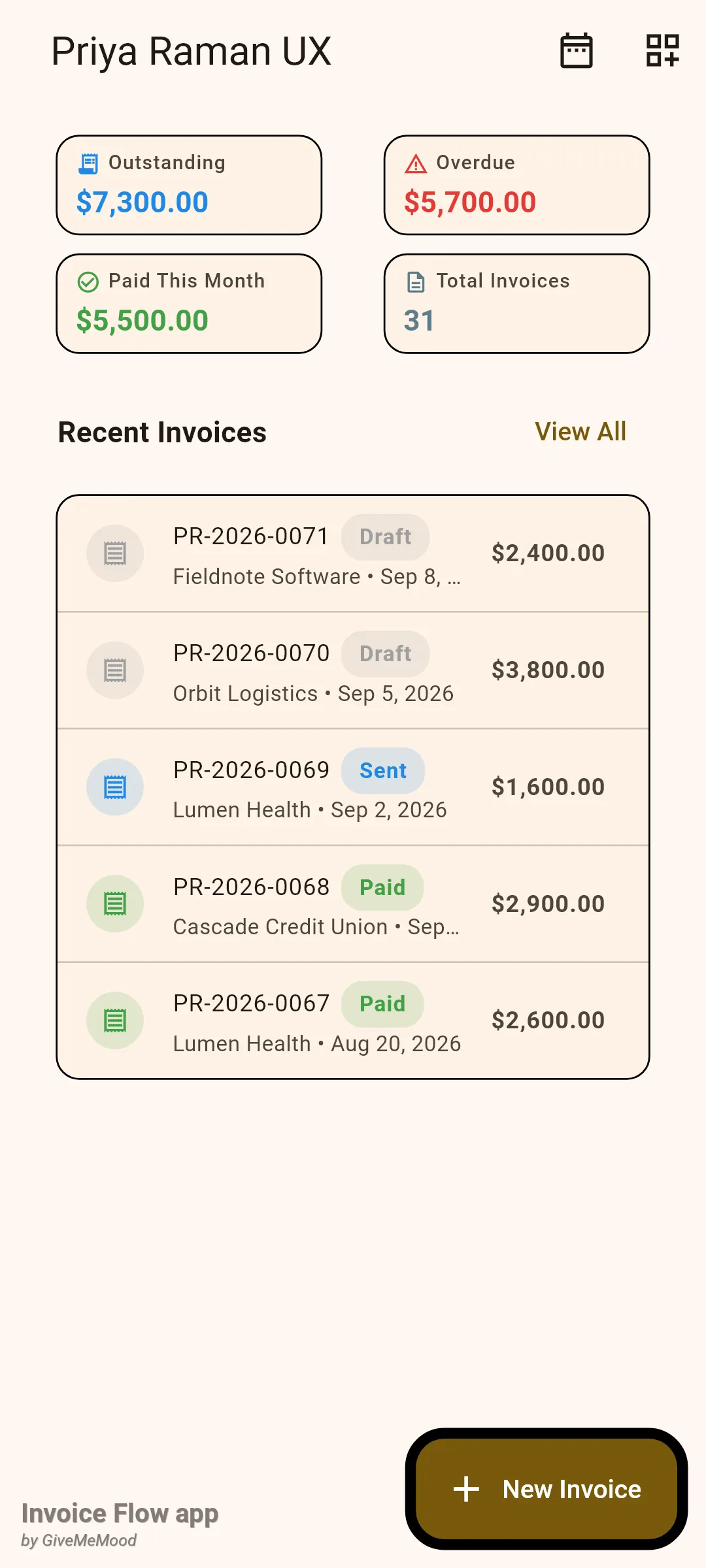
De origem, o painel mostra cinco widgets: Pendente (Outstanding), Atrasada (Overdue), Pago Este Mês (Paid This Month), Total de Faturas (Total Invoices) e Faturas recentes (Recent Invoices). O cartão Faturas recentes lista as cinco faturas mais novas com um selo de estado, o cliente, a data de emissão e o total na moeda da própria fatura; Ver tudo (View All) salta para a lista de faturas.
As Análises ficam no separador Ferramentas (Tools), na secção Inteligência empresarial (Business Intelligence), no cartão verde Análises. O ecrã abre com uma fila de chips de período (Este mês, This month, está selecionado por predefinição) e uma longa coluna de cartões: Resumo de Receita (Revenue Summary), Lucros e perdas (Profit & Loss), Tendência de receitas (12 meses) (Revenue Trend), Top 5 Clientes (Top 5 Clients), Discriminação de despesas (Expense Breakdown), Estado das faturas (Invoice Status), Vencidos por idade (Outstanding by age), Impostos por país (Tax collected by country), Previsão de fluxo de caixa (Cash flow forecast), Prazo médio de recebimento (DSO) (Days Sales Outstanding), Receita recorrente (Recurring revenue), Lucro por cliente (Profit per client) e Conversão de orçamentos (Quote conversion). O ícone PDF na barra da aplicação é Exportar PDF (Export PDF).
Aos Relatórios chega-se a partir de Configurações (Settings), na secção Configurações de Faturamento (Invoice Settings), através do bloco Relatórios. Tem exatamente três cartões: Receitas (últimos 6 meses) (Revenue last 6 months), Principais clientes (Top clients) e Média de dias até ao pagamento (Average days to payment).
Como ler os cartões do painel
Os quatro cartões de estatísticas são totais em dinheiro convertidos para a moeda predefinida do seu perfil. Uma fatura noutra moeda só é incluída se tiver uma taxa de câmbio ou um total na moeda base; caso contrário fica de fora, em vez de ser somada pelo valor nominal. Orçamentos e propostas nunca contam.
| Cartão | O que é somado |
|---|---|
| Pendente | Totais das faturas com estado Enviada |
| Atrasada | A parte do Pendente cuja data de vencimento é anterior a hoje |
| Pago Este Mês | Totais das faturas Paga cuja data de pagamento cai no mês atual |
| Total de Faturas | Número de faturas (de qualquer estado) que foi possível converter |
Atrasada não é um estado separado que se defina. Uma fatura enviada fica em atraso no dia seguinte à data de vencimento e o selo em Faturas recentes muda sozinho para Atrasada. No ecrã de Priya, 5.700 USD dos 7.300 USD pendentes estão em atraso: duas faturas de julho e agosto que passaram a data de vencimento.
- Abra o separador Painel.
- Leia Pendente para o total que está à espera de receber, e Atrasada para a parte que deve cobrar.
- Toque no ícone de calendário (Filtrar por data) para restringir os cartões de dinheiro às faturas emitidas num intervalo de datas e toque em Mostrar (Show).
- Aparece um chip com o intervalo escolhido por cima dos cartões; toque no ícone de fechar para voltar aos valores de sempre.
O intervalo de datas aplica-se aos cartões de estatísticas e a Faturas recentes, e filtra pela data de emissão. Com um intervalo definido, Pago Este Mês passa a significar “pago dentro do intervalo”. O filtro não é guardado; é reposto quando reinicia a aplicação.
Como personalizar o painel
Além dos cinco predefinidos existem mais dezassete cartões. Alguns são vistas de dinheiro (Pago no total, Paid all time, Pago no trimestre, Paid this quarter, Pago no quadrimestre, Paid this trimester, Receita semanal, Weekly Revenue, Fatura média, Average Invoice, Lucro do mês, Profit This Month), outros são listas (Faturas fixadas, Pinned Invoices, Principais devedores, Top Debtors, Clientes recentes, Recent Clients, Contratos a vencer, Expiring Contracts, Estoque baixo, Low Stock Alerts) e outros são contadores ou atalhos (Rascunhos, Drafts, Agendas vencidas, Overdue Schedules, Despesas do mês, Expenses This Month, Cronómetro ativo, Active timer, Ações rápidas, Quick actions, Alertas, Alerts).
- Toque no ícone Widgets do painel no canto superior direito.
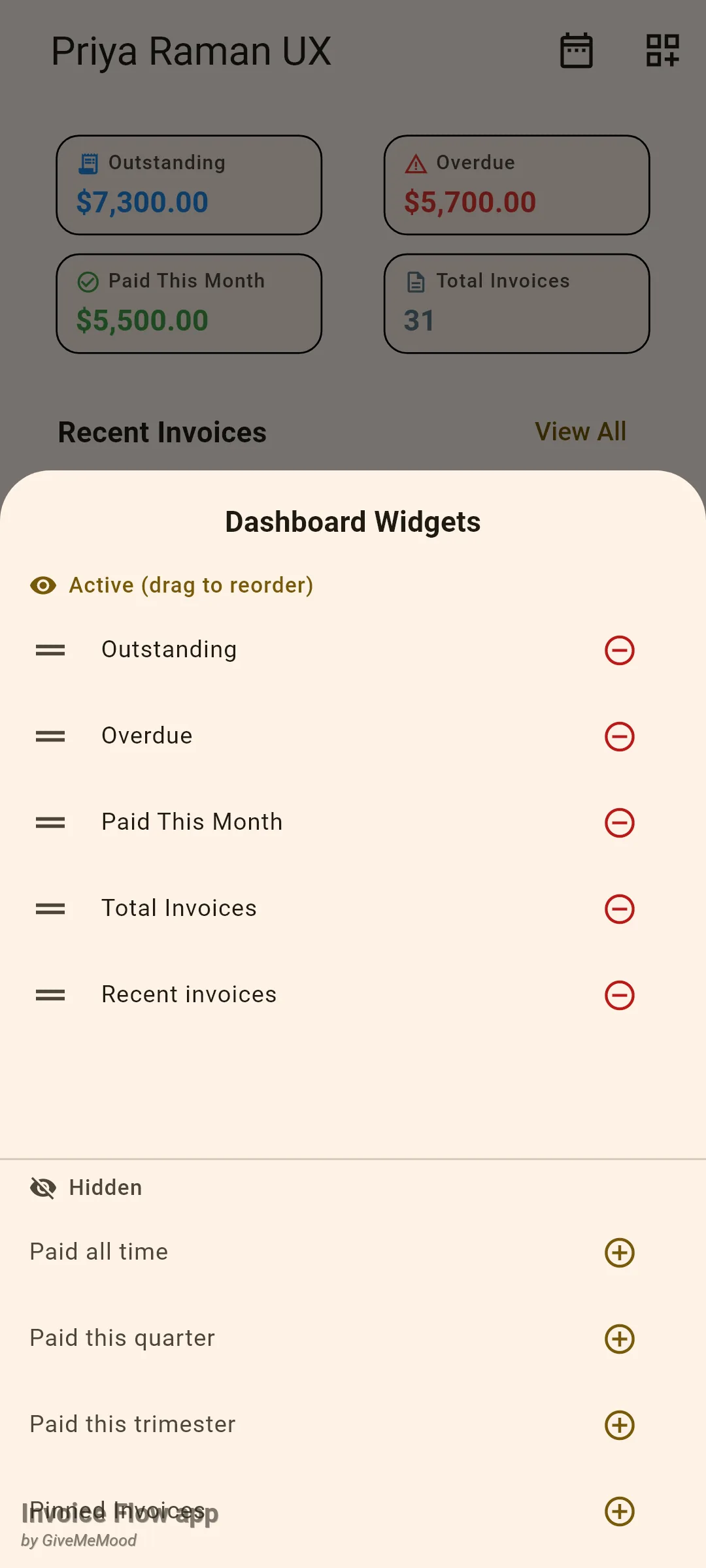
- Na folha Widgets do painel, arraste uma linha pela pega, em Ativos (arraste para reordenar) (Active, drag to reorder), para alterar a ordem no painel.
- Toque no ícone de menos vermelho para ocultar um cartão; passa para a lista Ocultos (Hidden).
- Toque no ícone de mais ao lado de um cartão oculto para o acrescentar no fim da lista de ativos.
- Deslize a folha para baixo para a fechar; o painel atualiza-se de imediato e a disposição fica memorizada.
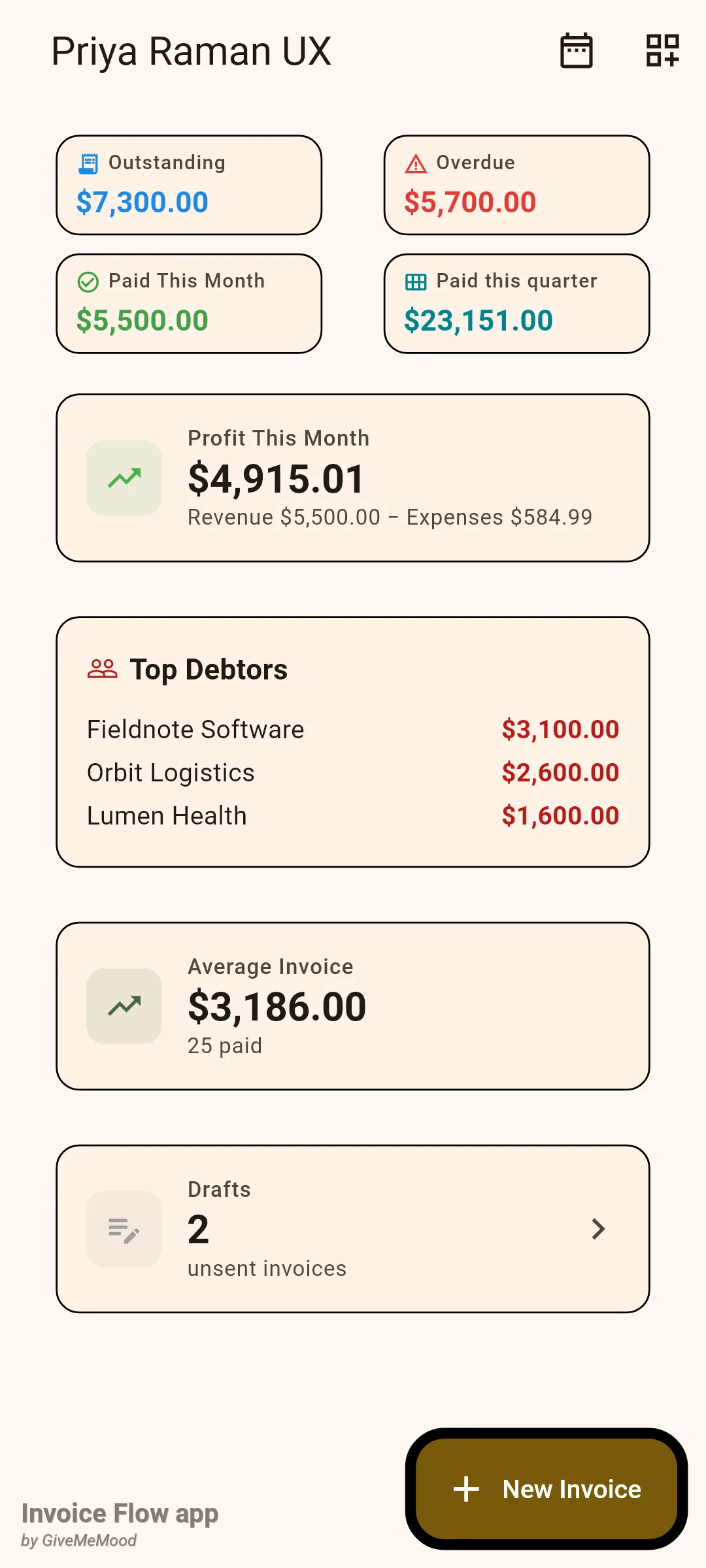
Cartões de estatísticas consecutivos são agrupados numa só grelha, por isso mantenha os pequenos cartões de dinheiro juntos no topo e coloque os cartões de lista por baixo. A maioria dos cartões de lista desaparece por completo quando não tem nada para mostrar: Principais devedores oculta-se sem faturas por pagar, Rascunhos oculta-se a zero e Contratos a vencer só aparece quando um contrato termina dentro de 30 dias.
Lucro do mês é o valor de lucro mais simples da aplicação: pagamentos recebidos este mês menos despesas com data neste mês, com os dois números discriminados por baixo. Principais devedores ordena os clientes pelo valor ainda em dívida nas suas faturas enviadas, e tocar no cartão abre a lista de clientes. Fatura média é o total médio de todas as faturas pagas, com a contagem no subtítulo.
Como analisar um período em Análises
Os chips de período são a chave do ecrã de Análises. Este mês, Mês passado (Last month), Este trimestre (This quarter) e Este ano (This year) são intervalos de calendário; Desde sempre (All time) remove o filtro. O período seleciona as faturas pela data de emissão e as despesas pela data da despesa. Três cartões ignoram os chips de propósito, porque dizem respeito ao presente e não a uma janela: a tendência de doze meses, Vencidos por idade e Previsão de fluxo de caixa.
- Abra Ferramentas e toque em Análises na secção Inteligência empresarial.
- Deslize a fila de chips para a esquerda, se necessário, e toque em Este ano (ou noutro período).
- Leia o Resumo de Receita: Faturado (Invoiced), Paga, Pendente e a taxa de Cobrança (Collection).
- Consulte Lucros e perdas e o selo com a seta, que compara o lucro líquido com o período anterior de igual duração.
- Continue a deslizar para ver o gráfico de tendência, o ranking de clientes, as despesas, as contagens por estado e os cartões de contas a receber.
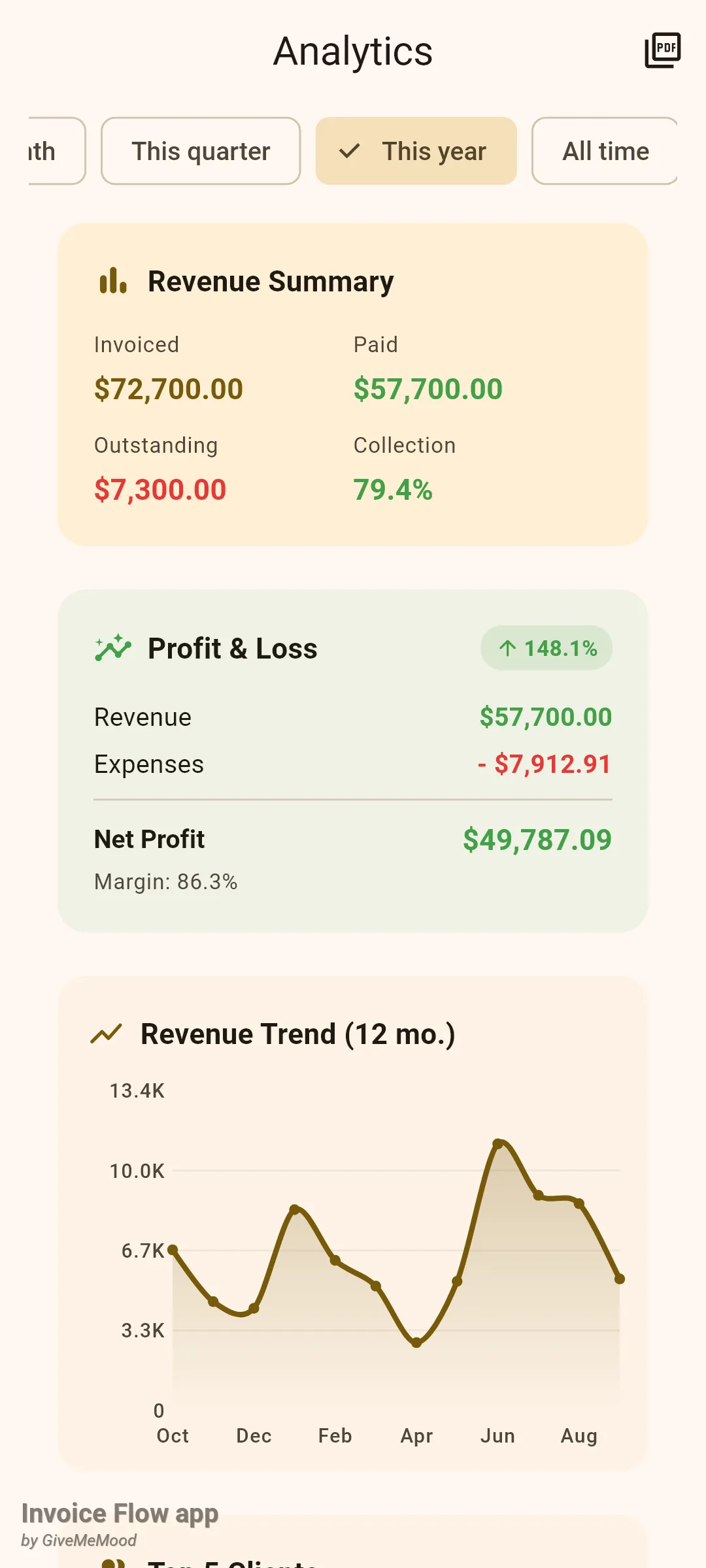
O Resumo de Receita soma todas as faturas emitidas no período, incluindo rascunhos, como Faturado. Paga é o total das faturas marcadas como pagas, Pendente é o valor ainda em dívida nas faturas enviadas e Cobrança é Paga a dividir por Faturado. A taxa fica verde a partir de 75% e vermelha abaixo disso. Como os rascunhos fazem parte do Faturado, um mês com vários rascunhos por enviar mostra uma taxa mais baixa do que seria de esperar; passe para um período mais longo para ter uma imagem mais justa.
Lucros e perdas subtrai as despesas do período à receita paga e mostra a margem. O selo de variação só aparece quando existe um período anterior (nunca em Desde sempre) e quando o lucro líquido anterior não era zero.
Tendência de receitas (12 meses) traça os pagamentos pelo mês em que foram recebidos, nos últimos doze meses de calendário, e converte as faturas em moeda estrangeira para a sua moeda base. Precisa de uma data de pagamento em cada fatura paga, que a aplicação regista quando um pagamento registado liquida a fatura. Top 5 Clientes ordena os clientes pelos totais pagos no período, com o número de faturas entre parênteses e uma barra relativa ao líder.
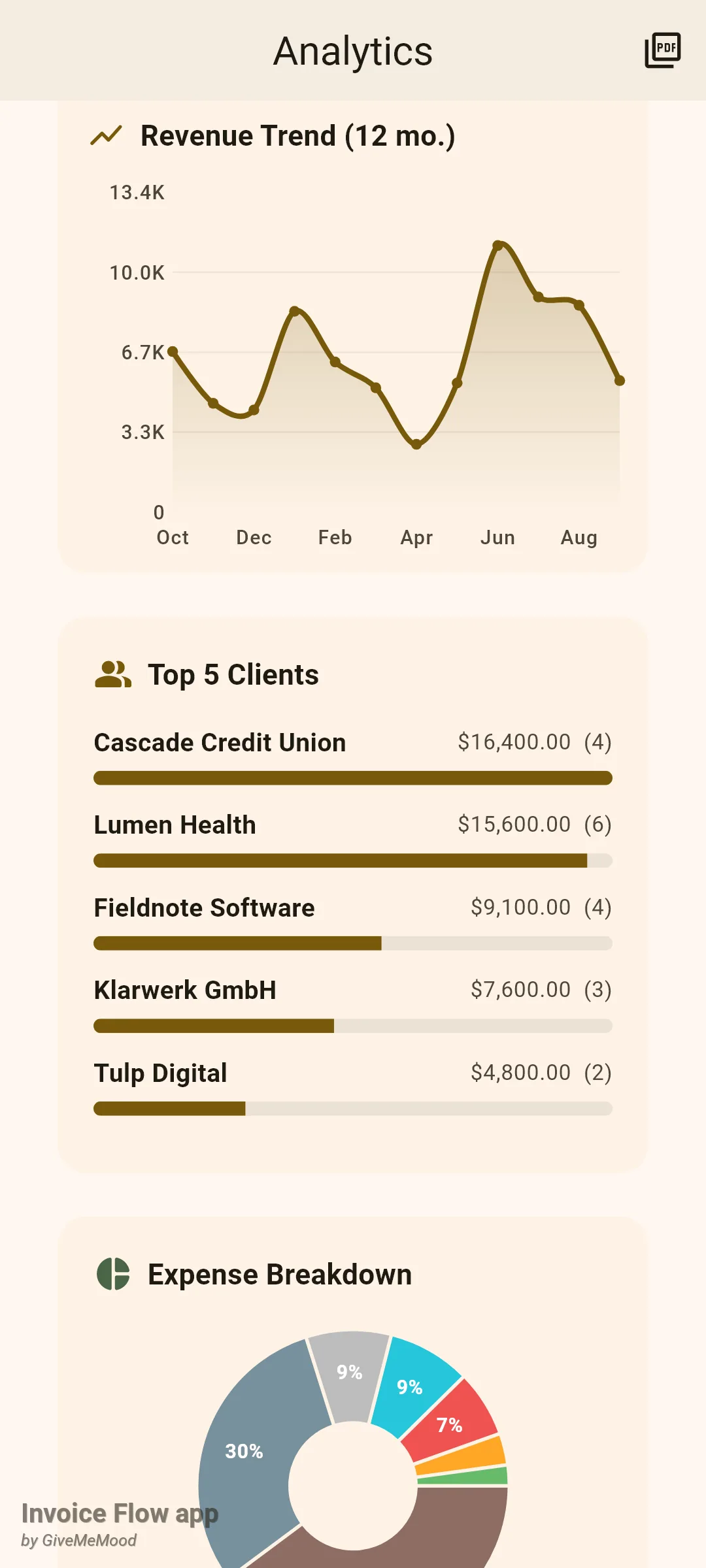
Mais abaixo, Discriminação de despesas é um gráfico circular de despesas por categoria com legenda, Estado das faturas conta as faturas do período pelo estado guardado, e Vencidos por idade distribui todas as faturas por pagar já vencidas em escalões de 0–30, 31–60, 61–90 e mais de 90 dias, com a contagem e o valor de cada escalão. As faturas que ainda não venceram não aparecem no cartão de antiguidade, razão pela qual a fatura de 1.600 USD de Priya, com vencimento na próxima semana, não consta aqui, ainda que o painel continue a contá-la como pendente.
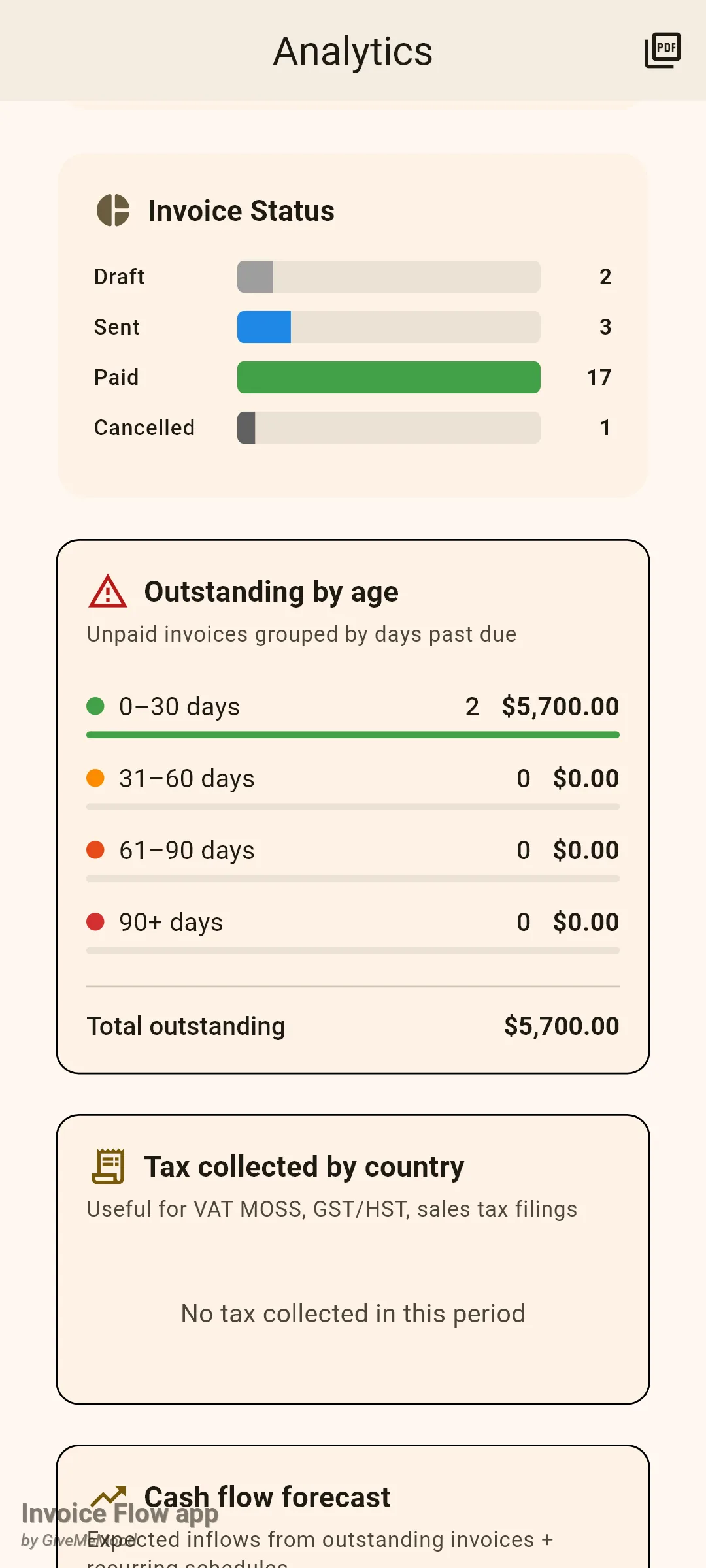
Os restantes cartões são indicadores rápidos. Impostos por país soma o imposto das faturas do período pelo país do cliente. Previsão de fluxo de caixa projeta o que deverá entrar nos próximos 30, 60 e 90 dias a partir de faturas por pagar e de agendas recorrentes ativas. Prazo médio de recebimento é o número médio de dias entre a emissão e o recebimento, a verde até 30 dias, a laranja até 60 e a vermelho acima disso, com os três pagadores mais lentos listados. Receita recorrente normaliza as agendas ativas em MRR e ARR. Lucro por cliente subtrai as despesas associadas a cada cliente ao que esse cliente pagou. Conversão de orçamentos mostra a percentagem de orçamentos do período que se tornaram faturas.
Como exportar as Análises em PDF
- Selecione o período que quer que o relatório abranja.
- Toque no ícone PDF (Exportar PDF) na barra da aplicação.
- Escolha para onde enviar o ficheiro na folha de partilha do Android.
O PDF é uma página A4 com o nome da sua empresa, a designação do período e a data de geração, seguida de um resumo de receitas (receita paga, pendente, despesas, lucro líquido), indicadores-chave (DSO, MRR, ARR, agendas ativas), os quatro escalões de antiguidade e os cinco melhores clientes. O ficheiro chama-se analytics-<timestamp>.pdf e não é guardado dentro da aplicação. A exportação é uma funcionalidade Pro; ver o ecrã é gratuito.
Como usar os Relatórios
Os Relatórios são uma vista menor e fixa que muita gente considera suficiente para um balanço mensal.
- Abra Configurações e toque em Relatórios em Configurações de Faturamento.
- Leia o gráfico de barras: uma barra por mês nos últimos seis meses, com o total faturado por data de emissão.
- Consulte Principais clientes para os totais de sempre, pagos e por pagar juntos.
- Repare em Média de dias até ao pagamento, o intervalo médio entre a data de emissão e o primeiro pagamento registado.
- Puxe para baixo para atualizar depois de registar novos pagamentos.
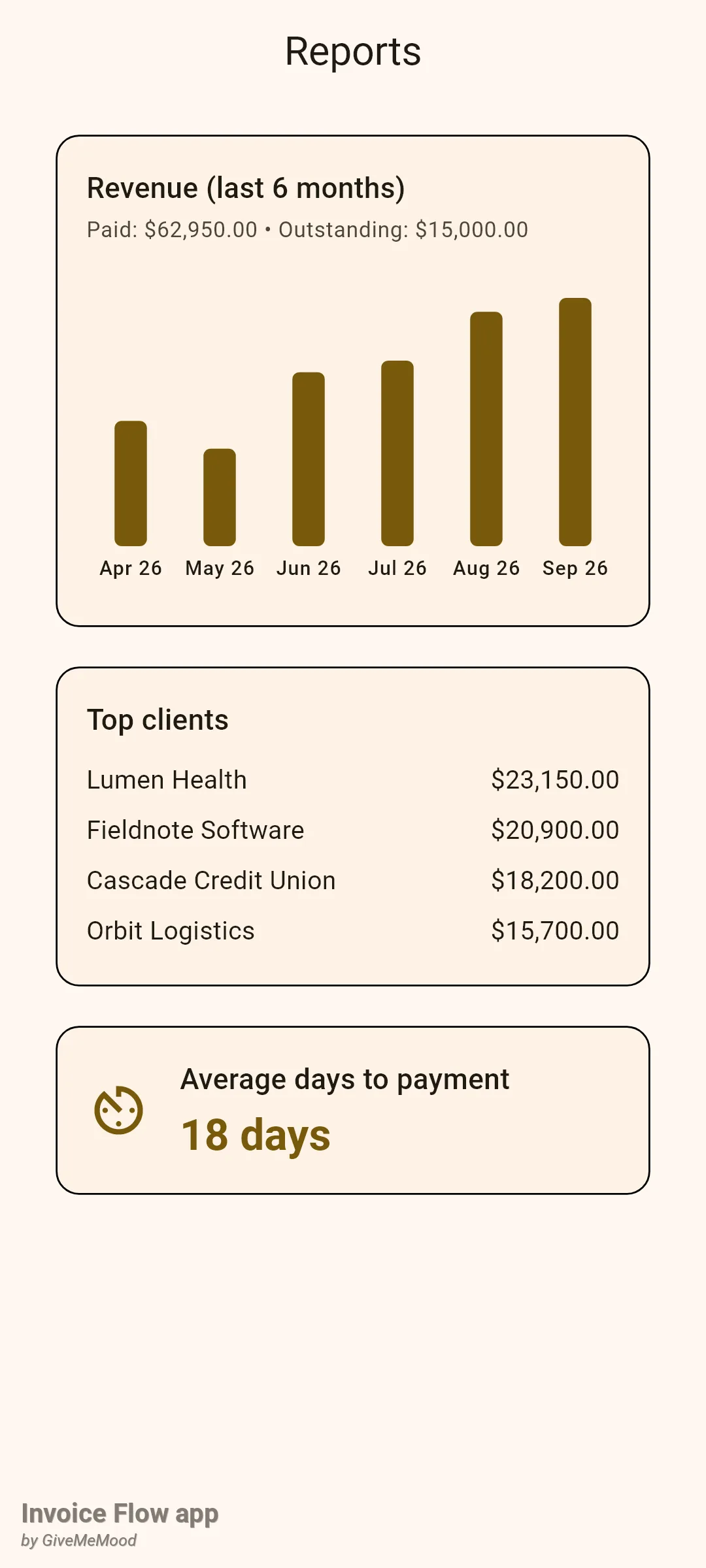
Há duas diferenças em relação às Análises. Primeiro, o gráfico é por mês de faturação e não por mês de pagamento, por isso uma fatura grande emitida em julho aparece em julho mesmo que só tenha sido paga em agosto. Segundo, os Relatórios funcionam numa única moeda: escolhem a moeda usada pela maioria das suas faturas e ignoram as restantes. As faturas em euros de Priya não constam aqui, e é por isso que só aparecem os seus quatro clientes norte-americanos em Principais clientes. O cartão Média de dias até ao pagamento depende dos registos de pagamento; uma fatura marcada como paga sem um pagamento registado não contribui.
Regras e detalhes
- Os três ecrãs podem ser consultados no plano gratuito. O Pro é necessário para Exportar PDF nas Análises, para o botão Nova Fatura no painel e para a ação rápida Cliente (Client).
- O Painel e as Análises só contam documentos do tipo fatura. Orçamentos, propostas e contratos nunca entram nos totais em dinheiro; os orçamentos são usados apenas pelo cartão Conversão de orçamentos.
- As faturas arquivadas são excluídas das Análises.
- O tratamento da moeda difere de ecrã para ecrã. Os cartões de estatísticas do painel convertem as faturas estrangeiras através do total na moeda base ou da taxa de câmbio e ignoram as faturas sem nenhum dos dois. As Análises também ignoram as faturas estrangeiras sem total na moeda base, mas os seus cartões de resumo somam depois o valor nominal das que restam; só a tendência de doze meses as converte. Os Relatórios usam apenas a moeda maioritária.
- Todos os valores dos cartões de Análises são formatados na moeda predefinida do seu perfil, exceto Vencidos por idade, que usa a moeda da primeira fatura da lista.
- “Pago este mês” e cartões semelhantes usam a data de pagamento guardada quando um pagamento registado liquida a fatura; se essa data faltar, recorrem à hora da última atualização da fatura. O gráfico de tendência e o DSO exigem uma data de pagamento real.
- O selo de variação em Lucros e perdas compara com o período anterior de igual duração: o mês passado para Este mês, o trimestre anterior para Este trimestre, o ano anterior para Este ano.
- Estado das faturas conta o estado guardado, pelo que as faturas em atraso são contadas aí como Enviada; o cartão Atrasada do painel e o selo em Faturas recentes derivam o atraso da data de vencimento.
- Vencidos por idade inclui qualquer fatura com valor em dívida que não esteja marcada como paga e já tenha passado a data de vencimento. Se cancelar uma fatura, certifique-se de que o valor em dívida fica a zero, caso contrário continuará a aparecer nos escalões de antiguidade.
- A disposição dos widgets do painel é guardada no dispositivo e sobrevive a reinícios; o filtro de datas do painel não.
- Despesas do mês e Lucro do mês somam as despesas pelo valor nominal, sem conversão de moeda, e mostram-nas na moeda do perfil.
- O painel atualiza-se automaticamente quando as faturas mudam; os Relatórios carregam uma vez ao abrir e precisam de puxar para atualizar para incorporar dados novos.
Dicas
Guias relacionados
- Estados de faturas, lista e histórico explica o que significam os selos de estado e as datas de vencimento.
- Pagamentos e valor em dívida mostra como os pagamentos registados alimentam os valores de data de pagamento usados aqui.
- Moedas, taxas de câmbio e impostos trata da taxa de câmbio que permite às faturas estrangeiras contar nos totais.