
 PT
PT  العربية
  Български
  Čeština
  Dansk
Dansk  Deutsch
  Ελληνικά
  English
  Español
  Suomi
Suomi  Français
  עברית
עברית  हिन्दी
  Bahasa Indonesia
  Italiano
  日本語
日本語  한국어
한국어  Bahasa Melayu
  Nederlands
  Norsk
Norsk  Polski
  Română
  Русский
  Svenska
  Kiswahili
  ไทย
ไทย  Türkçe
  Українська
  Tiếng Việt
  中文
中文 Guia do utilizador
Lembretes de pagamento e regras de automação
Ative os lembretes locais de pagamento, escolha quantos dias antes e depois do vencimento chegam e saiba o que as regras de automação fazem hoje.
Andar atrás do dinheiro é a parte menos agradável de gerir um pequeno negócio, e a que mais facilmente se esquece. O Invoice Flow ataca o problema em duas camadas. A primeira é um conjunto de lembretes locais de pagamento que a aplicação agenda no seu telemóvel para cada fatura por pagar: um antes do vencimento, um no próprio dia e um depois. Não precisam de servidor, de conta nem de rede. A segunda camada é um construtor de regras em Regras de automação, onde descreve um gatilho e uma ação, e um motor que faz uma varredura sempre que a aplicação arranca.
Este guia acompanha a Ledger & Lane Accounting, um gabinete de contabilidade de dois sócios em Manchester que fatura aos clientes em libras a 14 dias. Os sócios querem um aviso três dias antes de cada fatura vencer e uma cobrança firme uma semana depois de falhar. Acontece que esses são exatamente os valores com que a aplicação vem de origem, pelo que a maior parte do trabalho consiste em confirmar a configuração e saber que notificação esperar em cada momento.
O guia também é franco quanto a uma coisa: o editor de regras e o motor de regras não estão, na versão atual, ligados um ao outro. Pode construir, guardar, ativar e eliminar regras, e o artigo mostra como, mas são os lembretes agendados que vão efetivamente chegar até si. Os detalhes estão na secção de regras mais abaixo.
O que vê no ecrã
Ambas as funcionalidades vivem no separador Configurações, na secção intitulada Automação. O bloco Notificações (subtítulo “Lembretes, atualizações, ofertas”) abre as preferências de notificação. O bloco Regras de automação (subtítulo “Automatize os seus fluxos de trabalho”) abre a lista de regras.
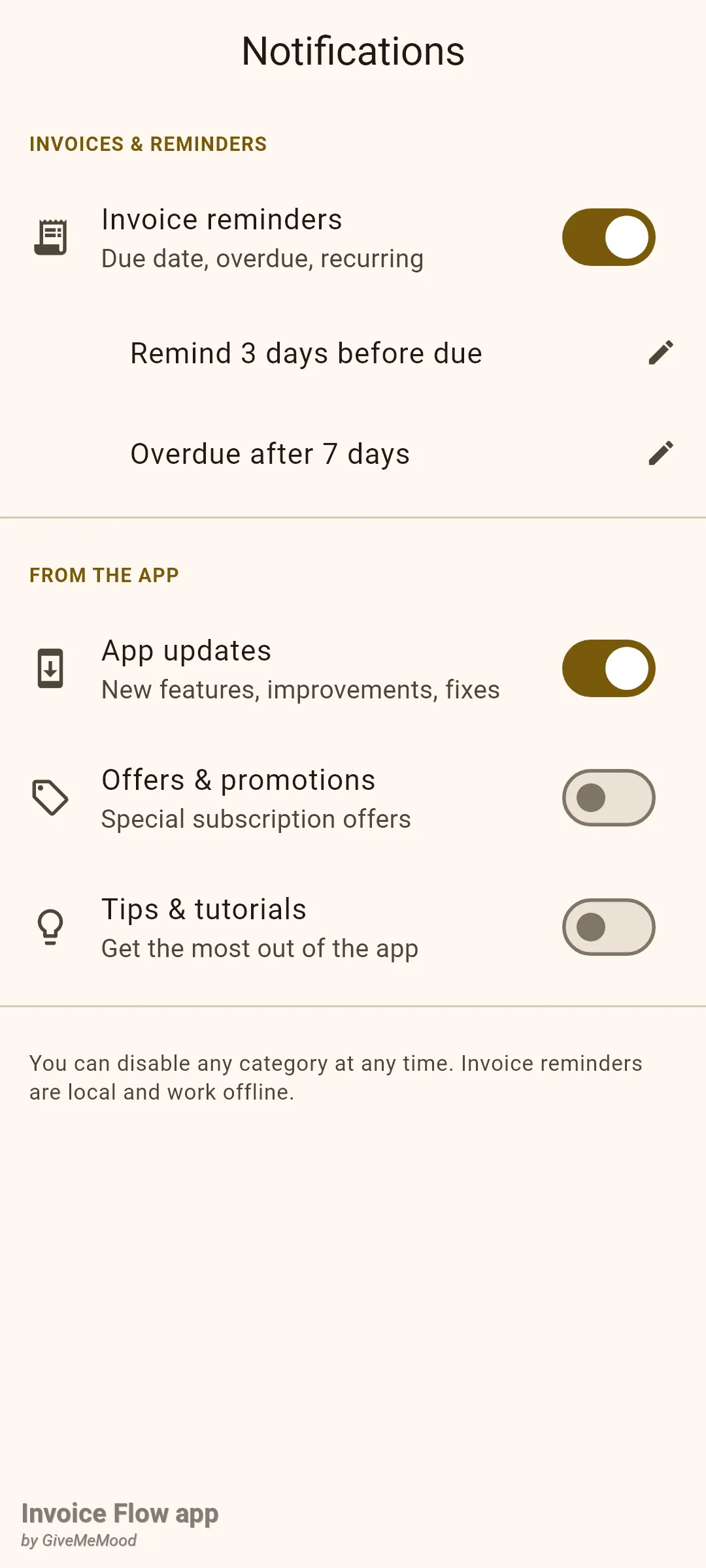
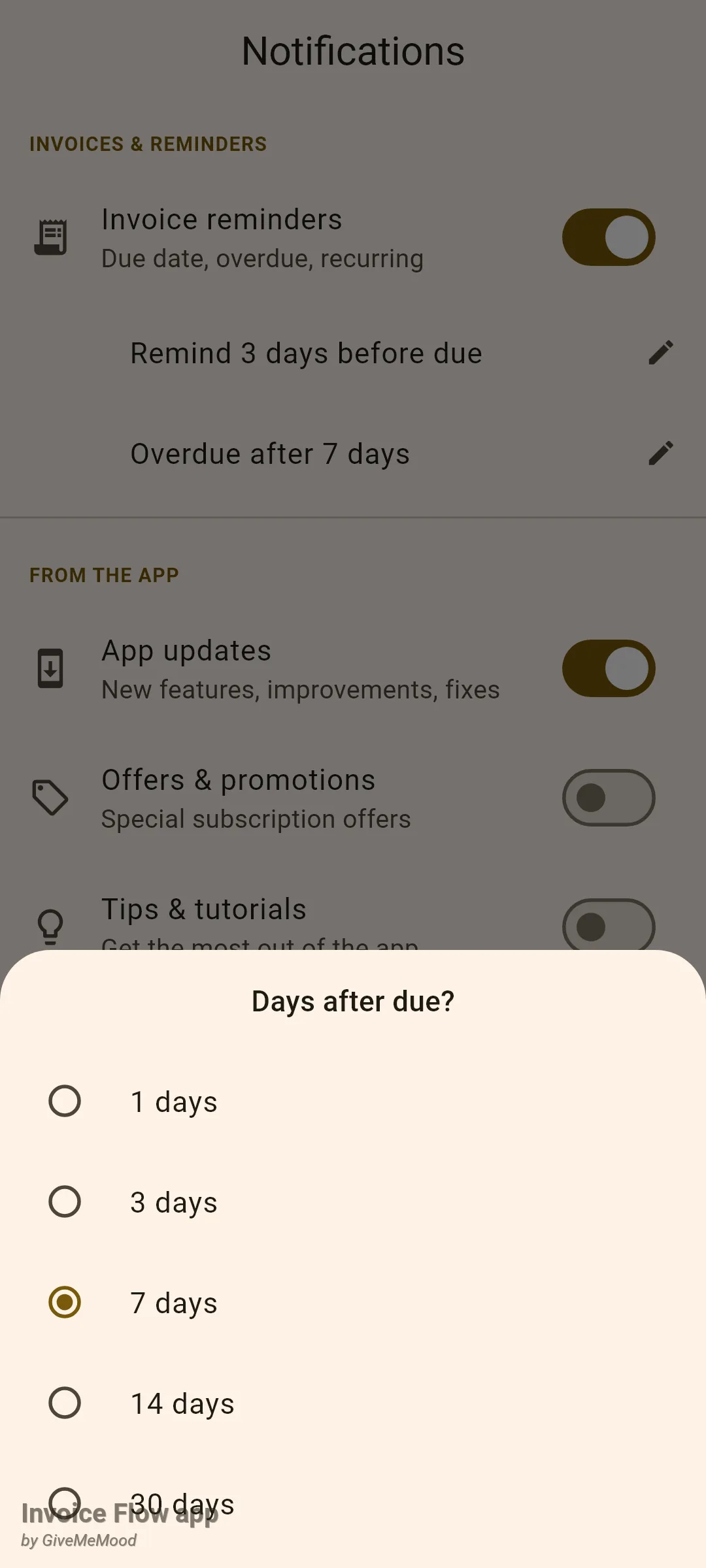
O ecrã Notificações tem dois grupos. Em Faturas e lembretes há um único interruptor, Lembretes de faturas, com o subtítulo “Vencimento, atraso, recorrentes”. Enquanto estiver ligado, aparecem duas linhas indentadas por baixo: Lembrar 3 dias antes do vencimento e Em atraso após 7 dias, cada uma com um pequeno ícone de lápis. Em Do aplicativo há mais três interruptores: Atualizações do app, Ofertas e promoções e Dicas e tutoriais. Um rodapé recorda que os lembretes de faturas são locais e funcionam offline.
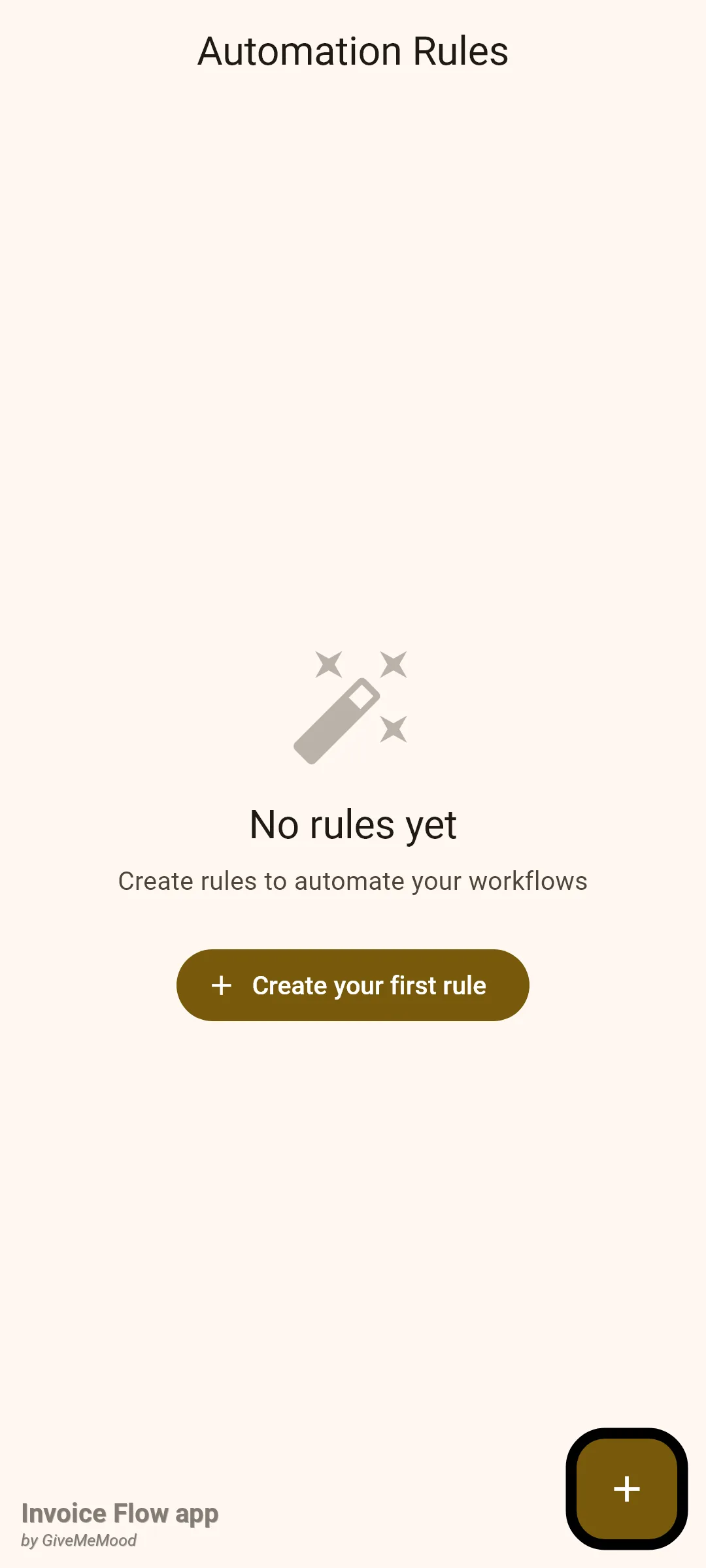
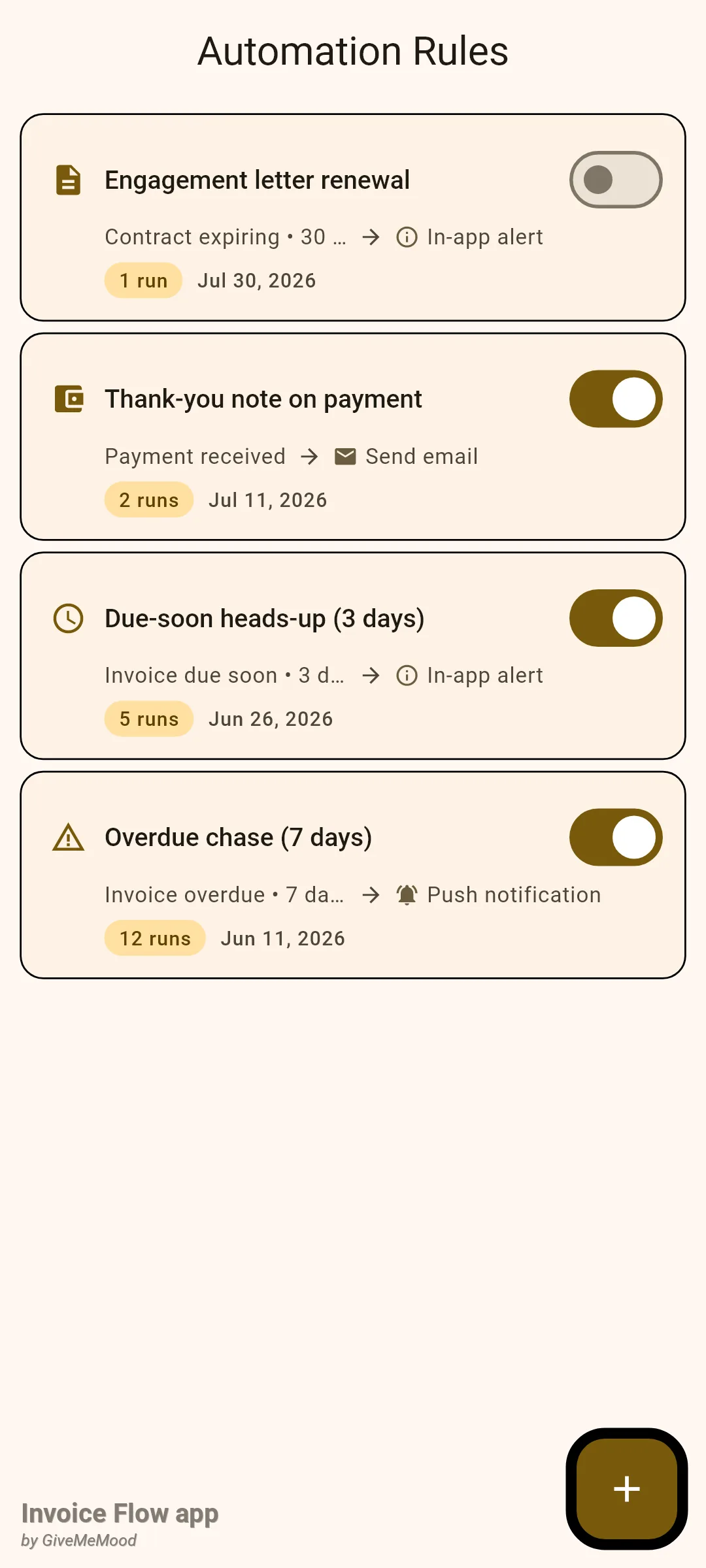
O ecrã Regras de automação é uma lista simples. Cada regra é um cartão com um ícone de gatilho, o nome da regra, um interruptor de ligar/desligar, uma segunda linha com gatilho, seta e ação (por exemplo “Fatura vencida • 7 dias de atraso → Notificação push”) e uma terceira linha com uma etiqueta que indica quantas vezes a regra correu e a data em que foi criada. Um botão + no canto abre o editor. Quando a lista está vazia, vê Ainda não há regras e um botão Crie sua primeira regra.
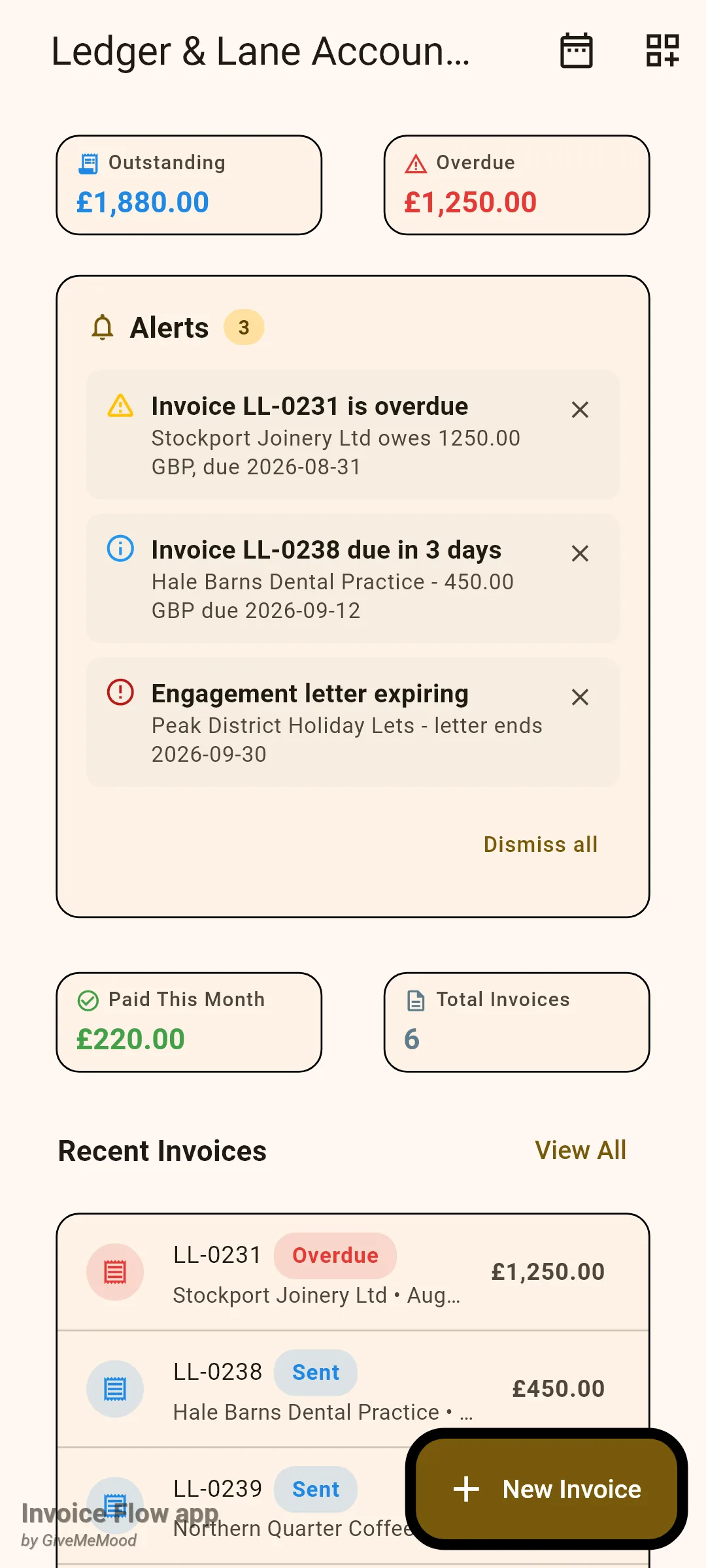
O terceiro sítio a conhecer é o Painel. Se ativar o widget Alertas através do ícone Widgets do painel na barra da aplicação, aparece um cartão intitulado Alertas sempre que existam alertas por descartar, com uma etiqueta de contagem, até cinco entradas e uma ligação Descartar todos.
Como definir o momento dos lembretes
A Ledger & Lane quer que cada fatura por pagar dispare um aviso três dias antes do vencimento e uma cobrança sete dias depois. Eis como confirmar ou alterar esses valores.
- Abra Configurações e, em Automação, toque em Notificações.
- Certifique-se de que Lembretes de faturas está ligado. Se o ligar pela primeira vez no Android 13 ou posterior, o sistema pede autorização para mostrar notificações; aceite, ou nada será entregue.
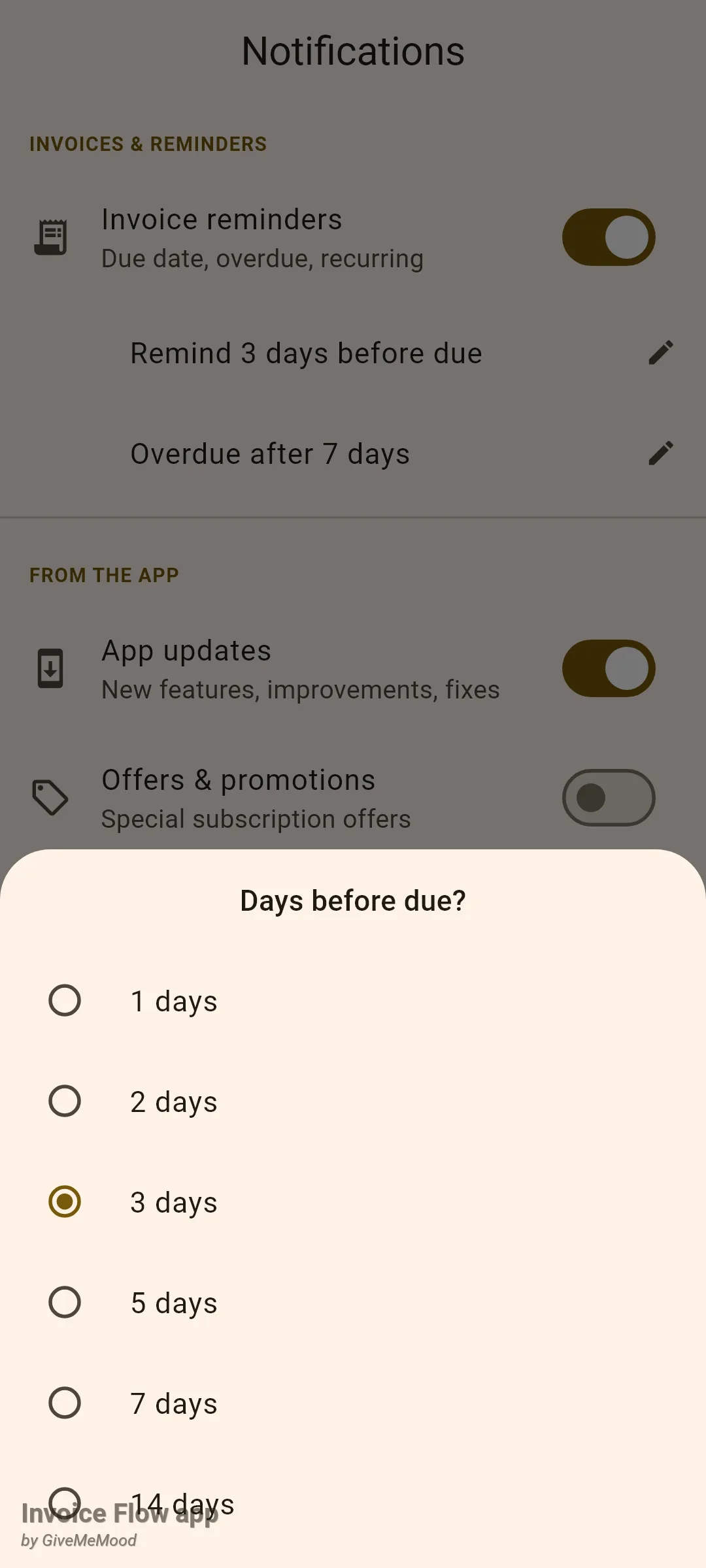
- Toque em Lembrar 3 dias antes do vencimento. Um painel intitulado Dias antes do vencimento? oferece 1, 2, 3, 5, 7 ou 14 dias. Toque no valor que quiser; o painel fecha-se e a linha atualiza-se.
- Toque em Em atraso após 7 dias. O painel Dias após o vencimento? oferece 1, 3, 7, 14 ou 30 dias. Escolha um.
- Saia do ecrã. Não há botão de guardar; cada escolha é armazenada de imediato.
O novo intervalo aplica-se às faturas que guardar a partir de agora. Os lembretes são agendados no momento em que uma fatura é guardada no editor e são calculados a partir das preferências em vigor nesse instante. Uma fatura guardada na semana passada com uma definição de 5 dias mantém o seu lembrete de 5 dias até que a abra e a volte a guardar, momento em que a aplicação cancela o conjunto antigo e agenda um novo.
Para uma fatura com vencimento na sexta-feira, 12 de setembro, as definições do gabinete produzem três notificações, cada uma às 09:00 da hora local:
| Lembrete | Quando | Título | Corpo |
|---|---|---|---|
| Antes do vencimento | Ter. 9 set., 09:00 | Fatura LL-0238 vence em breve | Pagamento vence dentro de 3 dias |
| No dia do vencimento | Sex. 12 set., 09:00 | A fatura LL-0238 vence hoje | O pagamento vence hoje |
| Depois do vencimento | Sex. 19 set., 09:00 | A fatura LL-0238 está em atraso | O pagamento está 7 dias em atraso |
Tocar em qualquer uma delas abre a fatura.
Como criar uma regra de automação
O editor de regras exige um período de avaliação ativo ou uma subscrição Pro; numa conta gratuita, tanto o botão + como Crie sua primeira regra levam ao ecrã de upgrade. Ver a lista, ligar ou desligar uma regra e eliminar regras funcionam em qualquer conta.
- Abra Configurações, toque em Regras de automação e depois em + (ou em Crie sua primeira regra).
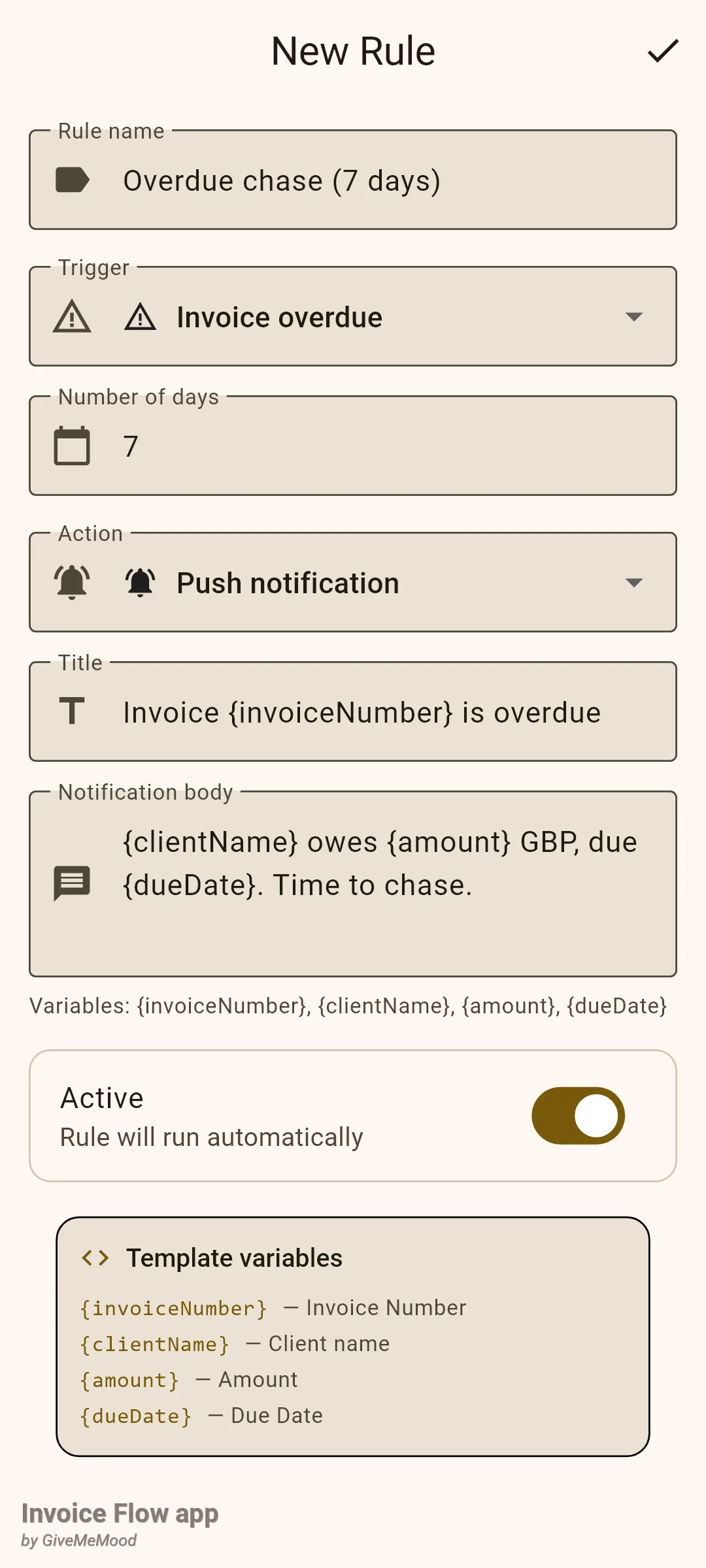
- Escreva um Nome da regra. É obrigatório e é o que vai ver no cartão, por isso torne-o descritivo: "Cobrança de atraso (7 dias)".
- Abra a lista Gatilho e escolha entre Fatura criada, Fatura enviada, Fatura vencida, Fatura a vencer, Pagamento recebido, Fatura paga, Contrato a expirar ou Limite de valor. A predefinição é Fatura vencida.
- Se aparecer um campo Número de dias (fatura vencida, a vencer, contrato a expirar), introduza um número inteiro. Mudar de gatilho repõe-no em 7, ou em 30 no caso dos contratos. Para Limite de valor obtém em vez disso um campo Valor e uma lista Período com Mensal ou Semanal.
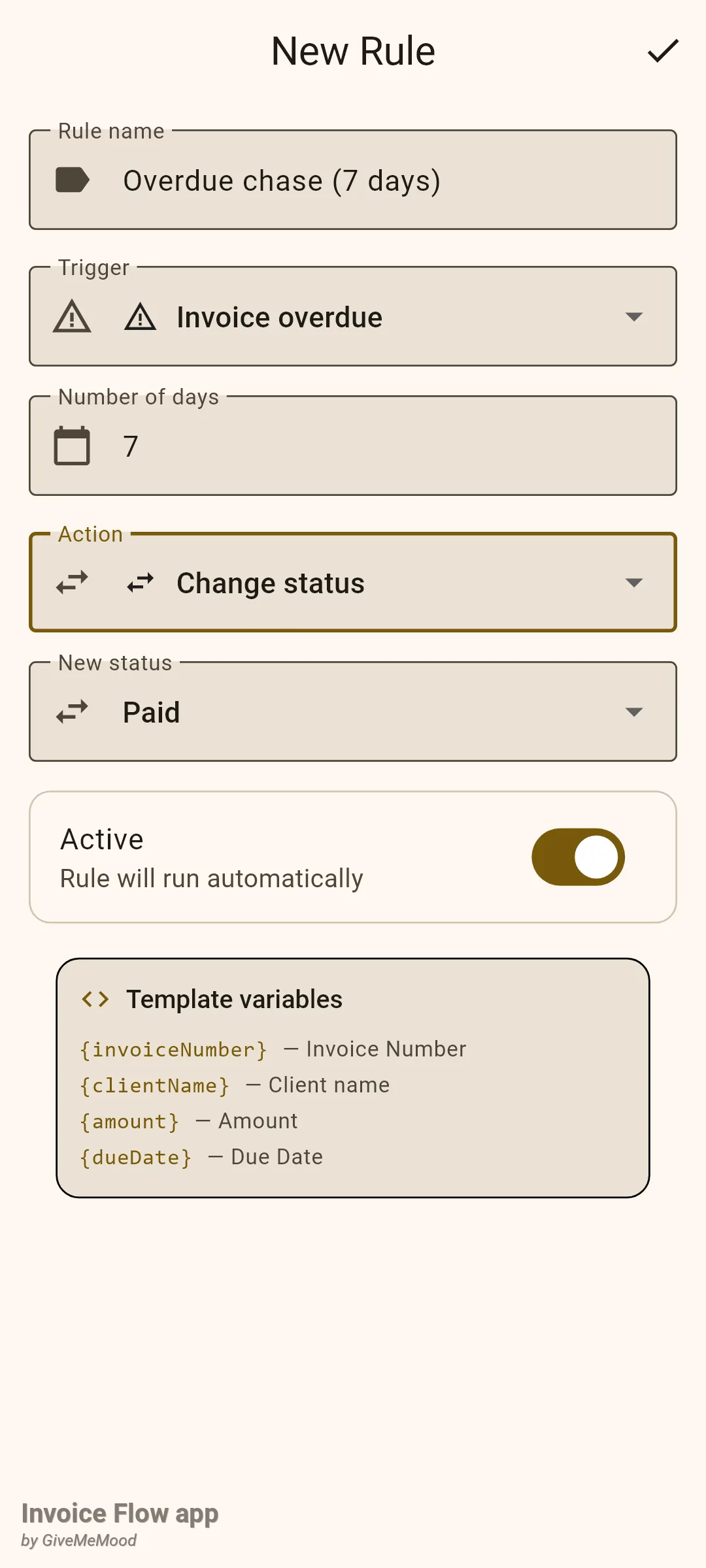
- Abra a lista Ação e escolha Notificação push, Alerta in-app, Enviar e-mail, Alterar status ou Gerar fatura.
- Preencha os campos de que a ação precisa. As notificações push e os alertas in-app pedem um Título e um Corpo da notificação; pode inserir {invoiceNumber}, {clientName}, {amount} e {dueDate} em qualquer ponto do texto. Enviar e-mail pede Endereço de e-mail, Assunto e Corpo do e-mail. Alterar status mostra uma lista Novo status. Gerar fatura não tem campos, apenas um cartão explicativo.
- Deixe Ativo ligado e toque no visto na barra da aplicação. Aparece a mensagem Regra salva e regressa à lista.
Como pausar, editar ou eliminar uma regra
- Para pausar uma regra sem a perder, mude o interruptor do seu cartão. As regras inativas continuam na lista com o interruptor desligado.
- Para editar, toque no cartão. O editor abre-se com todos os campos preenchidos e o título Editar regra; guarde com o visto.
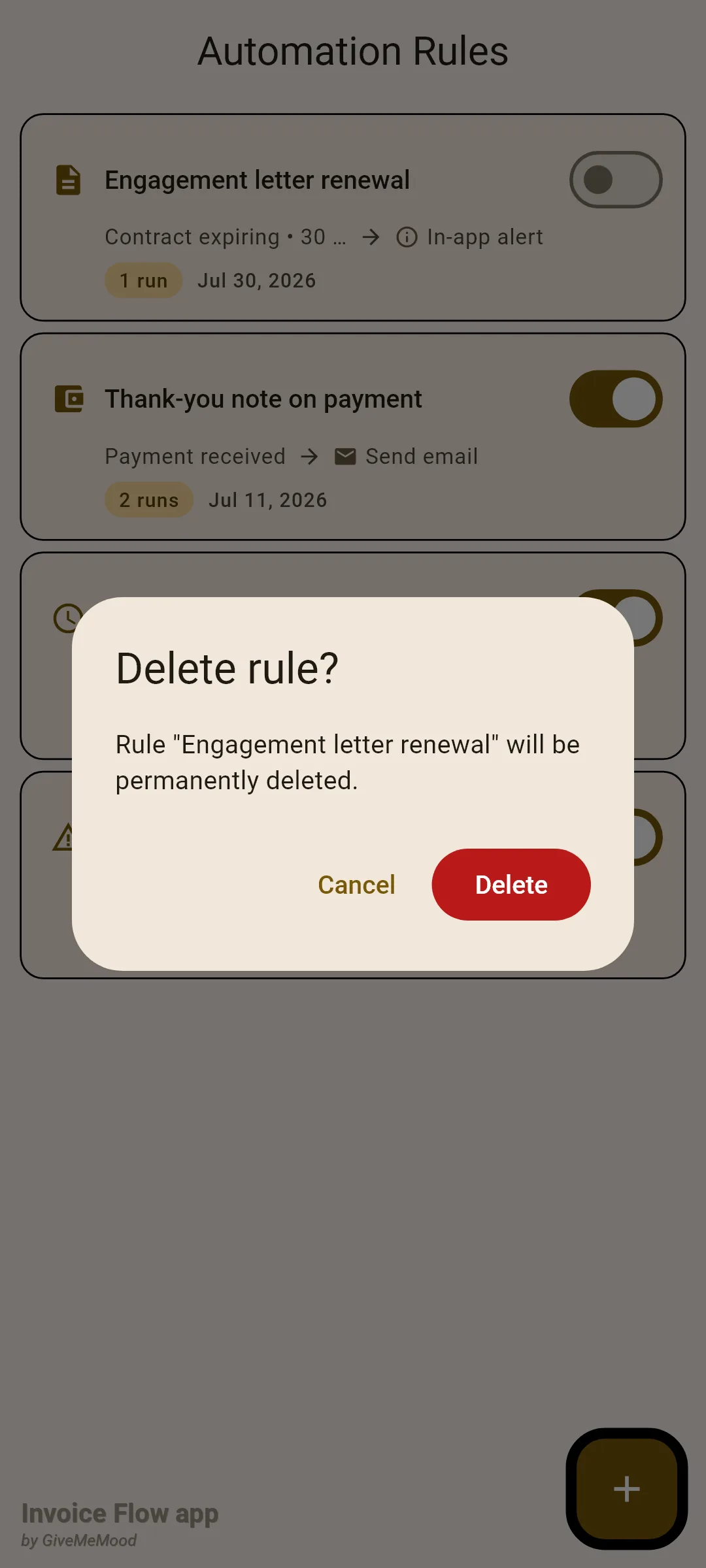
- Para eliminar, deslize o cartão da direita para a esquerda. Uma caixa intitulada Excluir regra? indica o nome da regra e avisa que será eliminada permanentemente. Toque em Excluir para confirmar ou em Cancelar para a manter. O gesto de deslizar por si só nunca elimina nada.
Como ler os alertas in-app no Painel
Os alertas in-app são linhas de uma pequena tabela que o Painel mostra no seu cartão Alertas. As regras com a ação Alerta in-app destinam-se a alimentá-lo, tal como as ações do tipo e-mail (ver mais abaixo).
- No Painel, toque no ícone Widgets do painel na barra da aplicação e ative Alertas.
- Quando existem alertas, o cartão lista até cinco, cada um com um ícone colorido: azul para informação, âmbar para aviso, vermelho para erro.
- Toque num alerta para o marcar como lido e saltar para aquilo a que se refere: a fatura, o ecrã de contratos, o inventário ou as despesas.
- Toque no pequeno x para descartar um alerta, ou em Descartar todos para limpar o cartão. Os alertas descartados ficam ocultos, não eliminados.
Regras e detalhes
Lembretes locais de pagamento
- Os lembretes só são criados quando uma fatura é guardada a partir do editor de faturas, seja nova ou editada. Mudar o estado a partir do ecrã de detalhe da fatura não os cria. Marcar uma fatura como paga ou cancelada a partir do ecrã de detalhe cancela os três.
- Não são agendados lembretes para faturas que já estejam no estado paga ou cancelada, nem enquanto Lembretes de faturas estiver desligado.
- Os três lembretes disparam às 09:00 no fuso horário local do telemóvel. Se a hora agendada já estiver no passado quando guarda (por exemplo, se introduzir uma fatura que venceu ontem), o Android mostra essa notificação de imediato.
- Os textos ficam fixados no idioma da aplicação em uso no momento em que guardou a fatura. Mudar mais tarde a aplicação para outro idioma não traduz os lembretes já agendados.
- Cada lembrete é uma notificação Android no canal “Lembretes de faturas”, pelo que pode silenciá-lo ou reconfigurá-lo nas definições de notificações do sistema sem mexer na aplicação.
- Não existe nenhum ecrã que liste os lembretes pendentes; eles existem apenas como notificações agendadas.
- Os três interruptores de Do aplicativo controlam tópicos remotos (notas de versão, ofertas, dicas). São independentes dos lembretes de faturas e estão desligados por predefinição, exceto Atualizações do app.
- A acumulação de multas por atraso, se a usar, também gera uma notificação local a partir do recálculo feito no arranque. Consulte o guia de multas por atraso.
Regras de automação e o motor
O motor corre uma vez por cada arranque de raiz da aplicação, em segundo plano, logo a seguir ao ecrã de abertura. Lê as regras ativas, avalia os gatilhos baseados em tempo e executa cada ação no máximo uma vez por regra, por fatura ou contrato, por dia de calendário. Não existe serviço em segundo plano; se a aplicação não for aberta, nada é avaliado. O único gatilho orientado por eventos é Pagamento recebido, que a aplicação despoleta quando toca em Marcar como Paga numa fatura.
Para que fique completo, é isto que o motor está desenhado para fazer quando de facto corresponde a uma regra:
| Gatilho | Condição que o motor verifica | Disponível no editor |
|---|---|---|
| Fatura vencida | estado enviada, não arquivada, vencimento há pelo menos N dias | Sim |
| Fatura a vencer | estado enviada, vence dentro dos próximos N dias (predefinição 3) | Sim |
| Contrato a expirar | contrato assinado, data de fim dentro de N dias (predefinição 30) | Sim |
| Pagamento recebido | despoletado por Marcar como Paga | Sim |
| Fatura recorrente vencida, Stock baixo, Limite de despesas | agendamento vencido hoje, stock igual ou abaixo do limite, despesas deste mês ou semana acima de um valor | Não |
| Fatura criada, Fatura enviada, Fatura paga, Limite de valor | não existe avaliador | Sim |
- Notificação push mostra uma notificação do sistema no canal de lembretes com o seu título e corpo.
- Alerta in-app insere uma linha para o cartão do Painel, com o mesmo título e corpo e uma ligação de volta para a fatura ou o contrato.
- Enviar e-mail nunca envia correio por si só, por opção de desenho. Cria um alerta in-app cujo título é o seu assunto e cujo corpo termina com o endereço entre parênteses, de modo que o envio continue a ser um passo manual deliberado. O endereço que o motor lê vem do registo do cliente, não do campo do editor.
- Alterar status escreve o novo estado diretamente na fatura, saltando os efeitos secundários que a mudança de estado normal executa (cancelamento de lembretes, inventário, totais de projeto).
- Gerar fatura duplica a fatura que despoletou a regra como um novo rascunho para o mesmo cliente, com número novo e datas de hoje, e publica depois um alerta “ANTIGA → NOVA”.
- Marcadores que existem no motor para além dos quatro apresentados no editor:
{clientEmail},{overdueDays},{daysRemaining},{contractTitle},{endDate}.{amount}é o valor ainda em dívida, com duas casas decimais;{dueDate}é impresso como aaaa-mm-dd.
Validação e predefinições
- O nome da regra é obrigatório; Número de dias aceita apenas dígitos e não pode ficar vazio; Valor não pode ficar vazio.
- As regras novas assumem por predefinição o gatilho Fatura vencida, 7 dias, a ação Notificação push e o estado ativo. Alterar status assume Paga por predefinição; Período assume Mensal.
- Abrir o editor (regra nova ou existente) está reservado ao Pro; a lista de regras, os interruptores e a eliminação não estão. O ecrã de Notificações está disponível para todos.
- As regras e os alertas são dados normais da aplicação e são incluídos nas cópias de segurança. As preferências de lembretes (os interruptores e o número de dias) são definições do dispositivo e não são transportadas numa cópia de segurança; depois de restaurar num telemóvel novo, volte ao ecrã de Notificações e guarde de novo as faturas cujos lembretes precisa.
Dicas
Guias relacionados
- Enviar faturas por e-mail para o seguimento manual que um lembrete deve provocar.
- Multas por atraso para a sobretaxa que pode acumular depois do lembrete de atraso.
- Estados da fatura, lista e histórico para saber como são determinados os estados enviada, vencida e paga.