
 PL
PL  العربية
  Български
  Čeština
  Dansk
Dansk  Deutsch
  Ελληνικά
  English
  Español
  Suomi
Suomi  Français
  עברית
עברית  हिन्दी
  Bahasa Indonesia
  Italiano
  日本語
日本語  한국어
한국어  Bahasa Melayu
  Nederlands
  Norsk
Norsk  Português
  Română
  Русский
  Svenska
  Kiswahili
  ไทย
ไทย  Türkçe
  Українська
  Tiếng Việt
  中文
中文 Podręcznik użytkownika
Przypomnienia o płatnościach i reguły automatyzacji
Włącz lokalne przypomnienia o płatnościach, wybierz, ile dni przed i po terminie mają przychodzić, i poznaj możliwości reguł automatyzacji.
Upominanie się o pieniądze to najmniej przyjemna część prowadzenia małej firmy i ta, o której najłatwiej zapomnieć. Invoice Flow bierze się za to na dwa sposoby. Pierwszy to zestaw lokalnych przypomnień o płatnościach, które aplikacja planuje na Twoim telefonie dla każdej nieopłaconej faktury: jedno przed terminem, jedno w dniu terminu, jedno po. Nie potrzebują serwera, konta ani sieci. Druga warstwa to kreator reguł w Regułach automatyzacji, gdzie opisujesz wyzwalacz i akcję, oraz silnik, który wykonuje przemiatanie przy każdym uruchomieniu aplikacji.
Ten poradnik śledzi Ledger & Lane Accounting, dwuosobowe biuro rachunkowe w Manchesterze, które fakturuje klientów w funtach z 14-dniowym terminem. Wspólnicy chcą trącenia trzy dni przed terminem każdej faktury i stanowczego upomnienia tydzień po jego przekroczeniu. Tak się składa, że to dokładnie wartości, z którymi aplikacja przychodzi z fabryki, więc większość pracy to potwierdzenie ustawień i wiedza, którego powiadomienia i kiedy się spodziewać.
Poradnik jest też szczery w jednej sprawie: edytor reguł i silnik reguł w obecnej wersji nie są ze sobą połączone. Możesz budować, zapisywać, przełączać i usuwać reguły — i artykuł pokazuje, jak — ale to zaplanowane przypomnienia naprawdę do Ciebie dotrą. Szczegóły w sekcji o regułach poniżej.
Co widać na ekranie
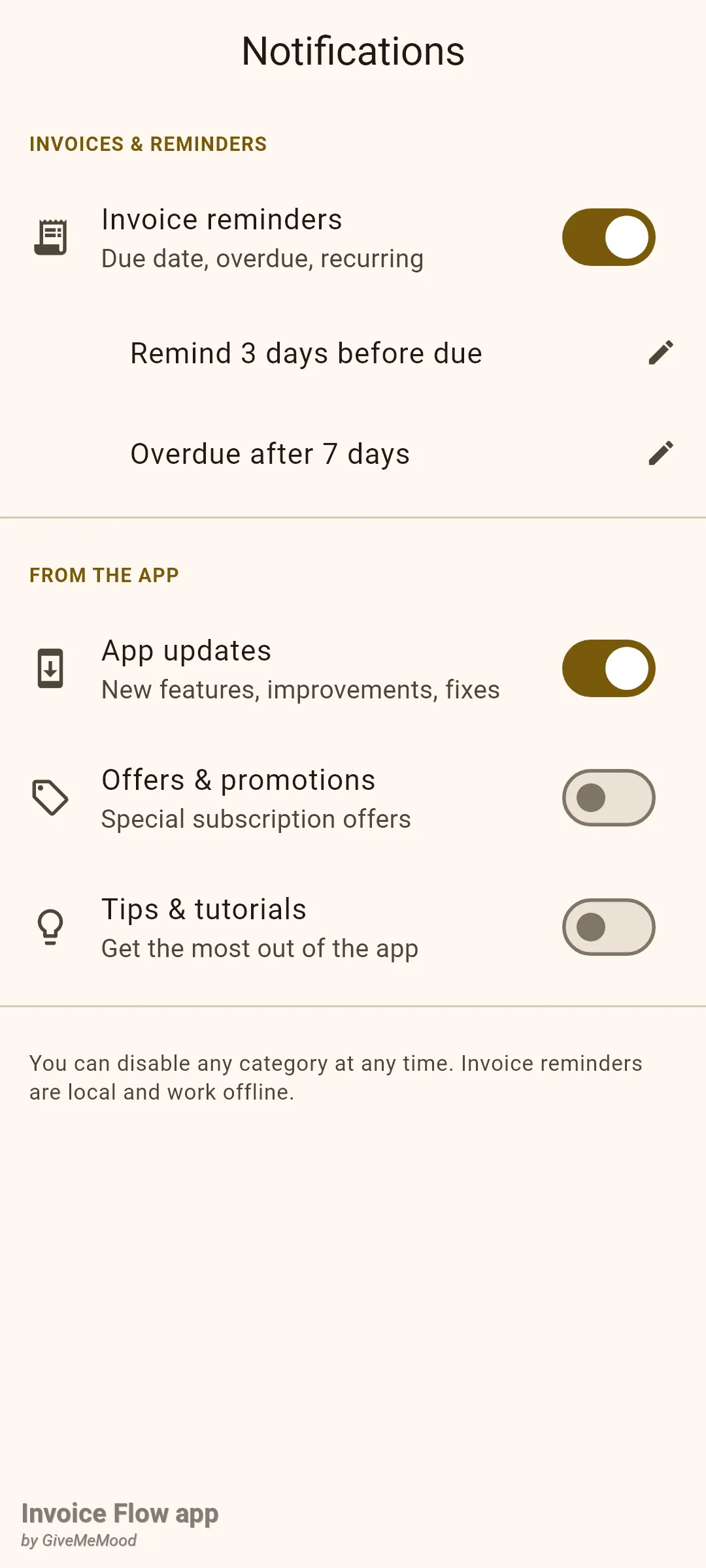
Obie funkcje mieszkają na karcie Ustawienia, w sekcji zatytułowanej AUTOMATION (Automatyzacja). Kafelek Powiadomienia (Notifications) z podtytułem „Przypomnienia, aktualizacje, oferty” otwiera preferencje powiadomień. Kafelek Reguły automatyzacji (Automation Rules) z podtytułem „Automatyzuj swoje procesy” otwiera listę reguł.
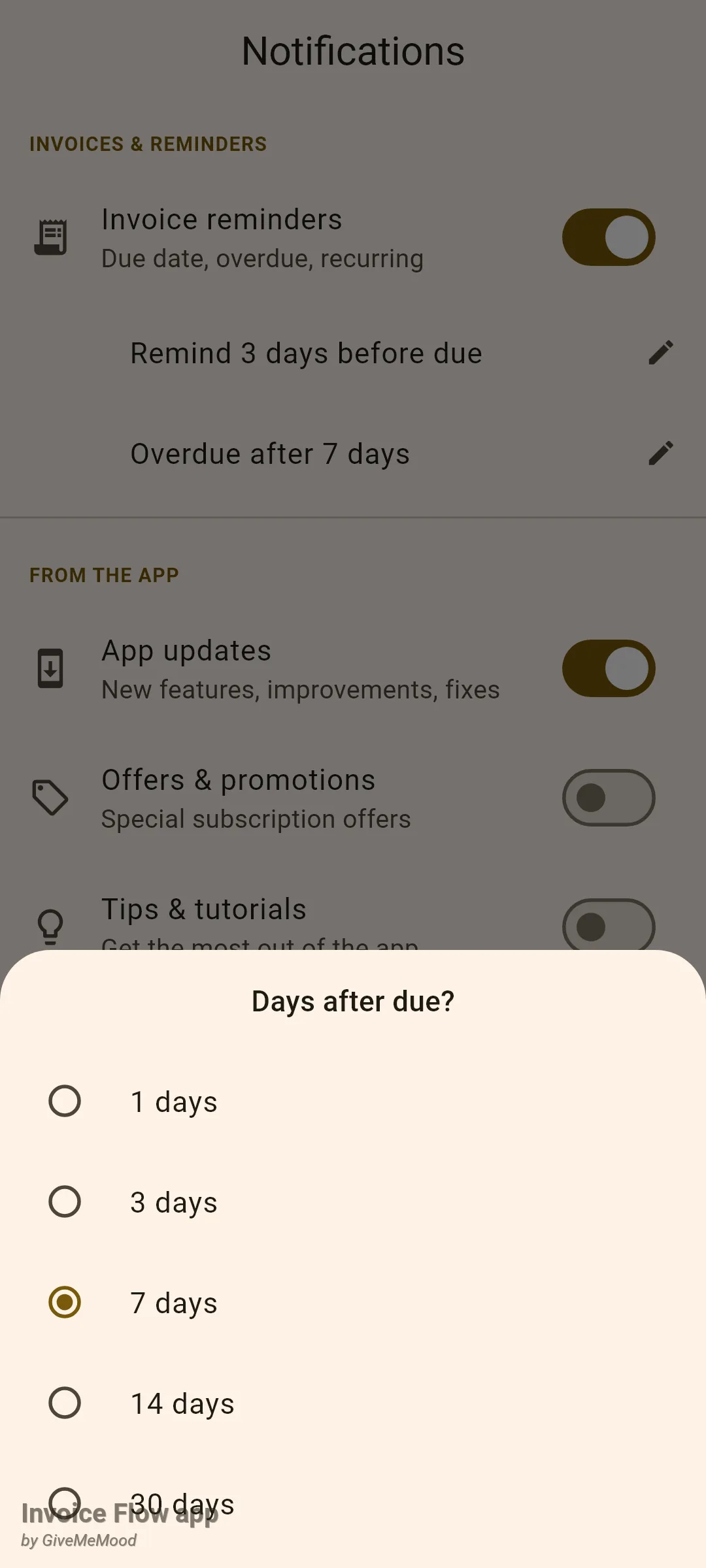
Ekran Powiadomienia ma dwie grupy. W sekcji INVOICES & REMINDERS (Faktury i przypomnienia) jest jeden przełącznik, Przypomnienia o fakturach (Invoice reminders), z podtytułem „Due date, overdue, recurring”. Gdy jest włączony, pod spodem pojawiają się dwa wcięte wiersze: Przypomnij 3 dni przed terminem i Przeterminowana po 7 dniach, każdy z małą ikoną ołówka. W sekcji FROM THE APP (Od aplikacji) są jeszcze trzy przełączniki: Aktualizacje aplikacji (App updates), Oferty i promocje (Offers & promotions) oraz Wskazówki i samouczki (Tips & tutorials). Stopka przypomina, że przypomnienia o fakturach są lokalne i działają offline.
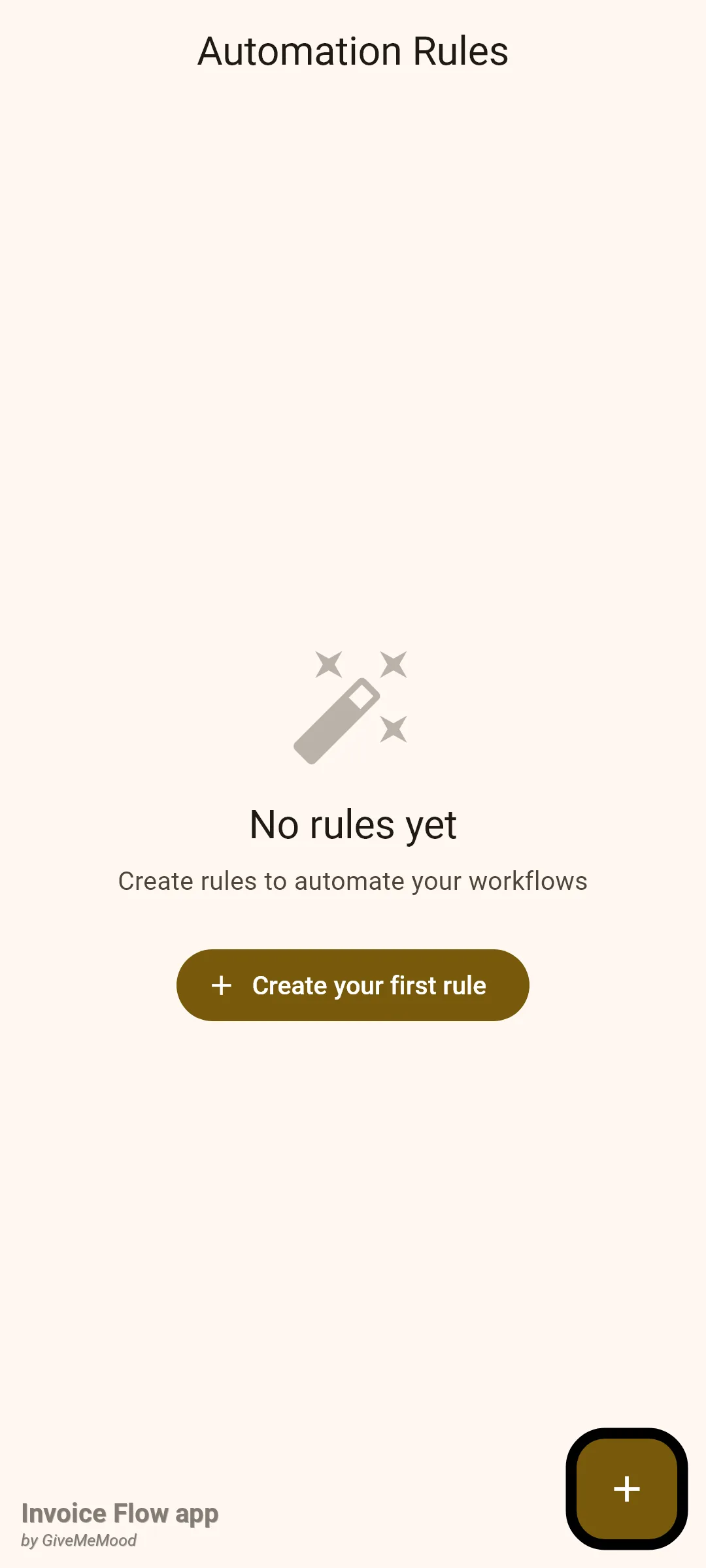
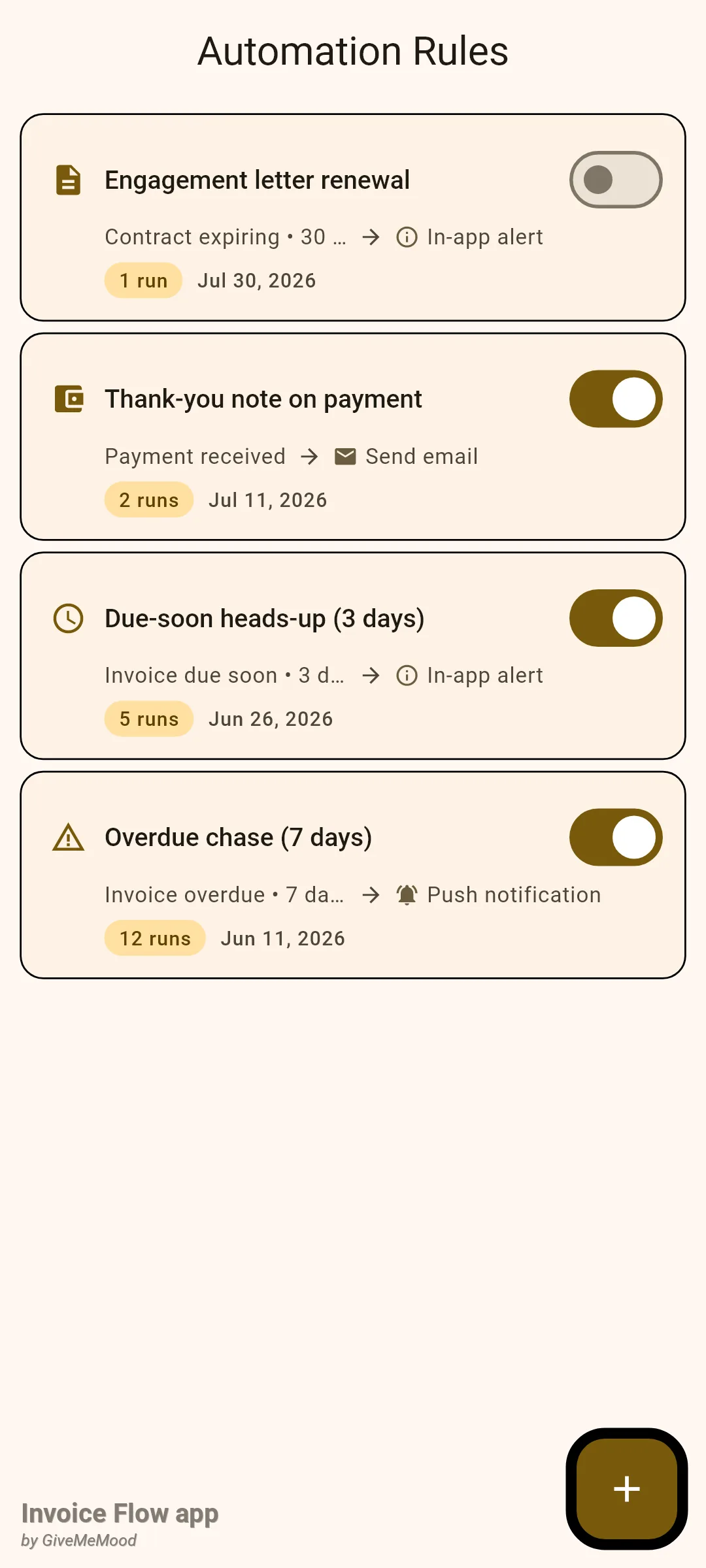
Ekran Reguły automatyzacji to zwykła lista. Każda reguła jest kartą z ikoną wyzwalacza, nazwą reguły, przełącznikiem włącz/wyłącz, drugim wierszem w postaci wyzwalacz, strzałka, akcja (na przykład „Faktura zaległa • 7 dni zaległości → Powiadomienie push”) oraz trzecim wierszem z pigułką pokazującą, ile razy reguła się wykonała, i datą jej utworzenia. Przycisk + w rogu otwiera edytor. Gdy lista jest pusta, widzisz zamiast tego Brak reguł (No rules yet) i przycisk Utwórz pierwszą regułę (Create your first rule).
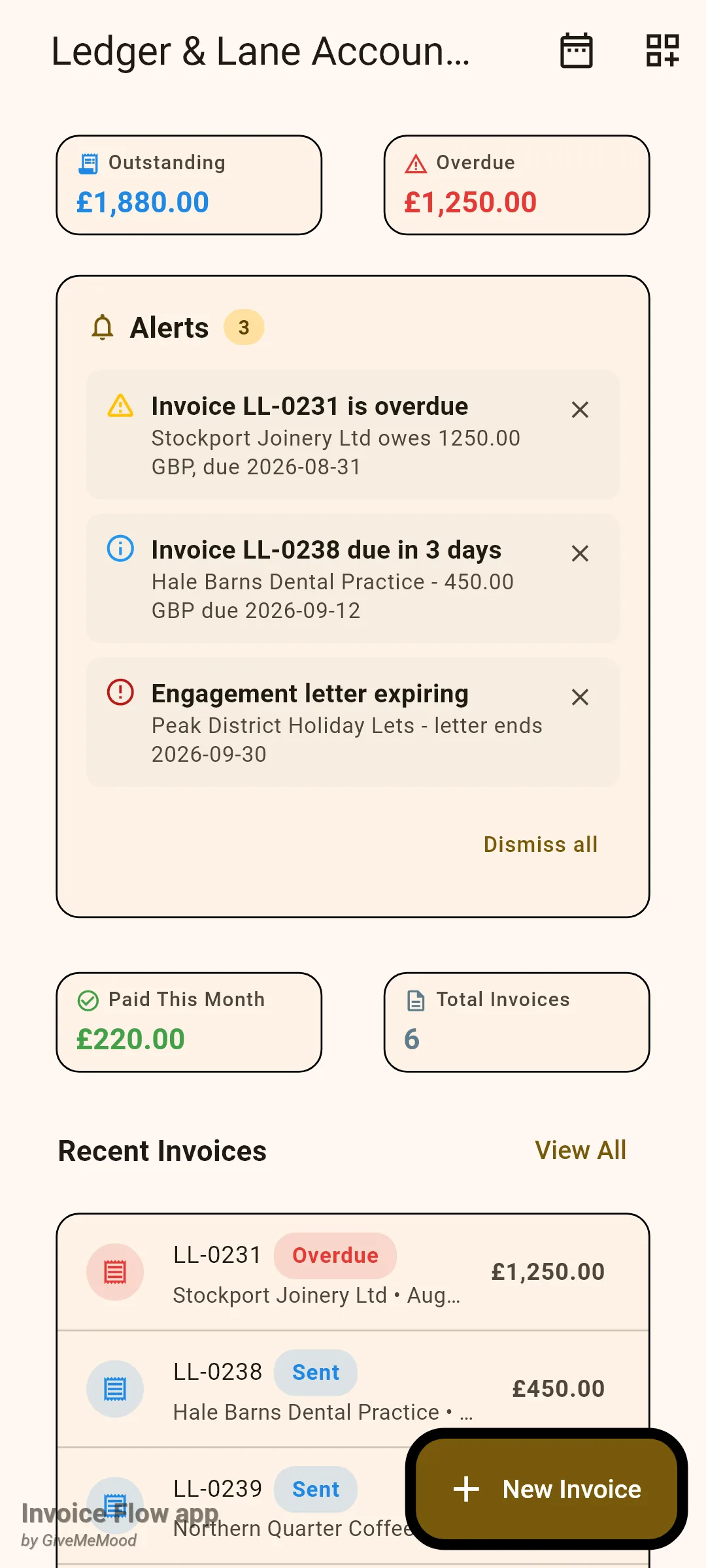
Trzecie miejsce, o którym warto wiedzieć, to Panel. Jeśli włączysz widżet Powiadomienia (Alerts) przez ikonę Widżety pulpitu (Dashboard widgets) na pasku aplikacji, karta zatytułowana Powiadomienia pojawi się, gdy tylko będą nieodrzucone alerty — z pigułką liczby, maksymalnie pięcioma wpisami i odnośnikiem Odrzuć wszystkie (Dismiss all).
Jak ustawić czas przypomnień
Ledger & Lane chce, aby każda nieopłacona faktura wywoływała trącenie trzy dni przed terminem i upomnienie siedem dni po nim. Oto jak te wartości potwierdzić albo zmienić.
- Otwórz Ustawienia i w sekcji AUTOMATION dotknij Powiadomienia.
- Upewnij się, że Przypomnienia o fakturach są włączone. Jeśli włączasz je po raz pierwszy na Androidzie 13 lub nowszym, system poprosi o zgodę na wyświetlanie powiadomień; zaakceptuj ją, bo inaczej nic nie zostanie dostarczone.
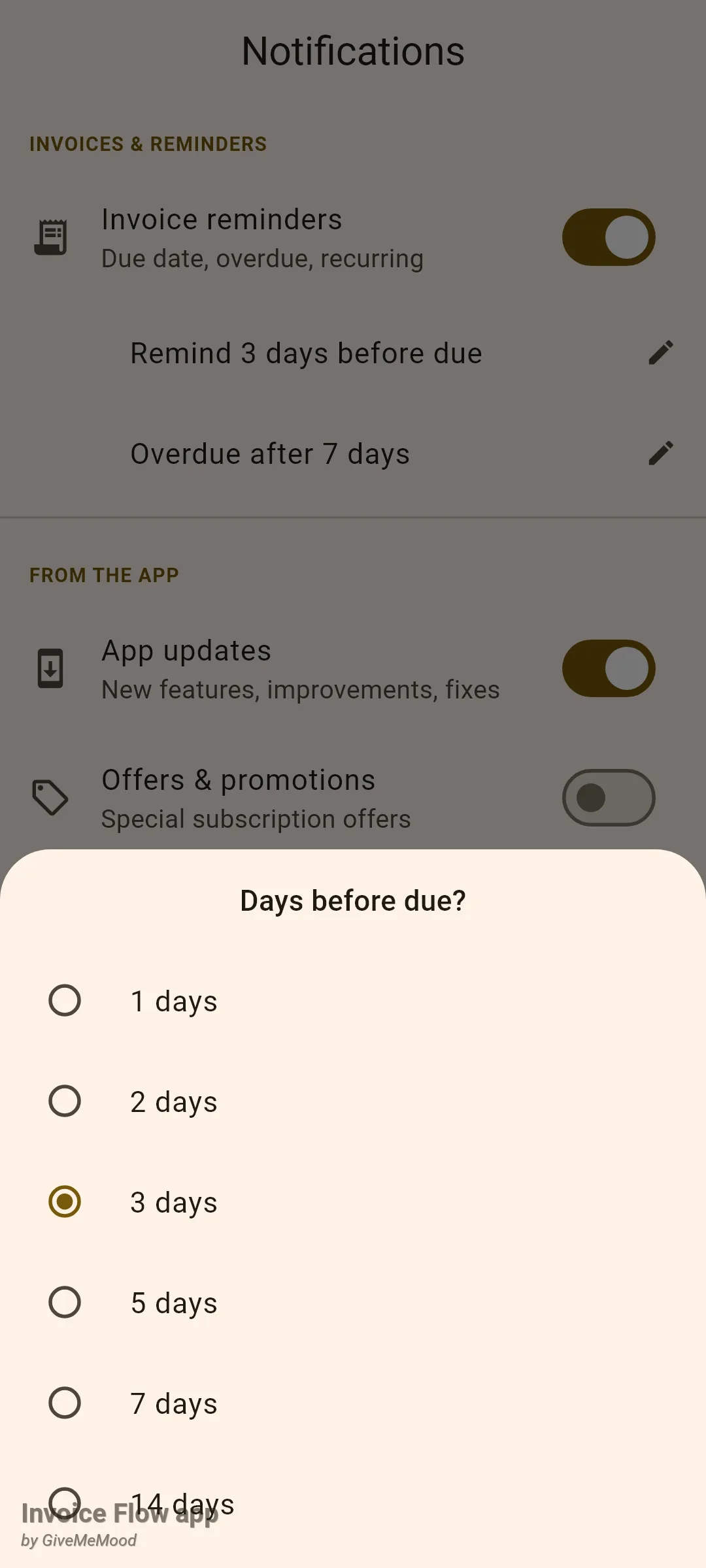
- Dotknij Przypomnij 3 dni przed terminem. Panel zatytułowany Ile dni przed terminem? (Days before due?) oferuje 1, 2, 3, 5, 7 albo 14 dni. Dotknij wybranej wartości; panel się zamknie, a wiersz się zaktualizuje.
- Dotknij Przeterminowana po 7 dniach. Panel Ile dni po terminie? (Days after due?) oferuje 1, 3, 7, 14 albo 30 dni. Wybierz jedną.
- Opuść ekran. Nie ma przycisku zapisu; każdy wybór zapisuje się natychmiast.
Nowe ustawienia czasu dotyczą faktur zapisywanych od tej chwili. Przypomnienia są planowane w momencie zapisu faktury w edytorze i wyliczane z preferencji obowiązujących w tamtej chwili. Faktura zapisana w zeszłym tygodniu przy ustawieniu 5 dni zachowuje swoje 5-dniowe przypomnienie, dopóki jej nie otworzysz i nie zapiszesz ponownie — wtedy aplikacja anuluje stary zestaw i zaplanuje nowy.
Dla faktury z terminem w piątek 12 września ustawienia biura dają trzy powiadomienia, każde o 09:00 czasu lokalnego:
| Przypomnienie | Kiedy | Tytuł | Treść |
|---|---|---|---|
| Przed terminem | wt. 9 wrz, 09:00 | Faktura LL-0238 wkrótce wymaga zapłaty | Płatność za 3 dni |
| W dniu terminu | pt. 12 wrz, 09:00 | Faktura LL-0238 ma termin dziś | Płatność jest należna dziś |
| Po terminie | pt. 19 wrz, 09:00 | Faktura LL-0238 jest przeterminowana | Płatność opóźniona o 7 dni |
Dotknięcie któregokolwiek z nich otwiera fakturę.
Jak utworzyć regułę automatyzacji
Edytor reguł wymaga aktywnego okresu próbnego albo subskrypcji Pro; na koncie darmowym zarówno przycisk +, jak i Utwórz pierwszą regułę prowadzą na ekran ulepszenia. Przeglądanie listy, włączanie i wyłączanie reguły oraz usuwanie reguł działają na każdym koncie.
- Otwórz Ustawienia, dotknij Reguły automatyzacji, a potem + (albo Utwórz pierwszą regułę).
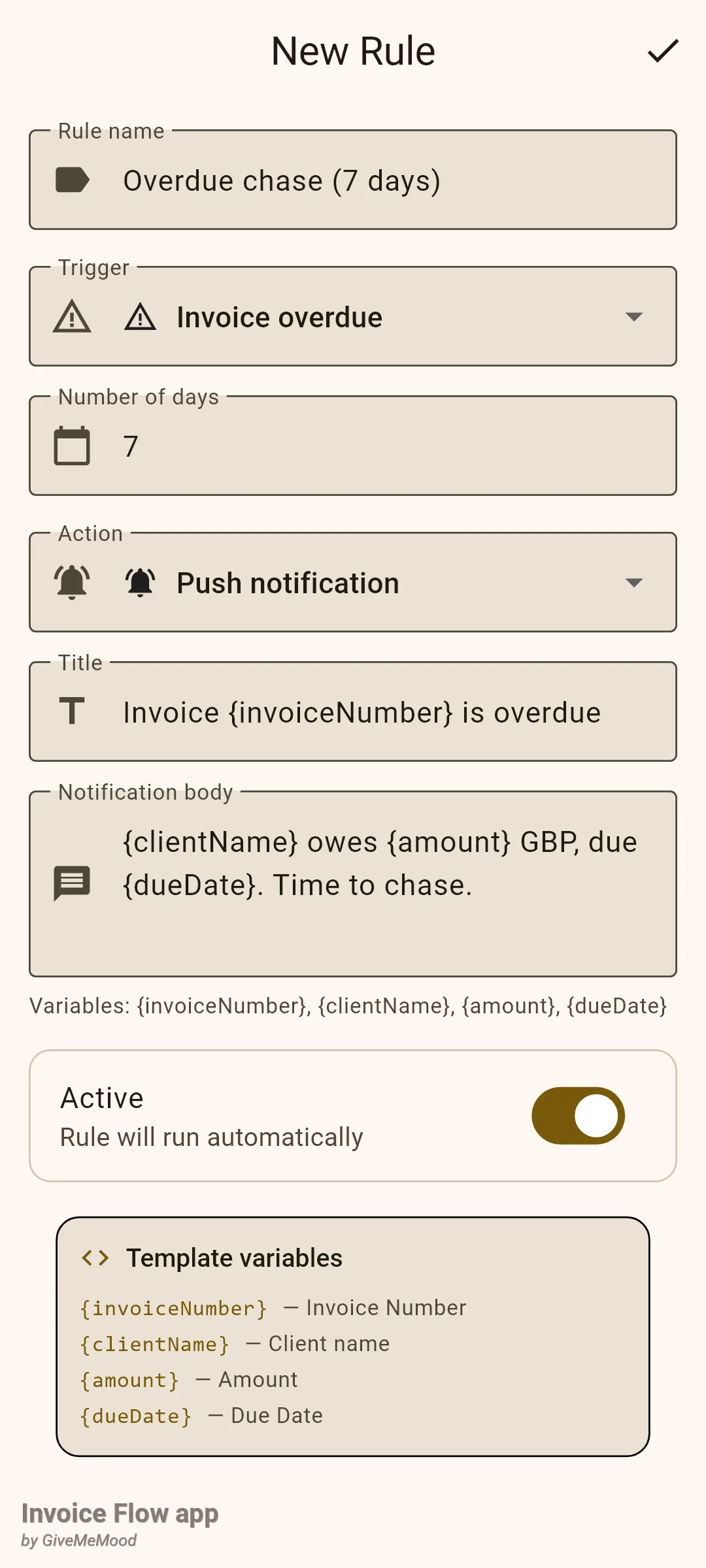
- Wpisz Nazwa reguły (Rule name). Jest wymagana i to ją zobaczysz na karcie, więc niech będzie opisowa: „Overdue chase (7 days)".
- Otwórz listę Wyzwalacz (Trigger) i wybierz jedno z: Faktura utworzona (Invoice created), Faktura wysłana (Invoice sent), Faktura zaległa (Invoice overdue), Faktura wkrótce wymagalna (Invoice due soon), Płatność otrzymana (Payment received), Faktura opłacona (Invoice paid), Umowa wygasa (Contract expiring) albo Próg kwoty (Amount threshold). Domyślnie jest to Faktura zaległa.
- Jeśli pojawi się pole Liczba dni (Number of days) — przy zaległości, bliskim terminie i wygasającej umowie — wpisz liczbę całkowitą. Zmiana wyzwalacza resetuje ją do 7, a przy umowach do 30. Dla Progu kwoty dostajesz w zamian pole Kwota i listę Okres (Period) z opcjami Miesięcznie albo Tygodniowo.
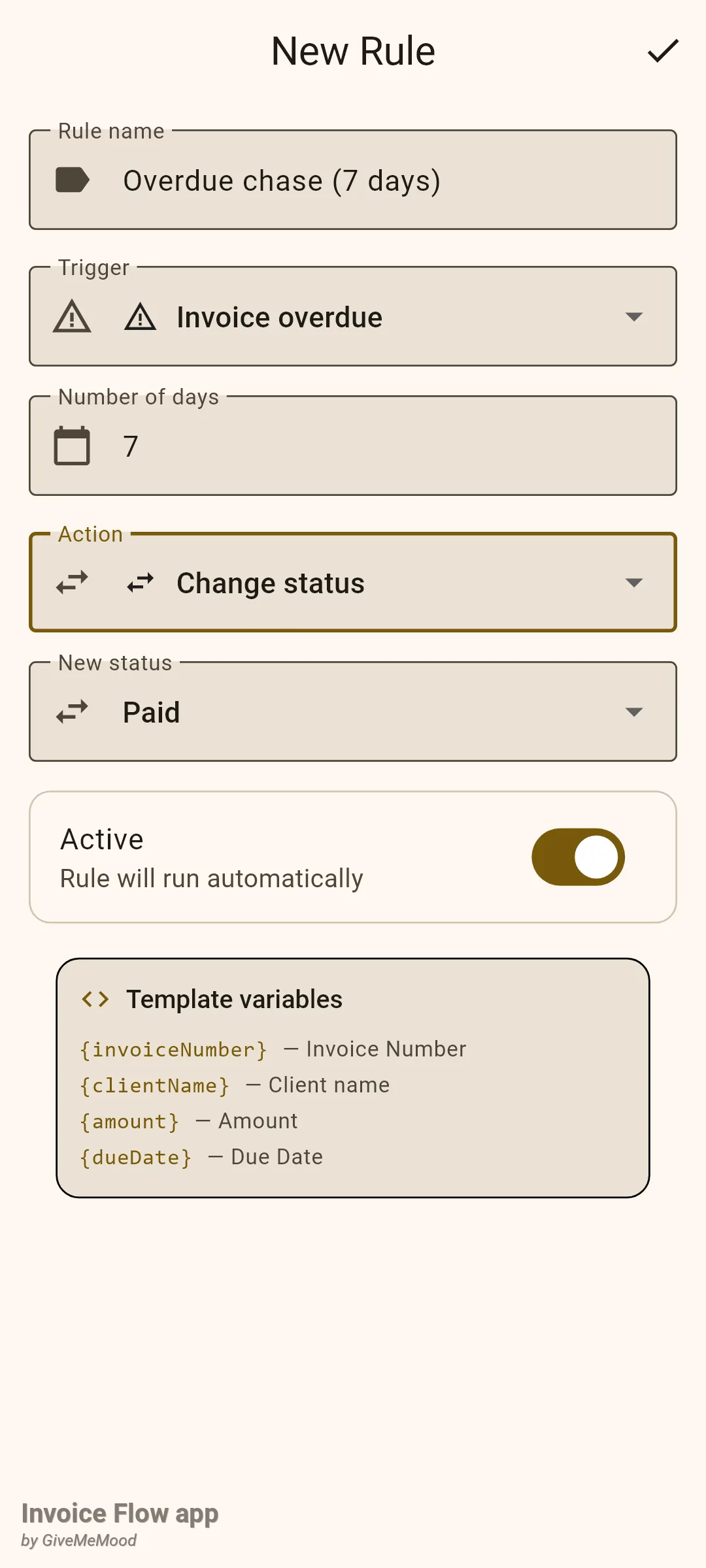
- Otwórz listę Akcja (Action) i wybierz Powiadomienie push (Push notification), Alert w aplikacji (In-app alert), Wyślij e-mail (Send email), Zmień status (Change status) albo Wygeneruj fakturę (Generate invoice).
- Wypełnij pola, których wymaga akcja. Powiadomienia push i alerty w aplikacji przyjmują Tytuł i Treść powiadomienia (Notification body); w dowolnym miejscu tekstu możesz wstawić {invoiceNumber}, {clientName}, {amount} i {dueDate}. Wyślij e-mail przyjmuje Adres e-mail, Temat i Treść e-maila. Zmień status pokazuje listę Nowy status (New status). Wygeneruj fakturę nie ma pól, tylko kartę z wyjaśnieniem.
- Zostaw Aktywne (Active) włączone, a potem dotknij znaku potwierdzenia na pasku aplikacji. Pojawi się komunikat „Reguła zapisana" i wrócisz do listy.
Jak wstrzymać, edytować albo usunąć regułę
- Aby wstrzymać regułę bez jej utraty, przestaw przełącznik na jej karcie. Nieaktywne reguły zostają na liście z wyłączonym przełącznikiem.
- Aby edytować, dotknij karty. Edytor otworzy się z wypełnionymi polami i tytułem Edytuj regułę (Edit Rule); zapisz znakiem potwierdzenia.
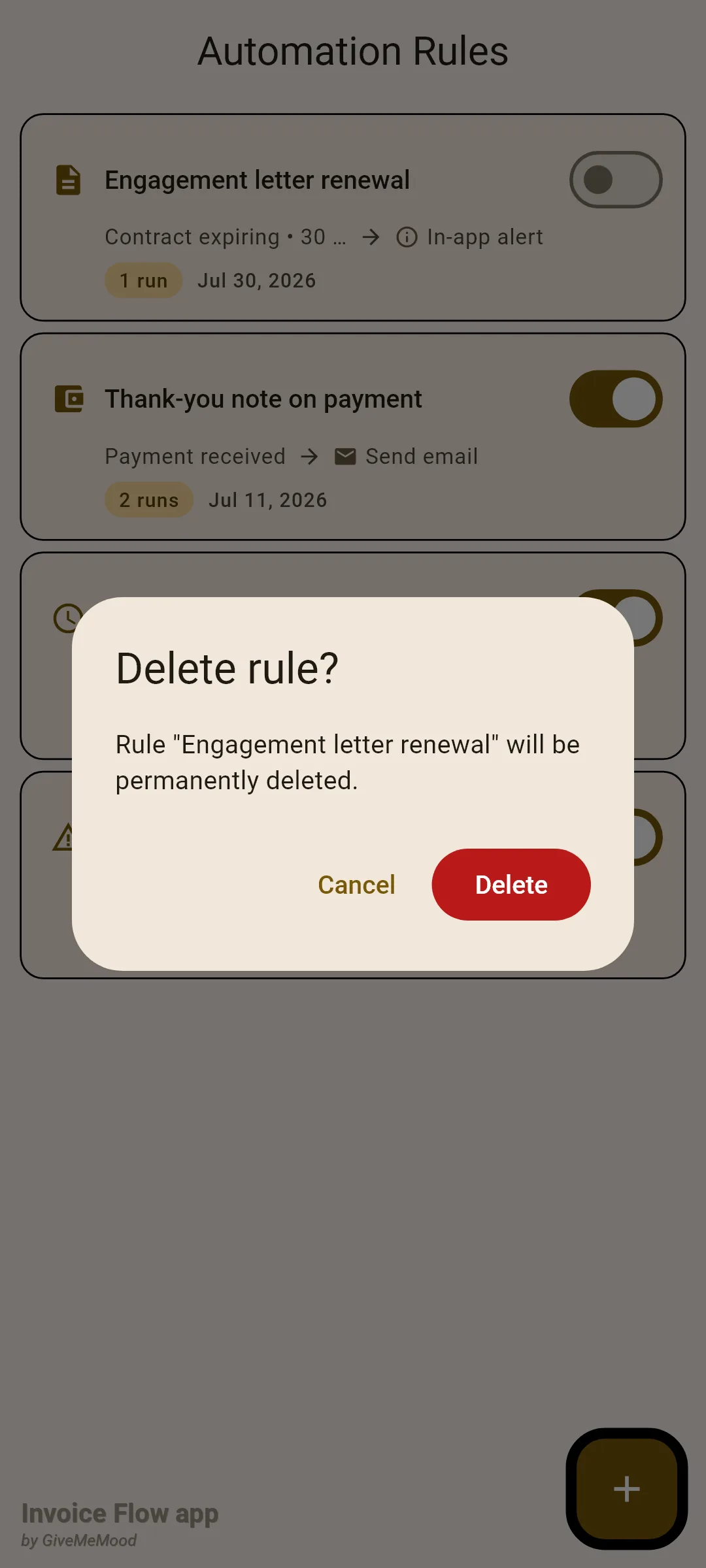
- Aby usunąć, przesuń kartę z prawej do lewej. Okno zatytułowane Usunąć regułę? (Delete rule?) poda nazwę reguły i ostrzeże, że zostanie trwale usunięta. Dotknij Usuń, aby potwierdzić, albo Anuluj, aby ją zachować. Samo przesunięcie nigdy niczego nie usuwa.
Jak czytać alerty w aplikacji na Panelu
Alerty w aplikacji to wiersze małej tabeli, którą Panel pokazuje w karcie Powiadomienia. Zasilać ją mają reguły z akcją Alert w aplikacji, a także akcje typu e-mail (zobacz niżej).
- Na Panelu dotknij ikony Widżety pulpitu na pasku aplikacji i włącz Powiadomienia.
- Gdy alerty istnieją, karta wypisuje do pięciu, każdy z kolorową ikoną: niebieską dla informacji, bursztynową dla ostrzeżenia, czerwoną dla błędu.
- Dotknij alertu, aby oznaczyć go jako przeczytany i przeskoczyć do tego, czego dotyczy: faktury, ekranu umów, magazynu albo wydatków.
- Dotknij małego x, aby odrzucić jeden alert, albo Odrzuć wszystkie, aby wyczyścić kartę. Odrzucone alerty są ukrywane, a nie usuwane.
Zasady i szczegóły
Lokalne przypomnienia o płatnościach
- Przypomnienia powstają wyłącznie przy zapisie faktury z edytora faktur, nowej albo edytowanej. Zmiana statusu z ekranu szczegółów faktury ich nie tworzy. Oznaczenie faktury jako opłaconej albo anulowanej z ekranu szczegółów anuluje wszystkie trzy.
- Dla faktur już w statusie opłacona lub anulowana ani przy wyłączonych Przypomnieniach o fakturach nie są planowane żadne przypomnienia.
- Wszystkie trzy przypomnienia odpalają o 09:00 w lokalnej strefie czasowej telefonu. Jeśli zaplanowana godzina w chwili zapisu już minęła (na przykład wprowadzasz fakturę z terminem wczorajszym), Android pokaże to powiadomienie od razu.
- Teksty są zamrożone w języku aplikacji obowiązującym przy zapisie faktury. Późniejsze przełączenie aplikacji na inny język nie przetłumaczy już zaplanowanych przypomnień.
- Każde przypomnienie jest powiadomieniem Androida w kanale „Przypomnienia o fakturach”, więc możesz je wyciszyć albo zmienić jego wygląd w ustawieniach powiadomień systemu, nie ruszając aplikacji.
- Nie ma ekranu wypisującego oczekujące przypomnienia; istnieją one wyłącznie jako zaplanowane powiadomienia.
- Trzy przełączniki w sekcji FROM THE APP sterują tematami zdalnymi (informacje o wydaniach, oferty, wskazówki). Są niezależne od przypomnień o fakturach i domyślnie wyłączone, poza Aktualizacjami aplikacji.
- Naliczanie odsetek za zwłokę, jeśli z niego korzystasz, także wywołuje lokalne powiadomienie z przeliczenia przy starcie. Zobacz poradnik o odsetkach.
Reguły automatyzacji i silnik
Silnik uruchamia się raz na każdy zimny start aplikacji, w tle, zaraz po ekranie powitalnym. Czyta aktywne reguły, ocenia wyzwalacze czasowe i wykonuje każdą akcję najwyżej raz na regułę, na fakturę lub umowę, na dzień kalendarzowy. Nie ma usługi działającej w tle; jeśli aplikacja nie zostanie otwarta, nic nie jest oceniane. Jedynym wyzwalaczem zdarzeniowym jest Płatność otrzymana, którą aplikacja zgłasza, gdy dotkniesz Oznacz jako opłaconą na fakturze.
Dla kompletności, tak silnik ma działać, gdy już dopasuje regułę:
| Wyzwalacz | Warunek sprawdzany przez silnik | Dostępny w edytorze |
|---|---|---|
| Faktura zaległa | status wysłana, nie zarchiwizowana, termin co najmniej N dni temu | Tak |
| Faktura wkrótce wymagalna | status wysłana, termin w ciągu najbliższych N dni (domyślnie 3) | Tak |
| Umowa wygasa | umowa podpisana, data końca w ciągu N dni (domyślnie 30) | Tak |
| Płatność otrzymana | zgłaszana przez Oznacz jako opłaconą | Tak |
| Faktura cykliczna do wystawienia, Niski stan, Próg wydatków | harmonogram na dziś, stan na progu lub poniżej, wydatki w tym miesiącu lub tygodniu powyżej kwoty | Nie |
| Faktura utworzona, Faktura wysłana, Faktura opłacona, Próg kwoty | brak modułu oceniającego | Tak |
- Powiadomienie push pokazuje powiadomienie systemowe w kanale przypomnień z Twoim tytułem i treścią.
- Alert w aplikacji wstawia wiersz do karty Panelu, z tym samym tytułem i treścią oraz odnośnikiem z powrotem do faktury albo umowy.
- Wyślij e-mail z założenia nigdy nie wysyła poczty samodzielnie. Tworzy alert w aplikacji, którego tytułem jest Twój temat, a treść kończy się adresem w nawiasach, dzięki czemu wysyłka pozostaje świadomym krokiem ręcznym. Adres, który czyta silnik, pochodzi z rekordu klienta, a nie z pola w edytorze.
- Zmień status zapisuje nowy status wprost na fakturze, pomijając efekty uboczne wykonywane przy normalnej zmianie statusu (anulowanie przypomnień, magazyn, sumy projektu).
- Wygeneruj fakturę duplikuje wyzwalającą fakturę jako nową wersję roboczą dla tego samego klienta, z nowym numerem i dzisiejszymi datami, a potem wystawia alert „STARA → NOWA”.
- Symbole zastępcze istniejące w silniku poza czterema pokazanymi w edytorze:
{clientEmail},{overdueDays},{daysRemaining},{contractTitle},{endDate}.{amount}to kwota wciąż do zapłaty, do dwóch miejsc po przecinku;{dueDate}drukowane jest jako rrrr-mm-dd.
Walidacja i wartości domyślne
- Nazwa reguły jest wymagana; Liczba dni przyjmuje wyłącznie cyfry i nie może być pusta; Kwota nie może być pusta.
- Nowe reguły domyślnie mają wyzwalacz Faktura zaległa, 7 dni, akcję Powiadomienie push i stan aktywny. Zmień status domyślnie ustawia Opłacona; Okres domyślnie Miesięcznie.
- Otwarcie edytora (nowej albo istniejącej reguły) jest ograniczone do Pro; lista reguł, przełączniki i usuwanie nie. Ekran Powiadomienia jest dostępny dla wszystkich.
- Reguły i alerty to zwykłe dane aplikacji i są objęte kopiami zapasowymi. Preferencje przypomnień (przełączniki i liczby dni) są ustawieniami urządzenia i nie są przenoszone w kopii zapasowej; po przywróceniu na nowym telefonie zajrzyj ponownie na ekran Powiadomienia i zapisz na nowo faktury, których przypomnień potrzebujesz.
Wskazówki
Powiązane poradniki
- Wysyłanie faktur e-mailem — ręczne działanie następcze, do którego ma skłonić przypomnienie.
- Odsetki za zwłokę — dopłata, która może narastać po przypomnieniu o zaległości.
- Statusy faktur, lista i historia — jak ustalane są statusy wysłana, przeterminowana i opłacona.