
 IT
IT  العربية
  Български
  Čeština
  Dansk
Dansk  Deutsch
  Ελληνικά
  English
  Español
  Suomi
Suomi  Français
  עברית
עברית  हिन्दी
  Bahasa Indonesia
  日本語
日本語  한국어
한국어  Bahasa Melayu
  Nederlands
  Norsk
Norsk  Polski
  Português
  Română
  Русский
  Svenska
  Kiswahili
  ไทย
ไทย  Türkçe
  Українська
  Tiếng Việt
  中文
中文 Guida utente
Promemoria di pagamento e regole di automazione
Attiva i promemoria di pagamento locali, scegli quanti giorni prima e dopo la scadenza arrivano e scopri che cosa fanno davvero le regole di automazione.
Rincorrere i pagamenti è la parte meno piacevole della gestione di una piccola impresa, ed è anche quella che si dimentica più facilmente. Invoice Flow la affronta su due livelli. Il primo è un insieme di promemoria di pagamento locali che l’app programma sul tuo telefono per ogni fattura non pagata: uno prima della scadenza, uno il giorno stesso, uno dopo. Non servono server, account né rete. Il secondo livello è un generatore di regole sotto Regole di automazione, dove descrivi un’attivazione e un’azione, e un motore che esegue una passata a ogni avvio dell’app.
Questa guida segue Ledger & Lane Accounting, uno studio contabile con due soci a Manchester che fattura ai clienti in sterline con termini a 14 giorni. I soci vogliono una spinta tre giorni prima che ogni fattura scada e un sollecito deciso una settimana dopo il mancato pagamento. Guarda caso, questi sono esattamente i valori con cui l’app viene fornita, quindi il lavoro si riduce quasi tutto a confermare la configurazione e a sapere quale notifica aspettarsi e quando.
La guida è anche sincera su un punto: nella versione attuale l’editor delle regole e il motore delle regole non sono collegati tra loro. Puoi creare, salvare, attivare e cancellare regole, e l’articolo mostra come, ma sono i promemoria programmati quelli che ti raggiungeranno davvero. I dettagli sono nella sezione dedicata alle regole più avanti.
Che cosa vedi sullo schermo
Entrambe le funzioni si trovano nella scheda Impostazioni (Settings), nella sezione intitolata AUTOMAZIONE (AUTOMATION). La voce Notifiche (Notifications, sottotitolo “Promemoria, aggiornamenti, offerte”) apre le preferenze di notifica. La voce Regole di automazione (Automation Rules, sottotitolo “Automatizza i tuoi flussi di lavoro”) apre l’elenco delle regole.
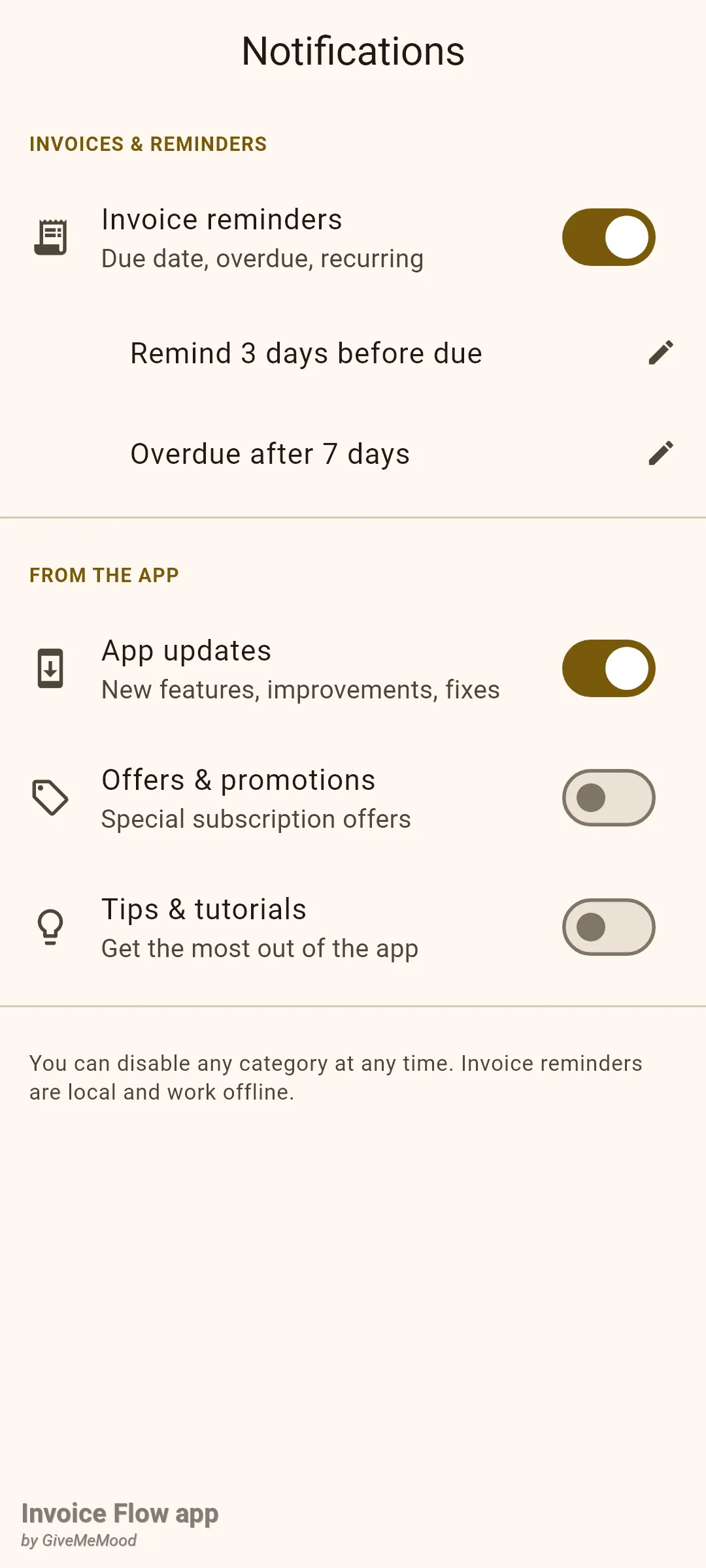
La schermata Notifiche ha due gruppi. Sotto FATTURE E PROMEMORIA (INVOICES & REMINDERS) c’è un unico interruttore, Promemoria fatture (Invoice reminders), con il sottotitolo “Scadenza, ritardo, ricorrenti”. Mentre è attivo, sotto compaiono due righe rientrate: Ricorda 3 giorni prima della scadenza e In ritardo dopo 7 giorni, ciascuna con una piccola icona a matita. Sotto DALL’APP (FROM THE APP) ci sono altri tre interruttori: Aggiornamenti app (App updates), Offerte e promozioni (Offers & promotions) e Consigli e tutorial (Tips & tutorials). Una nota a piè di pagina ricorda che i promemoria delle fatture sono locali e funzionano offline.
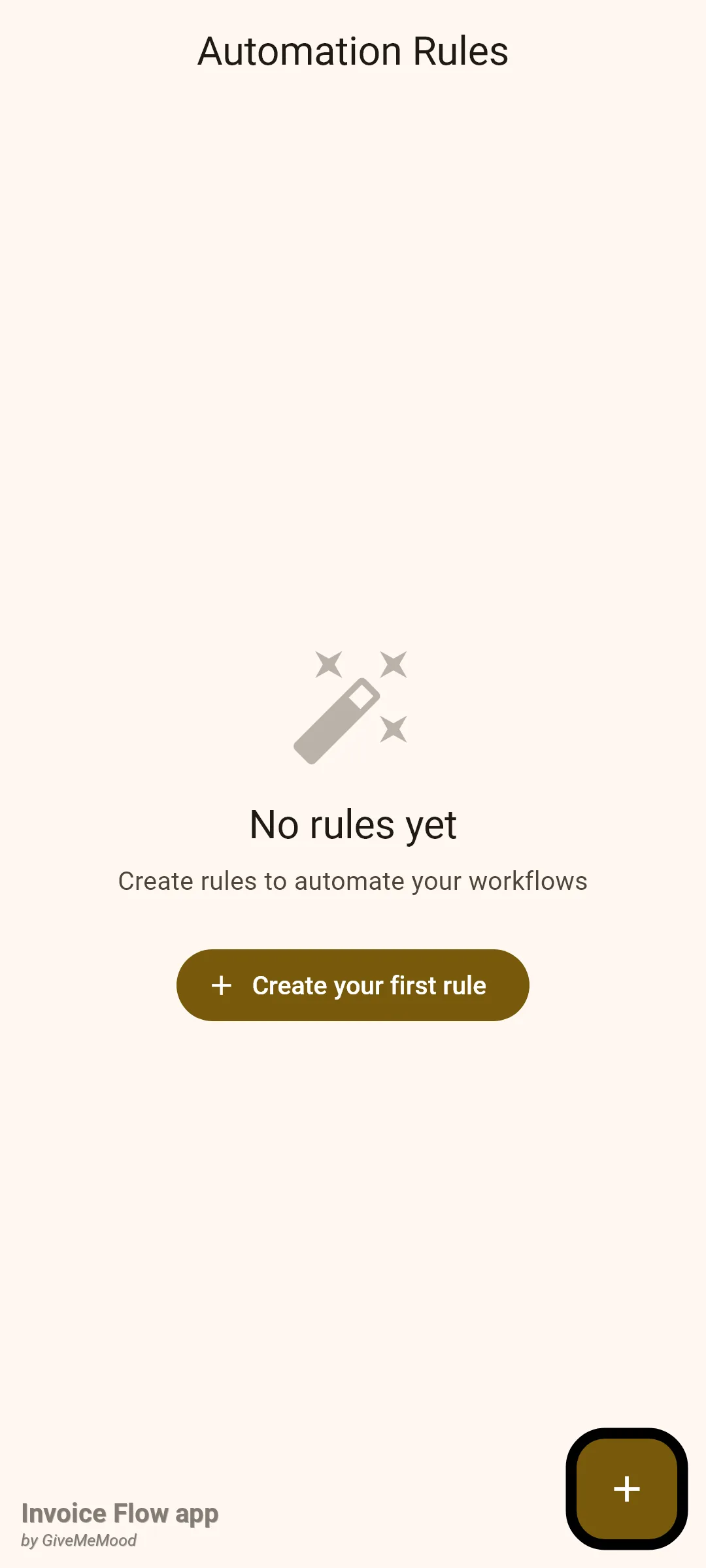
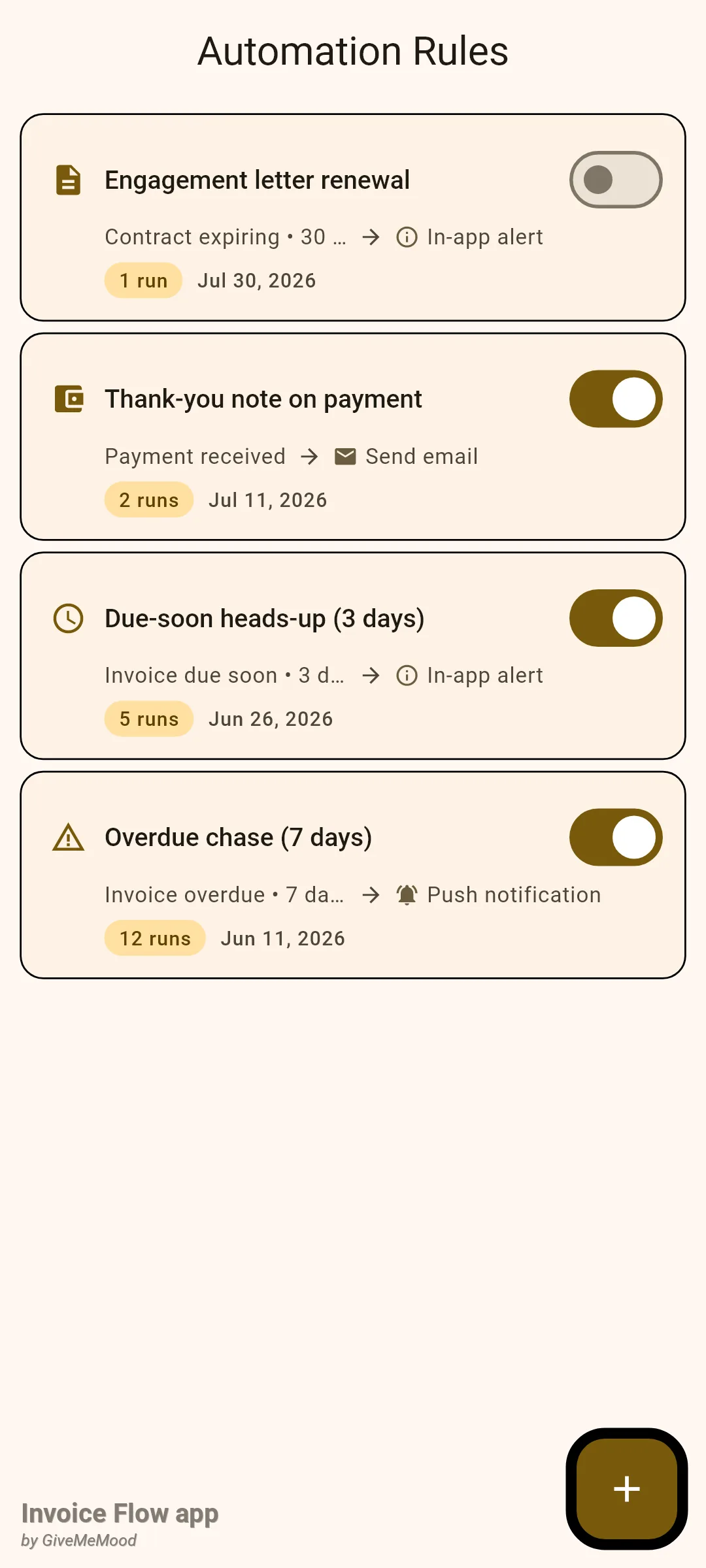
La schermata Regole di automazione è un semplice elenco. Ogni regola è una scheda con l’icona dell’attivazione, il nome della regola, un Interruttore di attivazione, una seconda riga che riporta attivazione, freccia, azione (per esempio “Fattura scaduta • 7 giorni di ritardo → Notifica push”) e una terza riga con una pillola che indica quante volte la regola è stata eseguita e la data di creazione. Un pulsante + nell’angolo apre l’editor. Quando l’elenco è vuoto vedi invece “Nessuna regola ancora” e un pulsante Crea la tua prima regola.
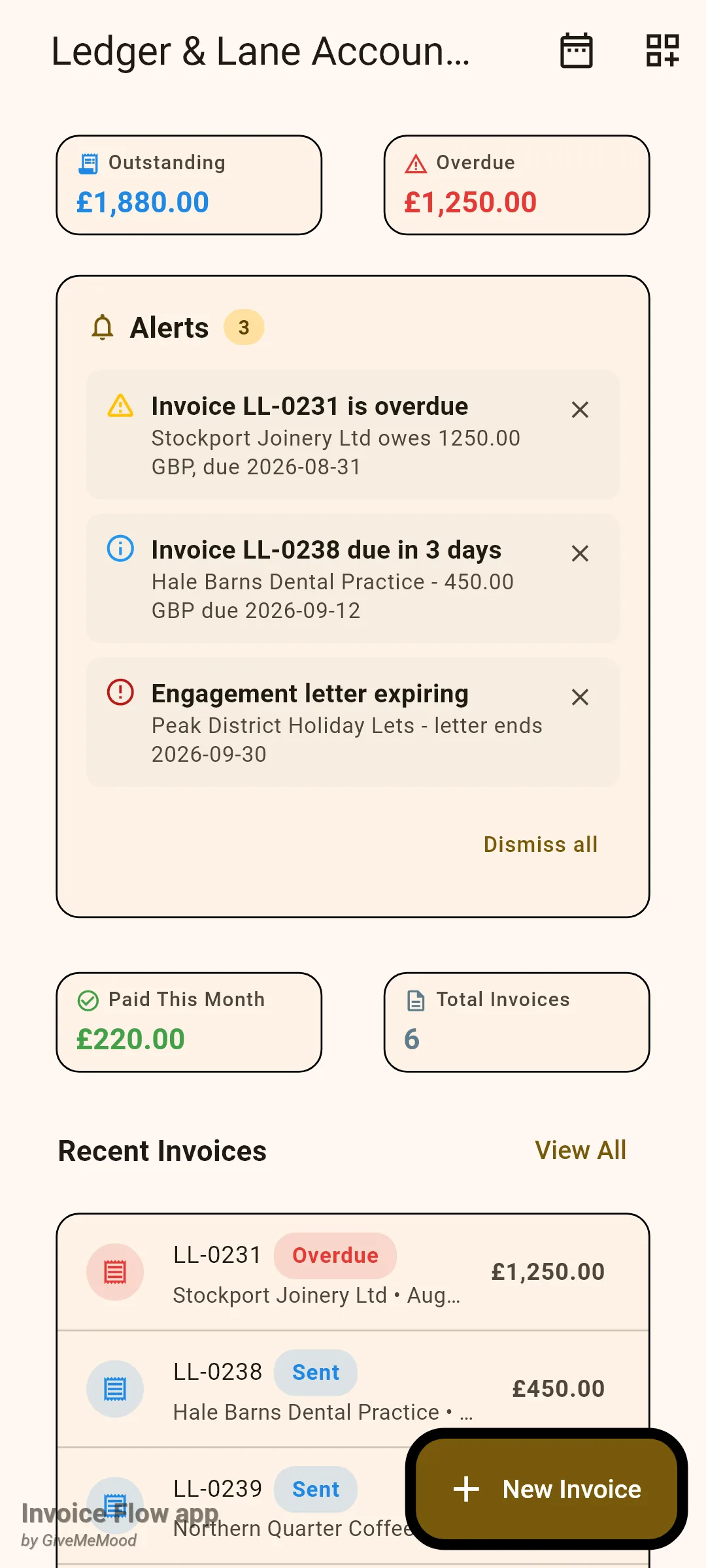
Il terzo posto da conoscere è la Dashboard. Se attivi il widget Avvisi (Alerts) tramite l’icona Widget del pannello (Dashboard widgets) nella barra dell’app, compare una scheda intitolata Avvisi ogni volta che ci sono avvisi non ignorati, con una pillola di conteggio, fino a cinque voci e un link Ignora tutto (Dismiss all).
Come impostare i tempi dei promemoria
Ledger & Lane vuole che ogni fattura non pagata generi un avviso tre giorni prima della scadenza e un sollecito sette giorni dopo. Ecco come confermare o modificare questi valori.
- Apri Impostazioni e, sotto AUTOMAZIONE, tocca Notifiche.
- Assicurati che Promemoria fatture sia attivo. Se lo attivi per la prima volta su Android 13 o successivi, il sistema chiede l'autorizzazione a mostrare le notifiche; concedila, altrimenti non verrà recapitato nulla.
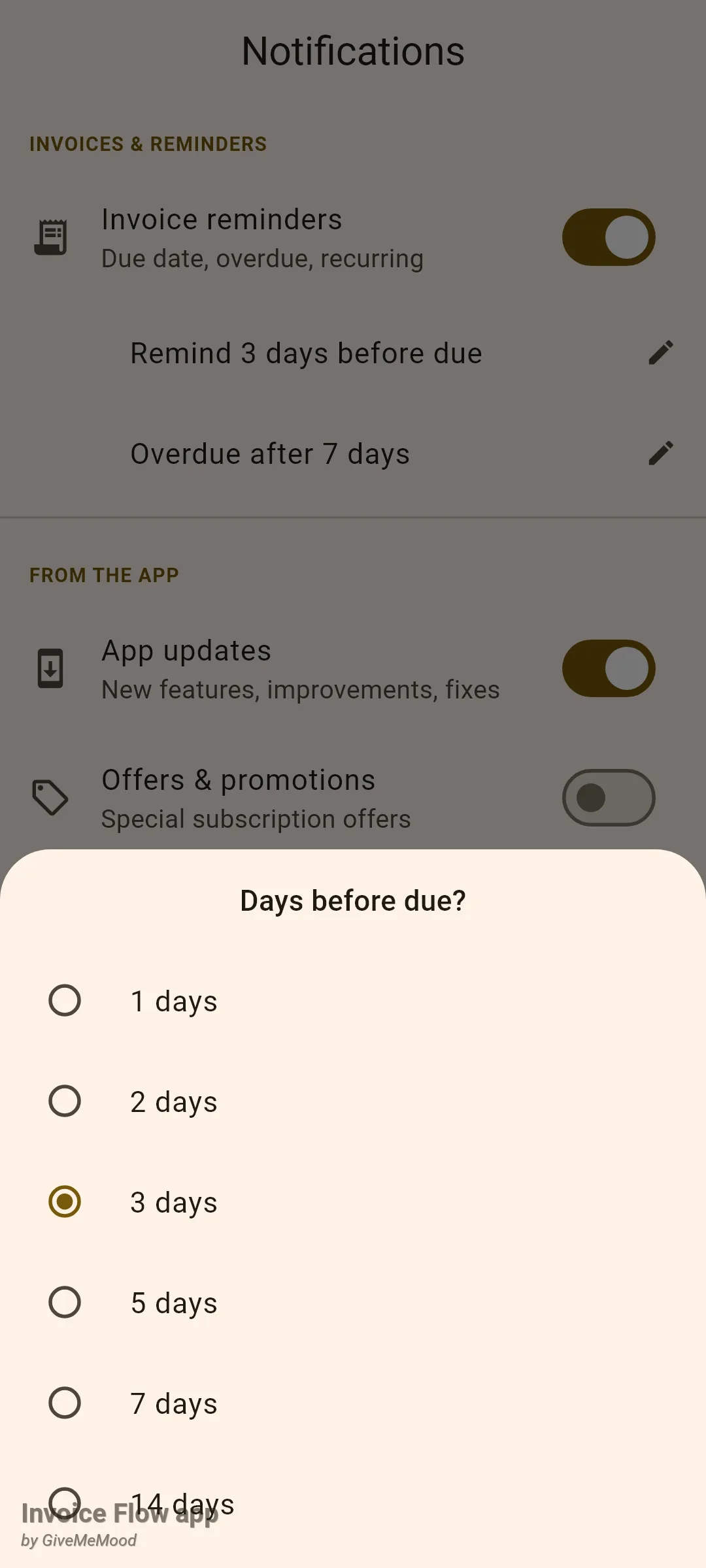
- Tocca Ricorda 3 giorni prima della scadenza. Un pannello intitolato Giorni prima della scadenza? (Days before due?) propone 1, 2, 3, 5, 7 o 14 giorni. Tocca il valore che vuoi; il pannello si chiude e la riga si aggiorna.
- Tocca In ritardo dopo 7 giorni. Il pannello Giorni dopo la scadenza? (Days after due?) propone 1, 3, 7, 14 o 30 giorni. Scegline uno.
- Esci dalla schermata. Non c'è alcun pulsante di salvataggio: ogni scelta viene memorizzata subito.
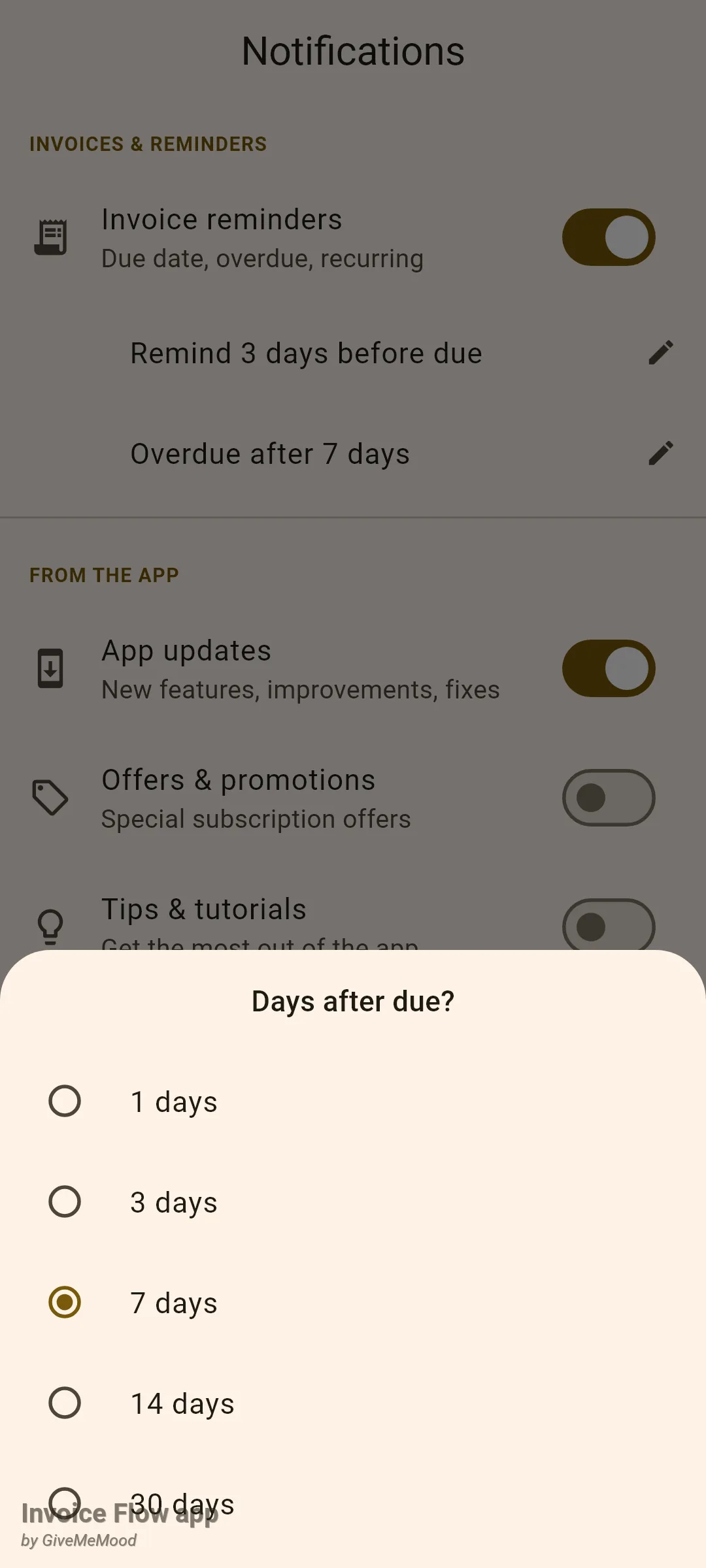
I nuovi tempi valgono per le fatture che salvi da adesso in poi. I promemoria vengono programmati nel momento in cui una fattura viene salvata nell’editor e sono calcolati sulle preferenze in vigore in quel momento. Una fattura salvata la settimana scorsa con un’impostazione a 5 giorni conserva il suo promemoria a 5 giorni finché non la apri e non la salvi di nuovo: a quel punto l’app annulla la vecchia serie e ne programma una nuova.
Per una fattura con scadenza venerdì 12 settembre, le impostazioni dello studio producono tre notifiche, ciascuna alle 09:00 ora locale:
| Promemoria | Quando | Titolo | Testo |
|---|---|---|---|
| Prima della scadenza | Mar 9 set, 09:00 | Fattura LL-0238 in scadenza | Pagamento tra 3 giorni |
| Il giorno della scadenza | Ven 12 set, 09:00 | La fattura LL-0238 scade oggi | Il pagamento scade oggi |
| Dopo la scadenza | Ven 19 set, 09:00 | La fattura LL-0238 è scaduta | Pagamento in ritardo di 7 giorni |
Toccandone una qualsiasi si apre la fattura.
Come creare una regola di automazione
L’editor delle regole richiede una prova attiva o un abbonamento Pro; con un account gratuito sia il pulsante + sia Crea la tua prima regola portano alla schermata di upgrade. Visualizzare l’elenco, attivare o disattivare una regola ed eliminare regole funzionano su qualsiasi account.
- Apri Impostazioni, tocca Regole di automazione, poi tocca + (oppure Crea la tua prima regola).
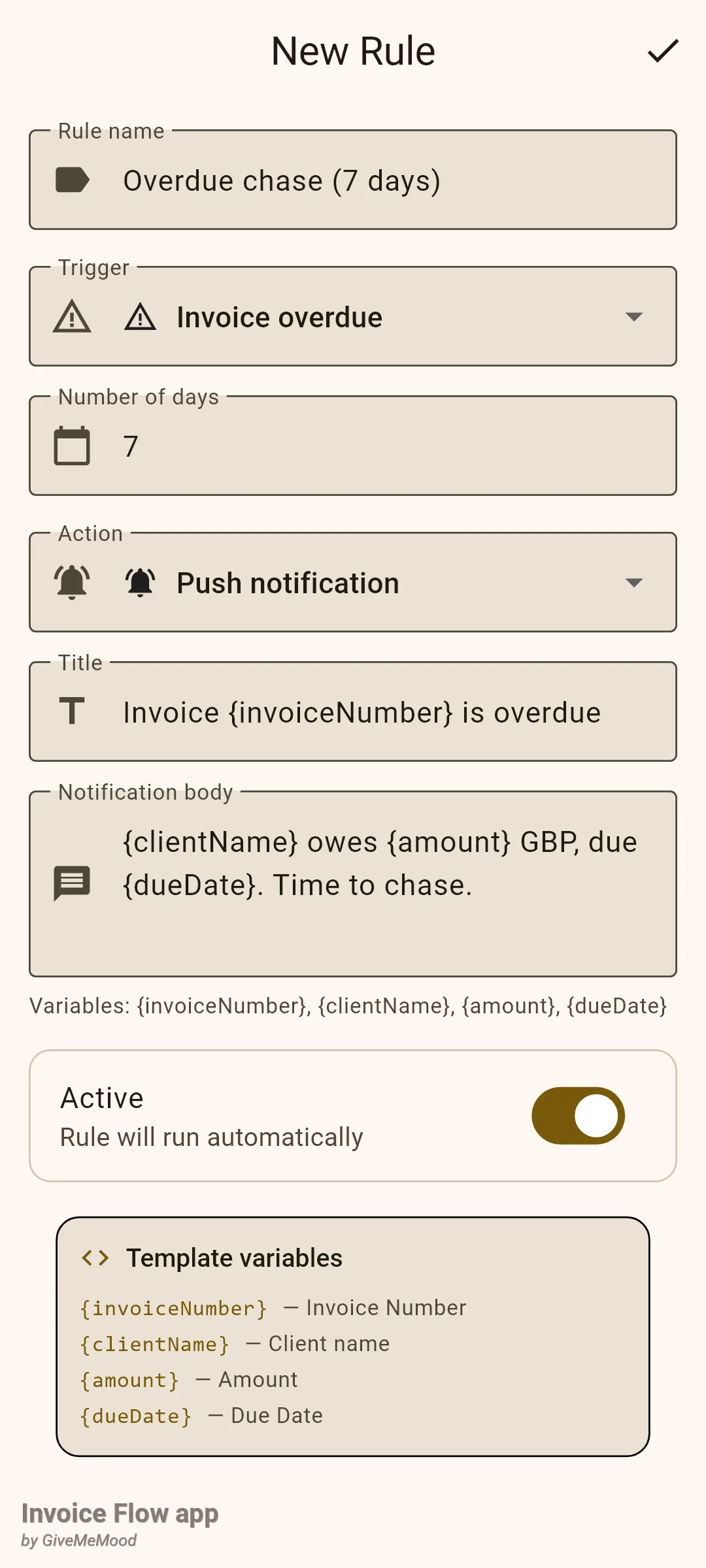
- Scrivi un Nome regola (Rule name). È obbligatorio ed è ciò che vedrai sulla scheda, quindi rendilo descrittivo: "Sollecito ritardo (7 giorni)".
- Apri il menu a tendina Attivazione (Trigger) e scegli una tra Fattura creata (Invoice created), Fattura inviata (Invoice sent), Fattura scaduta (Invoice overdue), Fattura in scadenza (Invoice due soon), Pagamento ricevuto (Payment received), Fattura pagata (Invoice paid), Contratto in scadenza (Contract expiring) o Soglia importo (Amount threshold). L'impostazione predefinita è Fattura scaduta.
- Se compare un campo Numero di giorni (Number of days) — per fattura scaduta, in scadenza e contratto in scadenza — inserisci un numero intero. Cambiando l'attivazione il valore torna a 7, o a 30 per i contratti. Per Soglia importo ottieni invece un campo Importo (Amount) e un menu a tendina Periodo (Period) con Mensile o Settimanale.
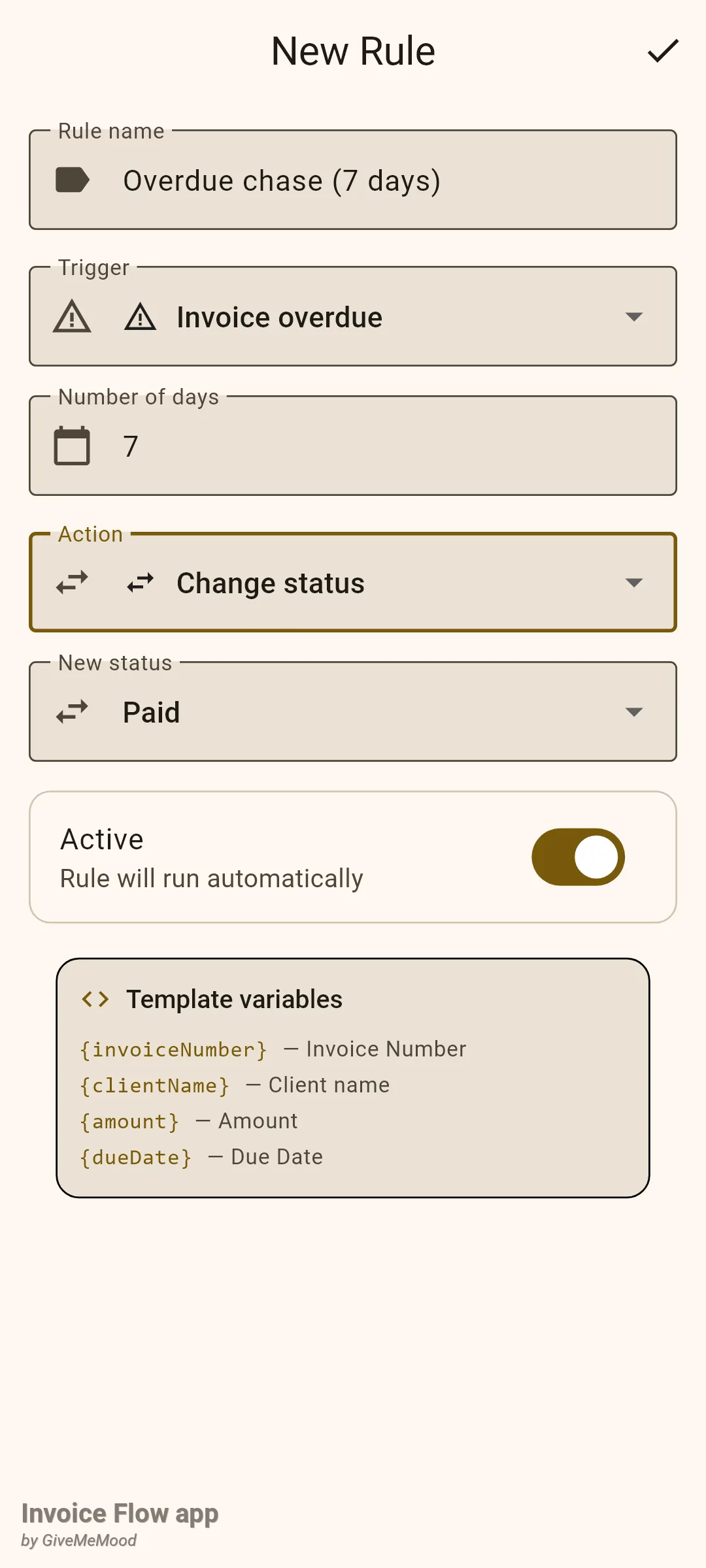
- Apri il menu a tendina Azione (Action) e scegli Notifica push (Push notification), Avviso in-app (In-app alert), Invia email (Send email), Cambia stato (Change status) o Genera fattura (Generate invoice).
- Compila i campi richiesti dall'azione. Le notifiche push e gli avvisi in-app richiedono un Titolo (Title) e un Corpo notifica (Notification body); puoi inserire {invoiceNumber}, {clientName}, {amount} e {dueDate} ovunque nel testo. Invia email richiede Indirizzo e-mail (Email address), Oggetto (Subject) e Corpo email (Email body). Cambia stato mostra un menu a tendina Nuovo stato (New status). Genera fattura non ha campi, solo una scheda esplicativa.
- Lascia Attivo su acceso, poi tocca il segno di spunta nella barra dell'app. Compare il messaggio "Regola salvata" e torni all'elenco.
Come mettere in pausa, modificare o eliminare una regola
- Per mettere in pausa una regola senza perderla, sposta l'Interruttore sulla sua scheda. Le regole inattive restano nell'elenco con l'interruttore spento.
- Per modificarla, tocca la scheda. L'editor si apre con tutti i campi compilati e il titolo Modifica regola (Edit Rule); salva con il segno di spunta.
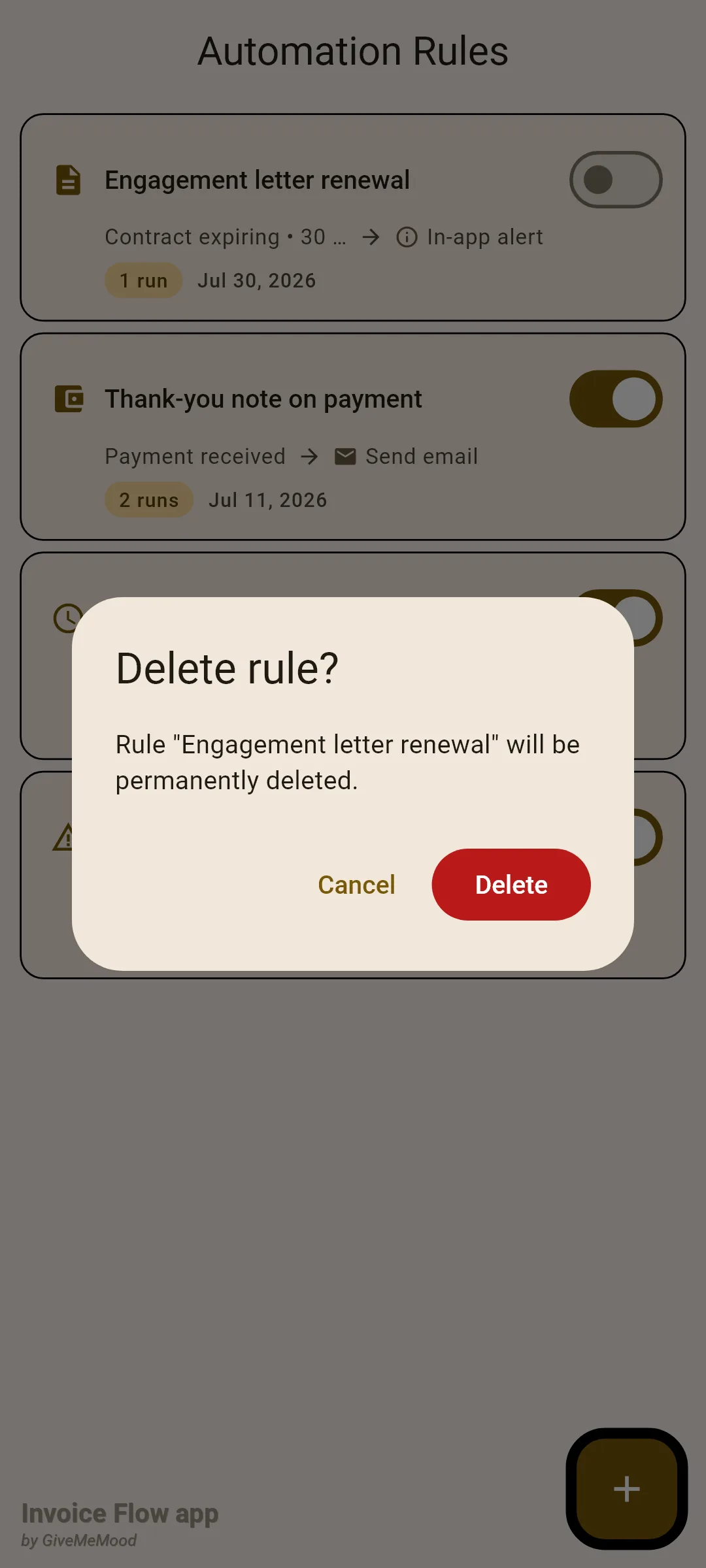
- Per eliminarla, scorri la scheda da destra verso sinistra. Una finestra intitolata Eliminare la regola? (Delete rule?) indica il nome della regola e avvisa che verrà eliminata definitivamente. Tocca Elimina per confermare o Annulla per conservarla. Lo scorrimento da solo non elimina mai nulla.
Come leggere gli avvisi in-app sulla Dashboard
Gli avvisi in-app sono righe di una piccola tabella che la Dashboard mostra nella sua scheda Avvisi. Le regole con azione Avviso in-app dovrebbero alimentarla, e così anche le azioni di tipo email (vedi sotto).
- Nella Dashboard, tocca l'icona Widget del pannello nella barra dell'app e attiva Avvisi.
- Quando esistono avvisi, la scheda ne elenca fino a cinque, ciascuno con un'icona colorata: blu per le informazioni, ambra per gli avvertimenti, rosso per gli errori.
- Tocca un avviso per segnarlo come letto e passare a ciò a cui si riferisce: la fattura, la schermata dei contratti, il magazzino o le spese.
- Tocca la piccola x per ignorare un singolo avviso, oppure Ignora tutto per svuotare la scheda. Gli avvisi ignorati vengono nascosti, non eliminati.
Regole e dettagli
Promemoria di pagamento locali
- I promemoria vengono creati solo quando una fattura viene salvata dall’editor, sia nuova sia modificata. Cambiare lo stato dalla schermata di dettaglio della fattura non li crea. Segnare una fattura come pagata o annullata dalla schermata di dettaglio li annulla tutti e tre.
- Non viene programmato alcun promemoria per le fatture già nello stato pagata o annullata, né mentre Promemoria fatture è disattivato.
- Tutti e tre i promemoria scattano alle 09:00 nel fuso orario locale del telefono. Se al momento del salvataggio l’orario programmato è già passato (per esempio inserisci una fattura scaduta ieri), Android mostra subito quella notifica.
- I testi sono congelati nella lingua dell’app in uso quando hai salvato la fattura. Passare l’app a un’altra lingua in seguito non traduce i promemoria già programmati.
- Ogni promemoria è una notifica Android sul canale “Promemoria fatture”, quindi puoi silenziarlo o modificarne l’aspetto nelle impostazioni di notifica di sistema senza toccare l’app.
- Non esiste una schermata che elenchi i promemoria in attesa: esistono solo come notifiche programmate.
- I tre interruttori di DALL’APP controllano argomenti remoti (note di rilascio, offerte, consigli). Sono indipendenti dai promemoria fatture e disattivati per impostazione predefinita, tranne Aggiornamenti app.
- Anche il calcolo delle more di pagamento, se lo usi, genera una notifica locale dal ricalcolo all’avvio. Vedi la guida sulle more.
Regole di automazione e il motore
Il motore gira una volta per ogni avvio a freddo dell’app, in secondo piano, subito dopo la schermata di avvio. Legge le regole attive, valuta le attivazioni basate sul tempo ed esegue ogni azione al massimo una volta per regola, per fattura o contratto, per giorno di calendario. Non esiste alcun servizio in background: se l’app non viene aperta, non viene valutato nulla. L’unica attivazione basata su eventi è Pagamento ricevuto, che l’app genera quando tocchi Segna come pagata (Mark as Paid) su una fattura.
Per completezza, ecco che cosa il motore è progettato per fare quando trova una corrispondenza con una regola:
| Attivazione | Condizione verificata dal motore | Disponibile nell’editor |
|---|---|---|
| Fattura scaduta | stato inviata, non archiviata, scadenza da almeno N giorni | Sì |
| Fattura in scadenza | stato inviata, scadenza entro i prossimi N giorni (3 per impostazione predefinita) | Sì |
| Contratto in scadenza | contratto firmato, data di fine entro N giorni (30 per impostazione predefinita) | Sì |
| Pagamento ricevuto | generato da Segna come pagata | Sì |
| Fattura ricorrente in scadenza, Scorta bassa, Soglia di spesa | programmazione in scadenza oggi, giacenza pari o inferiore alla soglia, spese del mese o della settimana oltre un importo | No |
| Fattura creata, Fattura inviata, Fattura pagata, Soglia importo | non esiste alcun valutatore | Sì |
- Notifica push mostra una notifica di sistema sul canale dei promemoria con il tuo titolo e il tuo testo.
- Avviso in-app inserisce una riga per la scheda della Dashboard, con lo stesso titolo e testo e un collegamento alla fattura o al contratto.
- Invia email non invia mai posta da sola, per scelta progettuale. Crea un avviso in-app il cui titolo è il tuo oggetto e il cui testo termina con l’indirizzo tra parentesi, così l’invio resta un passaggio manuale deliberato. L’indirizzo che il motore legge proviene dalla scheda cliente, non dal campo nell’editor.
- Cambia stato scrive il nuovo stato direttamente sulla fattura, saltando gli effetti collaterali del normale cambio di stato (annullamento dei promemoria, magazzino, totali dei progetti).
- Genera fattura duplica la fattura che ha attivato la regola come nuova bozza per lo stesso cliente, con un numero nuovo e le date di oggi, e pubblica poi un avviso “VECCHIA → NUOVA”.
- Segnaposto esistenti nel motore oltre ai quattro mostrati nell’editor:
{clientEmail},{overdueDays},{daysRemaining},{contractTitle},{endDate}.{amount}è l’importo ancora dovuto, con due decimali;{dueDate}viene stampato nel formato aaaa-mm-gg.
Convalida e valori predefiniti
- Il nome della regola è obbligatorio; Numero di giorni accetta solo cifre e non può essere vuoto; Importo non può essere vuoto.
- Le nuove regole hanno come valori predefiniti l’attivazione Fattura scaduta, 7 giorni, l’azione Notifica push, attive. Cambia stato ha come valore predefinito Pagata; Periodo ha come valore predefinito Mensile.
- L’apertura dell’editor (nuovo o esistente) è riservata a Pro; l’elenco delle regole, gli interruttori e l’eliminazione no. La schermata Notifiche è disponibile per tutti.
- Regole e avvisi sono normali dati dell’app e sono inclusi nei backup. Le preferenze dei promemoria (gli interruttori e i conteggi dei giorni) sono impostazioni del dispositivo e non vengono trasferite in un backup; dopo un ripristino su un telefono nuovo, ripassa dalla schermata Notifiche e risalva le fatture di cui ti servono i promemoria.
Consigli
Guide correlate
- Inviare le fatture per email per il follow-up manuale che un promemoria dovrebbe innescare.
- More di pagamento per il sovrapprezzo che può maturare dopo il promemoria di ritardo.
- Stati della fattura, elenco e cronologia per capire come vengono determinati gli stati inviata, scaduta e pagata.