
 ES
ES  العربية
  Български
  Čeština
  Dansk
Dansk  Deutsch
  Ελληνικά
  English
  Suomi
Suomi  Français
  עברית
עברית  हिन्दी
  Bahasa Indonesia
  Italiano
  日本語
日本語  한국어
한국어  Bahasa Melayu
  Nederlands
  Norsk
Norsk  Polski
  Português
  Română
  Русский
  Svenska
  Kiswahili
  ไทย
ไทย  Türkçe
  Українська
  Tiếng Việt
  中文
中文 Guía de usuario
Recordatorios de pago y reglas de automatización
Activa los recordatorios de pago locales, elige cuántos días antes y después del vencimiento llegan, y entiende qué pueden y qué no pueden hacer hoy las reglas de automatización.
Reclamar dinero es la parte menos agradable de llevar una pequeña empresa, y la que más fácilmente se olvida. Invoice Flow lo aborda en dos capas. La primera es un conjunto de recordatorios de pago locales que la app programa en tu teléfono para cada factura sin pagar: uno antes de la fecha de vencimiento, uno el mismo día y uno después. No necesitan servidor, ni cuenta, ni red. La segunda capa es un constructor de reglas en Reglas de automatización (Automation Rules), donde describes un disparador y una acción, y un motor que ejecuta un barrido cada vez que se inicia la app.
Esta guía sigue a Ledger & Lane Accounting, un despacho de contabilidad de dos socios en Mánchester que factura a sus clientes en libras a 14 días. Los socios quieren un aviso tres días antes de que venza cada factura y una reclamación firme una semana después de incumplirse. Da la casualidad de que esos son exactamente los valores con los que se entrega la app, así que la mayor parte del trabajo consiste en confirmar la configuración y saber qué notificación esperar y cuándo.
La guía también es franca sobre una cosa: el editor de reglas y el motor de reglas, en la versión actual, no están conectados entre sí. Puedes crear, guardar, activar y eliminar reglas, y el artículo muestra cómo, pero los recordatorios programados son lo que realmente te llegará. Los detalles están en la sección de reglas más abajo.
Qué ves en la pantalla
Ambas funciones están en la pestaña Ajustes (Settings), en la sección con el encabezado AUTOMATIZACIÓN (AUTOMATION). El mosaico Notificaciones (Notifications) (subtítulo “Recordatorios, novedades, ofertas”) abre las preferencias de notificaciones. El mosaico Reglas de automatización (subtítulo “Automatiza tus flujos de trabajo”) abre la lista de reglas.
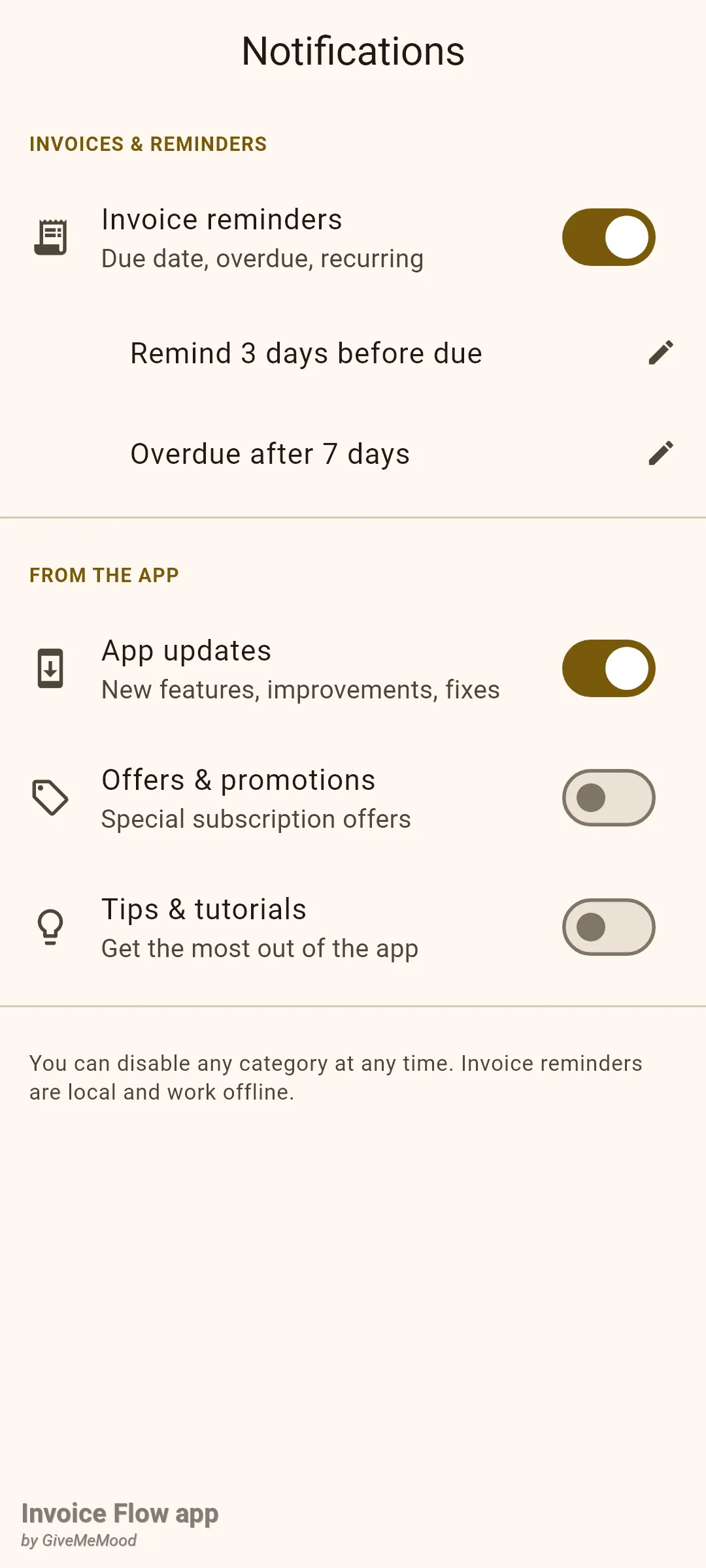
La pantalla Notificaciones tiene dos grupos. En FACTURAS Y RECORDATORIOS (INVOICES & REMINDERS) hay un único interruptor, Recordatorios de facturas (Invoice reminders), con el subtítulo “Vencimiento, atraso, recurrentes”. Mientras está activado, aparecen debajo dos filas con sangría: Recordar 3 días antes del vencimiento (Remind 3 days before due) y Atrasada después de 7 días (Overdue after 7 days), cada una con un pequeño icono de lápiz. En DE LA APLICACIÓN (FROM THE APP) hay tres interruptores más: Actualizaciones de la app (App updates), Ofertas y promociones (Offers & promotions) y Consejos y tutoriales (Tips & tutorials). Un pie de página te recuerda que los recordatorios de facturas son locales y funcionan sin conexión.
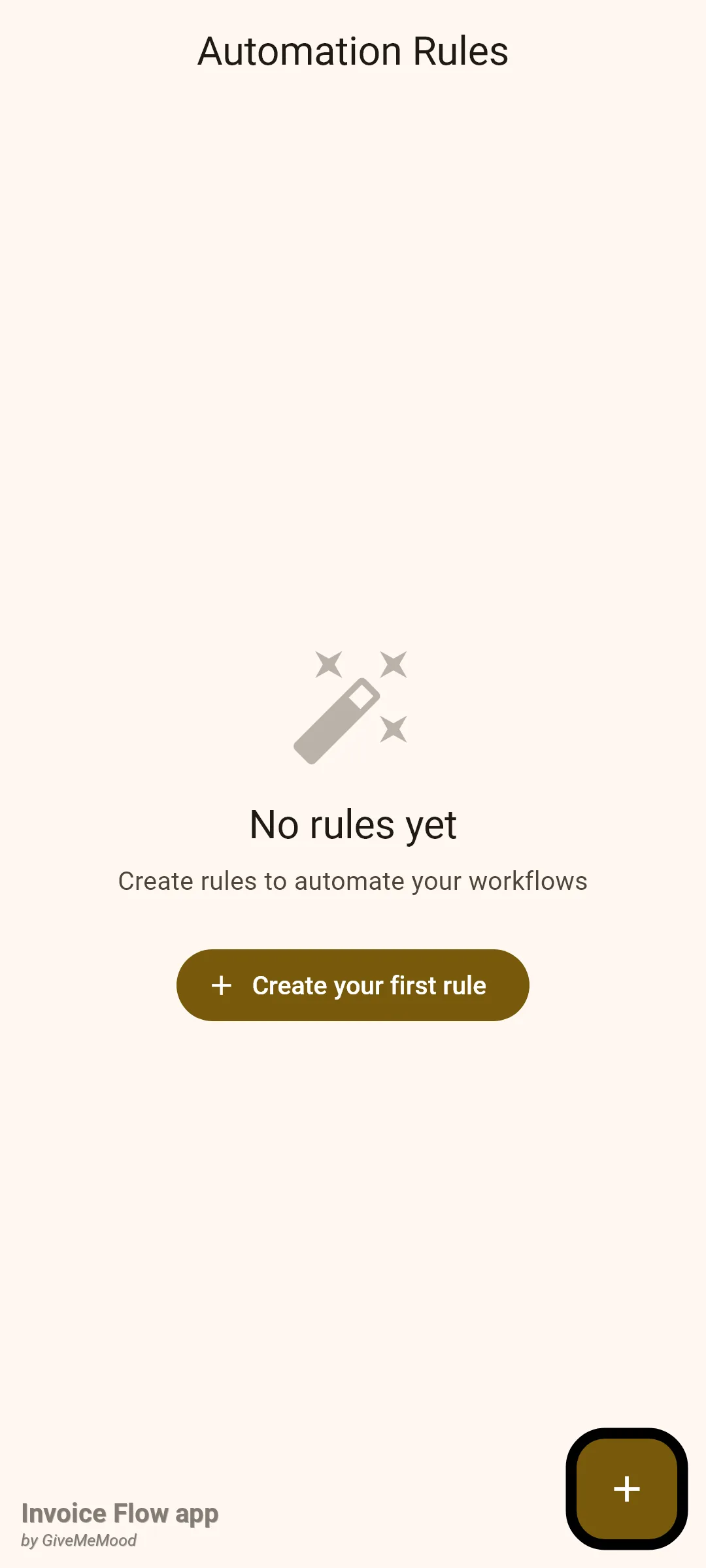
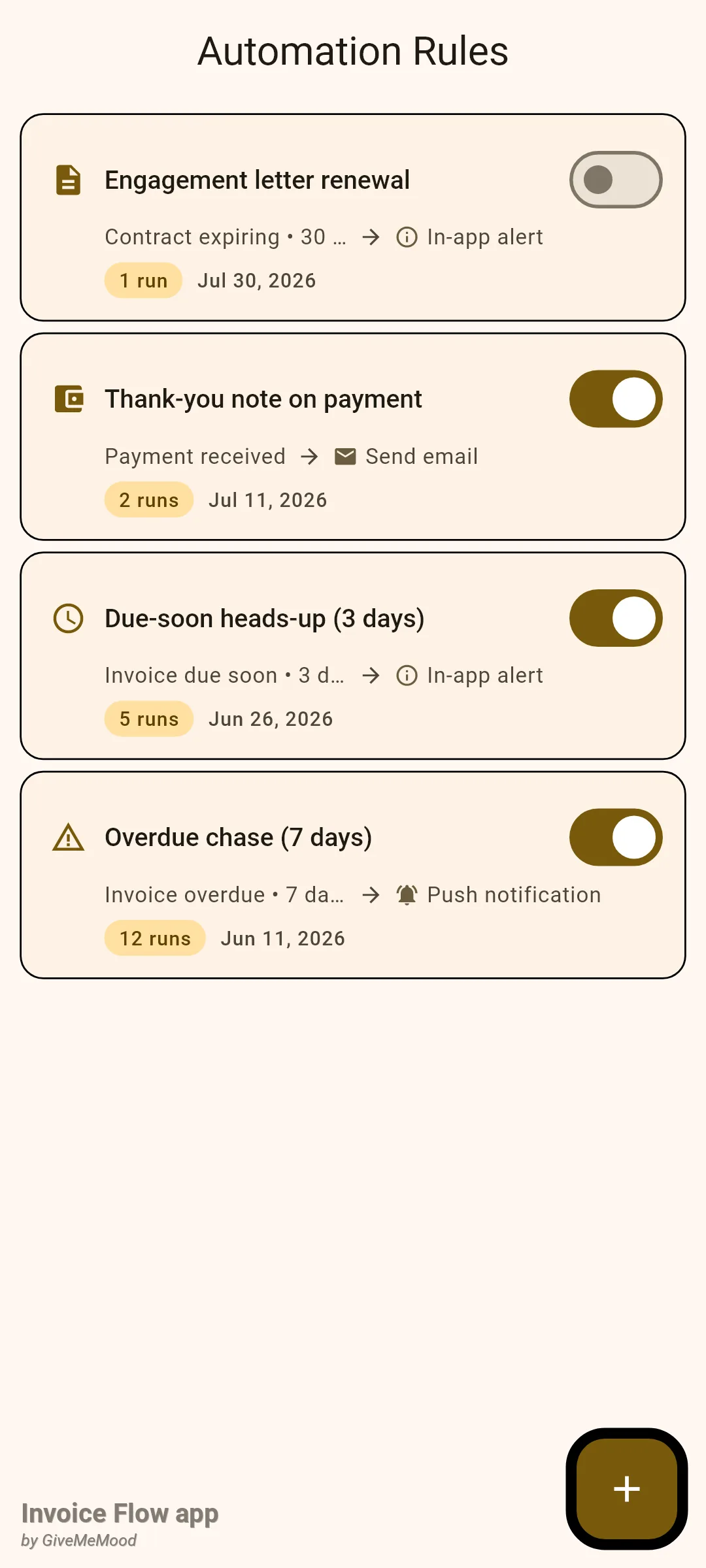
La pantalla Reglas de automatización es una lista sencilla. Cada regla es una tarjeta con un icono de disparador, el nombre de la regla, un interruptor (Switch) de activado/desactivado, una segunda línea con disparador, flecha, acción (por ejemplo “Factura vencida • 7 días de atraso → Notificación push”), y una tercera línea con una etiqueta que muestra cuántas veces se ha ejecutado la regla y la fecha en que se creó. Un botón + en la esquina abre el editor. Cuando la lista está vacía, ves “Aún no hay reglas” (No rules yet) y un botón Crea tu primera regla (Create your first rule) en su lugar.
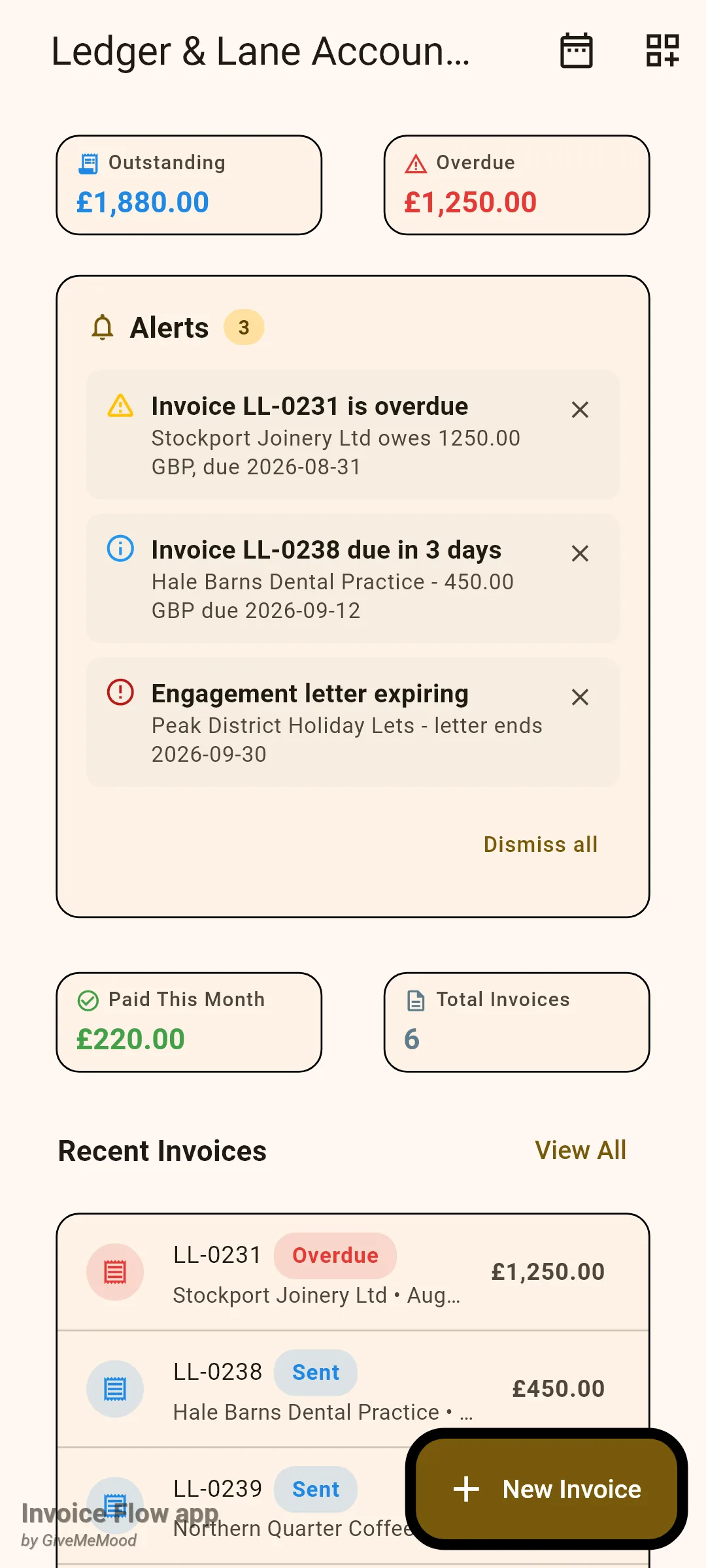
El tercer lugar que conviene conocer es el Panel. Si activas el widget Alertas (Alerts) mediante el icono Widgets del panel (Dashboard widgets) de la barra de la app, aparece una tarjeta titulada Alertas siempre que haya alertas sin descartar, con una etiqueta de recuento, hasta cinco entradas y un enlace Descartar todo (Dismiss all).
Cómo configurar el momento de los recordatorios
Ledger & Lane quiere que cada factura sin pagar dispare un aviso tres días antes de la fecha de vencimiento y una reclamación siete días después. Así se confirman o cambian esos valores.
- Abre Ajustes y, en AUTOMATIZACIÓN, toca Notificaciones.
- Asegúrate de que Recordatorios de facturas está activado. Si lo activas por primera vez en Android 13 o posterior, el sistema pide permiso para mostrar notificaciones; acéptalo, o no se entregará nada.
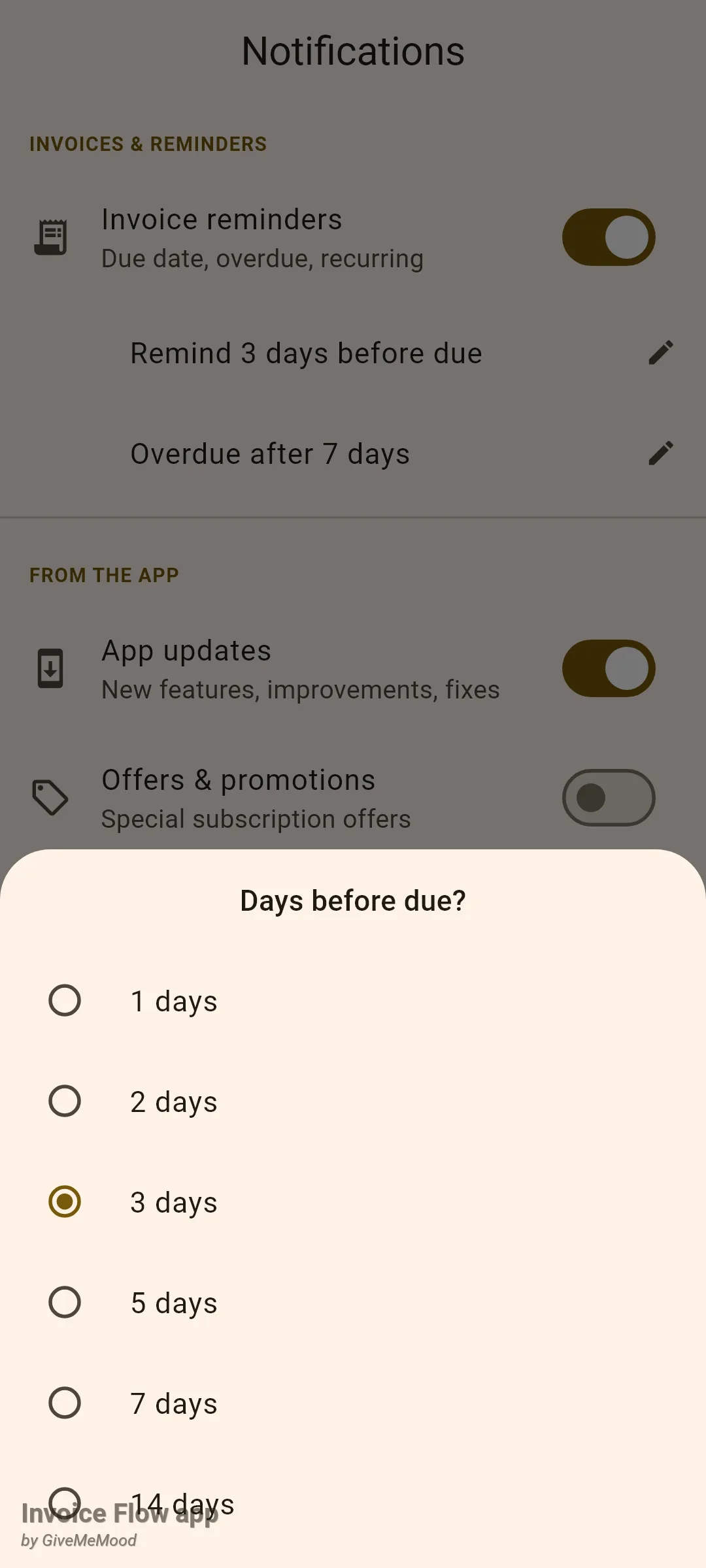
- Toca Recordar 3 días antes del vencimiento. Una hoja titulada ¿Días antes del vencimiento? (Days before due?) ofrece 1, 2, 3, 5, 7 o 14 días. Toca el valor que quieras; la hoja se cierra y la fila se actualiza.
- Toca Atrasada después de 7 días. La hoja ¿Días después del vencimiento? (Days after due?) ofrece 1, 3, 7, 14 o 30 días. Elige uno.
- Sal de la pantalla. No hay botón de guardar; cada elección se almacena de inmediato.
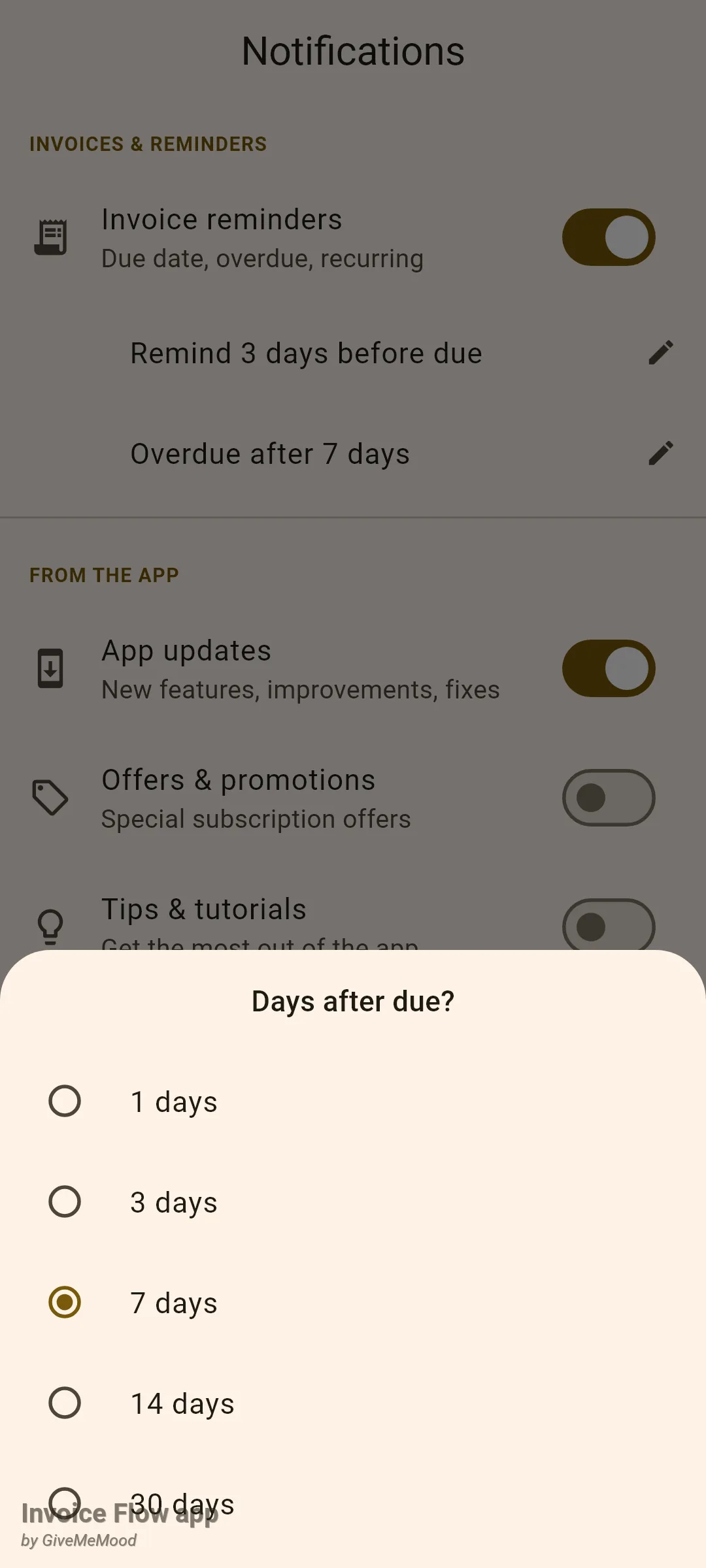
El nuevo plazo se aplica a las facturas que guardes a partir de ahora. Los recordatorios se programan en el momento en que se guarda una factura en el editor, y se calculan a partir de las preferencias vigentes en ese momento. Una factura guardada la semana pasada con un ajuste de 5 días conserva su recordatorio de 5 días hasta que la abras y la vuelvas a guardar, momento en el que la app cancela el conjunto antiguo y programa uno nuevo.
Para una factura con vencimiento el viernes 12 de septiembre, los ajustes del despacho producen tres notificaciones, cada una a las 09:00 hora local:
| Recordatorio | Cuándo | Título | Cuerpo |
|---|---|---|---|
| Antes del vencimiento | Mar 9 sep, 09:00 | La factura LL-0238 vence pronto | El pago vence en 3 días |
| El día del vencimiento | Vie 12 sep, 09:00 | La factura LL-0238 vence hoy | El pago vence hoy |
| Después del vencimiento | Vie 19 sep, 09:00 | La factura LL-0238 está vencida | El pago lleva 7 días de atraso |
Tocar cualquiera de ellas abre la factura.
Cómo crear una regla de automatización
El editor de reglas requiere una prueba activa o una suscripción Pro; en una cuenta gratuita, tanto el botón + como Crea tu primera regla te llevan a la pantalla de actualización. Ver la lista, activar o desactivar una regla y eliminar reglas funciona en todas las cuentas.
- Abre Ajustes, toca Reglas de automatización y luego toca + (o Crea tu primera regla).
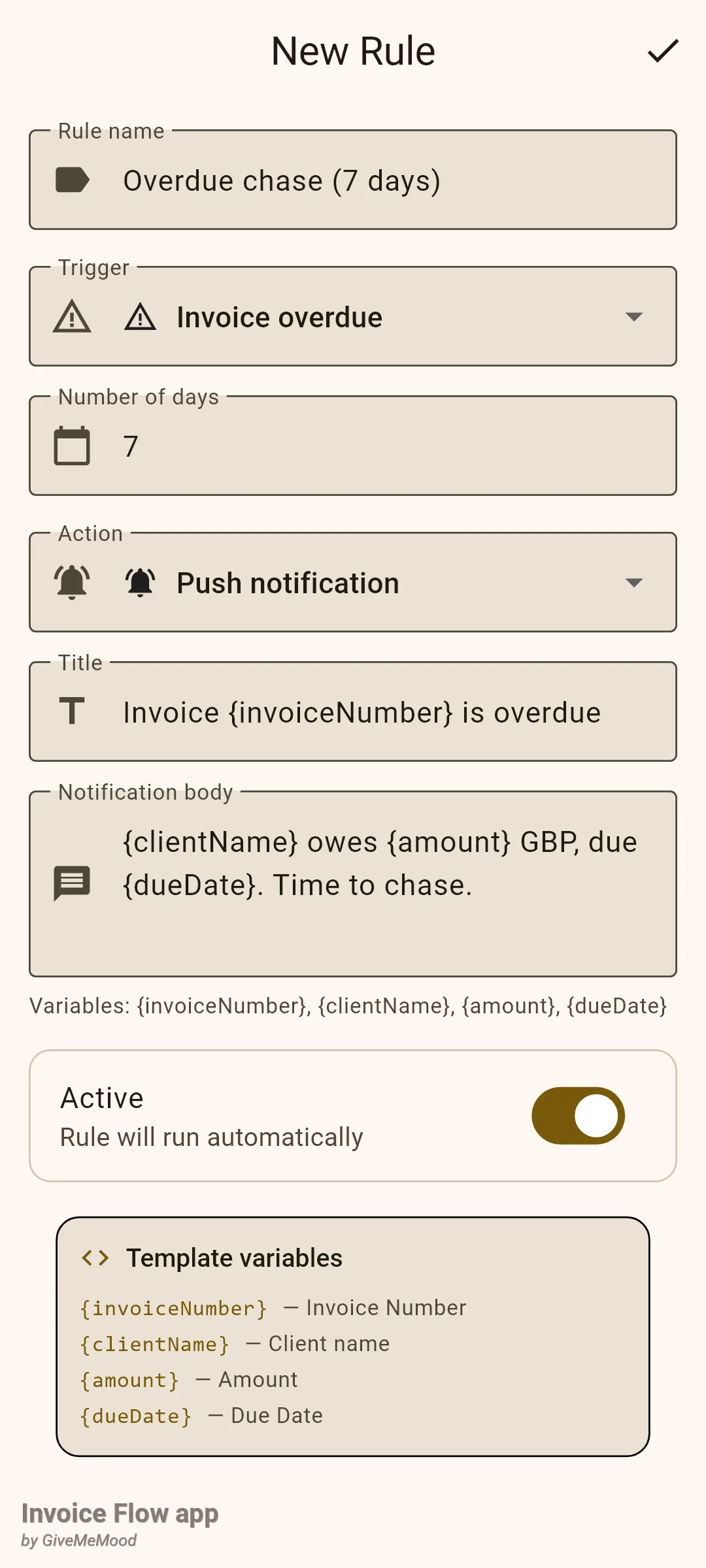
- Escribe un Nombre de la regla (Rule name). Es obligatorio y es lo que verás en la tarjeta, así que hazlo descriptivo: "Reclamación por atraso (7 días)".
- Abre el desplegable Disparador (Trigger) y elige uno de Factura creada (Invoice created), Factura enviada (Invoice sent), Factura vencida (Invoice overdue), Factura próxima a vencer (Invoice due soon), Pago recibido (Payment received), Factura pagada (Invoice paid), Contrato por vencer (Contract expiring) o Umbral de monto (Amount threshold). El predeterminado es Factura vencida.
- Si aparece un campo Número de días (Number of days) (vencida, próxima a vencer, contrato por vencer), introduce un número entero. Cambiar el disparador lo restablece a 7, o a 30 para contratos. Para Umbral de monto obtienes en su lugar un campo Importe (Amount) y un desplegable Período (Period) con Mensual (Monthly) o Semanal (Weekly).
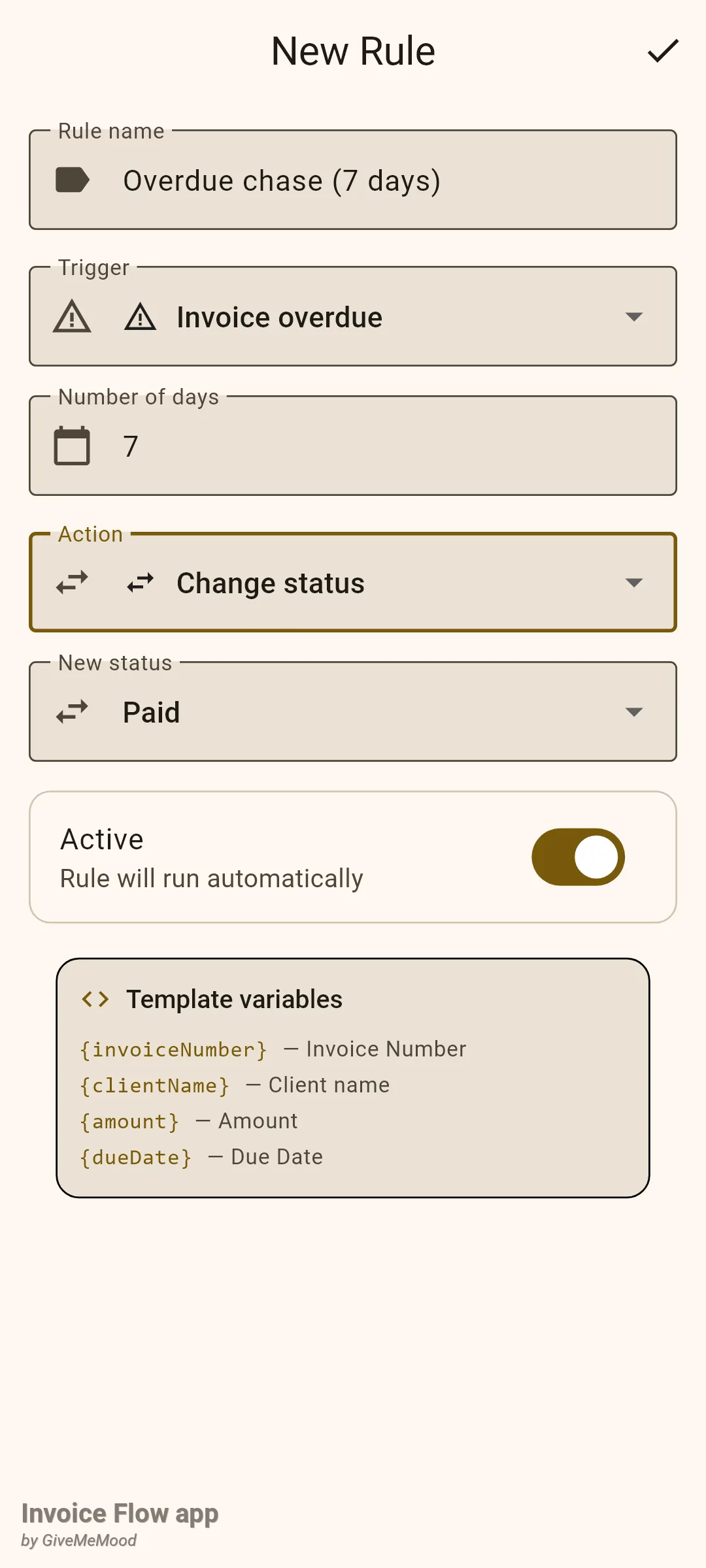
- Abre el desplegable Acción (Action) y elige Notificación push (Push notification), Alerta in-app (In-app alert), Enviar correo (Send email), Cambiar estado (Change status) o Generar factura (Generate invoice).
- Rellena los campos que necesita la acción. Las notificaciones push y las alertas in-app llevan un Título (Title) y un Cuerpo de la notificación (Notification body); puedes insertar {invoiceNumber}, {clientName}, {amount} y {dueDate} en cualquier parte del texto. Enviar correo lleva Dirección de correo (Email address), Asunto (Subject) y Cuerpo del correo (Email body). Cambiar estado muestra un desplegable Nuevo estado (New status). Generar factura no tiene campos, solo una tarjeta explicativa.
- Deja Activo (Active) activado y luego toca la marca de verificación de la barra de la app. Aparece un mensaje "Regla guardada" (Rule saved) y vuelves a la lista.
Cómo pausar, editar o eliminar una regla
- Para pausar una regla sin perderla, cambia el interruptor de su tarjeta. Las reglas inactivas permanecen en la lista con el interruptor desactivado.
- Para editar, toca la tarjeta. El editor se abre con todos los campos rellenados y el título Editar regla (Edit Rule); guarda con la marca de verificación.
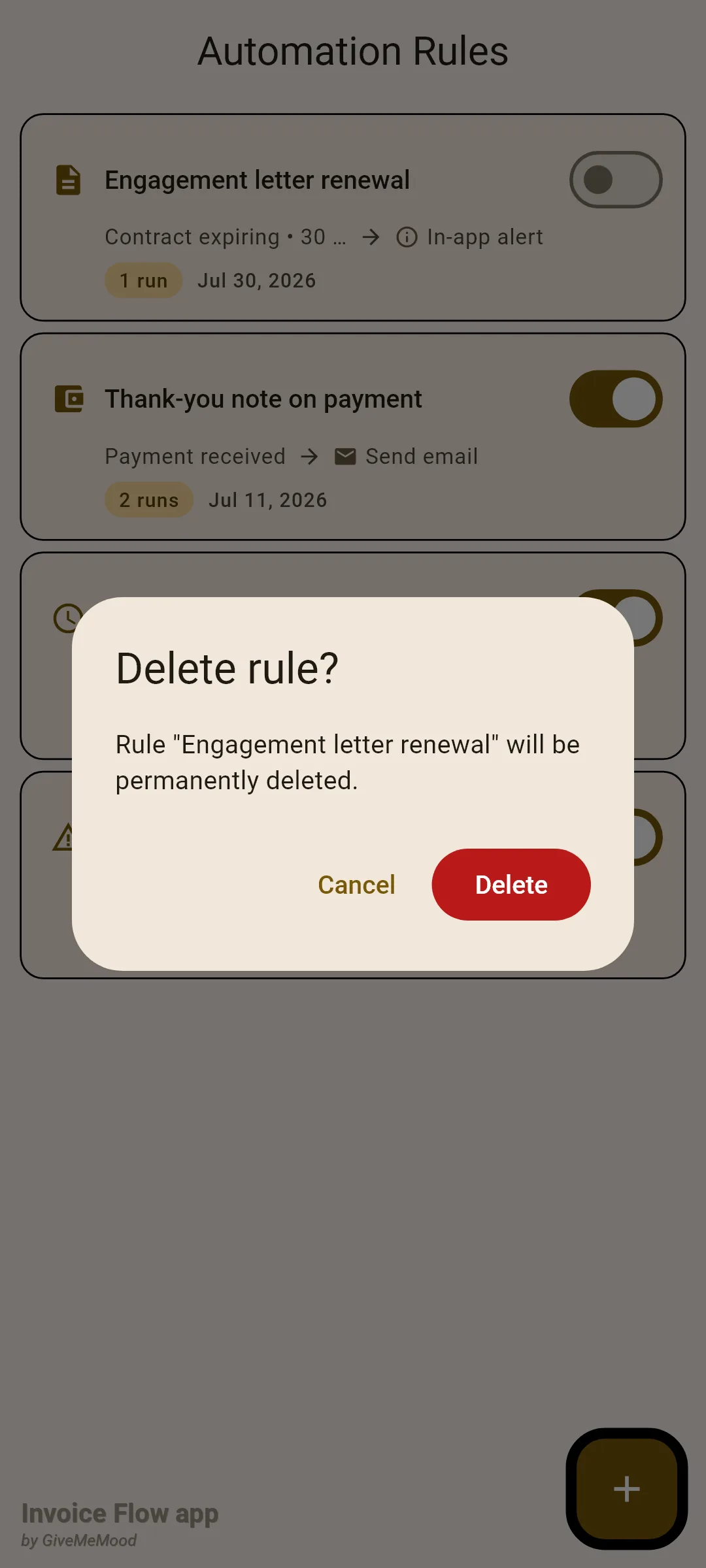
- Para eliminar, desliza la tarjeta de derecha a izquierda. Un cuadro de diálogo titulado ¿Eliminar regla? (Delete rule?) nombra la regla y avisa de que se eliminará permanentemente. Toca Eliminar (Delete) para confirmar o Cancelar (Cancel) para conservarla. Deslizar por sí solo nunca elimina nada.
Cómo leer las alertas in-app en el Panel
Las alertas in-app son filas de una pequeña tabla que el Panel muestra en su tarjeta Alertas. Las reglas con la acción Alerta in-app están pensadas para alimentarla, y también las acciones de tipo correo (ver más abajo).
- En el Panel (Dashboard), toca el icono Widgets del panel de la barra de la app y activa Alertas.
- Cuando existen alertas, la tarjeta enumera hasta cinco, cada una con un icono de color: azul para información, ámbar para advertencia, rojo para error.
- Toca una alerta para marcarla como leída y saltar a lo que hace referencia: la factura, la pantalla de contratos, el inventario o los gastos.
- Toca la pequeña x para descartar una alerta, o Descartar todo para vaciar la tarjeta. Las alertas descartadas se ocultan, no se eliminan.
Reglas y detalles
Recordatorios de pago locales
- Los recordatorios se crean solo cuando una factura se guarda desde el editor de facturas, sea nueva o editada. Cambiar el estado desde la pantalla de detalle de la factura no los crea. Marcar una factura como pagada o cancelada desde la pantalla de detalle cancela los tres.
- No se programan recordatorios para facturas que ya están en estado pagada o cancelada, ni mientras Recordatorios de facturas está desactivado.
- Los tres recordatorios se disparan a las 09:00 en la zona horaria local del teléfono. Si la hora programada ya ha pasado cuando guardas (por ejemplo, introduces una factura que venció ayer), Android muestra esa notificación de inmediato.
- Los textos se congelan en el idioma de la app en uso cuando guardaste la factura. Cambiar la app a otro idioma más adelante no traduce los recordatorios ya programados.
- Cada recordatorio es una notificación de Android en el canal “Recordatorios de facturas”, así que puedes silenciarlo o cambiar su estilo en los ajustes de notificaciones del sistema sin tocar la app.
- No hay ninguna pantalla que enumere los recordatorios pendientes; solo existen como notificaciones programadas.
- Los tres interruptores de DE LA APLICACIÓN controlan temas remotos (notas de versión, ofertas, consejos). Son independientes de los recordatorios de facturas y están desactivados por defecto, excepto Actualizaciones de la app.
- La acumulación de recargos por mora, si la usas, también genera una notificación local desde el recálculo al arrancar. Consulta la guía de recargos por mora.
Reglas de automatización y el motor
El motor se ejecuta una vez por arranque en frío de la app, en segundo plano, justo después de la pantalla de inicio. Lee las reglas activas, evalúa los disparadores basados en tiempo y realiza cada acción como máximo una vez por regla, por factura o contrato, por día natural. No hay servicio en segundo plano; si la app no se abre, no se evalúa nada. El único disparador basado en eventos es Pago recibido, que la app genera cuando tocas Marcar como pagada (Mark as Paid) en una factura.
Para ser exhaustivos, esto es lo que el motor está diseñado para hacer cuando sí coincide con una regla:
| Disparador | Condición que comprueba el motor | Disponible en el editor |
|---|---|---|
| Factura vencida | estado enviada, no archivada, fecha de vencimiento hace al menos N días | Sí |
| Factura próxima a vencer | estado enviada, vence en los próximos N días (3 por defecto) | Sí |
| Contrato por vencer | contrato firmado, fecha de fin en N días (30 por defecto) | Sí |
| Pago recibido | generado por Marcar como pagada | Sí |
| Factura recurrente pendiente, Stock bajo, Umbral de gastos | programación pendiente hoy, stock en o por debajo del umbral, gastos de este mes o semana por encima de un importe | No |
| Factura creada, Factura enviada, Factura pagada, Umbral de monto | no existe evaluador | Sí |
- Notificación push muestra una notificación del sistema en el canal de recordatorios con tu título y cuerpo.
- Alerta in-app inserta una fila para la tarjeta del Panel, con el mismo título y cuerpo y un enlace a la factura o el contrato.
- Enviar correo nunca envía correo por sí solo, por diseño. Crea una alerta in-app cuyo título es tu asunto y cuyo cuerpo termina con la dirección entre paréntesis, de modo que el envío sigue siendo un paso manual deliberado. La dirección que lee el motor procede de la ficha del cliente, no del campo del editor.
- Cambiar estado escribe el nuevo estado directamente en la factura, saltándose los efectos secundarios que realiza el cambio de estado normal (cancelación de recordatorios, inventario, totales de proyecto).
- Generar factura duplica la factura disparadora como un nuevo borrador para el mismo cliente con un número nuevo y las fechas de hoy, y luego publica una alerta “ANTIGUA → NUEVA”.
- Marcadores que existen en el motor además de los cuatro mostrados en el editor:
{clientEmail},{overdueDays},{daysRemaining},{contractTitle},{endDate}.{amount}es el importe aún pendiente, con dos decimales;{dueDate}se imprime como aaaa-mm-dd.
Validación y valores predeterminados
- El nombre de la regla es obligatorio; Número de días solo acepta dígitos y no puede estar vacío; Importe no puede estar vacío.
- Las reglas nuevas tienen por defecto el disparador Factura vencida, 7 días, la acción Notificación push y están activas. Cambiar estado tiene por defecto Pagada; Período tiene por defecto Mensual.
- Abrir el editor (nuevo o existente) está restringido a Pro; la lista de reglas, los interruptores y eliminar no lo están. La pantalla Notificaciones está disponible para todos.
- Las reglas y las alertas son datos normales de la app y se incluyen en las copias de seguridad. Las preferencias de recordatorios (los interruptores y los recuentos de días) son ajustes del dispositivo y no se incluyen en una copia de seguridad; tras una restauración en un teléfono nuevo, vuelve a la pantalla Notificaciones y vuelve a guardar las facturas cuyos recordatorios necesites.
Consejos
Guías relacionadas
- Enviar facturas por correo electrónico para el seguimiento manual que debería provocar un recordatorio.
- Recargos por mora para el recargo que puede acumularse tras el recordatorio de atraso.
- Estados de factura, lista e historial para cómo se determinan enviada, vencida y pagada.