
 ES
ES  العربية
  Български
  Čeština
  Dansk
Dansk  Deutsch
  Ελληνικά
  English
  Suomi
Suomi  Français
  עברית
עברית  हिन्दी
  Bahasa Indonesia
  Italiano
  日本語
日本語  한국어
한국어  Bahasa Melayu
  Nederlands
  Norsk
Norsk  Polski
  Português
  Română
  Русский
  Svenska
  Kiswahili
  ไทย
ไทย  Türkçe
  Українська
  Tiếng Việt
  中文
中文 Guía de usuario
Analíticas, tarjetas del panel e informes
Lee las tarjetas de dinero del panel, elige un período en Analíticas para ver ingresos, tasa de cobro y mejores clientes, y usa Informes para una vista simple de seis meses.
Invoice Flow mantiene tres vistas distintas de los mismos datos de facturación, y cada una responde a una pregunta diferente. El Panel (Dashboard) te dice qué necesita atención hoy: cuánto está sin cobrar, cuánto de eso está atrasado y qué ha entrado este mes. Analíticas (Analytics) mira hacia atrás sobre un período que tú eliges y explica de dónde vino el dinero, quiénes son tus mejores clientes y cuánto tardan en pagar. Informes (Reports) es la versión simple para los últimos seis meses, sin filtros y sin exportación. Ninguna de ellas necesita conexión a internet; cada cifra se calcula en el teléfono a partir de las facturas, los pagos y los gastos que ya has registrado.
Esta guía sigue a Priya Raman, diseñadora UX freelance en Portland, Oregón. Factura a cuatro clientes estadounidenses en dólares y a dos estudios europeos en euros, y tiene un año de facturas a sus espaldas, así que cada gráfico de sus pantallas tiene algo que mostrar.
Qué ves en la pantalla
El Panel es la primera pestaña de la navegación inferior. Su título es el nombre de tu perfil de empresa predeterminado. En la esquina superior derecha hay dos iconos: un calendario (Filtrar por fecha) y una cuadrícula con un signo más (Widgets del panel). Debajo están las tarjetas de estadísticas, dos por fila en un teléfono, seguidas de las demás tarjetas que hayas activado. Un botón extendido Nueva factura flota en la parte inferior.
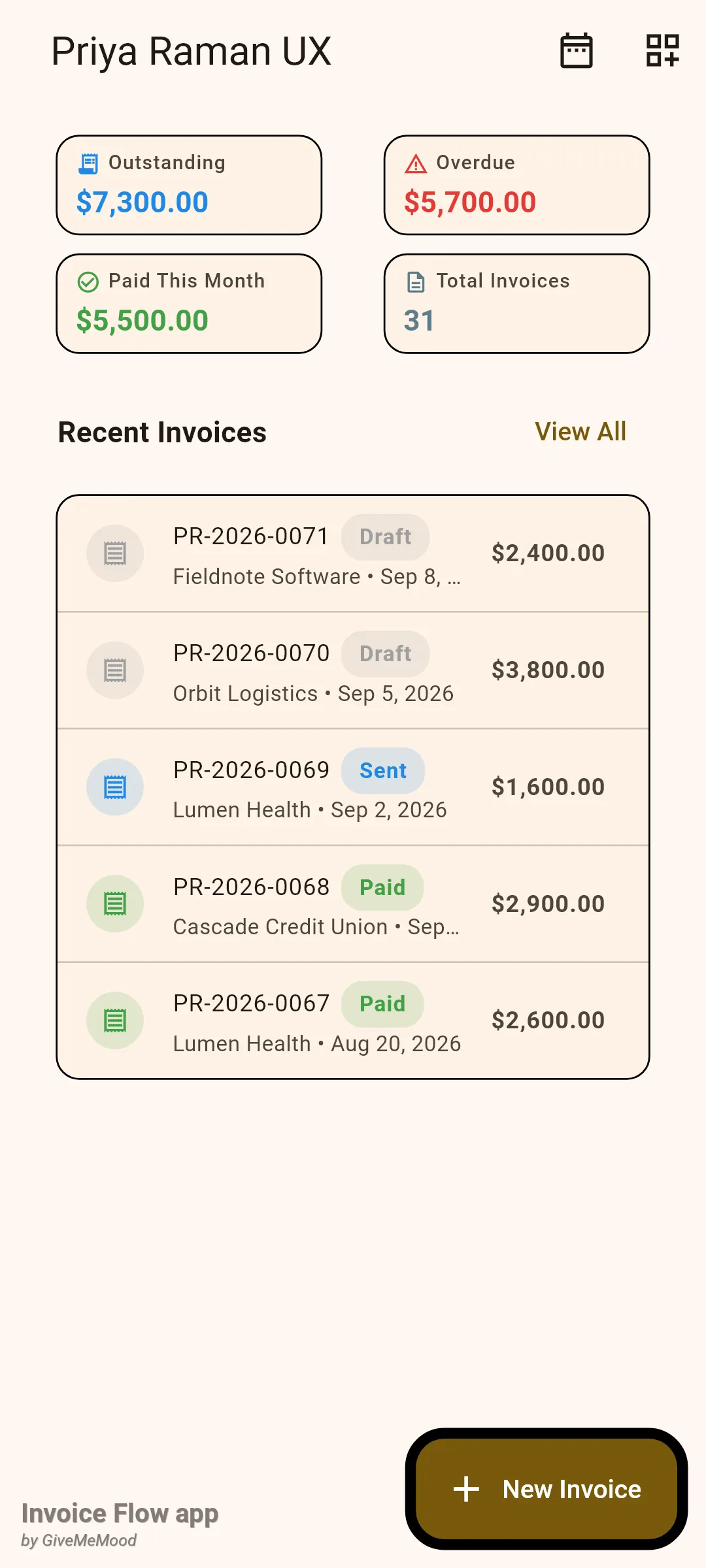
De fábrica el panel muestra cinco widgets: Pendiente (Outstanding), Vencida (Overdue), Pagado este mes (Paid This Month), Total de facturas (Total Invoices) y Facturas recientes (Recent Invoices). La tarjeta Facturas recientes enumera las cinco facturas más nuevas con una insignia de estado, el cliente, la fecha de emisión y el total en la moneda propia de la factura; Ver todo (View All) salta a la lista de facturas.
Analíticas vive en la pestaña Herramientas (Tools), en la sección Inteligencia de negocio (Business Intelligence), como la tarjeta verde Analíticas. La pantalla se abre con una fila de chips de período (Este mes está seleccionado por defecto) y una larga columna desplazable de tarjetas: Resumen de ingresos, Pérdidas y ganancias, Tendencia de ingresos (12 meses), Top 5 clientes, Desglose de gastos, Estado de facturas, Vencidos por antigüedad, Impuestos por país, Previsión de flujo de caja, Días de ventas pendientes (DSO), Ingresos recurrentes, Beneficio por cliente y Conversión de presupuestos. El icono PDF de la barra superior es Exportar PDF.
A Informes se llega desde Ajustes (Settings), en la sección Ajustes de facturación (Invoice Settings), mediante el mosaico Informes. Tiene exactamente tres tarjetas: Ingresos (últimos 6 meses), Mejores clientes y Días promedio hasta el pago.
Cómo leer las tarjetas del panel
Las cuatro tarjetas de estadísticas son totales de dinero convertidos a la moneda predeterminada de tu perfil. Una factura en otra moneda se incluye solo si lleva un tipo de cambio o un total en la moneda base; de lo contrario se deja fuera en lugar de sumarse por su valor nominal. Los presupuestos y las cotizaciones nunca cuentan.
| Tarjeta | Qué se suma |
|---|---|
| Pendiente | Totales de las facturas con estado Enviada |
| Vencida | La parte de Pendiente cuya fecha de vencimiento es anterior a hoy |
| Pagado este mes | Totales de las facturas Pagadas cuya fecha de pago cae en el mes actual |
| Total de facturas | Número de facturas (de cualquier estado) que se pudieron convertir |
Vencida no es un estado aparte que tú establezcas. Una factura enviada pasa a estar vencida el día siguiente a su fecha de vencimiento y la insignia en Facturas recientes cambia a Vencida por sí sola. En la pantalla de Priya, $5,700 de los $7,300 pendientes están atrasados: dos facturas de julio y agosto que pasaron su fecha de vencimiento.
- Abre la pestaña Panel.
- Lee Pendiente para ver el total que estás esperando, y Vencida para la parte que deberías reclamar.
- Toca el icono de calendario (Filtrar por fecha) para restringir las tarjetas de dinero a las facturas emitidas en un rango de fechas y luego toca Mostrar.
- Aparece un chip con el rango elegido sobre las tarjetas; toca su icono de cierre para volver a las cifras de todo el tiempo.
El rango de fechas se aplica a las tarjetas de estadísticas y a Facturas recientes, y filtra por fecha de emisión. Con un rango establecido, Pagado este mes cambia de significado a «pagado dentro del rango». El filtro no se guarda; se restablece al reiniciar la app.
Cómo personalizar el panel
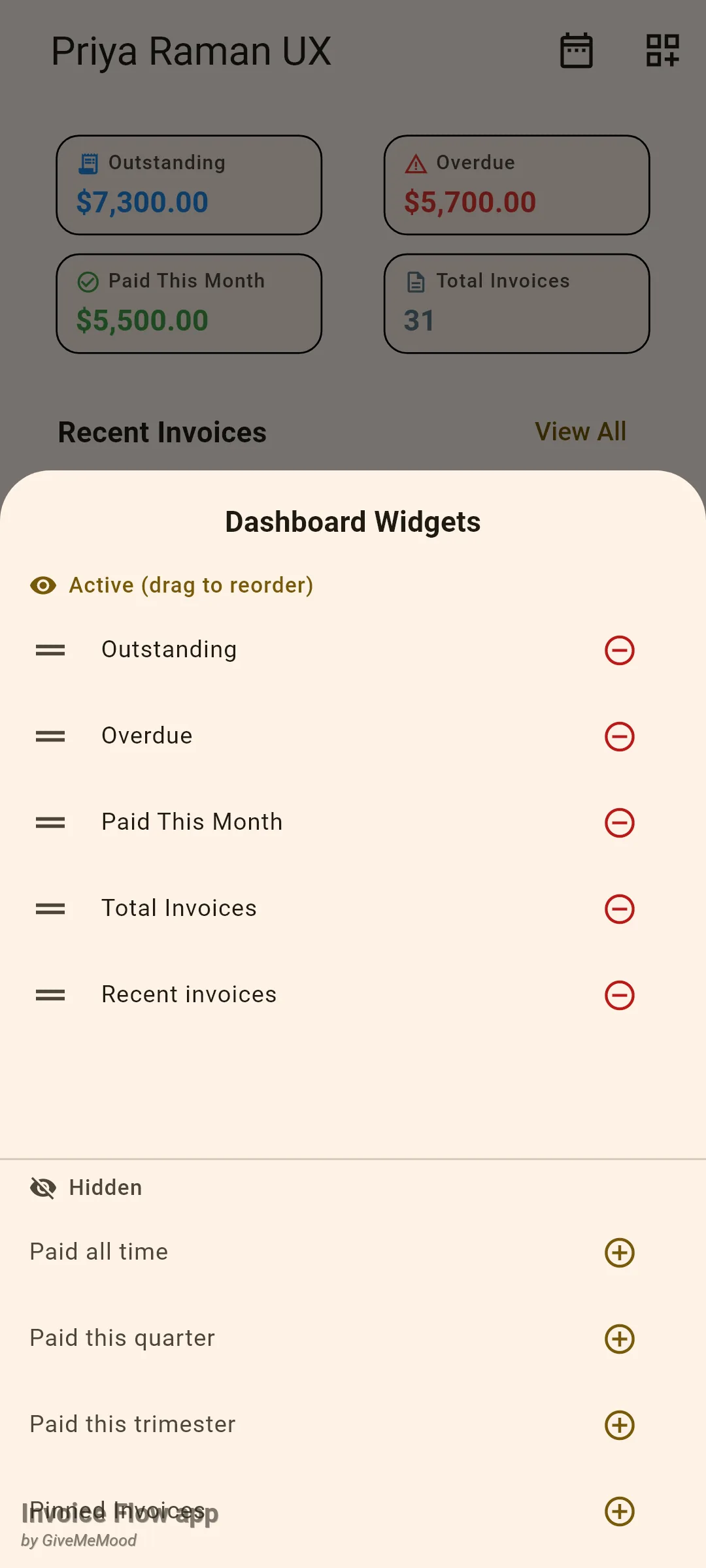
Además de las cinco predeterminadas hay diecisiete tarjetas más. Algunas son vistas de dinero (Pagado en total, Pagado este trimestre, Pagado este cuatrimestre, Ingresos semanales, Factura promedio, Beneficio del mes), otras son listas (Facturas fijadas, Principales deudores, Clientes recientes, Contratos por vencer, Stock bajo) y otras son contadores o accesos directos (Borradores, Programaciones vencidas, Gastos del mes, Temporizador activo, Acciones rápidas, Alertas).
- Toca el icono Widgets del panel en la esquina superior derecha.
- En la hoja Widgets del Panel, arrastra una fila por su asa bajo Activos (arrastra para reordenar) para cambiar el orden en el panel.
- Toca el icono rojo de menos para ocultar una tarjeta; pasa a la lista Ocultos.
- Toca el icono de más junto a una tarjeta oculta para añadirla al final de la lista de activos.
- Desliza la hoja hacia abajo para cerrarla; el panel se actualiza de inmediato y la disposición se recuerda.
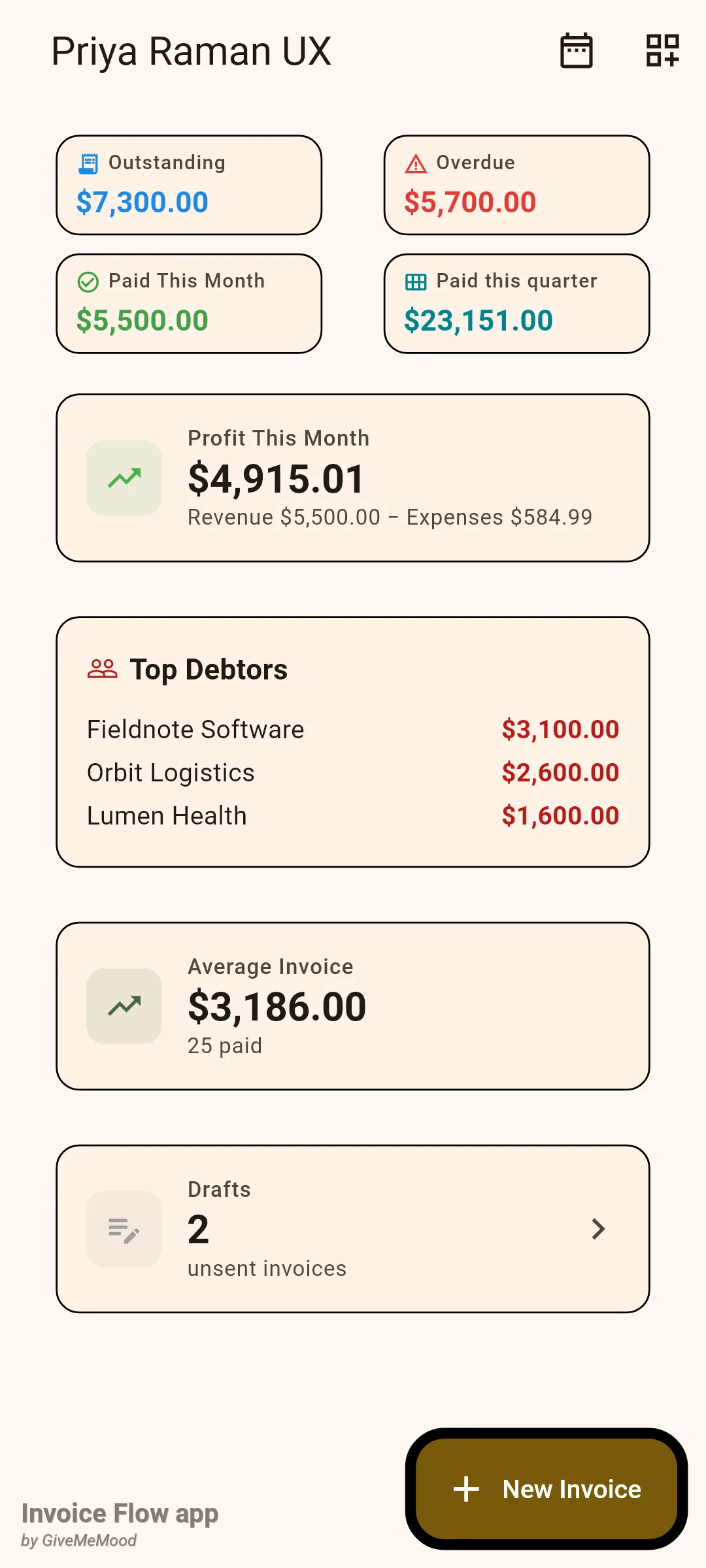
Las tarjetas de estadísticas consecutivas se agrupan en una sola cuadrícula, así que mantén las tarjetas pequeñas de dinero juntas arriba y coloca las tarjetas de lista debajo. La mayoría de las tarjetas de lista desaparecen por completo cuando no tienen nada que mostrar: Principales deudores se oculta sin facturas impagadas, Borradores se oculta en cero, Contratos por vencer solo aparece cuando un contrato termina en los próximos 30 días.
Beneficio del mes es la cifra de beneficio más simple de la app: pagos recibidos este mes menos gastos fechados este mes, con ambas cifras detalladas debajo. Principales deudores clasifica a los clientes por el importe aún pendiente de sus facturas enviadas, y al tocarla se abre la lista de clientes. Factura promedio es el total medio de todas las facturas pagadas, con el recuento en el subtítulo.
Cómo analizar un período en Analíticas
Los chips de período son la clave de la pantalla de Analíticas. Este mes, El mes pasado, Este trimestre y Este año son rangos de calendario; Todo el tiempo quita el filtro. El período selecciona las facturas por fecha de emisión y los gastos por fecha del gasto. Tres tarjetas ignoran los chips a propósito porque tratan del presente y no de una ventana: la tendencia de doce meses, Vencidos por antigüedad y Previsión de flujo de caja.
- Abre Herramientas y toca Analíticas en la sección Inteligencia de negocio.
- Desliza la fila de chips hacia la izquierda si hace falta y toca Este año (o cualquier otro período).
- Lee Resumen de ingresos: Facturado, Pagado, Pendiente y la tasa de Cobros.
- Revisa Pérdidas y ganancias y la insignia con flecha, que compara el beneficio neto con el período anterior de la misma duración.
- Desplázate hacia abajo para ver el gráfico de tendencia, el ranking de clientes, los gastos, los recuentos por estado y las tarjetas de cuentas por cobrar.
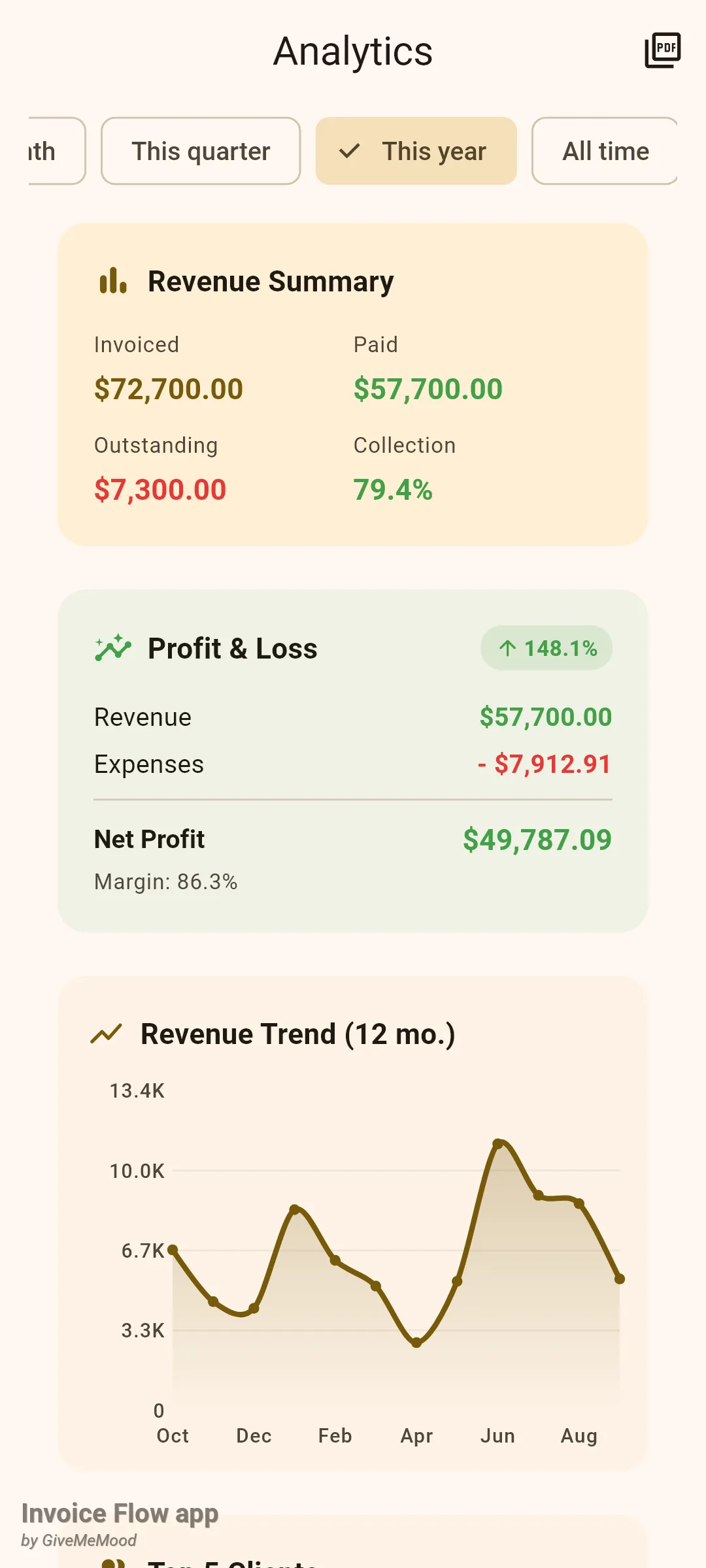
Resumen de ingresos suma todas las facturas emitidas en el período, incluidos los borradores, como Facturado. Pagado es el total de las facturas marcadas como pagadas, Pendiente es el importe aún debido en facturas enviadas y Cobros es Pagado dividido entre Facturado. La tasa se pone verde a partir del 75% y roja por debajo. Como los borradores forman parte de Facturado, un mes con varios borradores sin enviar muestra una tasa menor de lo que cabría esperar; cambia a un período más largo para una imagen más justa.
Pérdidas y ganancias resta los gastos del período a los ingresos cobrados y muestra el margen. La insignia de variación aparece solo cuando existe un período anterior (nunca para Todo el tiempo) y cuando el beneficio neto anterior no fue cero.
Tendencia de ingresos (12 meses) dibuja los pagos según el mes en que se recibieron, para los últimos doce meses naturales, y convierte las facturas en moneda extranjera a tu moneda base. Necesita una fecha de pago en cada factura pagada, que la app registra cuando un pago registrado salda la factura. Top 5 clientes clasifica a los clientes por totales pagados en el período, con el número de facturas entre paréntesis y una barra relativa al primero.
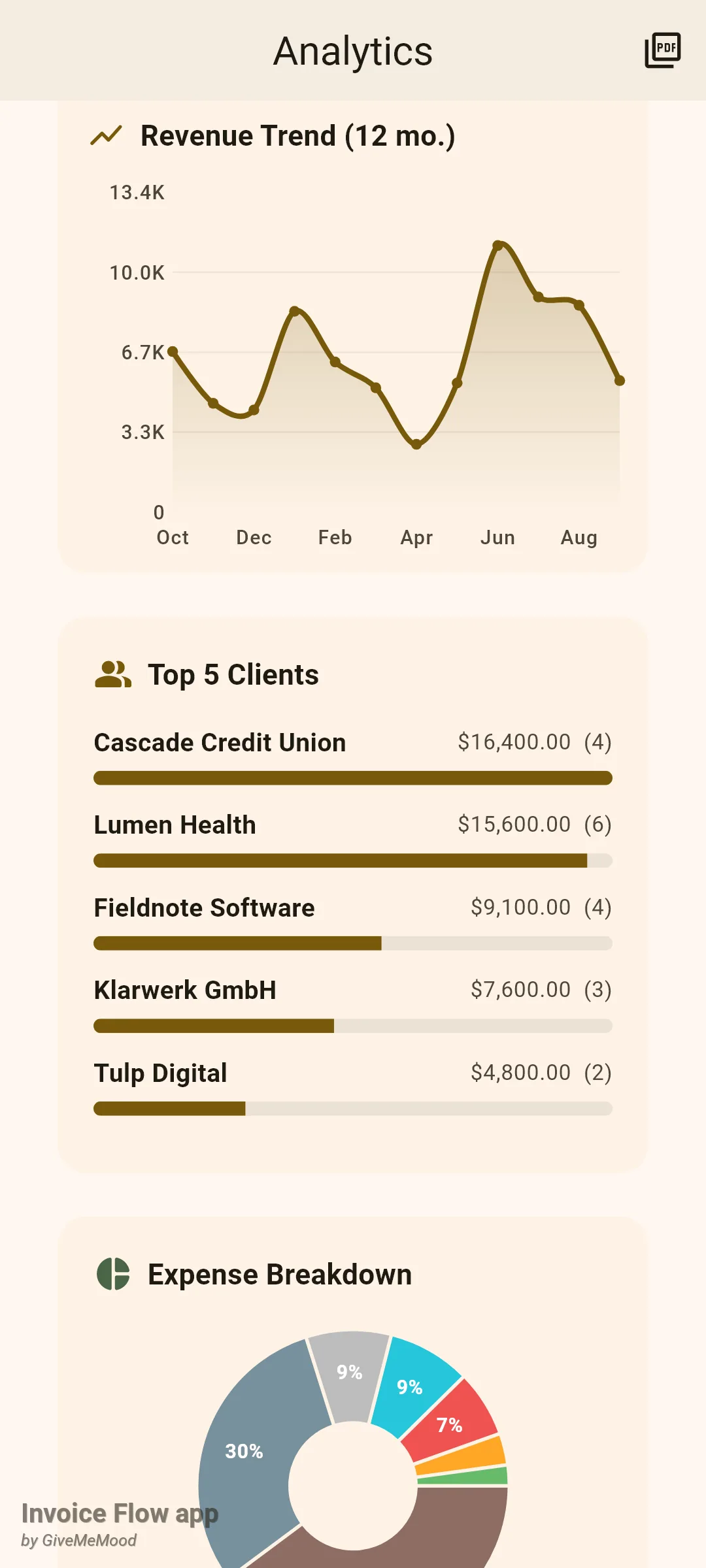
Más abajo, Desglose de gastos es un gráfico circular de gastos por categoría con leyenda, Estado de facturas cuenta las facturas del período según su estado almacenado, y Vencidos por antigüedad agrupa cada factura impagada que ya venció en tramos de 0–30, 31–60, 61–90 y 90+ días con el recuento y el importe de cada tramo. Las facturas que aún no han vencido no aparecen en la tarjeta de antigüedad, por eso la factura de $1,600 de Priya que vence la semana que viene falta ahí mientras el panel sigue contándola como pendiente.
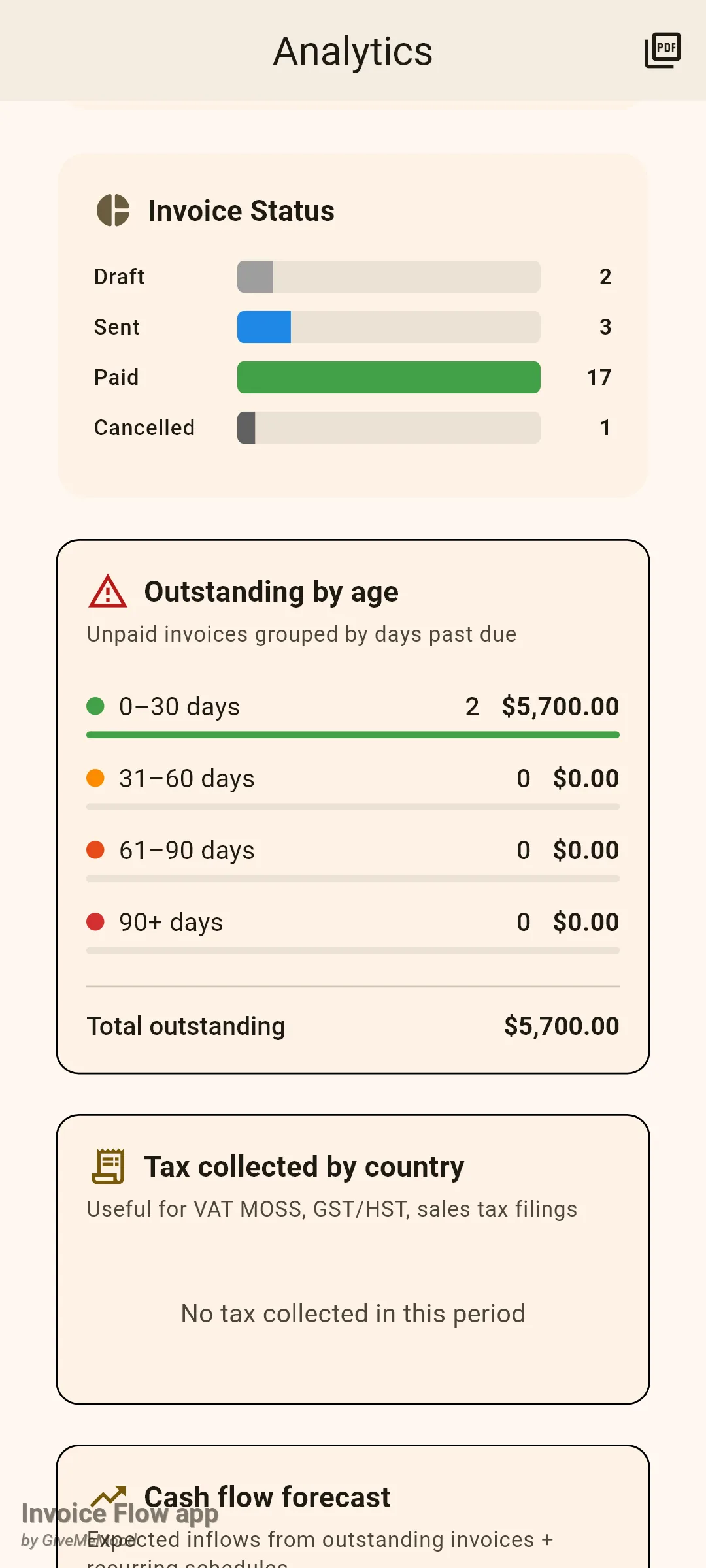
Las tarjetas restantes son indicadores rápidos. Impuestos por país suma el impuesto de las facturas del período según el país del cliente. Previsión de flujo de caja proyecta lo que debería llegar en los próximos 30, 60 y 90 días a partir de las facturas impagadas y las programaciones recurrentes activas. Días de ventas pendientes es el número medio de días entre la emisión y el cobro, en verde hasta 30 días, naranja hasta 60 y rojo más allá, con los tres pagadores más lentos listados. Ingresos recurrentes normaliza las programaciones activas en MRR y ARR. Beneficio por cliente resta los gastos etiquetados con un cliente a lo que ese cliente pagó. Conversión de presupuestos muestra la proporción de presupuestos del período que se convirtieron en facturas.
Cómo exportar Analíticas como PDF
- Selecciona el período que quieres que cubra el informe.
- Toca el icono PDF (Exportar PDF) en la barra superior.
- Elige adónde enviar el archivo en la hoja de compartir de Android.
El PDF es una página A4 con el nombre de tu empresa, la etiqueta del período y la fecha de generación, seguida de un resumen de ingresos (ingresos cobrados, pendiente, gastos, beneficio neto), indicadores clave (DSO, MRR, ARR, programaciones activas), los cuatro tramos de antigüedad y los cinco mejores clientes. El archivo se llama analytics-<timestamp>.pdf y no se guarda dentro de la app. La exportación es una función Pro; ver la pantalla es gratis.
Cómo usar Informes
Informes es una vista más pequeña y fija que a mucha gente le basta para una revisión mensual.
- Abre Ajustes y toca Informes bajo Ajustes de facturación.
- Lee el gráfico de barras: una barra por mes para los últimos seis meses, con el total facturado por fecha de emisión.
- Revisa Mejores clientes para ver los totales históricos, pagado e impagado juntos.
- Fíjate en Días promedio hasta el pago, el intervalo medio entre la fecha de emisión y el primer pago registrado.
- Desliza hacia abajo para actualizar después de registrar nuevos pagos.
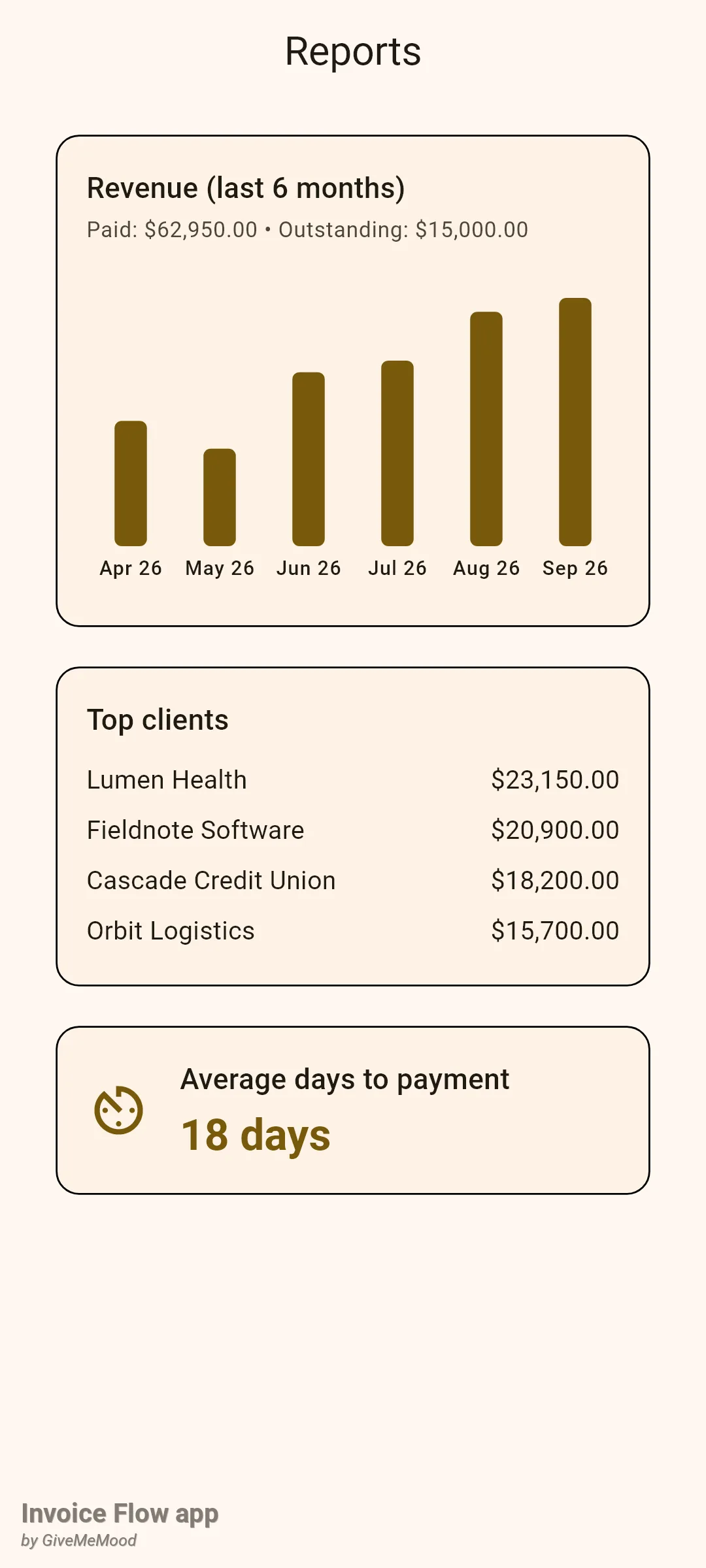
Dos cosas difieren de Analíticas. Primero, el gráfico es por mes de facturación, no por mes de pago, así que una factura grande emitida en julio aparece en julio aunque se haya pagado en agosto. Segundo, Informes trabaja con una sola moneda: elige la moneda que usan la mayoría de tus facturas e ignora el resto. Las facturas en euros de Priya no están aquí, por eso solo sus cuatro clientes estadounidenses aparecen en Mejores clientes. La tarjeta Días promedio hasta el pago depende de los registros de pago; una factura marcada como pagada sin un pago registrado no contribuye.
Reglas y detalles
- Las tres pantallas pueden verse en el plan gratuito. Se requiere Pro para Exportar PDF en Analíticas, para el botón Nueva factura del panel y para la acción rápida Cliente.
- El panel y Analíticas solo cuentan documentos de tipo factura. Los presupuestos, las cotizaciones y los contratos nunca entran en los totales de dinero; los presupuestos solo los usa la tarjeta Conversión de presupuestos.
- Las facturas archivadas quedan excluidas de Analíticas.
- El manejo de monedas difiere por pantalla. Las tarjetas de estadísticas del panel convierten las facturas extranjeras usando su total en moneda base o su tipo de cambio y omiten las facturas sin ninguno de los dos. Analíticas también omite las facturas extranjeras sin total en moneda base, pero sus tarjetas de resumen suman después el valor nominal de las que quedan; solo la tendencia de doce meses las convierte. Informes usa únicamente la moneda mayoritaria.
- Todos los importes de las tarjetas de Analíticas se formatean en la moneda predeterminada de tu perfil, salvo Vencidos por antigüedad, que usa la moneda de la primera factura de la lista.
- «Pagado este mes» y tarjetas similares usan la fecha de pago que se guarda cuando un pago registrado salda la factura; si falta, recurren a la hora de la última actualización de la factura. El gráfico de tendencia y el DSO requieren una fecha de pago real.
- La insignia de variación de Pérdidas y ganancias compara con el período anterior de idéntica duración: el mes pasado para Este mes, el trimestre anterior para Este trimestre, el año anterior para Este año.
- Estado de facturas cuenta el estado almacenado, así que las facturas vencidas se cuentan ahí como Enviada; la tarjeta Vencida del panel y la insignia de Facturas recientes deducen el vencimiento a partir de la fecha de vencimiento.
- Vencidos por antigüedad incluye cualquier factura con un importe pendiente que no esté marcada como pagada y haya pasado su fecha de vencimiento. Si cancelas una factura, asegúrate de que su importe pendiente quede a cero; de lo contrario seguirá apareciendo en los tramos de antigüedad.
- La disposición de widgets del panel se guarda en el dispositivo y sobrevive a los reinicios; el filtro de fecha del panel no.
- Gastos del mes y Beneficio del mes suman los gastos por su valor nominal sin conversión de moneda y los muestran en la moneda del perfil.
- El panel se actualiza automáticamente cuando cambian las facturas; Informes se carga una vez al abrirse y necesita deslizar para actualizar para recoger datos nuevos.
Consejos
Guías relacionadas
- Estados de factura, lista e historial explica qué significan las insignias de estado y las fechas de vencimiento.
- Pagos e importe pendiente muestra cómo los pagos registrados alimentan las cifras de fecha de pago usadas aquí.
- Monedas, tipos de cambio e impuestos cubre el tipo de cambio que permite que las facturas extranjeras cuenten en los totales.