
 RO
RO  العربية
  Български
  Čeština
  Dansk
Dansk  Deutsch
  Ελληνικά
  English
  Español
  Suomi
Suomi  Français
  עברית
עברית  हिन्दी
  Bahasa Indonesia
  Italiano
  日本語
日本語  한국어
한국어  Bahasa Melayu
  Nederlands
  Norsk
Norsk  Polski
  Português
  Русский
  Svenska
  Kiswahili
  ไทย
ไทย  Türkçe
  Українська
  Tiếng Việt
  中文
中文 Ghidul utilizatorului
Analize, carduri pe tabloul de bord și rapoarte
Citește cardurile financiare de pe tabloul de bord, alege o perioadă în Analize pentru venituri, rata de încasare și clienți de top, și folosește Rapoarte.
Invoice Flow păstrează trei vizualizări diferite ale acelorași date din facturi, iar fiecare răspunde la o altă întrebare. Tabloul de bord îți spune ce necesită atenție astăzi: cât este neîncasat, cât din această sumă este întârziat și cât a intrat luna aceasta. Analize privește înapoi pe o perioadă aleasă de tine și explică de unde au venit banii, cine sunt cei mai buni clienți ai tăi și cât timp le ia să plătească. Rapoarte este varianta simplă pentru ultimele șase luni, fără filtre și fără export. Niciuna dintre ele nu are nevoie de conexiune la internet; fiecare cifră este calculată pe telefon din facturile, plățile și cheltuielile pe care le-ai înregistrat deja.
Acest ghid o urmărește pe Priya Raman, designer UX freelancer din Portland, Oregon. Ea facturează patru clienți din SUA în dolari americani și două studiouri europene în euro și are un an de facturi în urmă, așa că fiecare grafic de pe ecranele ei are ceva de arătat.
Ce vezi pe ecran
Tabloul de bord este prima filă din navigarea de jos. Titlul lui este numele profilului de afaceri implicit. În colțul din dreapta sus se află două pictograme: un calendar (Filtrează după dată) și o grilă cu un plus (Widgeturi panou). Sub ele stau cardurile cu statistici, câte două pe rând pe telefon, urmate de orice alte carduri pe care le-ai activat. Un buton extins Factură nouă plutește în partea de jos.
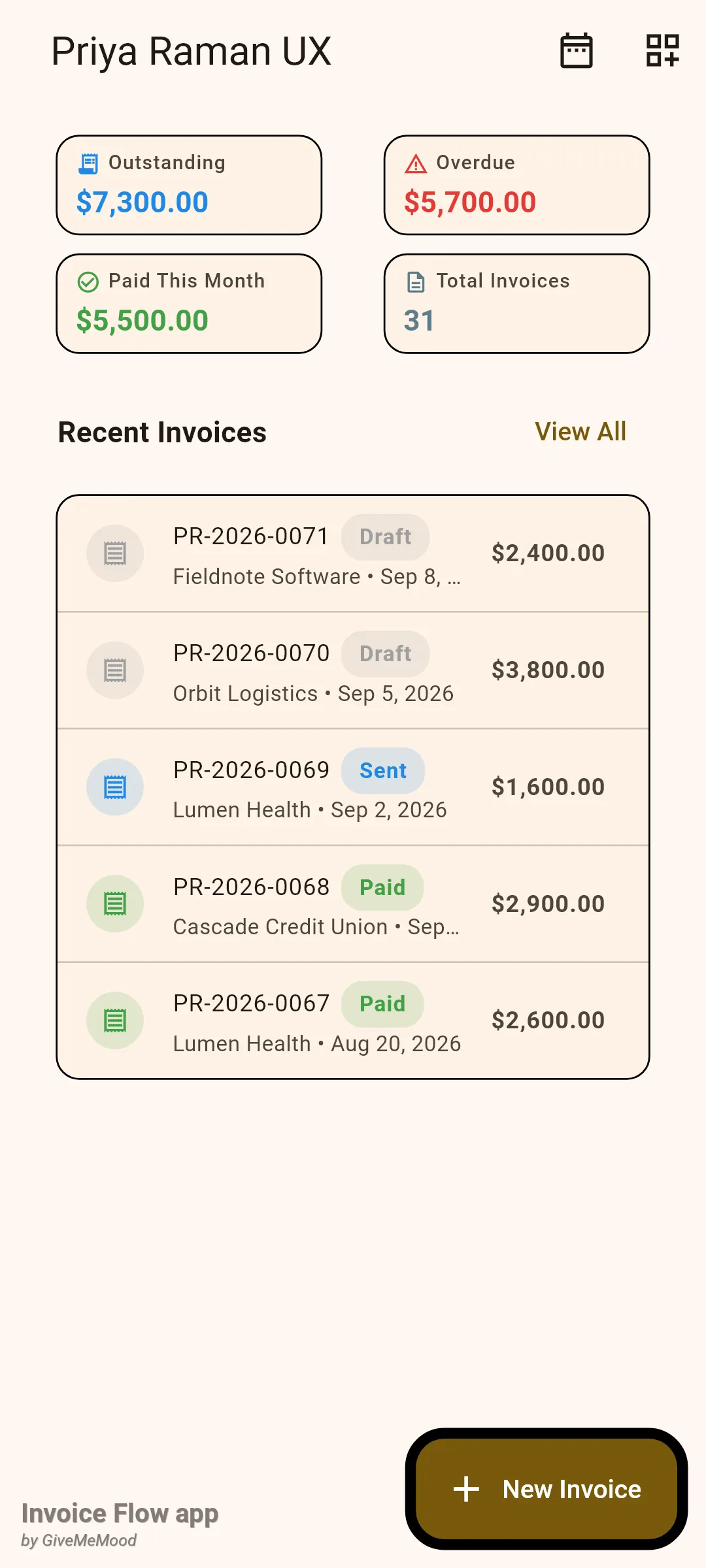
Din start, tabloul de bord afișează cinci widgeturi: Restante (Outstanding), Întârziate (Overdue), Plătite luna aceasta, Total facturi și Facturi recente. Cardul Facturi recente listează cele mai noi cinci facturi cu o insignă de stare, clientul, data emiterii și totalul în moneda proprie a facturii; Vezi toate te duce la lista de facturi.
Analize se află în fila Unelte, în secțiunea Inteligență de afaceri, sub forma cardului verde Analize. Ecranul se deschide cu un rând de chipsuri de perioadă (Luna aceasta este selectată implicit) și o coloană lungă, derulabilă, de carduri: Rezumat venituri, Profit și pierdere, Tendința veniturilor (12 luni), Top 5 clienți, Detalierea cheltuielilor, Starea facturilor, Restanțe după vechime, Taxe colectate pe țară, Prognoză flux de numerar, Zile de încasare a vânzărilor (DSO), Venit recurent, Profit pe client și Conversie oferte. Pictograma PDF din bara aplicației este Exportă PDF.
Rapoarte se accesează din Setări, în secțiunea Setări factură, prin dala Rapoarte. Are exact trei carduri: Venituri (ultimele 6 luni), Clienți de top și Zile medii până la plată.
Cum citești cardurile tabloului de bord
Cele patru carduri de statistici sunt totaluri financiare convertite în moneda implicită a profilului tău. O factură în altă monedă este inclusă doar dacă are un curs de schimb sau un total în moneda de bază; altfel este lăsată deoparte în loc să fie adunată la valoarea nominală. Estimările și ofertele nu sunt niciodată luate în calcul.
| Card | Ce se însumează |
|---|---|
| Restante | Totalurile facturilor cu starea Trimisă |
| Întârziate | Partea din Restante a cărei dată scadentă este înainte de ziua de azi |
| Plătite luna aceasta | Totalurile facturilor Plătite a căror dată de plată cade în luna curentă |
| Total facturi | Numărul de facturi (orice stare) care au putut fi convertite |
Întârziat nu este o stare separată pe care o setezi tu. O factură trimisă devine întârziată în ziua de după data scadentă, iar insigna din Facturi recente trece de la sine pe Întârziată. Pe ecranul Priyei, 5.700 $ din cei 7.300 $ restanți sunt întârziați: două facturi din iulie și august cărora le-a trecut scadența.
- Deschide fila Tablou de bord.
- Citește Restante pentru totalul pe care îl aștepți și Întârziate pentru partea pe care ar trebui să o urmărești.
- Atinge pictograma de calendar (Filtrează după dată) pentru a limita cardurile financiare la facturile emise într-un interval de date, apoi atinge Afișează.
- Deasupra cardurilor apare un chips cu intervalul ales; atinge pictograma lui de închidere pentru a reveni la cifrele pe toată perioada.
Intervalul de date se aplică la cardurile de statistici și la Facturi recente și filtrează după data emiterii. Cu un interval setat, Plătite luna aceasta își schimbă sensul în „plătite în interval”. Filtrul nu este salvat; se resetează la repornirea aplicației.
Cum personalizezi tabloul de bord
Pe lângă cele cinci carduri implicite mai există alte șaptesprezece. Unele sunt vizualizări financiare (Plătite în total, Plătite în acest trimestru, Plătite în acest cvadrimestru, Venit săptămânal, Factură medie, Profit luna aceasta), altele sunt liste (Facturi fixate, Top datornici, Clienți recenți, Contracte care expiră, Alerte de stoc redus), iar altele sunt contoare sau scurtături (Ciorne, Programări restante, Cheltuieli luna aceasta, Cronometru activ, Acțiuni rapide, Alerte).
- Atinge pictograma Widgeturi panou din colțul din dreapta sus.
- În foaia Widgeturi panou, trage un rând de mânerul lui, sub Active (trage pentru a reordona), pentru a schimba ordinea de pe tabloul de bord.
- Atinge pictograma roșie cu minus pentru a ascunde un card; acesta se mută în lista Ascunse.
- Atinge pictograma plus de lângă un card ascuns pentru a-l adăuga la finalul listei active.
- Glisează foaia în jos pentru a o închide; tabloul de bord se actualizează imediat, iar aranjarea este memorată.
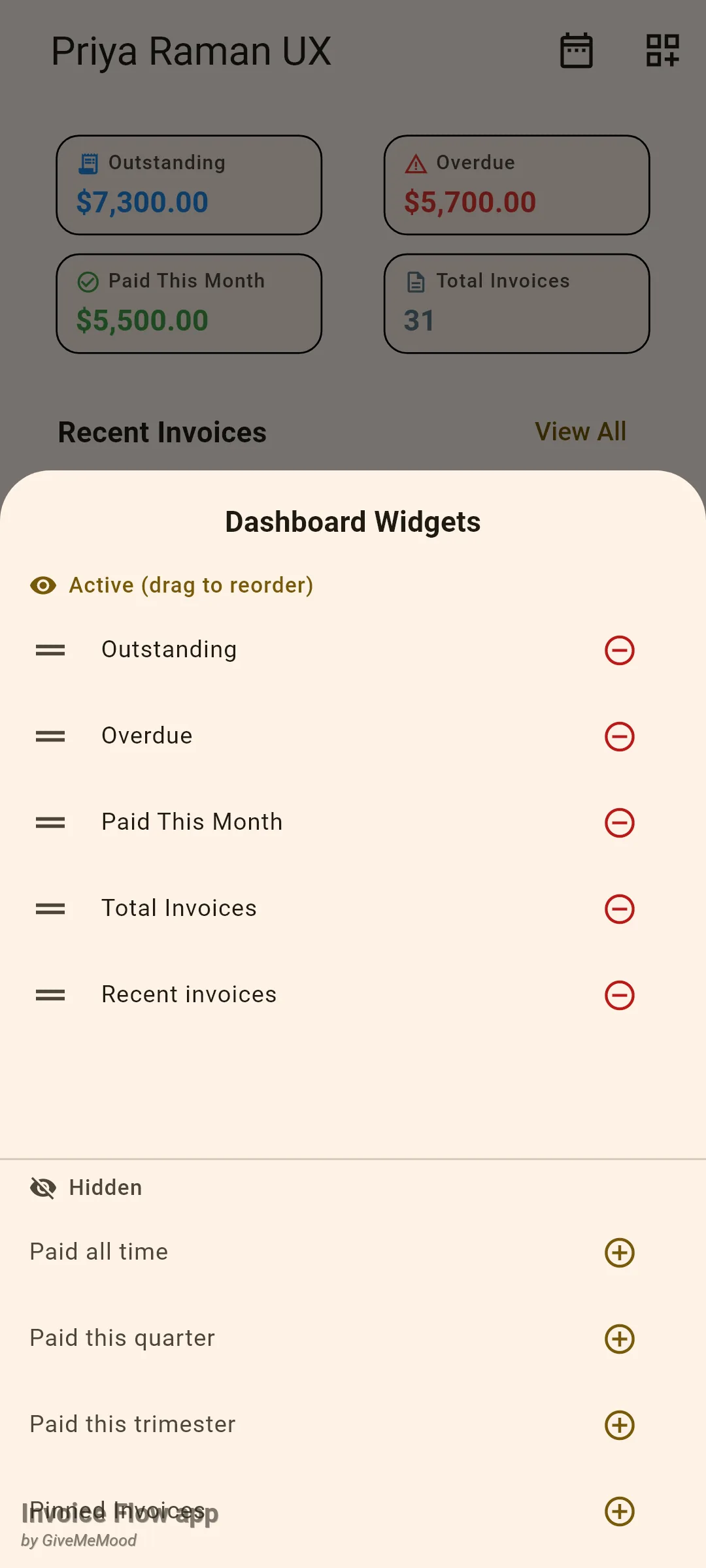
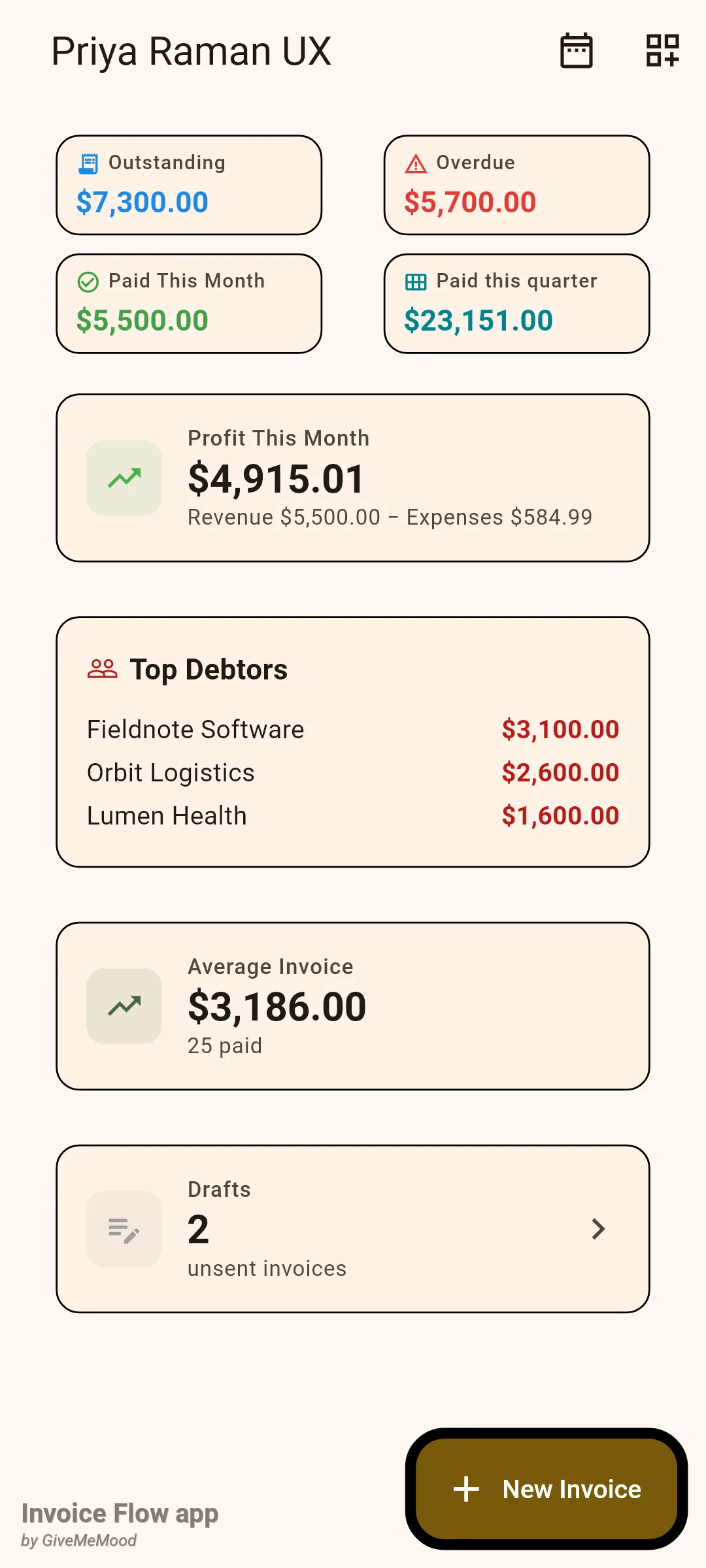
Cardurile de statistici consecutive sunt împachetate într-o singură grilă, așa că ține cardurile financiare mici împreună, sus, și pune cardurile de tip listă sub ele. Majoritatea cardurilor de tip listă dispar complet când nu au nimic de arătat: Top datornici se ascunde dacă nu există facturi neplătite, Ciorne se ascunde la zero, iar Contracte care expiră apare doar când un contract se încheie în următoarele 30 de zile.
Profit luna aceasta este cea mai simplă cifră de profit din aplicație: plățile încasate luna aceasta minus cheltuielile datate în luna aceasta, cu cele două numere detaliate dedesubt. Top datornici clasifică clienții după suma încă datorată pe facturile lor trimise, iar atingerea lui deschide lista de clienți. Factură medie este media totalurilor tuturor facturilor plătite, cu numărul lor în subtitlu.
Cum analizezi o perioadă în Analize
Chipsurile de perioadă sunt cheia ecranului Analize. Luna aceasta, Luna trecută, Trimestrul acesta și Anul acesta sunt intervale calendaristice; Tot timpul elimină filtrul. Perioada selectează facturile după data emiterii și cheltuielile după data cheltuielii. Trei carduri ignoră intenționat chipsurile, pentru că se referă la prezent și nu la o fereastră de timp: tendința pe douăsprezece luni, Restanțe după vechime și Prognoză flux de numerar.
- Deschide Unelte și atinge Analize în secțiunea Inteligență de afaceri.
- Glisează rândul de chipsuri spre stânga dacă e nevoie și atinge Anul acesta (sau orice altă perioadă).
- Citește Rezumat venituri: Facturat, Plătit, Restant și rata de Încasare.
- Verifică Profit și pierdere și insigna cu săgeată, care compară profitul net cu perioada anterioară de aceeași lungime.
- Derulează în jos pentru graficul de tendință, clasamentul clienților, cheltuieli, numărul de facturi pe stări și cardurile de creanțe.
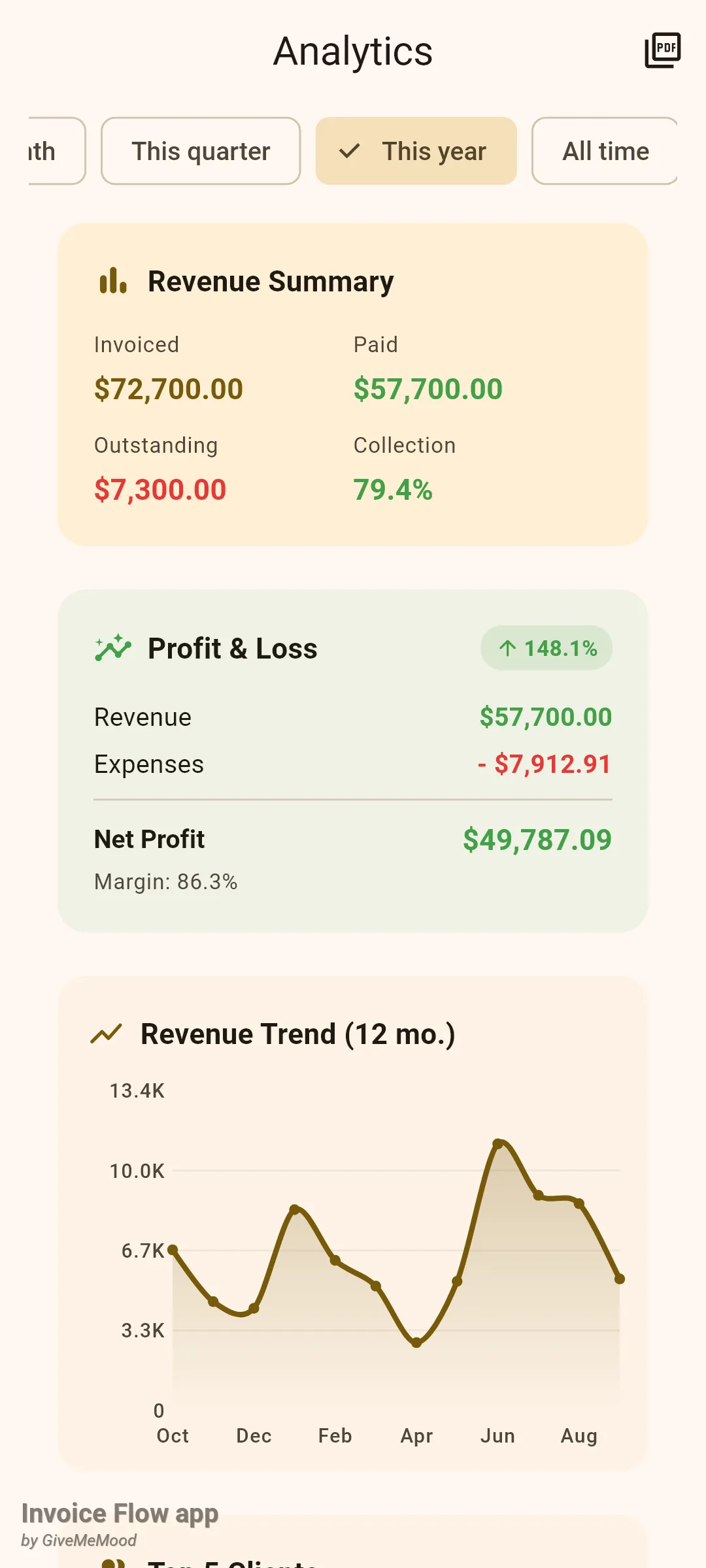
Rezumat venituri adună fiecare factură emisă în perioadă, inclusiv ciornele, ca Facturat. Plătit este totalul facturilor marcate ca plătite, Restant este suma încă datorată pe facturile trimise, iar Încasare este Plătit împărțit la Facturat. Rata devine verde de la 75% în sus și roșie sub această valoare. Fiindcă ciornele fac parte din Facturat, o lună cu mai multe ciorne netrimise arată o rată mai mică decât te-ai aștepta; treci la o perioadă mai lungă pentru o imagine mai corectă.
Profit și pierdere scade cheltuielile din perioadă din veniturile încasate și arată marja. Insigna de variație apare doar când există o perioadă anterioară (niciodată pentru Tot timpul) și când profitul net anterior nu a fost zero.
Tendința veniturilor (12 luni) trasează plățile după luna în care au fost primite, pentru ultimele douăsprezece luni calendaristice, și convertește facturile în valută în moneda ta de bază. Are nevoie de o dată de plată pe fiecare factură plătită, pe care aplicația o înregistrează atunci când o plată consemnată stinge factura. Top 5 clienți clasifică clienții după totalurile plătite în perioadă, cu numărul de facturi în paranteze și o bară raportată la lider.
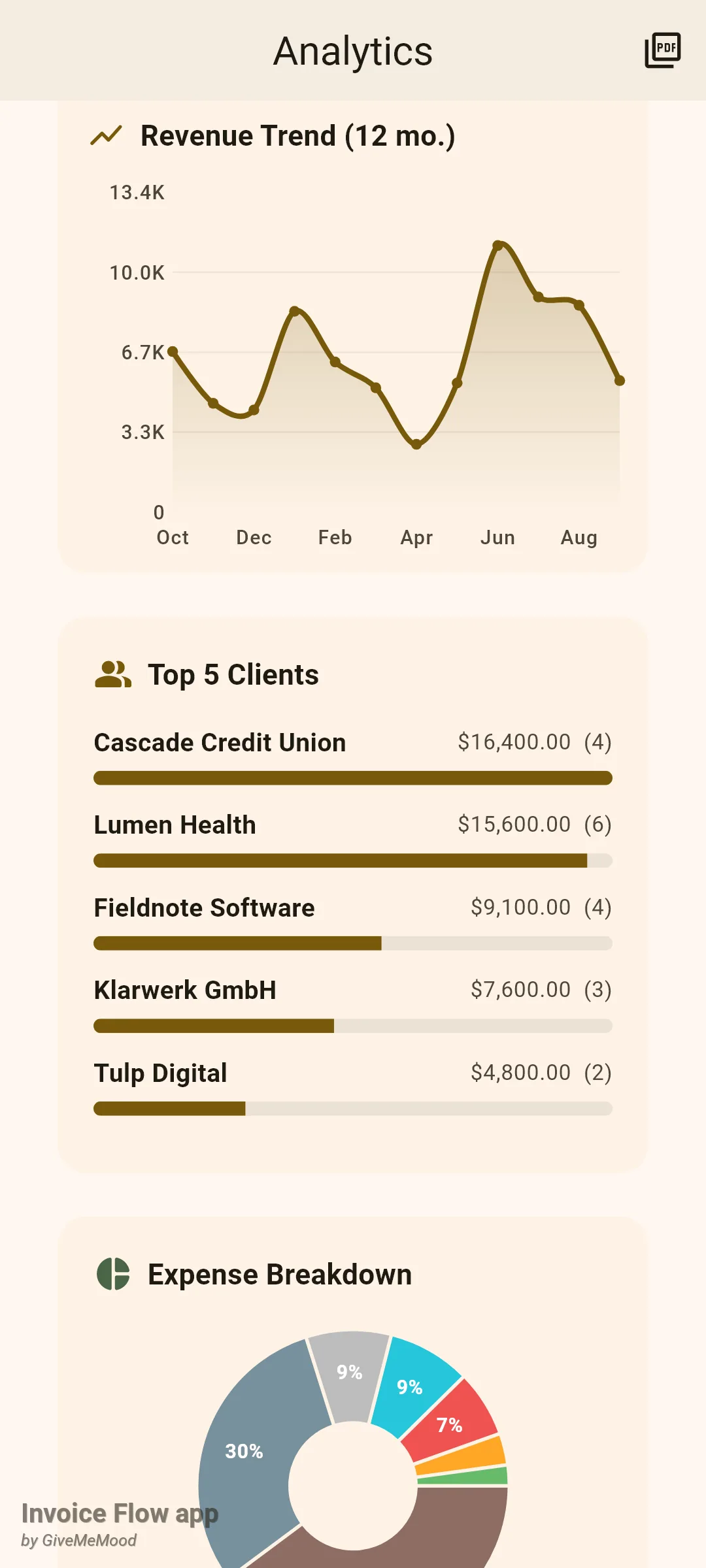
Mai jos, Detalierea cheltuielilor este un grafic circular al cheltuielilor pe categorii, cu legendă, Starea facturilor numără facturile din perioadă după starea lor stocată, iar Restanțe după vechime grupează fiecare factură neplătită cu scadența depășită în intervalele 0–30, 31–60, 61–90 și peste 90 de zile, cu numărul și suma pentru fiecare interval. Facturile care nu sunt încă scadente nu apar în cardul de vechime, motiv pentru care factura de 1.600 $ a Priyei, scadentă săptămâna viitoare, lipsește de acolo, deși tabloul de bord o numără în continuare ca restanță.
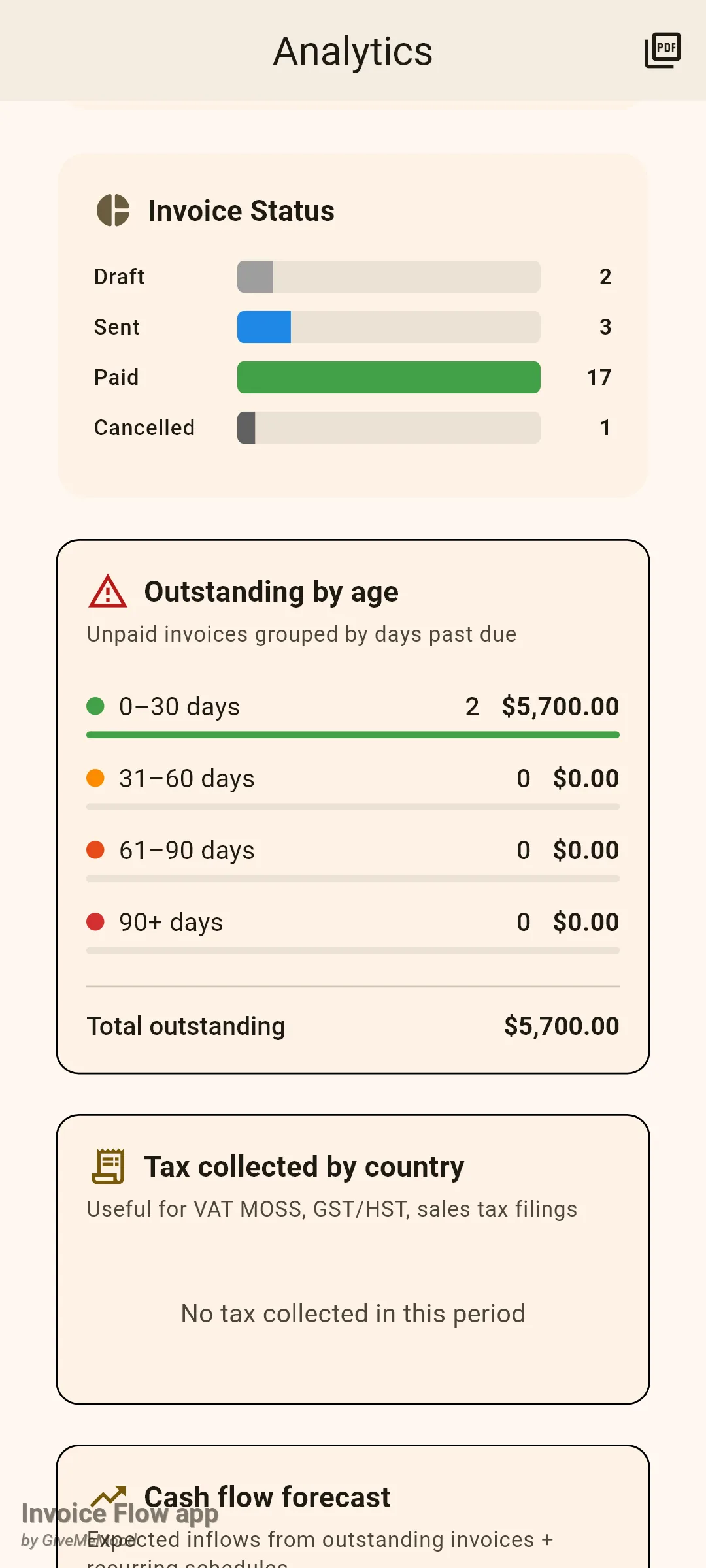
Cardurile rămase sunt indicatori rapizi. Taxe colectate pe țară însumează taxele de pe facturile din perioadă, grupate după țara clientului. Prognoză flux de numerar estimează ce ar trebui să intre în următoarele 30, 60 și 90 de zile din facturile neplătite și din programările recurente active. Zile de încasare a vânzărilor este numărul mediu de zile dintre emitere și încasare, colorat verde până la 30 de zile, portocaliu până la 60 și roșu peste, cu cei mai lenți trei plătitori listați. Venit recurent normalizează programările active în MRR și ARR. Profit pe client scade cheltuielile atribuite unui client din ce a plătit acesta. Conversie oferte arată ce parte din estimările perioadei au devenit facturi.
Cum exporți Analize în PDF
- Selectează perioada pe care vrei să o acopere raportul.
- Atinge pictograma PDF (Exportă PDF) din bara aplicației.
- Alege unde să trimiți fișierul în foaia de partajare Android.
PDF-ul este o pagină A4 cu numele afacerii tale, eticheta perioadei și data generării, urmate de un rezumat al veniturilor (venituri încasate, restanțe, cheltuieli, profit net), indicatorii cheie (DSO, MRR, ARR, programări active), cele patru intervale de vechime și primii cinci clienți. Fișierul se numește analytics-<timestamp>.pdf și nu este stocat în aplicație. Exportul este o funcție Pro; vizualizarea ecranului este gratuită.
Cum folosești Rapoarte
Rapoarte este o vizualizare mai mică și fixă, pe care multă lume o consideră suficientă pentru o verificare lunară.
- Deschide Setări și atinge Rapoarte la Setări factură.
- Citește graficul cu bare: o bară pe lună pentru ultimele șase luni, arătând totalul facturat după data emiterii.
- Verifică Clienți de top pentru totalurile pe toată durata colaborării, plătite și neplătite la un loc.
- Notează Zile medii până la plată, intervalul mediu dintre data emiterii și prima plată înregistrată.
- Trage în jos pentru a reîmprospăta după ce ai înregistrat plăți noi.
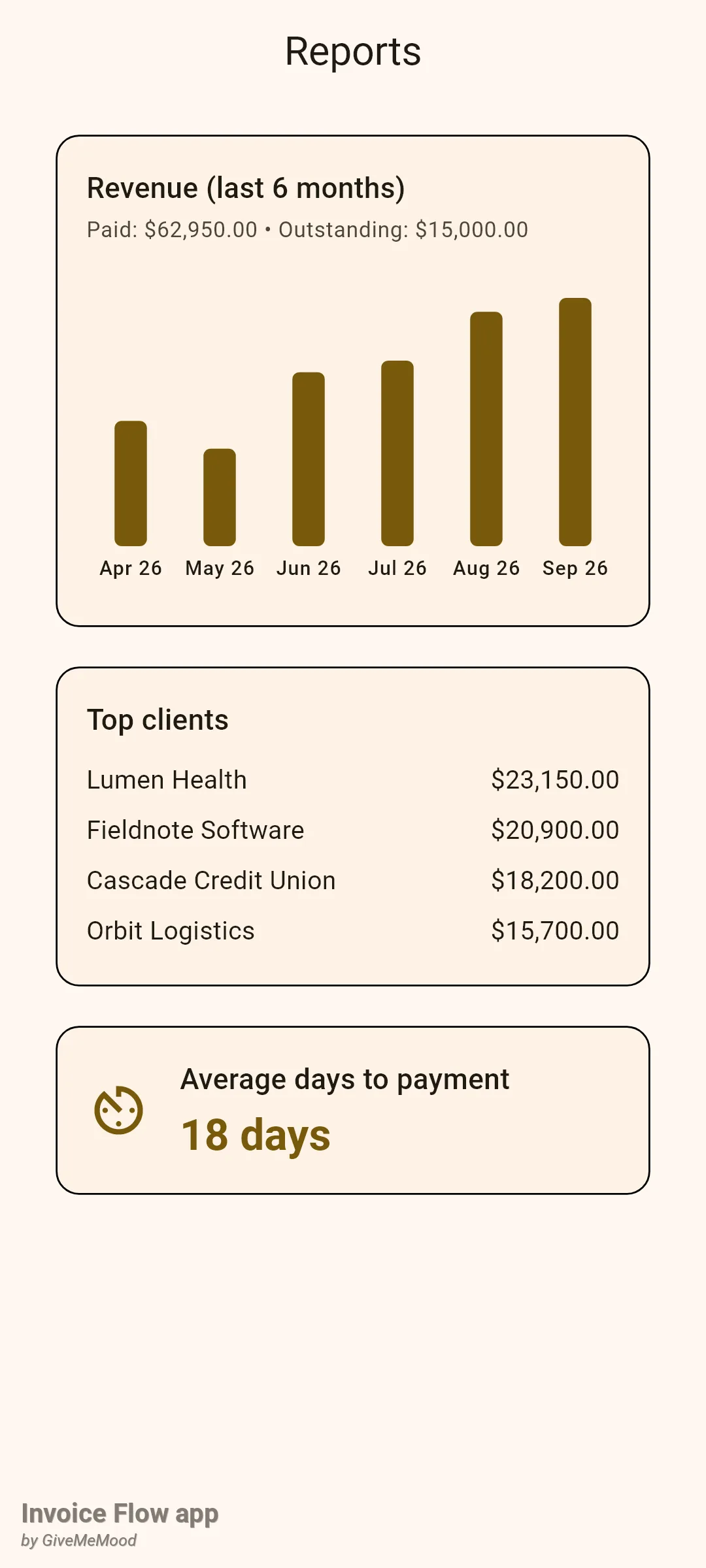
Două lucruri diferă față de Analize. În primul rând, graficul este pe luna facturării, nu pe luna plății, așa că o factură mare emisă în iulie apare în iulie chiar dacă a fost plătită în august. În al doilea rând, Rapoarte lucrează într-o singură monedă: alege moneda folosită de majoritatea facturilor tale și le ignoră pe celelalte. Facturile în euro ale Priyei lipsesc de aici, motiv pentru care doar cei patru clienți ai ei din SUA apar la Clienți de top. Cardul Zile medii până la plată se bazează pe înregistrările de plată; o factură marcată ca plătită fără o plată înregistrată nu contribuie.
Reguli și detalii
- Toate cele trei ecrane pot fi vizualizate în planul gratuit. Pro este necesar pentru Exportă PDF în Analize, pentru butonul Factură nouă de pe tabloul de bord și pentru acțiunea rapidă Client.
- Tabloul de bord și Analize numără doar documentele de tip factură. Estimările, ofertele și contractele nu intră niciodată în totalurile financiare; estimările sunt folosite doar de cardul Conversie oferte.
- Facturile arhivate sunt excluse din Analize.
- Tratarea monedelor diferă de la un ecran la altul. Cardurile de statistici de pe tabloul de bord convertesc facturile în valută folosind totalul lor în moneda de bază sau cursul de schimb și sar peste facturile care nu au niciunul. Analize sare de asemenea peste facturile în valută fără total în moneda de bază, dar cardurile sale de rezumat adună apoi valoarea nominală a celor rămase; doar tendința pe douăsprezece luni le convertește. Rapoarte folosește exclusiv moneda majoritară.
- Toate sumele de pe cardurile din Analize sunt formatate în moneda implicită a profilului tău, cu excepția Restanțe după vechime, care folosește moneda primei facturi din listă.
- „Plătite luna aceasta” și cardurile similare folosesc data de plată stocată atunci când o plată înregistrată stinge factura; dacă aceasta lipsește, se revine la ora ultimei actualizări a facturii. Graficul de tendință și DSO au nevoie de o dată de plată reală.
- Insigna de variație de pe Profit și pierdere compară cu perioada anterioară de lungime identică: luna trecută pentru Luna aceasta, trimestrul anterior pentru Trimestrul acesta, anul anterior pentru Anul acesta.
- Starea facturilor numără starea stocată, deci facturile întârziate sunt numărate acolo ca Trimisă; cardul Întârziate de pe tabloul de bord și insigna din Facturi recente deduc întârzierea din data scadentă.
- Restanțe după vechime include orice factură cu o sumă datorată care nu este marcată ca plătită și căreia i-a trecut scadența. Dacă anulezi o factură, asigură-te că suma ei datorată este ștearsă, altfel va apărea în continuare în intervalele de vechime.
- Aranjarea widgeturilor de pe tabloul de bord este stocată pe dispozitiv și supraviețuiește repornirilor; filtrul de dată al tabloului de bord nu.
- Cheltuieli luna aceasta și Profit luna aceasta însumează cheltuielile la valoarea nominală, fără conversie valutară, și le afișează în moneda profilului.
- Tabloul de bord se reîmprospătează automat când facturile se modifică; Rapoarte se încarcă o singură dată, la deschidere, și are nevoie de tragere în jos pentru a prelua date noi.
Sfaturi
Ghiduri conexe
- Stările facturilor, lista și istoricul explică ce înseamnă insignele de stare și datele scadente.
- Plăți și sumă datorată arată cum plățile înregistrate alimentează cifrele bazate pe data plății folosite aici.
- Monede, cursuri de schimb și taxe acoperă cursul de schimb care permite facturilor în valută să intre în totaluri.