
 DE
DE  العربية
  Български
  Čeština
  Dansk
Dansk  Ελληνικά
  English
  Español
  Suomi
Suomi  Français
  עברית
עברית  हिन्दी
  Bahasa Indonesia
  Italiano
  日本語
日本語  한국어
한국어  Bahasa Melayu
  Nederlands
  Norsk
Norsk  Polski
  Português
  Română
  Русский
  Svenska
  Kiswahili
  ไทย
ไทย  Türkçe
  Українська
  Tiếng Việt
  中文
中文 Benutzerhandbuch
Analysen, Dashboard-Karten und Berichte
Lesen Sie die Geldkarten des Dashboards, wählen Sie in Analysen einen Zeitraum für Umsatz und Top-Kunden und nutzen Sie Berichte für sechs Monate.
Invoice Flow hält drei verschiedene Sichten auf dieselben Rechnungsdaten bereit, und jede beantwortet eine andere Frage. Das Dashboard zeigt, was heute Aufmerksamkeit braucht: wie viel unbezahlt ist, wie viel davon überfällig ist und was in diesem Monat eingegangen ist. Analysen (Analytics) blickt auf einen Zeitraum Ihrer Wahl zurück und erklärt, woher das Geld kam, wer Ihre besten Kunden sind und wie lange sie zum Bezahlen brauchen. Berichte (Reports) ist die schlichte Variante für die letzten sechs Monate, ohne Filter und ohne Export. Keine der drei Ansichten braucht eine Internetverbindung; jede Zahl wird auf dem Telefon aus den Rechnungen, Zahlungen und Ausgaben berechnet, die Sie bereits erfasst haben.
Diese Anleitung begleitet Priya Raman, eine freiberufliche UX-Designerin in Portland, Oregon. Sie stellt vier US-Kunden in US-Dollar und zwei europäischen Studios in Euro Rechnungen, und sie hat ein Jahr Rechnungen hinter sich, sodass jedes Diagramm auf ihren Bildschirmen etwas zu zeigen hat.
Was Sie auf dem Bildschirm sehen
Das Dashboard ist der erste Tab der unteren Navigation. Sein Titel ist der Name Ihres Standard-Geschäftsprofils. Oben rechts gibt es zwei Symbole: einen Kalender (Nach Datum filtern, Filter by date) und ein Raster mit Plus (Dashboard-Widgets). Darunter liegen die Statistikkarten, auf einem Telefon zwei pro Zeile, gefolgt von den weiteren Karten, die Sie aktiviert haben. Unten schwebt eine erweiterte Schaltfläche Neue Rechnung (New Invoice).
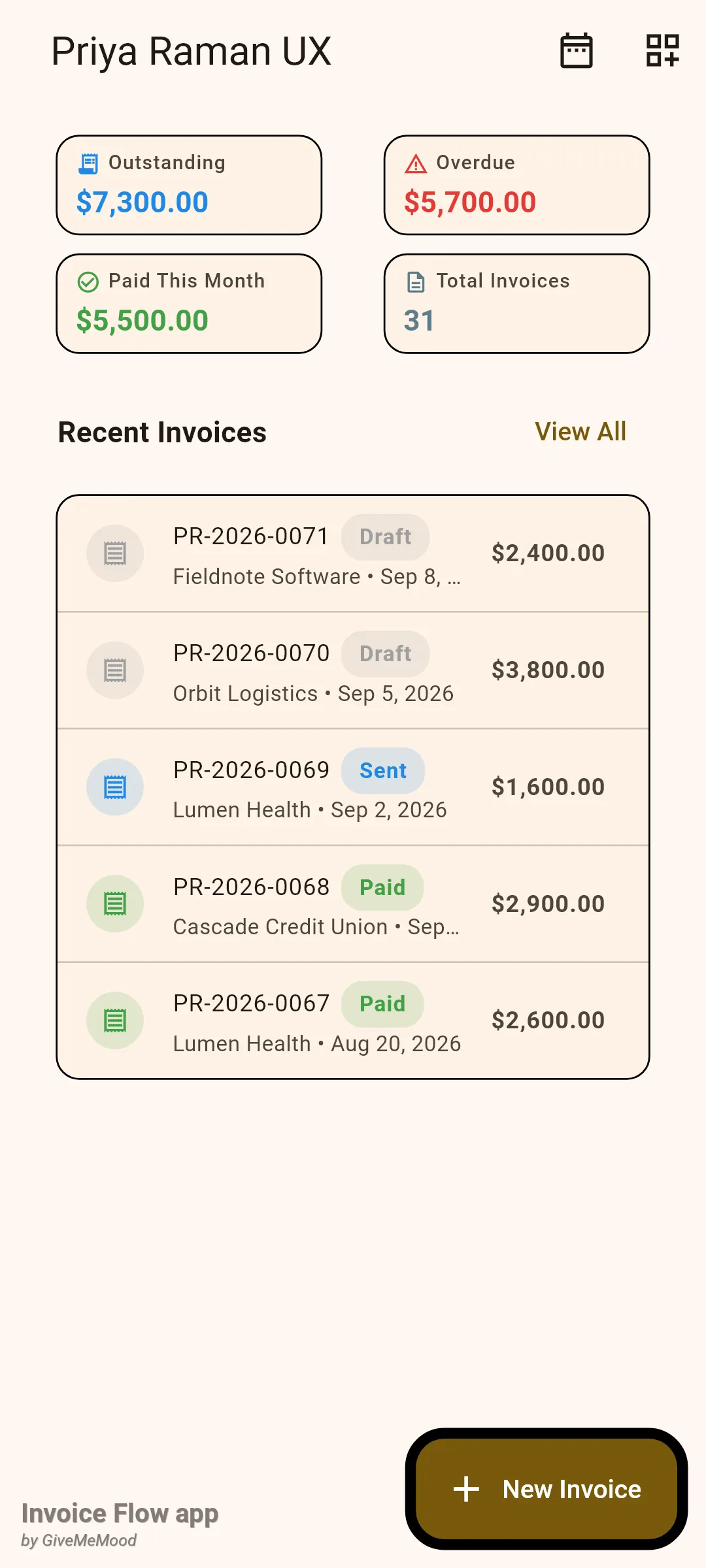
Ab Werk zeigt das Dashboard fünf Widgets: Ausstehend (Outstanding), Überfällig (Overdue), Diesen Monat bezahlt (Paid This Month), Rechnungen gesamt (Total Invoices) und Letzte Rechnungen (Recent Invoices). Die Karte Letzte Rechnungen listet die fünf neuesten Rechnungen mit Statusabzeichen, Kunde, Ausstellungsdatum und Gesamtbetrag in der Währung der jeweiligen Rechnung; Alle anzeigen (View All) springt zur Rechnungsliste.
Analysen liegt unter dem Tab Werkzeuge (Tools) im Abschnitt Business Intelligence als grüne Karte Analysen. Der Bildschirm öffnet sich mit einer Reihe von Zeitraum-Chips (Dieser Monat ist vorausgewählt) und einer langen scrollbaren Spalte von Karten: Umsatzübersicht (Revenue Summary), Gewinn & Verlust (Profit & Loss), Umsatztrend (12 Mon.), Top 5 Kunden, Ausgabenaufschlüsselung (Expense Breakdown), Rechnungsstatus (Invoice Status), Außenstände nach Alter (Outstanding by age), Eingenommene Steuer nach Land (Tax collected by country), Cashflow-Prognose (Cash flow forecast), Days Sales Outstanding (DSO), Wiederkehrende Umsätze (Recurring revenue), Gewinn pro Kunde (Profit per client) und Angebotskonversion (Quote conversion). Das PDF-Symbol in der App-Leiste ist PDF exportieren (Export PDF).
Berichte erreichen Sie über Einstellungen (Settings), im Abschnitt Rechnungseinstellungen (Invoice Settings), über die Kachel Berichte. Der Bildschirm hat genau drei Karten: Umsatz (letzte 6 Monate), Top-Kunden und Durchschnittliche Tage bis zur Zahlung.
So lesen Sie die Dashboard-Karten
Die vier Statistikkarten sind Geldsummen, umgerechnet in die Standardwährung Ihres Profils. Eine Rechnung in einer anderen Währung wird nur einbezogen, wenn sie einen Wechselkurs oder einen Gesamtbetrag in der Basiswährung trägt; andernfalls wird sie weggelassen, statt zum Nennwert addiert zu werden. Angebote und Kostenvoranschläge zählen nie mit.
| Karte | Was summiert wird |
|---|---|
| Ausstehend | Gesamtbeträge der Rechnungen mit Status Versendet (Sent) |
| Überfällig | Der Teil von Ausstehend, dessen Fälligkeitsdatum vor heute liegt |
| Diesen Monat bezahlt | Gesamtbeträge der Bezahlt-Rechnungen (Paid), deren Zahlungsdatum im laufenden Monat liegt |
| Rechnungen gesamt | Anzahl der Rechnungen (jeder Status), die umgerechnet werden konnten |
Überfällig ist kein eigener Status, den Sie setzen. Eine versendete Rechnung wird am Tag nach ihrem Fälligkeitsdatum überfällig, und das Abzeichen in Letzte Rechnungen wechselt von selbst zu Überfällig. Auf Priyas Bildschirm sind $5,700 der ausstehenden $7,300 überfällig: zwei Rechnungen aus Juli und August, deren Fälligkeit verstrichen ist.
- Öffnen Sie den Tab Dashboard.
- Lesen Sie Ausstehend für den Gesamtbetrag, auf den Sie warten, und Überfällig für den Teil, den Sie anmahnen sollten.
- Tippen Sie auf das Kalendersymbol (Nach Datum filtern), um die Geldkarten auf Rechnungen zu beschränken, die in einem Datumsbereich ausgestellt wurden, und tippen Sie dann auf Anzeigen (Show).
- Über den Karten erscheint ein Chip mit dem gewählten Bereich; tippen Sie auf sein Schließen-Symbol, um zu den Gesamtzahlen zurückzukehren.
Der Datumsbereich gilt für die Statistikkarten und für Letzte Rechnungen und filtert nach Ausstellungsdatum. Mit gesetztem Bereich ändert Diesen Monat bezahlt seine Bedeutung zu „innerhalb des Bereichs bezahlt”. Der Filter wird nicht gespeichert; er setzt sich beim Neustart der App zurück.
So passen Sie das Dashboard an
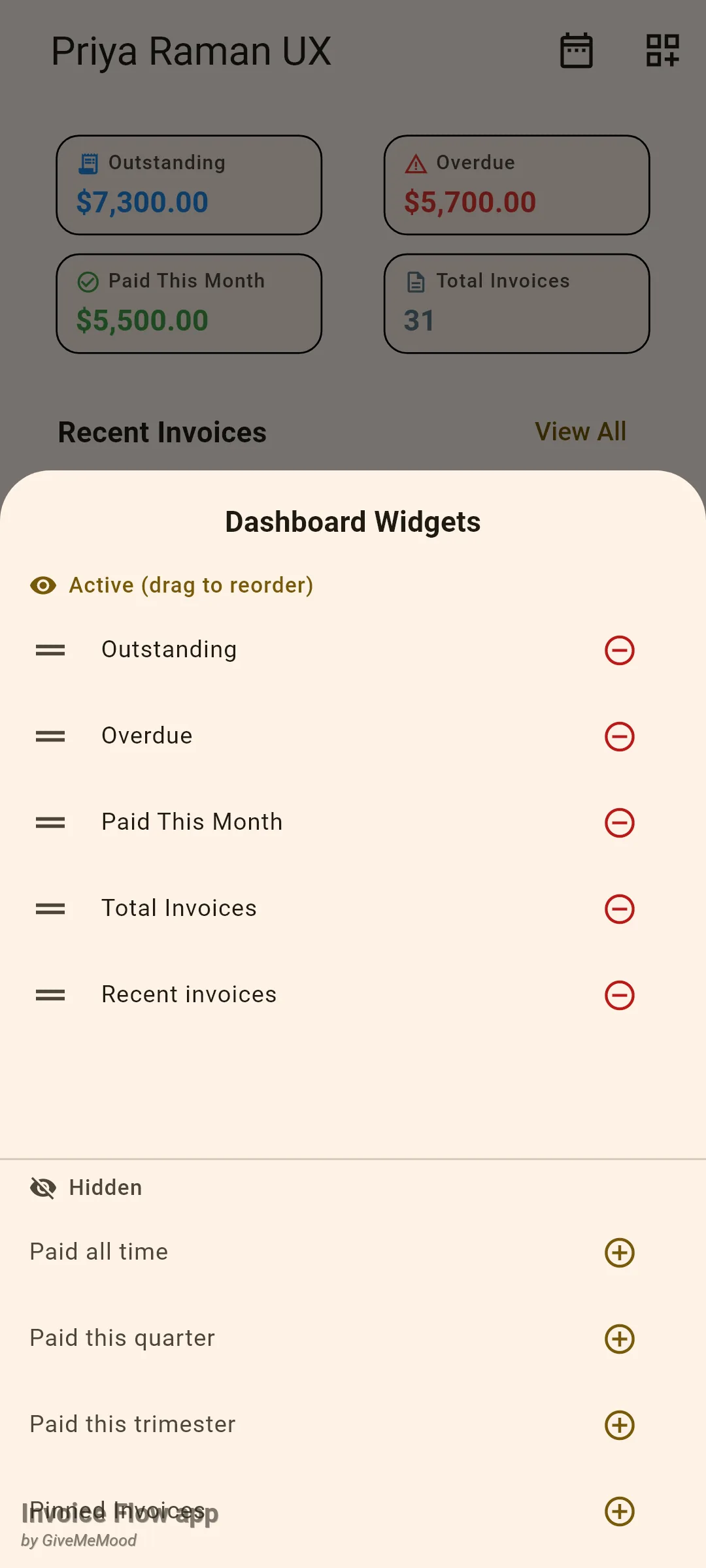
Neben den fünf Standardkarten gibt es siebzehn weitere. Einige sind Geldansichten (Insgesamt bezahlt, Quartal bezahlt, Trimester bezahlt, Wochenumsatz, Durchschnittsrechnung, Gewinn diesen Monat), einige sind Listen (Angeheftete Rechnungen, Top-Schuldner, Letzte Kunden, Auslaufende Verträge, Niedriger Bestand), und einige sind Zähler oder Verknüpfungen (Entwürfe, Überfällige Zeitpläne, Ausgaben diesen Monat, Aktiver Timer, Schnellaktionen, Benachrichtigungen).
- Tippen Sie oben rechts auf das Symbol Dashboard-Widgets.
- Ziehen Sie im Blatt Dashboard-Widgets eine Zeile an ihrem Griff unter Aktiv (zum Sortieren ziehen), um die Reihenfolge auf dem Dashboard zu ändern.
- Tippen Sie auf das rote Minus-Symbol, um eine Karte auszublenden; sie wandert in die Liste Versteckt (Hidden).
- Tippen Sie auf das Plus-Symbol neben einer versteckten Karte, um sie am Ende der aktiven Liste hinzuzufügen.
- Wischen Sie das Blatt nach unten, um es zu schließen; das Dashboard aktualisiert sich sofort und das Layout wird gemerkt.
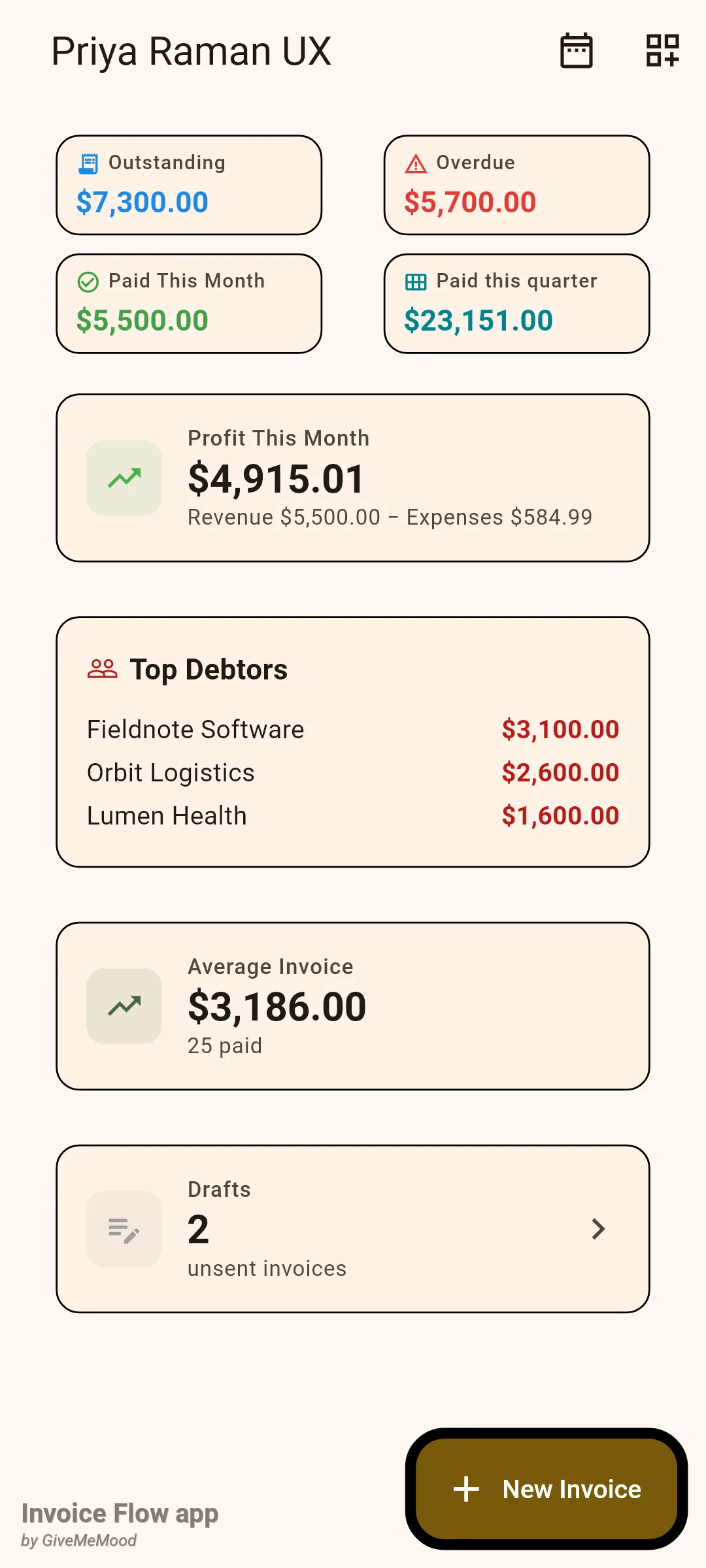
Aufeinanderfolgende Statistikkarten werden in ein Raster gepackt, halten Sie also die kleinen Geldkarten oben zusammen und setzen Sie Listenkarten darunter. Die meisten Listenkarten verschwinden vollständig, wenn sie nichts zu zeigen haben: Top-Schuldner blendet sich ohne unbezahlte Rechnungen aus, Entwürfe bei null, Auslaufende Verträge erscheint nur, wenn ein Vertrag innerhalb von 30 Tagen endet.
Gewinn diesen Monat ist die einfachste Gewinnzahl der App: in diesem Monat erhaltene Zahlungen minus Ausgaben mit Datum in diesem Monat, wobei beide Zahlen darunter ausgeschrieben sind. Top-Schuldner ordnet Kunden nach dem Betrag, der auf ihren versendeten Rechnungen noch offen ist, und ein Tipp darauf öffnet die Kundenliste. Durchschnittsrechnung ist der mittlere Gesamtbetrag aller bezahlten Rechnungen, mit der Anzahl im Untertitel.
So analysieren Sie einen Zeitraum in Analysen
Die Zeitraum-Chips sind der Schlüssel zum Analysen-Bildschirm. Dieser Monat (This month), Letzter Monat (Last month), Dieses Quartal (This quarter) und Dieses Jahr (This year) sind Kalenderbereiche; Gesamter Zeitraum (All time) hebt den Filter auf. Der Zeitraum wählt Rechnungen nach Ausstellungsdatum und Ausgaben nach Ausgabendatum aus. Drei Karten ignorieren die Chips absichtlich, weil sie die Gegenwart und kein Zeitfenster betreffen: der Zwölf-Monats-Trend, Außenstände nach Alter und Cashflow-Prognose.
- Öffnen Sie Werkzeuge und tippen Sie im Abschnitt Business Intelligence auf Analysen.
- Wischen Sie die Chip-Reihe bei Bedarf nach links und tippen Sie auf Dieses Jahr (oder einen anderen Zeitraum).
- Lesen Sie die Umsatzübersicht: In Rechnung gestellt (Invoiced), Bezahlt, Ausstehend und die Quote Zahlungseingang (Collection).
- Prüfen Sie Gewinn & Verlust und das Pfeil-Abzeichen, das den Nettogewinn mit dem vorherigen Zeitraum gleicher Länge vergleicht.
- Scrollen Sie nach unten zum Trenddiagramm, zur Kundenrangliste, zu Ausgaben, Statuszählungen und Forderungskarten.
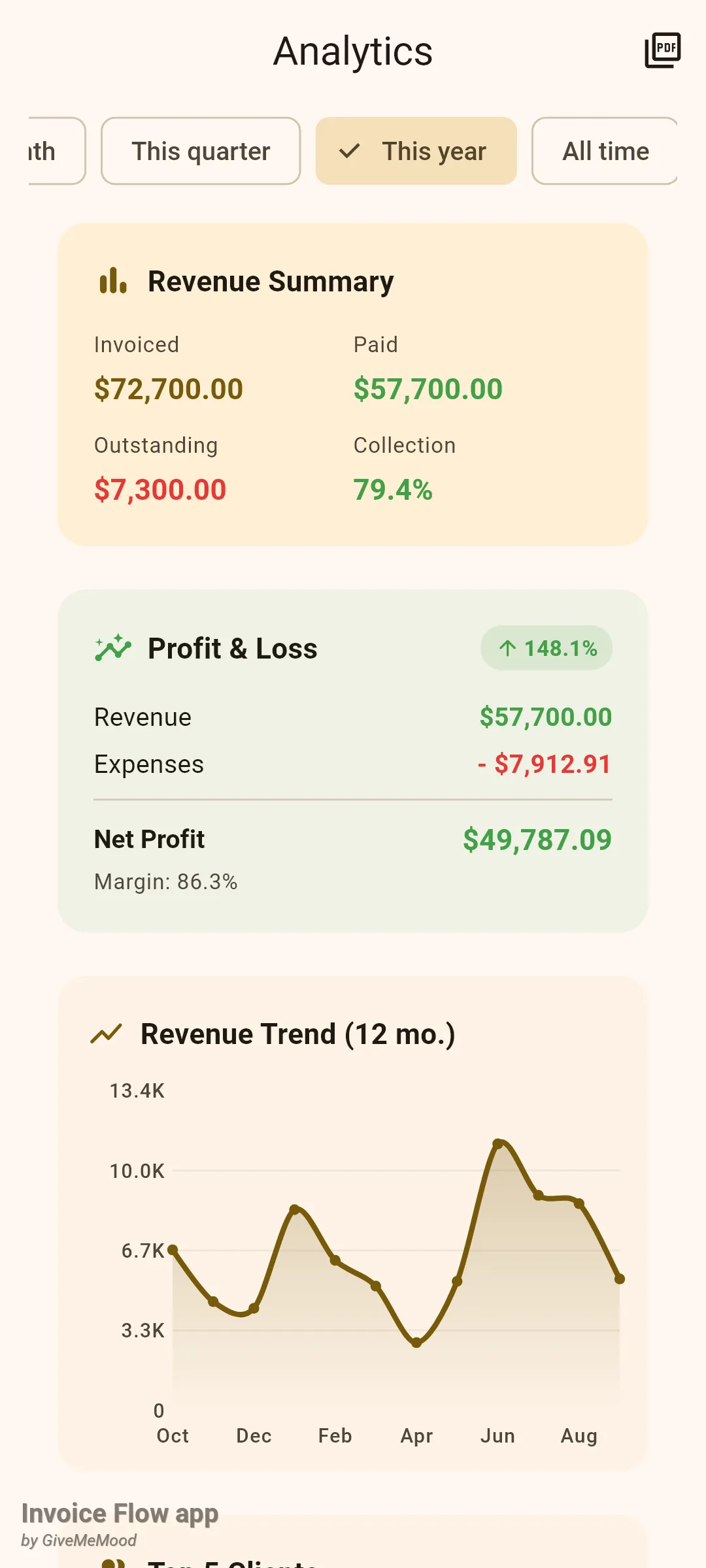
Die Umsatzübersicht addiert jede im Zeitraum ausgestellte Rechnung, einschließlich Entwürfen, als In Rechnung gestellt. Bezahlt ist die Summe der als bezahlt markierten Rechnungen, Ausstehend ist der auf versendeten Rechnungen noch offene Betrag, und Zahlungseingang ist Bezahlt geteilt durch In Rechnung gestellt. Die Quote wird ab 75 % grün und darunter rot. Weil Entwürfe Teil von In Rechnung gestellt sind, zeigt ein Monat mit mehreren unversendeten Entwürfen eine niedrigere Quote, als Sie vielleicht erwarten; wechseln Sie für ein faireres Bild zu einem längeren Zeitraum.
Gewinn & Verlust zieht die Ausgaben des Zeitraums vom bezahlten Umsatz ab und zeigt die Marge. Das Delta-Abzeichen erscheint nur, wenn ein vorheriger Zeitraum existiert (nie bei Gesamter Zeitraum) und wenn der vorherige Nettogewinn nicht null war.
Umsatztrend (12 Mon.) trägt Zahlungen nach dem Monat ihres Eingangs für die letzten zwölf Kalendermonate auf und rechnet Fremdwährungsrechnungen in Ihre Basiswährung um. Dafür braucht jede bezahlte Rechnung ein Zahlungsdatum, das die App speichert, wenn eine erfasste Zahlung die Rechnung ausgleicht. Top 5 Kunden ordnet Kunden nach bezahlten Beträgen im Zeitraum, mit der Anzahl der Rechnungen in Klammern und einem Balken relativ zum Spitzenreiter.
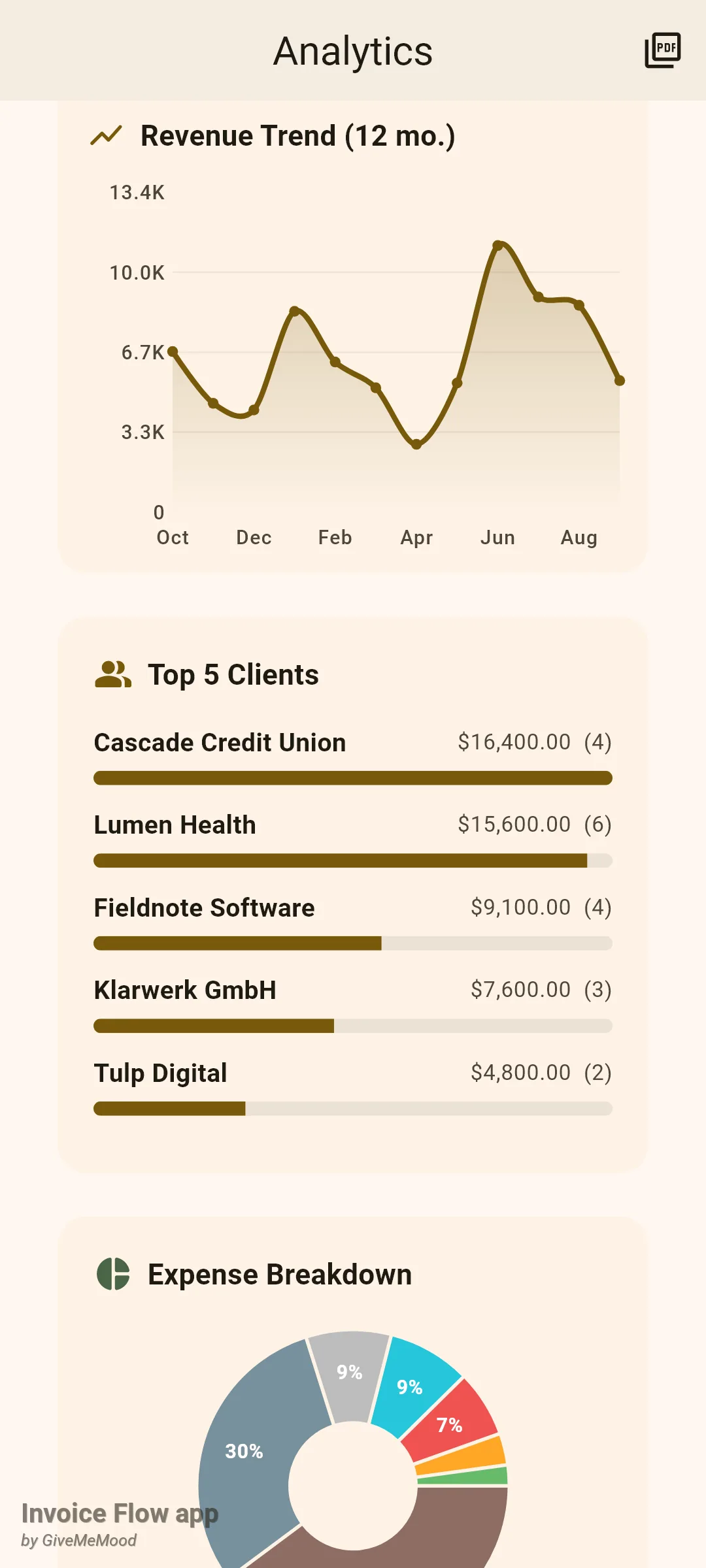
Weiter unten ist Ausgabenaufschlüsselung ein Kreisdiagramm der Ausgaben nach Kategorie mit Legende, Rechnungsstatus zählt Rechnungen im Zeitraum nach ihrem gespeicherten Status, und Außenstände nach Alter sortiert jede unbezahlte, überfällige Rechnung in die Klassen 0–30, 31–60, 61–90 und 90+ Tage mit Anzahl und Betrag je Klasse. Rechnungen, die noch nicht fällig sind, erscheinen nicht in der Alterskarte, weshalb Priyas Rechnung über $1,600, die nächste Woche fällig ist, dort fehlt, während das Dashboard sie weiterhin als ausstehend zählt.
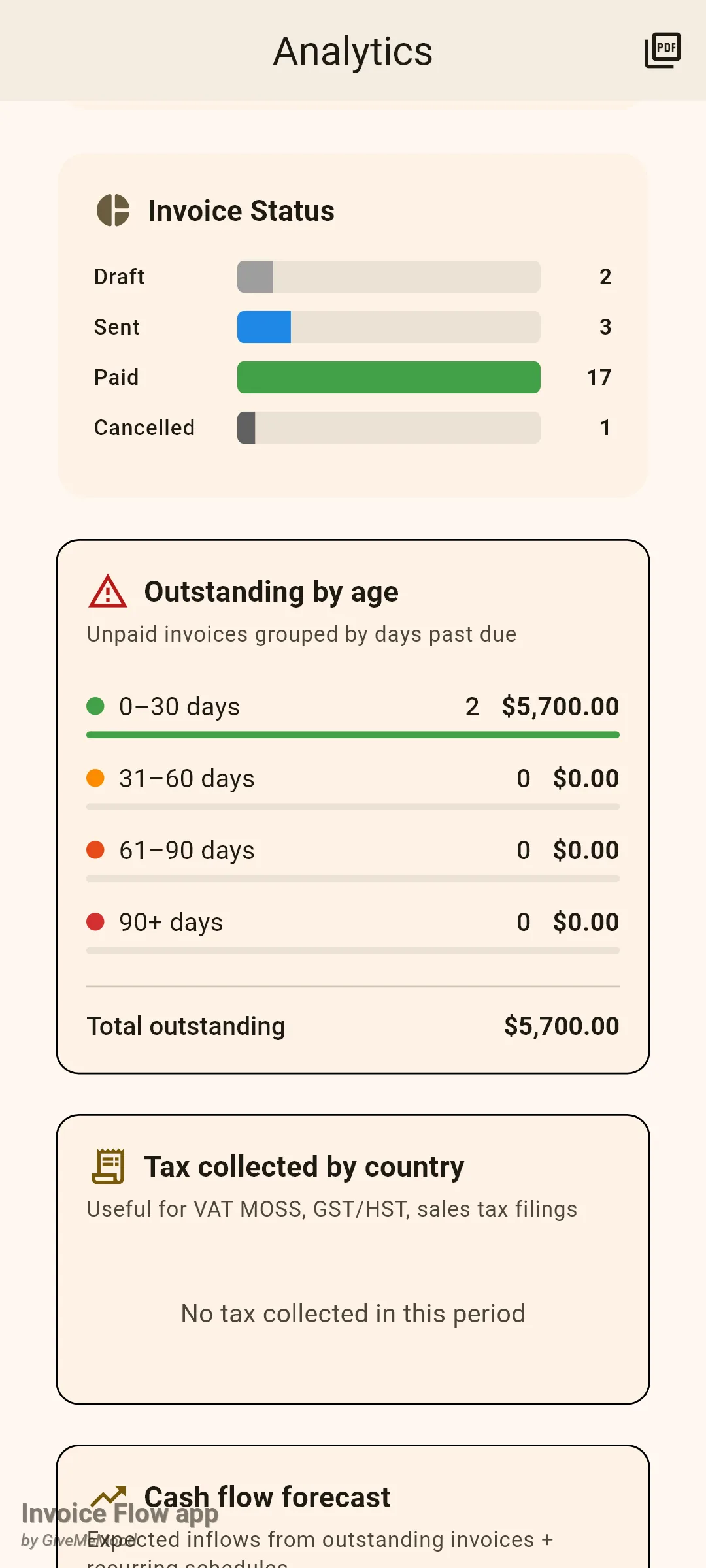
Die übrigen Karten sind Schnellindikatoren. Eingenommene Steuer nach Land summiert die Steuer auf Rechnungen im Zeitraum nach dem Land des Kunden. Cashflow-Prognose projiziert, was in den nächsten 30, 60 und 90 Tagen aus unbezahlten Rechnungen und aktiven wiederkehrenden Zeitplänen eingehen sollte. Days Sales Outstanding ist die durchschnittliche Anzahl Tage zwischen Ausstellung und Bezahlung, grün bis 30 Tage, orange bis 60 und rot darüber, mit den drei langsamsten Zahlern aufgelistet. Wiederkehrende Umsätze normalisiert aktive Zeitpläne zu MRR und ARR. Gewinn pro Kunde zieht kundenbezogene Ausgaben von dem ab, was jeder Kunde bezahlt hat. Angebotskonversion zeigt den Anteil der Angebote im Zeitraum, die zu Rechnungen wurden.
So exportieren Sie Analysen als PDF
- Wählen Sie den Zeitraum, den der Bericht abdecken soll.
- Tippen Sie in der App-Leiste auf das PDF-Symbol (PDF exportieren).
- Wählen Sie im Android-Teilen-Dialog, wohin die Datei gesendet werden soll.
Das PDF ist eine A4-Seite mit Ihrem Firmennamen, der Zeitraumbezeichnung und dem Erstellungsdatum, gefolgt von einer Umsatzübersicht (bezahlter Umsatz, ausstehend, Ausgaben, Nettogewinn), Kennzahlen (DSO, MRR, ARR, aktive Zeitpläne), den vier Altersklassen und den fünf besten Kunden. Die Datei heißt analytics-<timestamp>.pdf und wird nicht in der App gespeichert. Der Export ist eine Pro-Funktion; das Ansehen des Bildschirms ist kostenlos.
So verwenden Sie Berichte
Berichte ist eine kleinere, feste Ansicht, die vielen für einen monatlichen Check-in ausreicht.
- Öffnen Sie Einstellungen und tippen Sie unter Rechnungseinstellungen auf Berichte.
- Lesen Sie das Balkendiagramm: ein Balken pro Monat für die letzten sechs Monate, der den nach Ausstellungsdatum in Rechnung gestellten Gesamtbetrag zeigt.
- Prüfen Sie Top-Kunden für Gesamtbeträge über die gesamte Laufzeit, bezahlt und unbezahlt zusammen.
- Beachten Sie Durchschnittliche Tage bis zur Zahlung, den durchschnittlichen Abstand zwischen Ausstellungsdatum und erster erfasster Zahlung.
- Ziehen Sie nach unten, um nach dem Erfassen neuer Zahlungen zu aktualisieren.
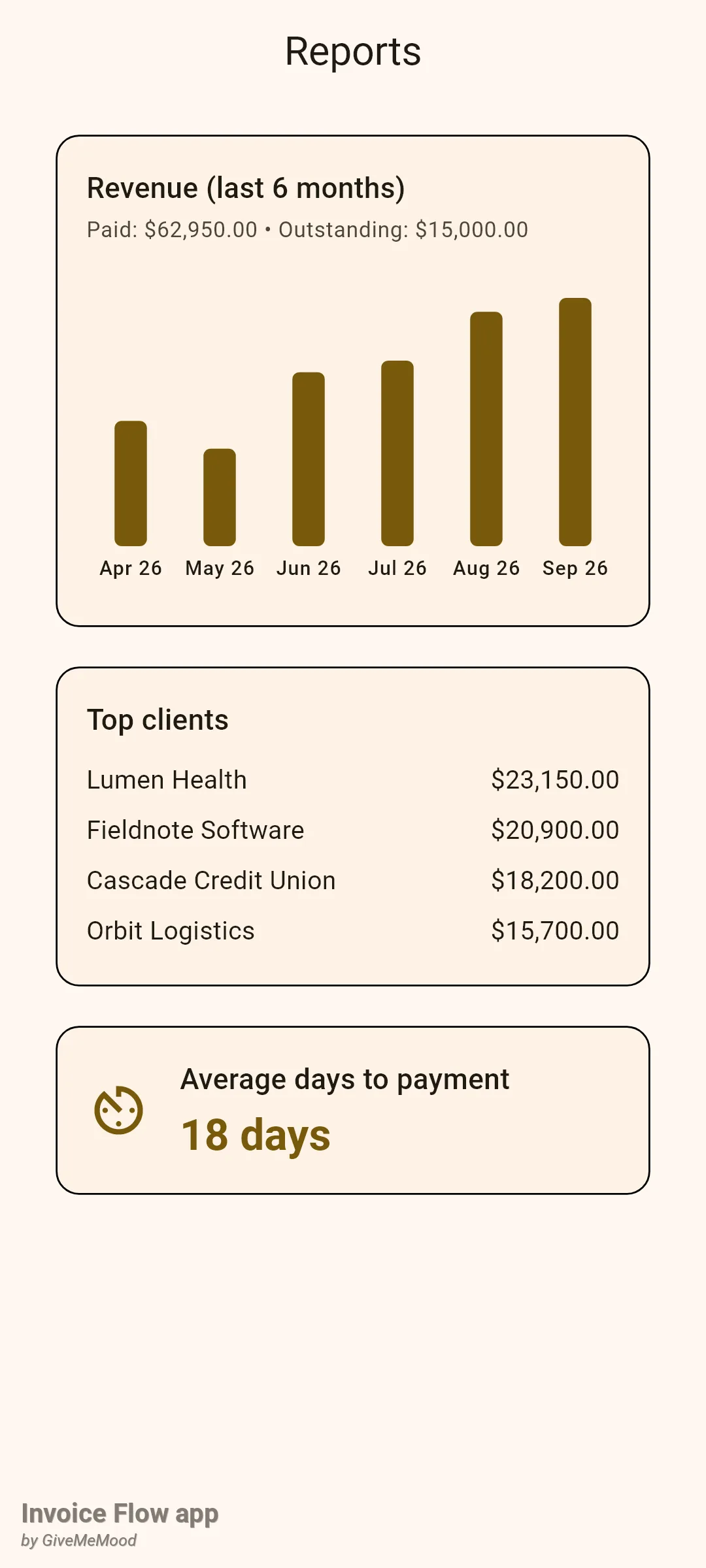
Zwei Dinge unterscheiden sich von Analysen. Erstens ist das Diagramm nach Rechnungsmonat, nicht nach Zahlungsmonat, sodass eine große Rechnung aus dem Juli im Juli erscheint, auch wenn sie im August bezahlt wurde. Zweitens arbeitet Berichte nur in einer Währung: Es nimmt die Währung, die die meisten Ihrer Rechnungen verwenden, und ignoriert den Rest. Priyas Euro-Rechnungen fehlen hier, weshalb unter Top-Kunden nur ihre vier US-Kunden erscheinen. Die Karte Durchschnittliche Tage bis zur Zahlung stützt sich auf Zahlungsdatensätze; eine ohne erfasste Zahlung als bezahlt markierte Rechnung trägt nicht bei.
Regeln und Details
- Alle drei Bildschirme können im kostenlosen Tarif angesehen werden. Pro ist erforderlich für PDF exportieren in Analysen, für die Schaltfläche Neue Rechnung auf dem Dashboard und für die Schnellaktion Kunde (Client).
- Dashboard und Analysen zählen nur Dokumente vom Typ Rechnung. Angebote, Kostenvoranschläge und Verträge gehen nie in Geldsummen ein; Angebote werden nur von der Karte Angebotskonversion verwendet.
- Archivierte Rechnungen sind von Analysen ausgeschlossen.
- Die Währungsbehandlung unterscheidet sich je Bildschirm. Die Statistikkarten des Dashboards rechnen Fremdwährungsrechnungen über ihren Basiswährungsbetrag oder Wechselkurs um und überspringen Rechnungen ohne beides. Analysen überspringt ebenfalls Fremdwährungsrechnungen ohne Basiswährungsbetrag, aber seine Übersichtskarten addieren dann den Nennwert der verbleibenden; nur der Zwölf-Monats-Trend rechnet sie um. Berichte verwendet nur die Mehrheitswährung.
- Alle Beträge auf Analysen-Karten werden in der Standardwährung Ihres Profils formatiert, außer Außenstände nach Alter, das die Währung der ersten Rechnung in der Liste verwendet.
- „Diesen Monat bezahlt” und ähnliche Karten verwenden das Zahlungsdatum, das gespeichert wird, wenn eine erfasste Zahlung die Rechnung ausgleicht; fehlt es, greifen sie auf den letzten Änderungszeitpunkt der Rechnung zurück. Das Trenddiagramm und DSO erfordern ein echtes Zahlungsdatum.
- Das Delta-Abzeichen bei Gewinn & Verlust vergleicht mit dem vorherigen Zeitraum identischer Länge: letzter Monat bei Dieser Monat, das vorherige Quartal bei Dieses Quartal, das Vorjahr bei Dieses Jahr.
- Rechnungsstatus zählt den gespeicherten Status, sodass überfällige Rechnungen dort als Versendet gezählt werden; die Dashboard-Karte Überfällig und das Abzeichen in Letzte Rechnungen leiten Überfälligkeit stattdessen vom Fälligkeitsdatum ab.
- Außenstände nach Alter enthält jede Rechnung mit offenem Betrag, die nicht als bezahlt markiert und über ihr Fälligkeitsdatum hinaus ist. Wenn Sie eine Rechnung stornieren, stellen Sie sicher, dass ihr offener Betrag gelöscht ist, sonst erscheint sie weiterhin in den Altersklassen.
- Das Widget-Layout des Dashboards wird auf dem Gerät gespeichert und überlebt Neustarts; der Datumsfilter des Dashboards nicht.
- Ausgaben diesen Monat und Gewinn diesen Monat summieren Ausgaben zum Nennwert ohne Währungsumrechnung und zeigen sie in der Profilwährung an.
- Das Dashboard aktualisiert sich automatisch, wenn sich Rechnungen ändern; Berichte lädt einmal beim Öffnen und braucht Herunterziehen zum Aktualisieren, um neue Daten aufzunehmen.
Tipps
Verwandte Anleitungen
- Rechnungsstatus, Liste und Verlauf erklärt, was die Statusabzeichen und Fälligkeitsdaten bedeuten.
- Zahlungen und offener Betrag zeigt, wie erfasste Zahlungen die hier verwendeten Zahlungsdatum-Kennzahlen speisen.
- Währungen, Wechselkurse und Steuern behandelt den Wechselkurs, mit dem Fremdwährungsrechnungen in die Summen eingehen.