
 IT
IT  العربية
  Български
  Čeština
  Dansk
Dansk  Deutsch
  Ελληνικά
  English
  Español
  Suomi
Suomi  Français
  עברית
עברית  हिन्दी
  Bahasa Indonesia
  日本語
日本語  한국어
한국어  Bahasa Melayu
  Nederlands
  Norsk
Norsk  Polski
  Português
  Română
  Русский
  Svenska
  Kiswahili
  ไทย
ไทย  Türkçe
  Українська
  Tiếng Việt
  中文
中文 Guida utente
Analisi, schede del pannello e report
Leggi le schede del pannello, scegli un periodo in Analisi per vedere ricavi, tasso di incasso e migliori clienti, e usa Report per una vista a sei mesi.
Invoice Flow conserva tre viste diverse degli stessi dati di fatturazione e ognuna risponde a una domanda diversa. Il Pannello (Dashboard) ti dice che cosa richiede attenzione oggi: quanto è ancora da incassare, quanta parte è in ritardo e quanto è entrato questo mese. Analisi guarda indietro su un periodo che scegli tu e spiega da dove sono arrivati i soldi, chi sono i tuoi clienti migliori e quanto tempo impiegano a pagare. Report è la versione semplice per gli ultimi sei mesi, senza filtri e senza esportazione. Nessuna di queste viste ha bisogno di una connessione a internet: ogni numero viene calcolato sul telefono a partire dalle fatture, dai pagamenti e dalle spese che hai già registrato.
Questa guida segue Priya Raman, designer UX freelance a Portland, in Oregon. Fattura a quattro clienti statunitensi in dollari e a due studi europei in euro, e ha un anno di fatture alle spalle: ogni grafico delle sue schermate ha quindi qualcosa da mostrare.
Che cosa vedi sullo schermo
Il Pannello è la prima scheda della barra di navigazione in basso. Il suo titolo è il nome del profilo aziendale predefinito. In alto a destra ci sono due icone: un calendario (Filtra per data, Filter by date) e una griglia con un più (Widget del pannello, Dashboard widgets). Sotto si trovano le schede statistiche, due per riga su un telefono, seguite dalle altre schede che hai attivato. In basso resta sospeso un pulsante esteso Nuova fattura (New Invoice).
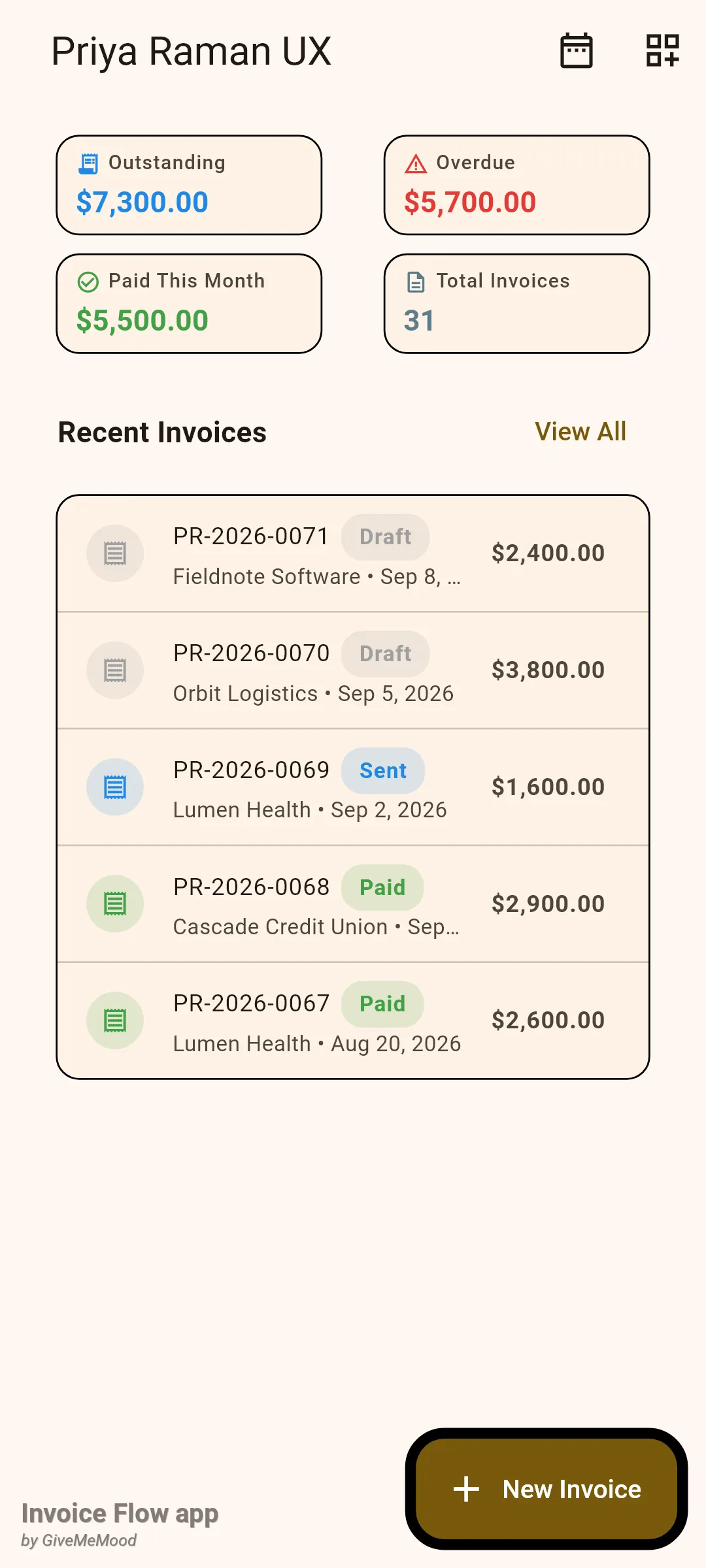
Appena installata, l’app mostra sul pannello cinque widget: Da incassare (Outstanding), Scadute (Overdue), Pagato questo mese (Paid This Month), Totale fatture (Total Invoices) e Fatture recenti (Recent Invoices). La scheda Fatture recenti elenca le cinque fatture più nuove con un badge di stato, il cliente, la data di emissione e il totale nella valuta della fattura stessa; Vedi tutto (View All) porta all’elenco delle fatture.
Analisi (Analytics) si trova nella scheda Strumenti (Tools), nella sezione Business Intelligence, come scheda verde Analisi. La schermata si apre con una riga di chip di periodo (Questo mese è selezionato per impostazione predefinita) e una lunga colonna scorrevole di schede: Riepilogo ricavi, Conto economico, Andamento ricavi (12 mesi), Top 5 clienti, Ripartizione spese, Stato fatture, Insoluti per anzianità, Imposte per paese, Previsione del flusso di cassa, Giorni medi di incasso (DSO), Ricavi ricorrenti, Profitto per cliente e Conversione preventivi. L’icona PDF nella barra dell’app è Esporta PDF.
A Report si arriva da Impostazioni, nella sezione Impostazioni fatturazione, tramite la voce Report. Contiene esattamente tre schede: Ricavi (ultimi 6 mesi), Migliori clienti e Giorni medi per il pagamento.
Come leggere le schede del pannello
Le quattro schede statistiche sono totali monetari convertiti nella valuta predefinita del tuo profilo. Una fattura in un’altra valuta viene inclusa solo se porta con sé un tasso di cambio o un totale in valuta base; altrimenti viene esclusa invece di essere sommata al valore nominale. Preventivi e offerte non contano mai.
| Scheda | Che cosa somma |
|---|---|
| Da incassare | Totali delle fatture con stato Inviata |
| Scadute | La parte di Da incassare la cui data di scadenza è precedente a oggi |
| Pagato questo mese | Totali delle fatture Pagate la cui data di pagamento cade nel mese corrente |
| Totale fatture | Numero di fatture (qualsiasi stato) che è stato possibile convertire |
Scaduta non è uno stato separato che imposti tu. Una fattura inviata diventa scaduta il giorno dopo la sua data di scadenza e il badge in Fatture recenti passa a Scaduta da solo. Sullo schermo di Priya, $5.700 dei $7.300 da incassare sono in ritardo: due fatture di luglio e agosto che hanno superato la data di scadenza.
- Apri la scheda Pannello.
- Leggi Da incassare per il totale che stai aspettando e Scadute per la parte da sollecitare.
- Tocca l'icona del calendario (Filtra per data) per limitare le schede economiche alle fatture emesse in un intervallo di date, poi tocca Mostra.
- Sopra le schede compare un chip con l'intervallo scelto; tocca la sua icona di chiusura per tornare ai valori di sempre.
L’intervallo di date si applica alle schede statistiche e a Fatture recenti, e filtra per data di emissione. Con un intervallo impostato, Pagato questo mese cambia significato e diventa “pagato all’interno dell’intervallo”. Il filtro non viene salvato: si azzera quando riavvii l’app.
Come personalizzare il pannello
Oltre alle cinque schede predefinite ce ne sono altre diciassette. Alcune sono viste economiche (Pagato totale, Pagato trimestre, Pagato quadrimestre, Ricavi settimanali, Fattura media, Profitto del mese), alcune sono elenchi (Fatture fissate, Top debitori, Clienti recenti, Contratti in scadenza, Scorte basse) e altre sono contatori o scorciatoie (Bozze, Programmazioni scadute, Spese del mese, Timer attivo, Azioni rapide, Avvisi).
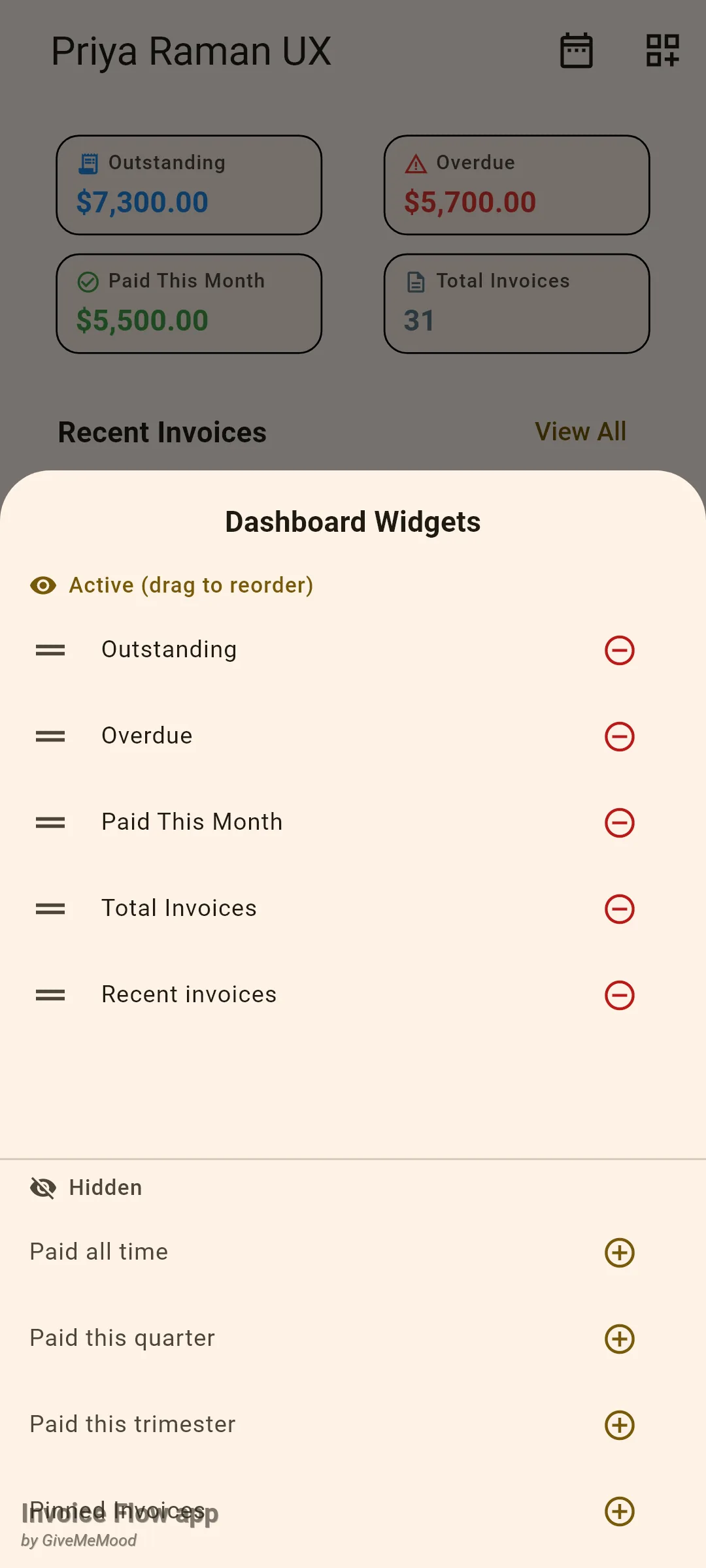
- Tocca l'icona Widget del pannello in alto a destra.
- Nel foglio Widget del Pannello, trascina una riga per la sua maniglia sotto Attivi (trascina per riordinare) per cambiare l'ordine sul pannello.
- Tocca l'icona rossa con il meno per nascondere una scheda: passa nell'elenco Nascosti.
- Tocca l'icona con il più accanto a una scheda nascosta per aggiungerla in fondo all'elenco degli attivi.
- Scorri il foglio verso il basso per chiuderlo: il pannello si aggiorna subito e il layout viene memorizzato.
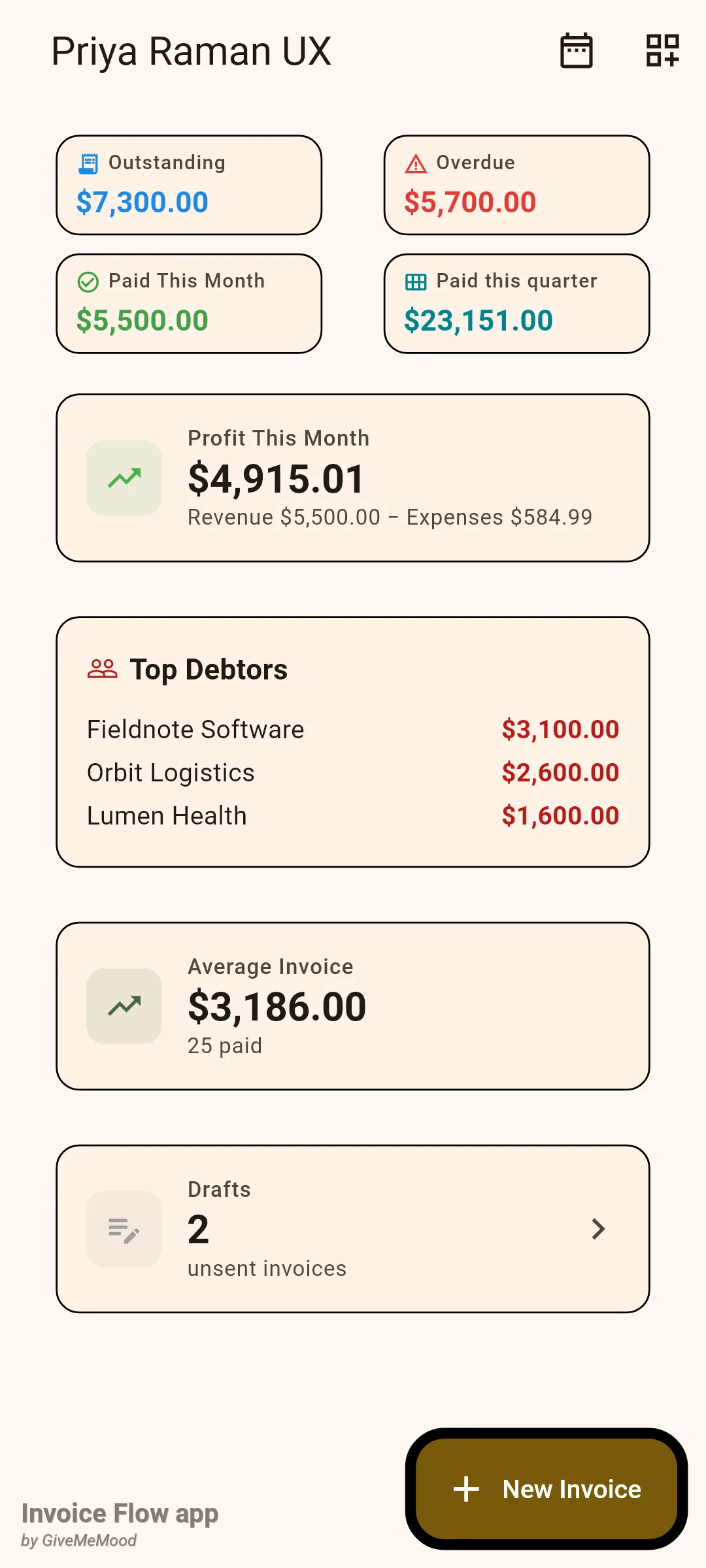
Le schede statistiche consecutive vengono raggruppate in un’unica griglia: tieni quindi le piccole schede economiche insieme in alto e metti sotto le schede a elenco. La maggior parte delle schede a elenco sparisce del tutto quando non ha nulla da mostrare: Top debitori si nasconde se non ci sono fatture non pagate, Bozze si nasconde a zero, Contratti in scadenza compare solo quando un contratto termina entro 30 giorni.
Profitto del mese è il dato di profitto più semplice dell’app: pagamenti ricevuti questo mese meno spese datate questo mese, con i due numeri esplicitati sotto. Top debitori ordina i clienti per l’importo ancora dovuto sulle loro fatture inviate e toccandola si apre l’elenco clienti. Fattura media è il totale medio di tutte le fatture pagate, con il conteggio nel sottotitolo.
Come analizzare un periodo in Analisi
I chip di periodo sono la chiave della schermata Analisi. Questo mese, Mese scorso, Questo trimestre e Quest’anno sono intervalli di calendario; Sempre rimuove il filtro. Il periodo seleziona le fatture per data di emissione e le spese per data della spesa. Tre schede ignorano volutamente i chip perché riguardano il presente e non una finestra temporale: l’andamento a dodici mesi, Insoluti per anzianità e Previsione del flusso di cassa.
- Apri Strumenti e tocca Analisi nella sezione Business Intelligence.
- Se serve, scorri la riga dei chip verso sinistra e tocca Quest'anno (o qualsiasi altro periodo).
- Leggi Riepilogo ricavi: Fatturato, Pagato, In sospeso e il tasso di Incassi.
- Controlla Conto economico e il badge con la freccia, che confronta l'utile netto con il periodo precedente di pari durata.
- Scorri verso il basso per il grafico di andamento, la classifica clienti, le spese, i conteggi per stato e le schede sui crediti.
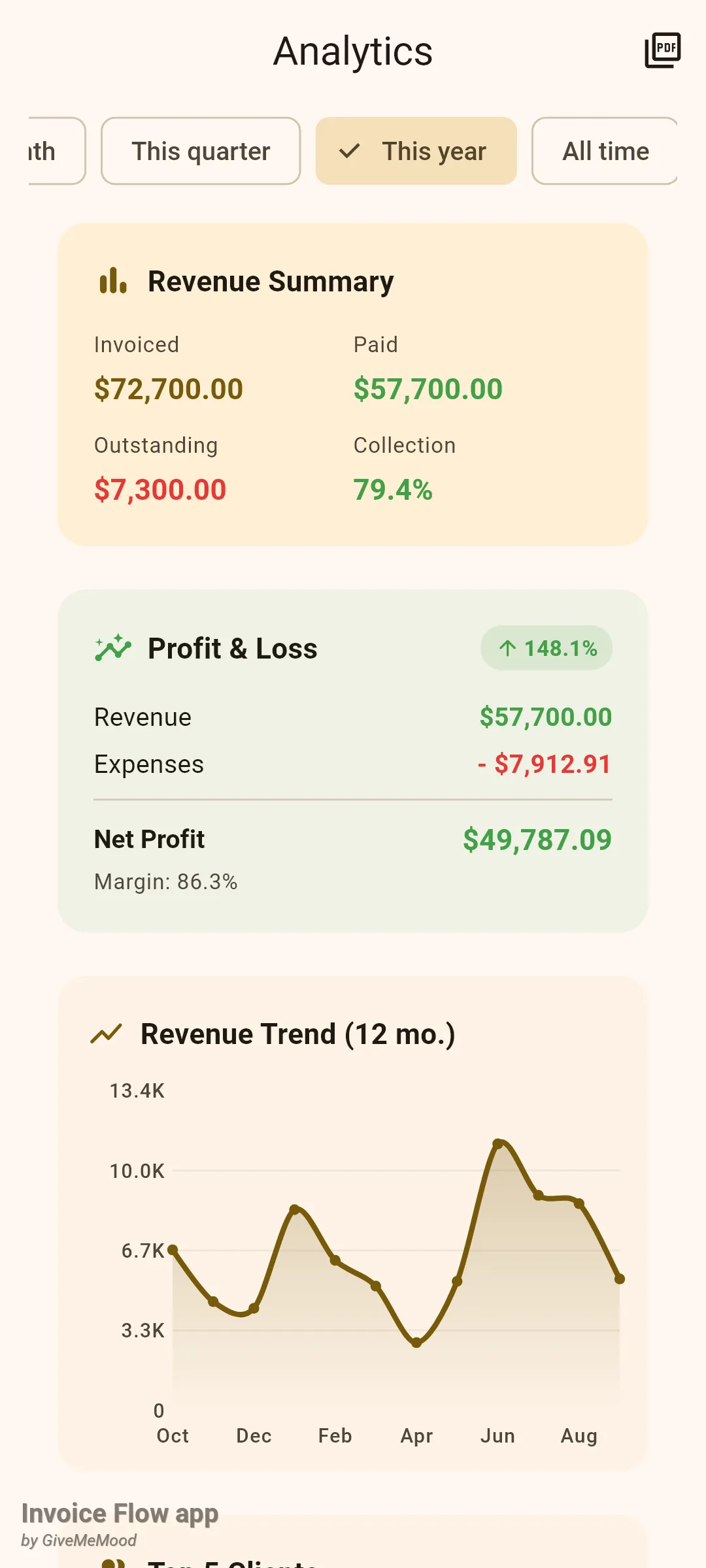
Riepilogo ricavi somma ogni fattura emessa nel periodo, bozze comprese, come Fatturato. Pagato è il totale delle fatture contrassegnate come pagate, In sospeso è l’importo ancora dovuto sulle fatture inviate e Incassi è Pagato diviso Fatturato. Il tasso diventa verde dal 75% in su e rosso al di sotto. Poiché le bozze fanno parte del Fatturato, un mese con diverse bozze non inviate mostra un tasso più basso di quanto ti aspetteresti: passa a un periodo più lungo per un quadro più equo.
Conto economico sottrae le spese del periodo dai ricavi incassati e mostra il margine. Il badge di variazione compare solo quando esiste un periodo precedente (mai per Sempre) e quando l’utile netto precedente non era zero.
Andamento ricavi (12 mesi) traccia i pagamenti in base al mese in cui sono stati ricevuti, per gli ultimi dodici mesi di calendario, e converte le fatture in valuta estera nella tua valuta base. Richiede una data di pagamento su ogni fattura pagata, che l’app registra quando un pagamento registrato salda la fattura. Top 5 clienti ordina i clienti per totali pagati nel periodo, con il numero di fatture tra parentesi e una barra rapportata al primo in classifica.
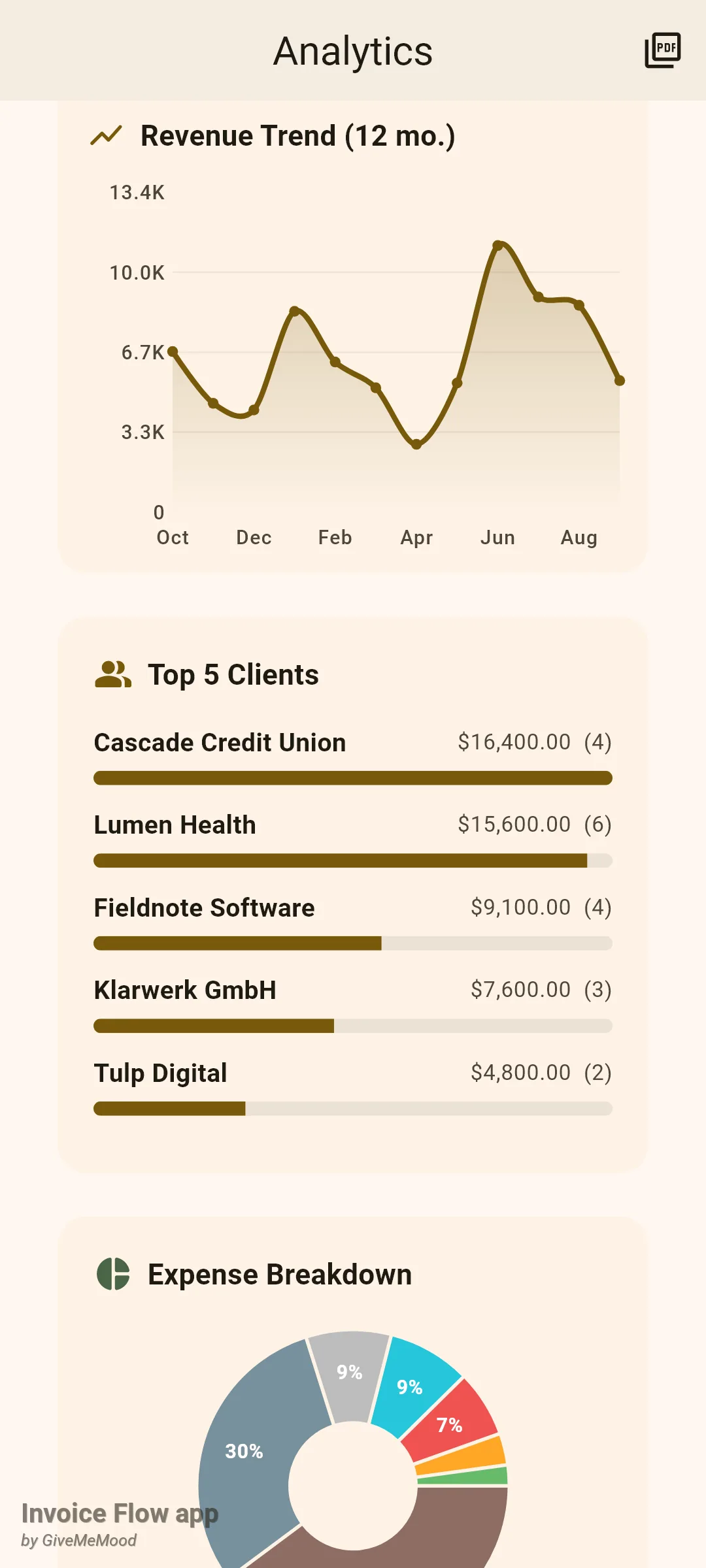
Più in basso, Ripartizione spese è un grafico a torta delle spese per categoria con una legenda, Stato fatture conta le fatture del periodo in base allo stato memorizzato e Insoluti per anzianità distribuisce ogni fattura non pagata e già scaduta nelle fasce 0–30, 31–60, 61–90 e oltre 90 giorni, con conteggio e importo per ciascuna fascia. Le fatture non ancora scadute non compaiono nella scheda di anzianità: per questo la fattura da $1.600 di Priya in scadenza la prossima settimana non c’è, mentre il pannello la conta comunque tra gli importi da incassare.
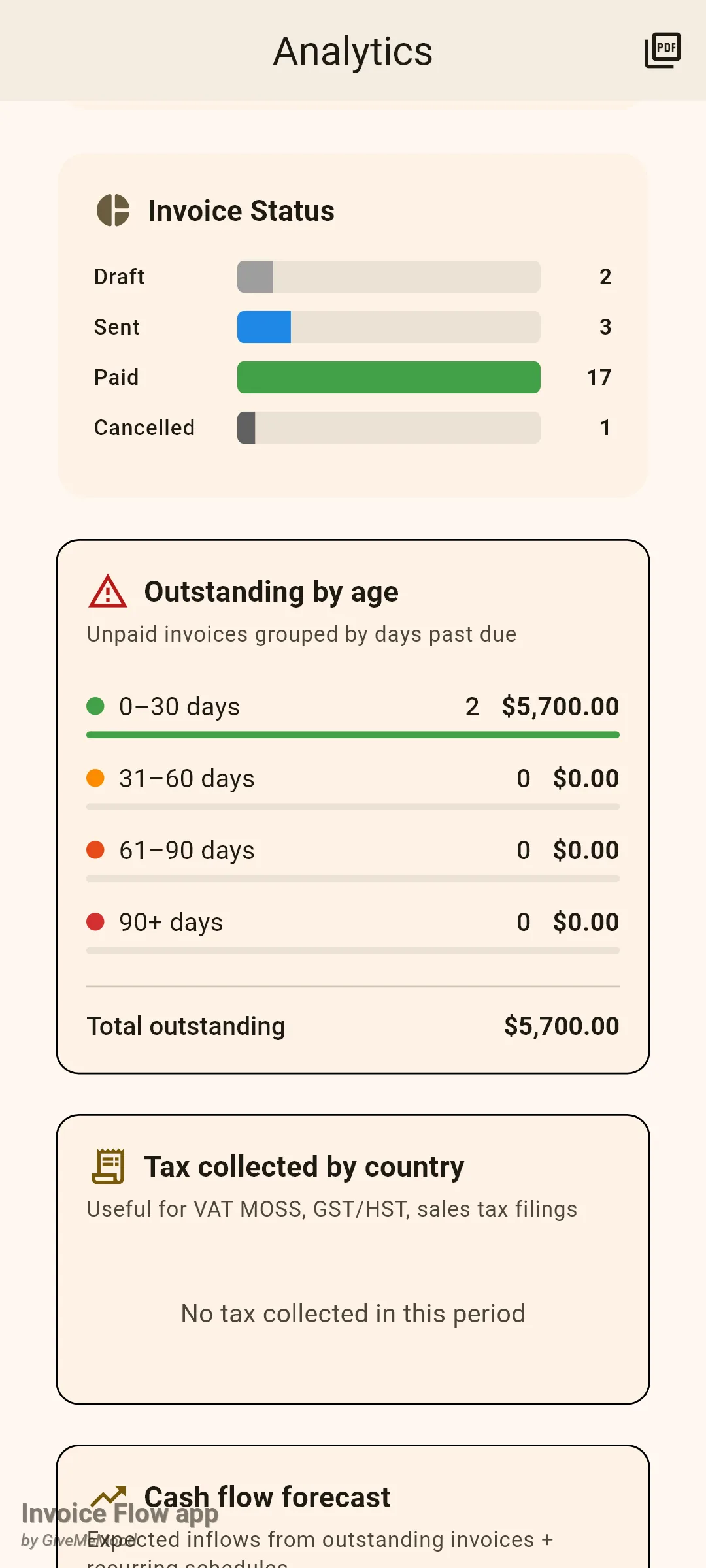
Le schede restanti sono indicatori rapidi. Imposte per paese somma le imposte delle fatture del periodo in base al paese del cliente. Previsione del flusso di cassa stima quanto dovrebbe arrivare nei prossimi 30, 60 e 90 giorni dalle fatture non pagate e dalle programmazioni ricorrenti attive. Giorni medi di incasso è il numero medio di giorni tra l’emissione e l’incasso, colorato in verde fino a 30 giorni, in arancione fino a 60 e in rosso oltre, con l’elenco dei tre pagatori più lenti. Ricavi ricorrenti normalizza le programmazioni attive in MRR e ARR. Profitto per cliente sottrae le spese associate a un cliente da quanto quel cliente ha pagato. Conversione preventivi mostra la quota di preventivi del periodo diventati fatture.
Come esportare Analisi in PDF
- Seleziona il periodo che vuoi far coprire al report.
- Tocca l'icona PDF (Esporta PDF) nella barra dell'app.
- Scegli dove inviare il file nel menu di condivisione di Android.
Il PDF è una pagina A4 con il nome della tua attività, l’etichetta del periodo e la data di generazione, seguiti da un riepilogo dei ricavi (ricavi incassati, insoluti, spese, utile netto), dagli indicatori chiave (DSO, MRR, ARR, programmazioni attive), dalle quattro fasce di anzianità e dai primi cinque clienti. Il file si chiama analytics-<timestamp>.pdf e non viene conservato dentro l’app. L’esportazione è una funzione Pro; la consultazione della schermata è gratuita.
Come usare Report
Report è una vista più piccola e fissa che a molti basta per un controllo mensile.
- Apri Impostazioni e tocca Report sotto Impostazioni fatturazione.
- Leggi il grafico a barre: una barra per mese per gli ultimi sei mesi, con il totale fatturato per data di emissione.
- Controlla Migliori clienti per i totali di sempre, pagati e non pagati insieme.
- Osserva Giorni medi per il pagamento, cioè lo scarto medio tra la data di emissione e il primo pagamento registrato.
- Tira verso il basso per aggiornare dopo aver registrato nuovi pagamenti.
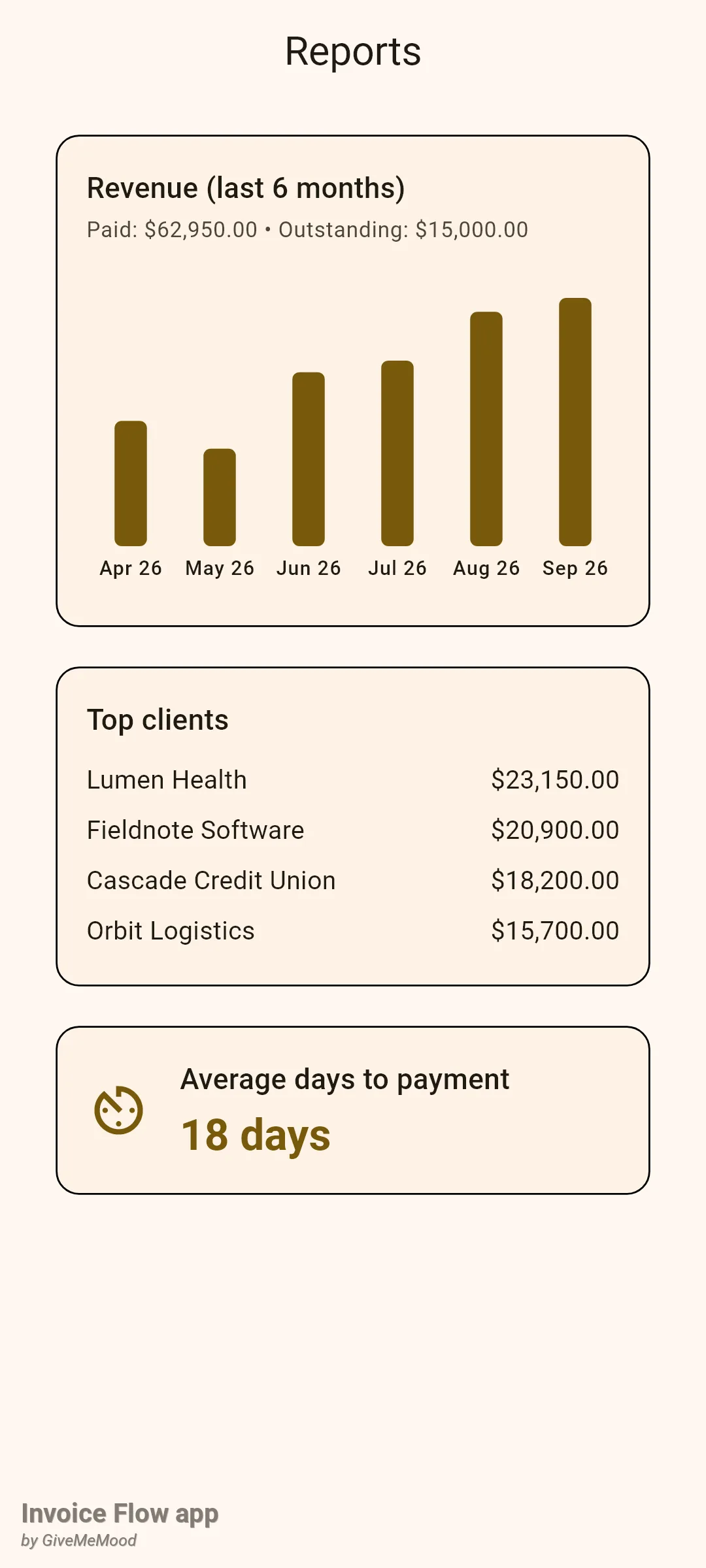
Due cose differiscono da Analisi. Primo, il grafico è per mese di fatturazione e non per mese di pagamento: una fattura importante emessa a luglio compare a luglio anche se è stata pagata ad agosto. Secondo, Report lavora in una sola valuta: sceglie la valuta usata dalla maggior parte delle tue fatture e ignora le altre. Le fatture in euro di Priya qui non ci sono, ed è per questo che sotto Migliori clienti compaiono solo i suoi quattro clienti statunitensi. La scheda Giorni medi per il pagamento si basa sui pagamenti registrati: una fattura contrassegnata come pagata senza un pagamento registrato non contribuisce.
Regole e dettagli
- Tutte e tre le schermate sono consultabili con il piano gratuito. Pro è necessario per Esporta PDF in Analisi, per il pulsante Nuova fattura sul pannello e per l’azione rapida Cliente.
- Pannello e Analisi contano solo i documenti di tipo fattura. Preventivi, offerte e contratti non entrano mai nei totali economici; i preventivi sono usati solo dalla scheda Conversione preventivi.
- Le fatture archiviate sono escluse da Analisi.
- La gestione della valuta cambia da schermata a schermata. Le schede statistiche del pannello convertono le fatture estere usando il loro totale in valuta base o il tasso di cambio e saltano le fatture prive di entrambi. Anche Analisi salta le fatture estere senza totale in valuta base, ma le sue schede di riepilogo sommano poi al valore nominale quelle rimaste; solo l’andamento a dodici mesi le converte. Report usa unicamente la valuta maggioritaria.
- Tutti gli importi sulle schede di Analisi sono formattati nella valuta predefinita del tuo profilo, tranne Insoluti per anzianità, che usa la valuta della prima fattura dell’elenco.
- “Pagato questo mese” e le schede simili usano la data di pagamento memorizzata quando un pagamento registrato salda la fattura; se manca, ripiegano sull’ora dell’ultima modifica della fattura. Il grafico di andamento e il DSO richiedono una data di pagamento reale.
- Il badge di variazione su Conto economico confronta con il periodo precedente di pari durata: il mese scorso per Questo mese, il trimestre precedente per Questo trimestre, l’anno precedente per Quest’anno.
- Stato fatture conta lo stato memorizzato, quindi lì le fatture scadute sono contate come Inviata; la scheda Scadute del pannello e il badge in Fatture recenti ricavano invece lo scaduto dalla data di scadenza.
- Insoluti per anzianità include qualsiasi fattura con un importo dovuto che non sia contrassegnata come pagata e che abbia superato la scadenza. Se annulli una fattura, assicurati che il suo importo dovuto sia azzerato, altrimenti continuerà a comparire nelle fasce di anzianità.
- Il layout dei widget del pannello è memorizzato sul dispositivo e sopravvive ai riavvii; il filtro per data del pannello no.
- Spese del mese e Profitto del mese sommano le spese al valore nominale senza conversione di valuta e le mostrano nella valuta del profilo.
- Il pannello si aggiorna automaticamente quando le fatture cambiano; Report si carica una sola volta all’apertura e ha bisogno del gesto di trascinamento per aggiornarsi con i nuovi dati.
Consigli
Guide correlate
- Stati delle fatture, elenco e cronologia spiega che cosa significano i badge di stato e le date di scadenza.
- Pagamenti e importo dovuto mostra come i pagamenti registrati alimentano i dati sulla data di pagamento usati qui.
- Valute, tassi di cambio e imposte tratta il tasso di cambio che permette alle fatture estere di rientrare nei totali.