
 KO
KO  العربية
  Български
  Čeština
  Dansk
Dansk  Deutsch
  Ελληνικά
  English
  Español
  Suomi
Suomi  Français
  עברית
עברית  हिन्दी
  Bahasa Indonesia
  Italiano
  日本語
日本語  Bahasa Melayu
  Nederlands
  Norsk
Norsk  Polski
  Português
  Română
  Русский
  Svenska
  Kiswahili
  ไทย
ไทย  Türkçe
  Українська
  Tiếng Việt
  中文
中文 사용자 가이드
분석, 대시보드 카드 및 보고서
대시보드의 금액 카드를 읽고, 분석에서 기간을 선택해 매출과 수금률, 우수 고객을 확인하고, 보고서로 지난 6개월을 한눈에 살펴보세요.
Invoice Flow는 동일한 송장 데이터를 세 가지 방식으로 보여주며, 각각 다른 질문에 답합니다. **대시보드(Dashboard)**는 오늘 당장 신경 써야 할 것, 즉 미수금이 얼마인지, 그중 연체된 금액은 얼마인지, 이번 달에 들어온 금액은 얼마인지를 알려줍니다. **분석(Analytics)**은 사용자가 선택한 기간을 되돌아보며 돈이 어디서 왔는지, 어떤 고객이 우수한지, 결제까지 걸리는 시간을 설명해줍니다. **보고서(Reports)**는 지난 6개월을 위한 단순한 버전으로, 필터도 내보내기도 없습니다. 세 화면 모두 인터넷 연결이 필요 없으며, 모든 숫자는 이미 기록해 둔 송장, 결제, 지출 데이터를 바탕으로 휴대폰에서 계산됩니다.
이 가이드는 오리건주 포틀랜드에서 활동하는 프리랜서 UX 디자이너 Priya Raman을 예시로 따라갑니다. 그녀는 미국 고객 4곳에는 미국 달러로, 유럽 스튜디오 2곳에는 유로로 청구서를 발행하며, 1년치 송장 데이터를 보유하고 있어 화면의 모든 차트에 표시할 내용이 충분합니다.
화면에 보이는 것
대시보드는 하단 내비게이션의 첫 번째 탭입니다. 제목은 기본 비즈니스 프로필의 이름입니다. 우측 상단에는 두 개의 아이콘이 있습니다. 달력(날짜로 필터링(Filter by date))과 플러스가 있는 격자(대시보드 위젯(Dashboard widgets))입니다. 그 아래에는 통계 카드가 휴대폰 화면에서는 한 줄에 두 개씩 배치되며, 이어서 사용자가 활성화한 다른 카드들이 표시됩니다. 하단에는 확장형 새 송장(New Invoice) 버튼이 떠 있습니다.
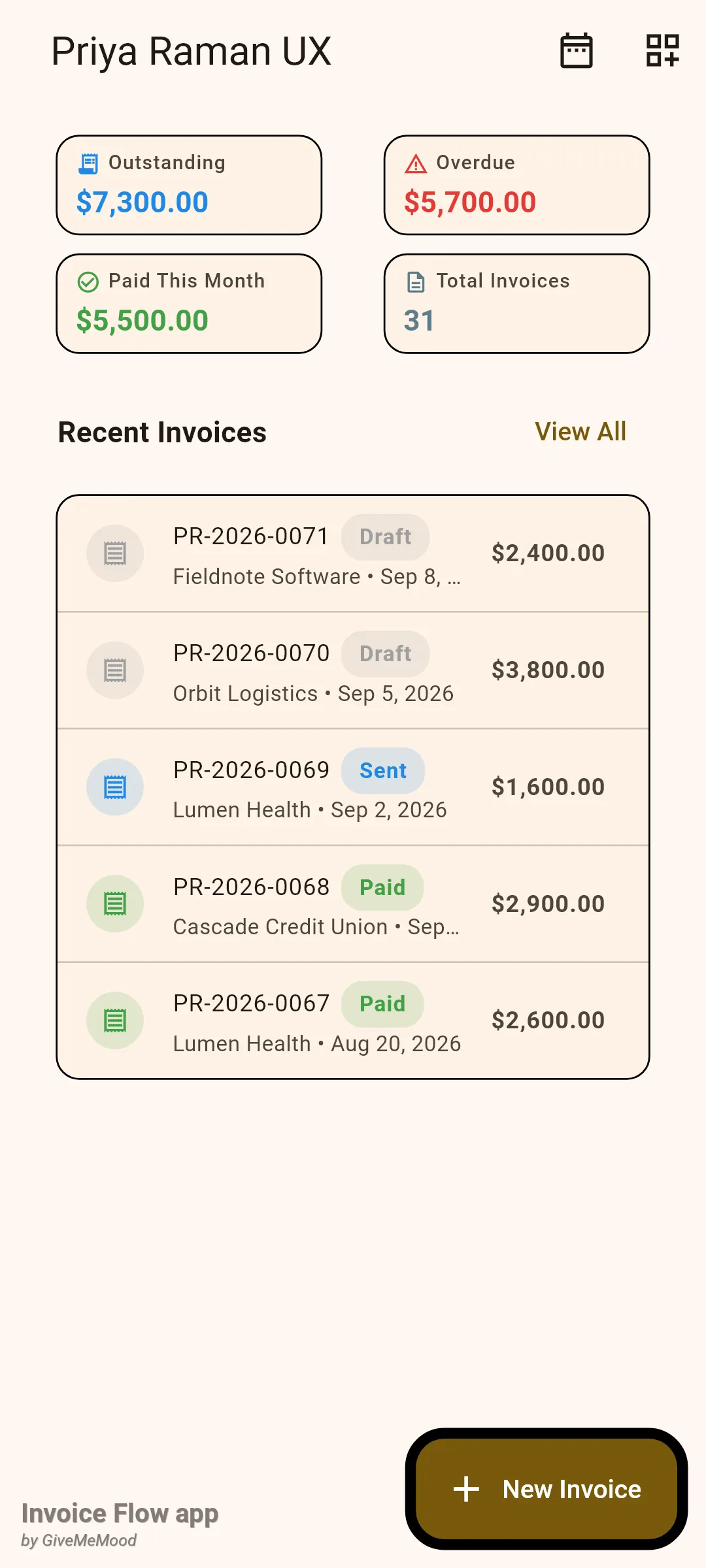
기본 상태에서 대시보드는 미수금(Outstanding), 연체(Overdue), 이번 달 수금액(Paid This Month), 전체 송장(Total Invoices), **최근 송장(Recent Invoices)**의 다섯 가지 위젯을 보여줍니다. 최근 송장 카드는 상태 배지, 고객, 발행일, 그리고 각 송장 고유 통화로 표시된 총액과 함께 가장 최근의 송장 다섯 건을 나열하며, **전체 보기(View All)**를 누르면 송장 목록으로 이동합니다.
분석은 도구(Tools) 탭 안의 비즈니스 인텔리전스(Business Intelligence) 섹션에서 녹색의 분석(Analytics) 카드로 접근합니다. 화면을 열면 기간 칩 목록(기본값은 이번 달(This month) 선택)과 길게 스크롤되는 카드 목록이 나타납니다. 수익 요약(Revenue Summary), 손익(Profit & Loss), 매출 추이(12개월)(Revenue Trend (12 mo.)), 상위 5대 고객(Top 5 Clients), 지출 내역(Expense Breakdown), 인보이스 상태(Invoice Status), 연령별 미수금(Outstanding by age), 국가별 세금(Tax collected by country), 현금 흐름 예측(Cash flow forecast), 매출채권 회수 기간(DSO)(Days Sales Outstanding (DSO)), 반복 매출(Recurring revenue), 고객별 수익(Profit per client), **견적 전환율(Quote conversion)**입니다. 앱바의 PDF 아이콘은 **PDF 내보내기(Export PDF)**입니다.
보고서는 **설정(Settings)**의 송장 설정(Invoice Settings) 섹션에 있는 보고서(Reports) 타일을 통해 접근합니다. 정확히 세 개의 카드, 매출(지난 6개월)(Revenue (last 6 months)), 상위 고객(Top clients), **평균 결제 소요일(Average days to payment)**로 구성됩니다.
대시보드 카드 읽는 법
네 개의 통계 카드는 프로필의 기본 통화로 환산된 금액 합계입니다. 다른 통화의 송장은 환율이나 기본 통화 총액이 기록된 경우에만 포함되며, 그렇지 않으면 액면가로 더해지는 대신 제외됩니다. 견적서와 견적요청서는 절대 집계되지 않습니다.
| 카드 | 합산 대상 |
|---|---|
| 미수금 | 발송됨(Sent) 상태 송장의 합계 |
| 연체 | 미수금 중 마감일이 오늘 이전인 부분 |
| 이번 달 수금액 | 결제됨(Paid) 상태 송장 중 결제일이 이번 달인 것의 합계 |
| 전체 송장 | 환산 가능한 송장(모든 상태)의 수 |
연체는 사용자가 직접 설정하는 별도 상태가 아닙니다. 발송된 송장은 마감일 다음 날부터 자동으로 연체 상태가 되며, 최근 송장의 배지도 스스로 **연체(Overdue)**로 바뀝니다. Priya의 화면에서는 미수금 $7,300 중 $5,700이 연체 상태이며, 이는 7월과 8월의 송장 두 건이 마감일을 넘긴 것입니다.
- 대시보드(Dashboard) 탭을 엽니다.
- 대기 중인 총액을 확인하려면 미수금(Outstanding)을, 독촉해야 할 부분을 확인하려면 연체(Overdue)를 읽습니다.
- 달력 아이콘(날짜로 필터링(Filter by date))을 눌러 금액 카드를 특정 기간에 발행된 송장으로 제한한 뒤 표시(Show)를 누릅니다.
- 선택한 기간이 표시된 칩이 카드 위에 나타나며, 닫기 아이콘을 누르면 전체 기간 수치로 돌아갑니다.
날짜 범위는 통계 카드와 최근 송장에 적용되며, 발행일 기준으로 필터링됩니다. 범위가 설정되면 이번 달 수금액의 의미가 “해당 범위 내에서 결제됨”으로 바뀝니다. 이 필터는 저장되지 않으며, 앱을 다시 시작하면 초기화됩니다.
대시보드를 사용자 지정하는 법
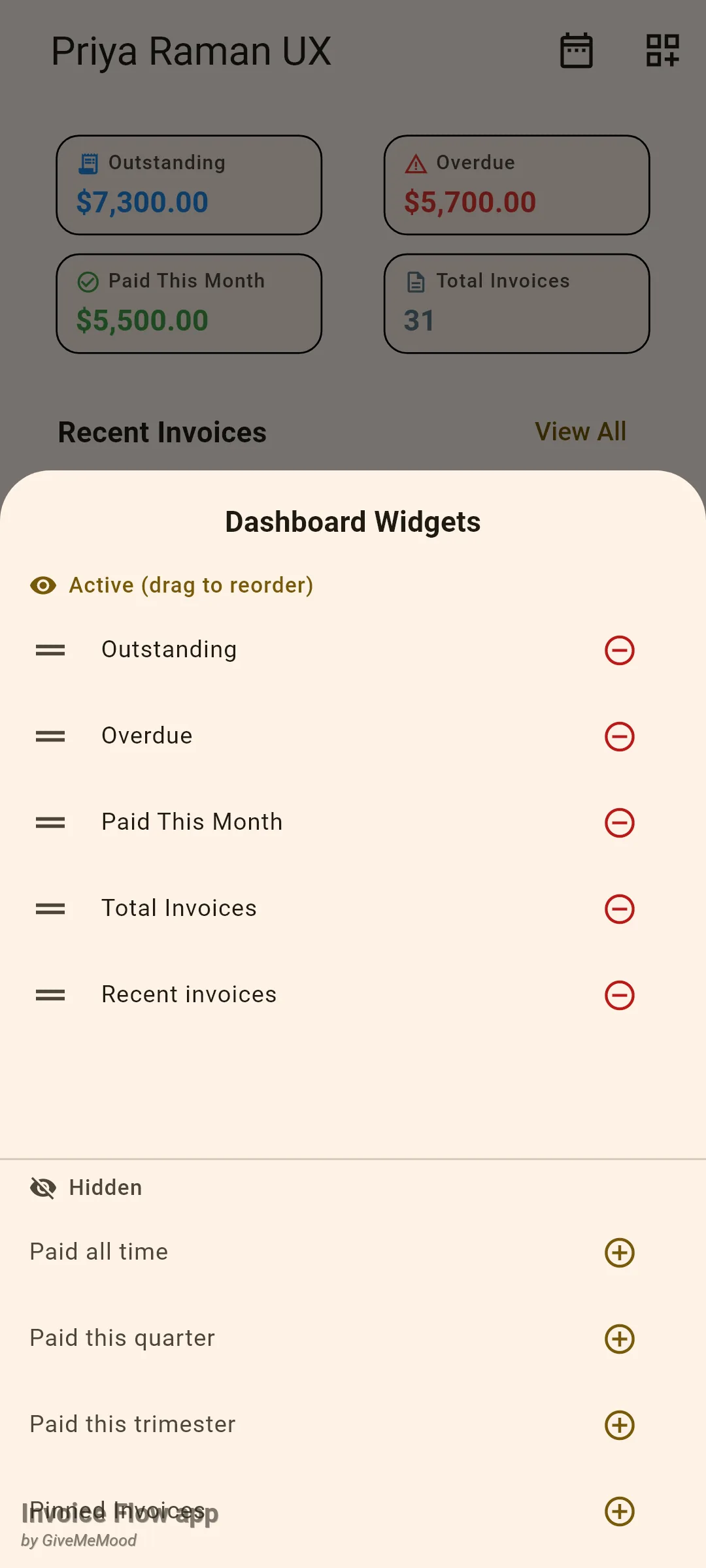
기본 다섯 개 외에도 열일곱 개의 카드가 더 있습니다. 금액 뷰(전체 지불(Paid all time), 분기 지불(Paid this quarter), 3개월 지불(Paid this trimester), 주간 수익(Weekly Revenue), 평균 청구서(Average Invoice), 이번 달 이익(Profit This Month)), 목록형(고정된 청구서(Pinned Invoices), 주요 채무자(Top Debtors), 최근 고객(Recent Clients), 만료 예정 계약(Expiring Contracts), 재고 부족 알림(Low Stock Alerts)), 그리고 카운터나 바로가기(초안(Drafts), 연체된 일정(Overdue Schedules), 이번 달 지출(Expenses This Month), 활성 타이머(Active timer), 빠른 작업(Quick actions), 알림(Alerts))가 있습니다.
- 우측 상단의 대시보드 위젯(Dashboard widgets) 아이콘을 누릅니다.
- 대시보드 위젯(Dashboard Widgets) 시트에서 활성 (드래그하여 순서 변경)(Active (drag to reorder)) 아래의 손잡이를 드래그하여 대시보드의 순서를 변경합니다.
- 빨간 마이너스 아이콘을 눌러 카드를 숨기면 숨김(Hidden) 목록으로 이동합니다.
- 숨겨진 카드 옆의 플러스 아이콘을 누르면 활성 목록 맨 끝에 추가됩니다.
- 시트를 아래로 스와이프하여 닫으면 대시보드가 즉시 업데이트되고 레이아웃이 저장됩니다.
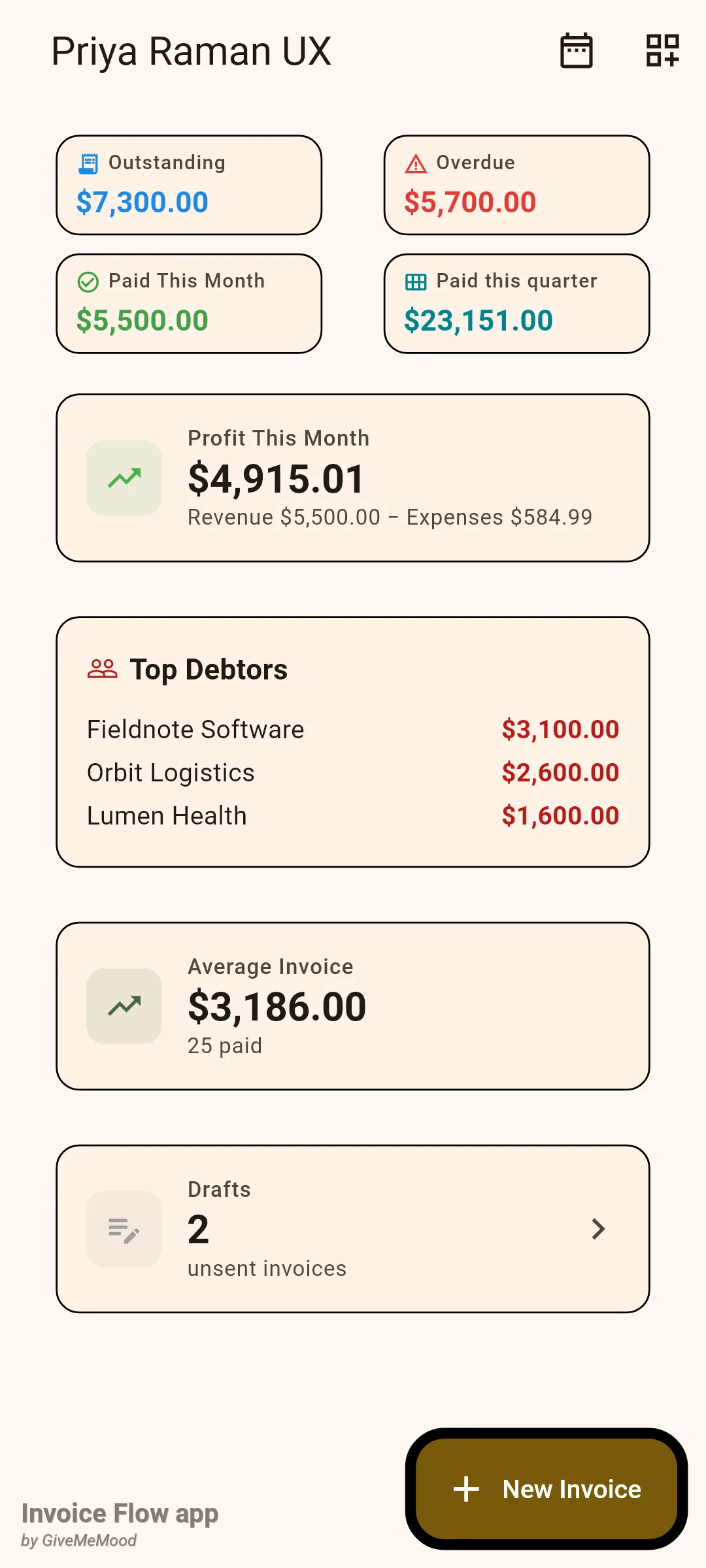
연속된 통계 카드는 하나의 그리드로 묶이므로, 작은 금액 카드는 위쪽에 함께 배치하고 목록형 카드는 그 아래에 두는 것이 좋습니다. 대부분의 목록형 카드는 표시할 내용이 없으면 완전히 사라집니다. 주요 채무자는 미수 송장이 없으면 숨겨지고, 초안은 0건일 때 숨겨지며, 만료 예정 계약은 30일 이내에 종료되는 계약이 있을 때만 나타납니다.
이번 달 이익은 앱에서 가장 단순한 수익 지표로, 이번 달에 수령한 결제 금액에서 이번 달 날짜의 지출을 뺀 값이며, 그 아래에 두 숫자가 각각 표시됩니다. 주요 채무자는 발송된 송장에서 아직 남아 있는 금액을 기준으로 고객 순위를 매기며, 이를 누르면 고객 목록이 열립니다. 평균 청구서는 결제 완료된 모든 송장의 평균 총액이며, 부제목에 건수가 표시됩니다.
분석에서 기간을 분석하는 법
기간 칩은 분석 화면의 핵심입니다. 이번 달(This month), 지난달(Last month), 이번 분기(This quarter), **올해(This year)**는 달력 기준 범위이며, **전체 기간(All time)**은 필터를 해제합니다. 기간은 발행일 기준으로 송장을, 지출일 기준으로 지출을 선택합니다. 세 개의 카드는 특정 기간이 아니라 현재 상태를 다루기 때문에 의도적으로 칩을 무시합니다. 12개월 추이, 연령별 미수금, 현금 흐름 예측이 그것입니다.
- 도구(Tools)를 열고 비즈니스 인텔리전스(Business Intelligence) 섹션에서 분석(Analytics)을 누릅니다.
- 필요하면 칩 행을 왼쪽으로 스와이프하여 올해(This year)(또는 다른 기간)를 누릅니다.
- 수익 요약(Revenue Summary)에서 청구됨(Invoiced), 결제됨(Paid), 미수금(Outstanding), 수금(Collection)율을 확인합니다.
- 손익(Profit & Loss)과 화살표 배지를 확인합니다. 이는 동일한 길이의 이전 기간과 순이익을 비교합니다.
- 아래로 스크롤하여 추이 차트, 고객 순위, 지출, 상태별 건수, 미수금 카드를 확인합니다.
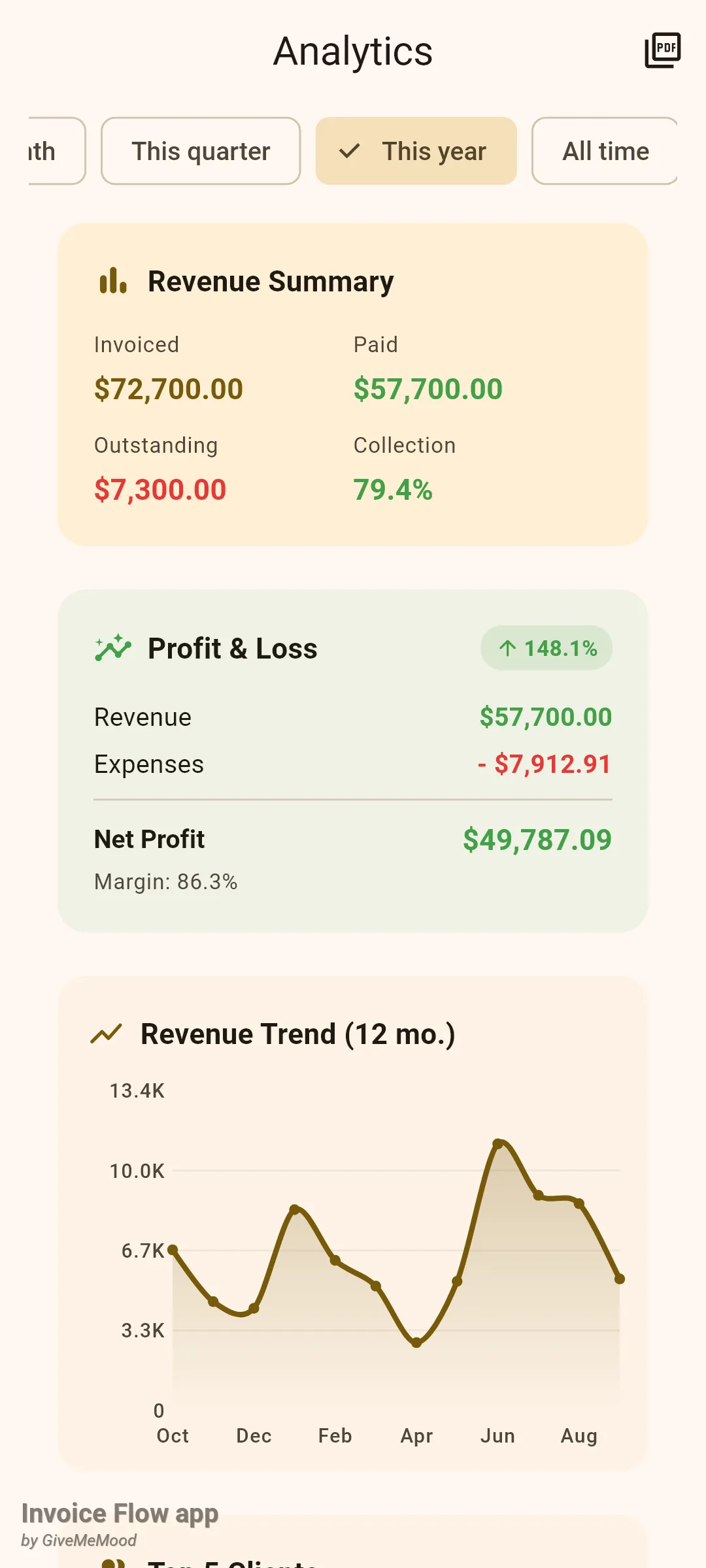
수익 요약은 초안을 포함하여 기간 내 발행된 모든 송장을 청구됨으로 합산합니다. 결제됨은 결제 완료로 표시된 송장의 합계이고, 미수금은 발송된 송장 중 아직 남아 있는 금액이며, 수금은 결제됨을 청구됨으로 나눈 값입니다. 이 비율은 75% 이상이면 초록색, 그 미만이면 빨간색으로 표시됩니다. 초안도 청구됨에 포함되므로, 발송되지 않은 초안이 여러 건 있는 달은 예상보다 낮은 비율을 보일 수 있습니다. 이럴 때는 더 긴 기간으로 전환하면 더 정확한 그림을 볼 수 있습니다.
손익은 기간 내 결제된 매출에서 지출을 뺀 값과 마진을 보여줍니다. 델타 배지는 이전 기간이 존재할 때만(전체 기간에는 절대 표시되지 않음), 그리고 이전 순이익이 0이 아닐 때만 나타납니다.
**매출 추이(12개월)**는 지난 12개월 동안 수령한 결제를 결제받은 달을 기준으로 그래프에 표시하며, 외화 송장은 기본 통화로 환산됩니다. 각 결제 완료 송장에 결제일이 기록되어 있어야 하며, 이는 기록된 결제로 송장이 정산될 때 앱이 저장합니다. 상위 5대 고객은 기간 내 결제 총액 기준으로 고객 순위를 매기며, 괄호 안에 송장 건수와 최고 순위 대비 상대적인 막대그래프가 표시됩니다.
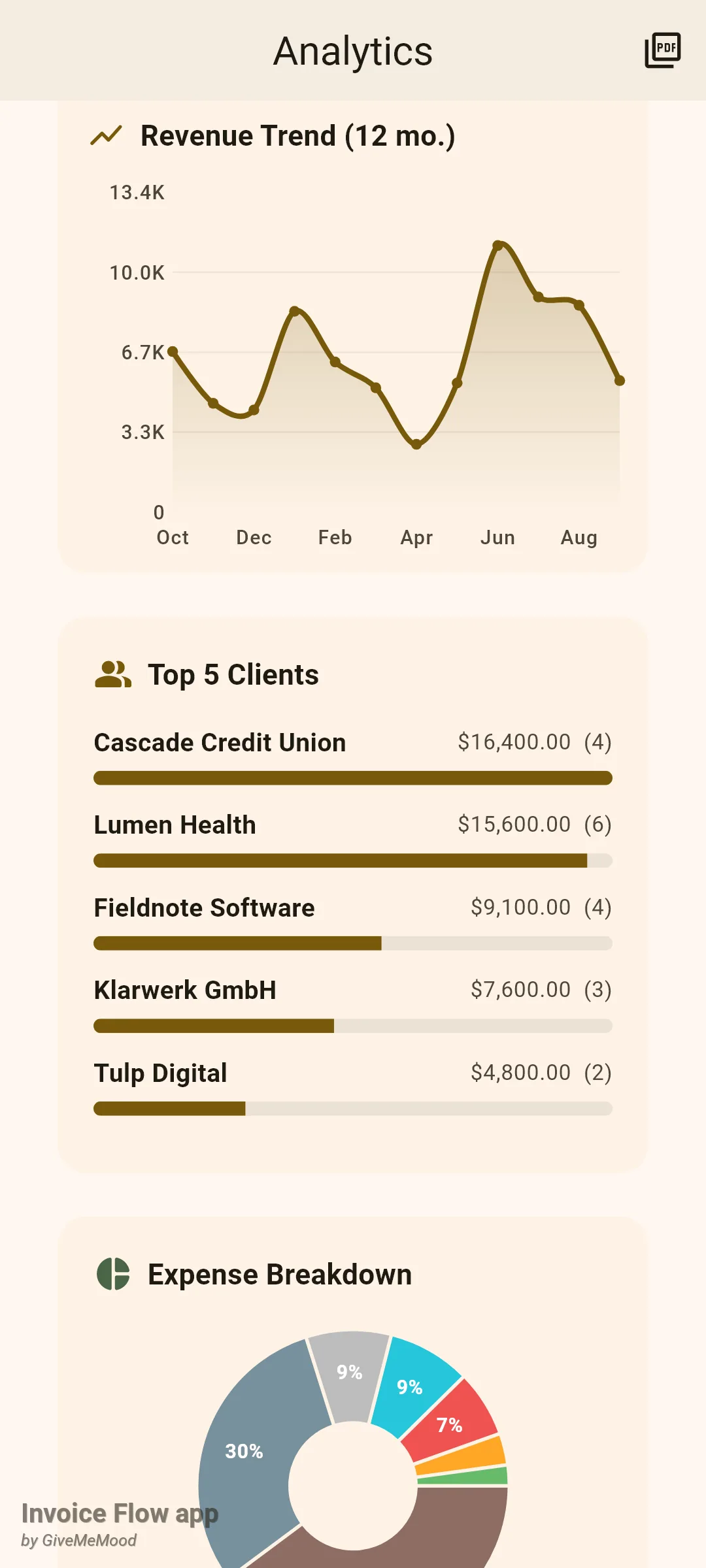
더 아래로 내려가면 지출 내역은 범례가 있는 카테고리별 지출 원형 차트이고, 인보이스 상태는 기간 내 송장을 저장된 상태별로 집계하며, 연령별 미수금은 마감일이 지난 미결제 송장을 030일, 3160일, 61~90일, 90일 이상으로 구간을 나누어 각 구간의 건수와 금액을 표시합니다. 아직 마감일이 되지 않은 송장은 이 연령별 카드에 나타나지 않으며, 이 때문에 Priya의 다음 주 마감인 $1,600 송장은 대시보드에서는 미수금으로 집계되지만 이 카드에는 표시되지 않습니다.
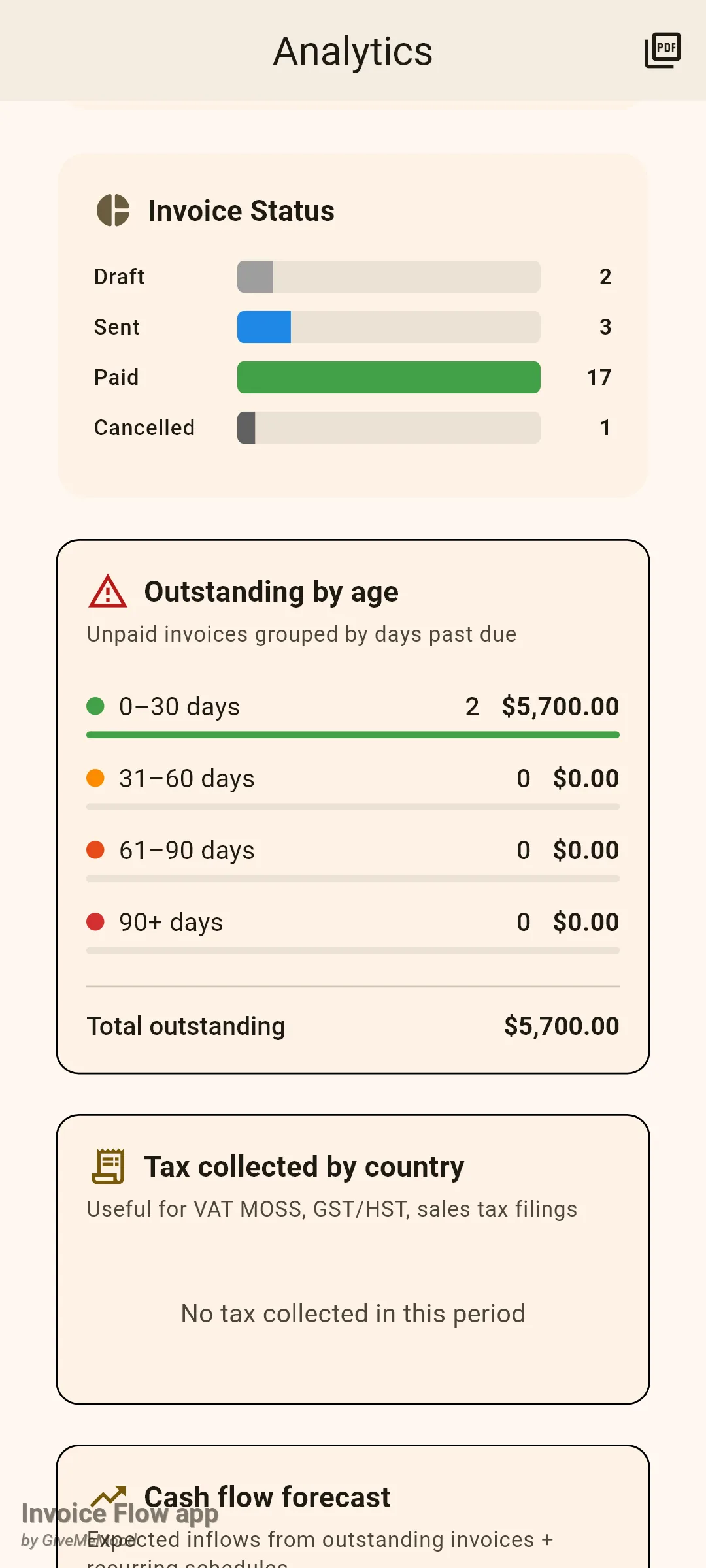
나머지 카드는 간단한 지표입니다. 국가별 세금은 기간 내 송장의 세금을 고객의 국가별로 합산합니다. 현금 흐름 예측은 미결제 송장과 활성화된 반복 일정을 바탕으로 향후 30일, 60일, 90일 안에 들어올 금액을 예측합니다. 매출채권 회수 기간은 발행부터 결제까지 걸리는 평균 일수로, 30일까지는 초록색, 60일까지는 주황색, 그 이상은 빨간색으로 표시되며 결제가 가장 느린 세 곳도 함께 나열됩니다. 반복 매출은 활성화된 일정을 MRR과 ARR로 정규화합니다. 고객별 수익은 각 고객이 지불한 금액에서 고객별로 태그된 지출을 뺍니다. 견적 전환율은 기간 내 견적서 중 송장으로 전환된 비율을 보여줍니다.
분석을 PDF로 내보내는 법
- 보고서에 포함할 기간을 선택합니다.
- 앱바의 PDF 아이콘(PDF 내보내기(Export PDF))을 누릅니다.
- Android 공유 시트에서 파일을 보낼 위치를 선택합니다.
PDF는 사업체 이름, 기간 레이블, 생성 날짜가 표시된 A4 페이지이며, 이어서 수익 요약(결제된 매출, 미수금, 지출, 순이익), 주요 지표(DSO, MRR, ARR, 활성 일정), 네 개의 연령별 구간, 상위 다섯 고객이 나옵니다. 파일명은 analytics-<timestamp>.pdf이며 앱 안에는 저장되지 않습니다. 내보내기는 Pro 기능이며, 화면 조회는 무료입니다.
보고서 사용법
보고서는 더 작고 고정된 화면으로, 많은 사용자가 매달 확인하는 용도로는 이것만으로 충분하다고 느낍니다.
- 설정(Settings)을 열고 송장 설정(Invoice Settings) 아래의 보고서(Reports)를 누릅니다.
- 막대 그래프를 읽습니다. 지난 6개월 동안 월별로 하나씩 막대가 있으며, 발행일 기준의 청구 총액을 보여줍니다.
- 결제 여부와 관계없이 합산된 평생 총액 기준의 상위 고객(Top clients)을 확인합니다.
- 발행일부터 최초 기록된 결제까지의 평균 간격인 평균 결제 소요일(Average days to payment)을 확인합니다.
- 새 결제를 기록한 후에는 아래로 당겨서 새로고침합니다.
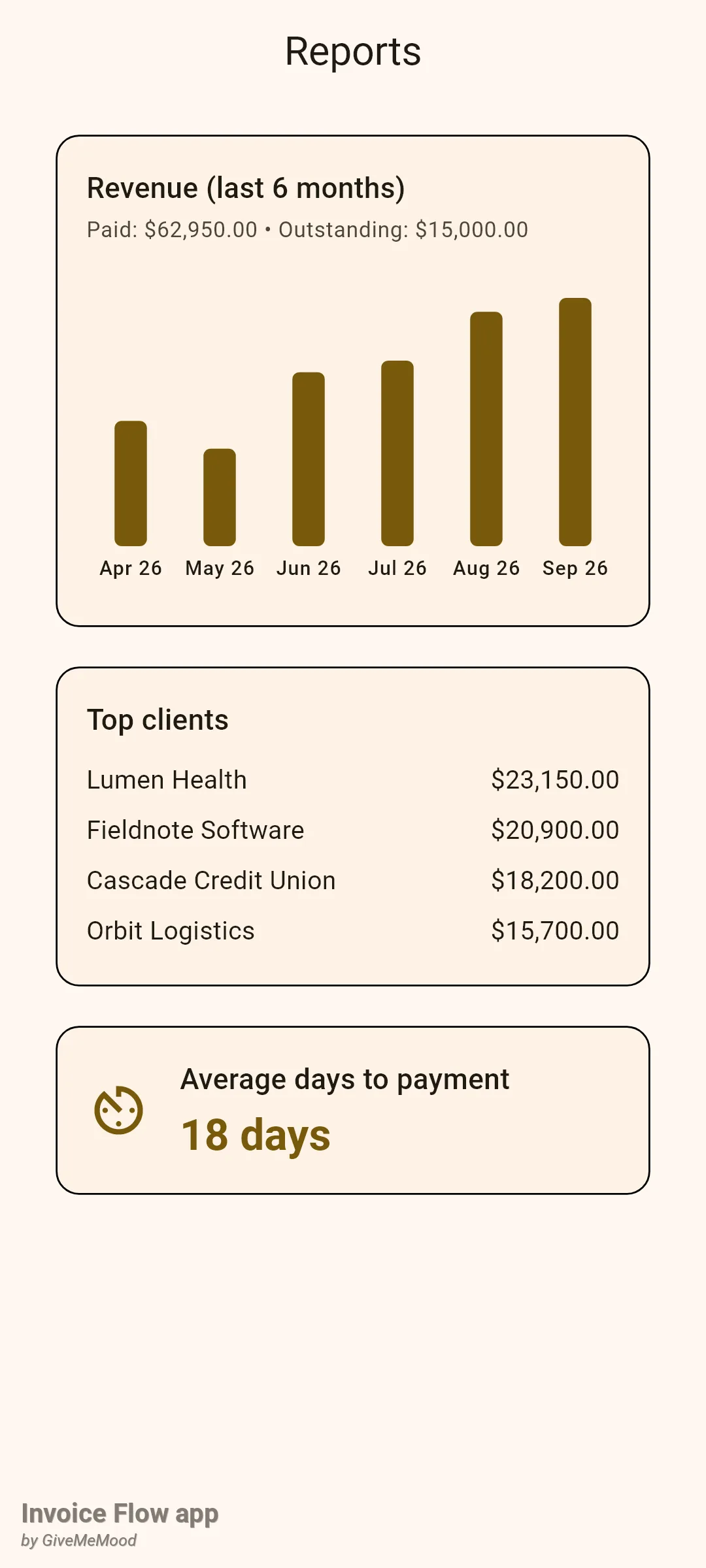
분석과 다른 점이 두 가지 있습니다. 첫째, 이 차트는 결제월이 아니라 청구월 기준이므로, 7월에 발행된 큰 송장은 8월에 결제되었더라도 7월에 표시됩니다. 둘째, 보고서는 단일 통화로만 작동합니다. 즉 사용자의 송장 대다수가 사용하는 통화를 선택하고 나머지는 무시합니다. Priya의 유로 송장은 여기에 나타나지 않으며, 이 때문에 상위 고객에는 그녀의 미국 고객 네 곳만 표시됩니다. 평균 결제 소요일 카드는 결제 기록에 의존하므로, 결제 기록 없이 결제 완료로 표시된 송장은 반영되지 않습니다.
규칙과 세부 사항
- 세 화면 모두 무료 요금제에서 볼 수 있습니다. 분석의 PDF 내보내기, 대시보드의 새 송장 버튼, 고객(Client) 빠른 작업에는 Pro가 필요합니다.
- 대시보드와 분석은 송장 유형의 문서만 집계합니다. 견적서, 견적요청서, 계약서는 금액 합계에 절대 포함되지 않으며, 견적서는 견적 전환율 카드에서만 사용됩니다.
- 보관 처리된 송장은 분석에서 제외됩니다.
- 통화 처리 방식은 화면마다 다릅니다. 대시보드 통계 카드는 외화 송장을 기본 통화 총액이나 환율을 이용해 환산하며, 둘 다 없는 송장은 제외합니다. 분석도 기본 통화 총액이 없는 외화 송장은 제외하지만, 요약 카드는 남은 송장들의 액면가를 그대로 더합니다. 12개월 추이만 이를 환산합니다. 보고서는 다수 통화만 사용합니다.
- 분석 카드의 모든 금액은 사용자 프로필의 기본 통화로 표시되지만, 연령별 미수금만은 예외로 목록의 첫 번째 송장 통화를 사용합니다.
- “이번 달 수금액”과 비슷한 카드들은 기록된 결제가 송장을 정산할 때 저장되는 결제일을 사용하며, 이것이 없으면 송장의 마지막 업데이트 시간을 대신 사용합니다. 추이 차트와 DSO는 실제 결제일이 필요합니다.
- 손익의 델타 배지는 동일한 길이의 이전 기간과 비교합니다. 이번 달은 지난달과, 이번 분기는 이전 분기와, 올해는 작년과 비교합니다.
- 인보이스 상태는 저장된 상태를 집계하므로, 연체된 송장은 여기서 발송됨으로 집계됩니다. 대시보드의 연체 카드와 최근 송장의 배지는 대신 마감일을 기준으로 연체 여부를 판단합니다.
- 연령별 미수금은 결제 완료로 표시되지 않고 마감일이 지난, 미납 금액이 있는 모든 송장을 포함합니다. 송장을 취소할 때는 미납 금액이 초기화되었는지 확인하세요. 그렇지 않으면 여전히 연령별 구간에 표시됩니다.
- 대시보드 위젯 레이아웃은 기기에 저장되어 재시작 후에도 유지되지만, 대시보드 날짜 필터는 유지되지 않습니다.
- 이번 달 지출과 이번 달 이익은 통화 환산 없이 지출을 액면가로 합산하며 프로필 통화로 표시합니다.
- 대시보드는 송장이 변경되면 자동으로 새로고침되지만, 보고서는 열 때 한 번만 로드되며 새 데이터를 반영하려면 아래로 당겨 새로고침해야 합니다.
팁
관련 가이드
- 송장 상태, 목록 및 이력에서는 상태 배지와 마감일이 의미하는 바를 설명합니다.
- 결제 및 미납 금액에서는 기록된 결제가 여기서 사용되는 결제일 수치에 어떻게 반영되는지 보여줍니다.
- 통화, 환율 및 세금에서는 외화 송장이 합계에 포함되도록 해주는 환율에 대해 다룹니다.