
 NL
NL  العربية
  Български
  Čeština
  Dansk
Dansk  Deutsch
  Ελληνικά
  English
  Español
  Suomi
Suomi  Français
  עברית
עברית  हिन्दी
  Bahasa Indonesia
  Italiano
  日本語
日本語  한국어
한국어  Bahasa Melayu
  Norsk
Norsk  Polski
  Português
  Română
  Русский
  Svenska
  Kiswahili
  ไทย
ไทย  Türkçe
  Українська
  Tiếng Việt
  中文
中文 Gebruikershandleiding
Analyses, dashboardkaarten en rapporten
Lees de geldkaarten op het dashboard, kies een periode in Analyses voor omzet, inningsgraad en topklanten, en gebruik Rapporten voor zes maanden.
Invoice Flow houdt drie verschillende weergaven van dezelfde factuurgegevens bij, en elk beantwoordt een andere vraag. Het Dashboard (Dashboard) vertelt je wat vandaag aandacht nodig heeft: hoeveel er openstaat, hoeveel daarvan te laat is en wat er deze maand binnenkwam. Analyses (Analytics) kijkt terug over een periode die jij kiest en legt uit waar het geld vandaan kwam, wie je beste klanten zijn en hoe lang zij erover doen om te betalen. Rapporten (Reports) is de eenvoudige versie voor de laatste zes maanden, zonder filters en zonder export. Geen van drieën heeft een internetverbinding nodig; elk getal wordt op de telefoon berekend uit de facturen, betalingen en uitgaven die je al hebt vastgelegd.
Deze gids volgt Priya Raman, een freelance UX-ontwerper in Portland, Oregon. Zij factureert vier Amerikaanse klanten in Amerikaanse dollars en twee Europese studio’s in euro’s, en zij heeft een jaar aan facturen achter de rug, dus elke grafiek op haar schermen heeft iets te tonen.
Wat je op het scherm ziet
Het Dashboard is het eerste tabblad van de onderste navigatie. De titel is de naam van je standaard bedrijfsprofiel. Rechtsboven staan twee pictogrammen: een kalender (Filteren op datum, Filter by date) en een raster met een plus (Dashboard-widgets, Dashboard widgets). Daaronder staan de statistiekkaarten, twee per rij op een telefoon, gevolgd door alle andere kaarten die je hebt ingeschakeld. Een uitgebreide knop Nieuwe factuur (New Invoice) zweeft onderaan.
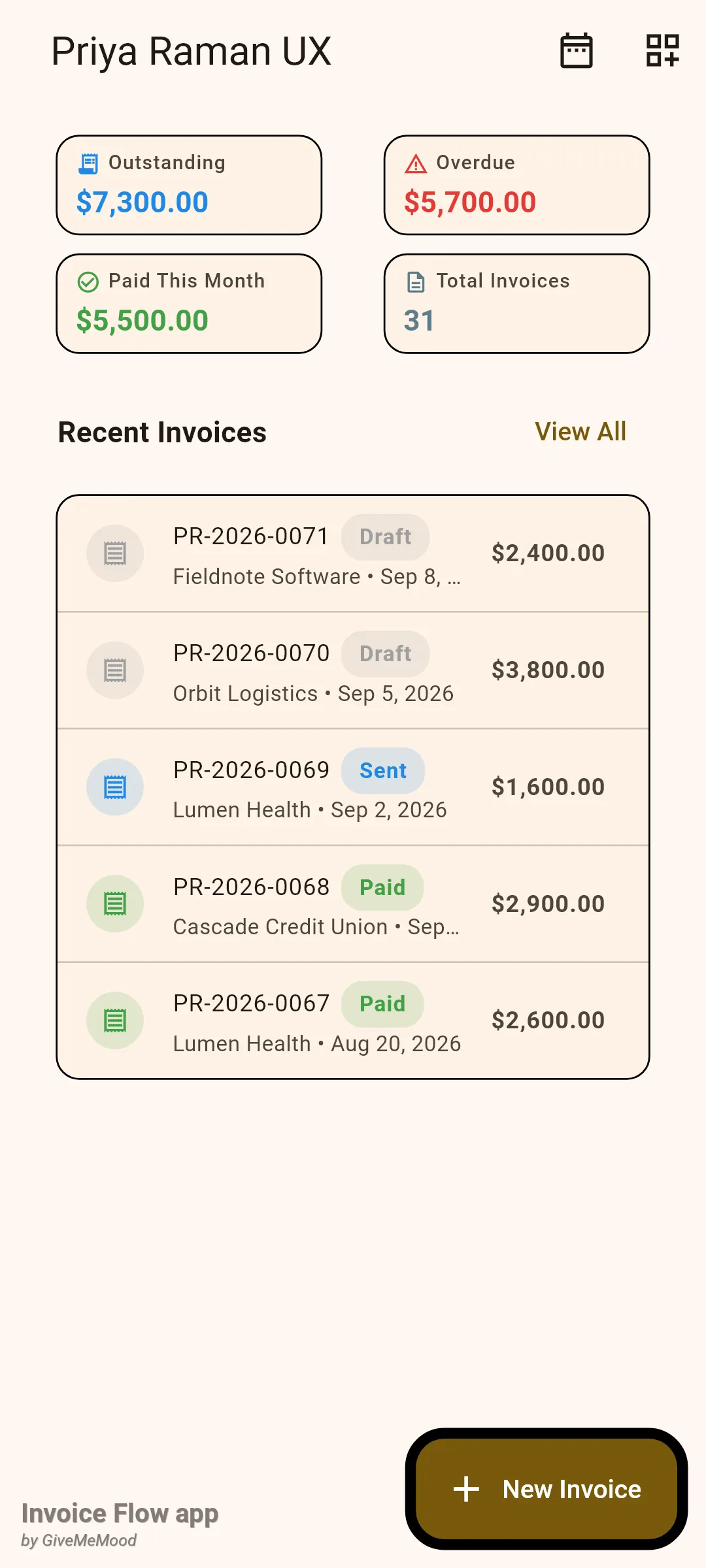
Standaard toont het dashboard vijf widgets: Openstaand (Outstanding), Vervallen (Overdue), Deze maand betaald (Paid This Month), Totaal facturen (Total Invoices) en Recente facturen (Recent Invoices). De kaart Recente facturen toont de vijf nieuwste facturen met een statusbadge, de klant, de factuurdatum en het totaal in de eigen valuta van de factuur; Alles bekijken (View All) springt naar de facturenlijst.
Analyses staat onder het tabblad Hulpmiddelen (Tools), in de sectie Business intelligence, als de groene kaart Analyses. Het scherm opent met een rij periodechips (Deze maand is standaard geselecteerd) en een lange scrollende kolom kaarten: Omzetsamenvatting (Revenue Summary), Winst en verlies (Profit & Loss), Omzettrend (12 mnd.) (Revenue Trend), Top 5 klanten (Top 5 Clients), Uitgavenoverzicht (Expense Breakdown), Factuurstatus (Invoice Status), Openstaand naar ouderdom (Outstanding by age), Belasting per land (Tax collected by country), Cashflowprognose (Cash flow forecast), Days Sales Outstanding (DSO), Terugkerende omzet (Recurring revenue), Winst per klant (Profit per client) en Offerteconversie (Quote conversion). Het pdf-pictogram in de appbalk is PDF exporteren (Export PDF).
Rapporten bereik je via Instellingen (Settings), in de sectie Factuurinstellingen (Invoice Settings), via de tegel Rapporten. Het bevat precies drie kaarten: Omzet (laatste 6 maanden) (Revenue last 6 months), Topklanten (Top clients) en Gemiddeld aantal dagen tot betaling (Average days to payment).
Hoe je de dashboardkaarten leest
De vier statistiekkaarten zijn geldtotalen omgerekend naar de standaardvaluta van je profiel. Een factuur in een andere valuta telt alleen mee als er een wisselkoers of een totaal in de basisvaluta bij staat; anders wordt hij weggelaten in plaats van tegen nominale waarde opgeteld. Offertes en prijsopgaven tellen nooit mee.
| Kaart | Wat wordt opgeteld |
|---|---|
| Openstaand | Totalen van facturen met status Verzonden |
| Vervallen | Het deel van Openstaand waarvan de vervaldatum vóór vandaag ligt |
| Deze maand betaald | Totalen van Betaalde facturen waarvan de betaaldatum in de huidige maand valt |
| Totaal facturen | Aantal facturen (elke status) dat omgerekend kon worden |
Vervallen is geen aparte status die je zelf instelt. Een verzonden factuur wordt vervallen op de dag na de vervaldatum en de badge in Recente facturen schakelt vanzelf om naar Vervallen. Op Priya’s scherm is $5.700 van de $7.300 openstaand te laat: twee facturen uit juli en augustus die hun vervaldatum zijn gepasseerd.
- Open het tabblad Dashboard.
- Lees Openstaand voor het totaal waar je op wacht, en Vervallen voor het deel dat je moet nabellen.
- Tik op het kalenderpictogram (Filteren op datum) om de geldkaarten te beperken tot facturen die in een datumbereik zijn uitgegeven, en tik daarna op Tonen.
- Boven de kaarten verschijnt een chip met het gekozen bereik; tik op het sluitpictogram om terug te keren naar de cijfers over alle tijd.
Het datumbereik geldt voor de statistiekkaarten en voor Recente facturen, en filtert op factuurdatum. Met een ingesteld bereik verandert Deze maand betaald van betekenis in “betaald binnen het bereik”. Het filter wordt niet bewaard; het wordt gereset wanneer je de app opnieuw start.
Hoe je het dashboard aanpast
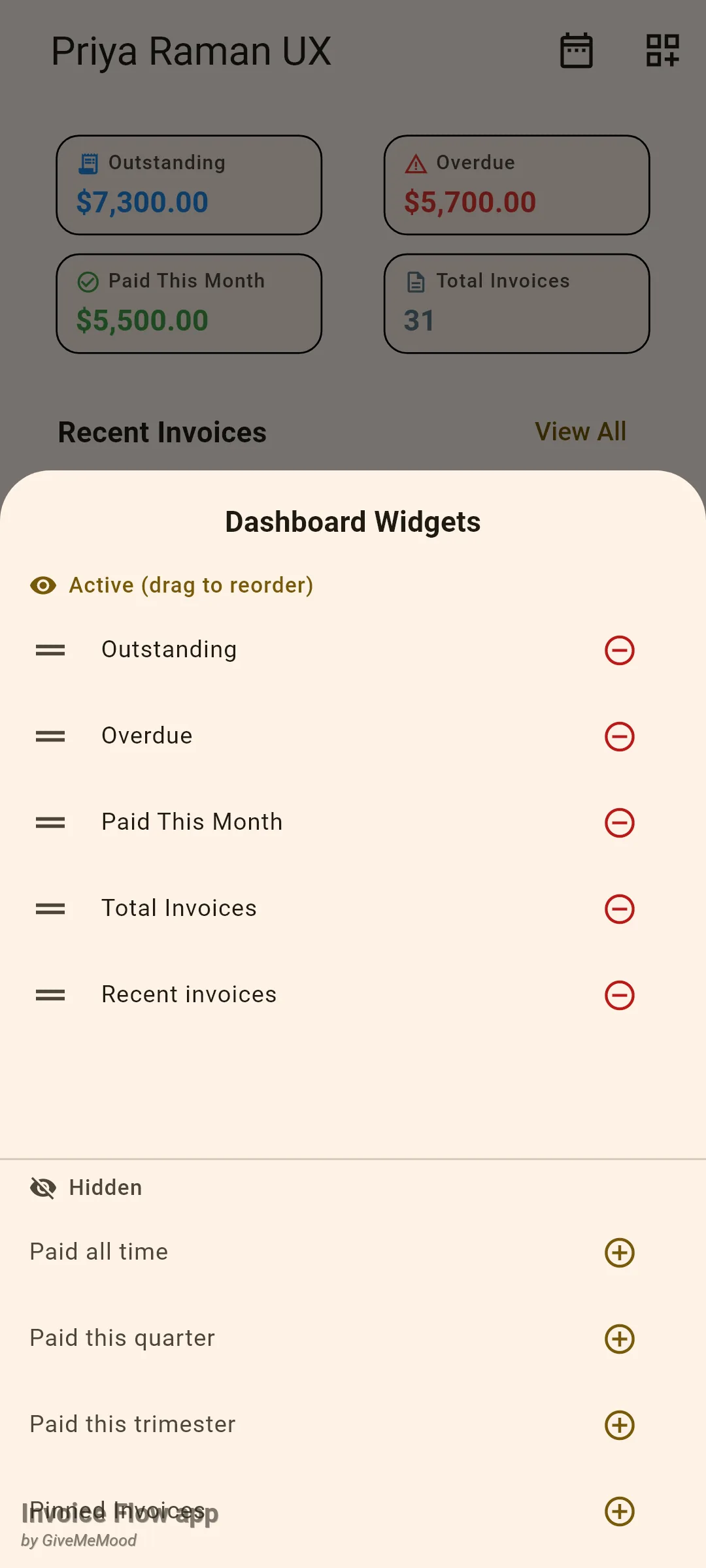
Naast de vijf standaardkaarten zijn er nog zeventien kaarten. Sommige zijn geldweergaven (Totaal betaald (Paid all time), Betaald kwartaal (Paid this quarter), Betaald trimester (Paid this trimester), Wekelijkse omzet (Weekly Revenue), Gemiddelde factuur (Average Invoice), Winst deze maand (Profit This Month)), sommige zijn lijsten (Vastgemaakte facturen (Pinned Invoices), Topdebiteuren (Top Debtors), Recente klanten (Recent Clients), Aflopende contracten (Expiring Contracts), Lage voorraad (Low Stock Alerts)), en sommige zijn tellers of snelkoppelingen (Concepten (Drafts), Achterstallige planningen (Overdue Schedules), Uitgaven deze maand (Expenses This Month), Actieve timer (Active timer), Snelle acties (Quick actions), Meldingen (Alerts)).
- Tik op het pictogram Dashboard-widgets rechtsboven.
- Sleep in het blad Dashboard-widgets een rij aan het handvat onder Actief (sleep om te herschikken) om de volgorde op het dashboard te wijzigen.
- Tik op het rode minpictogram om een kaart te verbergen; hij verhuist naar de lijst Verborgen.
- Tik op het pluspictogram naast een verborgen kaart om hem aan het einde van de actieve lijst toe te voegen.
- Veeg het blad omlaag om het te sluiten; het dashboard werkt meteen bij en de indeling wordt onthouden.
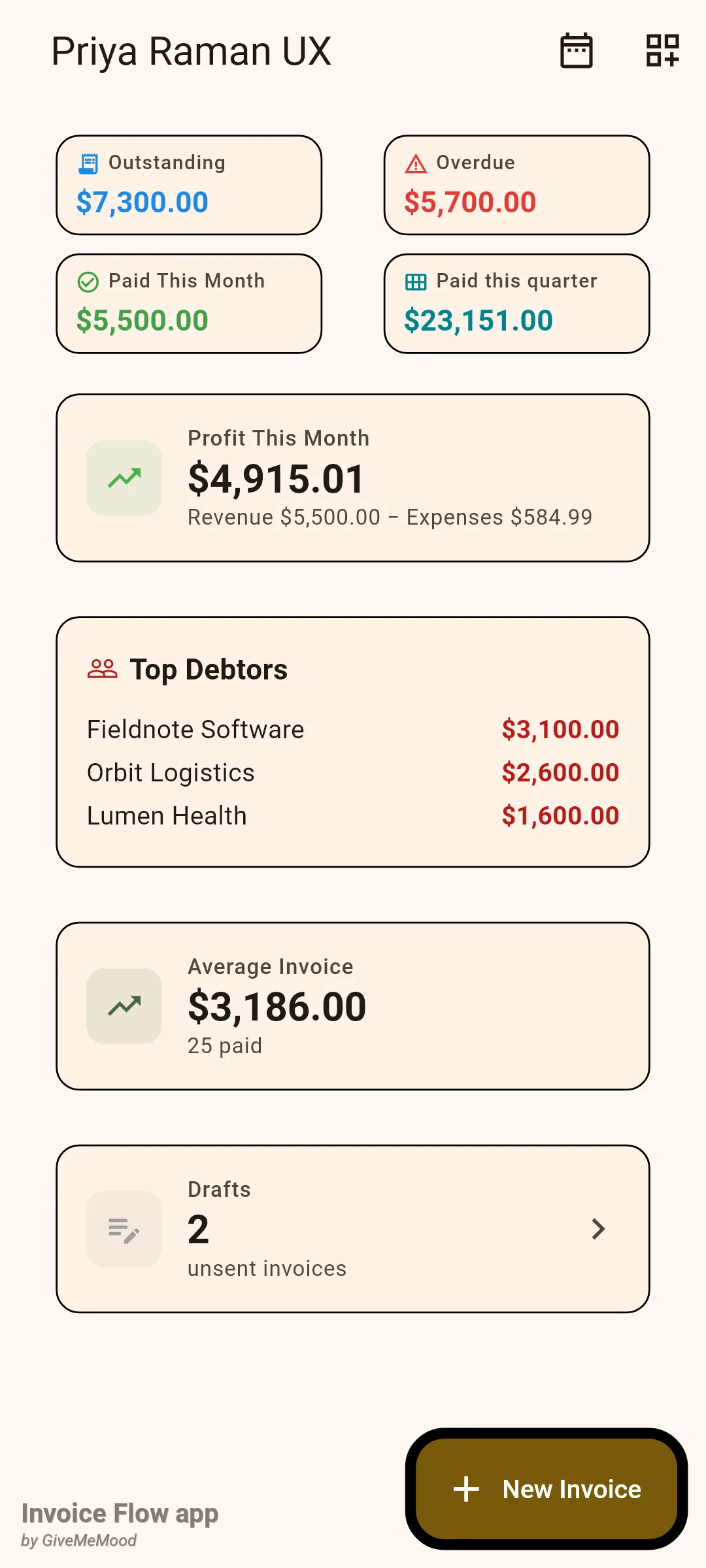
Opeenvolgende statistiekkaarten worden in één raster samengepakt, dus houd de kleine geldkaarten bovenaan bij elkaar en zet lijstkaarten daaronder. De meeste lijstkaarten verdwijnen volledig als ze niets te tonen hebben: Topdebiteuren verbergt zich zonder onbetaalde facturen, Concepten verbergt zich bij nul, Aflopende contracten verschijnt alleen wanneer een contract binnen 30 dagen afloopt.
Winst deze maand is het eenvoudigste winstcijfer in de app: deze maand ontvangen betalingen min uitgaven met een datum in deze maand, met de twee getallen eronder uitgeschreven. Topdebiteuren rangschikt klanten op het bedrag dat nog openstaat op hun verzonden facturen, en erop tikken opent de klantenlijst. Gemiddelde factuur is het gemiddelde totaal van elke betaalde factuur, met het aantal in de ondertitel.
Hoe je een periode analyseert in Analyses
De periodechips zijn de sleutel tot het scherm Analyses. Deze maand (This month), Vorige maand (Last month), Dit kwartaal (This quarter) en Dit jaar (This year) zijn kalenderbereiken; Alle tijd (All time) verwijdert het filter. De periode selecteert facturen op factuurdatum en uitgaven op uitgavedatum. Drie kaarten negeren de chips met opzet, omdat zij over het heden gaan in plaats van over een venster: de twaalfmaandstrend, Openstaand naar ouderdom en Cashflowprognose.
- Open Hulpmiddelen en tik op Analyses in de sectie Business intelligence.
- Veeg de chiprij zo nodig naar links en tik op Dit jaar (of een andere periode).
- Lees Omzetsamenvatting: Gefactureerd, Betaald, Openstaand en de Inningsgraad.
- Bekijk Winst & verlies en de pijlbadge, die de nettowinst vergelijkt met de vorige periode van dezelfde lengte.
- Scroll omlaag voor de trendgrafiek, klantranglijst, uitgaven, statustellingen en debiteurenkaarten.
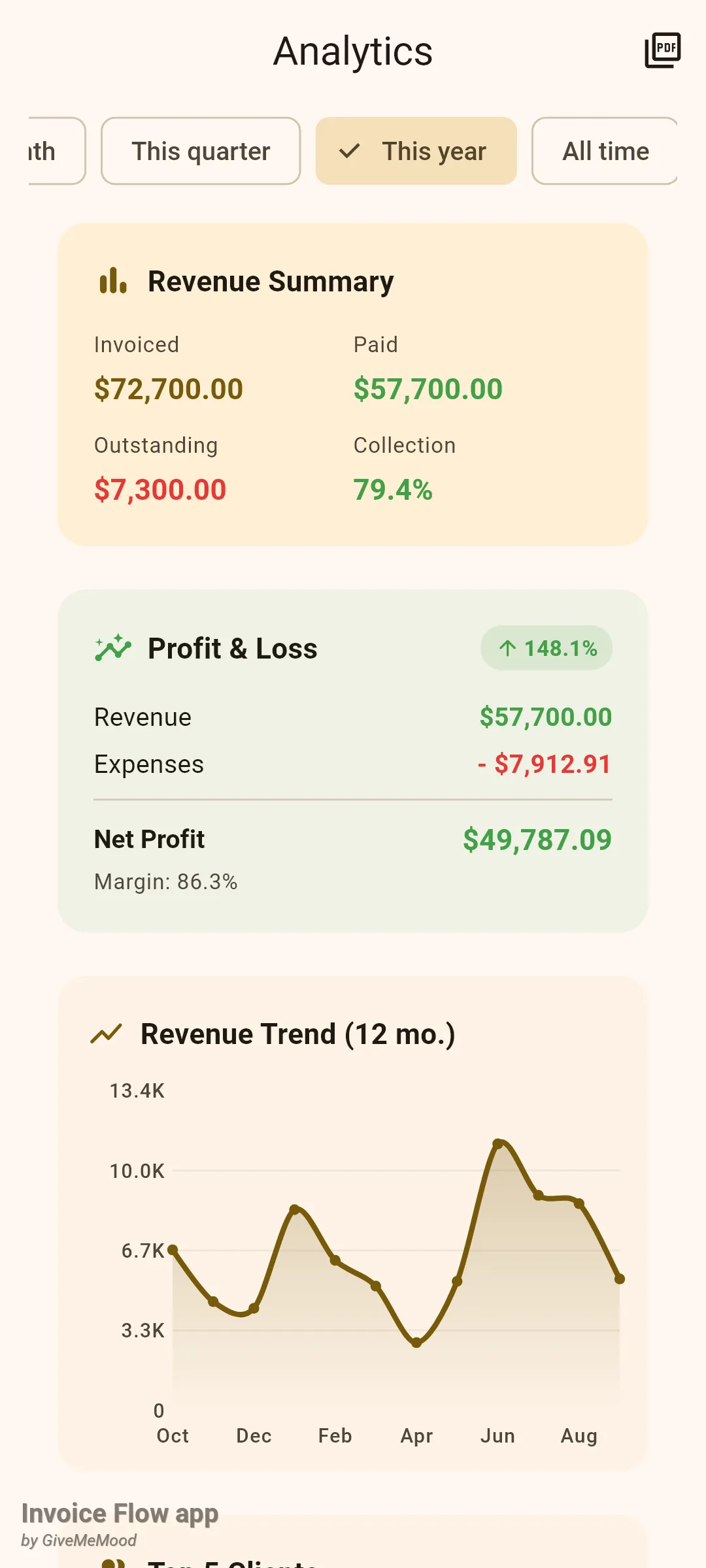
Omzetsamenvatting telt elke factuur op die in de periode is uitgegeven, inclusief concepten, als Gefactureerd. Betaald is het totaal van facturen die als betaald zijn gemarkeerd, Openstaand is het bedrag dat nog verschuldigd is op verzonden facturen, en Inning is Betaald gedeeld door Gefactureerd. Het percentage wordt groen bij 75% en hoger en rood daaronder. Omdat concepten deel uitmaken van Gefactureerd, toont een maand met meerdere niet-verzonden concepten een lager percentage dan je zou verwachten; schakel naar een langere periode voor een eerlijker beeld.
Winst en verlies trekt de uitgaven in de periode af van de betaalde omzet en toont de marge. De deltabadge verschijnt alleen wanneer er een vorige periode bestaat (nooit bij Alle tijd) en wanneer de vorige nettowinst niet nul was.
Omzettrend (12 mnd.) zet betalingen uit op de maand waarin ze werden ontvangen, voor de laatste twaalf kalendermaanden, en rekent facturen in vreemde valuta om naar je basisvaluta. Er is een betaaldatum nodig op elke betaalde factuur, die de app vastlegt wanneer een geregistreerde betaling de factuur voldoet. Top 5 klanten rangschikt klanten op betaalde totalen in de periode, met het aantal facturen tussen haakjes en een balk ten opzichte van de koploper.
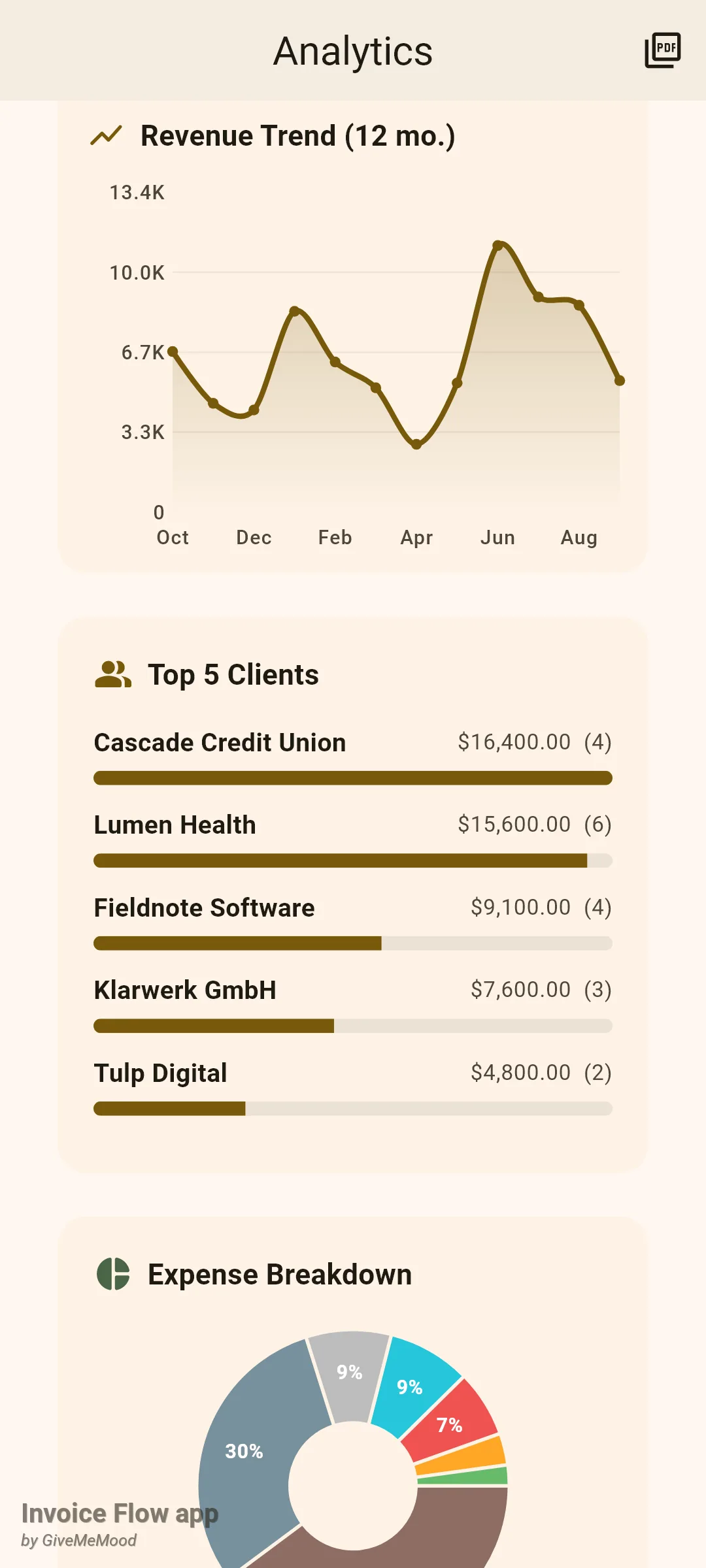
Verder naar beneden is Uitgavenoverzicht een taartdiagram van uitgaven per categorie met een legenda, telt Factuurstatus de facturen in de periode op hun opgeslagen status, en verdeelt Openstaand naar ouderdom elke onbetaalde factuur die over de vervaldatum is in emmers van 0–30, 31–60, 61–90 en 90+ dagen, met het aantal en het bedrag per emmer. Facturen die nog niet vervallen zijn, verschijnen niet in de ouderdomskaart; daarom ontbreekt Priya’s factuur van $1.600 die volgende week vervalt, terwijl het dashboard hem nog wel als openstaand telt.
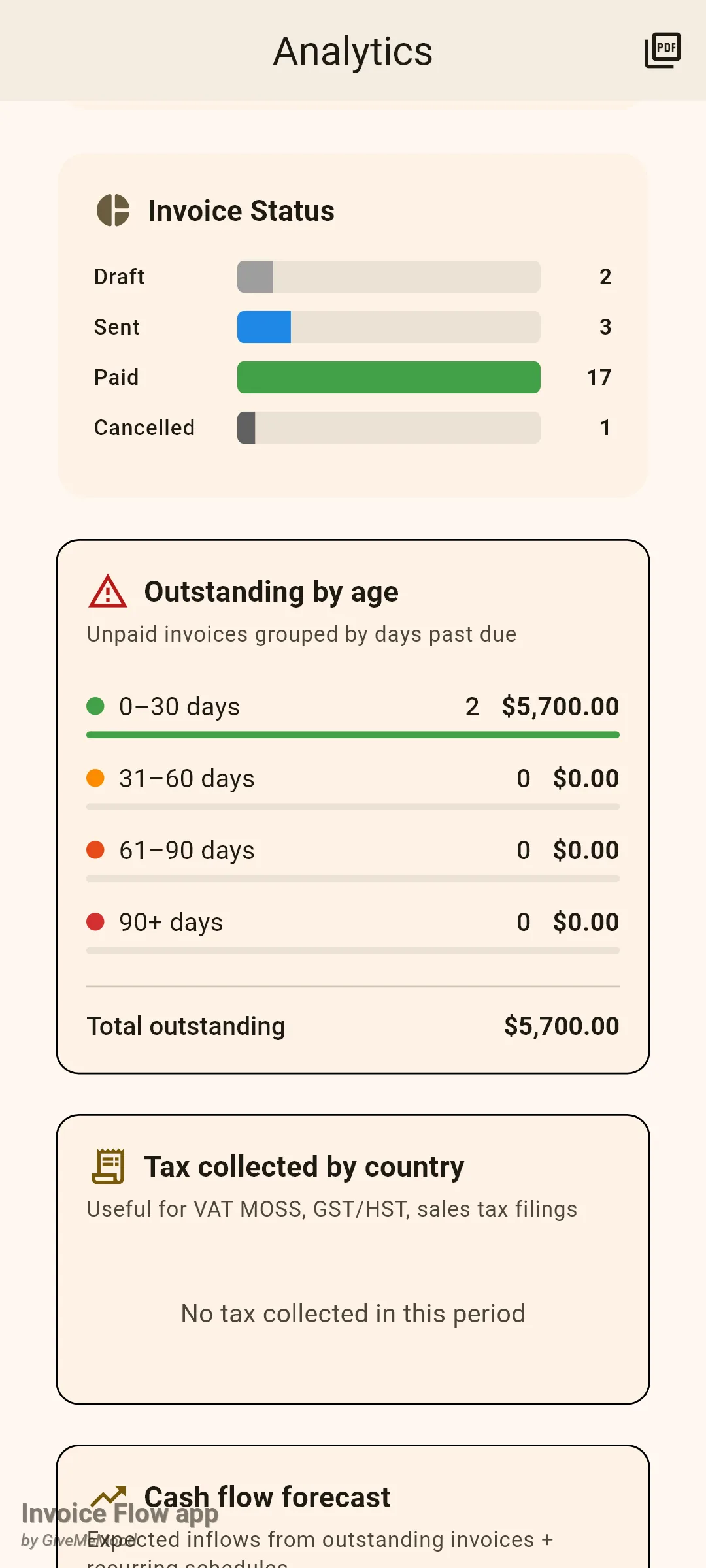
De overige kaarten zijn snelle indicatoren. Belasting per land telt de btw op facturen in de periode op per land van de klant. Cashflowprognose voorspelt wat er in de komende 30, 60 en 90 dagen zou moeten binnenkomen uit onbetaalde facturen en actieve terugkerende planningen. Days Sales Outstanding is het gemiddelde aantal dagen tussen uitgeven en betaald krijgen, groen gekleurd tot 30 dagen, oranje tot 60 en rood daarboven, met de drie traagste betalers eronder. Terugkerende omzet normaliseert actieve planningen naar MRR en ARR. Winst per klant trekt aan een klant gekoppelde uitgaven af van wat elke klant betaalde. Offerteconversie toont het aandeel offertes in de periode dat facturen zijn geworden.
Hoe je Analyses als pdf exporteert
- Kies de periode die het rapport moet beslaan.
- Tik op het pdf-pictogram (PDF exporteren) in de appbalk.
- Kies in het Android-deelblad waar je het bestand naartoe wilt sturen.
De pdf is een A4-pagina met je bedrijfsnaam, het periodelabel en de aanmaakdatum, gevolgd door een omzetsamenvatting (betaalde omzet, openstaand, uitgaven, nettowinst), kernindicatoren (DSO, MRR, ARR, actieve planningen), de vier ouderdomsemmers en de top vijf klanten. Het bestand heet analytics-<timestamp>.pdf en wordt niet in de app bewaard. Exporteren is een Pro-functie; het scherm bekijken is gratis.
Hoe je Rapporten gebruikt
Rapporten is een kleinere, vaste weergave die veel mensen genoeg vinden voor een maandelijkse controle.
- Open Instellingen en tik op Rapporten onder Factuurinstellingen.
- Lees de staafgrafiek: één staaf per maand voor de laatste zes maanden, met het totaal gefactureerd op factuurdatum.
- Bekijk Topklanten voor totalen over de hele looptijd, betaald en onbetaald samen.
- Let op Gemiddeld aantal dagen tot betaling, het gemiddelde gat tussen factuurdatum en eerste vastgelegde betaling.
- Trek omlaag om te vernieuwen nadat je nieuwe betalingen hebt vastgelegd.
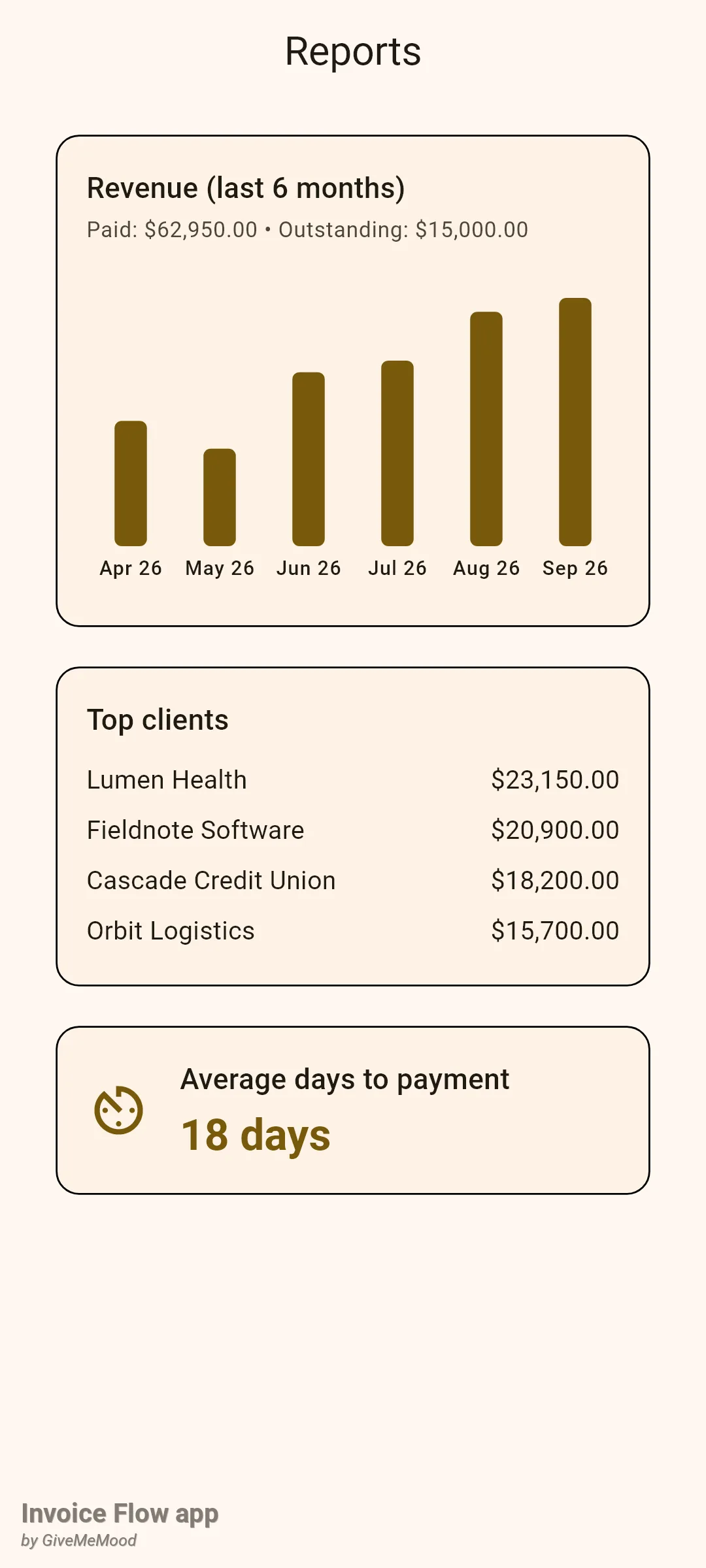
Twee dingen verschillen van Analyses. Ten eerste gaat de grafiek uit van de factureringsmaand, niet de betaalmaand, dus een grote factuur die in juli is opgemaakt verschijnt in juli, ook als hij in augustus is betaald. Ten tweede werkt Rapporten met slechts één valuta: het kiest de valuta die de meeste van je facturen gebruiken en negeert de rest. Priya’s eurofacturen ontbreken hier, en daarom verschijnen alleen haar vier Amerikaanse klanten onder Topklanten. De kaart Gemiddeld aantal dagen tot betaling steunt op betalingsregistraties; een factuur die als betaald is gemarkeerd zonder vastgelegde betaling telt niet mee.
Regels en details
- Alle drie de schermen zijn te bekijken met het gratis abonnement. Pro is vereist voor PDF exporteren in Analyses, voor de knop Nieuwe factuur op het dashboard en voor de snelle actie Klant.
- Dashboard en Analyses tellen alleen documenten van het type factuur. Offertes, prijsopgaven en contracten komen nooit in geldtotalen; offertes worden alleen gebruikt door de kaart Offerteconversie.
- Gearchiveerde facturen worden uitgesloten van Analyses.
- De valutaverwerking verschilt per scherm. De statistiekkaarten van het dashboard rekenen buitenlandse facturen om met hun totaal in basisvaluta of hun wisselkoers en slaan facturen zonder één van beide over. Analyses slaat buitenlandse facturen zonder totaal in basisvaluta eveneens over, maar de samenvattingskaarten tellen de overgebleven facturen dan tegen nominale waarde op; alleen de twaalfmaandstrend rekent ze om. Rapporten gebruikt uitsluitend de meerderheidsvaluta.
- Alle bedragen op de Analyses-kaarten worden opgemaakt in de standaardvaluta van je profiel, behalve Openstaand naar ouderdom, dat de valuta van de eerste factuur in de lijst gebruikt.
- “Deze maand betaald” en vergelijkbare kaarten gebruiken de betaaldatum die wordt opgeslagen wanneer een vastgelegde betaling de factuur voldoet; ontbreekt die, dan vallen ze terug op het tijdstip van de laatste wijziging van de factuur. De trendgrafiek en DSO vereisen een echte betaaldatum.
- De deltabadge op Winst en verlies vergelijkt met de vorige periode van gelijke lengte: vorige maand bij Deze maand, het vorige kwartaal bij Dit kwartaal, het vorige jaar bij Dit jaar.
- Factuurstatus telt de opgeslagen status, dus vervallen facturen worden daar als Verzonden geteld; de dashboardkaart Vervallen en de badge in Recente facturen leiden “vervallen” juist af uit de vervaldatum.
- Openstaand naar ouderdom bevat elke factuur met een verschuldigd bedrag die niet als betaald is gemarkeerd en over de vervaldatum is. Als je een factuur annuleert, zorg er dan voor dat het verschuldigde bedrag is gewist, anders blijft hij in de ouderdomsemmers staan.
- De widgetindeling van het dashboard wordt op het apparaat opgeslagen en overleeft herstarts; het datumfilter van het dashboard niet.
- Uitgaven deze maand en Winst deze maand tellen uitgaven op tegen nominale waarde zonder valutaomrekening en tonen ze in de profielvaluta.
- Het dashboard vernieuwt automatisch wanneer facturen wijzigen; Rapporten laadt eenmalig bij openen en heeft trek-om-te-vernieuwen nodig om nieuwe gegevens op te pikken.
Tips
Verwante gidsen
- Factuurstatussen, lijst en geschiedenis legt uit wat de statusbadges en vervaldatums betekenen.
- Betalingen en openstaand bedrag laat zien hoe vastgelegde betalingen de betaaldatumcijfers voeden die hier worden gebruikt.
- Valuta’s, wisselkoersen en belastingen behandelt de wisselkoers waarmee buitenlandse facturen in de totalen meetellen.