
 PL
PL  العربية
  Български
  Čeština
  Dansk
Dansk  Deutsch
  Ελληνικά
  English
  Español
  Suomi
Suomi  Français
  עברית
עברית  हिन्दी
  Bahasa Indonesia
  Italiano
  日本語
日本語  한국어
한국어  Bahasa Melayu
  Nederlands
  Norsk
Norsk  Português
  Română
  Русский
  Svenska
  Kiswahili
  ไทย
ไทย  Türkçe
  Українська
  Tiếng Việt
  中文
中文 Podręcznik użytkownika
Analityka, karty pulpitu i raporty
Odczytaj karty kwot na pulpicie, wybierz okres w Analityce, aby poznać przychody, ściągalność i najlepszych klientów, a w Raportach zobacz sześć miesięcy.
Invoice Flow prowadzi trzy różne widoki tych samych danych o fakturach i każdy z nich odpowiada na inne pytanie. Panel (Dashboard) mówi, co wymaga uwagi dzisiaj: ile jest nieopłacone, jaka część z tego jest przeterminowana i co wpłynęło w tym miesiącu. Analityka patrzy wstecz na wybrany przez Ciebie okres i wyjaśnia, skąd wzięły się pieniądze, kim są Twoi najlepsi klienci i jak długo zwlekają z płatnością. Raporty to prosta wersja dla ostatnich sześciu miesięcy, bez filtrów i bez eksportu. Żaden z tych ekranów nie potrzebuje połączenia z internetem; każda liczba jest wyliczana w telefonie na podstawie faktur, płatności i wydatków, które już wprowadziłeś.
Ten poradnik śledzi Priyę Raman, niezależną projektantkę UX z Portland w stanie Oregon. Wystawia faktury czterem klientom amerykańskim w dolarach i dwóm europejskim studiom w euro, a za sobą ma rok faktur, więc każdy wykres na jej ekranach ma co pokazać.
Co widzisz na ekranie
Panel to pierwsza zakładka dolnej nawigacji. Jego tytułem jest nazwa Twojego domyślnego profilu firmowego. W prawym górnym rogu znajdują się dwie ikony: kalendarz (Filtruj według daty) i siatka z plusem (Widżety pulpitu). Poniżej leżą karty statystyk, po dwie w rzędzie na telefonie, a za nimi wszystkie pozostałe włączone karty. Na dole unosi się rozszerzony przycisk Nowa faktura.
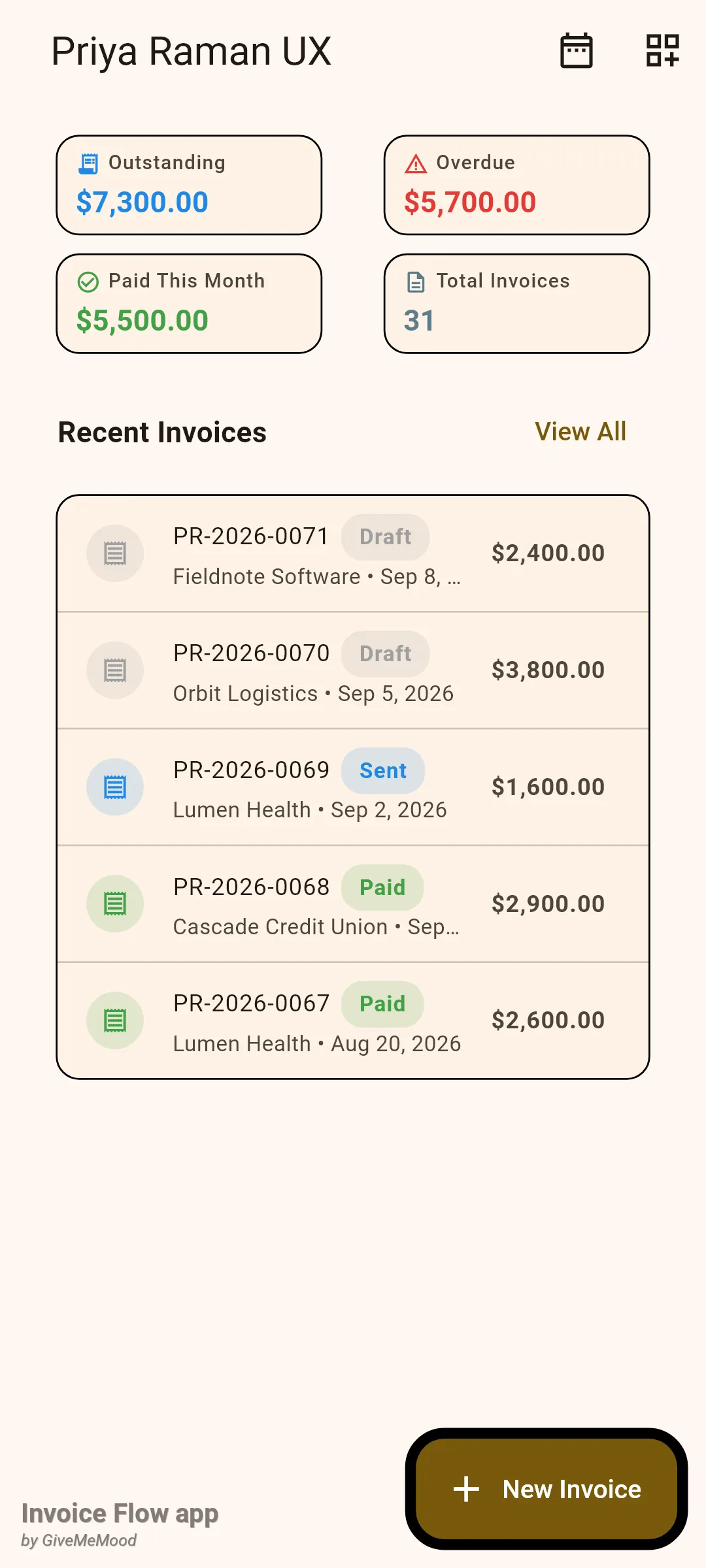
Zaraz po instalacji pulpit pokazuje pięć widżetów: Do zapłaty (Outstanding), Przeterminowane (Overdue), Zapłacone w tym miesiącu (Paid This Month), Wszystkie faktury (Total Invoices) i Ostatnie faktury (Recent Invoices). Karta Ostatnie faktury wymienia pięć najnowszych faktur z plakietką statusu, klientem, datą wystawienia i sumą we własnej walucie faktury; Pokaż wszystkie przenosi do listy faktur.
Analityka znajduje się w zakładce Narzędzia, w sekcji Analityka biznesowa, jako zielona karta Analityka. Ekran otwiera się rzędem chipów okresu (domyślnie zaznaczony jest Ten miesiąc) i długą przewijaną kolumną kart: Podsumowanie przychodów, Zyski i straty, Trend przychodów (12 mies.), 5 najlepszych klientów, Podział wydatków, Status faktur, Należności wg wieku, Podatek wg kraju, Prognoza przepływów pieniężnych, Wskaźnik rotacji należności (DSO), Przychody cykliczne, Zysk na klienta i Konwersja kosztorysów. Ikona PDF na pasku aplikacji to Eksportuj PDF.
Do Raportów dotrzesz z Ustawień, w sekcji Ustawienia faktur, przez kafelek Raporty. Ma on dokładnie trzy karty: Przychody (ostatnie 6 miesięcy), Najlepsi klienci i Średnia liczba dni do płatności.
Jak czytać karty pulpitu
Cztery karty statystyk to sumy kwot przeliczone na domyślną walutę Twojego profilu. Faktura w innej walucie zostaje uwzględniona tylko wtedy, gdy ma kurs wymiany albo sumę w walucie bazowej; w przeciwnym razie jest pomijana, a nie doliczana według wartości nominalnej. Kosztorysy i oferty nigdy się nie liczą.
| Karta | Co jest sumowane |
|---|---|
| Do zapłaty | Sumy faktur o statusie Wysłana |
| Przeterminowane | Ta część kwoty Do zapłaty, której termin płatności minął |
| Zapłacone w tym miesiącu | Sumy faktur Opłaconych, których data płatności przypada w bieżącym miesiącu |
| Wszystkie faktury | Liczba faktur (dowolny status), które udało się przeliczyć |
Przeterminowana to nie osobny status, który ustawiasz. Wysłana faktura staje się przeterminowana dzień po terminie płatności, a plakietka w Ostatnich fakturach sama zmienia się na Przeterminowana. Na ekranie Priyi 5 700 $ z 7 300 $ należności jest po terminie: dwie faktury z lipca i sierpnia, którym minął termin.
- Otwórz zakładkę Panel.
- Odczytaj Do zapłaty, aby poznać sumę, na którą czekasz, oraz Przeterminowane, aby zobaczyć część, którą warto ponaglić.
- Stuknij ikonę kalendarza (Filtruj według daty), aby ograniczyć karty kwotowe do faktur wystawionych w danym zakresie dat, a potem stuknij Pokaż.
- Nad kartami pojawi się chip z wybranym zakresem; stuknij jego ikonę zamknięcia, aby wrócić do danych z całego okresu.
Zakres dat dotyczy kart statystyk oraz Ostatnich faktur i filtruje według daty wystawienia. Przy ustawionym zakresie Zapłacone w tym miesiącu zmienia znaczenie na „zapłacone wewnątrz zakresu”. Filtr nie jest zapisywany; resetuje się po ponownym uruchomieniu aplikacji.
Jak dostosować pulpit
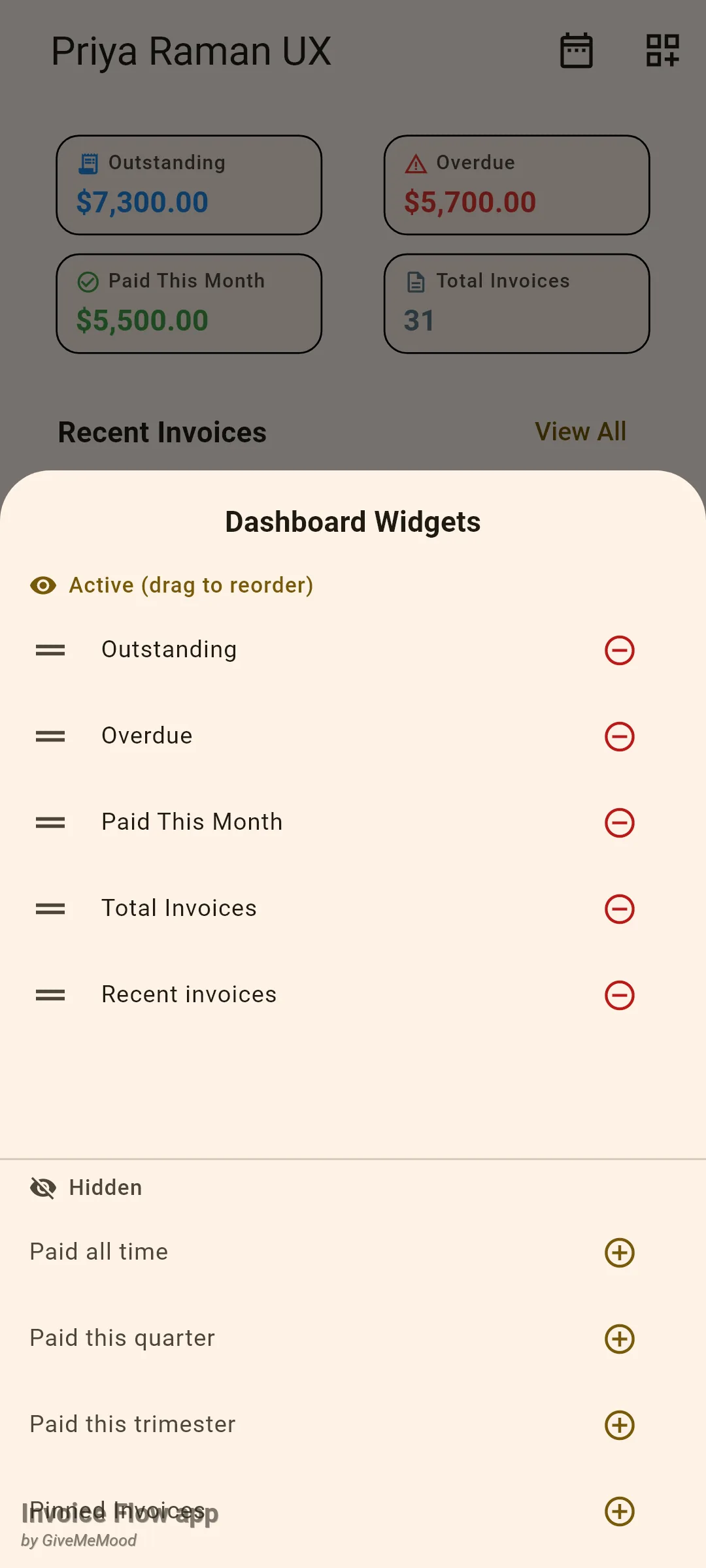
Poza pięcioma domyślnymi kartami dostępnych jest jeszcze siedemnaście. Część z nich to widoki kwotowe (Opłacone łącznie, Opłacone w kwartale, Opłacone w tercjale, Przychód tygodniowy, Średnia faktura, Zysk w tym miesiącu), część to listy (Przypięte faktury, Najwięksi dłużnicy, Ostatni klienci, Wygasające umowy, Niski stan), a część to liczniki lub skróty (Wersje robocze, Zaległe harmonogramy, Wydatki w tym miesiącu, Aktywny stoper, Szybkie akcje, Powiadomienia).
- Stuknij ikonę Widżety pulpitu w prawym górnym rogu.
- W arkuszu Widżety pulpitu przeciągnij wiersz za uchwyt w sekcji Aktywne (przeciągnij, aby zmienić kolejność), aby zmienić kolejność na pulpicie.
- Stuknij czerwoną ikonę minusa, aby ukryć kartę; przeniesie się na listę Ukryte.
- Stuknij ikonę plusa obok ukrytej karty, aby dodać ją na końcu listy aktywnych.
- Przesuń arkusz w dół, aby go zamknąć; pulpit odświeży się natychmiast, a układ zostanie zapamiętany.
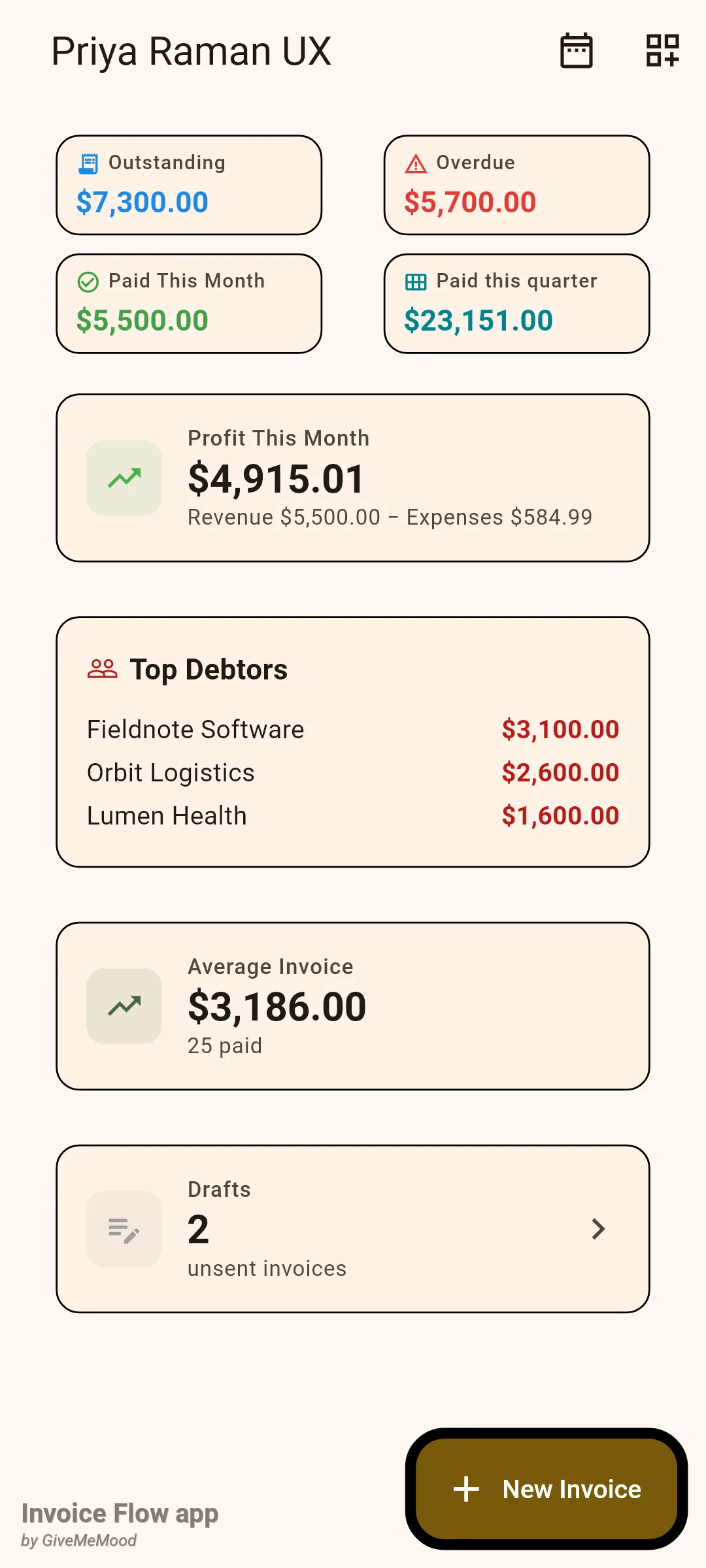
Sąsiadujące karty statystyk są pakowane w jedną siatkę, więc trzymaj małe karty kwotowe razem na górze, a karty listowe umieszczaj pod nimi. Większość kart listowych znika zupełnie, gdy nie mają nic do pokazania: Najwięksi dłużnicy chowają się bez nieopłaconych faktur, Wersje robocze znikają przy zerze, a Wygasające umowy pojawiają się tylko wtedy, gdy umowa kończy się w ciągu 30 dni.
Zysk w tym miesiącu to najprostszy wskaźnik zysku w aplikacji: płatności otrzymane w tym miesiącu minus wydatki z datą w tym miesiącu, z obiema liczbami wypisanymi pod spodem. Najwięksi dłużnicy porządkują klientów według kwoty wciąż należnej z ich wysłanych faktur, a stuknięcie karty otwiera listę klientów. Średnia faktura to średnia suma wszystkich opłaconych faktur, z ich liczbą w podpisie.
Jak przeanalizować okres w Analityce
Chipy okresu są kluczem do ekranu Analityki. Ten miesiąc, Poprzedni miesiąc, Ten kwartał i Ten rok to zakresy kalendarzowe; Cały okres usuwa filtr. Okres wybiera faktury według daty wystawienia, a wydatki według daty wydatku. Trzy karty celowo ignorują chipy, bo dotyczą teraźniejszości, a nie wycinka czasu: dwunastomiesięczny trend, Należności wg wieku i Prognoza przepływów pieniężnych.
- Otwórz Narzędzia i stuknij Analityka w sekcji Analityka biznesowa.
- W razie potrzeby przesuń rząd chipów w lewo i stuknij Ten rok (albo dowolny inny okres).
- Odczytaj Podsumowanie przychodów: Zafakturowano, Opłacona, Do zapłaty i wskaźnik Ściągalność.
- Sprawdź Zyski i straty oraz plakietkę ze strzałką, która porównuje zysk netto z poprzednim okresem o tej samej długości.
- Przewiń w dół po wykres trendu, ranking klientów, wydatki, liczniki statusów i karty należności.
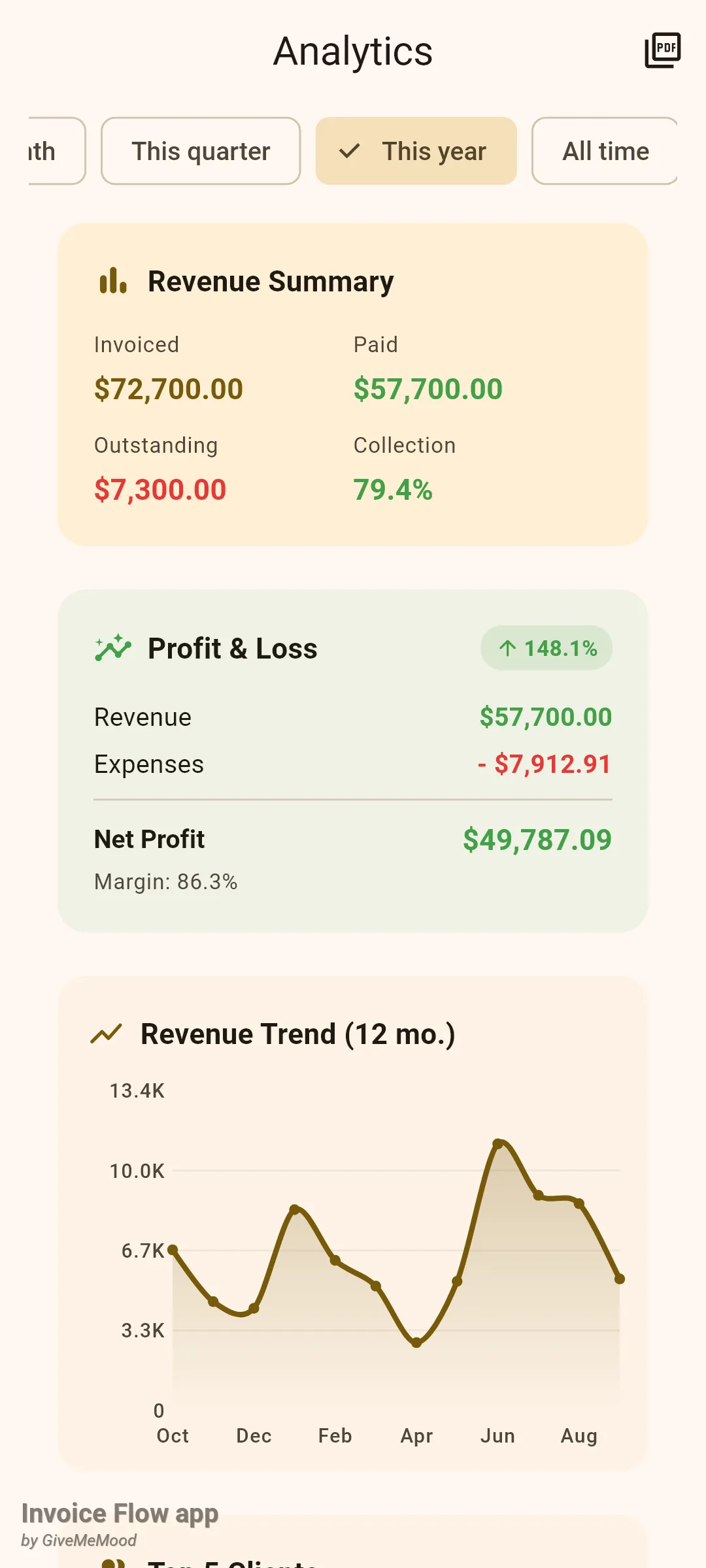
Podsumowanie przychodów sumuje każdą fakturę wystawioną w okresie, łącznie z wersjami roboczymi, jako Zafakturowano. Opłacona to suma faktur oznaczonych jako opłacone, Do zapłaty to kwota wciąż należna z wysłanych faktur, a Ściągalność to Opłacona podzielona przez Zafakturowano. Wskaźnik robi się zielony od 75% w górę, a poniżej czerwony. Ponieważ wersje robocze wchodzą do kwoty Zafakturowano, miesiąc z kilkoma niewysłanymi wersjami roboczymi pokazuje niższy wskaźnik, niż można by oczekiwać; przełącz się na dłuższy okres, aby uzyskać uczciwszy obraz.
Zyski i straty odejmują wydatki z okresu od opłaconego przychodu i pokazują marżę. Plakietka różnicy pojawia się tylko wtedy, gdy istnieje poprzedni okres (nigdy dla Cały okres) i gdy poprzedni zysk netto nie był zerowy.
Trend przychodów (12 mies.) nanosi płatności według miesiąca, w którym zostały otrzymane, dla ostatnich dwunastu miesięcy kalendarzowych, i przelicza faktury w obcych walutach na Twoją walutę bazową. Wymaga daty płatności przy każdej opłaconej fakturze, którą aplikacja zapisuje, gdy zarejestrowana płatność rozlicza fakturę. 5 najlepszych klientów porządkuje klientów według opłaconych sum w okresie, z liczbą faktur w nawiasach i paskiem odniesionym do lidera.
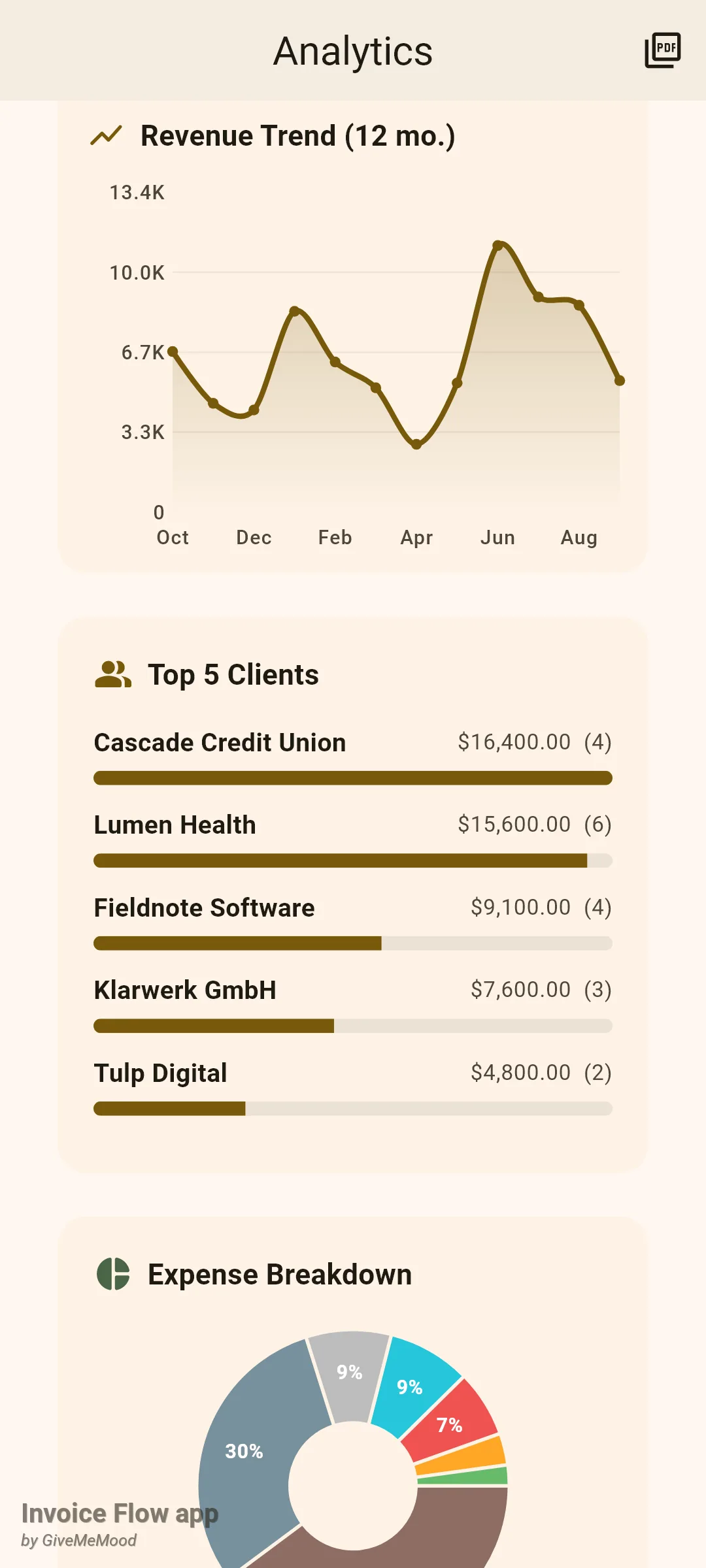
Niżej Podział wydatków to wykres kołowy wydatków według kategorii z legendą, Status faktur liczy faktury z okresu według zapisanego statusu, a Należności wg wieku rozdziela każdą nieopłaconą fakturę po terminie do przedziałów 0–30, 31–60, 61–90 i ponad 90 dni, z liczbą i kwotą dla każdego przedziału. Faktury, których termin jeszcze nie minął, nie pojawiają się w karcie wiekowania — dlatego faktura Priyi na 1 600 $ z terminem w przyszłym tygodniu jest w niej nieobecna, choć pulpit wciąż liczy ją jako należność.
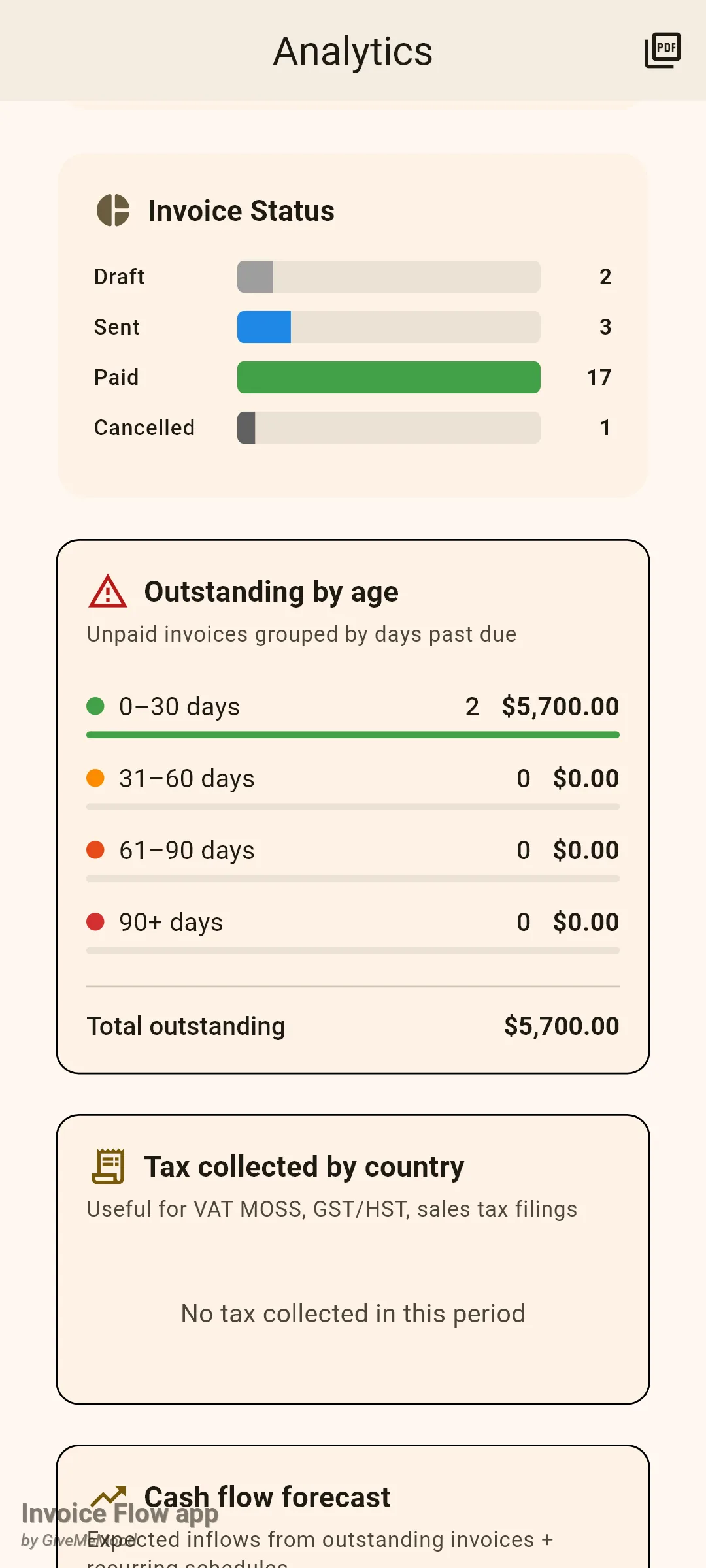
Pozostałe karty to szybkie wskaźniki. Podatek wg kraju sumuje podatek z faktur w okresie według kraju klienta. Prognoza przepływów pieniężnych przewiduje, co powinno wpłynąć w ciągu najbliższych 30, 60 i 90 dni z nieopłaconych faktur i aktywnych harmonogramów cyklicznych. Wskaźnik rotacji należności (DSO) to średnia liczba dni między wystawieniem a otrzymaniem zapłaty, oznaczana na zielono do 30 dni, na pomarańczowo do 60 i na czerwono powyżej, z listą trzech najwolniej płacących. Przychody cykliczne sprowadzają aktywne harmonogramy do MRR i ARR. Zysk na klienta odejmuje wydatki przypisane do klienta od tego, co dany klient zapłacił. Konwersja kosztorysów pokazuje, jaka część kosztorysów z okresu zamieniła się w faktury.
Jak wyeksportować Analitykę do PDF
- Wybierz okres, który ma obejmować raport.
- Stuknij ikonę PDF (Eksportuj PDF) na pasku aplikacji.
- Wybierz miejsce docelowe pliku w systemowym arkuszu udostępniania Androida.
PDF to strona A4 z nazwą Twojej firmy, etykietą okresu i datą wygenerowania, a dalej podsumowanie przychodów (opłacony przychód, należności, wydatki, zysk netto), kluczowe wskaźniki (DSO, MRR, ARR, aktywne harmonogramy), cztery przedziały wiekowania i pięciu najlepszych klientów. Plik nosi nazwę analytics-<timestamp>.pdf i nie jest przechowywany w aplikacji. Eksport to funkcja Pro; samo przeglądanie ekranu jest darmowe.
Jak korzystać z Raportów
Raporty to mniejszy, stały widok, który wielu osobom w zupełności wystarcza do comiesięcznego przeglądu.
- Otwórz Ustawienia i stuknij Raporty w sekcji Ustawienia faktur.
- Odczytaj wykres słupkowy: jeden słupek na miesiąc dla ostatnich sześciu miesięcy, pokazujący sumę zafakturowaną według daty wystawienia.
- Sprawdź Najlepsi klienci, aby zobaczyć sumy od początku współpracy, opłacone i nieopłacone razem.
- Zwróć uwagę na Średnia liczba dni do płatności, czyli przeciętny odstęp między datą wystawienia a pierwszą zarejestrowaną płatnością.
- Pociągnij w dół, aby odświeżyć po zapisaniu nowych płatności.
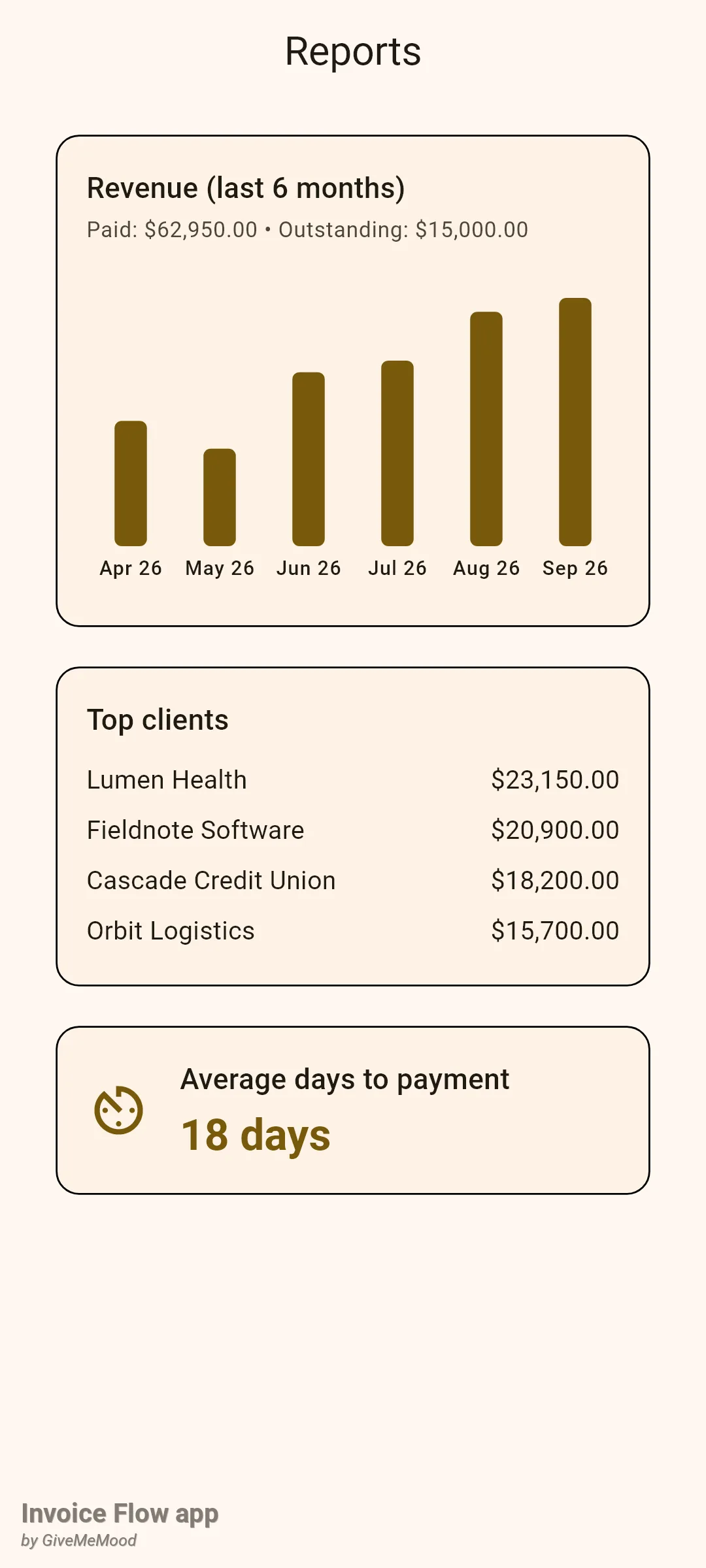
Dwie rzeczy różnią się od Analityki. Po pierwsze, wykres jest według miesiąca fakturowania, a nie miesiąca płatności, więc duża faktura wystawiona w lipcu pokaże się w lipcu, nawet jeśli zapłacono ją w sierpniu. Po drugie, Raporty działają tylko w jednej walucie: wybierają walutę, w której jest większość Twoich faktur, a resztę pomijają. Faktur Priyi w euro tu nie ma — dlatego pod Najlepszymi klientami pojawia się tylko jej czterech klientów z USA. Karta Średnia liczba dni do płatności opiera się na zapisach płatności; faktura oznaczona jako opłacona bez zarejestrowanej płatności nie wnosi do niej nic.
Zasady i szczegóły
- Wszystkie trzy ekrany można przeglądać w planie darmowym. Pro jest wymagane dla Eksportuj PDF w Analityce, dla przycisku Nowa faktura na pulpicie oraz dla szybkiej akcji Klient.
- Panel i Analityka liczą wyłącznie dokumenty typu faktura. Kosztorysy, oferty i umowy nigdy nie wchodzą do sum pieniężnych; kosztorysy wykorzystuje jedynie karta Konwersja kosztorysów.
- Zarchiwizowane faktury są wyłączone z Analityki.
- Obsługa walut różni się na każdym ekranie. Karty statystyk na pulpicie przeliczają faktury w obcych walutach po ich sumie w walucie bazowej lub kursie wymiany i pomijają faktury bez jednego i drugiego. Analityka też pomija faktury walutowe bez sumy w walucie bazowej, ale jej karty podsumowań dodają następnie wartość nominalną tych, które pozostały; przelicza je tylko dwunastomiesięczny trend. Raporty używają wyłącznie waluty większościowej.
- Wszystkie kwoty na kartach Analityki są formatowane w domyślnej walucie Twojego profilu, z wyjątkiem karty Należności wg wieku, która używa waluty pierwszej faktury na liście.
- „Zapłacone w tym miesiącu” i podobne karty korzystają z daty płatności zapisywanej, gdy zarejestrowana płatność rozlicza fakturę; jeśli jej brakuje, sięgają po czas ostatniej aktualizacji faktury. Wykres trendu i DSO wymagają prawdziwej daty płatności.
- Plakietka różnicy na karcie Zyski i straty porównuje z poprzednim okresem o identycznej długości: poprzedni miesiąc dla Ten miesiąc, poprzedni kwartał dla Ten kwartał, poprzedni rok dla Ten rok.
- Status faktur liczy zapisany status, więc faktury przeterminowane są tam liczone jako Wysłana; karta Przeterminowane na pulpicie i plakietka w Ostatnich fakturach wyprowadzają przeterminowanie z terminu płatności.
- Należności wg wieku obejmują każdą fakturę z kwotą do zapłaty, która nie jest oznaczona jako opłacona i której termin minął. Jeśli anulujesz fakturę, upewnij się, że jej kwota do zapłaty została wyzerowana, inaczej wciąż będzie się pojawiać w przedziałach wiekowania.
- Układ widżetów pulpitu jest zapisywany na urządzeniu i przetrwa restart; filtr dat na pulpicie nie.
- Wydatki w tym miesiącu i Zysk w tym miesiącu sumują wydatki po wartości nominalnej bez przeliczania walut i wyświetlają je w walucie profilu.
- Pulpit odświeża się automatycznie, gdy zmieniają się faktury; Raporty wczytują dane raz, przy otwarciu, i wymagają pociągnięcia w dół, aby pobrać nowe.
Wskazówki
Powiązane poradniki
- Statusy faktur, lista i historia wyjaśnia, co oznaczają plakietki statusów i terminy płatności.
- Płatności i kwota do zapłaty pokazuje, jak zarejestrowane płatności zasilają wykorzystywane tutaj dane o datach płatności.
- Waluty, kursy wymiany i podatki omawia kurs wymiany, dzięki któremu faktury walutowe liczą się w sumach.