
 HI
HI  العربية
  Български
  Čeština
  Dansk
Dansk  Deutsch
  Ελληνικά
  English
  Español
  Suomi
Suomi  Français
  עברית
עברית  Bahasa Indonesia
  Italiano
  日本語
日本語  한국어
한국어  Bahasa Melayu
  Nederlands
  Norsk
Norsk  Polski
  Português
  Română
  Русский
  Svenska
  Kiswahili
  ไทย
ไทย  Türkçe
  Українська
  Tiếng Việt
  中文
中文 यूज़र गाइड
विश्लेषण, डैशबोर्ड कार्ड और रिपोर्ट
डैशबोर्ड मनी कार्ड पढ़ें, राजस्व, वसूली दर और शीर्ष क्लाइंट देखने के लिए Analytics में एक अवधि चुनें, और पिछले छह महीनों के सादा दृश्य के लिए Reports का उपयोग करें।
Invoice Flow एक ही इनवॉइस डेटा के तीन अलग-अलग दृश्य रखता है, और हर एक अलग सवाल का जवाब देता है। Dashboard (डैशबोर्ड) आपको बताता है कि आज किस पर ध्यान देना है: कितना बकाया है, उसमें से कितना अतिदेय है, और इस महीने कितना आया। Analytics (विश्लेषण) आपके चुने हुए समय-अवधि को पीछे मुड़कर देखता है और बताता है कि पैसा कहाँ से आया, आपके सबसे अच्छे क्लाइंट कौन हैं और वे भुगतान करने में कितना समय लेते हैं। Reports (रिपोर्ट) पिछले छह महीनों का सादा संस्करण है, बिना किसी फ़िल्टर और बिना निर्यात के। इनमें से किसी को भी इंटरनेट कनेक्शन की ज़रूरत नहीं होती; हर संख्या फ़ोन पर ही उन इनवॉइस, भुगतानों और खर्चों से निकाली जाती है जो आपने पहले ही दर्ज किए हैं।
यह गाइड प्रिया रमन का अनुसरण करती है, जो पोर्टलैंड, ओरेगन की एक फ्रीलांस UX डिज़ाइनर हैं। वह अमेरिकी डॉलर में चार अमेरिकी क्लाइंट और यूरो में दो यूरोपीय स्टूडियो को बिल करती हैं, और उनके पास एक साल भर के इनवॉइस पीछे हैं, इसलिए उनकी स्क्रीन पर हर चार्ट में दिखाने के लिए कुछ-न-कुछ है।
स्क्रीन पर आप क्या देखते हैं
Dashboard निचली नेविगेशन का पहला टैब है। इसका शीर्षक आपकी डिफ़ॉल्ट बिज़नेस प्रोफ़ाइल का नाम है। ऊपर-दाएँ कोने में दो आइकन हैं: एक कैलेंडर (Filter by date — तिथि के अनुसार फ़िल्टर करें) और एक प्लस चिह्न वाला ग्रिड (Dashboard widgets — डैशबोर्ड विजेट्स)। इनके नीचे स्टैट कार्ड बैठे हैं, फ़ोन पर एक पंक्ति में दो, इसके बाद आपने जो भी अन्य कार्ड सक्षम किए हों वे। एक विस्तारित New Invoice (नई इनवॉइस) बटन नीचे तैरता है।
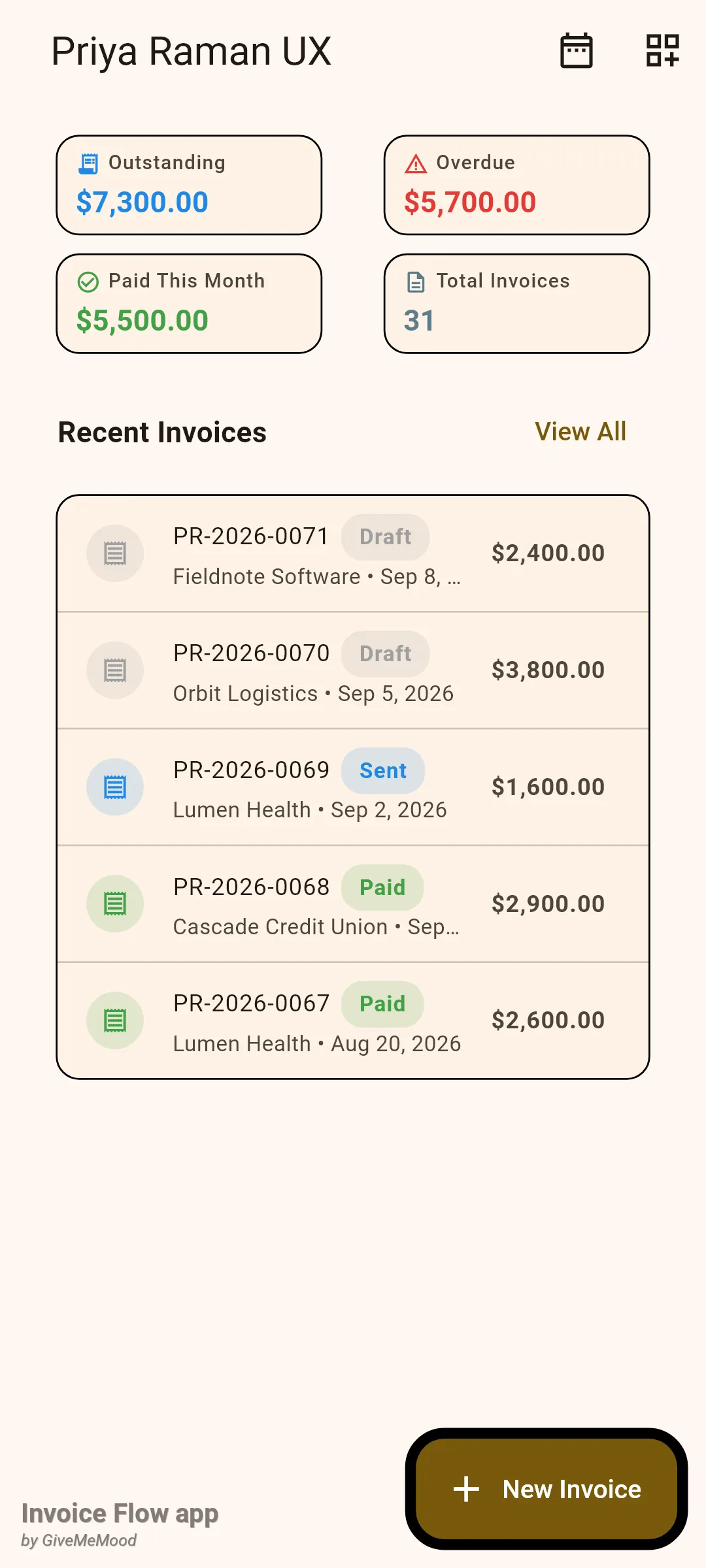
शुरुआत में डैशबोर्ड पाँच विजेट दिखाता है: Outstanding (बकाया), Overdue (अतिदेय), Paid This Month (इस महीने प्राप्त), Total Invoices (कुल इनवॉइस) और Recent Invoices (हाल की इनवॉइस)। Recent Invoices कार्ड पाँच सबसे नई इनवॉइस को स्टेटस बैज, क्लाइंट, जारी करने की तारीख और इनवॉइस की अपनी मुद्रा में कुल राशि के साथ सूचीबद्ध करता है; View All (सभी देखें) इनवॉइस सूची पर ले जाता है।
Analytics Tools (टूल) टैब के अंदर, Business Intelligence (बिज़नेस इंटेलिजेंस) सेक्शन में, हरे रंग के Analytics कार्ड के रूप में मिलता है। स्क्रीन अवधि चिप्स की एक पंक्ति के साथ खुलती है (This month डिफ़ॉल्ट रूप से चुना जाता है) और कार्डों का एक लंबा स्क्रॉल करने वाला कॉलम: Revenue Summary (राजस्व सारांश), Profit & Loss (लाभ और हानि), Revenue Trend (12 mo.) (राजस्व रुझान, 12 महीने), Top 5 Clients (शीर्ष 5 क्लाइंट), Expense Breakdown (खर्च का विवरण), Invoice Status (इनवॉइस स्थिति), Outstanding by age (आयु अनुसार बकाया), Tax collected by country (देश अनुसार कर), Cash flow forecast (नकदी प्रवाह पूर्वानुमान), Days Sales Outstanding (DSO) (बिक्री बकाया दिवस), Recurring revenue (आवर्ती राजस्व), Profit per client (प्रति क्लाइंट लाभ) और Quote conversion (अनुमान रूपांतरण)। ऐप बार में PDF आइकन Export PDF (PDF निर्यात करें) है।
Reports तक Settings (सेटिंग्स) से पहुँचा जाता है, Invoice Settings (इनवॉइस सेटिंग्स) सेक्शन में, Reports टाइल के ज़रिए। इसमें बिल्कुल तीन कार्ड हैं: Revenue (last 6 months) (राजस्व, पिछले 6 महीने), Top clients (शीर्ष क्लाइंट) और Average days to payment (भुगतान में औसत दिन)।
डैशबोर्ड कार्ड कैसे पढ़ें
चार स्टैट कार्ड मनी टोटल हैं जो आपकी प्रोफ़ाइल की डिफ़ॉल्ट मुद्रा में बदले गए हैं। किसी अन्य मुद्रा में इनवॉइस तभी शामिल होती है जब उस पर एक्सचेंज दर या बेस-करेंसी कुल राशि दर्ज हो; अन्यथा उसे अंकित मूल्य पर जोड़ने के बजाय छोड़ दिया जाता है। अनुमान और कोटेशन कभी नहीं गिने जाते।
| कार्ड | क्या जोड़ा जाता है |
|---|---|
| Outstanding (बकाया) | Sent (भेजी गई) स्थिति वाली इनवॉइस का कुल |
| Overdue (अतिदेय) | Outstanding का वह हिस्सा जिसकी नियत तारीख आज से पहले है |
| Paid This Month (इस महीने प्राप्त) | Paid (भुगतान हो चुकी) इनवॉइस का कुल, जिनकी भुगतान तारीख चालू महीने में आती है |
| Total Invoices (कुल इनवॉइस) | इनवॉइस की संख्या (किसी भी स्थिति की), जिन्हें बदला जा सका |
Overdue कोई अलग स्थिति नहीं है जो आप सेट करते हैं। भेजी गई इनवॉइस अपनी नियत तारीख के अगले दिन अतिदेय हो जाती है और Recent Invoices में बैज अपने आप Overdue में बदल जाता है। प्रिया की स्क्रीन पर, $7,300 के बकाया में से $5,700 देर से है: जुलाई और अगस्त की दो इनवॉइस जो अपनी नियत तारीख पार कर चुकी हैं।
- Dashboard टैब खोलें।
- जितना बकाया है उसके लिए Outstanding पढ़ें, और जिस हिस्से का पीछा करना चाहिए उसके लिए Overdue पढ़ें।
- मनी कार्ड को किसी तारीख सीमा में जारी की गई इनवॉइस तक सीमित करने के लिए कैलेंडर आइकन (Filter by date) टैप करें, फिर Show (दिखाएँ) टैप करें।
- चुनी गई सीमा वाला एक चिप कार्डों के ऊपर दिखाई देता है; सभी-समय के आँकड़ों पर वापस जाने के लिए उसका बंद करने वाला आइकन टैप करें।
तारीख सीमा स्टैट कार्ड और Recent Invoices पर लागू होती है, और यह जारी करने की तारीख के अनुसार फ़िल्टर करती है। सीमा सेट होने पर, Paid This Month का अर्थ बदलकर “सीमा के भीतर भुगतान हुआ” हो जाता है। फ़िल्टर सहेजा नहीं जाता; जब आप ऐप को फिर से शुरू करते हैं तो यह रीसेट हो जाता है।
डैशबोर्ड को कस्टमाइज़ कैसे करें
पाँच डिफ़ॉल्ट के अलावा सत्रह और कार्ड हैं। कुछ मनी व्यू हैं (Paid all time (अब तक भुगतान), Paid this quarter (इस तिमाही में भुगतान), Paid this trimester (इस त्रिमास में भुगतान), Weekly Revenue (साप्ताहिक आय), Average Invoice (औसत इनवॉइस), Profit This Month (इस महीने का लाभ)), कुछ सूचियाँ हैं (Pinned Invoices (पिन की गई इनवॉइस), Top Debtors (शीर्ष देनदार), Recent Clients (हाल के क्लाइंट), Expiring Contracts (समाप्त हो रहे अनुबंध), Low Stock Alerts (कम स्टॉक अलर्ट)), और कुछ काउंटर या शॉर्टकट हैं (Drafts (ड्राफ़्ट), Overdue Schedules (अतिदेय शेड्यूल), Expenses This Month (इस महीने के खर्च), Active timer (सक्रिय टाइमर), Quick actions (त्वरित क्रियाएँ), Alerts (अलर्ट))।
- ऊपर-दाएँ कोने में Dashboard widgets आइकन टैप करें।
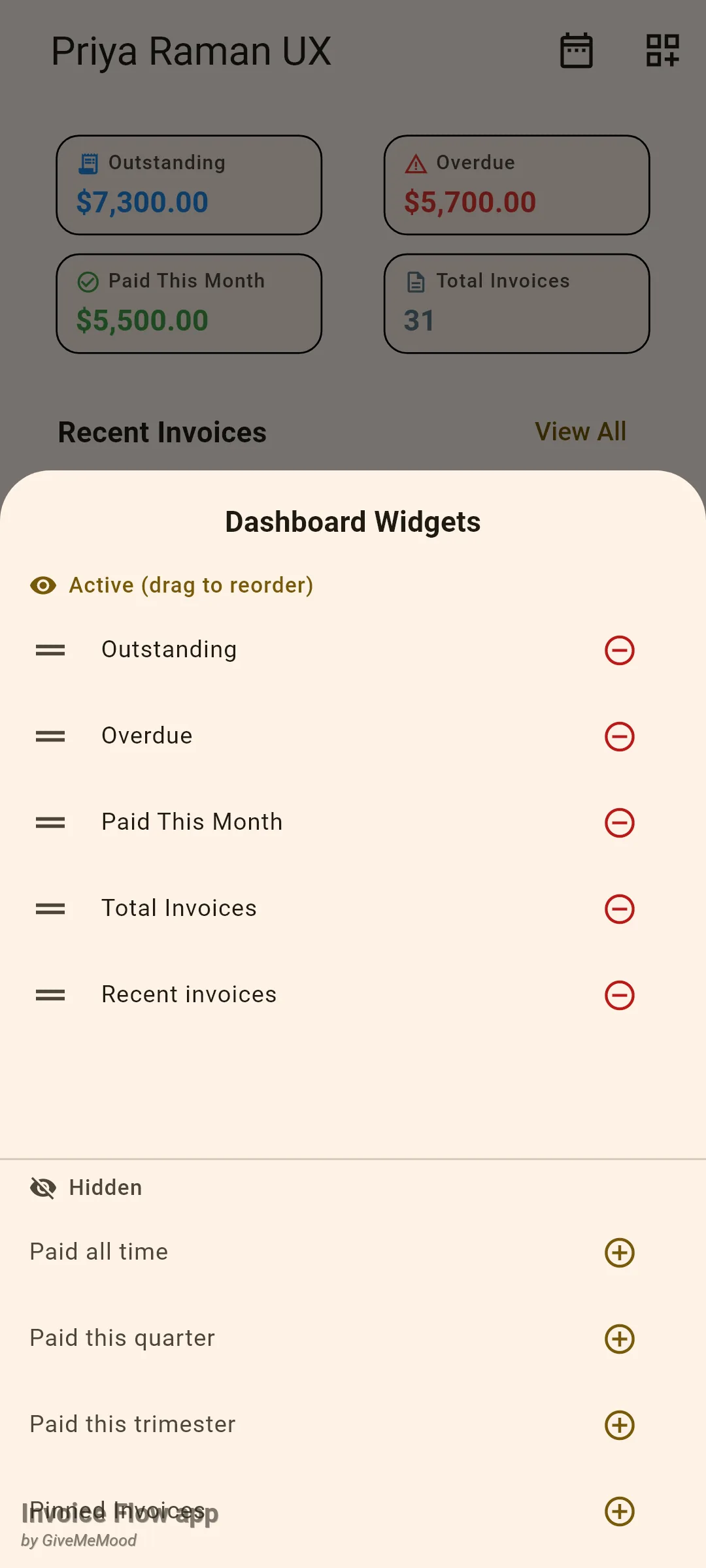
- Dashboard Widgets शीट में, Active (drag to reorder) (सक्रिय, क्रम बदलने के लिए खींचें) के नीचे किसी पंक्ति को उसके हैंडल से खींचकर डैशबोर्ड पर क्रम बदलें।
- किसी कार्ड को छिपाने के लिए लाल माइनस आइकन टैप करें; वह Hidden (छिपे हुए) सूची में चला जाता है।
- किसी छिपे हुए कार्ड को सक्रिय सूची के अंत में जोड़ने के लिए उसके बगल में प्लस आइकन टैप करें।
- शीट को नीचे स्वाइप करके बंद करें; डैशबोर्ड तुरंत अपडेट हो जाता है और लेआउट याद रखा जाता है।
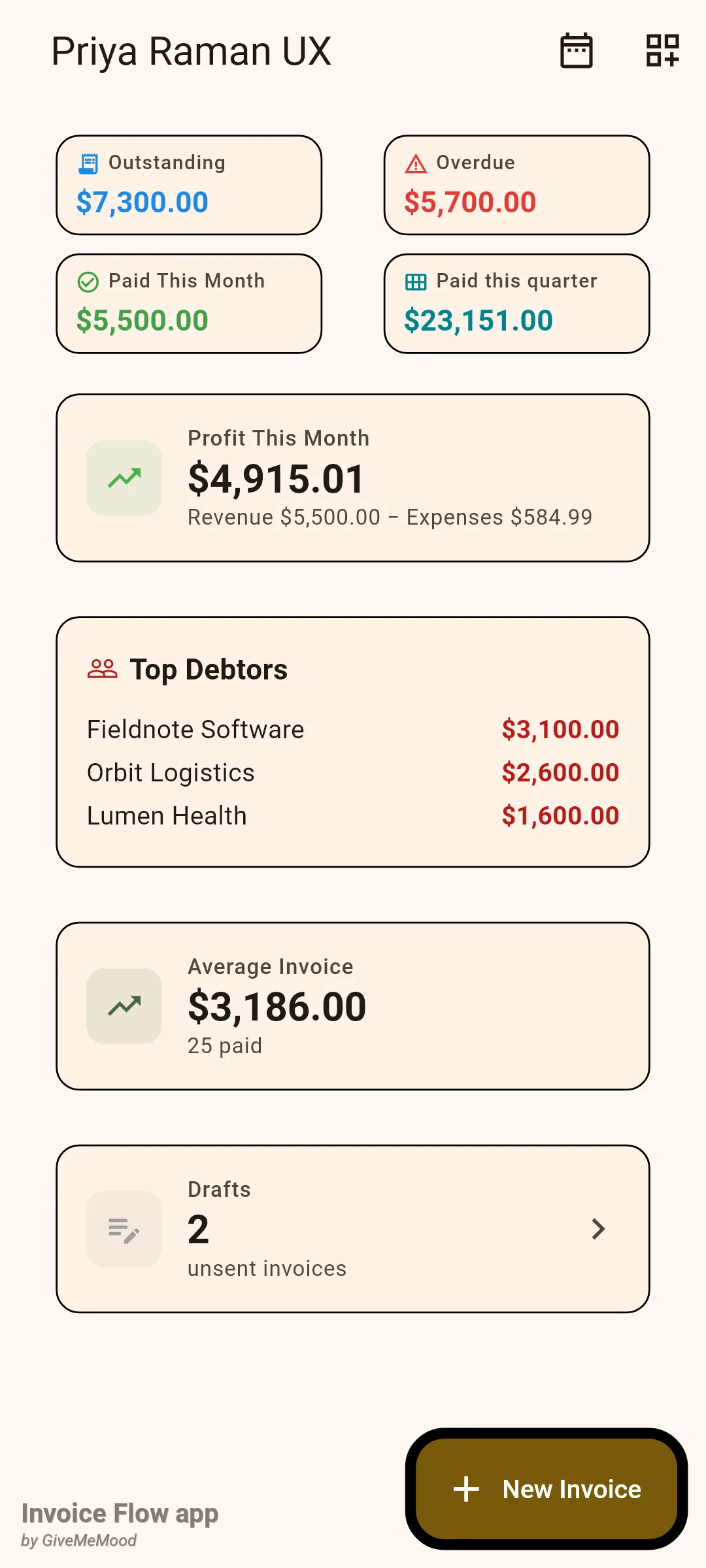
लगातार स्टैट कार्ड एक ग्रिड में समा जाते हैं, इसलिए छोटे मनी कार्डों को ऊपर एक साथ रखें और सूची कार्डों को उनके नीचे रखें। ज़्यादातर सूची कार्ड तब पूरी तरह ग़ायब हो जाते हैं जब उनके पास दिखाने को कुछ न हो: Top Debtors अवैतनिक इनवॉइस न होने पर छिप जाता है, Drafts शून्य पर छिप जाता है, Expiring Contracts केवल तब दिखता है जब कोई अनुबंध 30 दिन में समाप्त हो रहा हो।
Profit This Month ऐप का सबसे सरल लाभ आँकड़ा है: इस महीने प्राप्त भुगतान घटाकर इस महीने की तारीख वाले खर्च, नीचे दोनों संख्याओं के विवरण के साथ। Top Debtors क्लाइंट को उनकी भेजी गई इनवॉइस पर बाकी बची राशि के अनुसार रैंक करता है, और उसे टैप करने पर क्लाइंट सूची खुलती है। Average Invoice हर भुगतान हो चुकी इनवॉइस का औसत कुल है, गिनती उपशीर्षक में दिखती है।
Analytics में एक अवधि का विश्लेषण कैसे करें
अवधि चिप्स Analytics स्क्रीन की कुंजी हैं। This month (इस महीने), Last month (पिछले महीने), This quarter (इस तिमाही) और This year (इस वर्ष) कैलेंडर सीमाएँ हैं; All time (पूरा समय) फ़िल्टर हटा देता है। अवधि इनवॉइस को जारी करने की तारीख के अनुसार और खर्चों को खर्च की तारीख के अनुसार चुनती है। तीन कार्ड जानबूझकर चिप्स को नज़रअंदाज़ करते हैं क्योंकि वे किसी खिड़की के बजाय वर्तमान के बारे में हैं: बारह महीने का रुझान, Outstanding by age और Cash flow forecast।
- Tools खोलें और Business Intelligence सेक्शन में Analytics टैप करें।
- ज़रूरत पड़ने पर चिप पंक्ति को बाईं ओर स्वाइप करें और This year (या कोई अन्य अवधि) टैप करें।
- Revenue Summary पढ़ें: Invoiced (इनवॉइस किया गया), Paid (भुगतान हो गया), Outstanding (बकाया) और Collection (वसूली) दर।
- Profit & Loss और तीर वाला बैज जाँचें, जो शुद्ध लाभ की तुलना उसी लंबाई की पिछली अवधि से करता है।
- रुझान चार्ट, क्लाइंट रैंकिंग, खर्च, स्थिति गिनती और प्राप्य कार्डों के लिए नीचे स्क्रॉल करें।
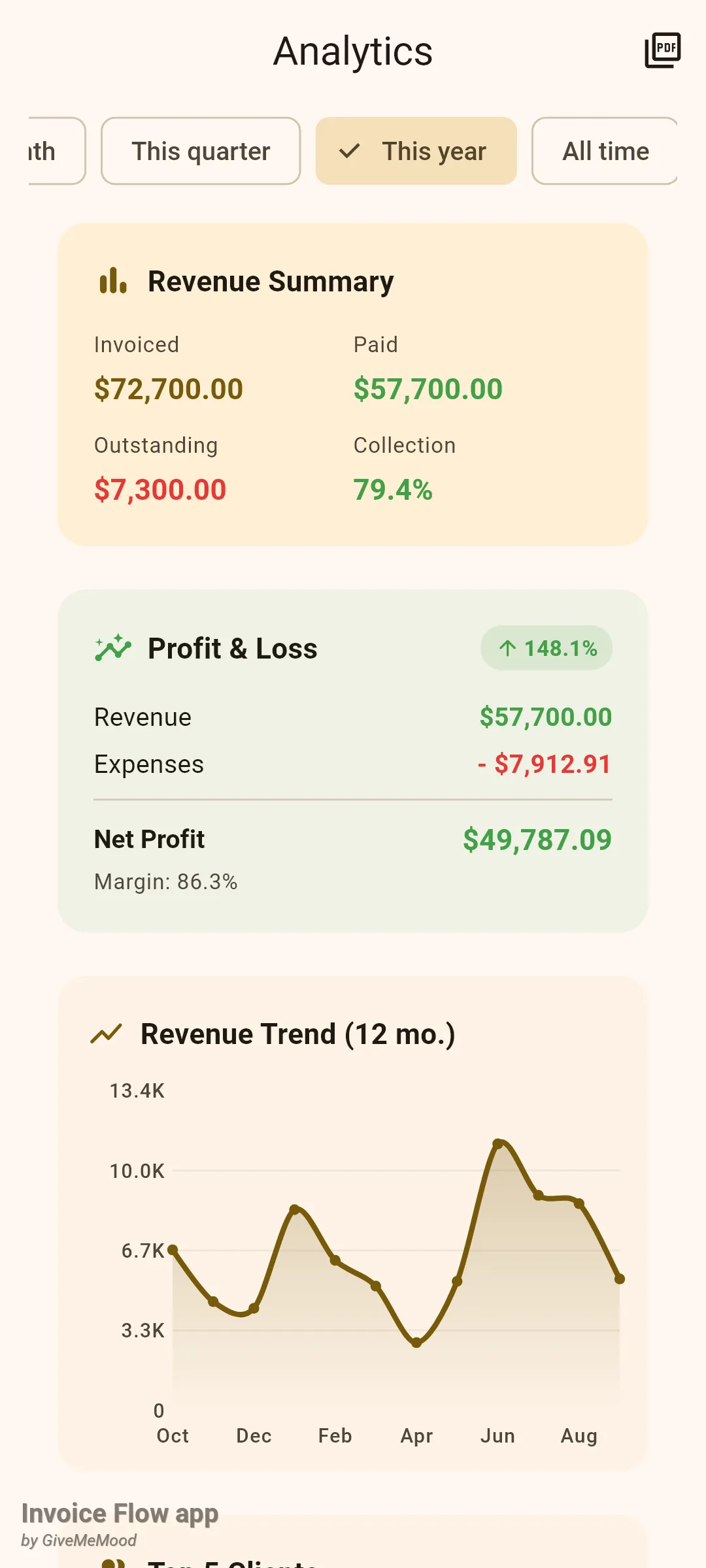
Revenue Summary अवधि में जारी हर इनवॉइस को जोड़ता है, ड्राफ्ट सहित, Invoiced के रूप में। Paid भुगतान हो चुकी इनवॉइस का कुल है, Outstanding भेजी गई इनवॉइस पर बाकी बची राशि है, और Collection Paid को Invoiced से भाग देने पर मिलती है। दर 75% और उससे अधिक पर हरी हो जाती है और उससे नीचे लाल। चूँकि ड्राफ्ट Invoiced का हिस्सा हैं, कई बिना भेजी ड्राफ्ट वाला महीना आपकी अपेक्षा से कम दर दिखाता है; सही तस्वीर के लिए लंबी अवधि पर स्विच करें।
Profit & Loss अवधि में हुए खर्चों को भुगतान हो चुके राजस्व से घटाता है और मार्जिन दिखाता है। डेल्टा बैज तभी दिखता है जब कोई पिछली अवधि मौजूद हो (All time के लिए कभी नहीं) और जब पिछला शुद्ध लाभ शून्य न हो।
Revenue Trend (12 mo.) पिछले बारह कैलेंडर महीनों के लिए, जिस महीने भुगतान मिला उसके अनुसार भुगतानों को आलेखित करता है, और विदेशी-मुद्रा इनवॉइस को आपकी बेस मुद्रा में बदलता है। इसे हर भुगतान हो चुकी इनवॉइस पर एक भुगतान तारीख चाहिए, जिसे ऐप तब दर्ज करता है जब कोई दर्ज किया गया भुगतान इनवॉइस को निपटाता है। Top 5 Clients अवधि में भुगतान हो चुके कुल के अनुसार क्लाइंट को रैंक करता है, कोष्ठक में इनवॉइस की संख्या और अग्रणी के सापेक्ष एक बार के साथ।
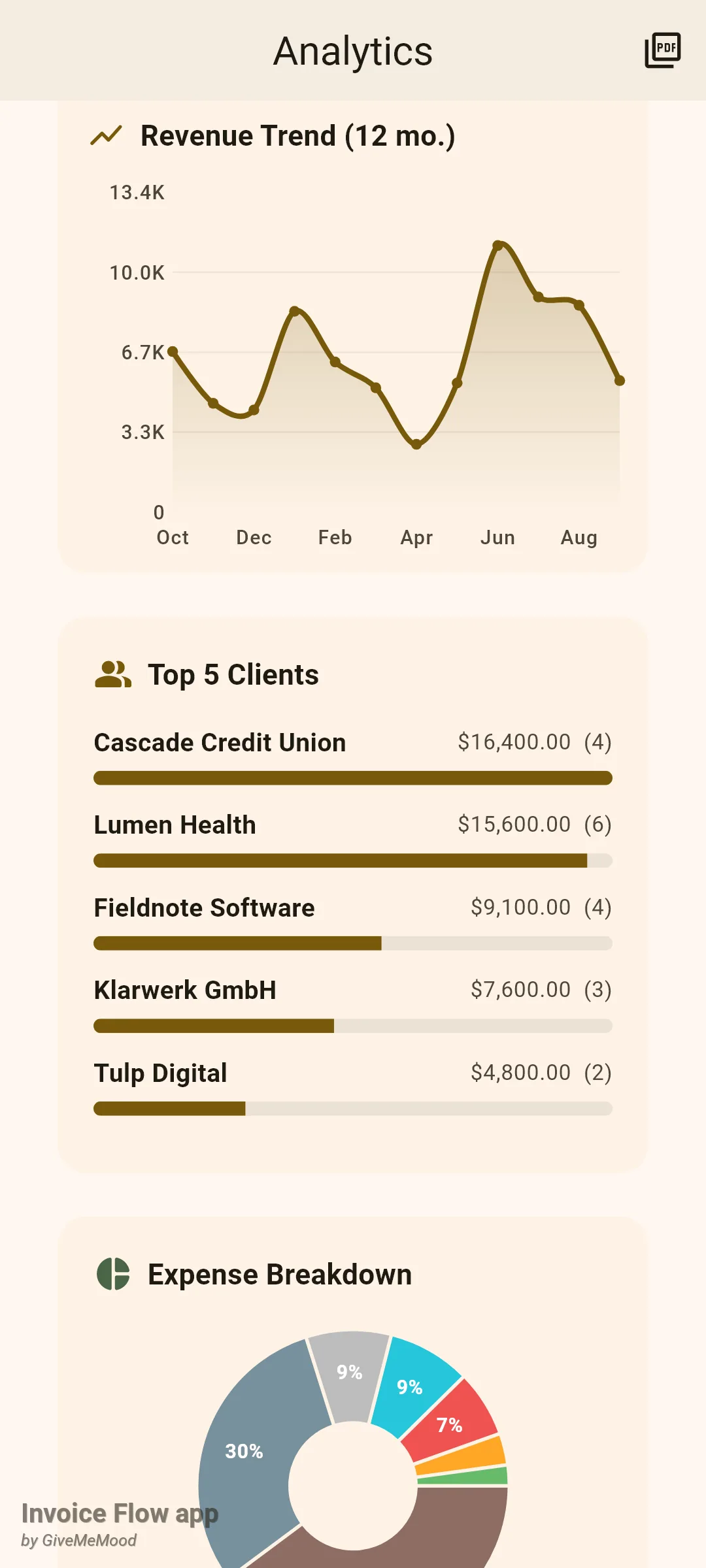
आगे नीचे, Expense Breakdown लेजेंड के साथ श्रेणी अनुसार खर्चों का पाई चार्ट है, Invoice Status अवधि में इनवॉइस को उनकी संग्रहीत स्थिति के अनुसार गिनता है, और Outstanding by age हर अवैतनिक, अतिदेय इनवॉइस को 0–30, 31–60, 61–90 और 90+ दिनों में बांटकर हर बकेट के लिए गिनती और राशि दिखाता है। जो इनवॉइस अभी देय नहीं हुई हैं वे आयु कार्ड में नहीं दिखतीं, यही कारण है कि अगले हफ़्ते देय प्रिया की $1,600 की इनवॉइस उसमें ग़ायब है जबकि डैशबोर्ड अब भी इसे बकाया में गिनता है।
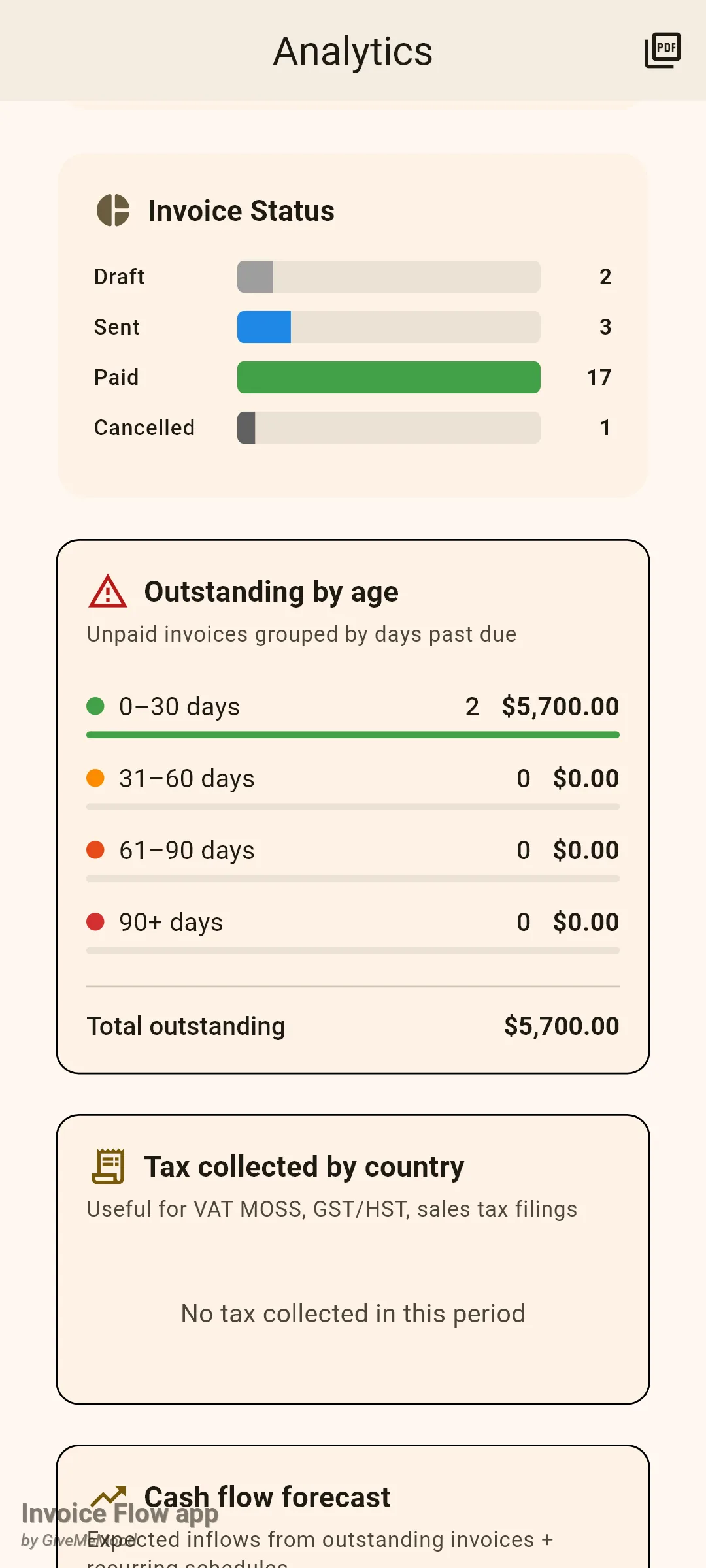
बाकी कार्ड त्वरित संकेतक हैं। Tax collected by country अवधि में इनवॉइस पर लगे कर को क्लाइंट के देश के अनुसार जोड़ता है। Cash flow forecast अवैतनिक इनवॉइस और सक्रिय आवर्ती शेड्यूल से यह अनुमान लगाता है कि अगले 30, 60 और 90 दिनों में क्या आना चाहिए। Days Sales Outstanding जारी करने और भुगतान मिलने के बीच का औसत दिनों की संख्या है, 30 दिनों तक हरा, 60 दिनों तक नारंगी और उससे आगे लाल रंग में, तीन सबसे धीमे भुगतानकर्ताओं की सूची के साथ। Recurring revenue सक्रिय शेड्यूल को MRR और ARR में सामान्यीकृत करता है। Profit per client हर क्लाइंट के भुगतान से क्लाइंट-टैग किए गए खर्चों को घटाता है। Quote conversion अवधि में उन अनुमानों का हिस्सा दिखाता है जो इनवॉइस बने।
Analytics को PDF के रूप में कैसे निर्यात करें
- वह अवधि चुनें जिसे आप रिपोर्ट में शामिल करना चाहते हैं।
- ऐप बार में PDF आइकन (Export PDF) टैप करें।
- Android शेयर शीट में फ़ाइल कहाँ भेजनी है वह चुनें।
PDF एक A4 पेज है जिसमें आपका बिज़नेस नाम, अवधि लेबल और जनरेशन की तारीख होती है, उसके बाद एक राजस्व सारांश (भुगतान हो चुका राजस्व, बकाया, खर्च, शुद्ध लाभ), मुख्य संकेतक (DSO, MRR, ARR, सक्रिय शेड्यूल), चार आयु बकेट और शीर्ष पाँच क्लाइंट। फ़ाइल का नाम analytics-<timestamp>.pdf है और यह ऐप के अंदर संग्रहीत नहीं होती। निर्यात एक Pro सुविधा है; स्क्रीन देखना मुफ़्त है।
Reports का उपयोग कैसे करें
Reports एक छोटा, स्थिर दृश्य है जो कई लोगों के लिए मासिक चेक-इन के लिए पर्याप्त है।
- Settings खोलें और Invoice Settings के अंतर्गत Reports टैप करें।
- बार चार्ट पढ़ें: पिछले छह महीनों के लिए प्रति महीना एक बार, जारी करने की तारीख के अनुसार कुल बिल किया गया दिखाता है।
- आजीवन कुल के लिए Top clients जाँचें, भुगतान हो चुके और अवैतनिक दोनों को मिलाकर।
- Average days to payment पर ध्यान दें, जारी करने की तारीख और पहले दर्ज भुगतान के बीच का औसत अंतर।
- नए भुगतान दर्ज करने के बाद रिफ़्रेश करने के लिए नीचे खींचें।
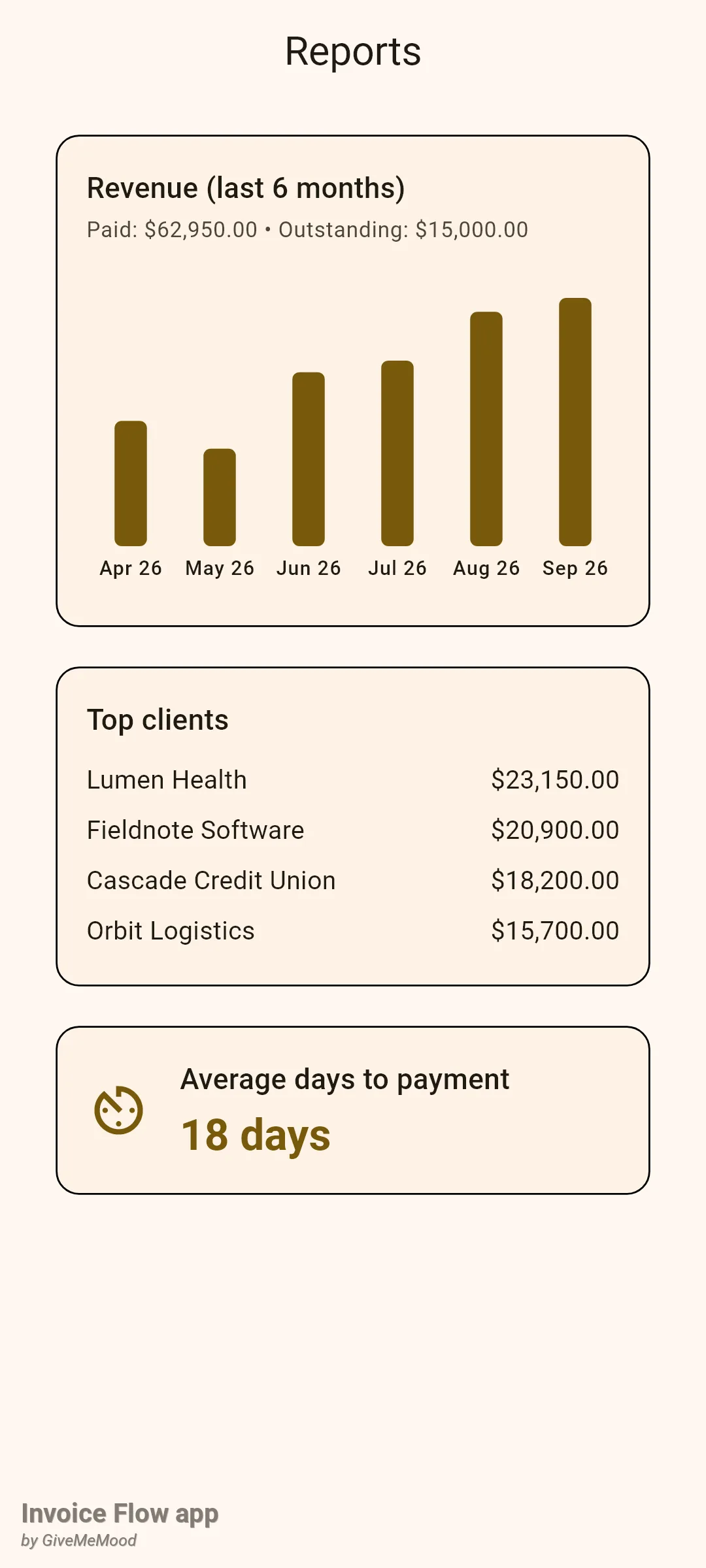
Analytics से दो चीज़ें अलग हैं। पहली, चार्ट बिलिंग महीने के अनुसार है, भुगतान महीने के अनुसार नहीं, इसलिए जुलाई में बनी एक बड़ी इनवॉइस जुलाई में दिखती है भले ही उसका भुगतान अगस्त में हुआ हो। दूसरी, Reports केवल एक मुद्रा में काम करता है: यह वह मुद्रा चुनता है जो आपकी अधिकांश इनवॉइस उपयोग करती हैं और बाकी को अनदेखा करता है। प्रिया की यूरो इनवॉइस यहाँ अनुपस्थित हैं, यही कारण है कि Top clients के अंतर्गत केवल उनके चार अमेरिकी क्लाइंट दिखते हैं। Average days to payment कार्ड भुगतान रिकॉर्ड पर निर्भर करता है; बिना दर्ज भुगतान के भुगतान हो चुकी दिखाई गई इनवॉइस इसमें योगदान नहीं देती।
नियम और विवरण
- सभी तीनों स्क्रीन मुफ़्त प्लान पर देखी जा सकती हैं। Analytics पर Export PDF, डैशबोर्ड पर New Invoice बटन और Client त्वरित क्रिया के लिए Pro आवश्यक है।
- Dashboard और Analytics केवल इनवॉइस प्रकार के दस्तावेज़ गिनते हैं। अनुमान, कोटेशन और अनुबंध कभी मनी टोटल में शामिल नहीं होते; अनुमान केवल Quote conversion कार्ड द्वारा उपयोग किए जाते हैं।
- संग्रहीत इनवॉइस Analytics से बाहर रखी जाती हैं।
- हर स्क्रीन पर मुद्रा को अलग तरह से संभाला जाता है। डैशबोर्ड स्टैट कार्ड विदेशी इनवॉइस को उनकी बेस-करेंसी कुल राशि या एक्सचेंज दर का उपयोग करके बदलते हैं और दोनों में से किसी के बिना इनवॉइस को छोड़ देते हैं। Analytics भी बेस-करेंसी कुल राशि के बिना विदेशी इनवॉइस को छोड़ता है, लेकिन इसके सारांश कार्ड फिर बचे हुए इनवॉइस का अंकित मूल्य जोड़ते हैं; केवल बारह-महीने का रुझान उन्हें बदलता है। Reports केवल बहुमत मुद्रा का उपयोग करता है।
- Analytics कार्ड पर सभी राशियाँ आपकी प्रोफ़ाइल की डिफ़ॉल्ट मुद्रा में फ़ॉर्मेट की जाती हैं, सिवाय Outstanding by age के, जो सूची की पहली इनवॉइस की मुद्रा उपयोग करता है।
- “Paid this month” जैसे कार्ड वह भुगतान तारीख उपयोग करते हैं जो तब दर्ज होती है जब कोई दर्ज किया गया भुगतान इनवॉइस को निपटाता है; अगर वह मौजूद नहीं है तो वे इनवॉइस के अंतिम अपडेट समय पर वापस आते हैं। रुझान चार्ट और DSO को एक वास्तविक भुगतान तारीख चाहिए।
- Profit & Loss पर डेल्टा बैज समान लंबाई की पिछली अवधि से तुलना करता है: This month के लिए पिछला महीना, This quarter के लिए पिछली तिमाही, This year के लिए पिछला वर्ष।
- Invoice Status संग्रहीत स्थिति गिनता है, इसलिए वहाँ अतिदेय इनवॉइस को Sent के रूप में गिना जाता है; डैशबोर्ड का Overdue कार्ड और Recent Invoices में बैज इसके बजाय नियत तारीख से अतिदेय निकालते हैं।
- Outstanding by age में कोई भी ऐसी इनवॉइस शामिल है जिसमें बाकी राशि हो, जो भुगतान हो चुकी के रूप में चिह्नित न हो और जिसकी नियत तारीख बीत चुकी हो। अगर आप कोई इनवॉइस रद्द करते हैं, तो सुनिश्चित करें कि उसकी बाकी राशि साफ़ हो गई हो, अन्यथा वह अभी भी आयु बकेट में दिखती रहेगी।
- डैशबोर्ड विजेट लेआउट डिवाइस पर संग्रहीत होता है और पुनः आरंभ होने पर भी बना रहता है; डैशबोर्ड तारीख फ़िल्टर नहीं बना रहता।
- Expenses This Month और Profit This Month बिना मुद्रा रूपांतरण के अंकित मूल्य पर खर्च जोड़ते हैं और उन्हें प्रोफ़ाइल मुद्रा में दिखाते हैं।
- इनवॉइस बदलने पर डैशबोर्ड अपने आप रिफ़्रेश होता है; Reports खुलने पर एक बार लोड होता है और नया डेटा लेने के लिए पुल-टू-रिफ़्रेश चाहिए।
सुझाव
संबंधित गाइड
- इनवॉइस स्थितियाँ, सूची और इतिहास बताता है कि स्थिति बैज और नियत तारीखों का क्या मतलब है।
- भुगतान और बाकी राशि दिखाता है कि दर्ज किए गए भुगतान यहाँ उपयोग किए जाने वाले भुगतान-तारीख आँकड़ों को कैसे भरते हैं।
- मुद्राएँ, एक्सचेंज दरें और कर उस एक्सचेंज दर को कवर करता है जो विदेशी इनवॉइस को कुल में गिनने देती है।