
 HI
HI  العربية
  Български
  Čeština
  Dansk
Dansk  Deutsch
  Ελληνικά
  English
  Español
  Suomi
Suomi  Français
  עברית
עברית  Bahasa Indonesia
  Italiano
  日本語
日本語  한국어
한국어  Bahasa Melayu
  Nederlands
  Norsk
Norsk  Polski
  Português
  Română
  Русский
  Svenska
  Kiswahili
  ไทย
ไทย  Türkçe
  Українська
  Tiếng Việt
  中文
中文 यूज़र गाइड
भुगतान अनुस्मारक और स्वचालन नियम
स्थानीय भुगतान अनुस्मारक चालू करें, देय तिथि से पहले और बाद में कितने दिनों में वे आएँ यह चुनें, और आज के दिन स्वचालन नियम क्या कर सकते हैं और क्या नहीं, यह समझें।
पैसे का पीछा करना छोटे व्यवसाय चलाने का सबसे कम सुखद हिस्सा है, और वह हिस्सा जिसे भूलना सबसे आसान है। Invoice Flow इसे दो परतों में संभालता है। पहली परत स्थानीय भुगतान अनुस्मारकों का एक सेट है जिसे ऐप आपके फ़ोन पर हर अवैतनिक चालान के लिए शेड्यूल करता है: देय तिथि से पहले एक, उस दिन एक, और उसके बाद एक। इन्हें किसी सर्वर, खाते या नेटवर्क की ज़रूरत नहीं होती। दूसरी परत Automation Rules (स्वचालन नियम) के अंतर्गत एक नियम बिल्डर है, जहाँ आप एक ट्रिगर और एक क्रिया बताते हैं, और एक इंजन हर बार जब ऐप शुरू होता है तो एक स्वीप चलाता है।
यह गाइड Ledger & Lane Accounting का अनुसरण करता है, जो मैनचेस्टर में एक दो-पार्टनर बहीखाता प्रैक्टिस है और 14 दिन की शर्तों पर ग्राहकों को पाउंड में बिल करती है। पार्टनर हर चालान की देय तिथि से तीन दिन पहले एक याद-दिलाना और तिथि छूटने के एक हफ़्ते बाद एक सख़्त पीछा चाहते हैं। संयोग से, ये वही मान हैं जिनके साथ ऐप आता है, इसलिए ज़्यादातर काम सेटअप की पुष्टि करना और यह जानना है कि कौन-सी सूचना कब मिलेगी।
गाइड एक बात के बारे में भी स्पष्ट है: वर्तमान संस्करण में रूल एडिटर और रूल इंजन एक-दूसरे से जुड़े नहीं हैं। आप नियम बना, सेव, स्विच और डिलीट कर सकते हैं, और लेख यह दिखाता है कैसे, लेकिन जो चीज़ आप तक वास्तव में पहुँचेगी वह शेड्यूल्ड अनुस्मारक हैं। विवरण नीचे नियम अनुभाग में हैं।
स्क्रीन पर आपको क्या दिखता है
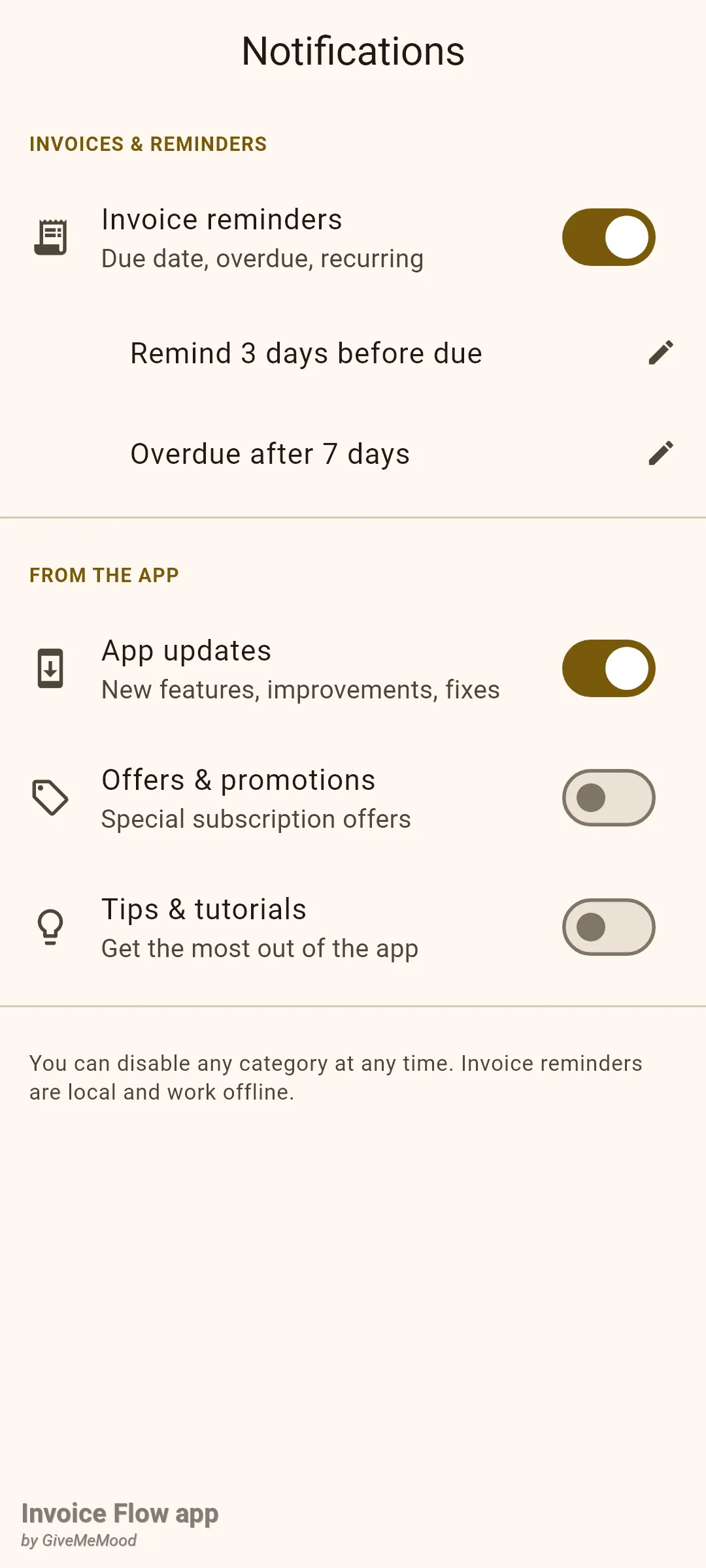
दोनों फ़ीचर Settings (सेटिंग्स) टैब के अंतर्गत, AUTOMATION (स्वचालन) शीर्षक वाले सेक्शन में रहते हैं। टाइल Notifications (सूचनाएँ) (उपशीर्षक “Reminders, updates, promos”) सूचना प्राथमिकताएँ खोलती है। टाइल Automation Rules (उपशीर्षक “Automate your workflows”) नियम सूची खोलती है।
Notifications (सूचनाएँ) स्क्रीन में दो समूह हैं। INVOICES & REMINDERS के अंतर्गत एक ही स्विच है, Invoice reminders (चालान अनुस्मारक), जिसका उपशीर्षक “Due date, overdue, recurring” है। जब यह चालू होता है, तो नीचे दो इंडेंटेड पंक्तियाँ दिखती हैं: Remind 3 days before due (देय से 3 दिन पहले याद दिलाएं) और Overdue after 7 days (7 दिनों के बाद अतिदेय), हर एक के साथ एक छोटा पेंसिल आइकन। FROM THE APP के अंतर्गत तीन और स्विच हैं: App updates (ऐप अपडेट), Offers & promotions (ऑफ़र और प्रचार) और Tips & tutorials (सुझाव और ट्यूटोरियल)। एक फ़ुटर याद दिलाता है कि चालान अनुस्मारक स्थानीय हैं और ऑफ़लाइन काम करते हैं।
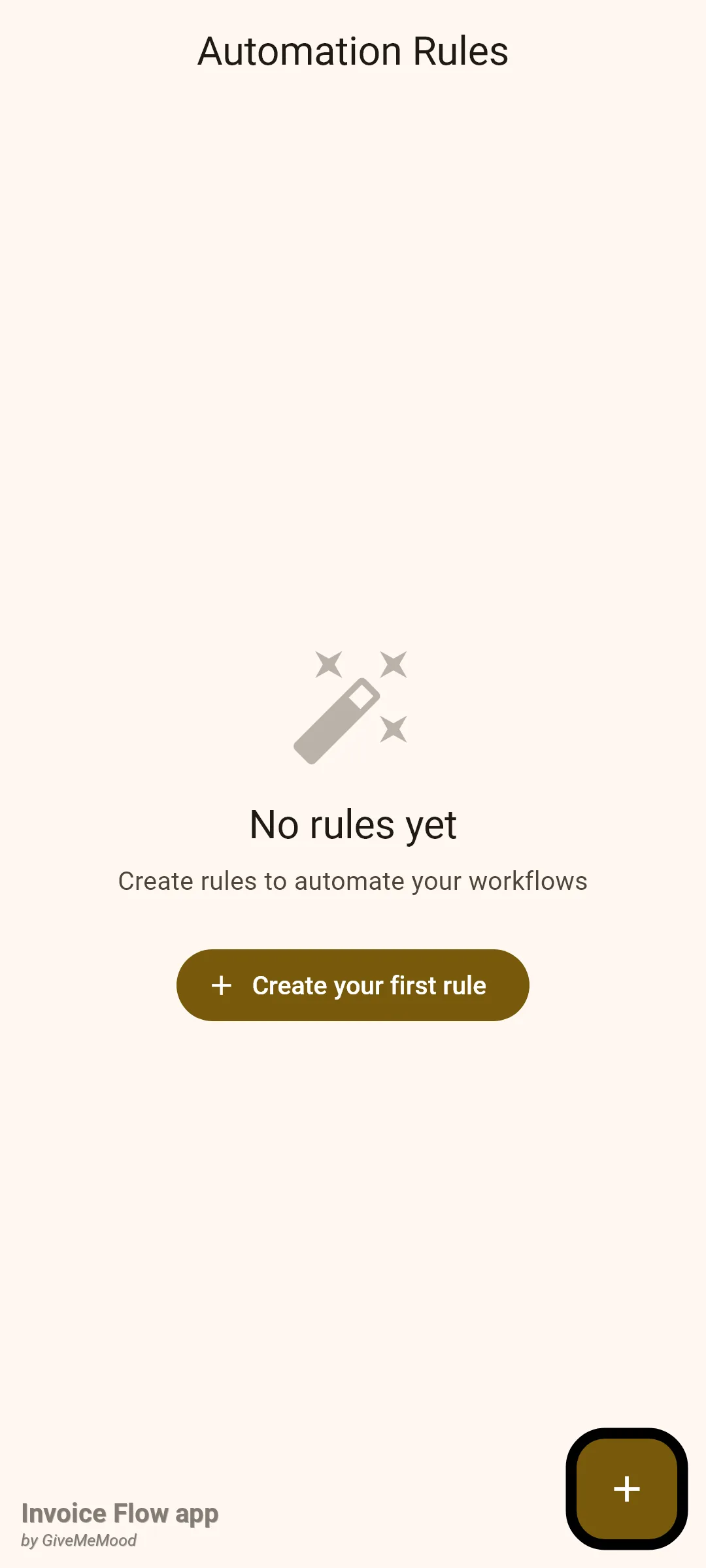
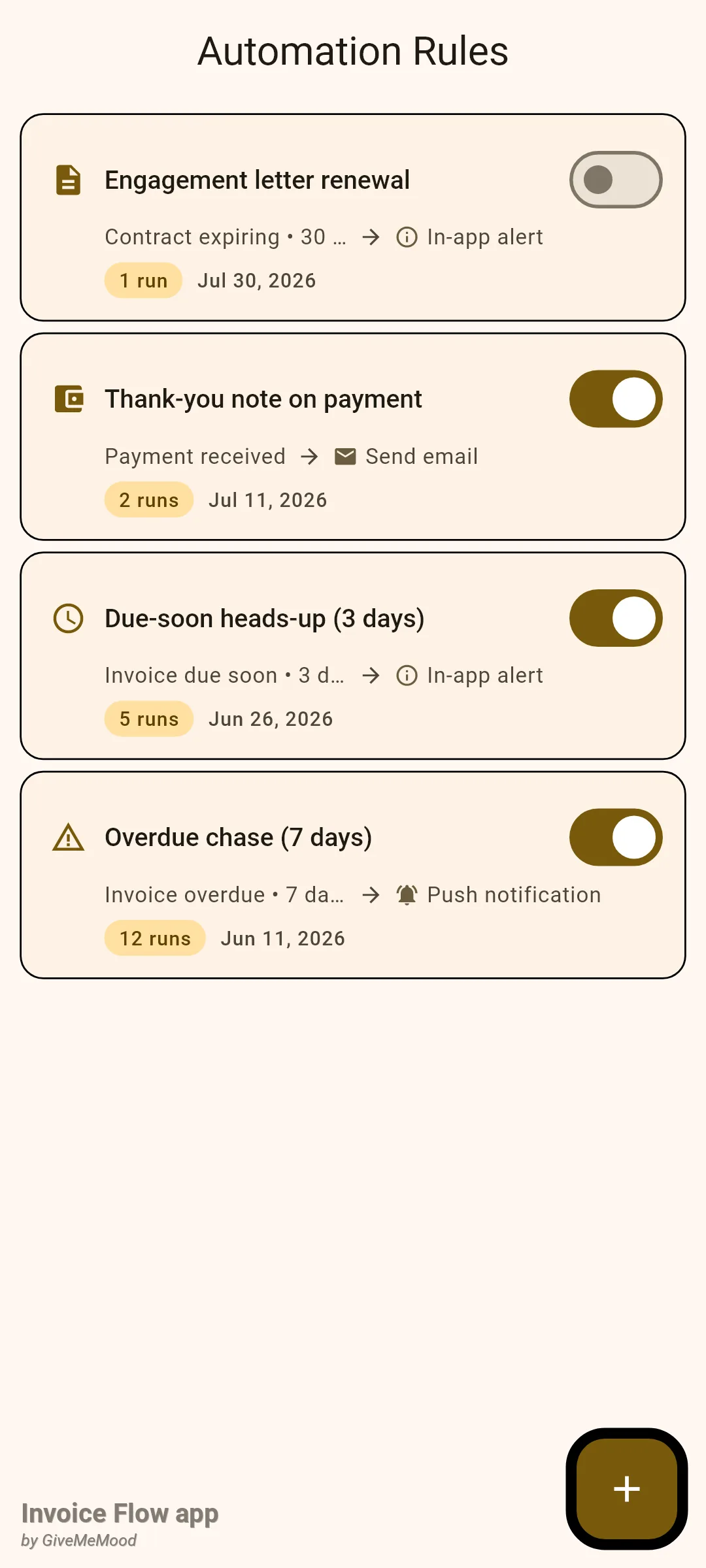
Automation Rules स्क्रीन एक सरल सूची है। हर नियम एक कार्ड है जिसमें एक ट्रिगर आइकन, नियम का नाम, एक ऑन/ऑफ़ Switch, एक दूसरी पंक्ति जिसमें ट्रिगर, तीर, क्रिया लिखी होती है (उदाहरण के लिए “Invoice overdue • 7 days overdue → Push notification”), और एक तीसरी पंक्ति जिसमें एक पिल होती है जो दिखाती है कि नियम कितनी बार चला है और वह कब बनाया गया था। कोने में एक + बटन एडिटर खोलता है। जब सूची खाली होती है तो आपको “No rules yet” और एक Create your first rule बटन दिखता है।
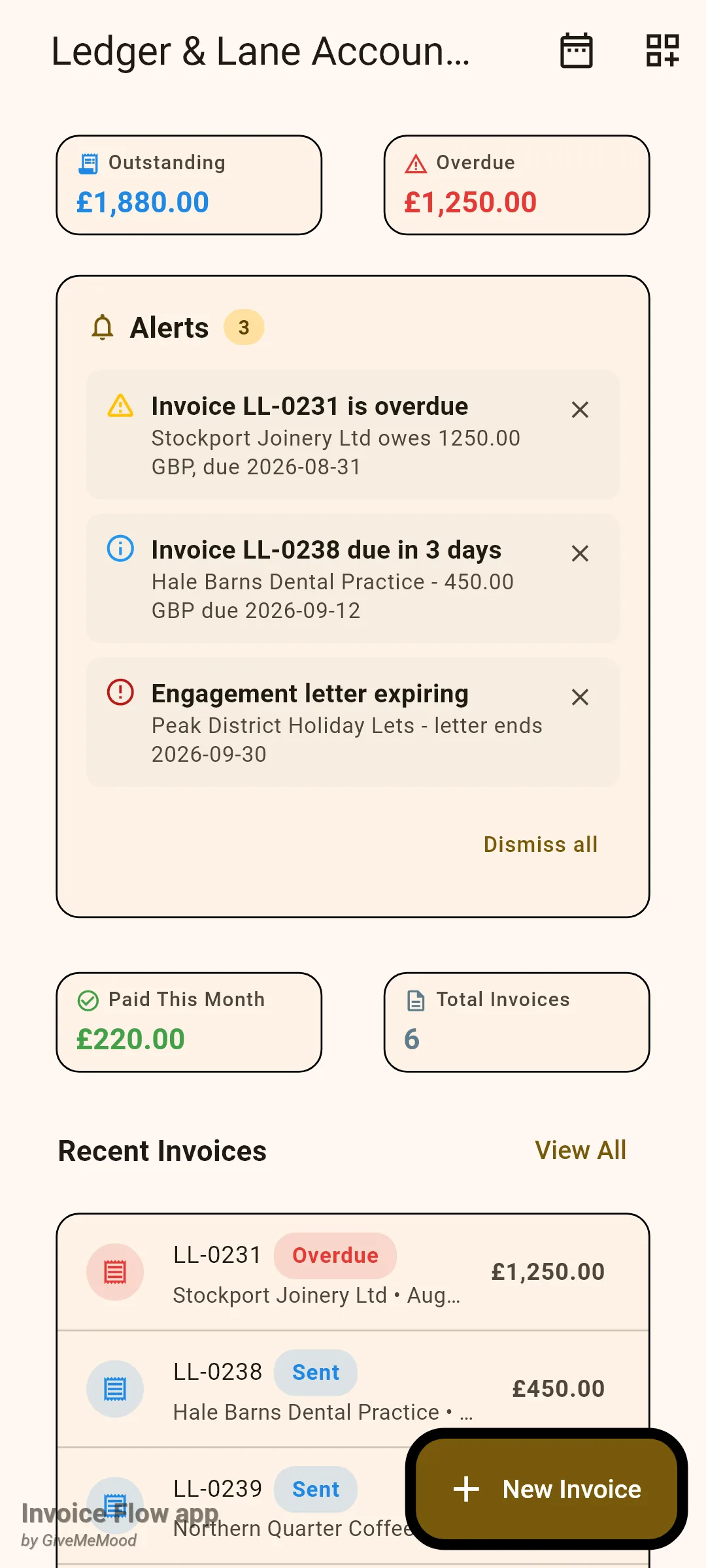
तीसरी जगह जो जाननी ज़रूरी है वह है Dashboard (डैशबोर्ड)। यदि आप ऐप बार में Dashboard widgets (डैशबोर्ड विजेट) आइकन के ज़रिए Alerts विजेट चालू करते हैं, तो जब भी बिना ख़ारिज किए गए अलर्ट होते हैं, Alerts शीर्षक वाला एक कार्ड दिखता है, एक गिनती पिल, पाँच तक प्रविष्टियाँ और एक Dismiss all (सभी हटाएँ) लिंक के साथ।
अनुस्मारक का समय कैसे सेट करें
Ledger & Lane चाहता है कि हर अवैतनिक चालान देय तिथि से तीन दिन पहले एक याद-दिलाना और उसके सात दिन बाद एक पीछा शुरू करे। इन मानों की पुष्टि या परिवर्तन कैसे करें, यह यहाँ बताया गया है।
- Settings खोलें और AUTOMATION के अंतर्गत, Notifications पर टैप करें।
- सुनिश्चित करें कि Invoice reminders चालू है। यदि आप इसे Android 13 या उसके बाद पहली बार चालू करते हैं, तो सिस्टम सूचनाएँ दिखाने की अनुमति माँगता है; इसे स्वीकार करें, वरना कुछ भी नहीं भेजा जाएगा।
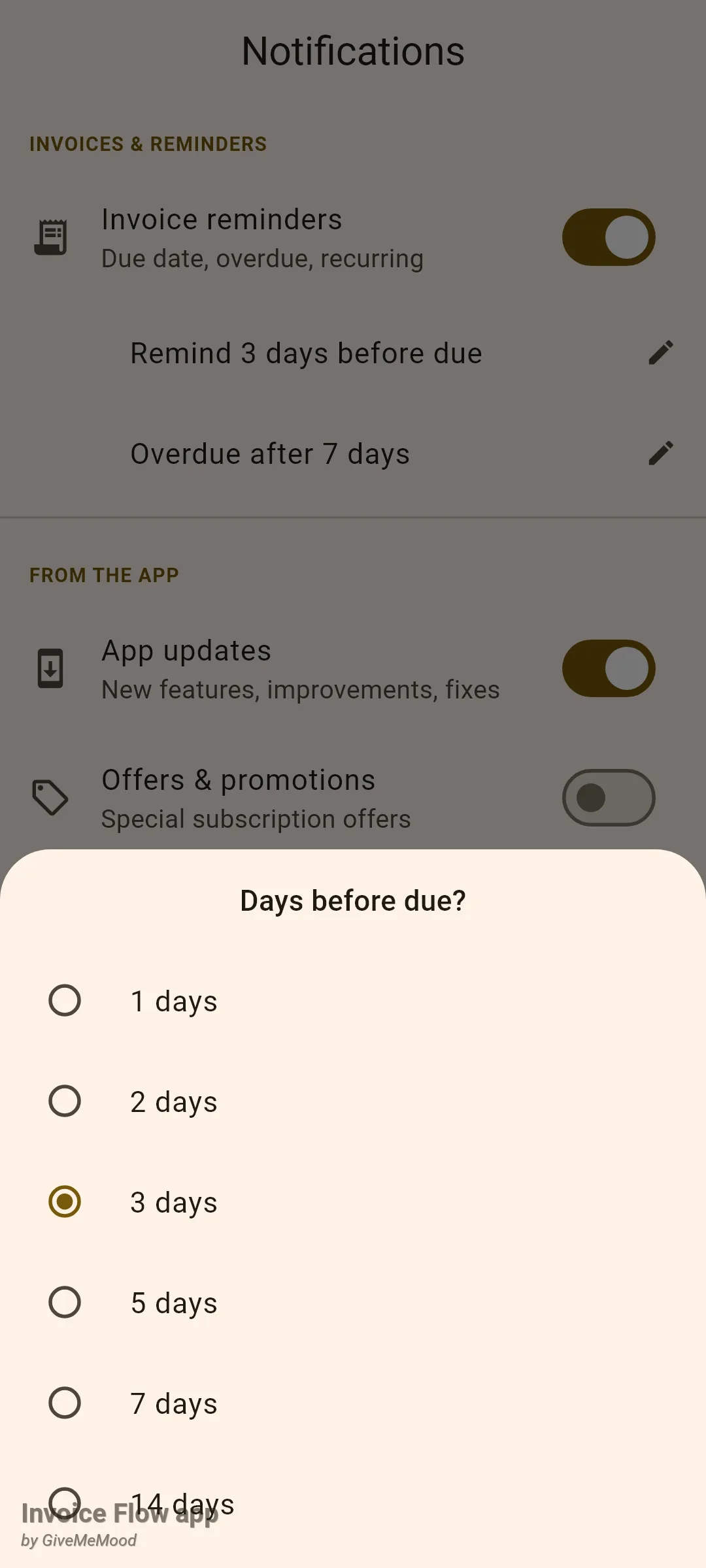
- Remind 3 days before due पर टैप करें। Days before due? शीर्षक वाली एक शीट 1, 2, 3, 5, 7 या 14 दिन का विकल्प देती है। जो मान चाहिए उस पर टैप करें; शीट बंद हो जाती है और पंक्ति अपडेट हो जाती है।
- Overdue after 7 days पर टैप करें। शीट Days after due? 1, 3, 7, 14 या 30 दिन का विकल्प देती है। एक चुनें।
- स्क्रीन छोड़ दें। कोई सेव बटन नहीं है; हर विकल्प तुरंत सहेजा जाता है।
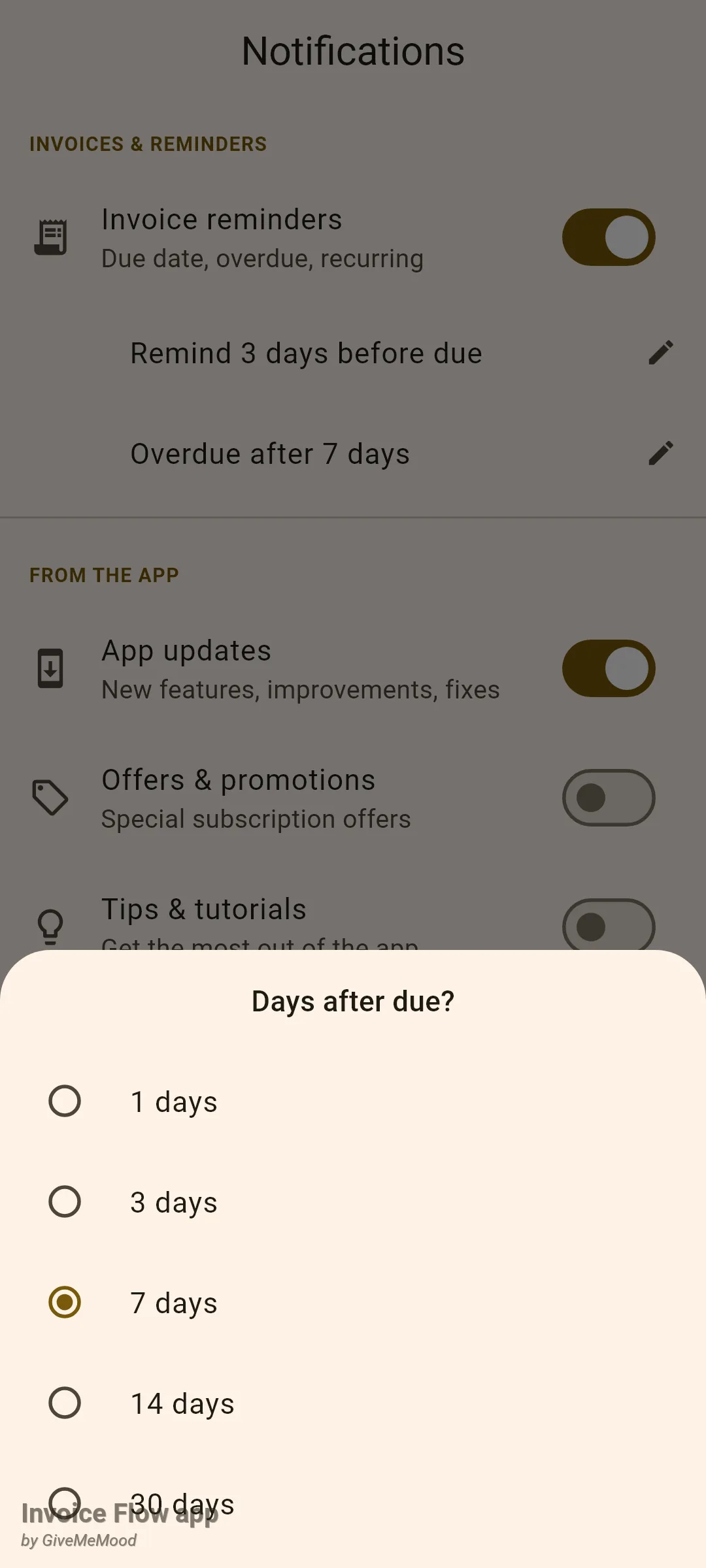
नया समय अब से जो चालान आप सेव करते हैं उन पर लागू होता है। अनुस्मारक तब शेड्यूल होते हैं जब एक चालान एडिटर में सेव किया जाता है, और वे उस पल में लागू प्राथमिकताओं से गणना किए जाते हैं। पिछले हफ़्ते 5-दिन की सेटिंग के तहत सेव किया गया चालान अपना 5-दिन अनुस्मारक तब तक रखता है जब तक आप उसे खोलकर फिर से सेव नहीं करते, जिस बिंदु पर ऐप पुराने सेट को रद्द कर देता है और एक नया शेड्यूल करता है।
शुक्रवार 12 सितंबर को देय एक चालान के लिए, फ़र्म की सेटिंग्स तीन सूचनाएँ बनाती हैं, हर एक स्थानीय समय के 09:00 बजे:
| अनुस्मारक | कब | शीर्षक | बॉडी |
|---|---|---|---|
| देय से पहले | मंगल 9 सितंबर, 09:00 | Invoice LL-0238 due soon | Payment due in 3 days |
| देय तिथि पर | शुक्र 12 सितंबर, 09:00 | Invoice LL-0238 is due today | Payment is due today |
| देय के बाद | शुक्र 19 सितंबर, 09:00 | Invoice LL-0238 is overdue | Payment is 7 days overdue |
इनमें से किसी पर टैप करने से चालान खुल जाता है।
स्वचालन नियम कैसे बनाएँ
रूल एडिटर के लिए सक्रिय ट्रायल या Pro सब्सक्रिप्शन ज़रूरी है; फ़्री खाते पर + बटन और Create your first rule दोनों आपको अपग्रेड स्क्रीन पर ले जाते हैं। सूची देखना, किसी नियम को चालू/बंद करना और नियम हटाना हर खाते पर काम करता है।
- Settings खोलें, Automation Rules पर टैप करें, फिर + (या Create your first rule) पर टैप करें।
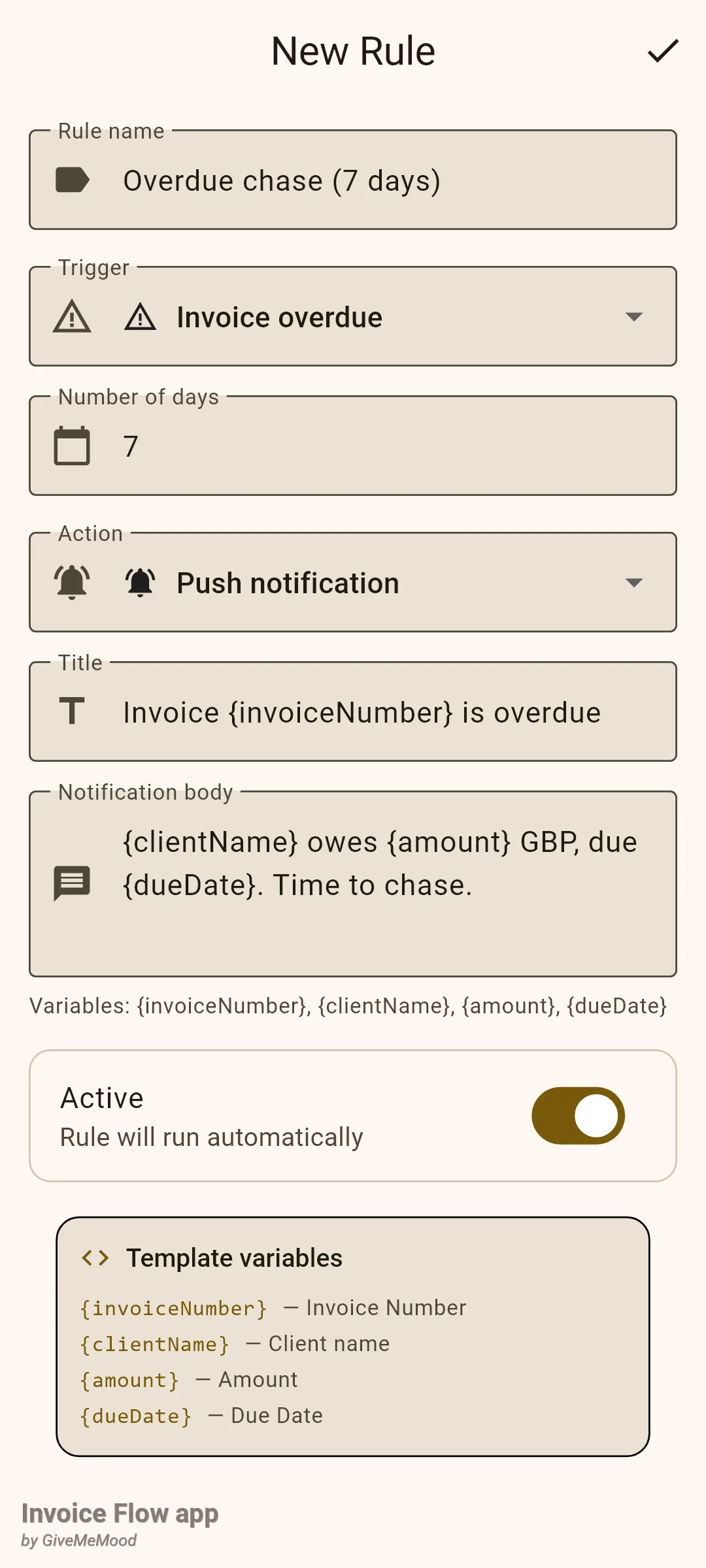
- Rule name (नियम का नाम) में टाइप करें। यह आवश्यक है, और यही कार्ड पर दिखेगा, इसलिए इसे वर्णनात्मक बनाएँ: "Overdue chase (7 days)"।
- Trigger (ट्रिगर) ड्रॉपडाउन खोलें और इनमें से एक चुनें: Invoice created (चालान बनाया गया), Invoice sent (चालान भेजा गया), Invoice overdue (चालान अतिदेय), Invoice due soon (देय तिथि निकट), Payment received (भुगतान प्राप्त), Invoice paid (चालान भुगतान), Contract expiring (अनुबंध समाप्त हो रहा) या Amount threshold (राशि सीमा)। डिफ़ॉल्ट Invoice overdue है।
- यदि Number of days (दिनों की संख्या) फ़ील्ड दिखे (अतिदेय, देय तिथि निकट, अनुबंध समाप्ति), तो एक पूर्ण संख्या दर्ज करें। ट्रिगर बदलने से यह 7 पर, या अनुबंधों के लिए 30 पर रीसेट हो जाता है। Amount threshold के लिए इसके बजाय एक Amount फ़ील्ड और Period (अवधि) ड्रॉपडाउन Monthly (मासिक) या Weekly (साप्ताहिक) के साथ मिलता है।
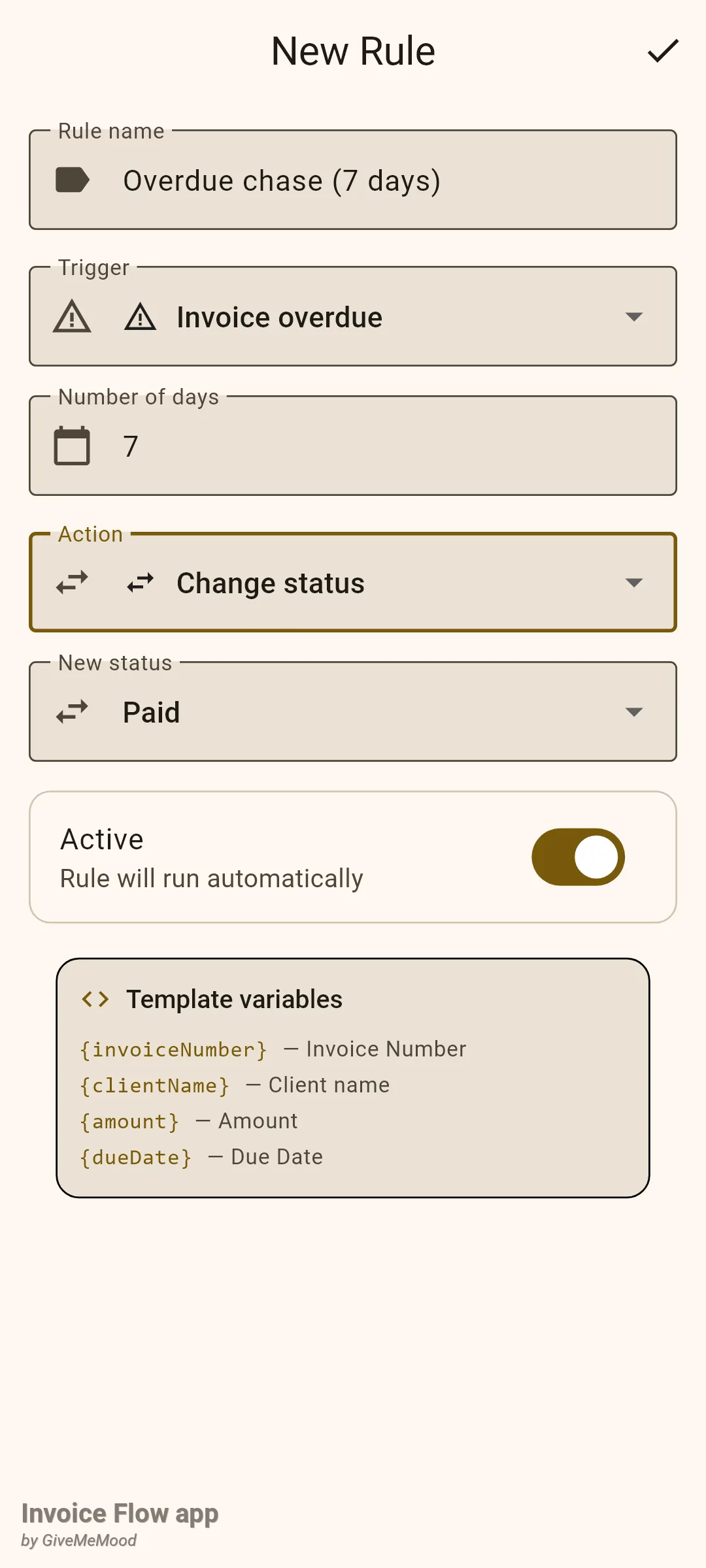
- Action (क्रिया) ड्रॉपडाउन खोलें और Push notification (पुश अधिसूचना), In-app alert (इन-ऐप अलर्ट), Send email (ईमेल भेजें), Change status (स्थिति बदलें) या Generate invoice (चालान बनाएं) चुनें।
- क्रिया को जिन फ़ील्ड की ज़रूरत है उन्हें भरें। पुश सूचनाएँ और इन-ऐप अलर्ट में एक Title (शीर्षक) और Notification body (अधिसूचना बॉडी) लगती है; आप टेक्स्ट में कहीं भी {invoiceNumber}, {clientName}, {amount} और {dueDate} डाल सकते हैं। Send email में Email address (ईमेल पता), Subject (विषय) और Email body (ईमेल बॉडी) लगती है। Change status में एक New status (नई स्थिति) ड्रॉपडाउन दिखता है। Generate invoice में कोई फ़ील्ड नहीं, बस एक व्याख्या कार्ड है।
- Active (सक्रिय) चालू छोड़ें, फिर ऐप बार में चेक मार्क पर टैप करें। "Rule saved" संदेश दिखता है और आप सूची पर वापस आ जाते हैं।
किसी नियम को कैसे रोकें, संपादित करें या हटाएँ
- किसी नियम को खोए बिना रोकने के लिए, उसके कार्ड पर Switch पलटें। निष्क्रिय नियम स्विच बंद होने के साथ सूची में बने रहते हैं।
- संपादित करने के लिए, कार्ड पर टैप करें। एडिटर सभी फ़ील्ड भरे हुए और शीर्षक Edit Rule के साथ खुलता है; चेक मार्क से सेव करें।
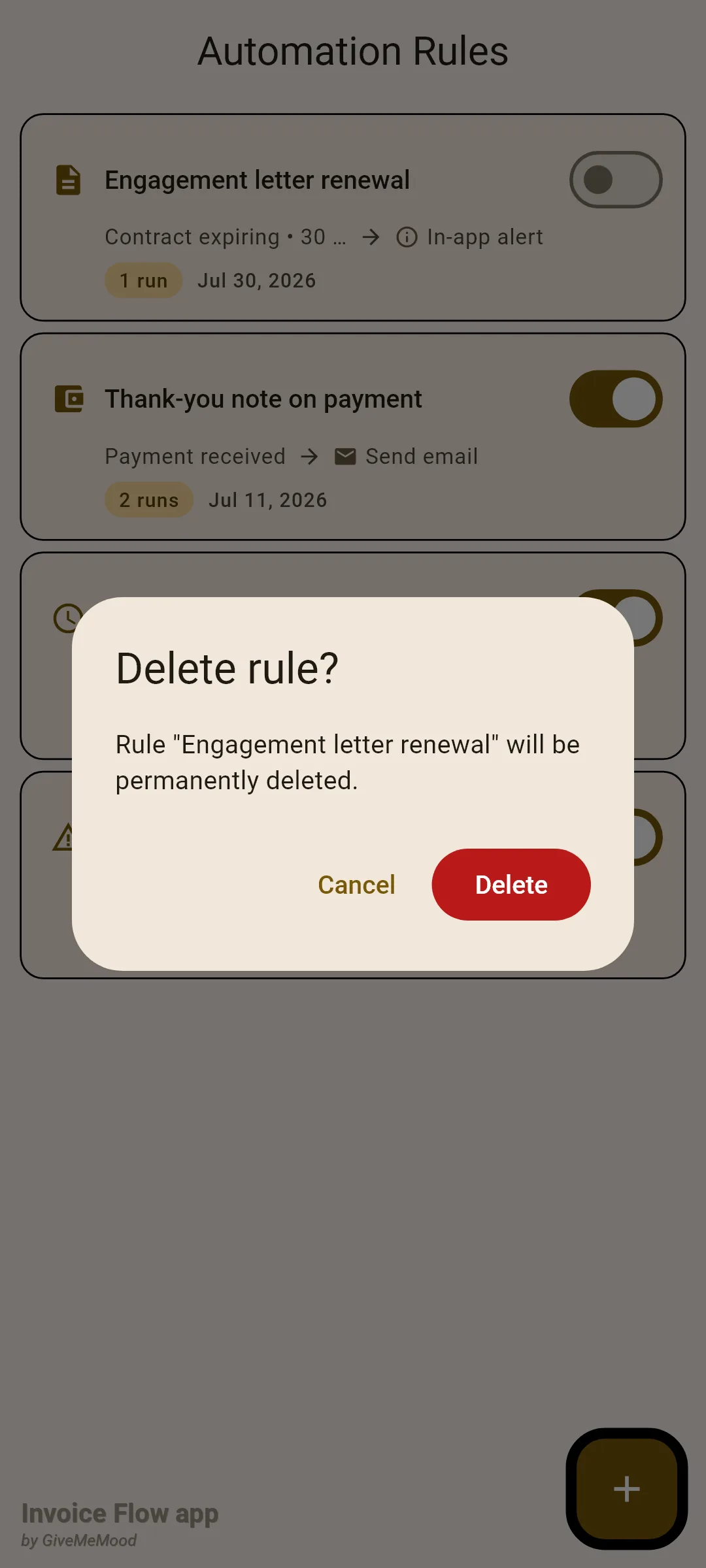
- हटाने के लिए, कार्ड को दाएँ से बाएँ स्वाइप करें। Delete rule? शीर्षक वाला एक डायलॉग नियम का नाम बताता है और चेतावनी देता है कि यह स्थायी रूप से हटा दिया जाएगा। पुष्टि करने के लिए Delete पर टैप करें या इसे रखने के लिए Cancel पर। अकेला स्वाइप कभी कुछ नहीं हटाता।
Dashboard पर इन-ऐप अलर्ट कैसे पढ़ें
इन-ऐप अलर्ट एक छोटी टेबल की पंक्तियाँ हैं जिन्हें Dashboard अपने Alerts कार्ड में दिखाता है। In-app alert क्रिया वाले नियम इसे भरने के लिए हैं, और वैसे ही ईमेल-प्रकार की क्रियाएँ भी (नीचे देखें)।
- Dashboard पर, ऐप बार में Dashboard widgets आइकन पर टैप करें और Alerts चालू करें।
- जब अलर्ट मौजूद हों, कार्ड पाँच तक सूचीबद्ध करता है, हर एक के साथ एक रंगीन आइकन: जानकारी के लिए नीला, चेतावनी के लिए एम्बर, त्रुटि के लिए लाल।
- किसी अलर्ट को पढ़ा हुआ चिह्नित करने और उससे संबंधित चीज़ पर जाने के लिए उस पर टैप करें: चालान, अनुबंध स्क्रीन, इन्वेंट्री या खर्च।
- एक अलर्ट को ख़ारिज करने के लिए छोटे x पर टैप करें, या कार्ड साफ़ करने के लिए Dismiss all पर। ख़ारिज किए गए अलर्ट छिपाए जाते हैं, हटाए नहीं जाते।
नियम और विवरण
स्थानीय भुगतान अनुस्मारक
- अनुस्मारक तभी बनते हैं जब चालान एडिटर से एक चालान सेव किया जाता है, चाहे वह नया हो या संपादित। चालान विवरण स्क्रीन से स्थिति बदलने से वे नहीं बनते। विवरण स्क्रीन से किसी चालान को भुगतान या रद्द चिह्नित करना तीनों को रद्द कर देता है।
- पहले से भुगतान या रद्द स्थिति वाले चालानों के लिए, या जब Invoice reminders बंद हो, कोई अनुस्मारक शेड्यूल नहीं होता।
- सभी तीन अनुस्मारक फ़ोन के स्थानीय समय क्षेत्र में 09:00 बजे चलते हैं। यदि सेव करते समय शेड्यूल किया गया समय पहले ही बीत चुका है (उदाहरण के लिए आप एक ऐसा चालान दर्ज करते हैं जो कल देय था), Android वह सूचना तुरंत दिखाता है।
- टेक्स्ट उस ऐप भाषा में जमे हुए हैं जो चालान सेव करते समय उपयोग में थी। बाद में ऐप को किसी अन्य भाषा में बदलने से पहले से शेड्यूल किए गए अनुस्मारक अनूदित नहीं होते।
- हर अनुस्मारक “Invoice reminders” चैनल में एक Android सूचना है, इसलिए आप ऐप को छुए बिना सिस्टम सूचना सेटिंग्स में इसे मौन या पुनः-शैली कर सकते हैं।
- लंबित अनुस्मारकों को सूचीबद्ध करने वाली कोई स्क्रीन नहीं है; वे केवल शेड्यूल की गई सूचनाओं के रूप में मौजूद होते हैं।
- तीन FROM THE APP स्विच रिमोट विषयों (रिलीज़ नोट्स, ऑफ़र, टिप्स) को नियंत्रित करते हैं। वे चालान अनुस्मारकों से स्वतंत्र हैं और डिफ़ॉल्ट रूप से बंद हैं सिवाय App updates के।
- लेट-फ़ी संचय, यदि आप इसका उपयोग करते हैं, तो स्टार्ट-अप पुनर्गणना से भी एक स्थानीय सूचना उठाता है। लेट-फ़ी गाइड देखें।
स्वचालन नियम और इंजन
इंजन ऐप के हर कोल्ड स्टार्ट पर एक बार, बैकग्राउंड में, स्प्लैश स्क्रीन के ठीक बाद चलता है। यह सक्रिय नियमों को पढ़ता है, समय-आधारित ट्रिगर का मूल्यांकन करता है और हर नियम, प्रति चालान या अनुबंध, प्रति कैलेंडर दिन अधिकतम एक बार क्रिया करता है। कोई बैकग्राउंड सेवा नहीं है; यदि ऐप नहीं खोला जाता है, तो कुछ भी मूल्यांकित नहीं होता। एकमात्र इवेंट-चालित ट्रिगर Payment received (भुगतान प्राप्त) है, जिसे ऐप तब उठाता है जब आप किसी चालान पर Mark as paid (भुगतान हो गया के रूप में चिह्नित करें) पर टैप करते हैं।
पूर्णता के लिए, जब यह किसी नियम से मेल खाता है तो इंजन जो करने के लिए डिज़ाइन किया गया है वह यह है:
| ट्रिगर | जो शर्त इंजन जाँचता है | एडिटर में उपलब्ध |
|---|---|---|
| Invoice overdue | स्थिति भेजी गई है, संग्रहीत नहीं, देय तिथि कम से कम N दिन पहले | हाँ |
| Invoice due soon | स्थिति भेजी गई है, अगले N दिनों में देय (डिफ़ॉल्ट 3) | हाँ |
| Contract expiring | अनुबंध हस्ताक्षरित, अंतिम तिथि N दिनों में (डिफ़ॉल्ट 30) | हाँ |
| Payment received | Mark as Paid द्वारा उठाया गया | हाँ |
| Recurring invoice due, Low stock, Expense threshold | शेड्यूल आज देय, स्टॉक सीमा पर या उससे नीचे, इस महीने या हफ़्ते के खर्च एक राशि से ऊपर | नहीं |
| Invoice created, Invoice sent, Invoice paid, Amount threshold | कोई मूल्यांकनकर्ता मौजूद नहीं | हाँ |
- Push notification आपके शीर्षक और बॉडी के साथ अनुस्मारक चैनल में एक सिस्टम सूचना दिखाता है।
- In-app alert Dashboard कार्ड के लिए एक पंक्ति डालता है, वही शीर्षक और बॉडी के साथ और चालान या अनुबंध पर वापस जाने वाले लिंक के साथ।
- Send email डिज़ाइन के अनुसार अपने आप कभी मेल नहीं भेजता। यह एक इन-ऐप अलर्ट बनाता है जिसका शीर्षक आपका विषय है और जिसकी बॉडी ब्रैकेट में पते के साथ समाप्त होती है, ताकि भेजना एक जान-बूझकर किया गया मैनुअल क़दम बना रहे। जो पता इंजन पढ़ता है वह क्लाइंट रिकॉर्ड से आता है, एडिटर की फ़ील्ड से नहीं।
- Change status नई स्थिति सीधे चालान पर लिखता है, सामान्य स्थिति परिवर्तन द्वारा किए जाने वाले साइड इफ़ेक्ट (अनुस्मारक रद्दीकरण, इन्वेंट्री, प्रोजेक्ट टोटल) को छोड़ते हुए।
- Generate invoice ट्रिगर करने वाले चालान को उसी क्लाइंट के लिए एक नए ड्राफ़्ट के रूप में एक नई संख्या और आज की तारीख़ों के साथ डुप्लिकेट करता है, फिर “OLD → NEW” अलर्ट पोस्ट करता है।
- एडिटर में दिखाए गए चार से आगे इंजन में मौजूद प्लेसहोल्डर:
{clientEmail},{overdueDays},{daysRemaining},{contractTitle},{endDate}.{amount}अभी बकाया राशि है, दो दशमलव तक;{dueDate}yyyy-mm-dd के रूप में छपती है।
सत्यापन और डिफ़ॉल्ट
- नियम का नाम आवश्यक है; Number of days केवल अंक स्वीकार करता है और खाली नहीं होना चाहिए; Amount खाली नहीं होना चाहिए।
- नए नियम डिफ़ॉल्ट रूप से ट्रिगर Invoice overdue, 7 दिन, क्रिया Push notification, सक्रिय पर सेट होते हैं। Change status डिफ़ॉल्ट रूप से Paid पर सेट होता है; Period डिफ़ॉल्ट रूप से Monthly पर।
- एडिटर खोलना (नया या मौजूदा) Pro-गेटेड है; नियम सूची, स्विच और डिलीट नहीं हैं। Notifications स्क्रीन सभी के लिए उपलब्ध है।
- नियम और अलर्ट सामान्य ऐप डेटा हैं और बैकअप में शामिल हैं। अनुस्मारक प्राथमिकताएँ (स्विच और दिनों की गिनती) डिवाइस सेटिंग्स हैं और बैकअप में नहीं ले जाई जातीं; एक नए फ़ोन पर पुनर्स्थापना के बाद, Notifications स्क्रीन पर फिर से जाएँ और जिन अवैतनिक चालानों के अनुस्मारक चाहिए उन्हें फिर से सेव करें।
सुझाव
संबंधित गाइड
- ईमेल से चालान भेजना उस मैनुअल फ़ॉलो-अप के लिए जिसे एक अनुस्मारक को प्रेरित करना चाहिए।
- लेट फ़ीस उस अधिभार के लिए जो अतिदेय अनुस्मारक के बाद जमा हो सकता है।
- चालान की स्थितियाँ, सूची और इतिहास यह जानने के लिए कि भेजा गया, अतिदेय और भुगतान कैसे निर्धारित होते हैं।