
 TH
TH  العربية
  Български
  Čeština
  Dansk
Dansk  Deutsch
  Ελληνικά
  English
  Español
  Suomi
Suomi  Français
  עברית
עברית  हिन्दी
  Bahasa Indonesia
  Italiano
  日本語
日本語  한국어
한국어  Bahasa Melayu
  Nederlands
  Norsk
Norsk  Polski
  Português
  Română
  Русский
  Svenska
  Kiswahili
  Türkçe
  Українська
  Tiếng Việt
  中文
中文 คู่มือผู้ใช้
การแจ้งเตือนการชำระเงินและกฎอัตโนมัติ
เปิดใช้งานการแจ้งเตือนการชำระเงินในเครื่อง เลือกจำนวนวันก่อนและหลังวันครบกำหนดที่จะแจ้งเตือน และทำความเข้าใจว่ากฎอัตโนมัติทำอะไรได้และไม่ได้ในตอนนี้
การตามทวงเงินเป็นส่วนที่ไม่สนุกที่สุดของการทำธุรกิจขนาดเล็ก และเป็นส่วนที่ถูกลืมได้ง่ายที่สุด Invoice Flow จัดการเรื่องนี้ด้วยสองชั้น ชั้นแรกคือชุดการแจ้งเตือนการชำระเงินในเครื่องที่แอปกำหนดเวลาบนโทรศัพท์ของคุณสำหรับใบแจ้งหนี้ที่ยังไม่ชำระทุกใบ: หนึ่งครั้งก่อนวันครบกำหนด หนึ่งครั้งในวันนั้น หนึ่งครั้งหลังจากนั้น ไม่ต้องใช้เซิร์ฟเวอร์ บัญชี หรือเครือข่ายใด ๆ ชั้นที่สองคือตัวสร้างกฎภายใต้ กฎอัตโนมัติ (Automation Rules) ที่คุณอธิบายทริกเกอร์และการกระทำ และมีเอนจิ้นที่ทำการกวาดตรวจทุกครั้งที่แอปเริ่มทำงาน
คู่มือนี้ติดตามสำนักงานบัญชี Ledger & Lane Accounting ซึ่งเป็นกิจการสองหุ้นส่วนในเมืองแมนเชสเตอร์ที่เรียกเก็บเงินลูกค้าเป็นปอนด์ด้วยเงื่อนไข 14 วัน หุ้นส่วนทั้งสองต้องการการเตือนล่วงหน้าสามวันก่อนใบแจ้งหนี้แต่ละใบครบกำหนด และการตามทวงอย่างจริงจังหนึ่งสัปดาห์หลังจากที่พลาดกำหนด บังเอิญว่าค่าเหล่านั้นเป็นค่าเดียวกับที่แอปมาพร้อมตั้งแต่แรก ดังนั้นงานส่วนใหญ่จึงเป็นเพียงการยืนยันการตั้งค่าและรู้ว่าจะคาดหวังการแจ้งเตือนใดเมื่อไหร่
คู่มือนี้ยังตรงไปตรงมาเกี่ยวกับเรื่องหนึ่ง: ตัวแก้ไขกฎและเอนจิ้นกฎในเวอร์ชันปัจจุบันยังไม่ได้เชื่อมต่อเข้าด้วยกัน คุณสามารถสร้าง บันทึก สลับ และลบกฎได้ และบทความนี้จะแสดงวิธีการ แต่การแจ้งเตือนที่กำหนดไว้แล้วต่างหากที่จะไปถึงคุณจริง ๆ รายละเอียดอยู่ในส่วนกฎด้านล่าง
สิ่งที่คุณเห็นบนหน้าจอ
ทั้งสองฟีเจอร์อยู่ภายใต้แท็บ การตั้งค่า (Settings) ในหัวข้อ AUTOMATION การ์ด การแจ้งเตือน (Notifications) (หัวข้อย่อย “Reminders, updates, promos”) เปิดค่ากำหนดการแจ้งเตือน การ์ด กฎอัตโนมัติ (Automation Rules) (หัวข้อย่อย “Automate your workflows”) เปิดรายการกฎ
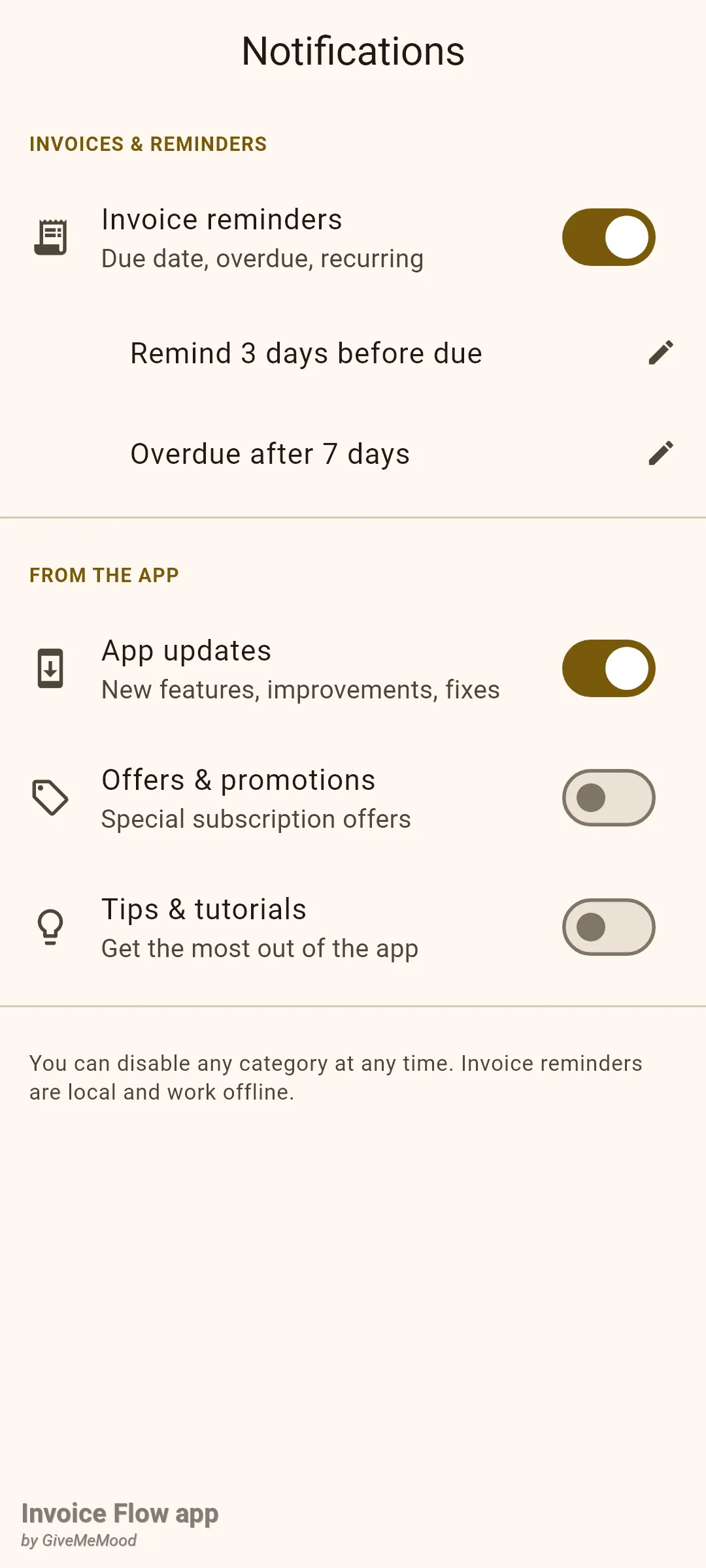
หน้าจอ การแจ้งเตือน มีสองกลุ่ม ภายใต้ INVOICES & REMINDERS มีสวิตช์เดียวคือ Invoice reminders พร้อมหัวข้อย่อย “Due date, overdue, recurring” ขณะที่เปิดอยู่ จะมีสองแถวย่อยปรากฏขึ้นด้านล่าง: Remind 3 days before due และ Overdue after 7 days แต่ละแถวมีไอคอนดินสอเล็ก ๆ ภายใต้ FROM THE APP มีสวิตช์อีกสามตัว: App updates Offers & promotions และ เคล็ดลับ & คู่มือ (Tips & tutorials) ส่วนท้ายจะเตือนคุณว่าการแจ้งเตือนใบแจ้งหนี้เป็นแบบในเครื่องและทำงานได้แบบออฟไลน์
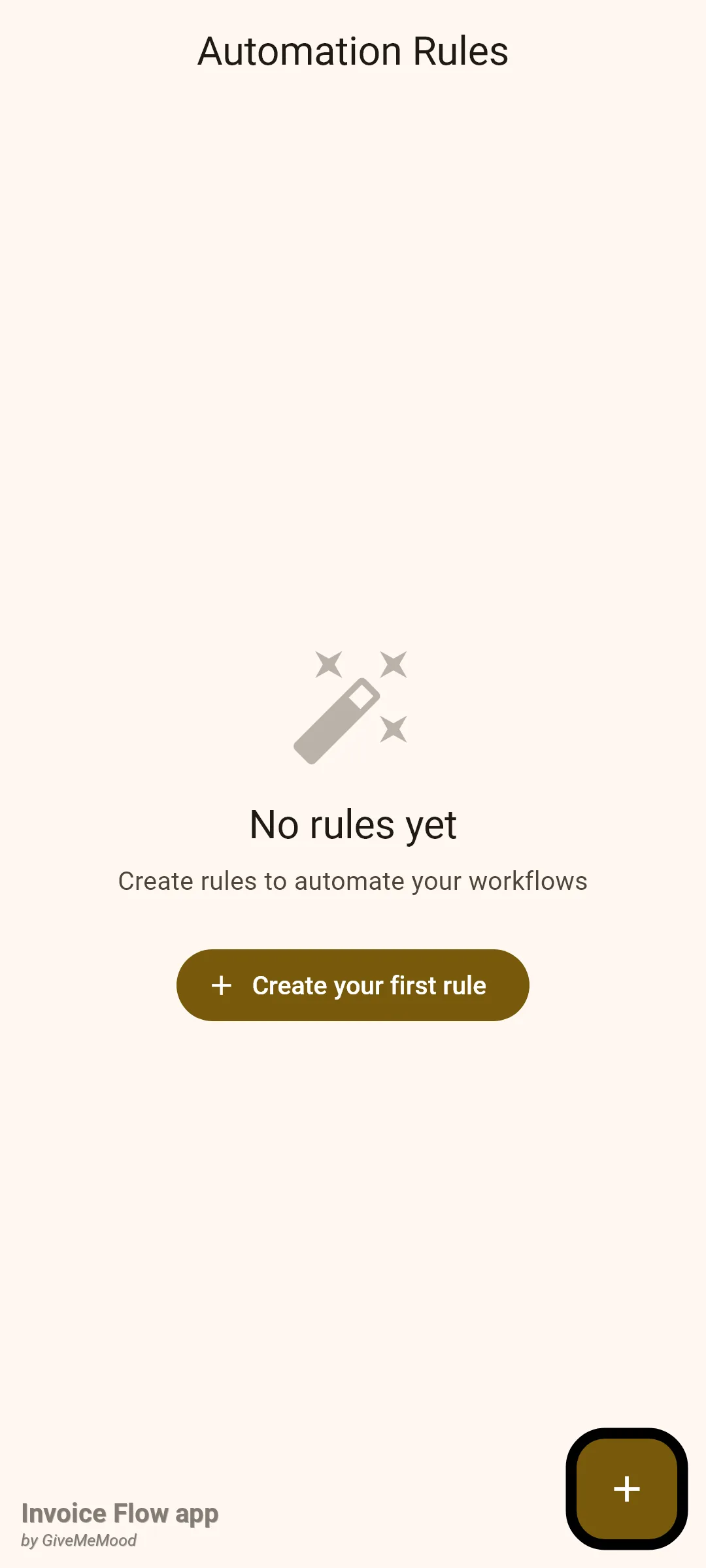
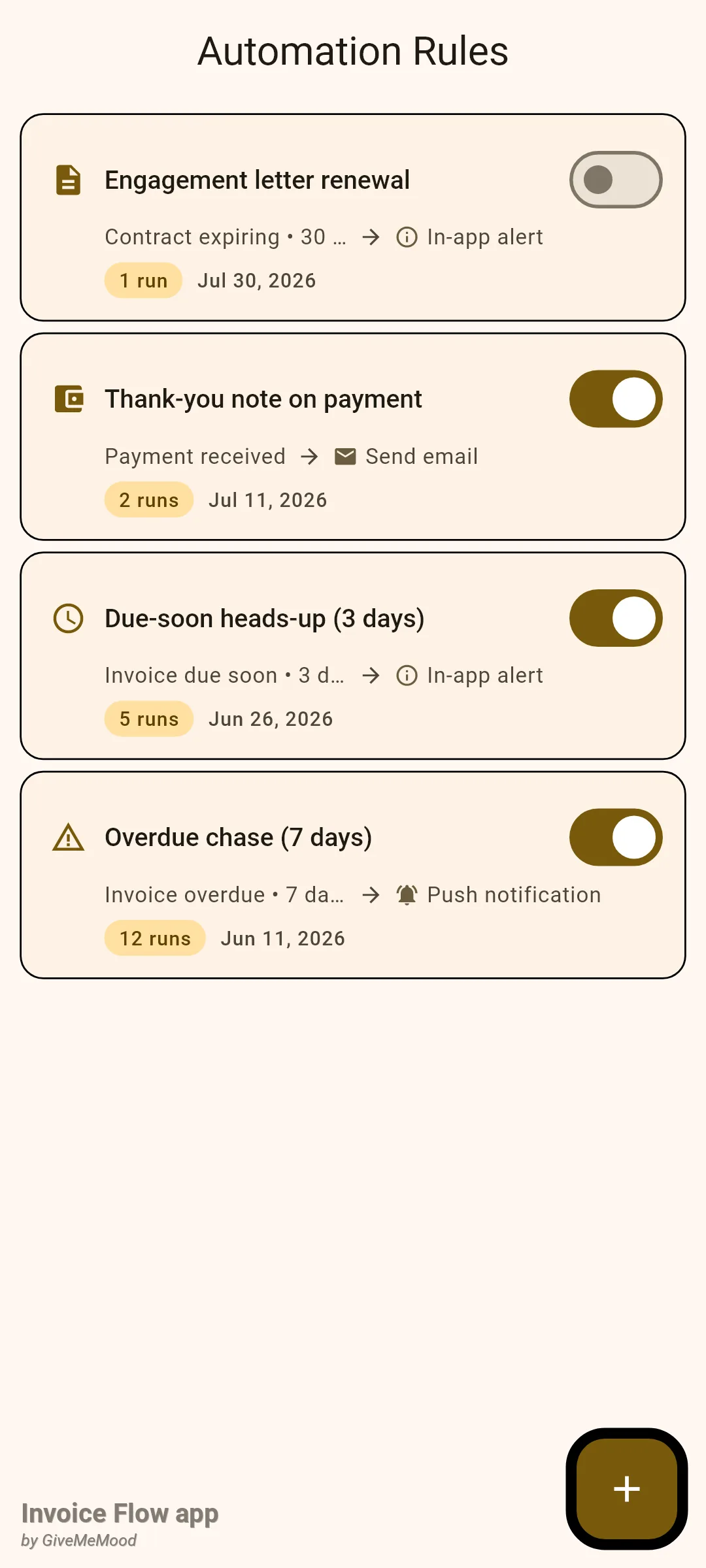
หน้าจอ กฎอัตโนมัติ เป็นรายการธรรมดา แต่ละกฎเป็นการ์ดที่มีไอคอนทริกเกอร์ ชื่อกฎ Switch เปิด/ปิด บรรทัดที่สองแสดงทริกเกอร์ ลูกศร การกระทำ (เช่น “Invoice overdue • 7 days overdue → Push notification”) และบรรทัดที่สามมีป้ายแสดงจำนวนครั้งที่กฎทำงานและวันที่สร้าง ปุ่ม + ที่มุมจะเปิดตัวแก้ไข เมื่อรายการว่างเปล่าคุณจะเห็นข้อความ “No rules yet” และปุ่ม Create your first rule แทน
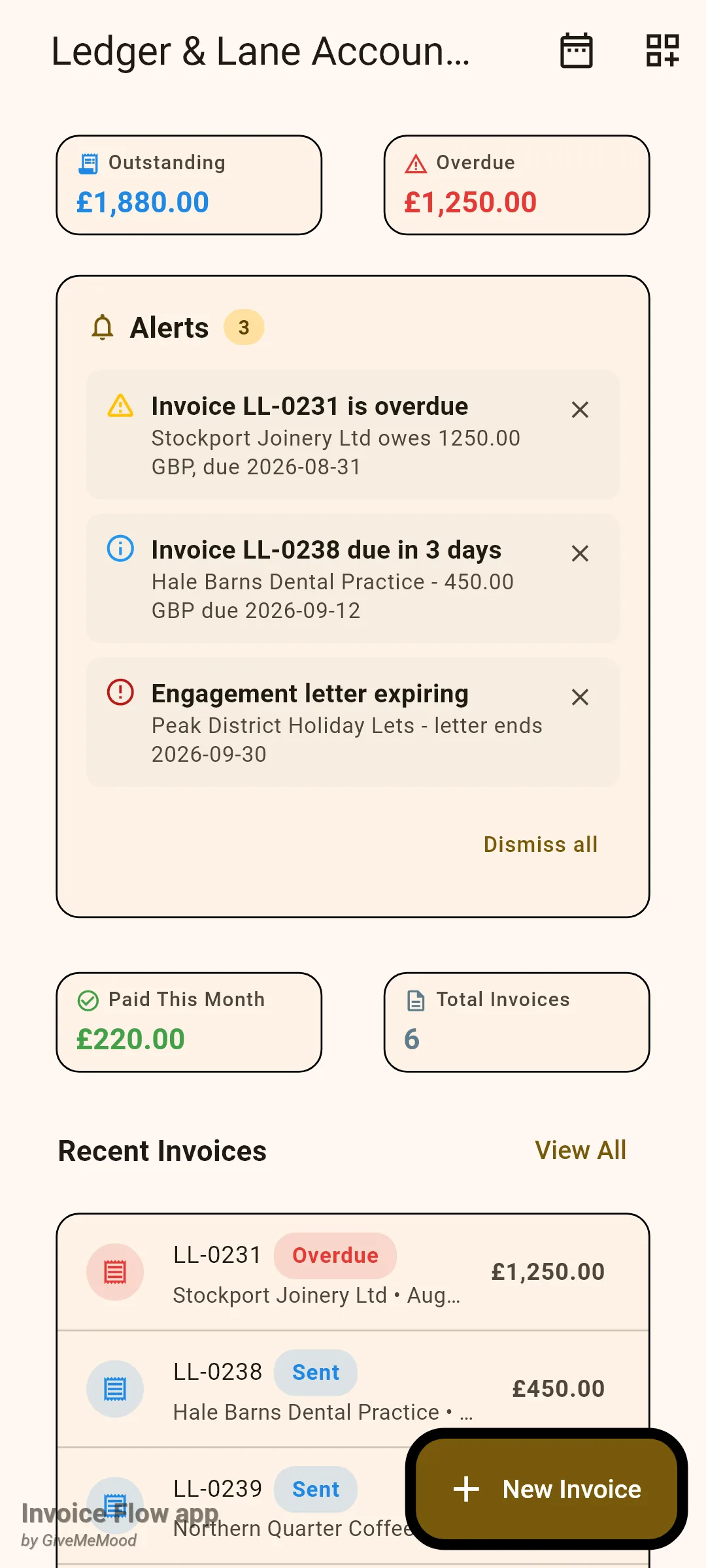
ที่ที่สามที่ควรรู้จักคือแดชบอร์ด หากคุณเปิดใช้งานวิดเจ็ต Alerts ผ่านไอคอน วิดเจ็ตแดชบอร์ด (Dashboard widgets) ในแถบแอป การ์ดชื่อ Alerts จะปรากฏขึ้นเมื่อใดก็ตามที่มีการแจ้งเตือนที่ยังไม่ได้ปิด พร้อมป้ายจำนวน รายการสูงสุดห้ารายการ และลิงก์ ปิดทั้งหมด (Dismiss all)
วิธีตั้งเวลาการแจ้งเตือน
Ledger & Lane ต้องการให้ใบแจ้งหนี้ที่ยังไม่ชำระทุกใบเตือนล่วงหน้าสามวันก่อนวันครบกำหนดและตามทวงเจ็ดวันหลังจากนั้น นี่คือวิธียืนยันหรือเปลี่ยนค่าเหล่านั้น
- เปิด การตั้งค่า (Settings) และภายใต้ AUTOMATION แตะ การแจ้งเตือน (Notifications)
- ตรวจสอบให้แน่ใจว่า Invoice reminders เปิดอยู่ หากคุณเปิดครั้งแรกบน Android 13 หรือใหม่กว่า ระบบจะขออนุญาตแสดงการแจ้งเตือน ให้ยอมรับ มิฉะนั้นจะไม่มีการส่งอะไรถึงคุณเลย
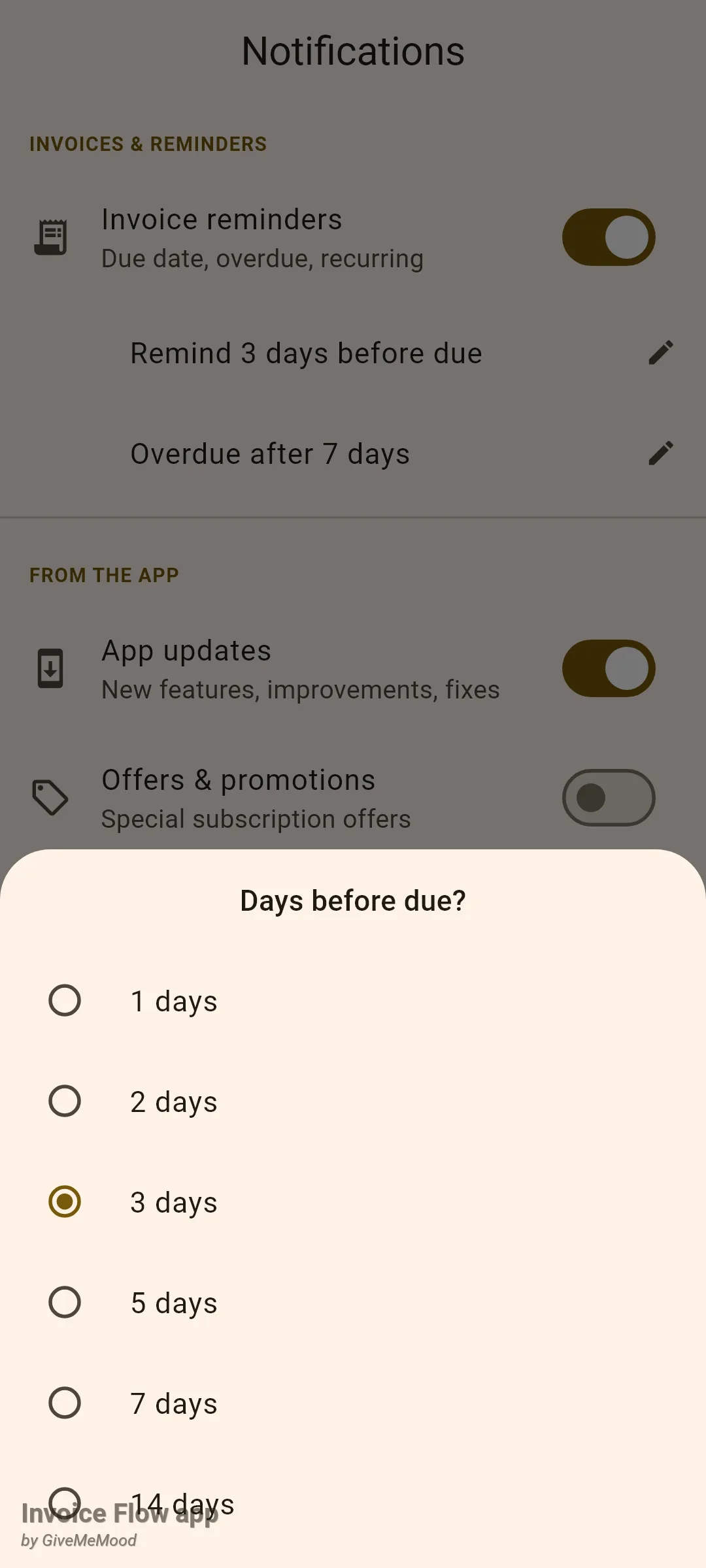
- แตะ Remind 3 days before due แผ่นชื่อ Days before due? จะเสนอ 1, 2, 3, 5, 7 หรือ 14 วัน แตะค่าที่คุณต้องการ แผ่นจะปิดลงและแถวจะอัปเดต
- แตะ Overdue after 7 days แผ่น Days after due? จะเสนอ 1, 3, 7, 14 หรือ 30 วัน เลือกค่าหนึ่ง
- ออกจากหน้าจอ ไม่มีปุ่มบันทึก แต่ละตัวเลือกจะถูกเก็บไว้ทันที
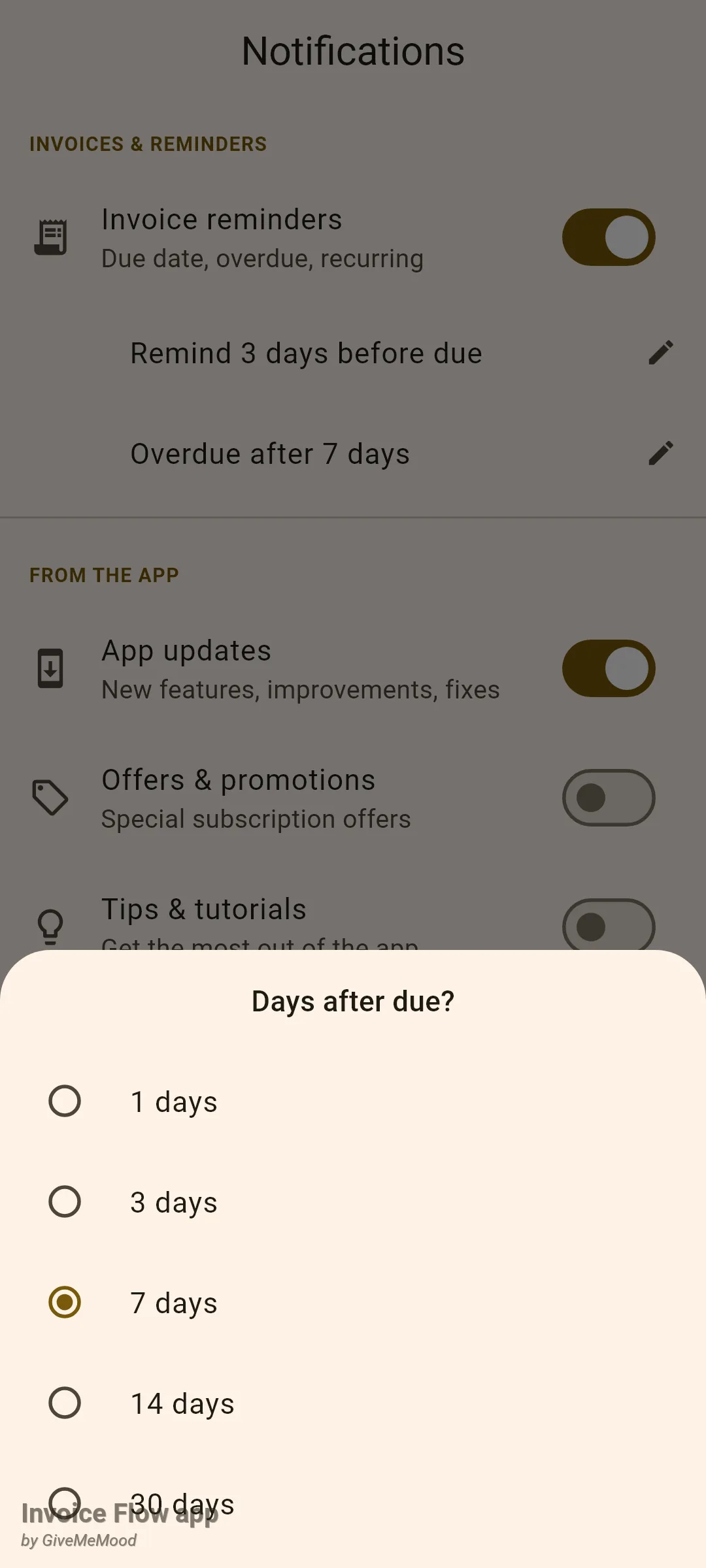
การตั้งเวลาใหม่จะมีผลกับใบแจ้งหนี้ที่คุณบันทึกนับจากนี้ไป การแจ้งเตือนถูกกำหนดเวลา ณ ขณะที่ใบแจ้งหนี้ถูกบันทึกในตัวแก้ไข และคำนวณจากค่ากำหนดที่มีผลอยู่ในขณะนั้น ใบแจ้งหนี้ที่บันทึกไว้เมื่อสัปดาห์ก่อนภายใต้การตั้งค่า 5 วันจะคงการแจ้งเตือน 5 วันไว้จนกว่าคุณจะเปิดและบันทึกมันอีกครั้ง ซึ่งตอนนั้นแอปจะยกเลิกชุดเก่าและกำหนดเวลาชุดใหม่
สำหรับใบแจ้งหนี้ที่ครบกำหนดวันศุกร์ที่ 12 กันยายน การตั้งค่าของสำนักงานจะสร้างการแจ้งเตือนสามครั้ง แต่ละครั้งเวลา 09:00 น. ตามเวลาท้องถิ่น:
| การแจ้งเตือน | เมื่อไหร่ | หัวข้อ | เนื้อความ |
|---|---|---|---|
| ก่อนครบกำหนด | อังคาร 9 ก.ย. 09:00 น. | Invoice LL-0238 due soon | Payment due in 3 days |
| ในวันครบกำหนด | ศุกร์ 12 ก.ย. 09:00 น. | Invoice LL-0238 is due today | Payment is due today |
| หลังครบกำหนด | ศุกร์ 19 ก.ย. 09:00 น. | Invoice LL-0238 is overdue | Payment is 7 days overdue |
การแตะการแจ้งเตือนใดก็ตามจะเปิดใบแจ้งหนี้นั้น
วิธีสร้างกฎอัตโนมัติ
ตัวแก้ไขกฎต้องมีช่วงทดลองใช้หรือการสมัคร Pro ที่ยังใช้งานอยู่ หากเป็นบัญชีฟรี ทั้งปุ่ม + และ Create your first rule จะพาคุณไปยังหน้าอัปเกรด ส่วนการดูรายการ การเปิด/ปิดกฎ และการลบกฎใช้ได้กับทุกบัญชี
- เปิด การตั้งค่า แตะ กฎอัตโนมัติ จากนั้นแตะ + (หรือ Create your first rule)
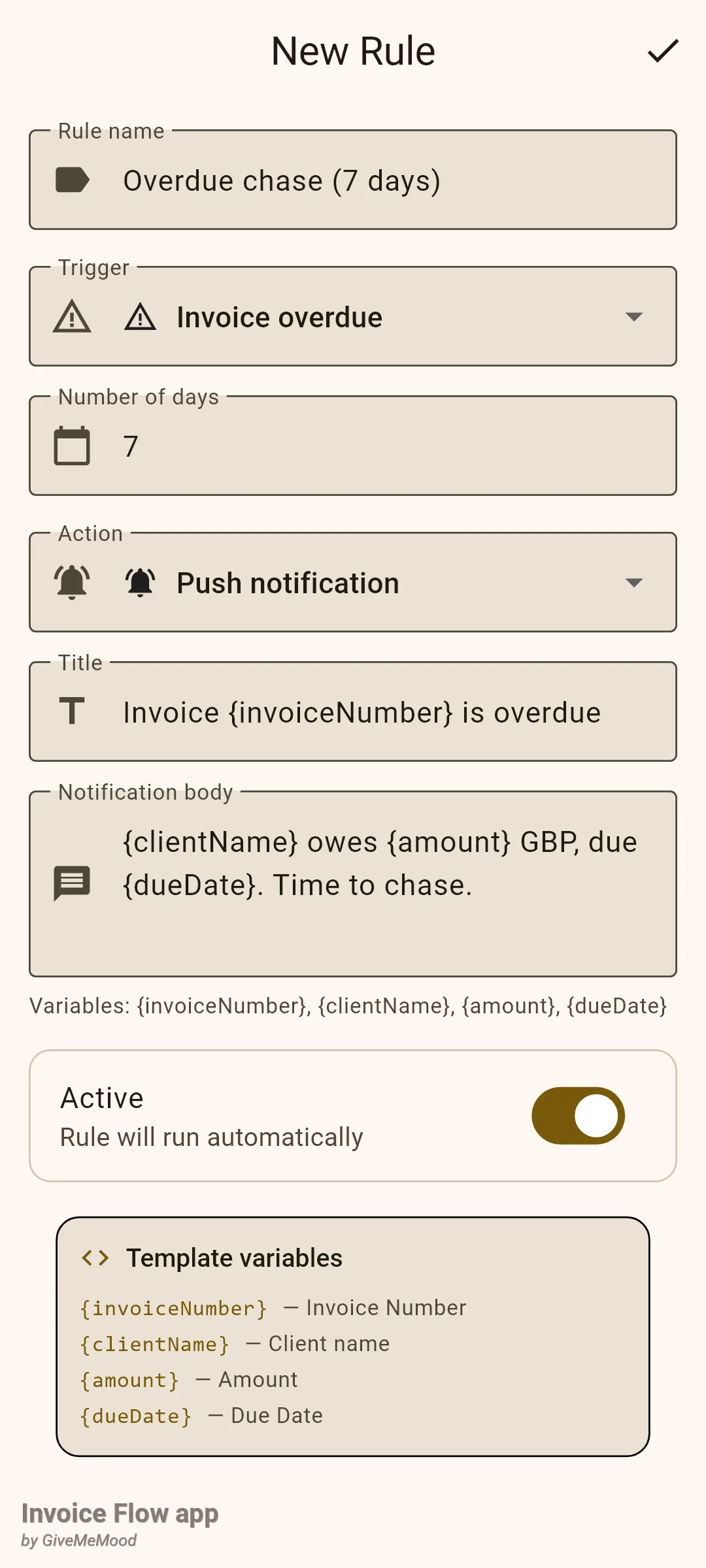
- พิมพ์ ชื่อกฎ (Rule name) ช่องนี้จำเป็น และเป็นสิ่งที่คุณจะเห็นบนการ์ด ดังนั้นให้ตั้งชื่อให้สื่อความหมาย เช่น "Overdue chase (7 days)"
- เปิดดรอปดาวน์ ทริกเกอร์ (Trigger) แล้วเลือกหนึ่งใน Invoice created Invoice sent Invoice overdue Invoice due soon Payment received Invoice paid Contract expiring หรือ Amount threshold ค่าเริ่มต้นคือ Invoice overdue
- หากช่อง จำนวนวัน (Number of days) ปรากฏขึ้น (overdue, due soon, contract expiring) ให้กรอกจำนวนเต็ม การเปลี่ยนทริกเกอร์จะรีเซ็ตค่าเป็น 7 หรือ 30 สำหรับสัญญา สำหรับ Amount threshold คุณจะได้ช่อง Amount และดรอปดาวน์ Period ที่มี Monthly หรือ Weekly แทน
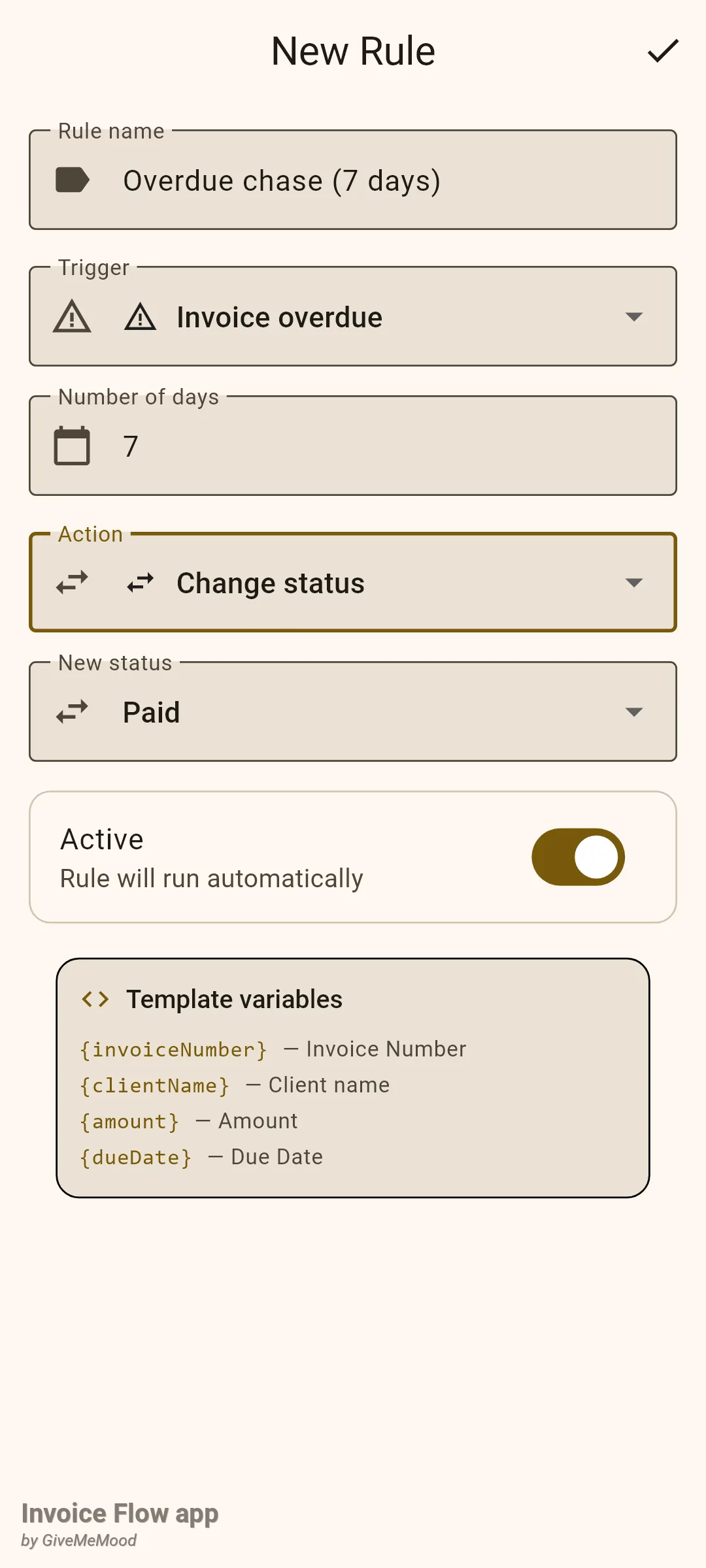
- เปิดดรอปดาวน์ การกระทำ (Action) แล้วเลือก การแจ้งเตือนพุช (Push notification) การแจ้งเตือนในแอป (In-app alert) ส่งอีเมล (Send email) เปลี่ยนสถานะ (Change status) หรือ สร้างใบแจ้งหนี้ (Generate invoice)
- กรอกช่องที่การกระทำนั้นต้องการ Push notification และ in-app alert ต้องการ Title และ Notification body คุณสามารถใส่ {invoiceNumber} {clientName} {amount} และ {dueDate} ลงในข้อความตรงไหนก็ได้ Send email ต้องการ Email address Subject และ Email body Change status จะแสดงดรอปดาวน์ New status Generate invoice ไม่มีช่องกรอก มีเพียงการ์ดอธิบาย
- ปล่อย ใช้งาน (Active) ไว้ จากนั้นแตะเครื่องหมายถูกในแถบแอป ข้อความ "Rule saved" จะปรากฏและคุณจะกลับสู่รายการ
วิธีหยุดชั่วคราว แก้ไข หรือลบกฎ
- ในการหยุดกฎชั่วคราวโดยไม่สูญเสียมัน ให้พลิก Switch บนการ์ดของกฎนั้น กฎที่ไม่ได้ใช้งานจะยังคงอยู่ในรายการโดยสวิตช์ปิด
- ในการแก้ไข แตะที่การ์ด ตัวแก้ไขจะเปิดขึ้นพร้อมทุกช่องที่กรอกไว้และหัวข้อ Edit Rule บันทึกด้วยเครื่องหมายถูก
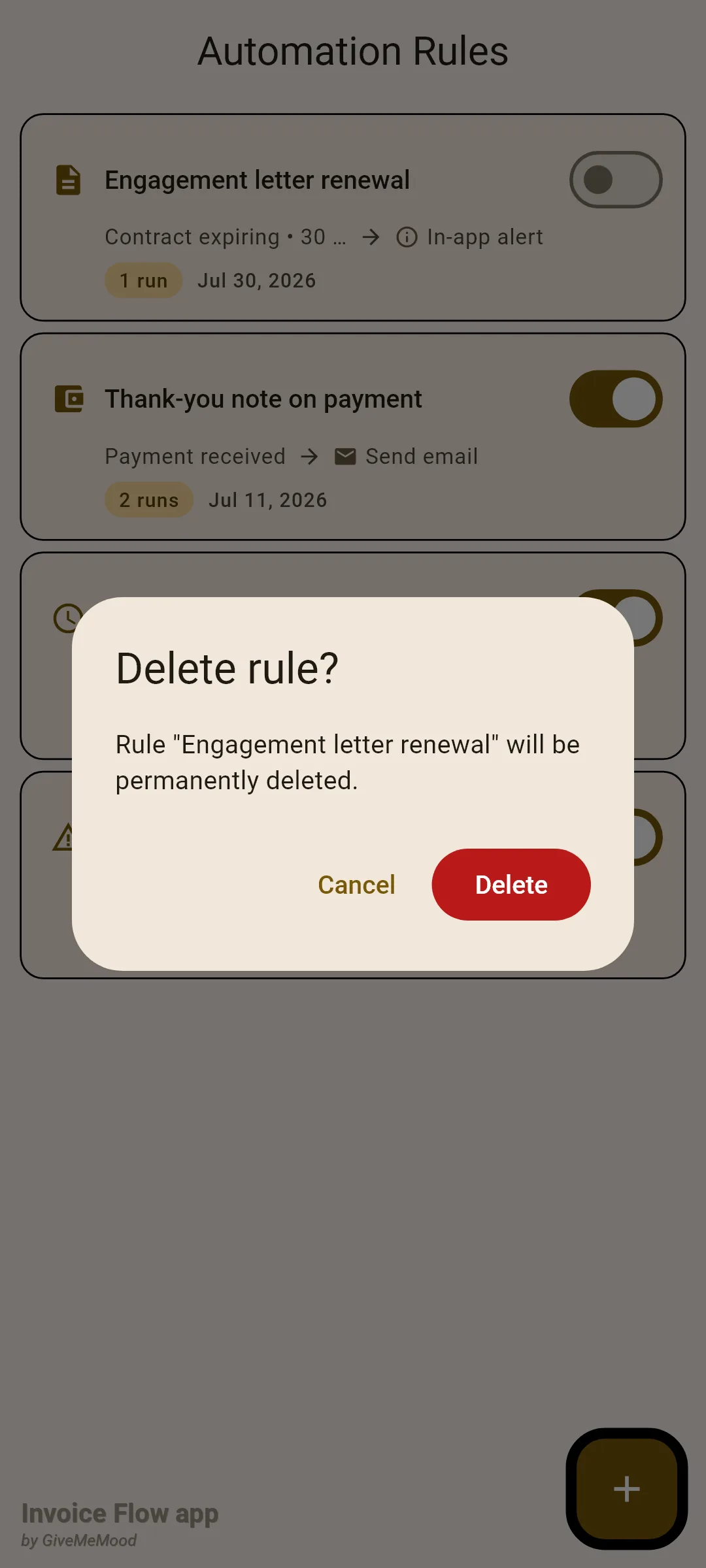
- ในการลบ ปัดการ์ดจากขวาไปซ้าย กล่องโต้ตอบชื่อ Delete rule? จะระบุชื่อกฎและเตือนว่ามันจะถูกลบอย่างถาวร แตะ ลบ (Delete) เพื่อยืนยันหรือ Cancel เพื่อเก็บไว้ การปัดเพียงอย่างเดียวจะไม่ลบสิ่งใดเลย
วิธีอ่านการแจ้งเตือนในแอปบนแดชบอร์ด
การแจ้งเตือนในแอปคือแถวในตารางเล็ก ๆ ที่แดชบอร์ดแสดงในการ์ด Alerts กฎที่มีการกระทำ In-app alert ถูกออกแบบมาเพื่อป้อนข้อมูลให้การ์ดนี้ เช่นเดียวกับการกระทำประเภทอีเมล (ดูด้านล่าง)
- บน แดชบอร์ด (Dashboard) แตะไอคอน วิดเจ็ตแดชบอร์ด (Dashboard widgets) ในแถบแอปและเปิดใช้งาน Alerts
- เมื่อมีการแจ้งเตือน การ์ดจะแสดงสูงสุดห้ารายการ แต่ละรายการมีไอคอนสี: สีฟ้าสำหรับข้อมูล สีเหลืองอำพันสำหรับคำเตือน สีแดงสำหรับข้อผิดพลาด
- แตะการแจ้งเตือนเพื่อทำเครื่องหมายว่าอ่านแล้วและกระโดดไปยังสิ่งที่มันอ้างถึง: ใบแจ้งหนี้ หน้าจอสัญญา คลังสินค้า หรือค่าใช้จ่าย
- แตะ x เล็ก ๆ เพื่อปิดการแจ้งเตือนหนึ่งรายการ หรือ ปิดทั้งหมด (Dismiss all) เพื่อล้างการ์ด การแจ้งเตือนที่ถูกปิดจะถูกซ่อน ไม่ได้ถูกลบ
กฎและรายละเอียด
การแจ้งเตือนการชำระเงินในเครื่อง
- การแจ้งเตือนถูกสร้างขึ้นก็ต่อเมื่อใบแจ้งหนี้ถูกบันทึกจากตัวแก้ไขใบแจ้งหนี้เท่านั้น ไม่ว่าจะเป็นใบใหม่หรือแก้ไข การเปลี่ยนสถานะจากหน้าจอรายละเอียดใบแจ้งหนี้จะไม่สร้างการแจ้งเตือนเหล่านี้ การทำเครื่องหมายว่าชำระแล้วหรือยกเลิกจากหน้าจอรายละเอียดจะยกเลิกการแจ้งเตือนทั้งสามรายการ
- ไม่มีการกำหนดเวลาแจ้งเตือนสำหรับใบแจ้งหนี้ที่มีสถานะชำระแล้วหรือยกเลิกแล้ว หรือขณะที่ Invoice reminders ปิดอยู่
- การแจ้งเตือนทั้งสามครั้งจะเกิดขึ้นเวลา 09:00 น. ตามเขตเวลาท้องถิ่นของโทรศัพท์ หากเวลาที่กำหนดไว้ผ่านไปแล้วตอนที่คุณบันทึก (เช่น คุณกรอกใบแจ้งหนี้ที่ครบกำหนดเมื่อวานนี้) Android จะแสดงการแจ้งเตือนนั้นทันที
- ข้อความจะถูกแช่แข็งไว้เป็นภาษาแอปที่ใช้อยู่ตอนที่คุณบันทึกใบแจ้งหนี้ การเปลี่ยนแอปเป็นภาษาอื่นในภายหลังจะไม่แปลการแจ้งเตือนที่กำหนดเวลาไว้แล้ว
- การแจ้งเตือนแต่ละครั้งเป็นการแจ้งเตือนของ Android ในช่องทาง “Invoice reminders” ดังนั้นคุณสามารถปิดเสียงหรือปรับรูปแบบได้ในการตั้งค่าการแจ้งเตือนของระบบโดยไม่ต้องแตะต้องแอป
- ไม่มีหน้าจอที่แสดงรายการการแจ้งเตือนที่รอดำเนินการ พวกมันมีอยู่เพียงในรูปการแจ้งเตือนที่กำหนดเวลาไว้เท่านั้น
- สวิตช์สามตัวใน FROM THE APP ควบคุมหัวข้อระยะไกล (บันทึกการอัปเดต ข้อเสนอ เคล็ดลับ) ซึ่งเป็นอิสระจากการแจ้งเตือนใบแจ้งหนี้และปิดอยู่โดยค่าเริ่มต้น ยกเว้น App updates
- การสะสมค่าปรับล่าช้า หากคุณใช้งาน ก็จะสร้างการแจ้งเตือนในเครื่องจากการคำนวณใหม่ตอนเริ่มแอปด้วยเช่นกัน ดูคู่มือค่าปรับล่าช้า
กฎอัตโนมัติและเอนจิ้น
เอนจิ้นจะทำงานหนึ่งครั้งต่อการเปิดแอปแบบเย็น ในเบื้องหลัง ทันทีหลังหน้าจอสแปลช มันจะอ่านกฎที่ใช้งานอยู่ ประเมินทริกเกอร์ที่อิงตามเวลา และทำการกระทำแต่ละอย่างได้อย่างมากที่สุดหนึ่งครั้งต่อกฎ ต่อใบแจ้งหนี้หรือสัญญา ต่อวันตามปฏิทิน ไม่มีบริการเบื้องหลัง หากไม่เปิดแอป จะไม่มีอะไรถูกประเมินเลย ทริกเกอร์เดียวที่ขับเคลื่อนด้วยเหตุการณ์คือ Payment received ซึ่งแอปจะยกขึ้นเมื่อคุณแตะ Mark as Paid บนใบแจ้งหนี้
สำหรับความสมบูรณ์ นี่คือสิ่งที่เอนจิ้นถูกออกแบบมาให้ทำเมื่อมันจับคู่กับกฎได้:
| ทริกเกอร์ | เงื่อนไขที่เอนจิ้นตรวจสอบ | มีในตัวแก้ไข |
|---|---|---|
| Invoice overdue | สถานะเป็น sent ไม่ถูกเก็บถาวร วันครบกำหนดผ่านมาแล้วอย่างน้อย N วัน | มี |
| Invoice due soon | สถานะเป็น sent ครบกำหนดภายใน N วันข้างหน้า (ค่าเริ่มต้น 3) | มี |
| Contract expiring | สัญญาลงนามแล้ว วันสิ้นสุดอยู่ภายใน N วัน (ค่าเริ่มต้น 30) | มี |
| Payment received | ยกขึ้นโดย Mark as Paid | มี |
| Recurring invoice due, Low stock, Expense threshold | ตารางครบกำหนดวันนี้ สต็อกอยู่ที่หรือต่ำกว่าเกณฑ์ ค่าใช้จ่ายในเดือนหรือสัปดาห์นี้เกินจำนวนที่กำหนด | ไม่มี |
| Invoice created, Invoice sent, Invoice paid, Amount threshold | ไม่มีตัวประเมินอยู่ | มี |
- Push notification จะแสดงการแจ้งเตือนของระบบในช่องทางการแจ้งเตือนพร้อมหัวข้อและเนื้อความของคุณ
- In-app alert จะเพิ่มแถวสำหรับการ์ดบนแดชบอร์ด พร้อมหัวข้อและเนื้อความเดียวกัน และลิงก์กลับไปยังใบแจ้งหนี้หรือสัญญา
- Send email จะไม่ส่งอีเมลด้วยตัวเองเลย ตามการออกแบบ มันจะสร้างการแจ้งเตือนในแอปที่มีหัวข้อเป็นหัวเรื่องของคุณและเนื้อความจบด้วยที่อยู่ในวงเล็บ เพื่อให้การส่งยังคงเป็นขั้นตอนที่ต้องทำด้วยมืออย่างตั้งใจ ที่อยู่ที่เอนจิ้นอ่านมาจากบันทึกลูกค้า ไม่ใช่จากช่องในตัวแก้ไข
- Change status จะเขียนสถานะใหม่ลงบนใบแจ้งหนี้โดยตรง โดยข้ามผลข้างเคียงที่การเปลี่ยนสถานะปกติทำ (การยกเลิกการแจ้งเตือน คลังสินค้า ยอดรวมของโครงการ)
- Generate invoice จะทำสำเนาใบแจ้งหนี้ที่เป็นตัวกระตุ้นเป็นฉบับร่างใหม่สำหรับลูกค้าเดิมด้วยเลขที่ใหม่และวันที่วันนี้ จากนั้นโพสต์การแจ้งเตือน “OLD → NEW”
- ตัวแปรที่มีอยู่ในเอนจิ้นนอกเหนือจากสี่ตัวที่แสดงในตัวแก้ไข:
{clientEmail}{overdueDays}{daysRemaining}{contractTitle}{endDate}{amount}คือยอดเงินที่ยังคงค้างอยู่ ทศนิยมสองตำแหน่ง{dueDate}จะพิมพ์เป็นรูปแบบ yyyy-mm-dd
การตรวจสอบความถูกต้องและค่าเริ่มต้น
- ชื่อกฎเป็นสิ่งจำเป็น จำนวนวัน รับเฉพาะตัวเลขและต้องไม่ว่างเปล่า Amount ต้องไม่ว่างเปล่า
- กฎใหม่มีค่าเริ่มต้นเป็นทริกเกอร์ Invoice overdue 7 วัน การกระทำ Push notification ใช้งานอยู่ Change status มีค่าเริ่มต้นเป็น Paid Period มีค่าเริ่มต้นเป็น Monthly
- การเปิดตัวแก้ไข (ใหม่หรือของเดิม) ถูกจำกัดด้วย Pro ส่วนรายการกฎ สวิตช์ และการลบไม่ถูกจำกัด หน้าจอ Notifications ใช้ได้กับทุกคน
- กฎและการแจ้งเตือนเป็นข้อมูลแอปทั่วไปและรวมอยู่ในการสำรองข้อมูล ค่ากำหนดการแจ้งเตือน (สวิตช์และจำนวนวัน) เป็นการตั้งค่าอุปกรณ์และไม่ถูกรวมในการสำรองข้อมูล หลังจากกู้คืนบนโทรศัพท์เครื่องใหม่ ให้กลับไปที่หน้าจอ Notifications และบันทึกใบแจ้งหนี้ที่คุณต้องการการแจ้งเตือนอีกครั้ง
เคล็ดลับ
คู่มือที่เกี่ยวข้อง
- การส่งใบแจ้งหนี้ทางอีเมล สำหรับการติดตามด้วยมือที่การแจ้งเตือนควรกระตุ้นให้คุณทำ
- ค่าปรับล่าช้า สำหรับค่าธรรมเนียมที่อาจสะสมหลังการแจ้งเตือนเลยกำหนด
- สถานะใบแจ้งหนี้ รายการ และประวัติ สำหรับวิธีการกำหนดสถานะ sent, overdue และ paid