
 SV
SV  العربية
  Български
  Čeština
  Dansk
Dansk  Deutsch
  Ελληνικά
  English
  Español
  Suomi
Suomi  Français
  עברית
עברית  हिन्दी
  Bahasa Indonesia
  Italiano
  日本語
日本語  한국어
한국어  Bahasa Melayu
  Nederlands
  Norsk
Norsk  Polski
  Português
  Română
  Русский
  Kiswahili
  ไทย
ไทย  Türkçe
  Українська
  Tiếng Việt
  中文
中文 Användarguide
Betalningspåminnelser och automatiseringsregler
Slå på lokala betalningspåminnelser, välj hur många dagar före och efter förfallodagen de kommer och se vad automatiseringsregler klarar idag.
Att jaga pengar är den minst roliga delen av att driva ett litet företag, och den del som lättast glöms bort. Invoice Flow tar sig an den i två lager. Det första är en uppsättning lokala betalningspåminnelser som appen schemalägger på din telefon för varje obetald faktura: en före förfallodagen, en på dagen och en efter. De kräver ingen server, inget konto och inget nätverk. Det andra lagret är en regelbyggare under Automatiseringsregler (Automation Rules), där du beskriver en utlösare och en åtgärd, samt en motor som gör en genomsökning varje gång appen startar.
Den här guiden följer Ledger & Lane Accounting, en redovisningsbyrå med två delägare i Manchester som fakturerar sina kunder i pund med 14 dagars betalningsvillkor. Delägarna vill ha en knuff tre dagar innan varje faktura förfaller och en bestämd påminnelse en vecka efter att den missats. Det råkar vara precis de värden appen levereras med, så det mesta av arbetet handlar om att bekräfta uppsättningen och veta vilken avisering som kommer när.
Guiden är också uppriktig om en sak: regelredigeraren och regelmotorn är i den nuvarande versionen inte kopplade till varandra. Du kan bygga, spara, växla och radera regler, och artikeln visar hur, men det är de schemalagda påminnelserna som faktiskt kommer att nå dig. Detaljerna finns i regelavsnittet nedan.
Vad du ser på skärmen
Båda funktionerna finns under fliken Inställningar (Settings), i avsnittet med rubriken AUTOMATISERING (AUTOMATION). Rutan Aviseringar (Notifications) (underrubrik “Påminnelser, uppdateringar, erbjudanden”) öppnar aviseringsinställningarna. Rutan Automatiseringsregler (underrubrik “Automatisera dina arbetsflöden”) öppnar regellistan.
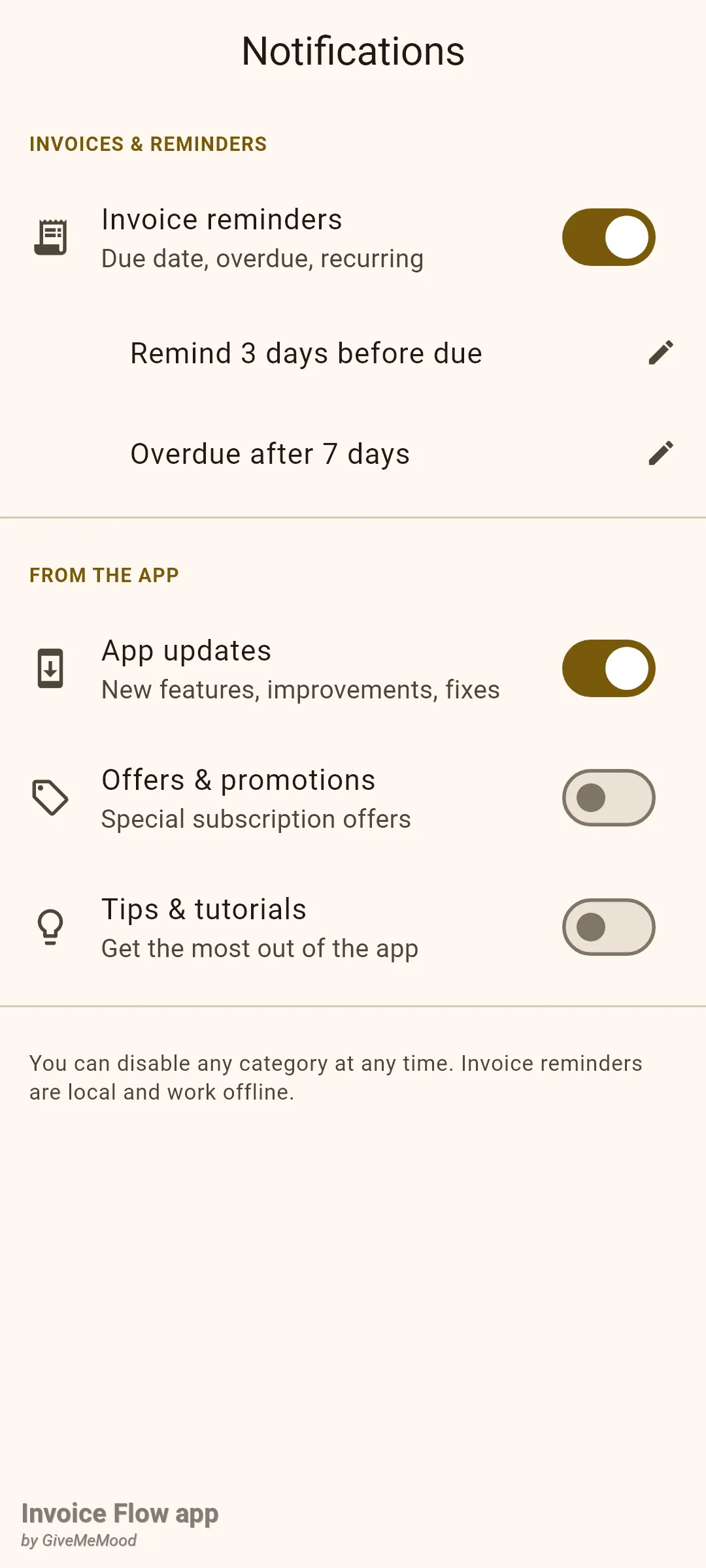
Skärmen Aviseringar har två grupper. Under FAKTUROR OCH PÅMINNELSER finns ett enda reglage, Fakturapåminnelser (Invoice reminders), med underrubriken “Förfallodatum, försening, återkommande”. Medan det är påslaget visas två indragna rader under: Påminn 3 dagar före förfallodagen och Förfallen efter 7 dagar, var och en med en liten pennikon. Under FRÅN APPEN finns tre reglage till: Appuppdateringar (App updates), Erbjudanden och kampanjer (Offers & promotions) och Tips och guider (Tips & tutorials). En fotnot påminner om att fakturapåminnelser är lokala och fungerar offline.
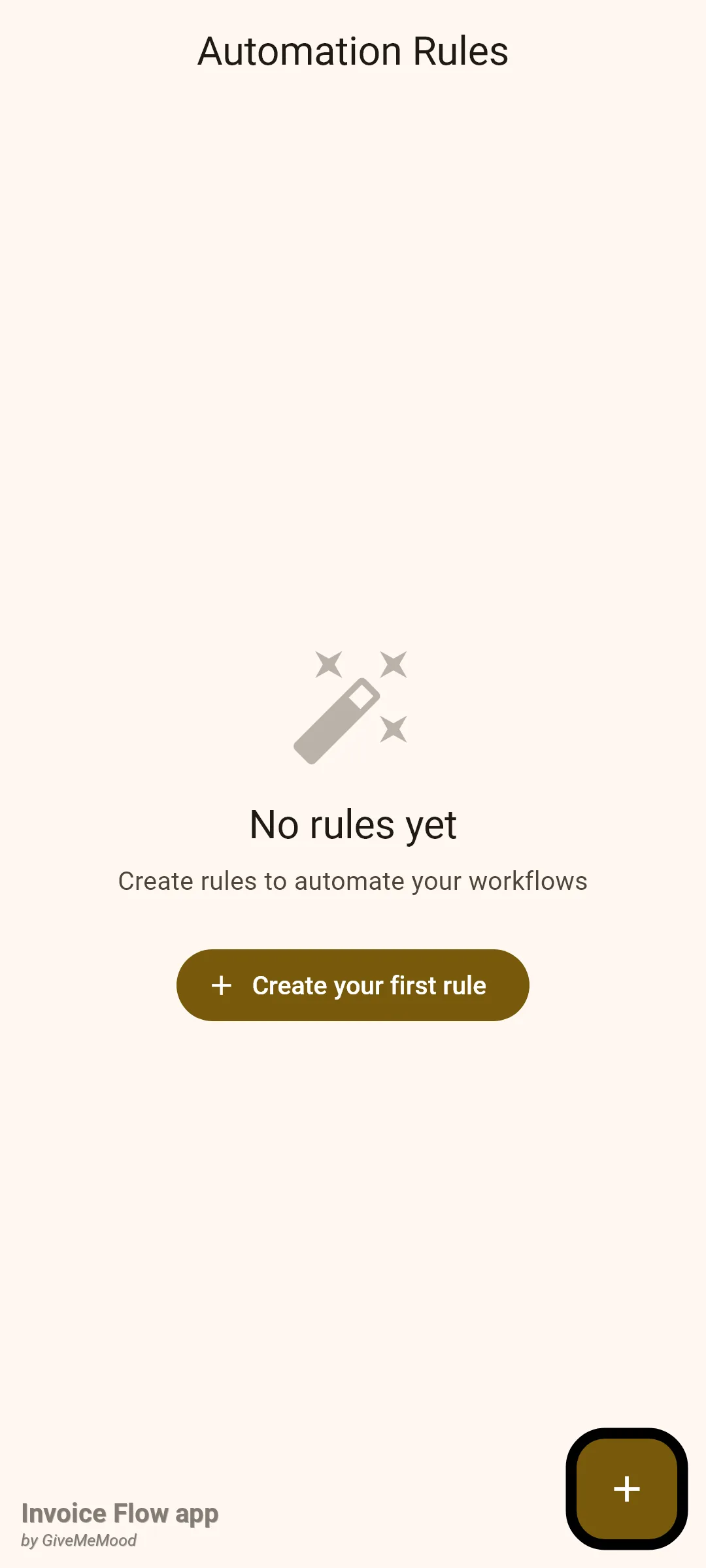
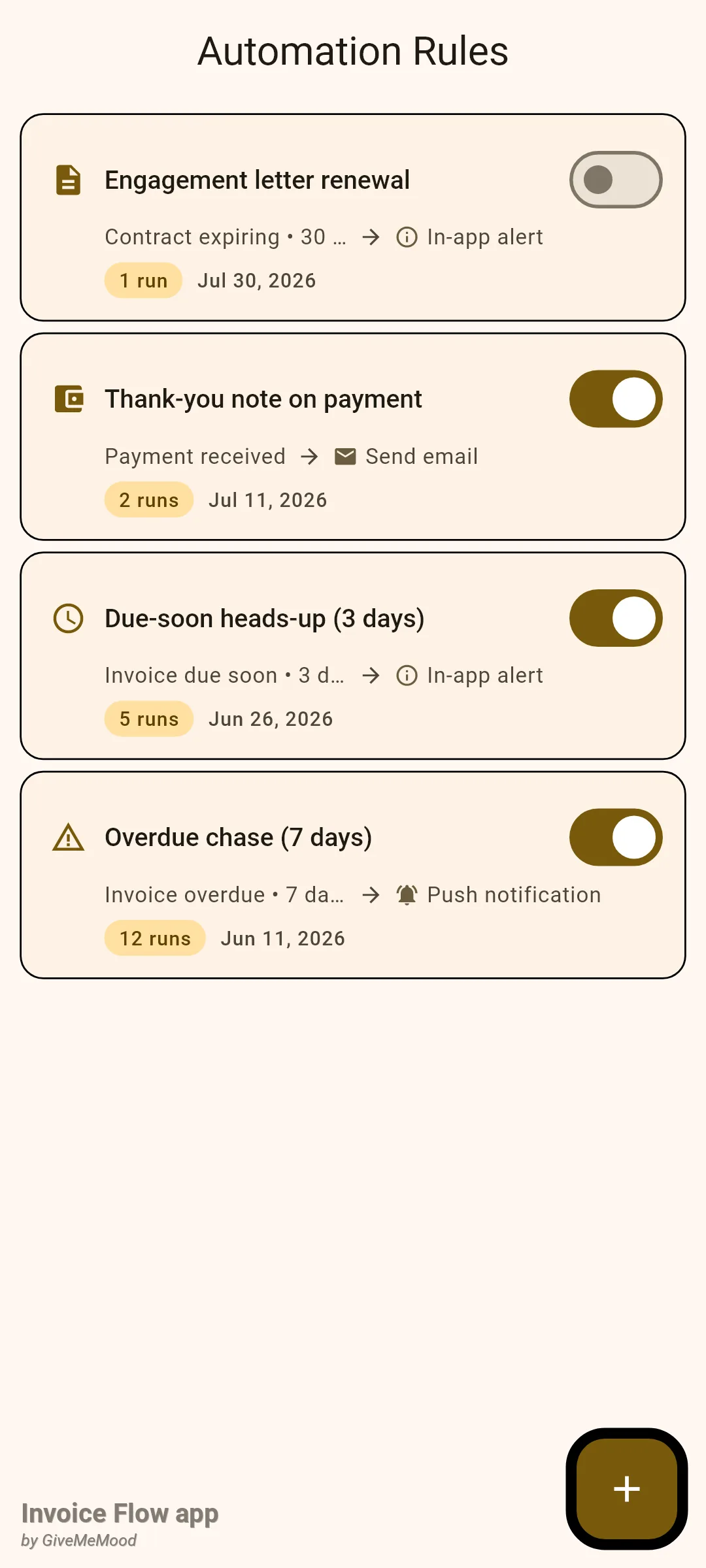
Skärmen Automatiseringsregler är en enkel lista. Varje regel är ett kort med en utlösarikon, regelns namn, ett på/av-reglage, en andra rad med utlösare, pil och åtgärd (till exempel “Faktura förfallen • 7 dagar försenad → Push-avisering”) och en tredje rad med en pill som visar hur många gånger regeln har körts och datumet den skapades. En +-knapp i hörnet öppnar redigeraren. När listan är tom ser du i stället “Inga regler ännu” (No rules yet) och knappen Skapa din första regel (Create your first rule).
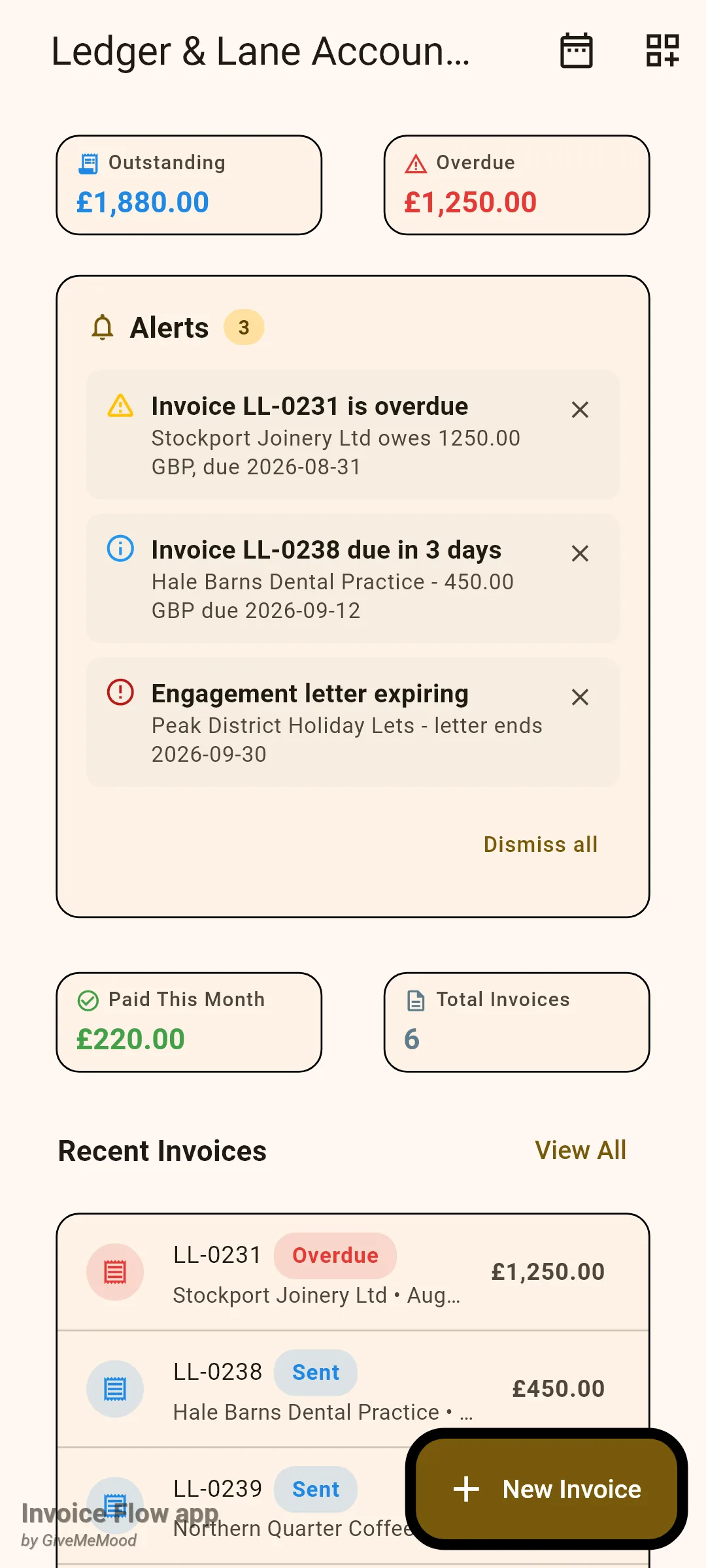
Det tredje stället att känna till är översikten. Om du aktiverar widgeten Varningar (Alerts) via ikonen Instrumentpanelens widgetar (Dashboard widgets) i appfältet visas ett kort med rubriken Varningar så snart det finns oavfärdade varningar, med en antalspill, upp till fem poster och länken Stäng alla (Dismiss all).
Så ställer du in tidpunkten för påminnelser
Ledger & Lane vill att varje obetald faktura ska ge en förvarning tre dagar före förfallodagen och en påstötning sju dagar efter den. Så här bekräftar eller ändrar du de värdena.
- Öppna Inställningar och tryck på Aviseringar under AUTOMATISERING.
- Se till att Fakturapåminnelser är påslaget. Om du slår på det för första gången på Android 13 eller senare frågar systemet om tillstånd att visa aviseringar; godkänn det, annars levereras ingenting.
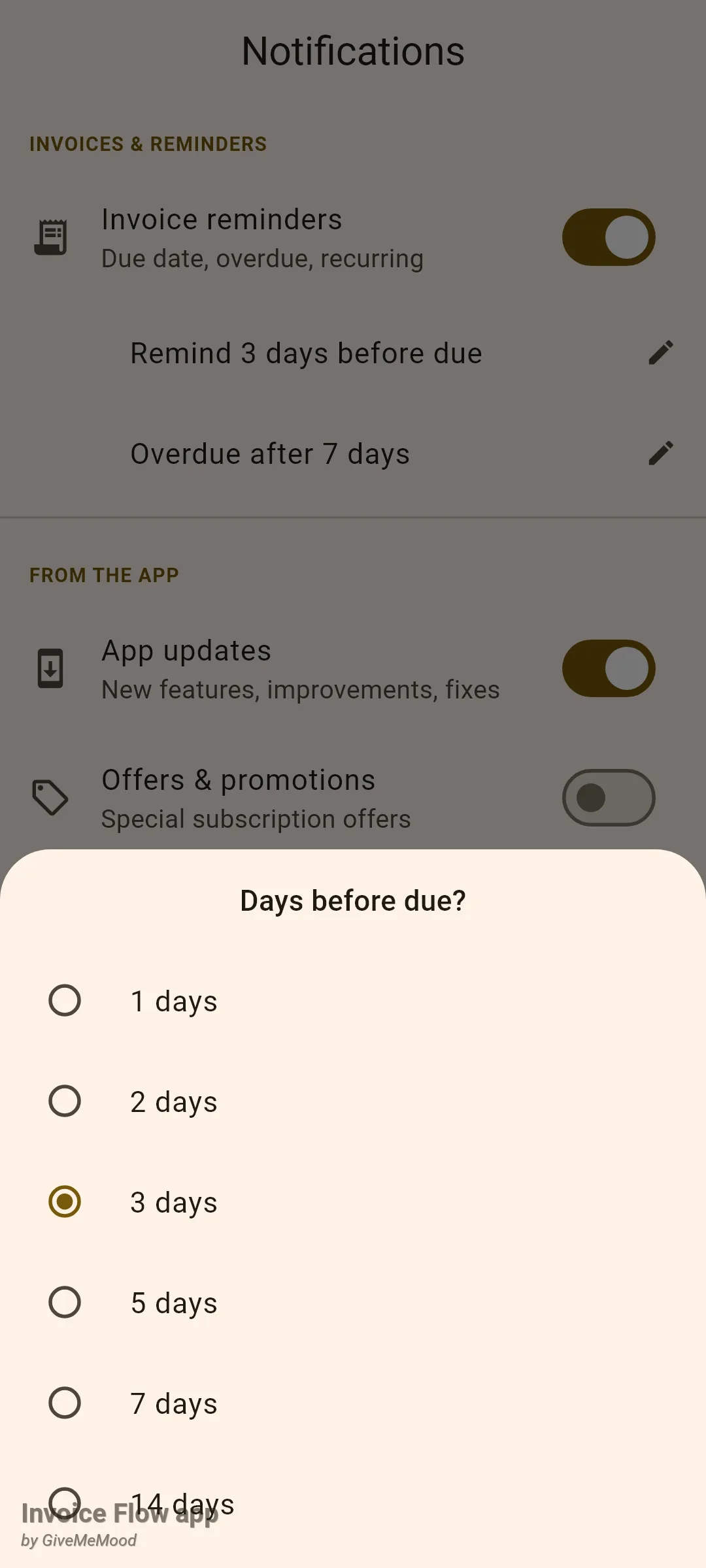
- Tryck på Påminn 3 dagar före förfallodagen. En panel med rubriken Dagar före förfall? (Days before due?) erbjuder 1, 2, 3, 5, 7 eller 14 dagar. Tryck på värdet du vill ha; panelen stängs och raden uppdateras.
- Tryck på Förfallen efter 7 dagar. Panelen Dagar efter förfall? (Days after due?) erbjuder 1, 3, 7, 14 eller 30 dagar. Välj ett.
- Lämna skärmen. Det finns ingen spara-knapp; varje val lagras direkt.
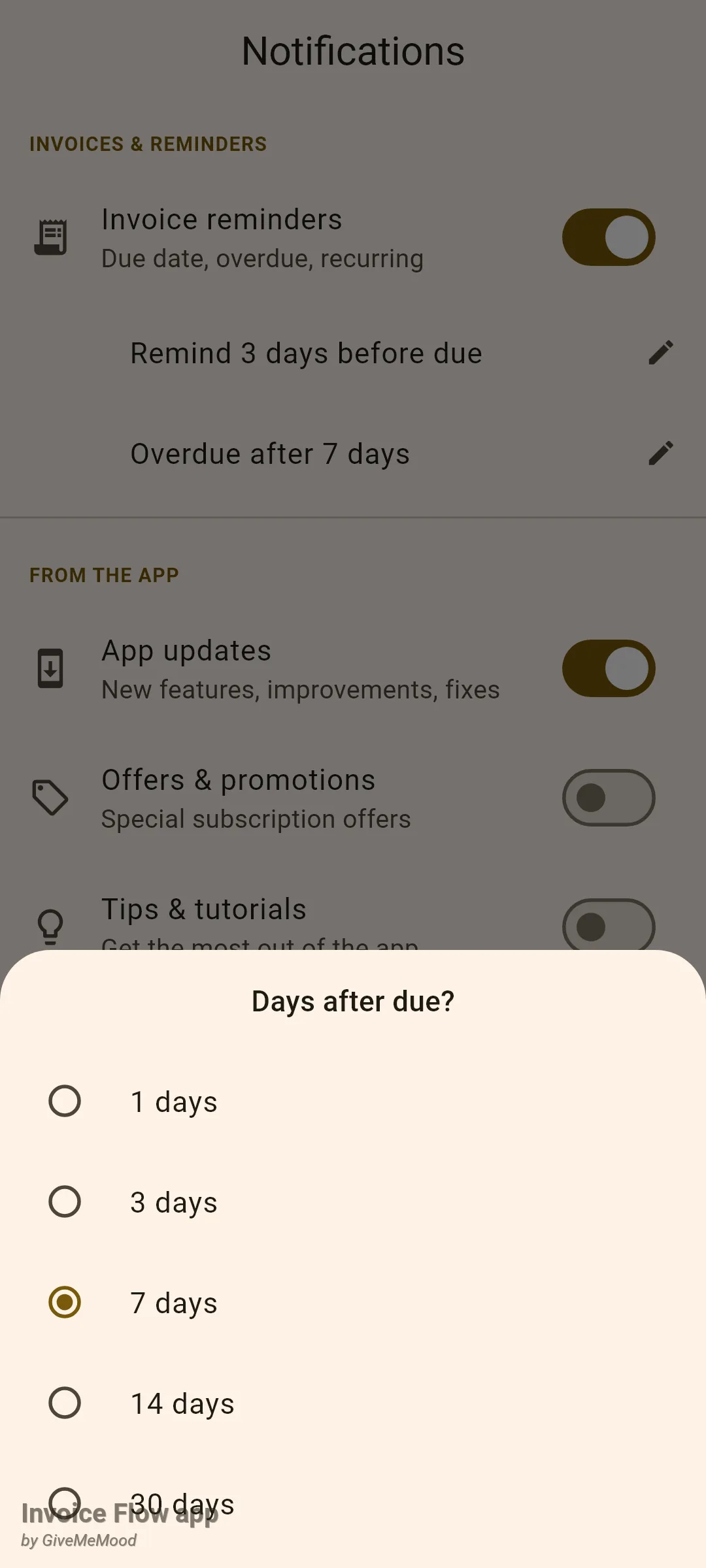
Den nya tidsinställningen gäller fakturor som du sparar från och med nu. Påminnelser schemaläggs i det ögonblick en faktura sparas i redigeraren, och de beräknas utifrån de inställningar som gäller just då. En faktura som sparades förra veckan med en 5-dagarsinställning behåller sin 5-dagarspåminnelse tills du öppnar den och sparar den igen, varvid appen avbryter den gamla uppsättningen och schemalägger en ny.
För en faktura som förfaller fredagen den 12 september ger byråns inställningar tre aviseringar, var och en klockan 09:00 lokal tid:
| Påminnelse | När | Rubrik | Text |
|---|---|---|---|
| Före förfall | tis 9 sep, 09:00 | Faktura LL-0238 förfaller snart | Betalning förfaller om 3 dagar |
| På förfallodagen | fre 12 sep, 09:00 | Faktura LL-0238 förfaller idag | Betalningen förfaller idag |
| Efter förfall | fre 19 sep, 09:00 | Faktura LL-0238 är förfallen | Betalningen är 7 dagar försenad |
Om du trycker på någon av dem öppnas fakturan.
Så skapar du en automatiseringsregel
Regelredigeraren kräver en aktiv provperiod eller Pro-prenumeration; på ett gratiskonto tar både +-knappen och Skapa din första regel dig till uppgraderingsskärmen. Att visa listan, slå på eller av en regel och radera regler fungerar på alla konton.
- Öppna Inställningar, tryck på Automatiseringsregler och sedan på + (eller Skapa din första regel).
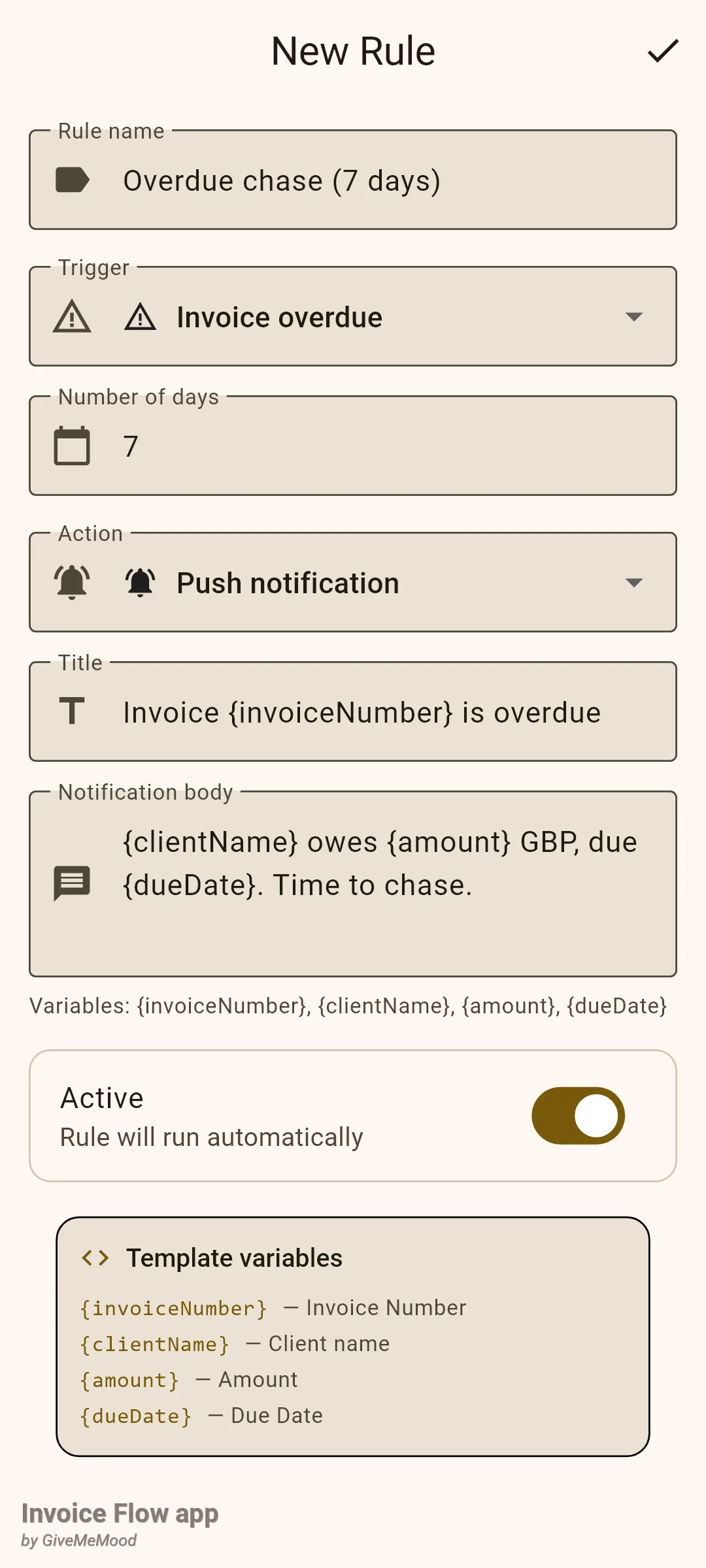
- Skriv ett Regelnamn (Rule name). Det är obligatoriskt och det är vad du kommer att se på kortet, så gör det beskrivande: "Påstötning vid försening (7 dagar)".
- Öppna rullgardinsmenyn Utlösare (Trigger) och välj en av Faktura skapad (Invoice created), Faktura skickad (Invoice sent), Faktura förfallen (Invoice overdue), Förfaller snart (Invoice due soon), Betalning mottagen (Payment received), Faktura betald (Invoice paid), Avtal löper ut (Contract expiring) eller Beloppströskel (Amount threshold). Standardvalet är Faktura förfallen.
- Om ett fält Antal dagar (Number of days) dyker upp (förfallen, förfaller snart, avtal löper ut) anger du ett heltal. När du byter utlösare återställs det till 7, eller 30 för avtal. För Beloppströskel får du i stället ett Belopp-fält (Amount) och en Period-meny med Månadsvis eller Veckovis.
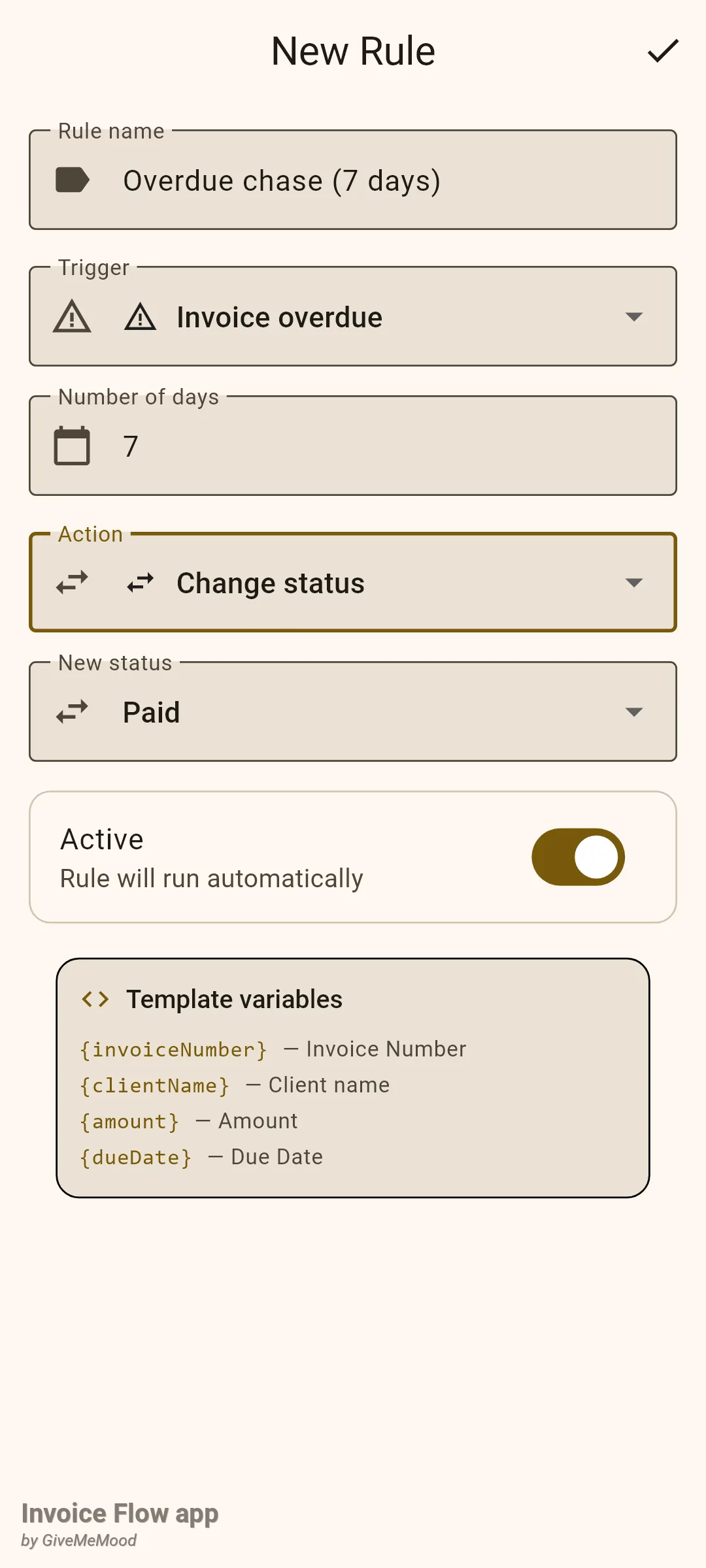
- Öppna rullgardinsmenyn Åtgärd (Action) och välj Push-avisering (Push notification), Avisering i appen (In-app alert), Skicka e-post (Send email), Ändra status (Change status) eller Generera faktura (Generate invoice).
- Fyll i de fält som åtgärden behöver. Push-aviseringar och aviseringar i appen tar en Titel (Title) och ett Aviseringsinnehåll (Notification body); du kan lägga in {invoiceNumber}, {clientName}, {amount} och {dueDate} var som helst i texten. Skicka e-post tar E-postadress (Email address), Ämne (Subject) och E-postinnehåll (Email body). Ändra status visar en meny Ny status (New status). Generera faktura har inga fält, bara ett förklaringskort.
- Låt Aktiv (Active) vara påslaget och tryck sedan på bocken i appfältet. Meddelandet "Regel sparad" visas och du återvänder till listan.
Så pausar, redigerar eller raderar du en regel
- För att pausa en regel utan att förlora den slår du om reglaget på dess kort. Inaktiva regler ligger kvar i listan med reglaget av.
- För att redigera trycker du på kortet. Redigeraren öppnas med alla fält ifyllda och rubriken Redigera regel (Edit Rule); spara med bocken.
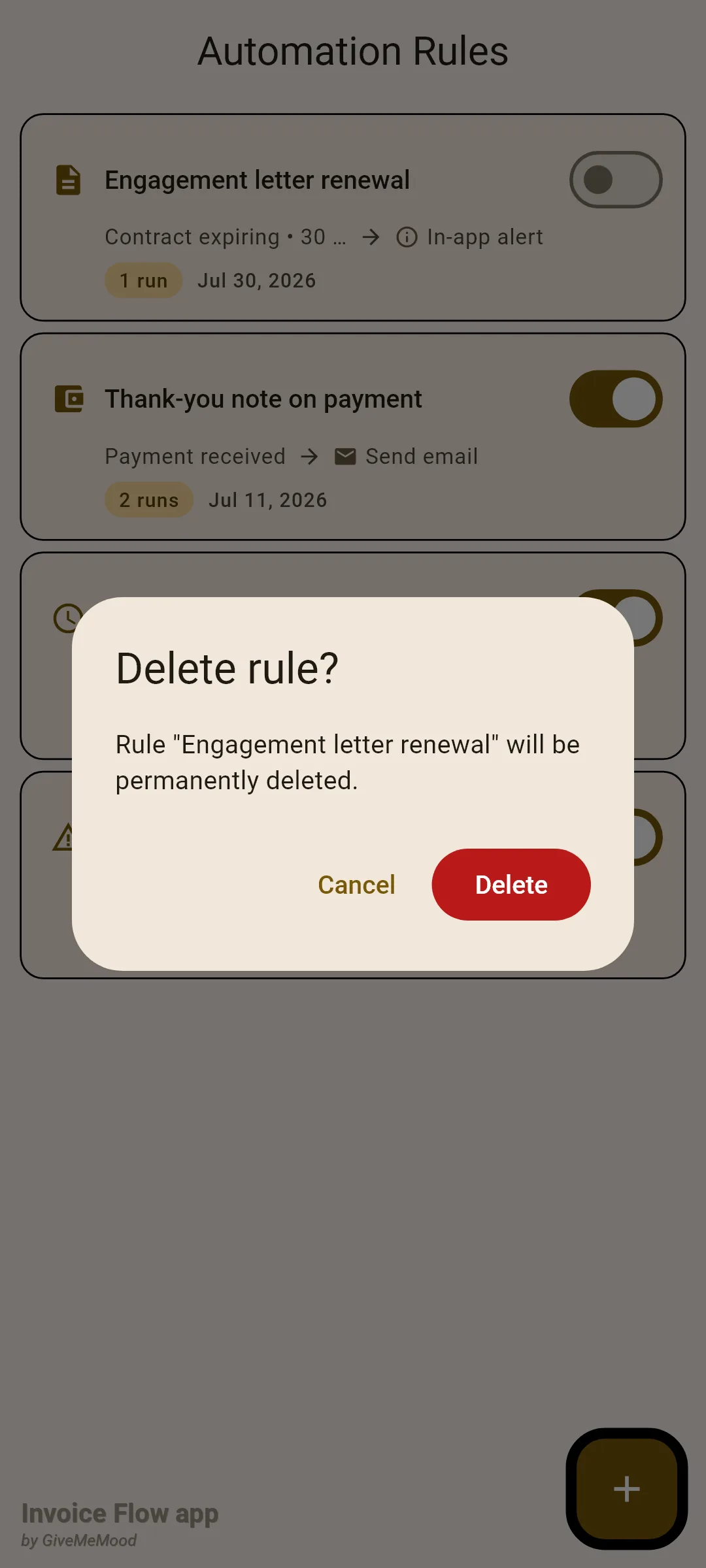
- För att radera sveper du kortet från höger till vänster. En dialogruta med rubriken Ta bort regel? (Delete rule?) namnger regeln och varnar för att den raderas permanent. Tryck på Ta bort för att bekräfta eller Avbryt (Cancel) för att behålla den. Enbart svepet raderar aldrig något.
Så läser du aviseringar i appen på översikten
Aviseringar i appen är rader i en liten tabell som översikten visar i sitt Varningar-kort. Regler med åtgärden Avisering i appen är avsedda att mata det, och det gäller även åtgärderna av e-posttyp (se nedan).
- På Översikt (Dashboard) trycker du på ikonen Instrumentpanelens widgetar i appfältet och aktiverar Varningar.
- När det finns varningar listar kortet upp till fem, var och en med en färgad ikon: blå för information, gul för varning, röd för fel.
- Tryck på en varning för att markera den som läst och hoppa till det den gäller: fakturan, avtalsskärmen, lagret eller utgifterna.
- Tryck på det lilla x för att avfärda en enskild varning, eller på Stäng alla för att tömma kortet. Avfärdade varningar döljs, de raderas inte.
Regler och detaljer
Lokala betalningspåminnelser
- Påminnelser skapas endast när en faktura sparas från fakturaredigeraren, oavsett om den är ny eller ändrad. Att ändra status från fakturans detaljskärm skapar inga påminnelser. Att markera en faktura som betald eller annullerad från detaljskärmen avbryter alla tre.
- Inga påminnelser schemaläggs för fakturor som redan har status betald eller annullerad, eller medan Fakturapåminnelser är avstängt.
- Alla tre påminnelserna utlöses klockan 09:00 i telefonens lokala tidszon. Om den schemalagda tidpunkten redan har passerat när du sparar (till exempel om du lägger in en faktura som förföll igår) visar Android den aviseringen direkt.
- Texterna fryses i det appspråk som användes när du sparade fakturan. Att byta appspråk senare översätter inte redan schemalagda påminnelser.
- Varje påminnelse är en Android-avisering i kanalen “Fakturapåminnelser”, så du kan tysta eller ändra utseendet på den i systemets aviseringsinställningar utan att röra appen.
- Det finns ingen skärm som listar väntande påminnelser; de existerar bara som schemalagda aviseringar.
- De tre reglagen under FRÅN APPEN styr fjärrstyrda ämnen (versionsinformation, erbjudanden, tips). De är oberoende av fakturapåminnelser och avstängda som standard, utom Appuppdateringar.
- Om du använder förseningsavgifter ger även deras upplupna belopp en lokal avisering från omräkningen vid start. Se guiden om förseningsavgifter.
Automatiseringsregler och motorn
Motorn körs en gång per kallstart av appen, i bakgrunden, direkt efter startskärmen. Den läser aktiva regler, utvärderar de tidsbaserade utlösarna och utför varje åtgärd högst en gång per regel, per faktura eller avtal, per kalenderdag. Det finns ingen bakgrundstjänst; om appen inte öppnas utvärderas ingenting. Den enda händelsestyrda utlösaren är Betalning mottagen, som appen aktiverar när du trycker på Markera som betald (Mark as paid) på en faktura.
För fullständighetens skull: så här är motorn tänkt att fungera när den väl matchar en regel:
| Utlösare | Villkor som motorn kontrollerar | Finns i redigeraren |
|---|---|---|
| Faktura förfallen | status är skickad, inte arkiverad, förfallodatum minst N dagar tillbaka | Ja |
| Förfaller snart | status är skickad, förfaller inom de kommande N dagarna (standard 3) | Ja |
| Avtal löper ut | avtal signerat, slutdatum inom N dagar (standard 30) | Ja |
| Betalning mottagen | utlöses av Markera som betald | Ja |
| Återkommande faktura förfaller, Lågt lagersaldo, Utgiftströskel | schema förfaller idag, lagersaldo på eller under tröskeln, utgifter denna månad eller vecka över ett belopp | Nej |
| Faktura skapad, Faktura skickad, Faktura betald, Beloppströskel | ingen utvärderare finns | Ja |
- Push-avisering visar en systemavisering i påminnelsekanalen med din titel och text.
- Avisering i appen infogar en rad till översiktskortet, med samma titel och text och en länk tillbaka till fakturan eller avtalet.
- Skicka e-post skickar aldrig post av sig självt, medvetet. Den skapar en avisering i appen vars titel är ditt ämne och vars text slutar med adressen inom parentes, så att själva utskicket förblir ett medvetet manuellt steg. Adressen som motorn läser kommer från kundposten, inte från fältet i redigeraren.
- Ändra status skriver den nya statusen direkt på fakturan och hoppar över de sidoeffekter som en normal statusändring utför (avbrutna påminnelser, lager, projektsummor).
- Generera faktura duplicerar den utlösande fakturan som ett nytt utkast för samma kund med ett nytt nummer och dagens datum, och lägger sedan upp varningen “GAMMAL → NY”.
- Platshållare som finns i motorn utöver de fyra som visas i redigeraren:
{clientEmail},{overdueDays},{daysRemaining},{contractTitle},{endDate}.{amount}är det belopp som fortfarande återstår att betala, med två decimaler;{dueDate}skrivs ut som åååå-mm-dd.
Validering och standardvärden
- Regelnamn är obligatoriskt; Antal dagar godtar endast siffror och får inte vara tomt; Belopp får inte vara tomt.
- Nya regler har som standard utlösaren Faktura förfallen, 7 dagar, åtgärden Push-avisering och aktivt läge. Ändra status har som standard Betald; Period har som standard Månadsvis.
- Att öppna redigeraren (ny eller befintlig regel) är Pro-begränsat; regellistan, reglagen och radering är det inte. Aviseringsskärmen är tillgänglig för alla.
- Regler och varningar är vanliga appdata och ingår i säkerhetskopior. Påminnelseinställningarna (reglagen och antalet dagar) är enhetsinställningar och följer inte med i en säkerhetskopia; efter en återställning på en ny telefon bör du besöka aviseringsskärmen igen och spara om de fakturor vars påminnelser du behöver.
Tips
Relaterade guider
- Skicka fakturor med e-post för den manuella uppföljning som en påminnelse bör leda till.
- Förseningsavgifter för det tillägg som kan löpa på efter förseningspåminnelsen.
- Fakturastatusar, lista och historik för hur skickad, förfallen och betald bestäms.