
 SV
SV  العربية
  Български
  Čeština
  Dansk
Dansk  Deutsch
  Ελληνικά
  English
  Español
  Suomi
Suomi  Français
  עברית
עברית  हिन्दी
  Bahasa Indonesia
  Italiano
  日本語
日本語  한국어
한국어  Bahasa Melayu
  Nederlands
  Norsk
Norsk  Polski
  Português
  Română
  Русский
  Kiswahili
  ไทย
ไทย  Türkçe
  Українська
  Tiếng Việt
  中文
中文 Användarguide
Förseningsavgifter på förfallna fakturor
Ange en policy för förseningsavgifter en gång, skärp den för en notoriskt sen betalare och efterskänk, fakturera eller registrera varje avgift och följ summorna.
En förseningsavgift är det lilla tillägg du har rätt att ta ut när en faktura förblir obetald efter förfallodatumet. Invoice Flow räknar ut tillägget åt dig, men lägger aldrig till det på en faktura av sig själv. Appen bevakar dina obetalda fakturor, räknar fram vad som löpt upp enligt din policy och visar beloppet på den förfallna fakturan som ett beslut du fortfarande måste fatta: efterskänk det, lägg till det på fakturan eller registrera att kunden betalat det. Den uppdelningen – automatisk beräkning och manuellt beslut – är medveten. Den håller siffrorna ärliga utan att en bra kunds engångsmiss förvandlas till en konflikt.
Den här guiden följer BrightNorth Commercial Cleaning, ett städföretag i Denver som fakturerar månadsvis i US-dollar. De flesta kunder betalar i tid. En av dem, Summit Ridge Office Park, betalar sent nästan varje månad, så ägaren har en mild standardpolicy för alla och en strängare policy per dag bara för det kontot.
Vad du ser på skärmen
Förseningsavgifter finns på fyra ställen i appen.
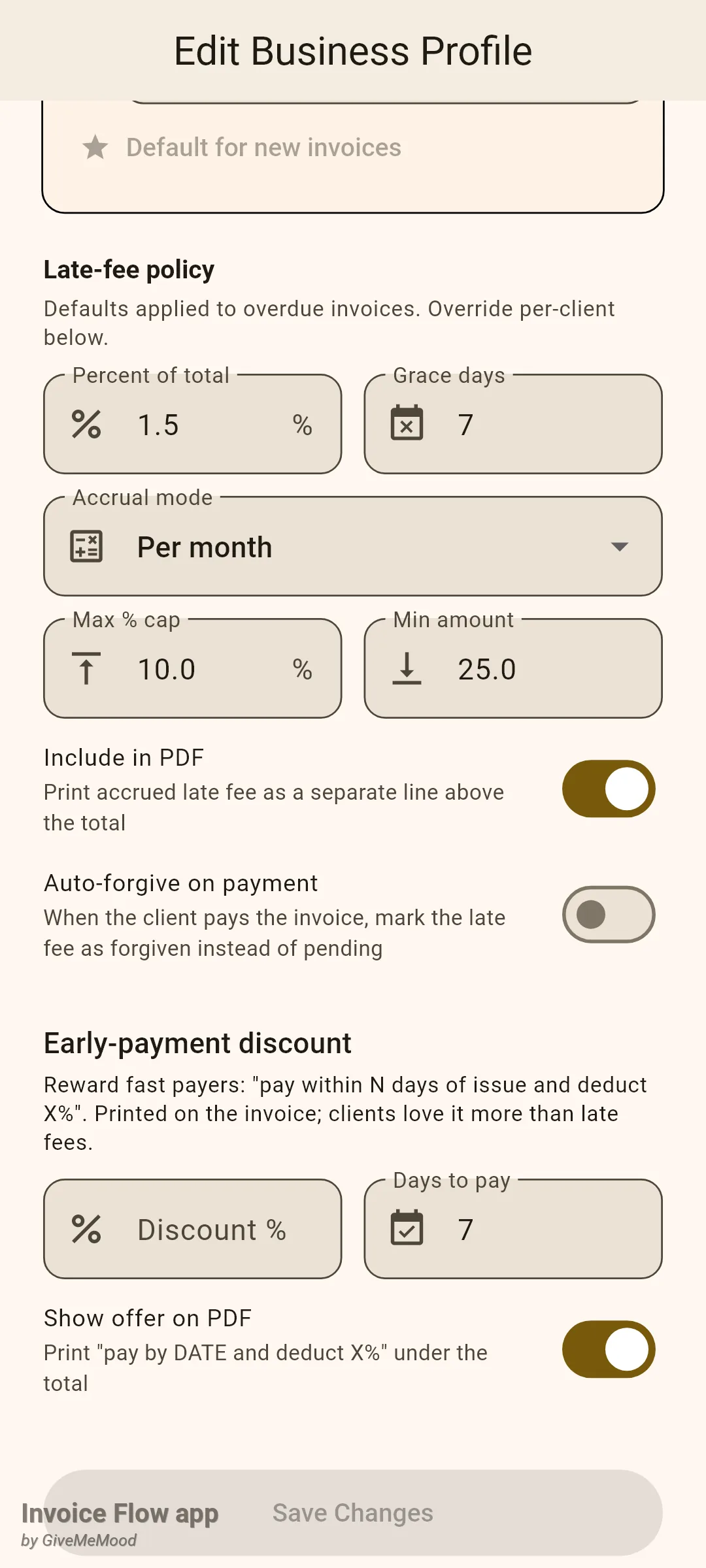
Själva policyn ligger i företagsprofilen. Öppna Inställningar, tryck på Företagsprofiler, öppna profilen och rulla ner till avsnittet Förseningsavgiftspolicy. Det kommer direkt efter blocket med betalningsvillkor och strax före Early-payment discount. Här anger du Procent av totalbelopp, Respitdagar, listrutan Beräkningsläge, Maxtak i %, Minsta belopp och de två reglagen Inkludera i PDF och Efterskänk automatiskt vid betalning.
En kund kan ha sin egen version av den policyn. I kundredigeraren (fliken Kunder, öppna kunden, tryck på redigera) dyker samma rubrik Förseningsavgiftspolicy upp nära botten med ett reglage som heter Använd profilens standard. Slå av det så fälls överskrivningsfälten ut under det.
Det tredje stället är själva fakturan. När en faktura är förfallen och en avgift har löpt upp visas ett färgat kort, Förseningsavgift, direkt under statusrubriken på fakturans detaljskärm, med beloppet till höger och åtgärdsknappar under. Fakturans överflödesmeny innehåller också Lägg till förseningsavgift… för manuella engångsavgifter.
Slutligen summorna. Öppna fliken Verktyg, leta upp avsnittet Affärsanalys och tryck på kortet Förseningsavgifter. Den skärmen grupperar varje avgift efter utfall och erbjuder Exportera CSV i appfältet.
Så anger du standardpolicyn
Börja med de siffror som ska gälla för alla. BrightNorth tar 1,5 % per månad, ger en veckas respit och begränsar avgiften till 10 % av det utestående.
- Öppna Inställningar, tryck på Företagsprofiler och öppna din profil.
- Rulla ner till Förseningsavgiftspolicy.
- Skriv in satsen i Procent av totalbelopp, till exempel 1,5. Att lämna fältet tomt eller på 0 stänger av förseningsavgifter för den här profilen.
- Ange Respitdagar, antalet dagar efter förfallodatumet under vilka ingenting löper upp.
- Välj ett Beräkningsläge: Engångsavgift, Per dag eller Per månad.
- Ange eventuellt Maxtak i % och Minsta belopp. Båda accepterar 0 för "ingen gräns".
- Slå på Inkludera i PDF om det upplupna beloppet ska skrivas ut på fakturadokumentet.
- Ta ställning till Efterskänk automatiskt vid betalning och tryck sedan på Spara ändringar.
De tre beräkningslägena skiljer sig bara i hur tiden går in i formeln. Basen är i samtliga fall det utestående saldot, inte fakturans nominella belopp, så en kund som redan betalat 80 % får bara upplupen avgift på de återstående 20 %.
| Läge | Vad som löper upp | Exempel på ett saldo om 2 480,00 vid 1,5 % |
|---|---|---|
| Engångsavgift | bas × procent, en gång; växer aldrig | 37,20, oavsett om fakturan är 5 eller 50 dagar efter respiten |
| Per dag | bas × procent × dagar efter respiten | 37,20 per dag; 744,00 efter 20 dagar, före eventuellt tak |
| Per månad | bas × procent × 30-dagarsperioder efter respiten, uppåtavrundat | 37,20 för dag 1–30, 74,40 från dag 31 |
“Per månad” använder fasta 30-dagarsperioder i stället för kalendermånader, och första dagen efter 30-dagarsgränsen räknas redan som en andra period.
Så ger du en kund en annan policy
En policy per kund är rätt verktyg när ett konto förtjänar antingen mer tålamod eller mindre. BrightNorths problemkund får 0,1 % per dag efter bara 3 dagars respit, med ett tak på 8 %.
- Öppna fliken Kunder, tryck på kunden och sedan på redigeringsikonen.
- Rulla till Förseningsavgiftspolicy nära formulärets botten.
- Slå av Använd profilens standard.
- Fyll i Procent av totalbelopp, Respitdagar, Beräkningsläge och Maxtak i % för den här kunden.
- Ställ in Efterskänk automatiskt vid betalning om det ska skilja sig från profilen.
- Tryck på Spara.
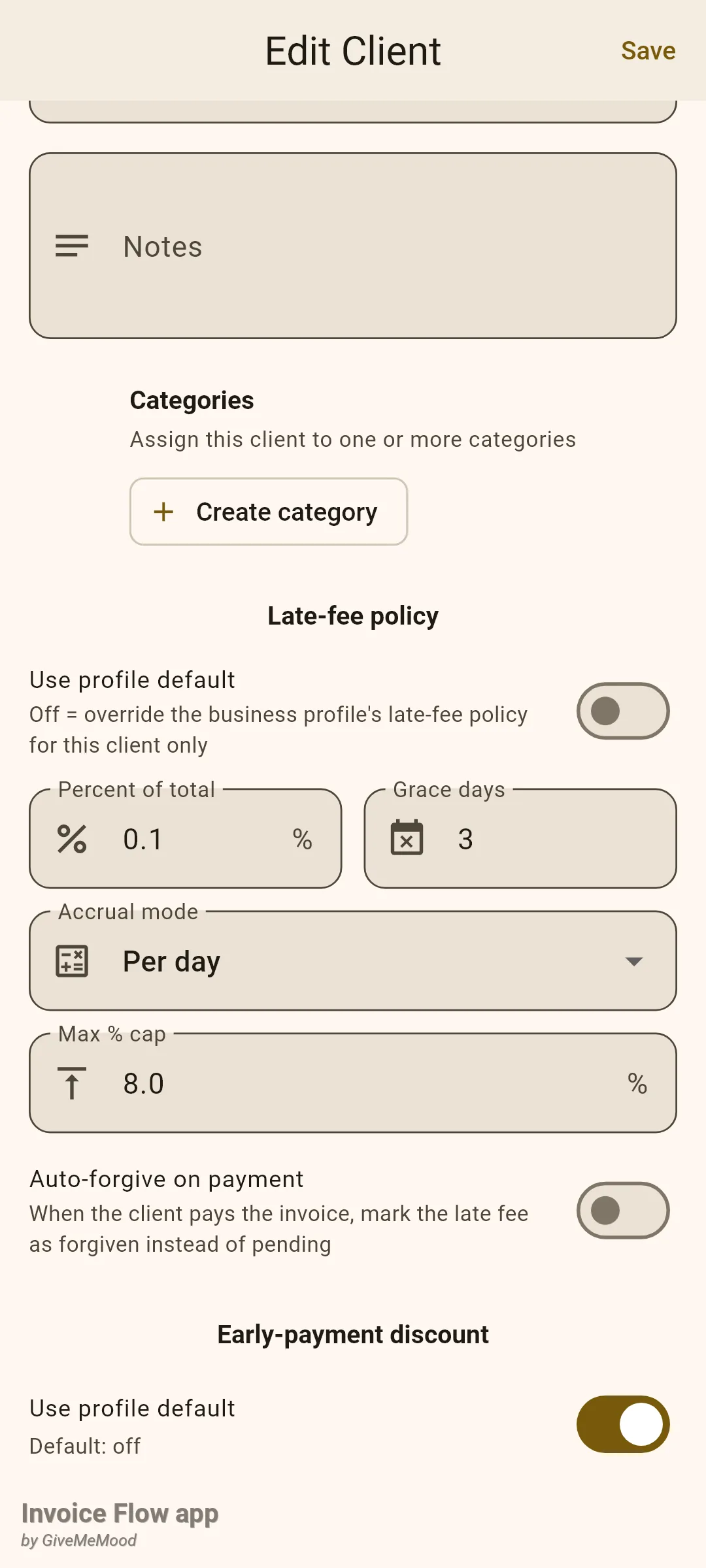
Varje överskrivningsfält faller tillbaka på profilen var för sig. Om du bara anger respitdagarna för en kund och lämnar procenten tom får den kunden profilens procent med sitt eget respitfönster. Två inställningar har ingen version på kundnivå: Minsta belopp och Inkludera i PDF kommer alltid från profilen. Att slå på Använd profilens standard igen rensar alla överskrivningar för den kunden när du sparar.
Så agerar du på en avgift som löpt upp
Invoice Flow räknar om avgifterna varje gång appen startas kallt. När en faktura med statusen Skickad har passerat sitt förfallodatum plus respit dyker en avgift upp och fakturan får ett rött kort, Förseningsavgift, märkt Väntande — välj vad som ska göras. BrightNorths julifaktura till Summit Ridge, 2 480,00 som förföll för 24 dagar sedan, har löpt upp i 21 dagar med 0,1 %, så kortet visar 52,08.
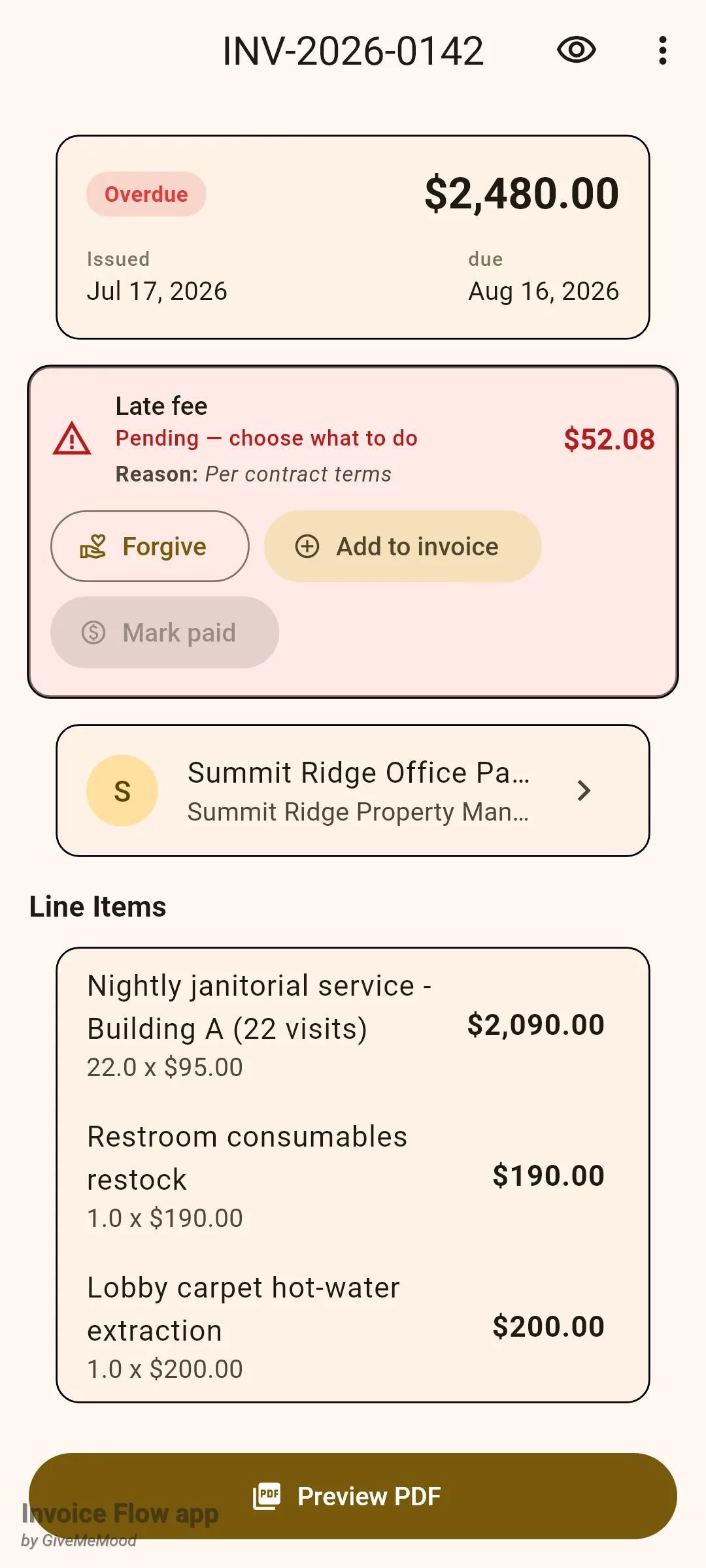
Du har tre knappar. Markera som betald förblir inaktiverad tills fakturan själv är betald, med förklaringen “Fakturan måste betalas först”, eftersom tillägget inte kan regleras före huvudbeloppet.
Så här fakturerar du avgiften:
- Öppna den förfallna fakturan från fliken Dokument.
- Tryck på Lägg till på faktura på kortet Förseningsavgift.
- I dialogen Lägg till förseningsavgift på faktura trycker du på Välj anledningar och kryssar i upp till fyra förval som Försenad betalning eller Återkommande sen betalare, och trycker sedan på Klar.
- Skriv eventuellt en notering i Anledning (valfritt).
- Tryck på Lägg till på faktura för att bekräfta.
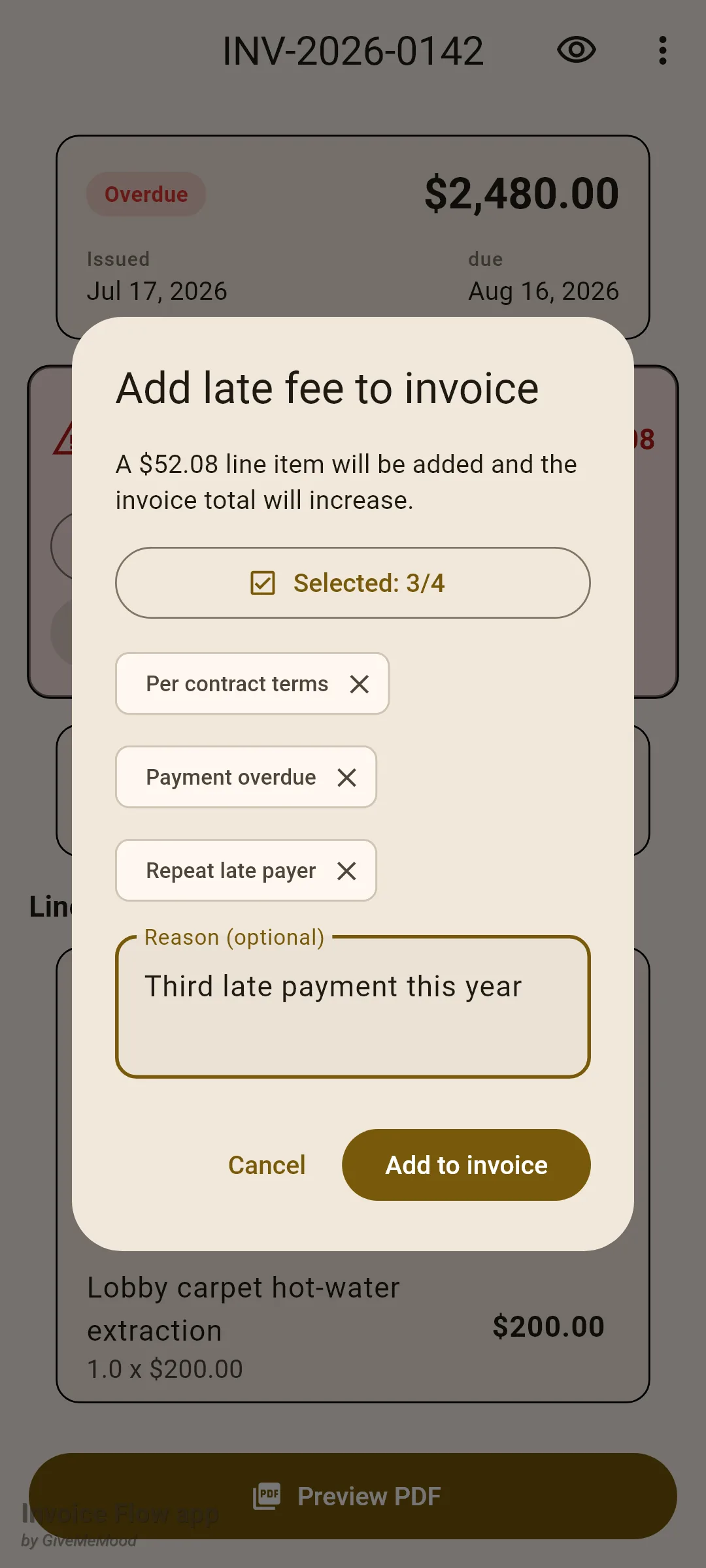
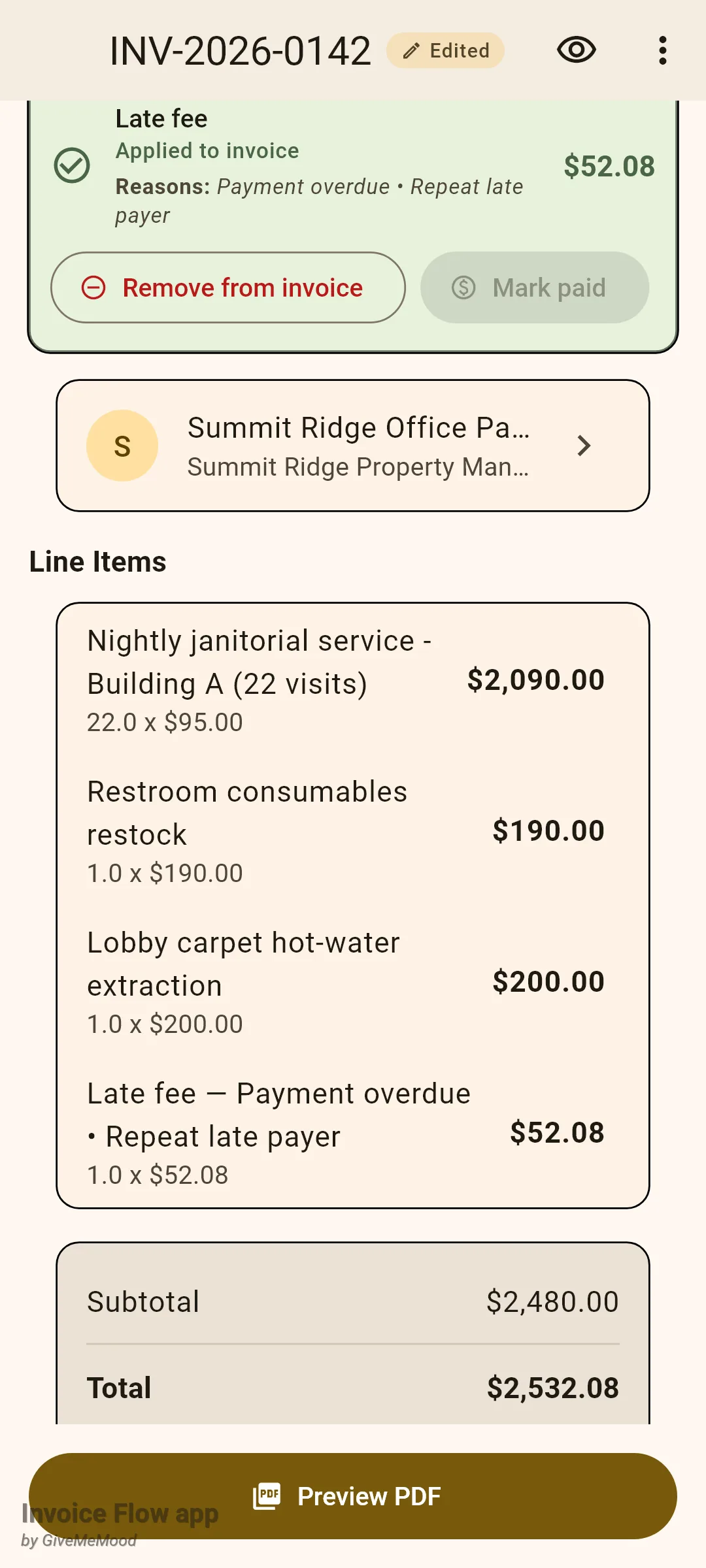
Att tillämpa avgiften infogar en rad med namnet “Förseningsavgift” följt av dina anledningar, antal 1, utan moms, allra sist i radlistan, och höjer fakturans totalsumma och utestående belopp. Kortet ändras till Tillagd på fakturan och erbjuder nu Ta bort från faktura, som raderar raden och sänker totalsumman igen. Ett tillämpat belopp är fryst: appen slutar räkna om det, så avgiften du fakturerat är den avgift kunden ser, och den används aldrig som bas för ytterligare upplupning.
Så här efterskänker du avgiften i stället:
- Tryck på Efterskänk på det väntande kortet.
- I Efterskänk förseningsavgift trycker du på Välj anledningar och väljer upp till fyra, till exempel Försening av banköverföring eller Förstagångs vänlighet.
- Lägg till en fritextnotering om du vill.
- Tryck på Efterskänk.
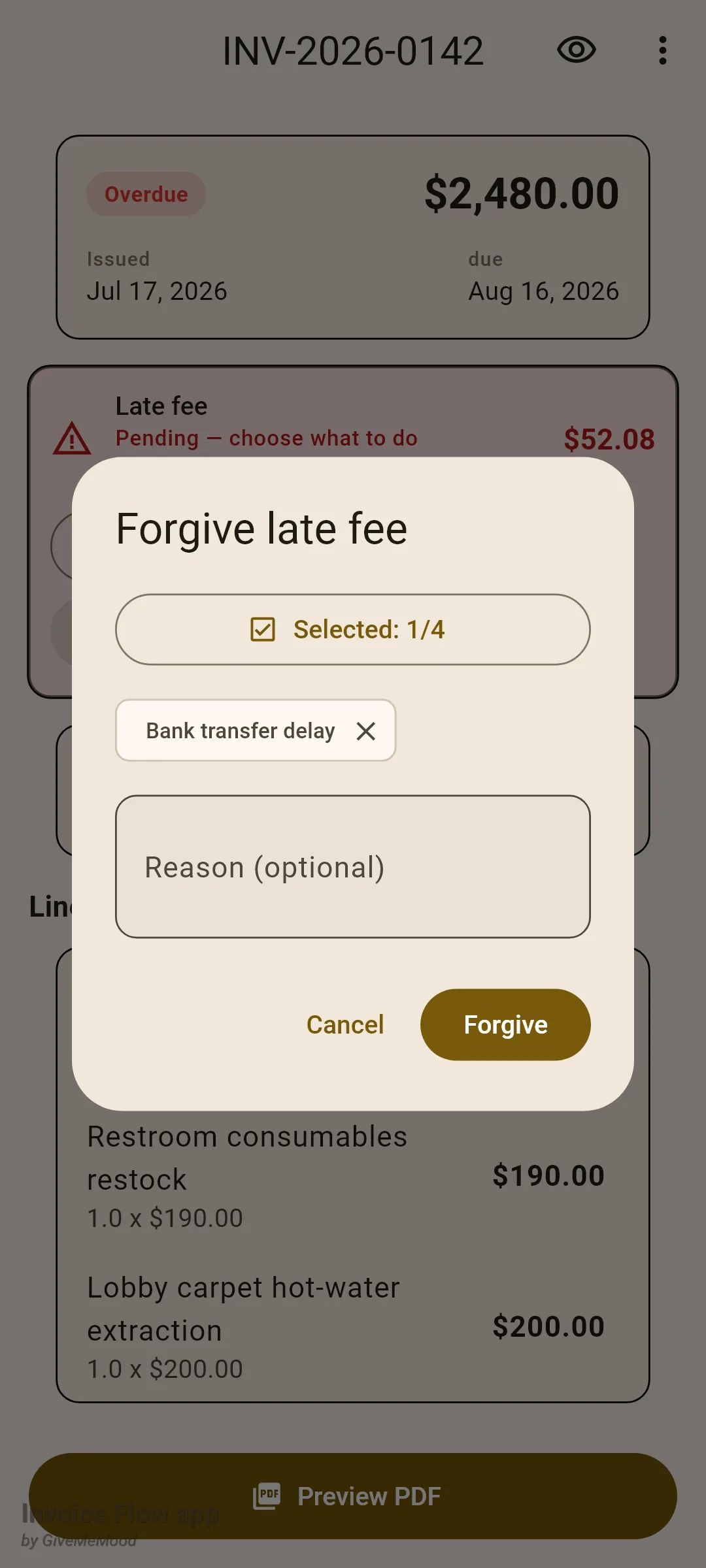
Kortet blir grått och visar Efterskänkt. Om du trycker på det senare öppnas dialogen i redigeringsläge, med listan Efterskänkningshistorik över varje tidigare beslut och knappen Återgå till väntande om du ändrar dig.
När kunden till slut betalar markerar du fakturan som betald som vanligt. Om en avgift fortfarande är väntande eller tillagd i det ögonblicket frågar en dialog med rubriken Förseningsavgiften — vad ska göras? om kunden också betalat tillägget, med valen Efterskänk, Inte betald än och Också betald. Att välja Också betald registrerar beloppet som inkasserat.
Så visas avgiften på PDF:en
Med Inkludera i PDF påslaget i profilen skrivs en väntande avgift ut i totalblocket som en informationsrad, “Late fee (due)”, följd av din anledning om du angett någon. Raden ligger ovanför Totalt, och Totalt ändras inte, eftersom ingenting har lagts till på fakturan ännu. När avgiften väl markerats som betald läser samma rad “Late fee (paid)”.
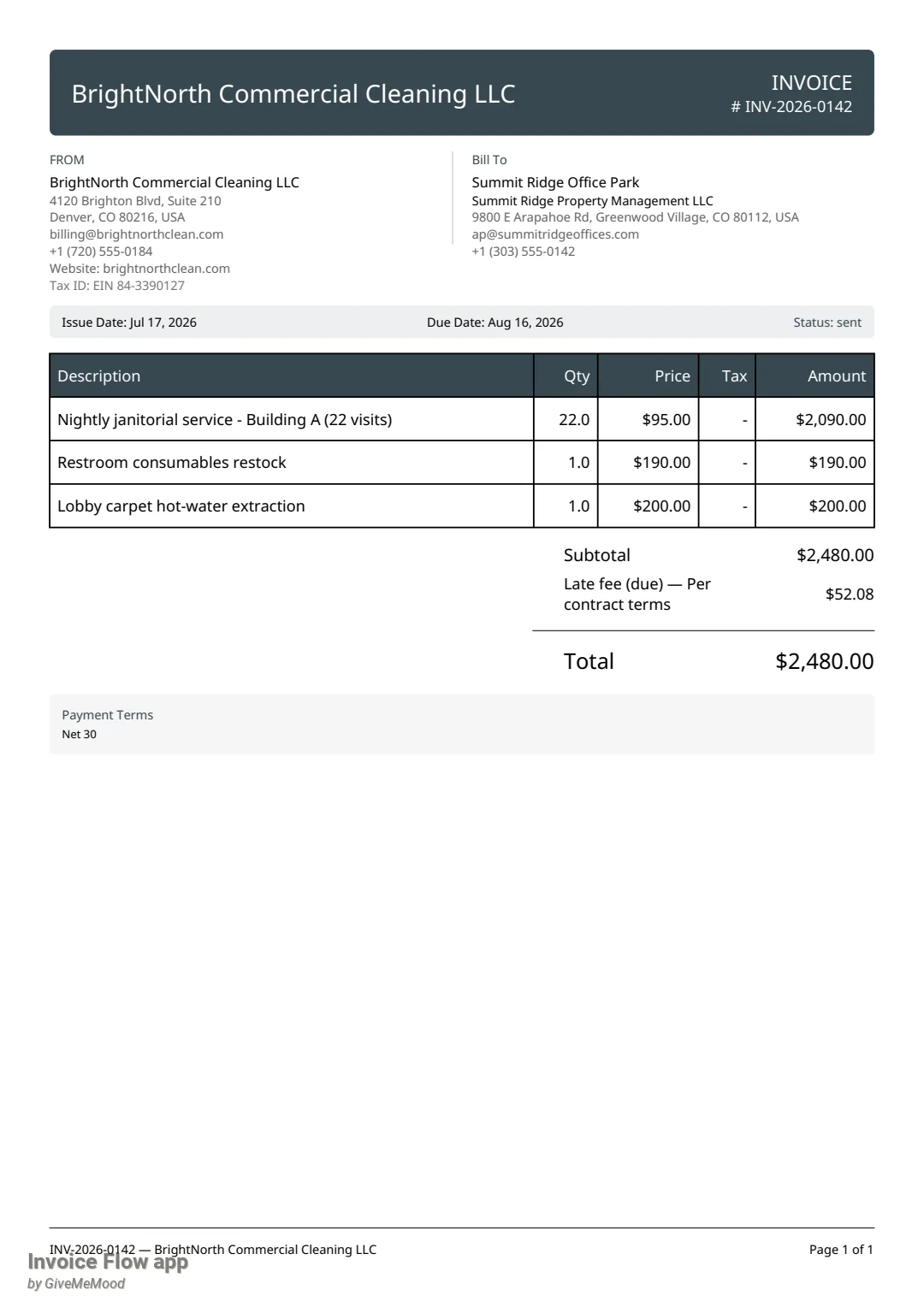
En tillämpad avgift behöver ingen särskild rad: den är redan en vanlig rad och skrivs ut i radtabellen som alla andra. Efterskänkta avgifter visas aldrig på dokumentet.
Så följer du upp förseningsavgifter för hela verksamheten
Skärmen Förseningsavgifter under Verktyg svarar på frågan varje företagare förr eller senare ställer: hur mycket har jag faktiskt debiterat, och hur mycket har jag låtit gå?
- Öppna fliken Verktyg.
- Tryck på Förseningsavgifter under Affärsanalys.
- Läs de fyra korten: Väntande — välj vad som ska göras, Tillagd på fakturan, Betald av kund och Efterskänkt. Vart och ett visar antalet fakturor till höger och en summa per valuta.
- Tryck på nedladdningsikonen (Exportera CSV) för att dela ett kalkylblad över varje faktura med en avgift.
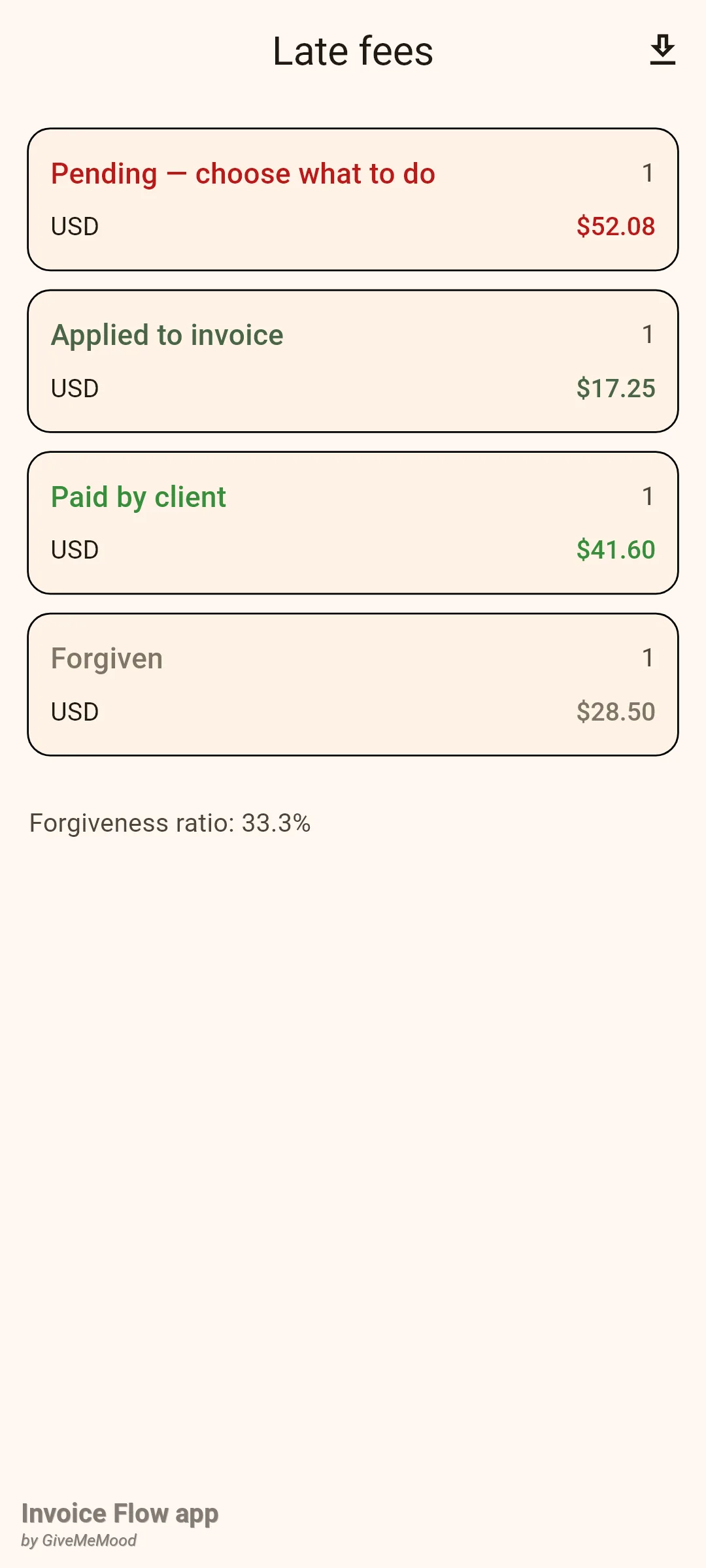
Fotraden Andel efterskänkta är antalet efterskänkta avgifter delat med efterskänkta plus tillagda plus betalda. Den är antalsbaserad med avsikt: summor i olika valutor kan inte adderas på ett meningsfullt sätt. Väntande avgifter ingår inte i andelen eftersom inget beslut har fattats om dem ännu.
Regler och detaljer
- Upplupningen börjar strikt efter förfallodatumet plus respitdagarna. Minst ett helt dygn efter den tidpunkten måste ha gått innan något löper upp.
- Basen är det utestående saldot: fakturans totalsumma, minus en redan tillagd avgift, minus mottagna betalningar. Om saldot är noll eller negativt löper ingenting upp.
- Minsta belopp tillämpas före taket och bara när fakturavalutan är samma som profilens basvaluta. Taket tillämpas sist, så det är ett absolut tak även när golvet skulle pressa beloppet över det. Resultaten avrundas till ören.
- Endast fakturor med statusen Skickad (eller Förfallen), som inte är arkiverade och har dokumenttypen faktura får upplupna avgifter. Utkast får aldrig upplupna avgifter; en kvarhängande väntande avgift på ett utkast rensas. Offerter, avtal och följesedlar berörs inte.
- Omräkningen sker en gång per kallstart av appen. Det finns inget bakgrundsjobb, och att öppna appen från listan över senaste appar utlöser den inte. Avgifter ändras inte medan appen körs.
- I lägena Per dag och Per månad växer ett väntande belopp över tid; varje ändring skriver en post om att förseningsavgiften räknats om. Om beloppet faller till noll, till exempel för att du förlängt förfallodatumet eller kunden betalat saldot, återgår avgiften till ingen alls i stället för att ligga kvar som väntande 0,00.
- Tillagda, efterskänkta och betalda avgifter ändras aldrig av omräkningen.
- Den första omräkningen på en enhet är tyst. Därefter ger upp till två nya upplupningar en avisering var (“Förseningsavgift upplupen”); fler än två slås ihop till en sammanfattande avisering.
- Efterskänk automatiskt vid betalning påverkar bara avgifter som fortfarande är väntande när fakturan markeras som betald. Den registrerade anledningen är “Auto-forgiven on payment”.
- Kortet för förseningsavgift visas bara medan fakturan visas som Förfallen. När fakturan är betald eller annullerad försvinner kortet; utfallet syns fortfarande i ändringsloggen, på skärmen Förseningsavgifter och i CSV-filen.
- Varje beslut loggas i fakturans ändringslogg (överflödesmenyn, Ändringslogg): upplupen, omräknad, efterskänkt, efterskänkning redigerad eller återtagen, tillagd på faktura, borttagen från faktura, markerad som betald, debiteringsanledning redigerad. Varje användaråtgärd visar också märkningen Redigerad bredvid fakturanumret.
- Upp till fyra förvalda anledningar kan väljas i varje anledningsdialog; fritextnoteringen är obegränsad.
- Pro krävs för två åtgärder: menyalternativet Lägg till förseningsavgift… och Exportera CSV på statistikskärmen. Att visa statistiken, efterskänka, tillämpa, ta bort och markera som betald ingår i gratisnivån.
- Filterbladet för dokument har en listruta, Late-fee status (Any, Pending, Applied, Forgiven, Paid), och ett reglage, Has late fee; kundfiltret har Custom late-fee settings för att hitta kunder med en överskrivning.
Tips
Relaterade guider
- Betalningar och utestående belopp — hur delbetalningar ändrar saldot som avgiften beräknas på.
- Fakturastatusar, listan och historiken — tillståndet Förfallen, ändringsloggen och filtren för förseningsavgifter.
- Påminnelser och automatiseringsregler — jaga fakturan innan en avgift överhuvudtaget blir nödvändig.