
 DE
DE  العربية
  Български
  Čeština
  Dansk
Dansk  Ελληνικά
  English
  Español
  Suomi
Suomi  Français
  עברית
עברית  हिन्दी
  Bahasa Indonesia
  Italiano
  日本語
日本語  한국어
한국어  Bahasa Melayu
  Nederlands
  Norsk
Norsk  Polski
  Português
  Română
  Русский
  Svenska
  Kiswahili
  ไทย
ไทย  Türkçe
  Українська
  Tiếng Việt
  中文
中文 Benutzerhandbuch
Verzugsgebühren auf überfällige Rechnungen
Lege eine Verzugsgebühr-Richtlinie einmal fest, verschärfe sie für einen Spätzahler und erlasse, berechne oder erfasse jede Gebühr auf der Rechnung.
Eine Verzugsgebühr ist der kleine Aufschlag, den du berechnen darfst, wenn eine Rechnung über ihr Fälligkeitsdatum hinaus unbezahlt bleibt. Invoice Flow berechnet diesen Aufschlag für dich, fügt ihn aber nie von selbst einer Rechnung hinzu. Die App beobachtet deine unbezahlten Rechnungen, ermittelt, was nach deiner Richtlinie aufgelaufen ist, und zeigt den Betrag auf der überfälligen Rechnung als Entscheidung, die du noch treffen musst: erlassen, zur Rechnung hinzufügen oder festhalten, dass der Kunde sie bezahlt hat. Diese Aufteilung, automatische Berechnung und manuelle Entscheidung, ist Absicht. Sie hält die Zahlen ehrlich, ohne den einmaligen Ausrutscher eines guten Kunden zum Streit zu machen.
Diese Anleitung folgt BrightNorth Commercial Cleaning, einem Gebäudereinigungsunternehmen in Denver, das monatlich in US-Dollar abrechnet. Die meisten seiner Kunden zahlen pünktlich. Einer, Summit Ridge Office Park, zahlt fast jeden Monat zu spät, also behält der Inhaber eine milde Standardrichtlinie für alle und eine strengere, tagesbasierte Richtlinie nur für dieses eine Konto.
Was du auf dem Bildschirm siehst
Verzugsgebühren finden sich an vier Stellen in der App.
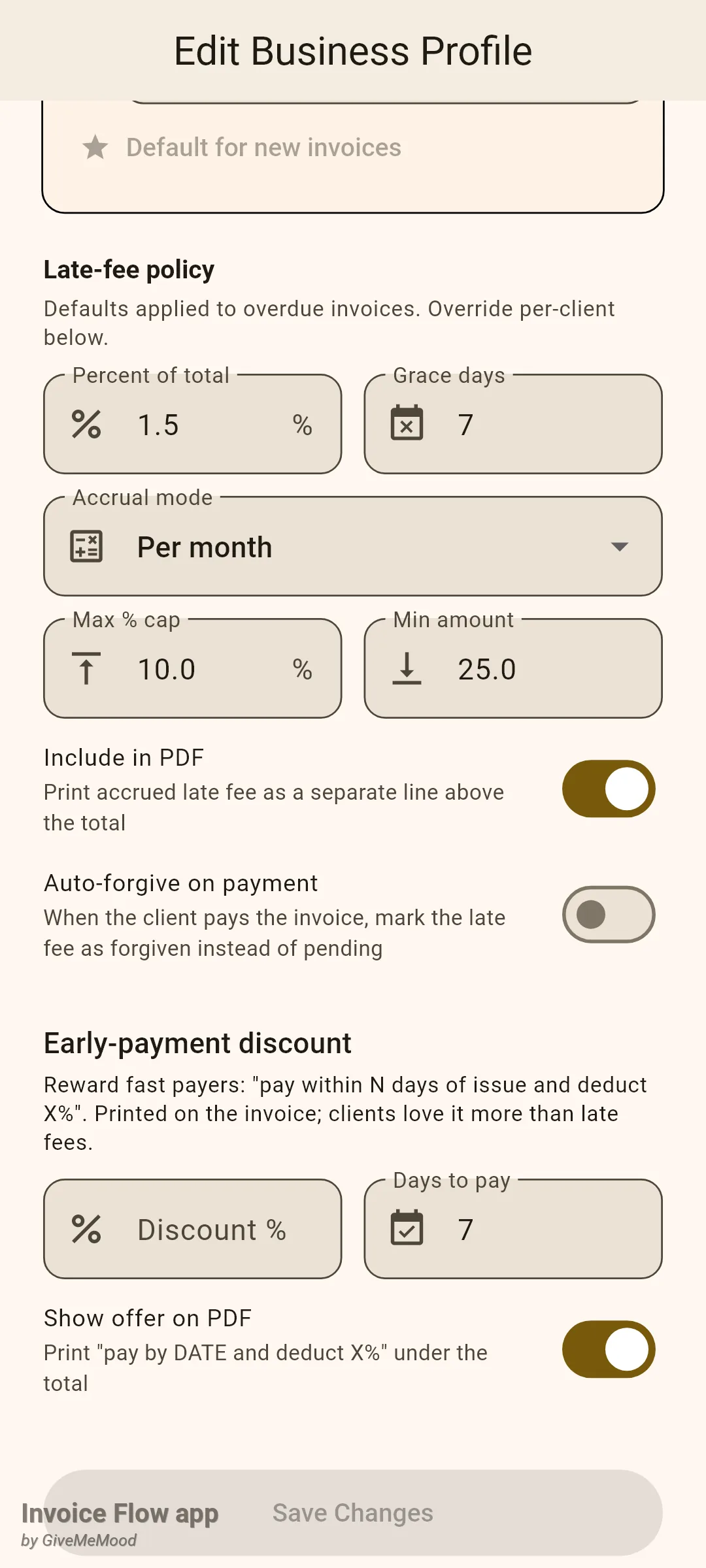
Die Richtlinie selbst sitzt im Geschäftsprofil. Öffne Einstellungen (Settings), tippe auf Geschäftsprofile (Business Profiles), öffne das Profil und scrolle nach unten zum Abschnitt Verzugsgebühr-Richtlinie (Late-fee policy). Er kommt direkt nach dem Block mit den Zahlungsbedingungen und kurz vor Early-payment discount. Hier gibst du Prozent vom Gesamt (Percent of total), Karenztage (Grace days), das Dropdown Berechnungsmodus (Accrual mode), Max. %-Obergrenze (Max % cap), Mindestbetrag (Min amount) und die beiden Schalter In PDF aufnehmen (Include in PDF) und Bei Zahlung automatisch erlassen (Auto-forgive on payment) ein.
Ein Kunde kann eine eigene Version dieser Richtlinie tragen. Im Kundeneditor (Tab Kunden, Kunde öffnen, Bearbeiten antippen) erscheint dieselbe Überschrift Verzugsgebühr-Richtlinie nahe dem Ende mit einem Schalter Profil-Standard verwenden (Use profile default). Schalte ihn aus, und die Felder zum Überschreiben klappen darunter auf.
Die dritte Stelle ist die Rechnung selbst. Wenn eine Rechnung überfällig ist und eine Gebühr aufgelaufen ist, erscheint direkt unter der Statuskopfzeile auf dem Rechnungsdetailbildschirm eine farbige Karte Verzugsgebühr (Late fee) mit dem Betrag rechts und Aktionsschaltflächen darunter. Das Überlaufmenü der Rechnung enthält außerdem Verzugsgebühr hinzufügen… (Add late fee…) für einmalige manuelle Gebühren.
Und schließlich die Summen. Öffne den Tab Werkzeuge (Tools), suche den Abschnitt Business Intelligence und tippe auf die Karte Verzugsgebühren (Late fees). Dieser Bildschirm gruppiert jede Gebühr nach Ergebnis und bietet in der App-Leiste CSV exportieren (Export CSV).
So legst du die Standardrichtlinie fest
Beginne mit den Zahlen, die für alle gelten sollen. BrightNorth berechnet 1,5 % pro Monat, gewährt eine Woche Karenz und deckelt die Gebühr bei 10 % des geschuldeten Betrags.
- Öffne Einstellungen, tippe auf Geschäftsprofile und öffne dein Profil.
- Scrolle nach unten zu Verzugsgebühr-Richtlinie.
- Gib den Satz in Prozent vom Gesamt ein, zum Beispiel 1.5. Leer oder 0 schaltet Verzugsgebühren für dieses Profil aus.
- Gib die Karenztage ein, die Anzahl Tage nach dem Fälligkeitsdatum, in denen nichts aufläuft.
- Wähle einen Berechnungsmodus: Einmalige Gebühr (One-time charge), Pro Tag (Per day) oder Pro Monat (Per month).
- Setze optional Max. %-Obergrenze und Mindestbetrag. Beide akzeptieren 0 im Sinne von „keine Grenze“.
- Schalte In PDF aufnehmen ein, wenn der aufgelaufene Betrag auf dem Rechnungsdokument gedruckt werden soll.
- Entscheide über Bei Zahlung automatisch erlassen und tippe dann auf Änderungen speichern (Save Changes).
Die drei Berechnungsmodi unterscheiden sich nur darin, wie die Zeit in die Formel eingeht. Die Basis ist in jedem Fall der offene Saldo, nicht der Nennbetrag der Rechnung, sodass ein Kunde, der bereits 80 % bezahlt hat, nur auf die verbleibenden 20 % Gebühren ansammelt.
| Modus | Was aufläuft | Beispiel bei einem Saldo von 2,480.00 zu 1,5 % |
|---|---|---|
| Einmalige Gebühr | Basis × Prozent, einmal; wächst nie | 37.20, egal ob die Rechnung 5 oder 50 Tage über der Karenz ist |
| Pro Tag | Basis × Prozent × Tage über der Karenz | 37.20 pro Tag; 744.00 nach 20 Tagen, vor jeder Obergrenze |
| Pro Monat | Basis × Prozent × 30-Tage-Zeiträume über der Karenz, aufgerundet | 37.20 für Tag 1–30, 74.40 ab Tag 31 |
„Pro Monat“ verwendet feste 30-Tage-Zeiträume statt Kalendermonate, und der erste Tag nach der 30-Tage-Marke zählt bereits als zweiter Zeitraum.
So gibst du einem Kunden eine andere Richtlinie
Eine kundenspezifische Richtlinie ist das richtige Werkzeug, wenn ein Konto entweder mehr Geduld oder weniger verdient. BrightNorths Problemkunde bekommt 0,1 % pro Tag nach nur 3 Karenztagen, gedeckelt bei 8 %.
- Öffne den Tab Kunden (Clients), tippe auf den Kunden und dann auf das Bearbeiten-Symbol.
- Scrolle zu Verzugsgebühr-Richtlinie nahe dem Ende des Formulars.
- Schalte Profil-Standard verwenden aus.
- Fülle Prozent vom Gesamt, Karenztage, Berechnungsmodus und Max. %-Obergrenze für diesen Kunden aus.
- Setze Bei Zahlung automatisch erlassen, wenn es vom Profil abweichen soll.
- Tippe auf Speichern (Save).
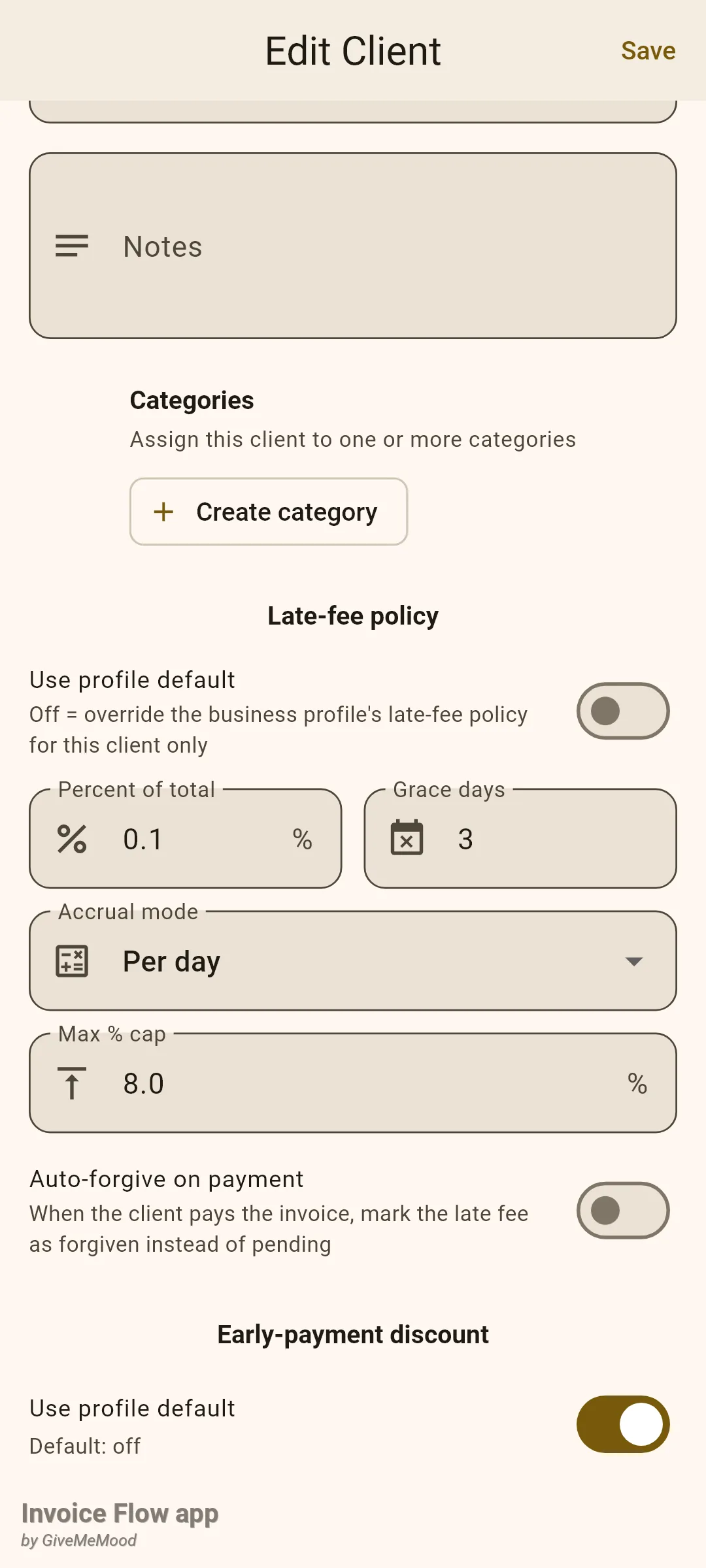
Jedes Überschreibungsfeld fällt für sich auf das Profil zurück. Wenn du für einen Kunden nur die Karenztage setzt und den Prozentsatz leer lässt, bekommt dieser Kunde den Prozentsatz des Profils mit seinem eigenen Karenzfenster. Zwei Einstellungen haben keine Kundenversion: Mindestbetrag und In PDF aufnehmen kommen immer aus dem Profil. Schaltest du Profil-Standard verwenden wieder ein, werden beim Speichern alle Überschreibungen dieses Kunden gelöscht.
So gehst du mit einer aufgelaufenen Gebühr um
Invoice Flow berechnet Gebühren bei jedem Kaltstart der App neu. Wenn eine Rechnung mit Status Versendet über ihr Fälligkeitsdatum plus Karenz hinaus ist, erscheint eine Gebühr, und die Rechnung erhält eine rote Karte Verzugsgebühr mit der Beschriftung Ausstehend — Vorgehen wählen (Pending — choose what to do). BrightNorths Juli-Rechnung an Summit Ridge, 2,480.00, fällig vor 24 Tagen, hat 21 Tage zu 0,1 % angesammelt, also zeigt die Karte 52.08.
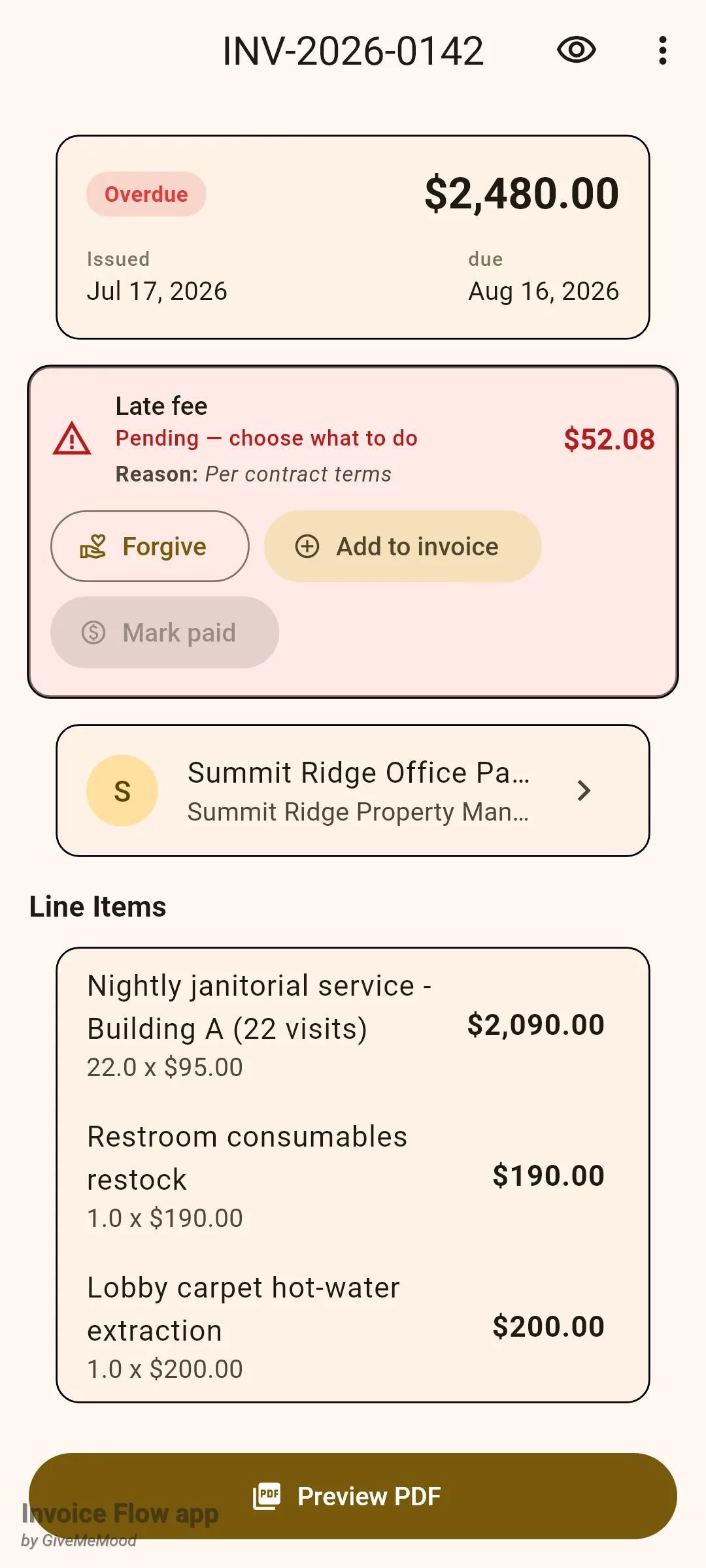
Du hast drei Schaltflächen. Als bezahlt markieren (Mark paid) bleibt deaktiviert, bis die Rechnung selbst bezahlt ist, mit dem Tooltip „Rechnung muss zuerst bezahlt sein“, weil der Aufschlag nicht vor der Hauptforderung beglichen werden kann.
Um die Gebühr zu berechnen:
- Öffne die überfällige Rechnung aus dem Tab Rechnungen (Documents).
- Tippe auf der Karte Verzugsgebühr auf Zur Rechnung hinzufügen (Add to invoice).
- Tippe im Dialog Verzugsgebühr zur Rechnung hinzufügen (Add late fee to invoice) auf Gründe auswählen (Choose reasons) und hake bis zu vier Vorgaben an, etwa Zahlung überfällig (Payment overdue) oder Wiederholt verspätete Zahlung (Repeat late payer), und tippe dann auf Fertig (Done).
- Gib optional eine Notiz in Grund (optional) (Reason (optional)) ein.
- Tippe zur Bestätigung auf Zur Rechnung hinzufügen.
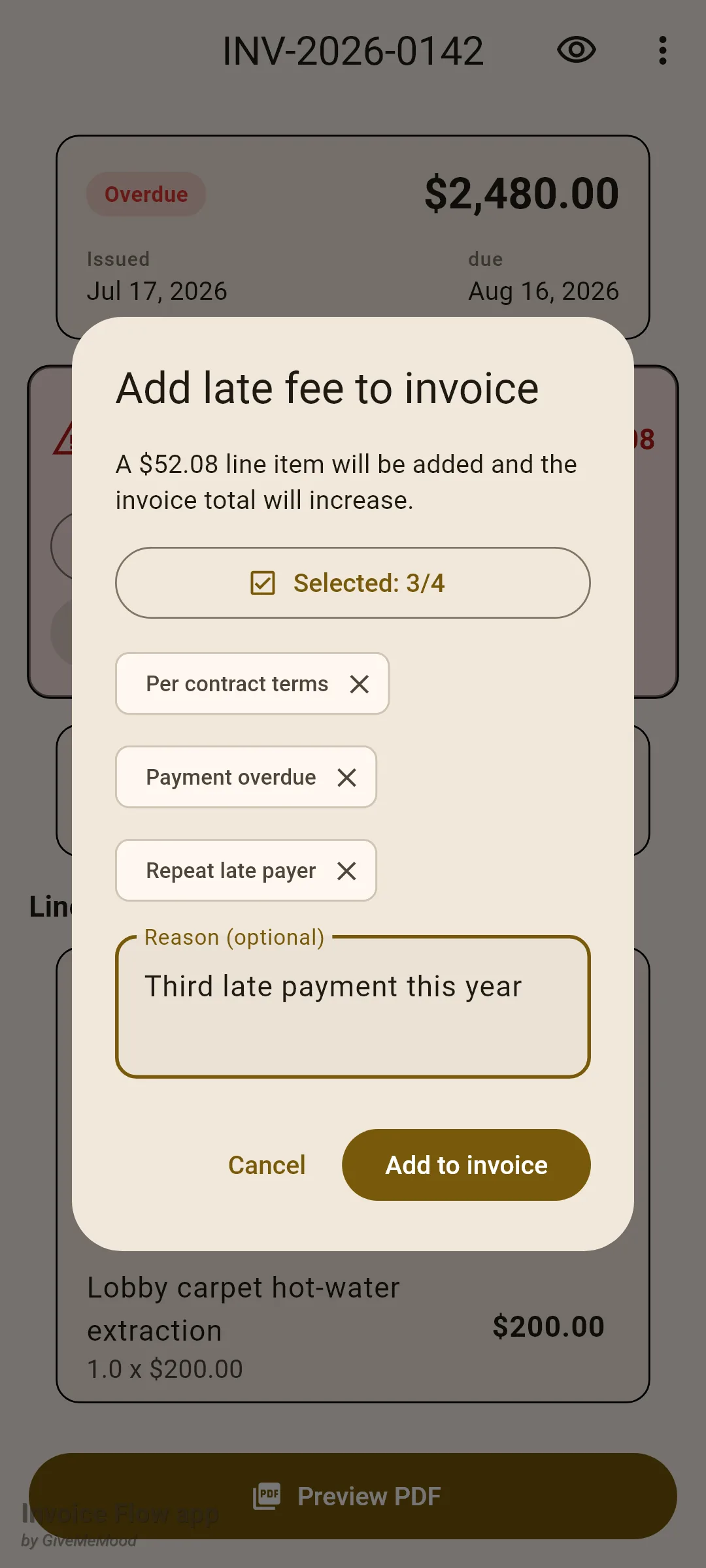
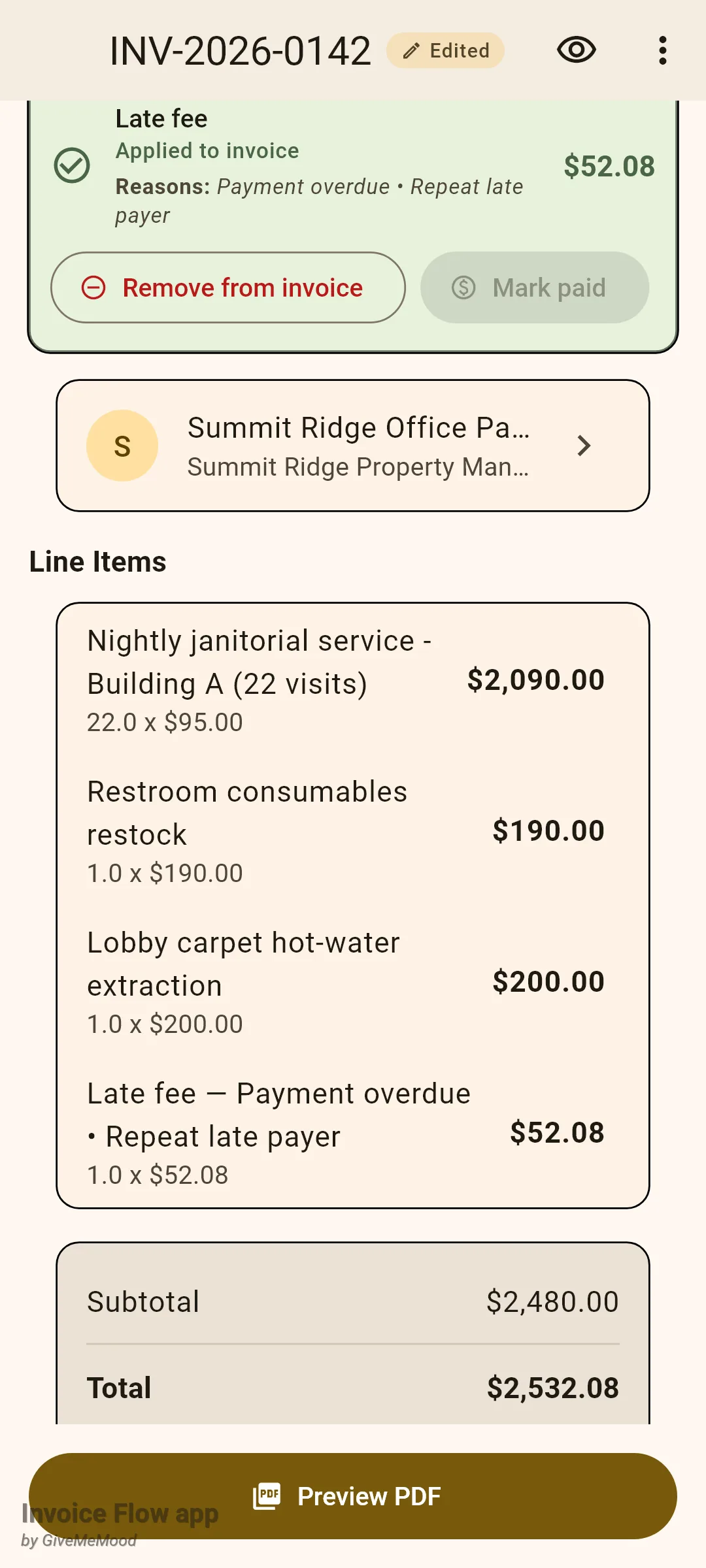
Das Anwenden fügt ganz am Ende der Positionsliste eine Position namens „Verzugsgebühr“ gefolgt von deinen Gründen ein, Menge 1, ohne Steuer, und erhöht die Rechnungssumme und den fälligen Betrag. Die Karte wechselt zu Zur Rechnung hinzugefügt (Applied to invoice) und bietet jetzt Von Rechnung entfernen (Remove from invoice), was die Position löscht und die Summe wieder senkt. Ein angewendeter Betrag ist eingefroren: Die App hört auf, ihn neu zu berechnen, sodass die Gebühr, die du berechnet hast, die Gebühr ist, die der Kunde sieht, und sie wird nie als Basis für weitere Ansammlung verwendet.
Um die Gebühr stattdessen zu erlassen:
- Tippe auf der ausstehenden Karte auf Erlassen (Forgive).
- Tippe in Verzugsgebühr erlassen (Forgive late fee) auf Gründe auswählen und wähle bis zu vier, zum Beispiel Verzögerung der Banküberweisung (Bank transfer delay) oder Erstmaliges Entgegenkommen (First-time courtesy).
- Füge eine Freitextnotiz hinzu, wenn du möchtest.
- Tippe auf Erlassen.
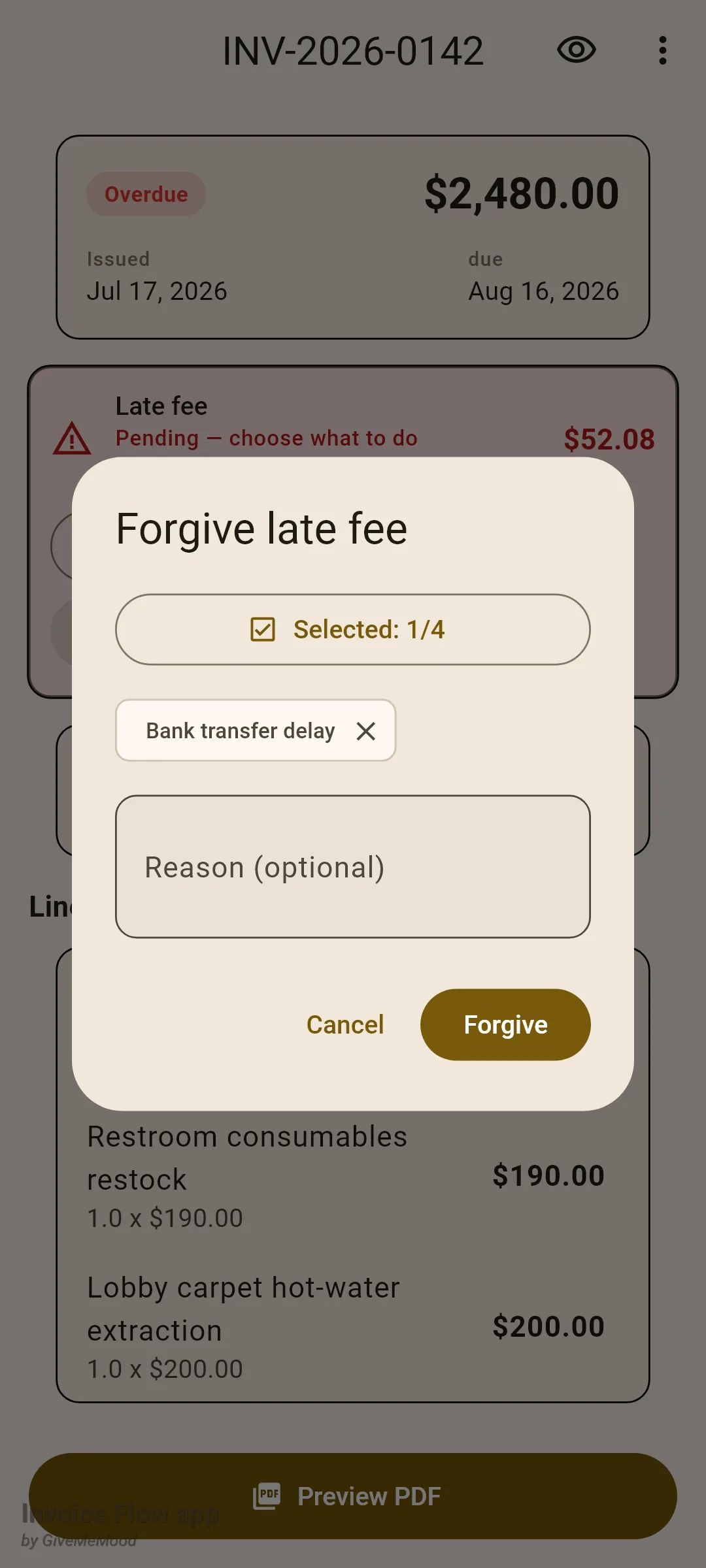
Die Karte wird grau und zeigt Erlassen (Forgiven). Ein späterer Tipp darauf öffnet den Dialog erneut im Bearbeitungsmodus, mit einer Liste Erlass-Verlauf (Forgiveness history) aller früheren Entscheidungen und einer Schaltfläche Auf ausstehend zurücksetzen (Revert to pending), falls du es dir anders überlegst.
Wenn der Kunde schließlich zahlt, markiere die Rechnung wie gewohnt als bezahlt. Ist in diesem Moment noch eine Gebühr ausstehend oder angewendet, fragt eine Abfrage mit dem Titel Verzugsgebühr — wie verfahren? (Late fee — what about it?), ob der Kunde den Aufschlag mitbezahlt hat, mit den Optionen Erlassen, Noch nicht bezahlt (Not paid yet) und Auch bezahlt (Paid too). Die Wahl Auch bezahlt erfasst den Betrag als eingenommen.
So erscheint die Gebühr auf dem PDF
Mit eingeschaltetem In PDF aufnehmen im Profil wird eine ausstehende Gebühr im Summenblock als Informationszeile „Late fee (due)“ gedruckt, gefolgt von deinem Grund, falls du einen gesetzt hast. Die Zeile sitzt über der Gesamtsumme, und die Gesamtsumme selbst ändert sich nicht, weil der Rechnung noch nichts hinzugefügt wurde. Sobald die Gebühr als bezahlt markiert ist, lautet dieselbe Zeile „Late fee (paid)“.
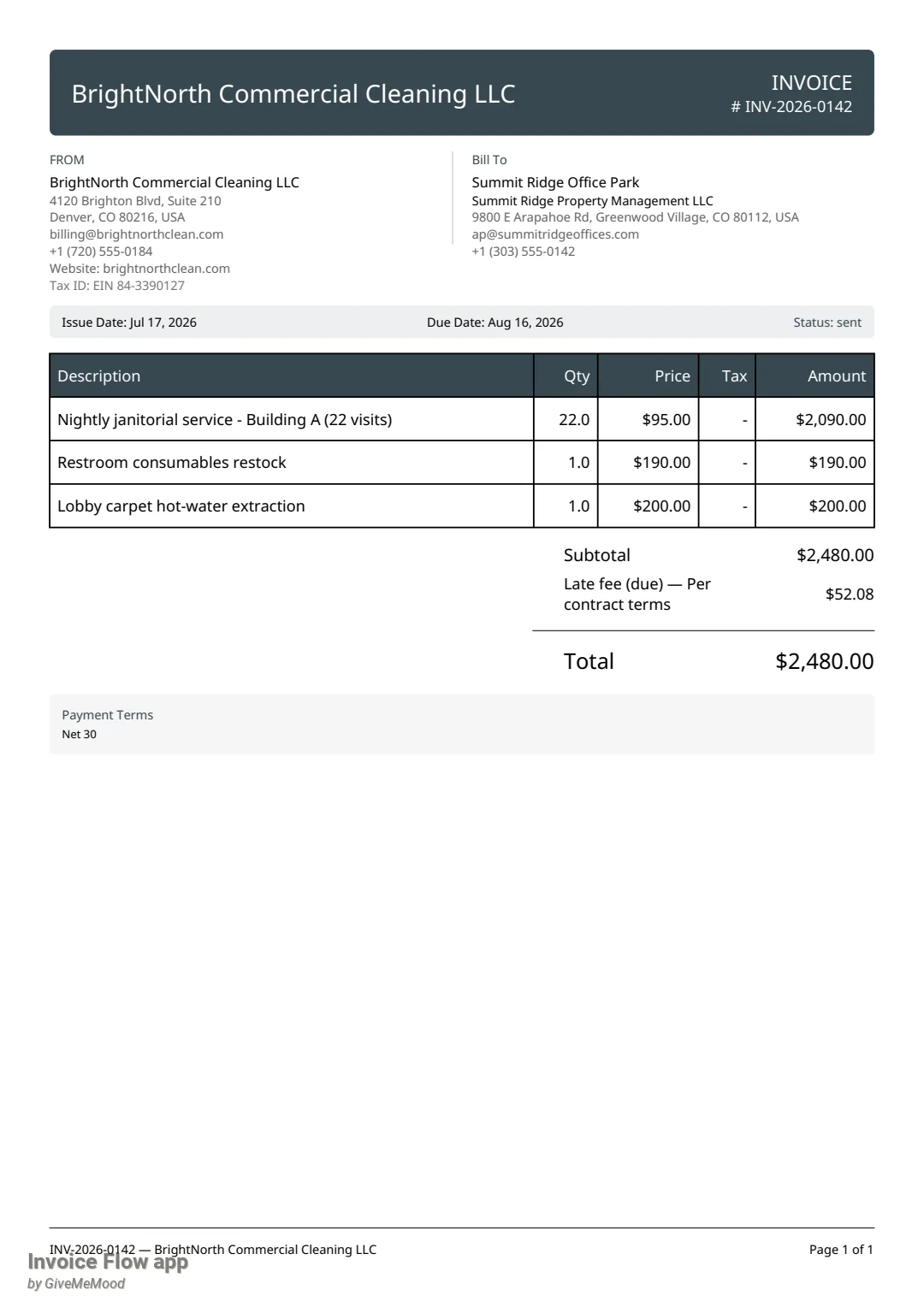
Eine angewendete Gebühr braucht keine besondere Zeile: Sie ist bereits eine normale Position und wird in der Positionstabelle wie jede andere gedruckt. Erlassene Gebühren erscheinen nie auf dem Dokument.
So prüfst du Verzugsgebühren im ganzen Unternehmen
Der Bildschirm Verzugsgebühren unter Werkzeuge beantwortet die Frage, die jeder Inhaber irgendwann stellt: Wie viel habe ich tatsächlich berechnet, und wie viel habe ich erlassen?
- Öffne den Tab Werkzeuge.
- Tippe unter Business Intelligence auf Verzugsgebühren.
- Lies die vier Karten: Ausstehend — Vorgehen wählen, Zur Rechnung hinzugefügt, Vom Kunden bezahlt (Paid by client) und Erlassen. Jede zeigt rechts die Anzahl der Rechnungen und eine Summe pro Währung.
- Tippe auf das Download-Symbol (CSV exportieren), um eine Tabelle jeder Rechnung mit Gebühr zu teilen.
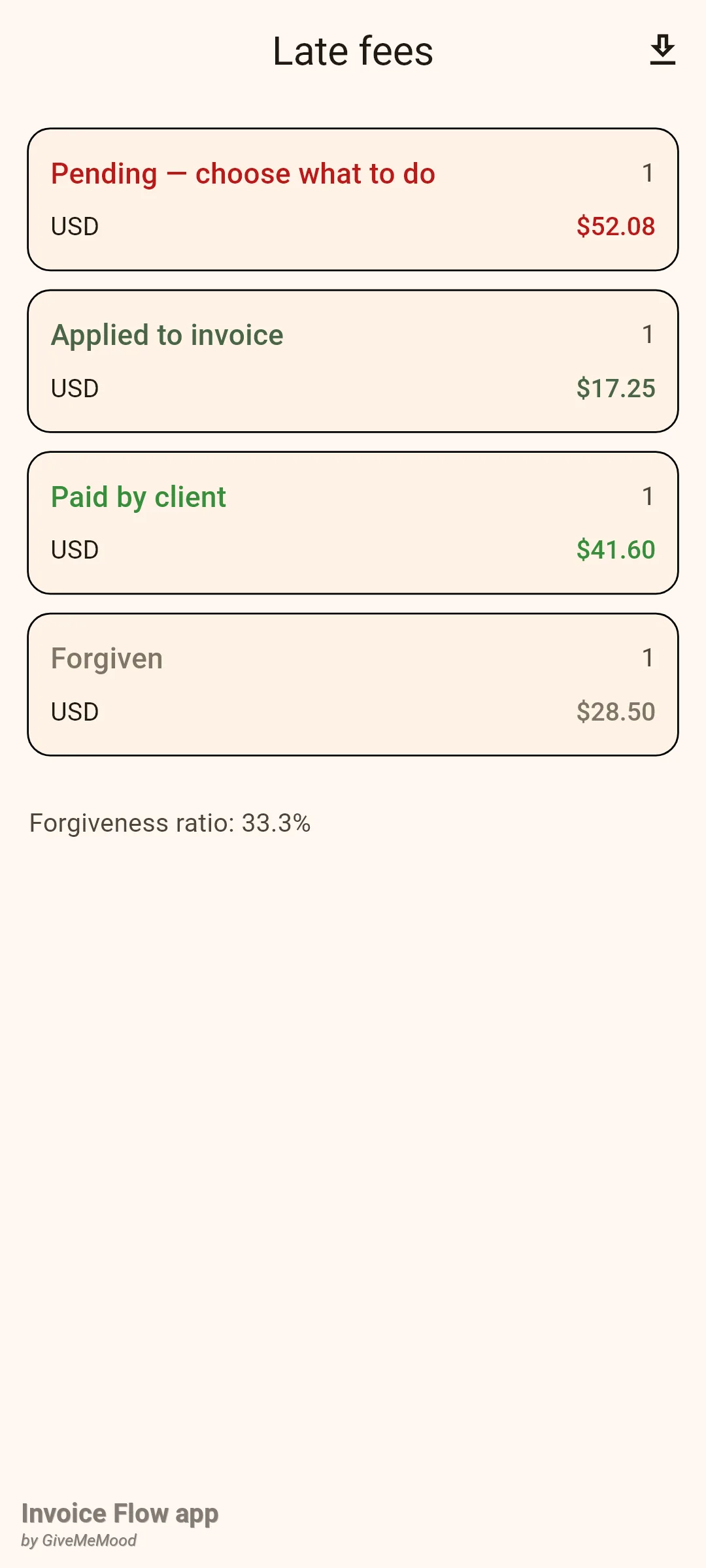
Die Fußzeile Erlassquote (Forgiveness ratio) ist die Anzahl erlassener Gebühren geteilt durch erlassene plus angewendete plus bezahlte. Sie ist absichtlich anzahlbasiert: Summen in verschiedenen Währungen lassen sich nicht sinnvoll addieren. Ausstehende Gebühren sind nicht Teil der Quote, weil über sie noch keine Entscheidung getroffen wurde.
Regeln und Details
- Die Ansammlung beginnt strikt nach Fälligkeitsdatum plus Karenztagen. Mindestens ein voller Tag nach diesem Punkt muss vergangen sein, bevor etwas aufläuft.
- Die Basis ist der offene Saldo: Rechnungssumme, minus bereits angewendete Gebühr, minus erhaltene Zahlungen. Ist der Saldo null oder negativ, läuft nichts auf.
- Mindestbetrag wird vor der Obergrenze angewendet und nur, wenn die Rechnungswährung der Basiswährung des Profils entspricht. Die Obergrenze wird zuletzt angewendet, sie ist also eine absolute Decke, selbst wenn die Untergrenze darüber hinausdrücken würde. Ergebnisse werden auf Cent gerundet.
- Nur Rechnungen mit Status Versendet (oder Überfällig), nicht archiviert, vom Dokumenttyp Rechnung sammeln Gebühren an. Entwürfe sammeln nie an; eine veraltete ausstehende Gebühr auf einem Entwurf wird gelöscht. Angebote, Verträge und Lieferscheine werden nicht berührt.
- Die Neuberechnung erfolgt einmal pro Kaltstart der App. Es gibt keinen Hintergrundjob, und das Öffnen der App aus der Liste der letzten Apps löst sie nicht aus. Gebühren ändern sich nicht, während die App läuft.
- In den Modi Pro Tag und Pro Monat wächst ein ausstehender Betrag mit der Zeit; jede Änderung schreibt einen Eintrag „Verzugsgebühr neu berechnet“. Fällt der Betrag auf null, etwa weil du das Fälligkeitsdatum verlängert oder der Kunde den Saldo bezahlt hat, kehrt die Gebühr zu „keine“ zurück, statt als ausstehende 0.00 hängen zu bleiben.
- Angewendete, erlassene und bezahlte Gebühren werden von der Neuberechnung nie verändert.
- Die erste Neuberechnung auf einem Gerät ist stumm. Danach lösen bis zu zwei neue Ansammlungen je eine Benachrichtigung aus („Verzugsgebühr aufgelaufen“); mehr als zwei werden zu einer Sammelbenachrichtigung zusammengefasst.
- Bei Zahlung automatisch erlassen wirkt nur auf Gebühren, die noch ausstehend sind, wenn die Rechnung als bezahlt markiert wird. Als Grund wird „Auto-forgiven on payment“ erfasst.
- Die Verzugsgebühr-Karte wird nur angezeigt, solange die Rechnung als Überfällig dargestellt wird. Sobald die Rechnung bezahlt oder storniert ist, verschwindet die Karte; das Ergebnis bleibt im Änderungsprotokoll, auf dem Bildschirm Verzugsgebühren und in der CSV sichtbar.
- Jede Entscheidung wird im Änderungsprotokoll der Rechnung protokolliert (Überlaufmenü, Änderungsprotokoll (Change log)): aufgelaufen, neu berechnet, erlassen, Erlass bearbeitet oder zurückgesetzt, zur Rechnung hinzugefügt, von Rechnung entfernt, als bezahlt markiert, Gebührengrund bearbeitet. Jede Benutzeraktion zeigt außerdem das Badge Bearbeitet (Edited) neben der Rechnungsnummer.
- In jedem Grund-Dialog können bis zu vier vorgegebene Gründe ausgewählt werden; die Freitextnotiz ist unbegrenzt.
- Pro ist für zwei Aktionen erforderlich: den manuellen Menüeintrag Verzugsgebühr hinzufügen… und CSV exportieren auf dem Statistikbildschirm. Statistik ansehen, erlassen, anwenden, entfernen und als bezahlt markieren sind im kostenlosen Tarif verfügbar.
- Das Filterblatt der Dokumente hat ein Dropdown Late-fee status (Any, Pending, Applied, Forgiven, Paid) und einen Schalter Has late fee; der Kundenfilter hat Custom late-fee settings, um Kunden mit einer Überschreibung zu finden.
Tipps
Verwandte Anleitungen
- Zahlungen und fälliger Betrag — wie Teilzahlungen den Saldo verändern, auf dem die Gebühr berechnet wird.
- Rechnungsstatus, Liste und Verlauf — der Zustand Überfällig, das Änderungsprotokoll und die Verzugsgebühr-Filter.
- Erinnerungen und Automatisierungsregeln — mahne die Rechnung an, bevor eine Gebühr überhaupt nötig wird.