
 BG
BG  العربية
  Čeština
  Dansk
Dansk  Deutsch
  Ελληνικά
  English
  Español
  Suomi
Suomi  Français
  עברית
עברית  हिन्दी
  Bahasa Indonesia
  Italiano
  日本語
日本語  한국어
한국어  Bahasa Melayu
  Nederlands
  Norsk
Norsk  Polski
  Português
  Română
  Русский
  Svenska
  Kiswahili
  ไทย
ไทย  Türkçe
  Українська
  Tiếng Việt
  中文
中文 Ръководство
Такси за забава по просрочени фактури
Задайте политика за такса за забава веднъж, затегнете я за клиент, който често закъснява, после опростете, начислете или запишете всяка такса от просрочената фактура и следете сумите.
Таксата за забава е малката надбавка, която имате право да начислите, когато фактура остане неплатена след падежа. Invoice Flow изчислява тази надбавка вместо вас, но никога не я добавя към фактурата сама. Приложението следи неплатените ви фактури, изчислява какво се е начислило по вашата политика и показва сумата на просрочената фактура като решение, което все още трябва да вземете: да опростите таксата, да я добавите към фактурата или да запишете, че клиентът я е платил. Това разделение — автоматично изчисление и ръчно решение — е умишлено. То пази цифрите честни, без да превръща еднократно закъснение на добър клиент в конфликт.
Това ръководство следва BrightNorth Commercial Cleaning, фирма за почистване в Денвър, която фактурира месечно в щатски долари. Повечето клиенти плащат навреме. Един от тях, Summit Ridge Office Park, плаща късно почти всеки месец, затова собственикът поддържа мека политика по подразбиране за всички и по-строга, дневна политика само за този акаунт.
Какво виждате на екрана
Таксите за забава живеят на четири места в приложението.
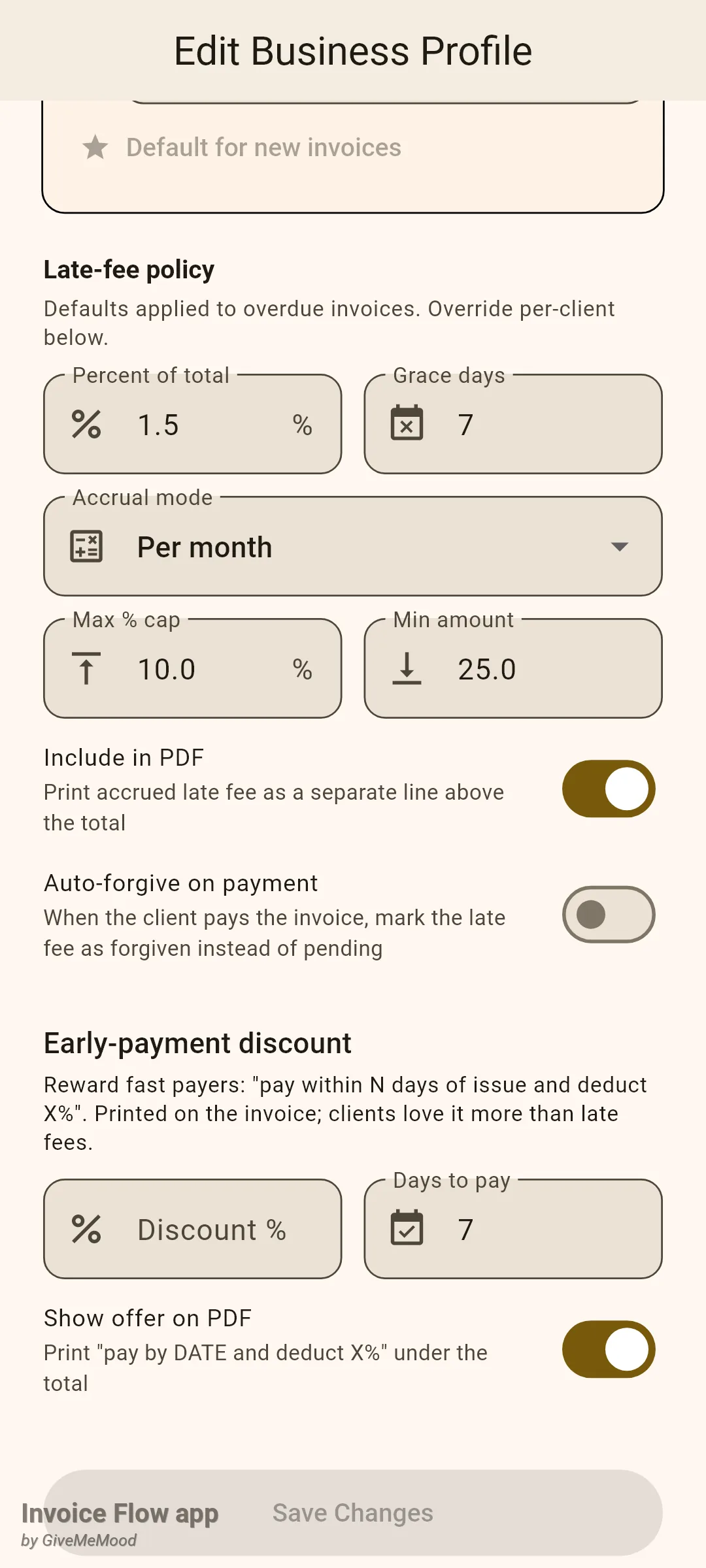
Самата политика се намира в бизнес профила. Отворете Настройки, докоснете Бизнес профили, отворете профила и превъртете надолу до раздела Late-fee policy. Той идва точно след блока с условията за плащане и точно преди Early-payment discount. Тук въвеждате Percent of total, Grace days, падащото меню Accrual mode, Max % cap, Min amount и двата превключвателя Include in PDF и Auto-forgive on payment.
Клиент може да носи собствена версия на тази политика. В редактора на клиенти (раздел Клиенти, отворете клиента, докоснете иконата за редакция) същото заглавие Late-fee policy се появява близо до края с превключвател, озаглавен Use profile default. Изключете го и полетата за override се разгъват под него.
Третото място е самата фактура. Когато фактура е просрочена и се е начислила такса, оцветена карта Late fee се появява точно под заглавната част със статуса на екрана с детайли, със сумата вдясно и бутони за действие отдолу. Разширеното меню на фактурата съдържа и Add late fee… за еднократни ръчни начисления.
Накрая, обобщенията. Отворете раздел Инструменти, намерете секцията Бизнес анализи и докоснете картата Late fees. Този екран групира всяка такса по резултат и предлага Export CSV в горната лента.
Как да зададете политиката по подразбиране
Започнете с числата, които трябва да важат за всички. BrightNorth начислява 1,5% на месец, дава седмица гратисен период и ограничава таксата до 10% от дължимото.
- Отворете Настройки, докоснете Бизнес профили и отворете профила си.
- Превъртете надолу до Late-fee policy.
- Въведете ставката в Percent of total, например 1.5. Оставянето му празно или на 0 изключва таксите за забава за този профил.
- Въведете Grace days — броя дни след падежа, през които нищо не се начислява.
- Изберете Accrual mode: One-time charge, Per day или Per month.
- По желание задайте Max % cap и Min amount. И двете приемат 0 със значение „без ограничение".
- Включете Include in PDF, ако начислената сума трябва да се отпечата в документа на фактурата.
- Решете за Auto-forgive on payment, после докоснете Запази промените.
Трите режима на начисляване се различават само по това как времето влиза във формулата. Базата във всеки случай е неплатеното салдо, не номиналната стойност на фактурата, така че клиент, който вече е платил 80%, начислява само върху оставащите 20%.
| Режим | Какво се начислява | Пример при салдо 2 480,00 при 1,5% |
|---|---|---|
| One-time charge | база × процент, еднократно; никога не расте | 37,20, независимо дали фактурата е с 5 или 50 дни след гратисния период |
| Per day | база × процент × дни след гратисния период | 37,20 на ден; 744,00 след 20 дни, преди таван |
| Per month | база × процент × 30-дневни периоди след гратисния период, закръглено нагоре | 37,20 за дни 1–30, 74,40 от ден 31 |
„Per month” използва фиксирани 30-дневни периоди, а не календарни месеци, и първият ден след 30-дневната граница вече се брои за втори период.
Как да зададете различна политика за един клиент
Индивидуална политика по клиент е правилният инструмент, когато един акаунт заслужава или повече търпение, или по-малко. Проблемният клиент на BrightNorth получава 0,1% на ден след само 3 дни гратисен период, с таван 8%.
- Отворете раздел Клиенти, докоснете клиента, после докоснете иконата за редакция.
- Превъртете до Late-fee policy близо до края на формата.
- Изключете Use profile default.
- Попълнете Percent of total, Grace days, Accrual mode и Max % cap за този клиент.
- Задайте Auto-forgive on payment, ако трябва да се различава от профила.
- Докоснете Запази.
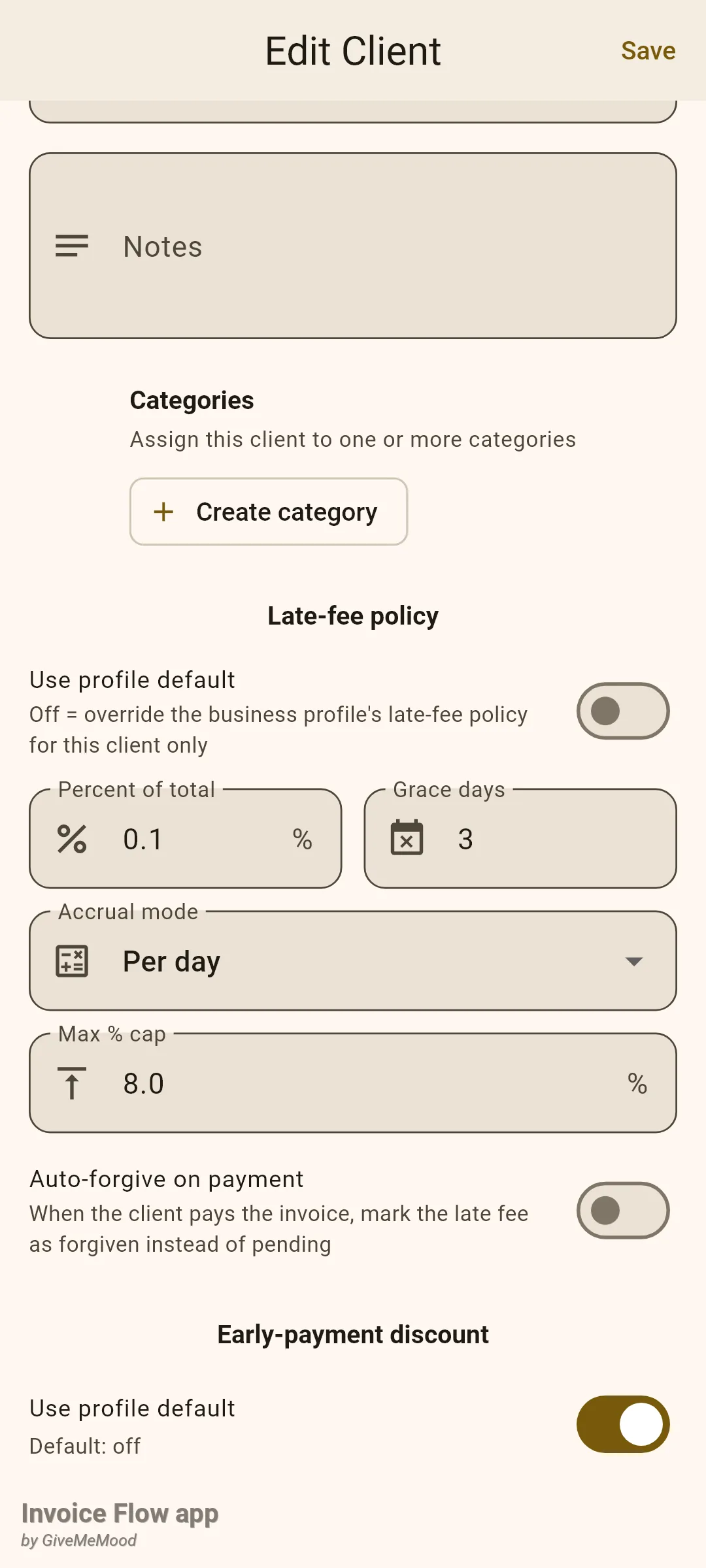
Всяко override поле се връща към профила самостоятелно. Ако зададете само гратисните дни за клиент и оставите процента празен, този клиент получава процента от профила със собствения си гратисен прозорец. Две настройки нямат клиентска версия: Min amount и Include in PDF винаги идват от профила. Включването отново на Use profile default изчиства всеки override за този клиент при запазване.
Как да действате при начислена такса
Invoice Flow преизчислява таксите при всяко студено стартиране на приложението. Когато фактура със статус Изпратена е след падежа плюс гратисния период, се появява такса и фактурата получава червена карта Late fee с етикет Pending — choose what to do. Юлската фактура на BrightNorth към Summit Ridge, 2 480,00 с падеж преди 24 дни, е начислила 21 дни при 0,1%, така че картата показва 52,08.
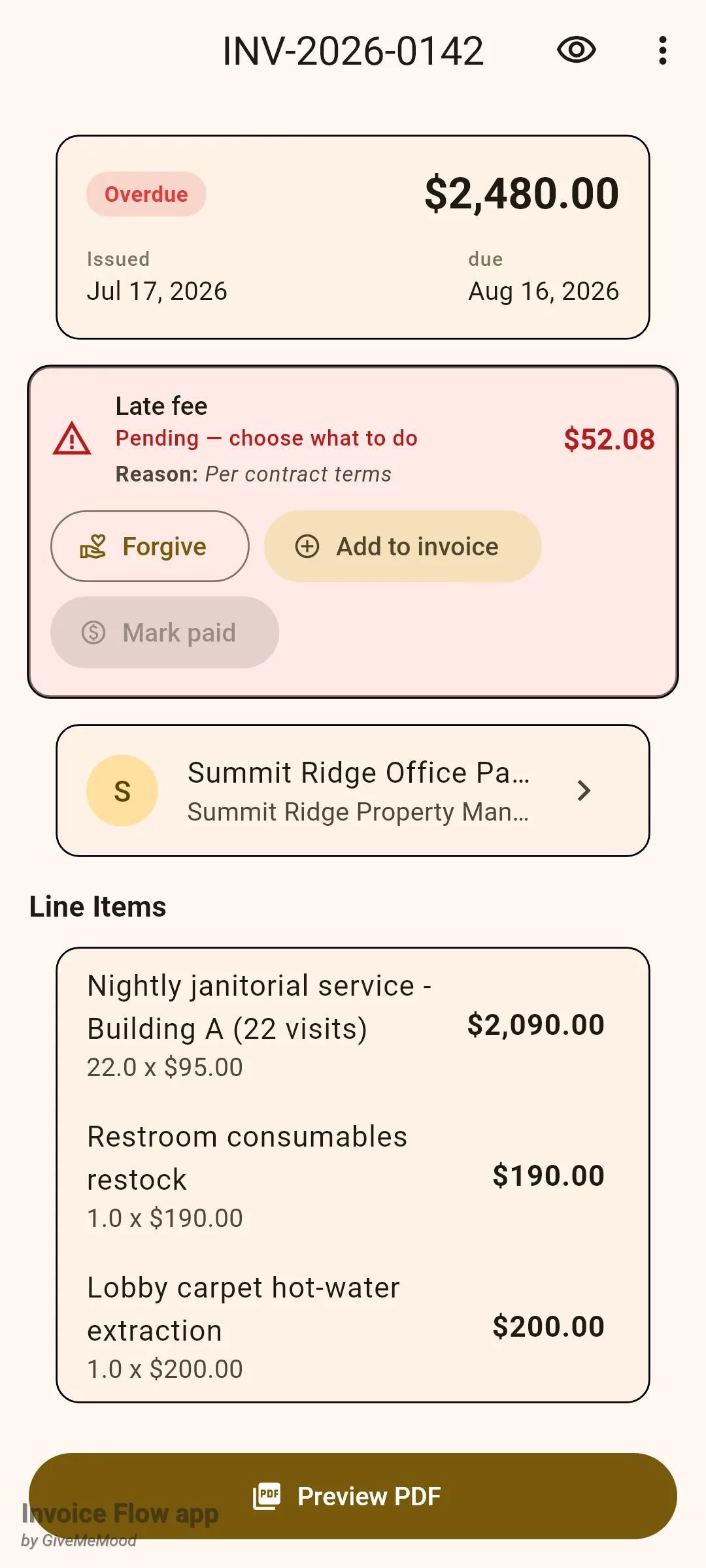
Имате три бутона. Отбелязване като платена остава неактивен, докато самата фактура не бъде платена, с подсказка „Invoice must be paid first”, защото надбавката не може да бъде уредена преди главницата.
За да начислите таксата:
- Отворете просрочената фактура от раздел Документи.
- В картата Late fee докоснете Добавяне към фактурата.
- В диалога Add late fee to invoice докоснете Избор на причини и отметнете до четири предварително зададени причини като Просрочено плащане или Повторно просрочие, после докоснете Готово.
- По желание напишете бележка в Причина (по избор).
- Докоснете Добавяне към фактурата, за да потвърдите.
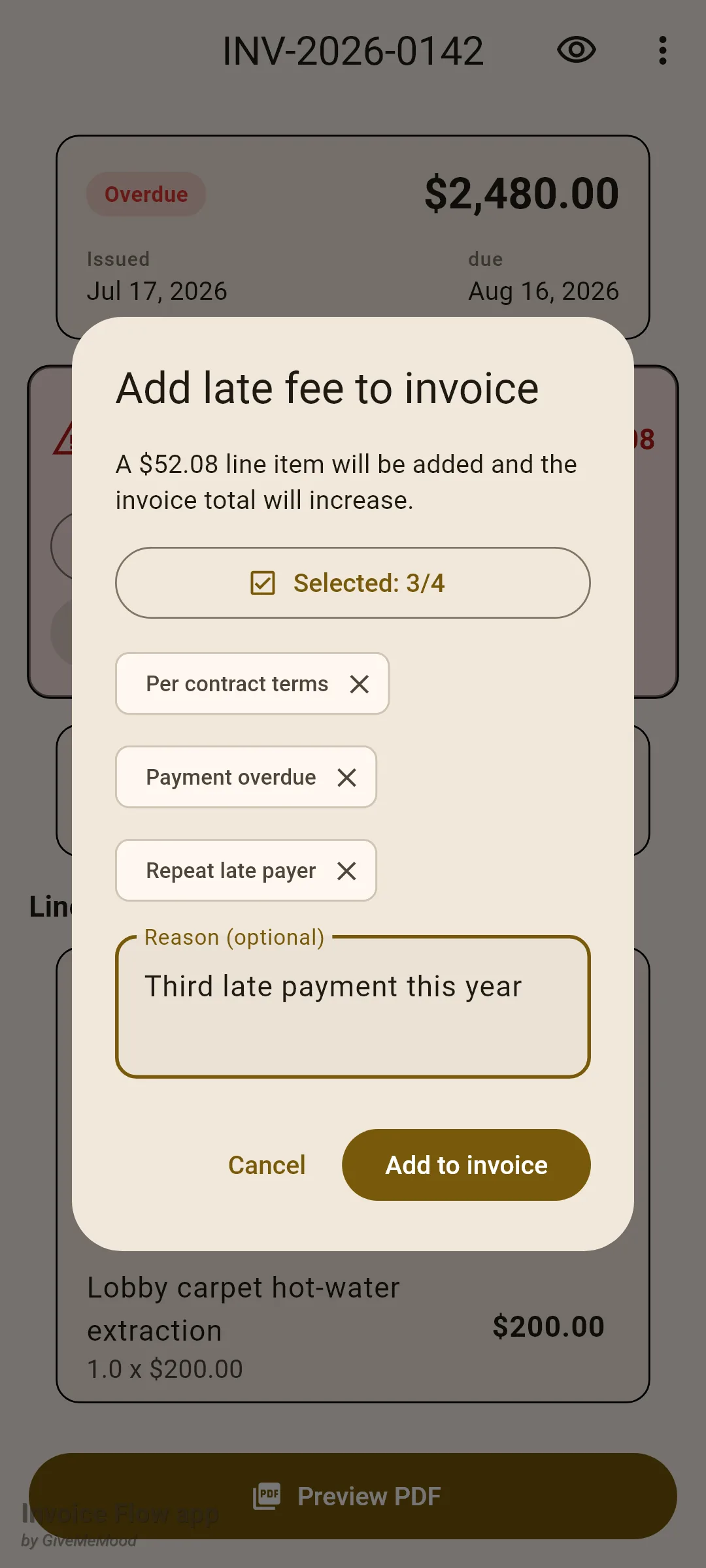
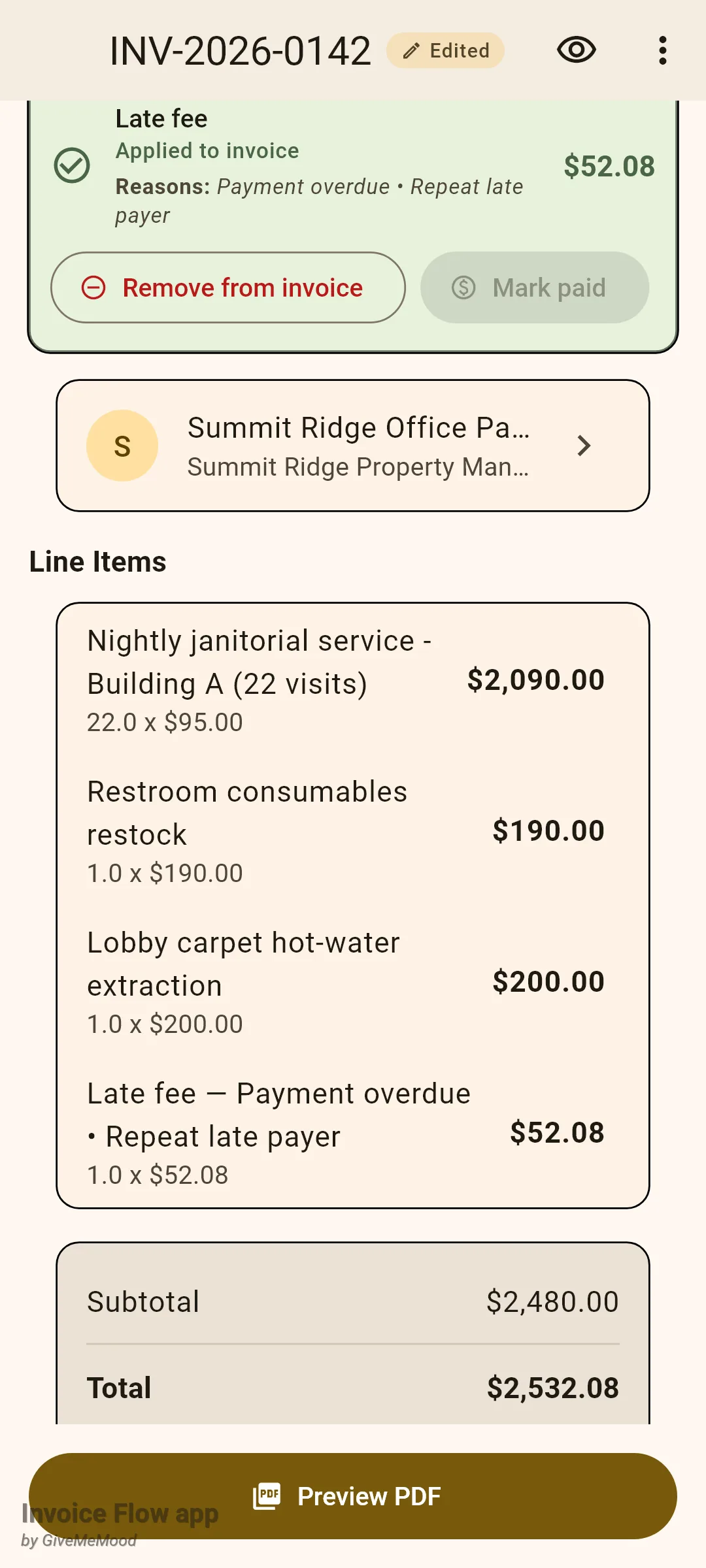
Прилагането вмъква ред с име „Late fee”, последван от вашите причини, количество 1, без данък, в самия край на списъка с позиции, и повишава общата сума и оставащата дължима сума на фактурата. Картата се променя на Applied to invoice и вече предлага Премахване от фактурата, което изтрива реда и понижава сумата обратно. Приложената сума е замразена: приложението спира да я преизчислява, така че таксата, която сте начислили, е таксата, която клиентът вижда, и тя никога не се използва като база за по-нататъшно начисляване.
За да опростите таксата вместо това:
- В чакащата карта докоснете Опрощаване.
- В Forgive late fee докоснете Избор на причини и изберете до четири, например Забавяне на банковия превод или Първоначална отстъпка.
- Добавете свободен текст с бележка, ако искате.
- Докоснете Опрощаване.
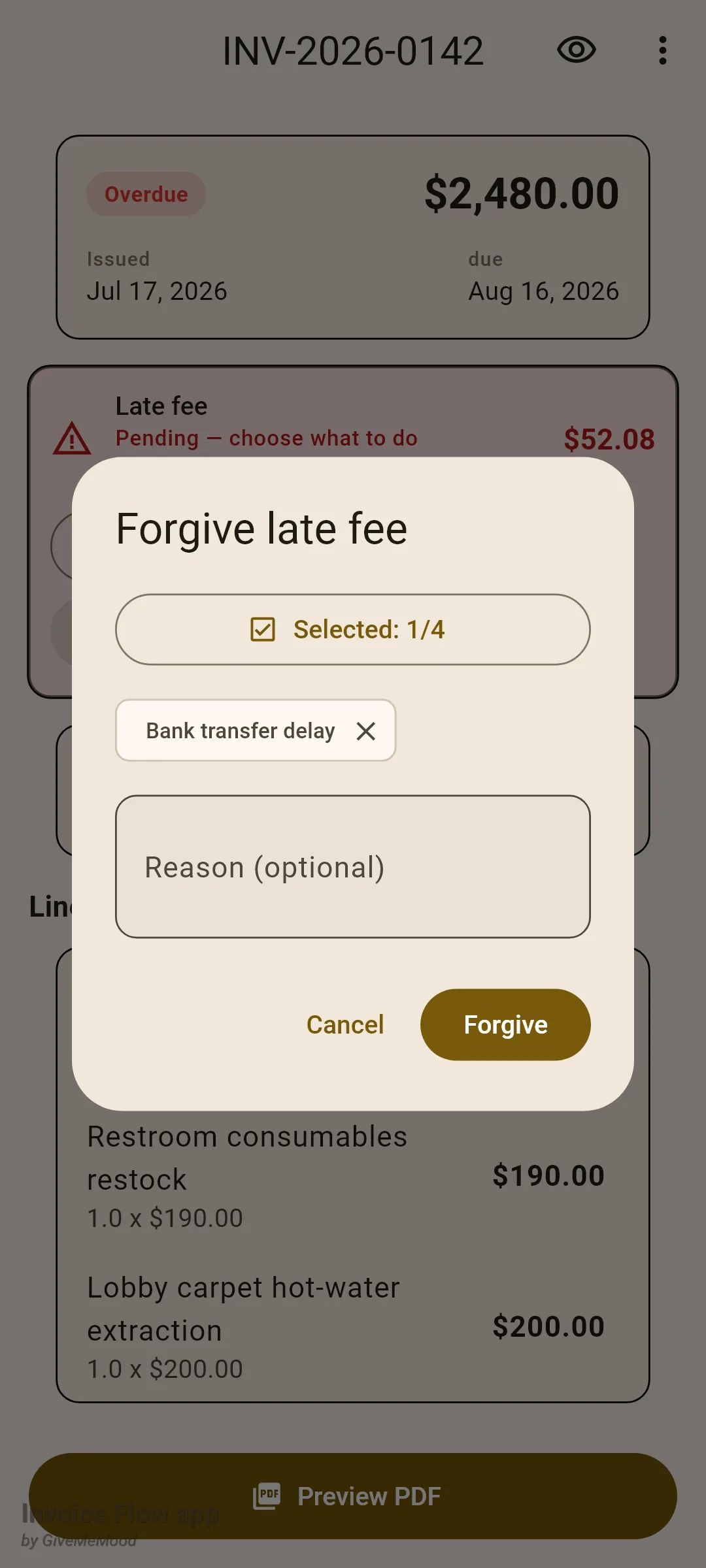
Картата става сива и гласи Forgiven. Докосването ѝ по-късно отваря отново диалога в режим на редакция, с списък История на опрощаванията за всяко предишно решение и бутон Връщане в статус „чакаща”, ако промените решението си.
Когато клиентът най-накрая плати, маркирайте фактурата като платена както обичайно. Ако в този момент такса все още е чакаща или приложена, подкана със заглавие Late fee — what about it? пита дали клиентът е платил и надбавката, с опции Опрощаване, Not paid yet и Paid too. Изборът на Paid too записва сумата като събрана.
Как таксата се показва на PDF-а
С включен Include in PDF в профила, чакаща такса се отпечатва в блока с обобщените суми като информативен ред, „Late fee (due)”, последван от вашата причина, ако сте я задали. Редът стои над Общата сума, а самата Обща сума не се променя, защото нищо още не е добавено към фактурата. След като таксата бъде маркирана като платена, същият ред гласи „Late fee (paid)”.
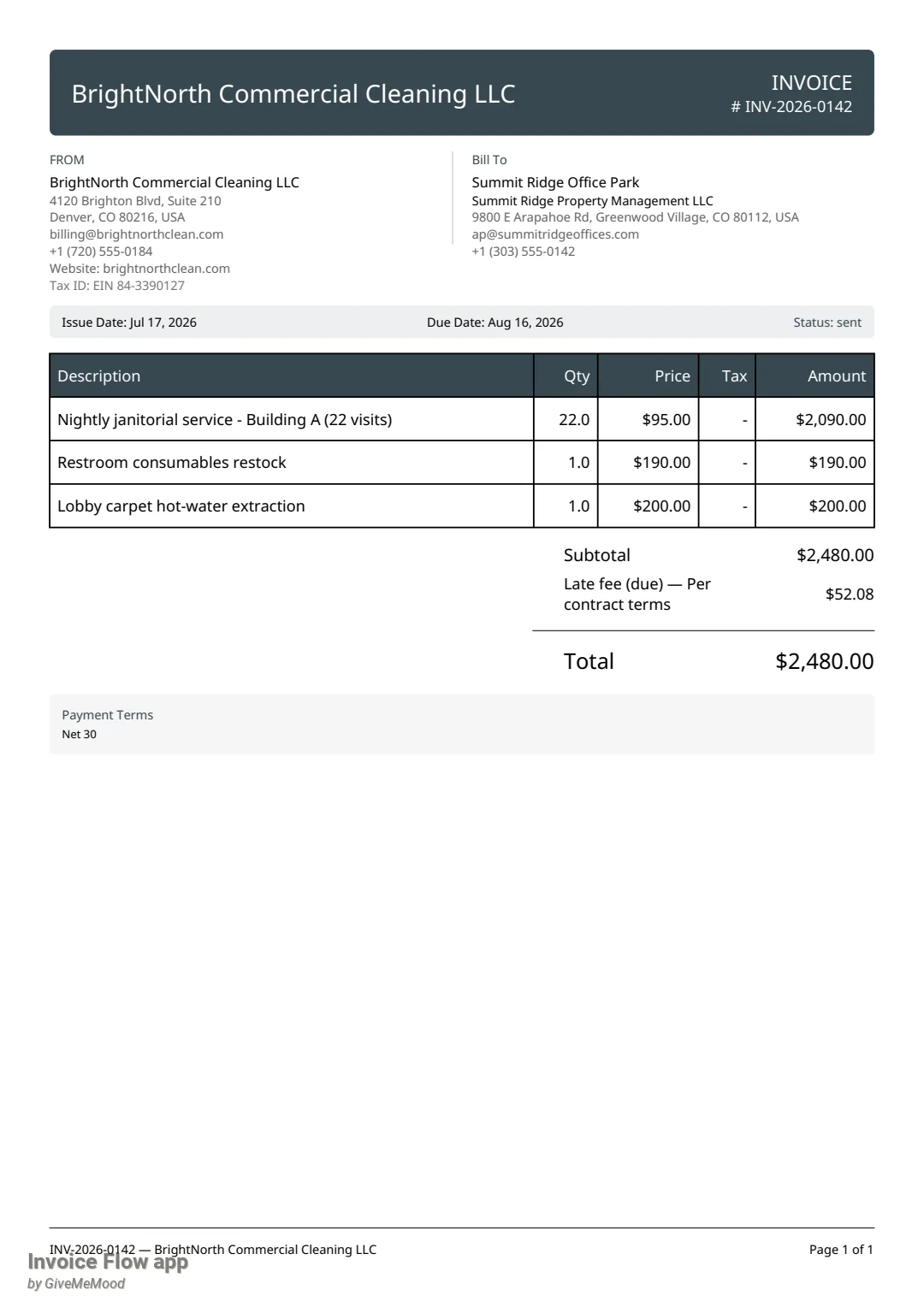
Приложена такса не се нуждае от специален ред: тя вече е обикновен ред и се отпечатва в таблицата с позиции като всеки друг. Опростените такси никога не се показват в документа.
Как да прегледате таксите за забава в целия бизнес
Екранът Late fees под Инструменти отговаря на въпроса, който рано или късно си задава всеки собственик: колко всъщност съм начислил и колко съм опростил?
- Отворете раздел Инструменти.
- Под Бизнес анализи докоснете Late fees.
- Прочетете четирите карти: Pending — choose what to do, Applied to invoice, Paid by client и Forgiven. Всяка показва броя фактури вдясно и сума по валута.
- Докоснете иконата за изтегляне (Export CSV), за да споделите таблица с всяка фактура с такса.
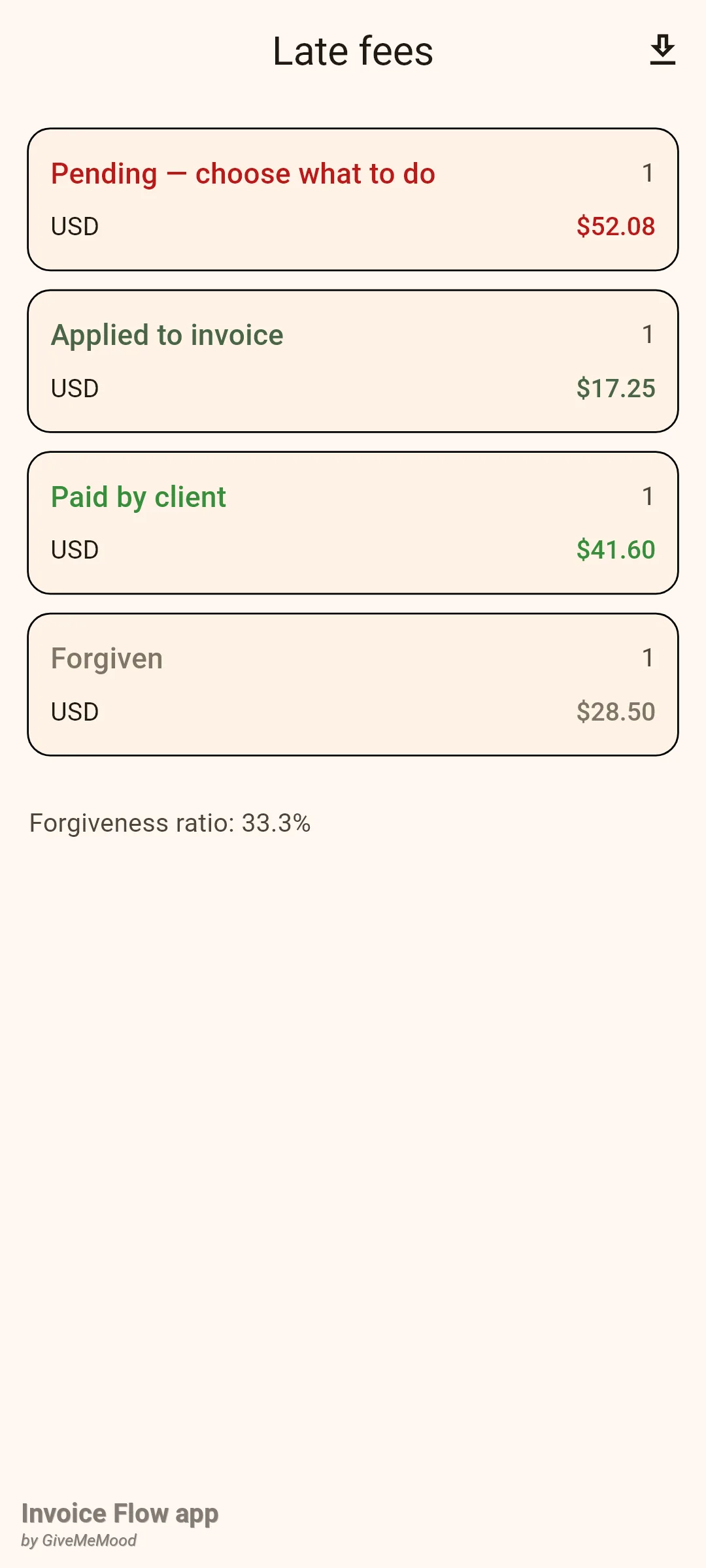
Долният ред Forgiveness ratio (коефициент на опрощаване) е броят опростени такси, разделен на опростени плюс приложени плюс платени. Умишлено е базиран на брой: сумите в различни валути не могат да се сумират смислено. Чакащите такси не участват в коефициента, защото за тях все още не е взето решение.
Правила и подробности
- Начисляването започва строго след падежа плюс гратисните дни. Трябва да е изминал поне един пълен ден след тази точка, преди нещо да се начисли.
- Базата е неплатеното салдо: общата сума на фактурата, минус вече приложена такса, минус получените плащания. Ако салдото е нула или отрицателно, нищо не се начислява.
- Min amount се прилага преди тавана и само когато валутата на фактурата съвпада с базовата валута на профила. Таванът се прилага последен, така че е абсолютен таван дори когато минимумът би го надвишил. Резултатите се закръгляват до стотинки.
- Начисляват само фактури със статус Изпратена (или Просрочена), неархивирани, от тип фактура. Черновите никога не начисляват; остаряла чакаща такса на чернова се изчиства. Оферти, договори и известия за доставка не се засягат.
- Преизчисляването се случва веднъж при всяко студено стартиране на приложението. Няма фонова задача и отварянето на приложението от списъка последно използвани не го задейства. Таксите не се променят, докато приложението работи.
- В режими Per day и Per month чакаща сума расте във времето; всяка промяна записва запис „Late fee recomputed”. Ако сумата падне до нула, например защото сте удължили падежа или клиентът е платил салдото, таксата се връща в „няма”, вместо да остане чакаща 0,00.
- Приложените, опростените и платените такси никога не се променят от преизчисляването.
- Първото преизчисление на устройство е тихо. След това до две нови начисления вдигат по едно известие всяко („Late fee accrued”); повече от две се сливат в едно обобщено известие.
- Auto-forgive on payment действа само върху такси, които все още са чакащи, когато фактурата бъде маркирана като платена. Записаната причина е „Auto-forgiven on payment”.
- Картата за такса за забава се показва само докато фактурата се показва като Просрочена. Щом фактурата бъде платена или отказана, картата изчезва; резултатът остава видим в дневника на промените, в екрана Late fees и в CSV файла.
- Всяко решение се записва в дневника на промените на фактурата (разширено меню, Дневник на промените): начислена, преизчислена, опростена, редактирано или отменено опрощаване, добавена към фактурата, премахната от фактурата, маркирана като платена, редактирана причина за начисляване. Всяко действие на потребителя показва и значката Редактирано до номера на фактурата.
- В който и да е диалог за причина могат да се изберат до четири предварително зададени причини; свободният текст е неограничен.
- Pro се изисква за две действия: ръчното меню Add late fee… и Export CSV на екрана със статистика. Преглед на статистиката, опрощаване, прилагане, премахване и отбелязване като платена са достъпни в безплатната версия.
- Панелът с филтри на Документи има падащо меню Late-fee status (Any, Pending, Applied, Forgiven, Paid) и превключвател Has late fee; филтърът на Клиенти има Custom late-fee settings, за да намирате клиенти с override.
Съвети
Свързани ръководства
- Плащания и оставаща сума — как частичните плащания променят салдото, върху което се изчислява таксата.
- Статуси на фактурите, списък и история — статусът Просрочена, дневникът на промените и филтрите за такси за забава.
- Напомняния и правила за автоматизация — подгонете фактурата, преди изобщо да се наложи такса за забава.