
 IT
IT  العربية
  Български
  Čeština
  Dansk
Dansk  Deutsch
  Ελληνικά
  English
  Español
  Suomi
Suomi  Français
  עברית
עברית  हिन्दी
  Bahasa Indonesia
  日本語
日本語  한국어
한국어  Bahasa Melayu
  Nederlands
  Norsk
Norsk  Polski
  Português
  Română
  Русский
  Svenska
  Kiswahili
  ไทย
ไทย  Türkçe
  Українська
  Tiếng Việt
  中文
中文 Guida utente
Penali di mora sulle fatture scadute
Imposta una politica di mora una volta, inaspriscila per chi paga sempre tardi, poi condona, addebita o registra ogni penale dalla fattura scaduta.
Una penale di mora è il piccolo sovrapprezzo che hai diritto di addebitare quando una fattura resta non pagata oltre la scadenza. Invoice Flow calcola quel sovrapprezzo per te, ma non lo aggiunge mai da solo a una fattura. L’app osserva le tue fatture non pagate, calcola quanto è maturato secondo la tua politica e mostra l’importo sulla fattura scaduta come una decisione che spetta ancora a te: condonarlo, aggiungerlo alla fattura o registrare che il cliente lo ha pagato. Questa separazione tra calcolo automatico e decisione manuale è voluta. Mantiene i numeri onesti senza trasformare la svista occasionale di un buon cliente in una lite.
Questa guida segue BrightNorth Commercial Cleaning, un’impresa di pulizie di Denver che fattura mensilmente in dollari statunitensi. La maggior parte dei suoi clienti paga puntualmente. Uno di loro, Summit Ridge Office Park, paga in ritardo quasi ogni mese, perciò il titolare mantiene una politica predefinita blanda per tutti e una politica più severa, giornaliera, solo per quel conto.
Che cosa vedi sullo schermo
Le penali di mora vivono in quattro punti dell’app.
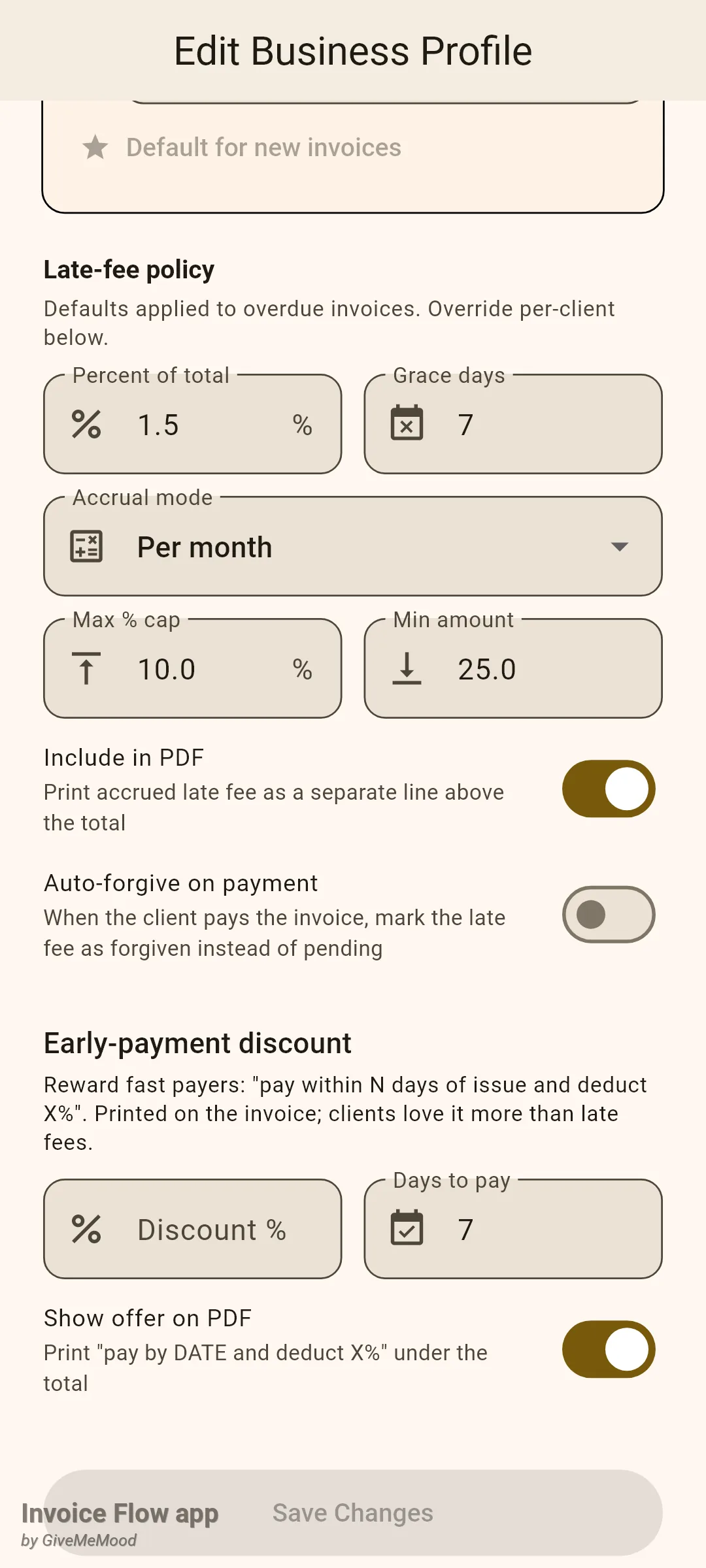
La politica in sé sta nel profilo aziendale. Apri Impostazioni, tocca Profili aziendali, apri il profilo e scorri fino alla sezione Politica di mora. Arriva subito dopo il blocco delle condizioni di pagamento e appena prima di Early-payment discount. Qui inserisci Percentuale del totale, Giorni di grazia, il menu a discesa Modalità di maturazione, Tetto % massimo, Importo minimo e i due interruttori Includi nel PDF e Condona automaticamente al pagamento.
Un cliente può avere la propria versione di quella politica. Nell’editor del cliente (scheda Clienti, apri il cliente, tocca modifica) la stessa intestazione Politica di mora compare vicino al fondo con un interruttore etichettato Usa impostazione predefinita del profilo. Disattivalo e i campi di sostituzione si aprono sotto di esso.
Il terzo punto è la fattura stessa. Quando una fattura è scaduta e una penale è maturata, una scheda colorata Mora accumulata compare direttamente sotto l’intestazione di stato nella schermata di dettaglio della fattura, con l’importo a destra e i pulsanti d’azione sotto. Il menu extra della fattura contiene anche Aggiungi penale di mora… per addebiti manuali una tantum.
Infine i totali. Apri la scheda Strumenti, trova la sezione Business Intelligence e tocca la scheda Penali di mora. Quella schermata raggruppa ogni penale per esito e offre Esporta CSV nella barra dell’app.
Come impostare la politica predefinita
Parti dai numeri che devono valere per tutti. BrightNorth addebita l’1,5% al mese, concede una settimana di grazia e limita la penale al 10% di quanto dovuto.
- Apri Impostazioni (Settings), tocca Profili aziendali (Business Profiles) e apri il tuo profilo.
- Scorri fino a Politica di mora (Late-fee policy).
- Digita l'aliquota in Percentuale del totale (Percent of total), per esempio 1.5. Lasciandolo vuoto o a 0 le penali di mora sono disattivate per questo profilo.
- Inserisci i Giorni di grazia (Grace days), cioè i giorni dopo la scadenza durante i quali non matura nulla.
- Scegli una Modalità di maturazione (Accrual mode): Addebito una tantum, Al giorno o Al mese.
- Facoltativamente imposta Tetto % massimo (Max % cap) e Importo minimo (Min amount). Entrambi accettano 0 con il significato di "nessun limite".
- Attiva Includi nel PDF (Include in PDF) se l'importo maturato deve essere stampato sul documento della fattura.
- Decidi su Condona automaticamente al pagamento (Auto-forgive on payment), poi tocca Salva modifiche (Save Changes).
Le tre modalità di maturazione differiscono solo per il modo in cui il tempo entra nella formula. In ogni caso la base è il saldo residuo, non il valore nominale della fattura, quindi un cliente che ha già pagato l’80% matura interessi solo sul restante 20%.
| Modalità | Che cosa matura | Esempio su un saldo di 2.480,00 all’1,5% |
|---|---|---|
| Addebito una tantum | base × percentuale, una sola volta; non cresce mai | 37,20, che la fattura sia 5 o 50 giorni oltre la grazia |
| Al giorno | base × percentuale × giorni oltre la grazia | 37,20 al giorno; 744,00 dopo 20 giorni, prima di qualsiasi tetto |
| Al mese | base × percentuale × periodi di 30 giorni oltre la grazia, arrotondati per eccesso | 37,20 per i giorni 1–30, 74,40 dal giorno 31 |
“Al mese” usa periodi fissi di 30 giorni invece dei mesi di calendario, e il primo giorno oltre la soglia dei 30 giorni conta già come secondo periodo.
Come dare a un cliente una politica diversa
Una politica per singolo cliente è lo strumento giusto quando un conto merita più pazienza oppure meno. Il cliente problematico di BrightNorth riceve lo 0,1% al giorno dopo soli 3 giorni di grazia, con tetto all’8%.
- Apri la scheda Clienti (Clients), tocca il cliente, poi tocca l'icona di modifica.
- Scorri fino a Politica di mora verso il fondo del modulo.
- Disattiva Usa impostazione predefinita del profilo (Use profile default).
- Compila Percentuale del totale, Giorni di grazia, Modalità di maturazione e Tetto % massimo per questo cliente.
- Imposta Condona automaticamente al pagamento se deve differire dal profilo.
- Tocca Salva (Save).
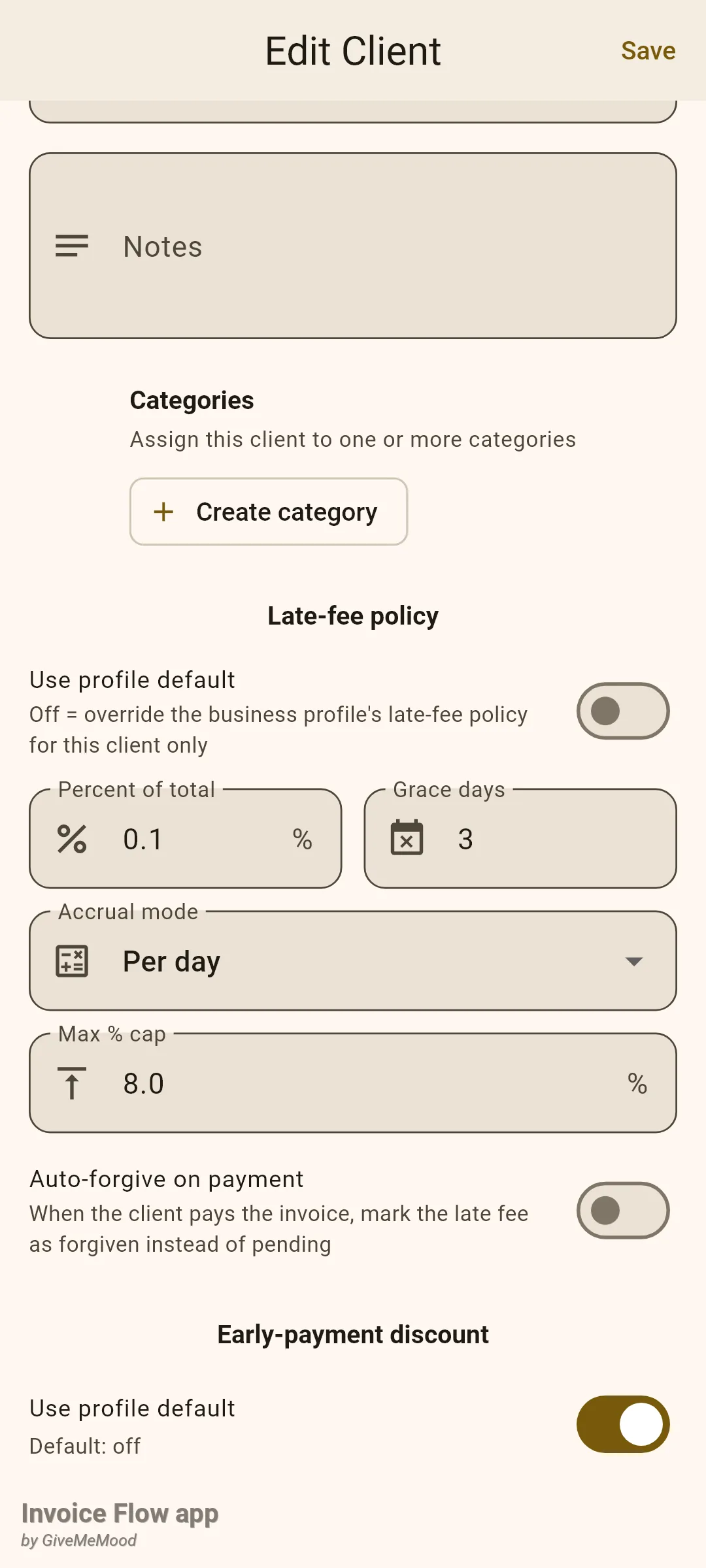
Ogni campo di sostituzione ricade sul profilo per conto proprio. Se imposti per un cliente solo i giorni di grazia e lasci vuota la percentuale, quel cliente riceve la percentuale del profilo con la propria finestra di grazia. Due impostazioni non hanno una versione a livello di cliente: Importo minimo e Includi nel PDF provengono sempre dal profilo. Riattivare Usa impostazione predefinita del profilo cancella ogni sostituzione di quel cliente al salvataggio.
Come agire su una penale maturata
Invoice Flow ricalcola le penali a ogni avvio a freddo dell’app. Quando una fattura con stato Inviata supera la scadenza più la grazia, una penale compare e la fattura riceve una scheda rossa Mora accumulata etichettata In sospeso — scegli cosa fare. La fattura di luglio di BrightNorth a Summit Ridge, 2.480,00 con scadenza 24 giorni fa, ha maturato 21 giorni allo 0,1%, quindi la scheda mostra 52,08.
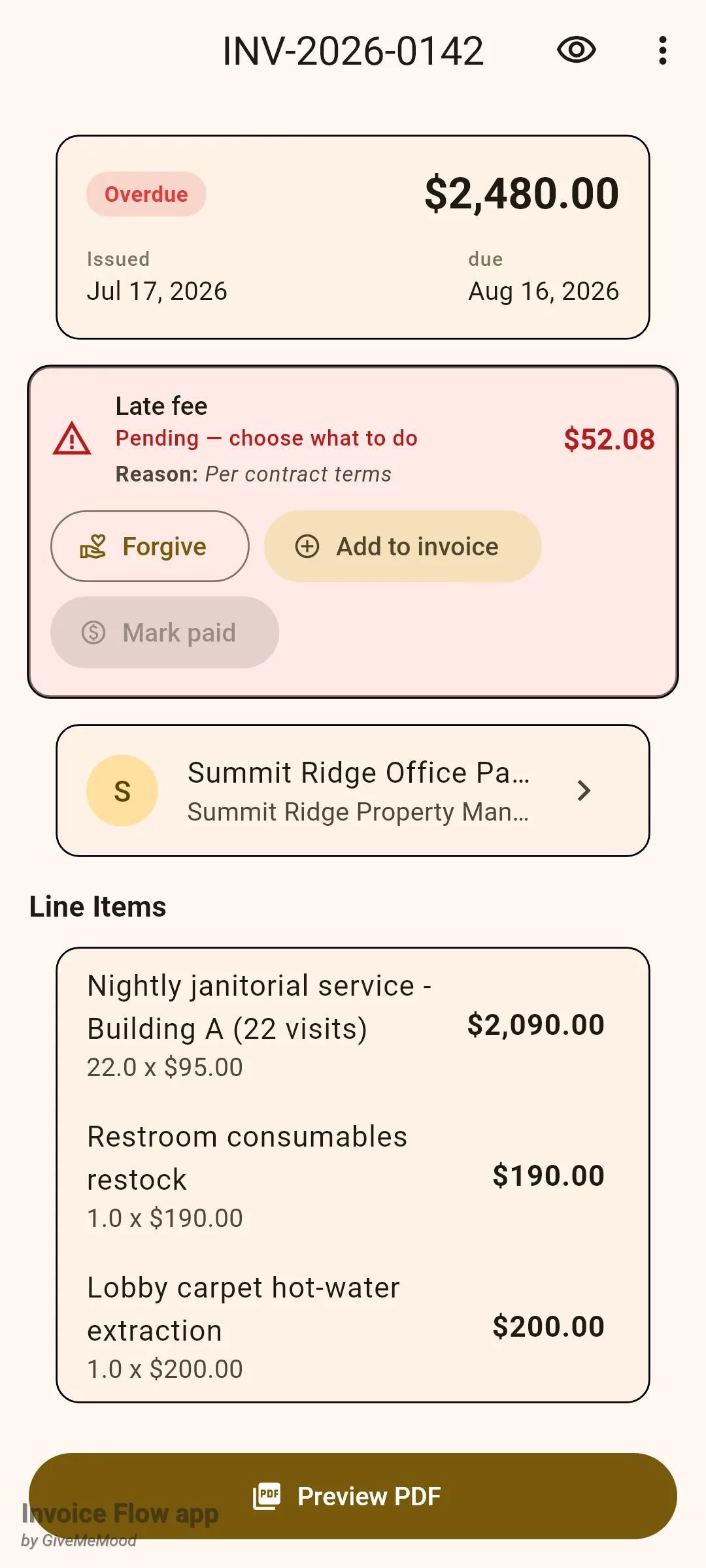
Hai tre pulsanti. Segna come pagata resta disattivato finché la fattura stessa non è pagata, con il suggerimento “Invoice must be paid first”, perché il sovrapprezzo non può essere saldato prima del capitale.
Per addebitare la penale:
- Apri la fattura scaduta dalla scheda Documenti (Documents).
- Sulla scheda Mora accumulata tocca Aggiungi alla fattura (Add to invoice).
- Nella finestra Aggiungi penale di mora alla fattura (Add late fee to invoice) tocca Scegli i motivi (Choose reasons) e spunta fino a quattro preset come Pagamento scaduto (Payment overdue) o Pagatore ritardatario recidivo (Repeat late payer), poi tocca Fatto (Done).
- Facoltativamente digita una nota in Motivo (facoltativo) (Reason (optional)).
- Tocca Aggiungi alla fattura per confermare.
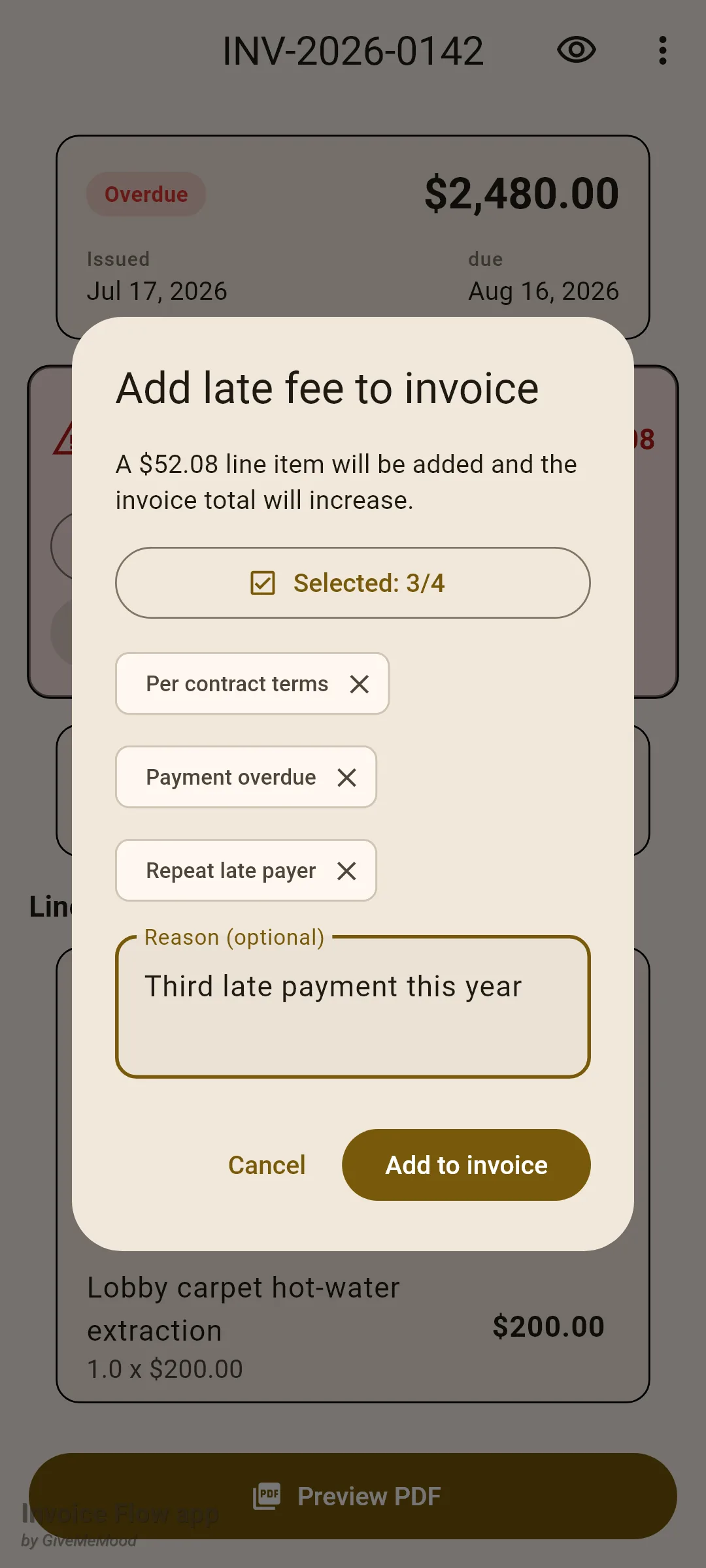
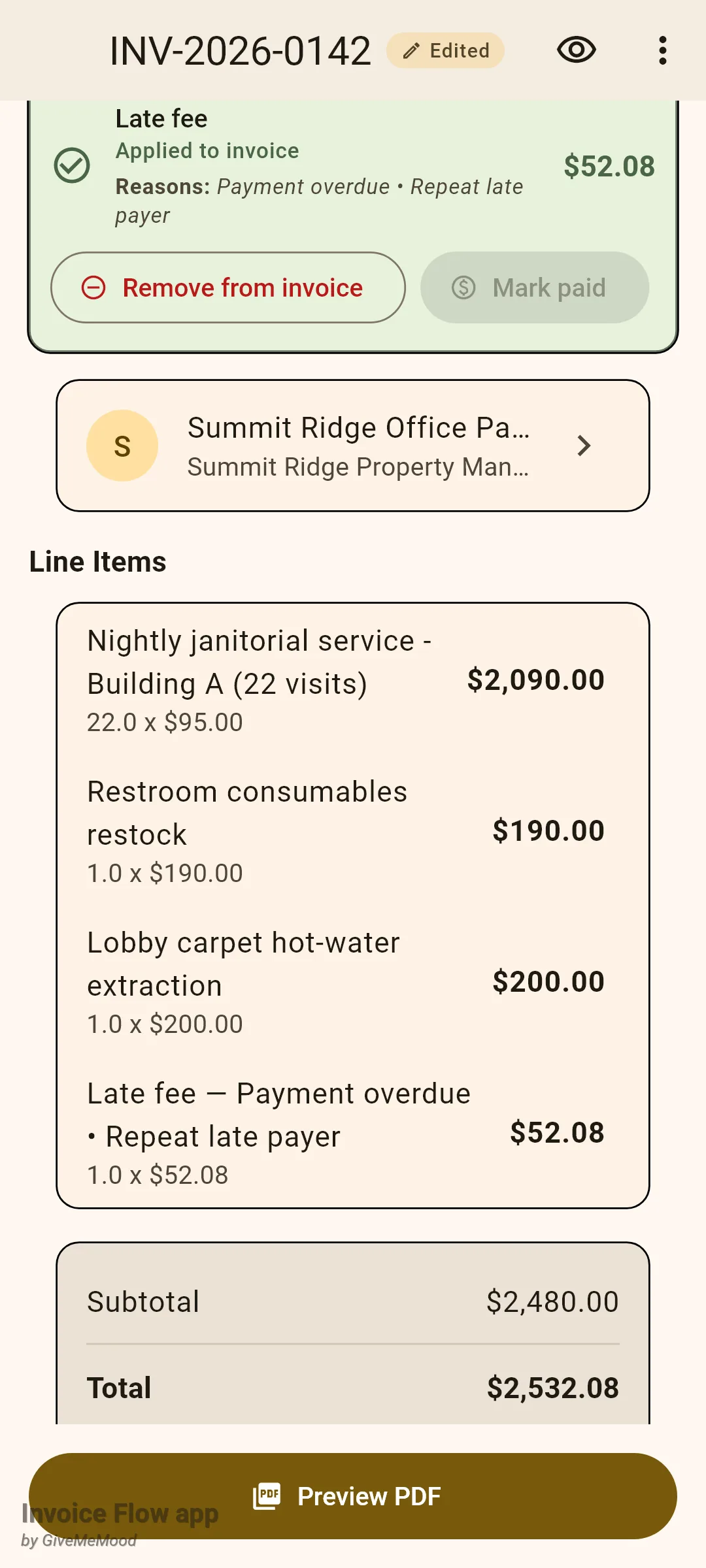
L’applicazione inserisce una voce chiamata “Penale di mora” seguita dai tuoi motivi, con quantità 1, senza imposta, proprio alla fine dell’elenco delle voci, e aumenta il totale della fattura e l’importo dovuto. La scheda diventa Aggiunta alla fattura e offre ora Rimuovi dalla fattura, che elimina la voce e riabbassa il totale. Un importo applicato è congelato: l’app smette di ricalcolarlo, quindi la penale che hai addebitato è quella che il cliente vede, e non viene mai usata come base per ulteriori maturazioni.
Per rinunciare invece alla penale:
- Sulla scheda in sospeso tocca Condona (Forgive).
- In Condona penale di mora (Forgive late fee) tocca Scegli i motivi e scegline fino a quattro, per esempio Ritardo del bonifico bancario (Bank transfer delay) o Cortesia per la prima volta (First-time courtesy).
- Aggiungi una nota a testo libero se lo desideri.
- Tocca Condona.
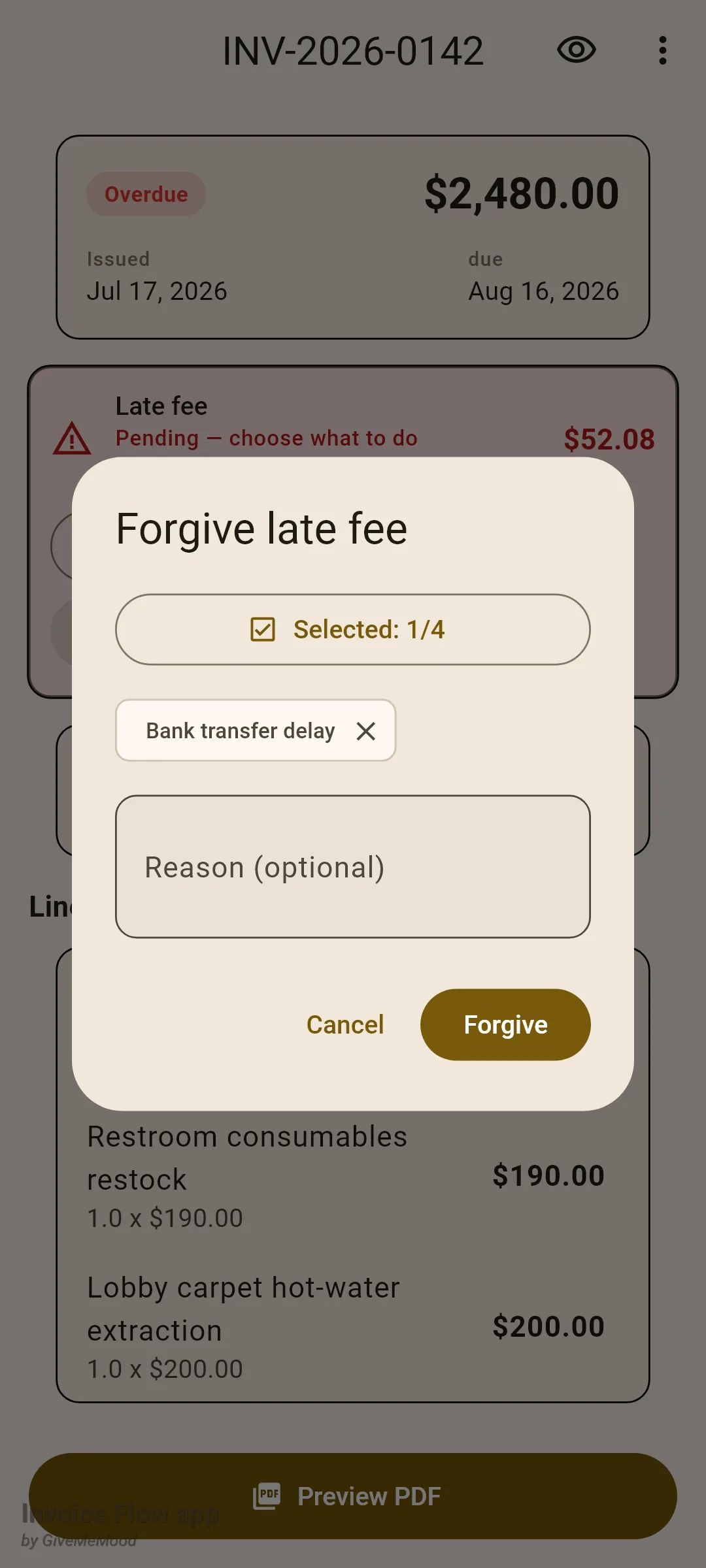
La scheda diventa grigia e riporta Condonata. Toccandola in seguito la finestra si riapre in modalità di modifica, con un elenco Cronologia dei condoni di ogni decisione precedente e un pulsante Riporta in sospeso se cambi idea.
Quando il cliente finalmente paga, segna la fattura come pagata come al solito. Se in quel momento una penale è ancora in sospeso o applicata, una richiesta intitolata Penale di mora — cosa fare? chiede se il cliente ha pagato anche il sovrapprezzo, con le scelte Condona, Non ancora pagata e Pagata anch’essa. Scegliendo Pagata anch’essa l’importo viene registrato come incassato.
Come appare la penale sul PDF
Con Includi nel PDF attivo nel profilo, una penale in sospeso viene stampata nel blocco dei totali come riga informativa, “Late fee (due)”, seguita dal tuo motivo se ne hai impostato uno. La riga sta sopra il Totale, e il Totale stesso non cambia, perché alla fattura non è ancora stato aggiunto nulla. Una volta che la penale è segnata come pagata, la stessa riga riporta “Late fee (paid)”.
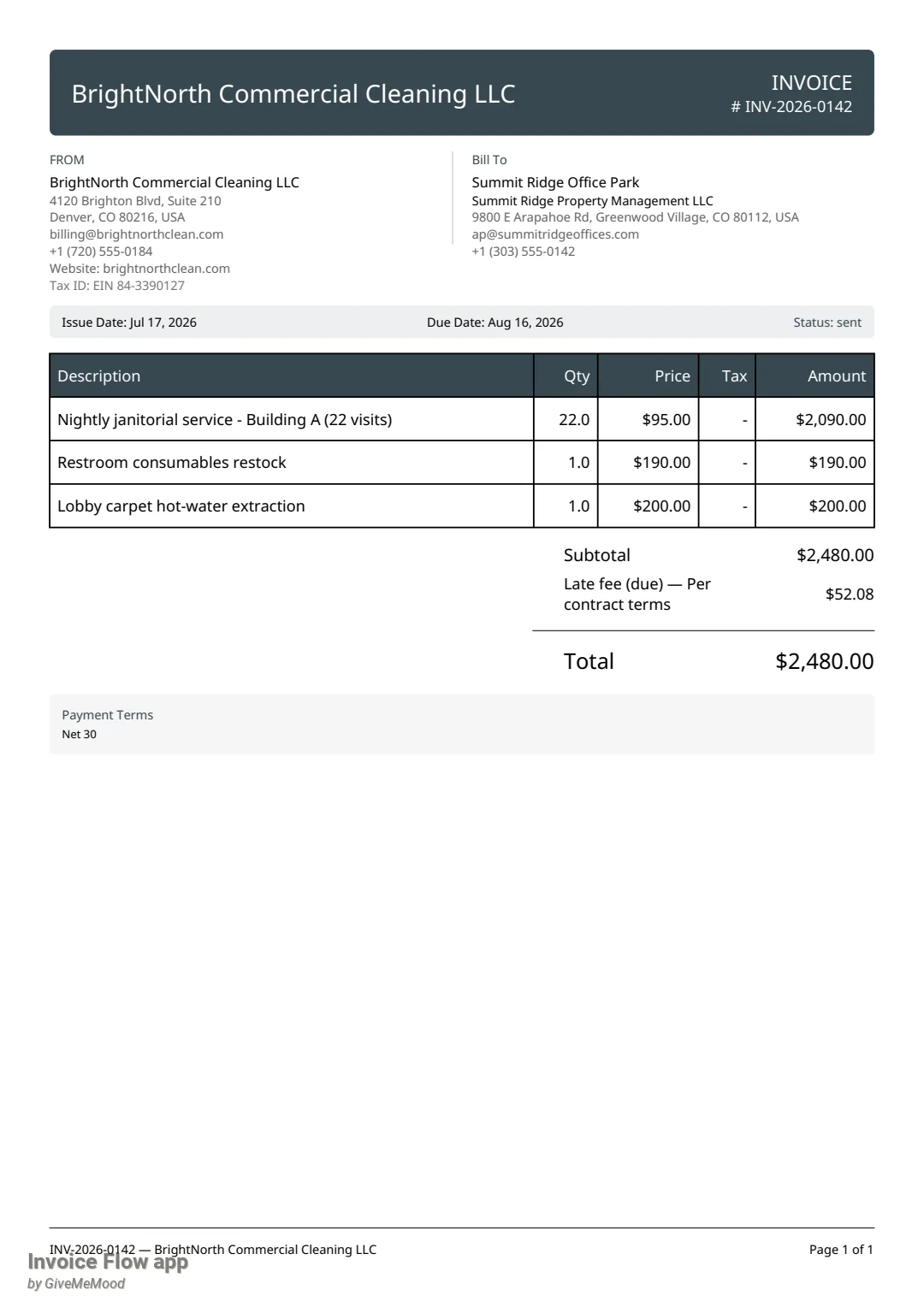
Una penale applicata non ha bisogno di una riga speciale: è già una normale voce della fattura e viene stampata nella tabella delle voci come tutte le altre. Le penali condonate non compaiono mai sul documento.
Come rivedere le penali di mora di tutta l’attività
La schermata Penali di mora sotto Strumenti risponde alla domanda che ogni titolare prima o poi si pone: quanto ho effettivamente addebitato e quanto ho lasciato perdere?
- Apri la scheda Strumenti (Tools).
- Sotto Business Intelligence tocca Penali di mora (Late fees).
- Leggi le quattro schede: In sospeso — scegli cosa fare, Aggiunta alla fattura, Pagata dal cliente e Condonata. Ciascuna mostra a destra il numero di fatture e una somma per valuta.
- Tocca l'icona di download (Esporta CSV) per condividere un foglio di calcolo con tutte le fatture che hanno una penale.
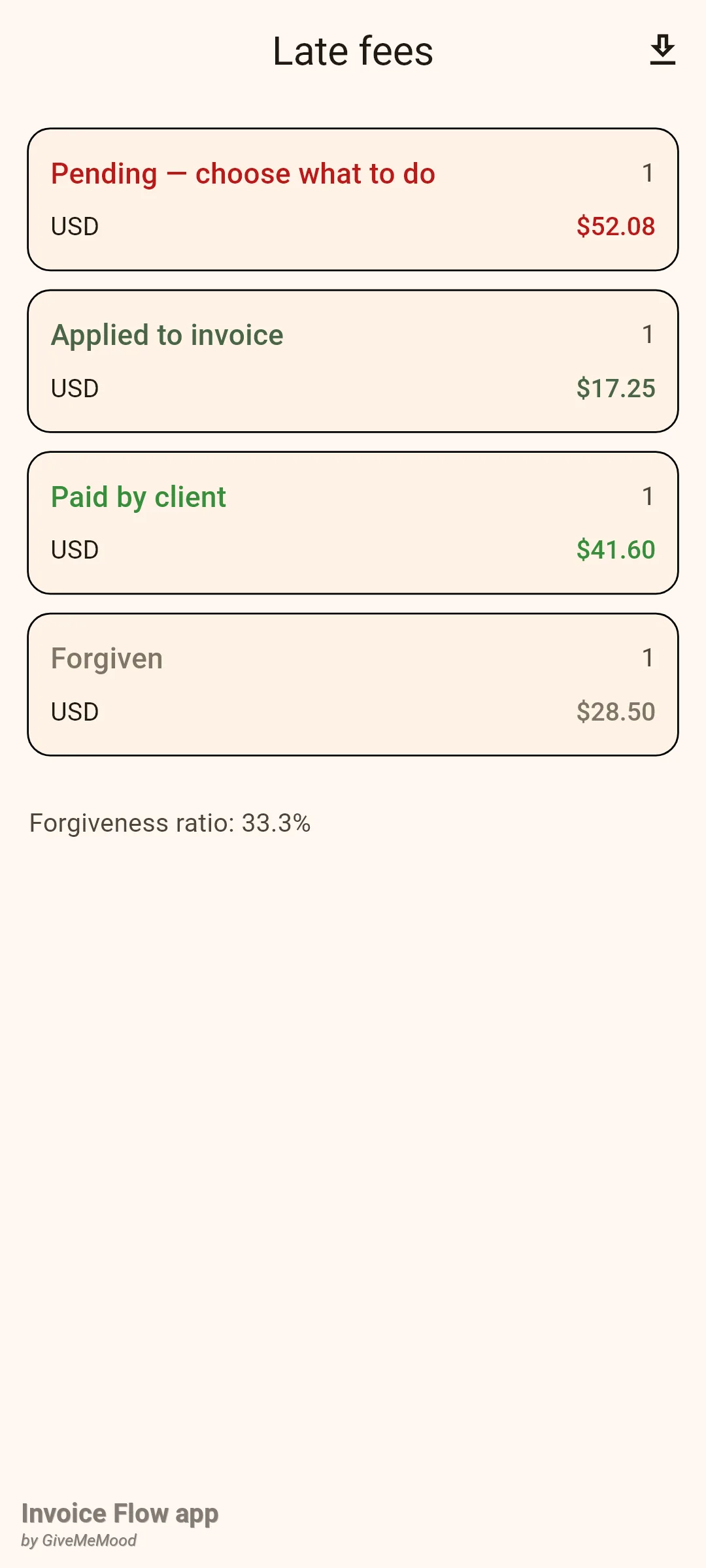
La riga a piè di pagina Rapporto di condono è il numero di penali condonate diviso per condonate più applicate più pagate. È basato sui conteggi di proposito: somme in valute diverse non possono essere addizionate in modo sensato. Le penali in sospeso non fanno parte del rapporto perché su di esse non è stata ancora presa alcuna decisione.
Regole e dettagli
- La maturazione inizia rigorosamente dopo la data di scadenza più i giorni di grazia. Deve essere trascorso almeno un giorno intero oltre quel punto prima che maturi qualcosa.
- La base è il saldo residuo: totale della fattura, meno una penale già applicata, meno i pagamenti ricevuti. Se il saldo è zero o negativo non matura nulla.
- Importo minimo viene applicato prima del tetto e solo quando la valuta della fattura coincide con la valuta base del profilo. Il tetto viene applicato per ultimo, quindi è un limite assoluto anche quando il minimo lo supererebbe. I risultati sono arrotondati ai centesimi.
- Maturano solo le fatture con stato Inviata (o Scaduta), non archiviate, di tipo documento fattura. Le bozze non maturano mai; una penale in sospeso rimasta su una bozza viene cancellata. Preventivi, contratti e bolle di consegna non vengono toccati.
- Il ricalcolo avviene una volta per ogni avvio a freddo dell’app. Non esiste un processo in background, e riaprire l’app dall’elenco delle app recenti non lo attiva. Le penali non cambiano mentre l’app è in esecuzione.
- Nelle modalità Al giorno e Al mese un importo in sospeso cresce nel tempo; ogni variazione scrive una voce “Penale di mora ricalcolata”. Se l’importo scende a zero, per esempio perché hai prorogato la scadenza o il cliente ha pagato il saldo, la penale torna a nessuna invece di rimanere come 0,00 in sospeso.
- Le penali applicate, condonate e pagate non vengono mai modificate dal ricalcolo.
- Il primo ricalcolo su un dispositivo è silenzioso. Dopodiché, fino a due nuove maturazioni generano ciascuna una notifica (“Penale di mora maturata”); oltre le due vengono raggruppate in un’unica notifica riassuntiva.
- Condona automaticamente al pagamento agisce solo sulle penali ancora in sospeso quando la fattura viene segnata come pagata. Il motivo registrato è “Auto-forgiven on payment”.
- La scheda della penale è visibile solo finché la fattura risulta Scaduta. Una volta che la fattura è pagata o annullata la scheda sparisce; l’esito resta visibile nel registro modifiche, nella schermata Penali di mora e nel CSV.
- Ogni decisione è annotata nel registro modifiche della fattura (menu extra, Registro modifiche): maturata, ricalcolata, condonata, motivo del condono modificato o annullato, aggiunta alla fattura, rimossa dalla fattura, segnata come pagata, motivo dell’addebito modificato. Qualsiasi azione dell’utente mostra anche il badge Modificato accanto al numero della fattura.
- In ogni finestra dei motivi si possono selezionare fino a quattro motivi preimpostati; la nota a testo libero è illimitata.
- Pro è necessario per due azioni: la voce di menu manuale Aggiungi penale di mora… ed Esporta CSV nella schermata delle statistiche. Consultare le statistiche, condonare, applicare, rimuovere e segnare come pagata sono disponibili nel piano gratuito.
- Il foglio dei filtri di Documenti ha un menu a discesa Late-fee status (Any, Pending, Applied, Forgiven, Paid) e un interruttore Has late fee; i filtri dei Clienti hanno Custom late-fee settings per trovare i clienti con una sostituzione.
Consigli
Guide correlate
- Pagamenti e importo dovuto — come i pagamenti parziali cambiano il saldo su cui si calcola la penale.
- Stati delle fatture, elenco e cronologia — lo stato Scaduta, il registro modifiche e i filtri sulle penali di mora.
- Promemoria e regole di automazione — sollecita la fattura prima che una penale diventi necessaria.