
 JA
JA  العربية
  Български
  Čeština
  Dansk
Dansk  Deutsch
  Ελληνικά
  English
  Español
  Suomi
Suomi  Français
  עברית
עברית  हिन्दी
  Bahasa Indonesia
  Italiano
  한국어
한국어  Bahasa Melayu
  Nederlands
  Norsk
Norsk  Polski
  Português
  Română
  Русский
  Svenska
  Kiswahili
  ไทย
ไทย  Türkçe
  Українська
  Tiếng Việt
  中文
中文 ユーザーガイド
期限超過の請求書に対する延滞料
延滞料ポリシーを一度設定し、常習的に支払いが遅れる顧客には厳しくし、期限超過の請求書ごとに免除・請求・記録を判断し、総額を追跡する。
延滞料とは、請求書が支払期限を過ぎても未払いのままのときに課すことができる小さな追加料金です。Invoice Flow はその追加料金を計算してくれますが、それを自動的に請求書へ加算することは決してありません。アプリは未払いの請求書を監視し、あなたのポリシーに基づいて発生した金額を割り出し、その金額を期限超過の請求書に、あなたがまだ下すべき判断として表示します。免除するか、請求書に加算するか、あるいはクライアントが支払ったことを記録するかです。この分離、つまり自動計算と手動判断は意図的なものです。数字の正確さを保ちながら、良いクライアントの一度きりの遅れがトラブルに発展しないようにしています。
このガイドでは、デンバーの清掃会社 BrightNorth Commercial Cleaning を例にします。米ドルで月次請求を行っています。ほとんどのクライアントは期日どおりに支払いますが、そのうちの1社 Summit Ridge Office Park はほぼ毎月支払いが遅れるため、オーナーは全体には穏やかなデフォルトポリシーを維持しつつ、その1社だけにはより厳格な日割りポリシーを設定しています。
画面に表示されるもの
延滞料はアプリ内の4か所に存在します。
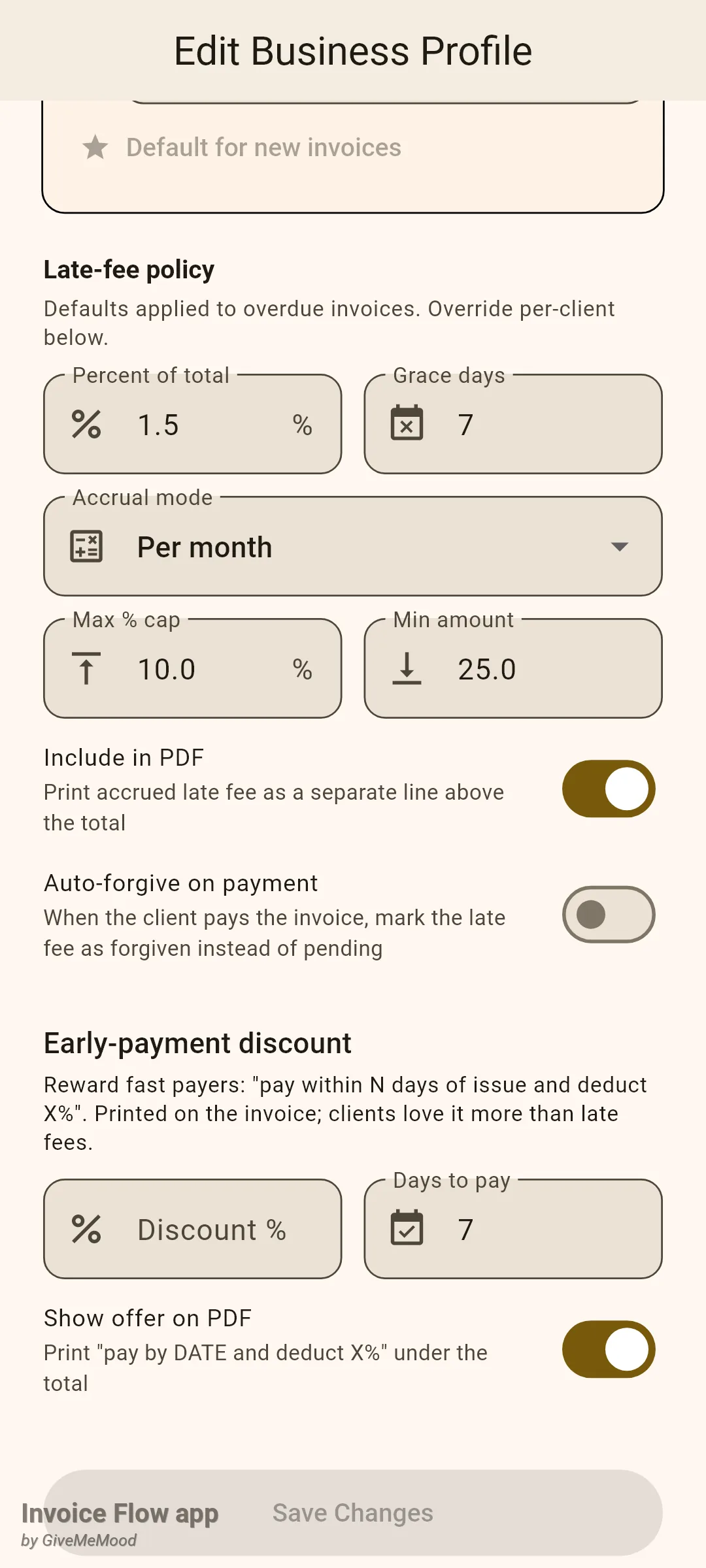
ポリシー自体はビジネスプロフィールにあります。設定(Settings) を開き、ビジネスプロフィール(Business Profiles) をタップしてプロフィールを開き、延滞料ポリシー(Late-fee policy) セクションまでスクロールします。支払条件ブロックのすぐ後、早期支払割引(Early-payment discount) の直前にあります。ここで 合計の割合(Percent of total)、猶予日数(Grace days)、加算方式(Accrual mode) ドロップダウン、上限(%)(Max % cap)、最低金額(Min amount)、そして2つのスイッチ PDFに記載(Include in PDF) と 支払い時に自動免除(Auto-forgive on payment) を入力します。
クライアントはそのポリシーの独自バージョンを持つことができます。クライアントエディター(クライアントタブでクライアントを開き、編集アイコンをタップ)では、フォーム下部近くに同じ 延滞料ポリシー(Late-fee policy)見出しが現れ、プロフィールの既定値を使用(Use profile default) というスイッチが付いています。これをオフにすると、上書き用の項目が下に展開されます。
3か所目は請求書そのものです。請求書が期限超過で延滞料が発生している場合、請求書詳細画面のステータスヘッダーのすぐ下に、色付きの 延滞料(Late fee)カードが現れ、右側に金額、その下にアクションボタンが表示されます。請求書のオーバーフローメニューには、単発の手動請求用の 延滞料を追加…(Add late fee…) も含まれています。
最後に総額です。ツール(Tools) タブを開き、ビジネスインテリジェンス(Business Intelligence) セクションの 延滞料(Late fees) カードをタップします。この画面はすべての延滞料を結果ごとにグループ化し、アプリバーに CSVをエクスポート(Export CSV) を用意しています。
デフォルトポリシーの設定方法
まずは全員に適用すべき数値から始めます。BrightNorth は月1.5%を課し、1週間の猶予を与え、未払い額の10%を上限としています。
- 設定を開き、ビジネスプロフィールをタップしてプロフィールを開きます。
- 延滞料ポリシーまでスクロールします。
- 合計の割合(Percent of total)に、例えば1.5のように税率を入力します。空欄または0のままにすると、このプロフィールでは延滞料がオフになります。
- 猶予日数(Grace days)、つまり支払期限後、何も発生しない日数を入力します。
- 加算方式(Accrual mode)を選びます:一回限りの請求(One-time charge)、1日ごと(Per day)、1か月ごと(Per month)。
- 必要に応じて上限(%)(Max % cap)と最低金額(Min amount)を設定します。どちらも0は「上限なし」を意味します。
- 発生した金額を請求書に印刷したい場合はPDFに記載(Include in PDF)をオンにします。
- 支払い時に自動免除(Auto-forgive on payment)を決め、変更を保存(Save Changes)をタップします。
3つの加算方式は、時間の要素を数式にどう組み込むかだけが異なります。どの場合も基準となるのは請求書の額面ではなく未払い残高なので、すでに80%支払ったクライアントは残りの20%に対してのみ発生します。
| 方式 | 発生するもの | 2,480.00の残高、1.5%の例 |
|---|---|---|
| 一回限りの請求 | 基準額×割合、一度だけ、増えない | 猶予後5日でも50日でも37.20 |
| 1日ごと | 基準額×割合×猶予後の経過日数 | 1日37.20。上限適用前で20日後には744.00 |
| 1か月ごと | 基準額×割合×猶予後の30日区切りの期間数(切り上げ) | 1〜30日目は37.20、31日目からは74.40 |
「1か月ごと」は暦月ではなく固定の30日期間を使用します。30日を過ぎた最初の日には、すでに2つ目の期間としてカウントされます。
1社だけ別のポリシーにする方法
クライアントごとのポリシーは、ある1社により多くの猶予を与えたい、あるいはより厳しくしたい場合に適したツールです。BrightNorth の問題のあるクライアントには、3日間の猶予後、1日あたり0.1%、上限8%が設定されています。
- クライアントタブを開き、クライアントをタップして、編集アイコンをタップします。
- フォーム下部近くの延滞料ポリシーまでスクロールします。
- プロフィールの既定値を使用(Use profile default)をオフにします。
- このクライアント用に合計の割合、猶予日数、加算方式、上限(%)を入力します。
- プロフィールと異なる場合は支払い時に自動免除を設定します。
- 保存(Save)をタップします。
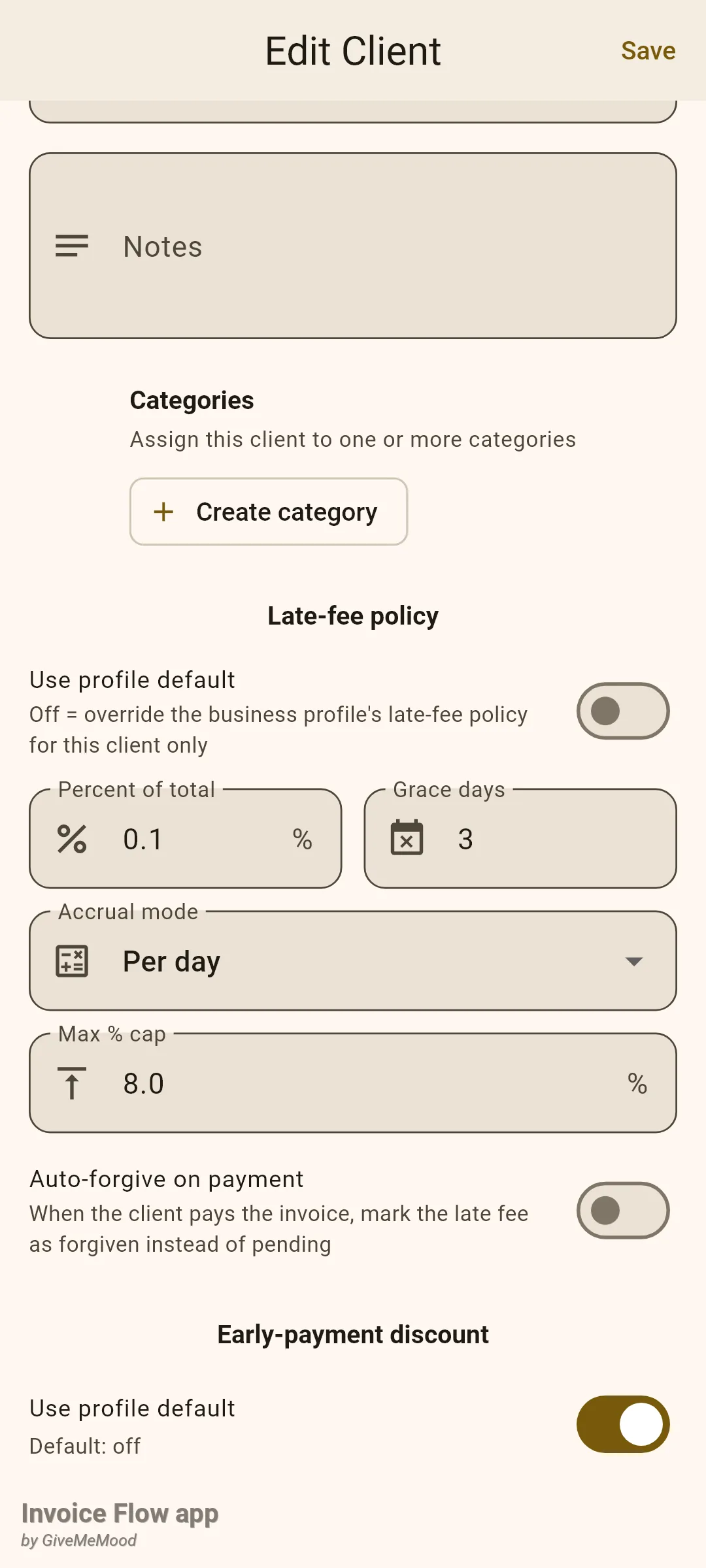
各上書き項目は、それぞれ個別にプロフィールへフォールバックします。あるクライアントに猶予日数だけを設定して割合を空欄にした場合、そのクライアントはプロフィールの割合を、独自の猶予期間とともに使用します。クライアントレベルの設定を持たない項目が2つあります。最低金額(Min amount)と PDFに記載(Include in PDF)は常にプロフィールから取得されます。プロフィールの既定値を使用 を再度オンにすると、保存時にそのクライアントのすべての上書きがクリアされます。
発生した延滞料への対処方法
Invoice Flow はアプリがコールドスタートするたびに延滞料を再計算します。ステータスがSentの請求書が支払期限プラス猶予日数を過ぎると延滞料が発生し、請求書には赤い 延滞料発生(Late fee) カードに 保留中 — 対応を選択(Pending — choose what to do) というラベルが付きます。BrightNorth の Summit Ridge 宛の7月分請求書は、2,480.00が24日前に期限切れになり、0.1%で21日分発生しているため、カードには52.08と表示されます。
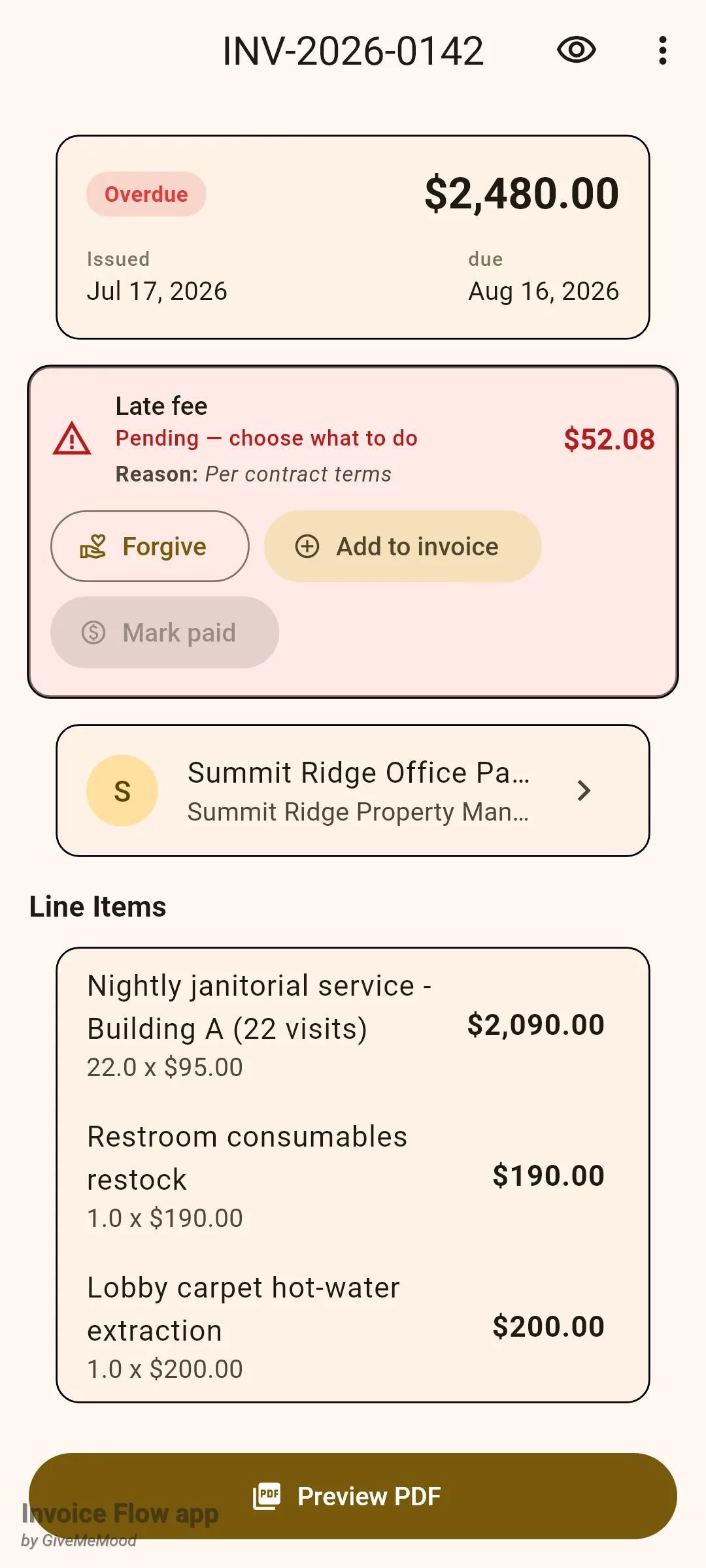
3つのボタンがあります。支払い済みにする(Mark paid) は、請求書自体が支払済みになるまで無効のままで、「Invoice must be paid first」というツールチップが表示されます。追加料金は元本より先に清算できないためです。
延滞料を請求するには:
- 書類タブから期限超過の請求書を開きます。
- 延滞料カードで請求書に追加(Add to invoice)をタップします。
- Add late fee to invoiceダイアログで理由を選択(Choose reasons)をタップし、Payment overdueやRepeat late payerのようなプリセットを最大4つチェックしてから完了(Done)をタップします。
- 必要に応じて理由(任意)(Reason (optional))にメモを入力します。
- 請求書に追加をタップして確定します。
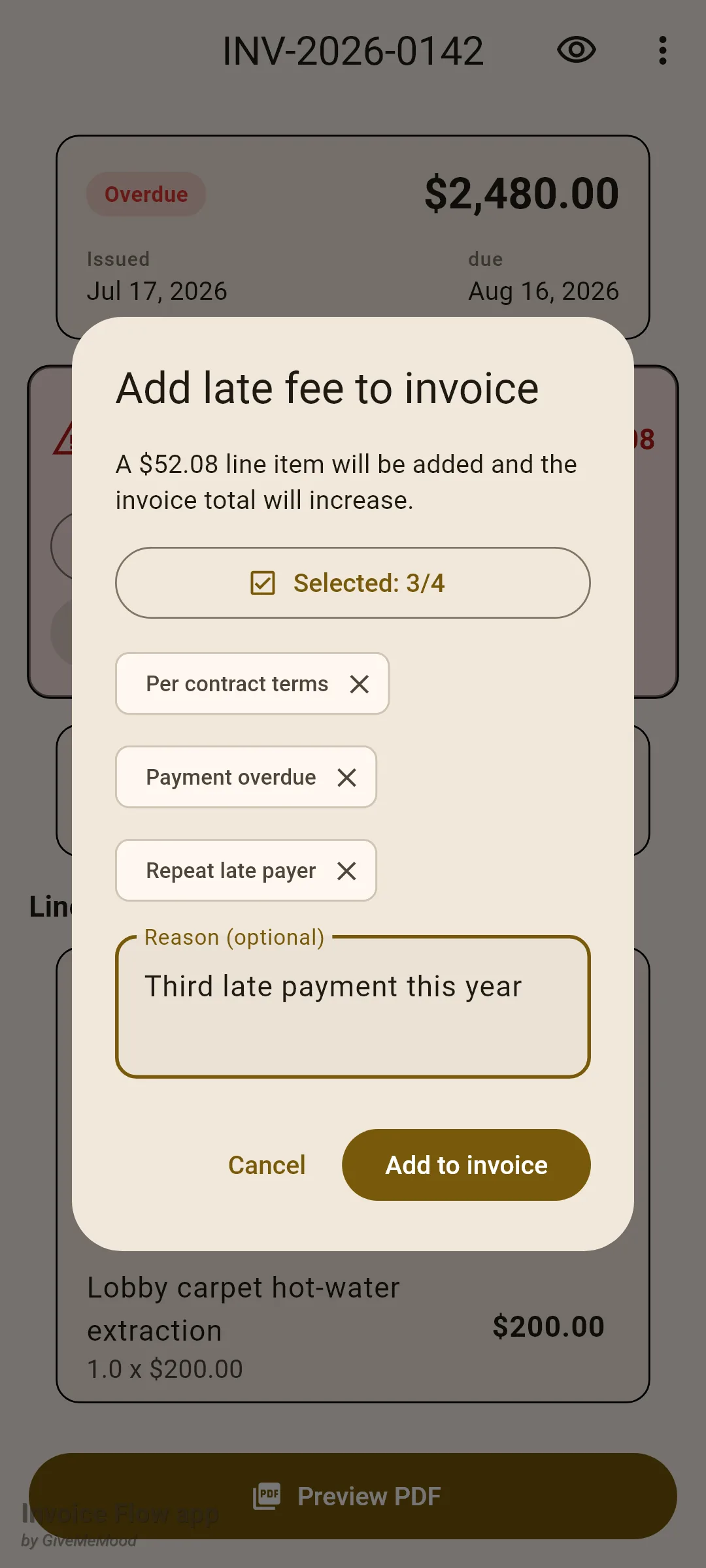
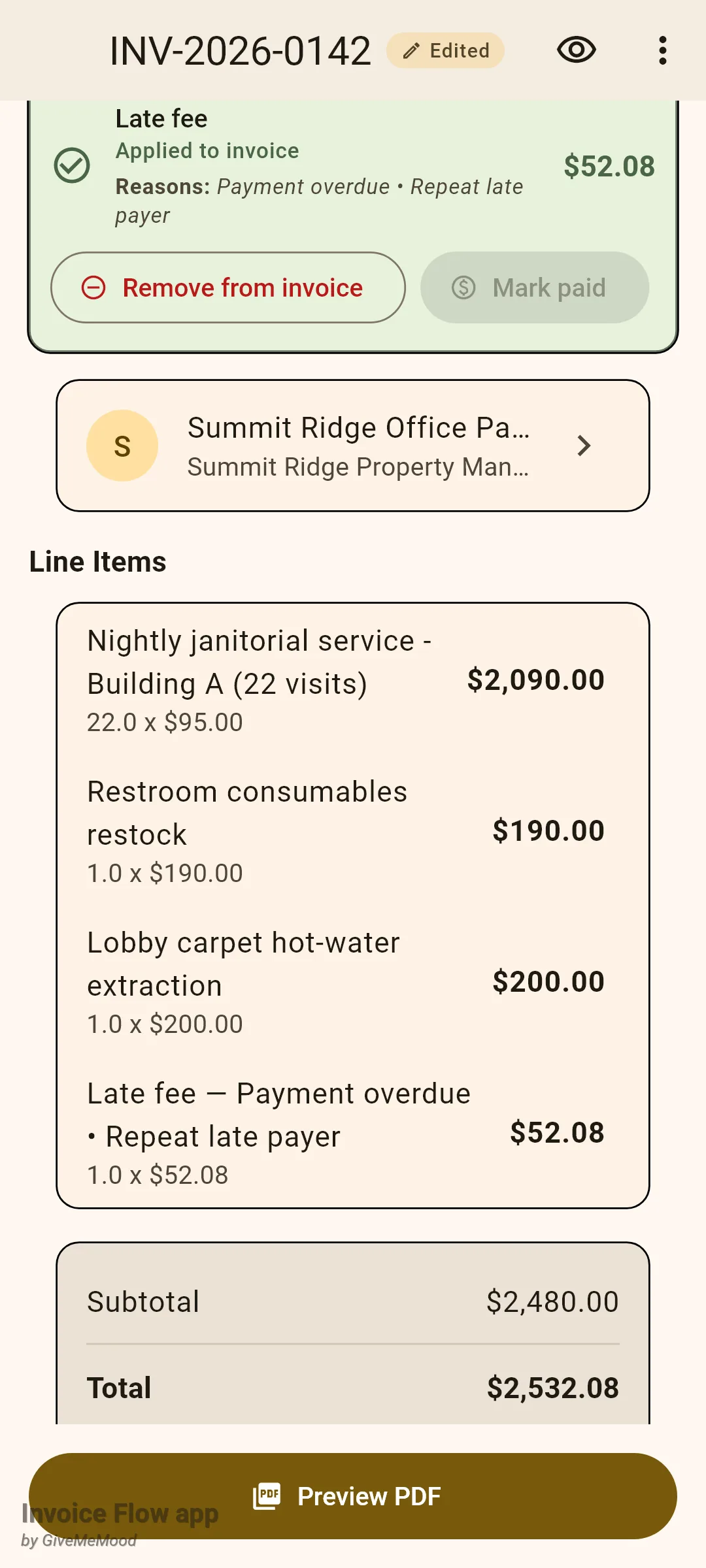
適用すると、「Late fee」という名前に続けて選んだ理由が付いた明細項目が、数量1、税なしで項目リストの一番最後に挿入され、請求書の合計と未払い額が上がります。カードは 請求書に追加済み(Applied to invoice) に変わり、明細項目を削除して合計を元に戻す 請求書から削除(Remove from invoice) が表示されるようになります。適用済みの金額は凍結されます。アプリはそれ以降再計算を行わないため、請求した延滞料はクライアントが見る延滞料そのままであり、それ以降の発生の基準として使われることもありません。
延滞料を免除するには:
- 保留中のカードで免除(Forgive)をタップします。
- 延滞料を免除(Forgive late fee)で理由を選択をタップし、例えばBank transfer delayやFirst-time courtesyなど最大4つ選びます。
- 必要なら自由記述のメモを追加します。
- 免除(Forgive)をタップします。
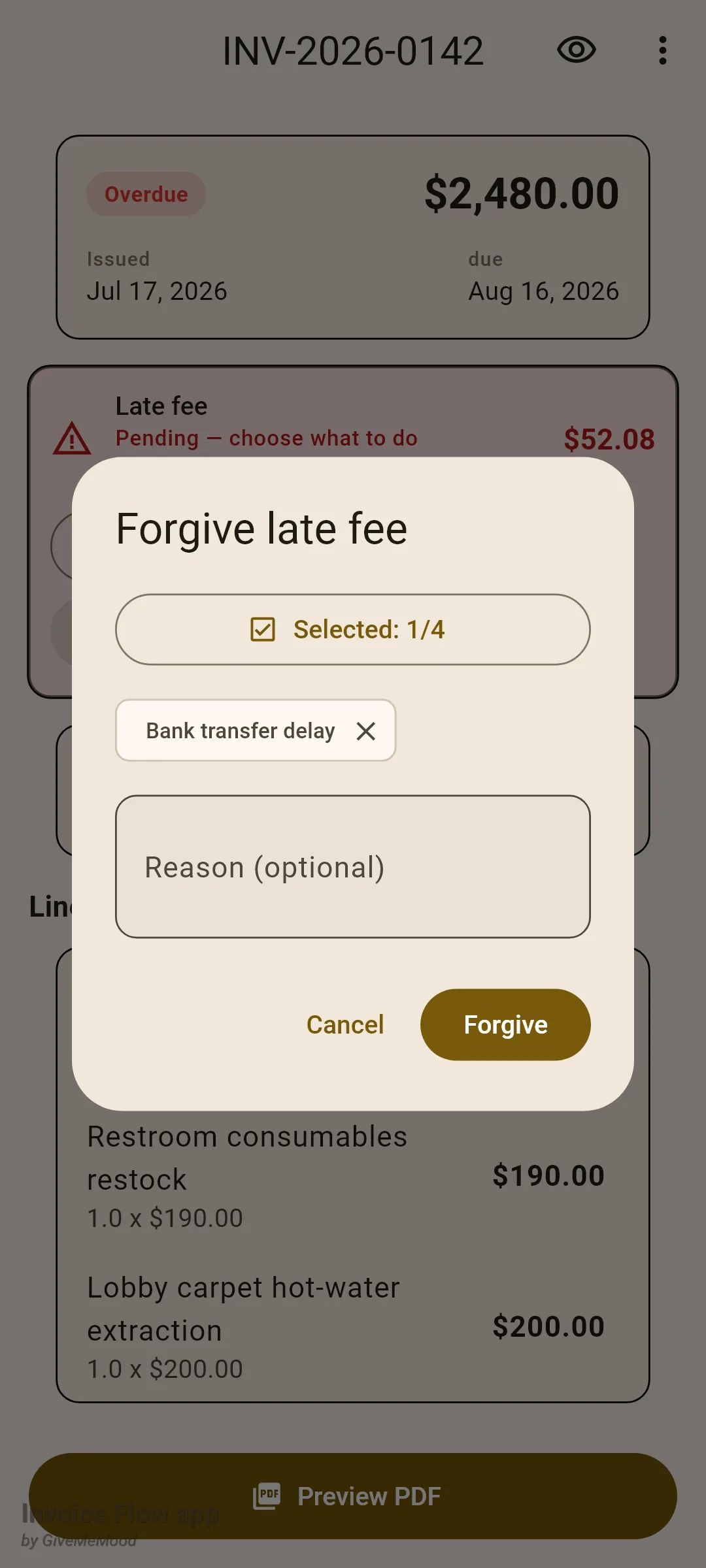
カードはグレーに変わり 免除済み(Forgiven) と表示されます。後でタップすると、これまでのすべての判断を一覧する 免除履歴(Forgiveness history)と、気が変わった場合の 保留に戻す(Revert to pending)ボタンとともに、編集モードでダイアログが再び開きます。
クライアントが最終的に支払ったら、通常どおり請求書を支払済みにマークします。その時点で延滞料が保留中または適用済みのままである場合、延滞料 — どうしますか?(Late fee — what about it?) というプロンプトが表示され、クライアントが追加料金も支払ったかどうかを尋ねられます。選択肢は 免除(Forgive)、未払い(Not paid yet)、支払い済み(Paid too)です。支払い済み(Paid too)を選ぶと、その金額が回収済みとして記録されます。
PDF上での延滞料の表示方法
プロフィールで PDFに記載(Include in PDF)がオンになっている場合、保留中の延滞料は「Late fee (due)」という情報行として合計欄に印刷され、理由を設定していればその後に続きます。この行は合計(Total)の上に置かれ、合計自体は変わりません。まだ請求書に何も加算されていないためです。延滞料が支払い済みとマークされると、同じ行は「Late fee (paid)」に変わります。
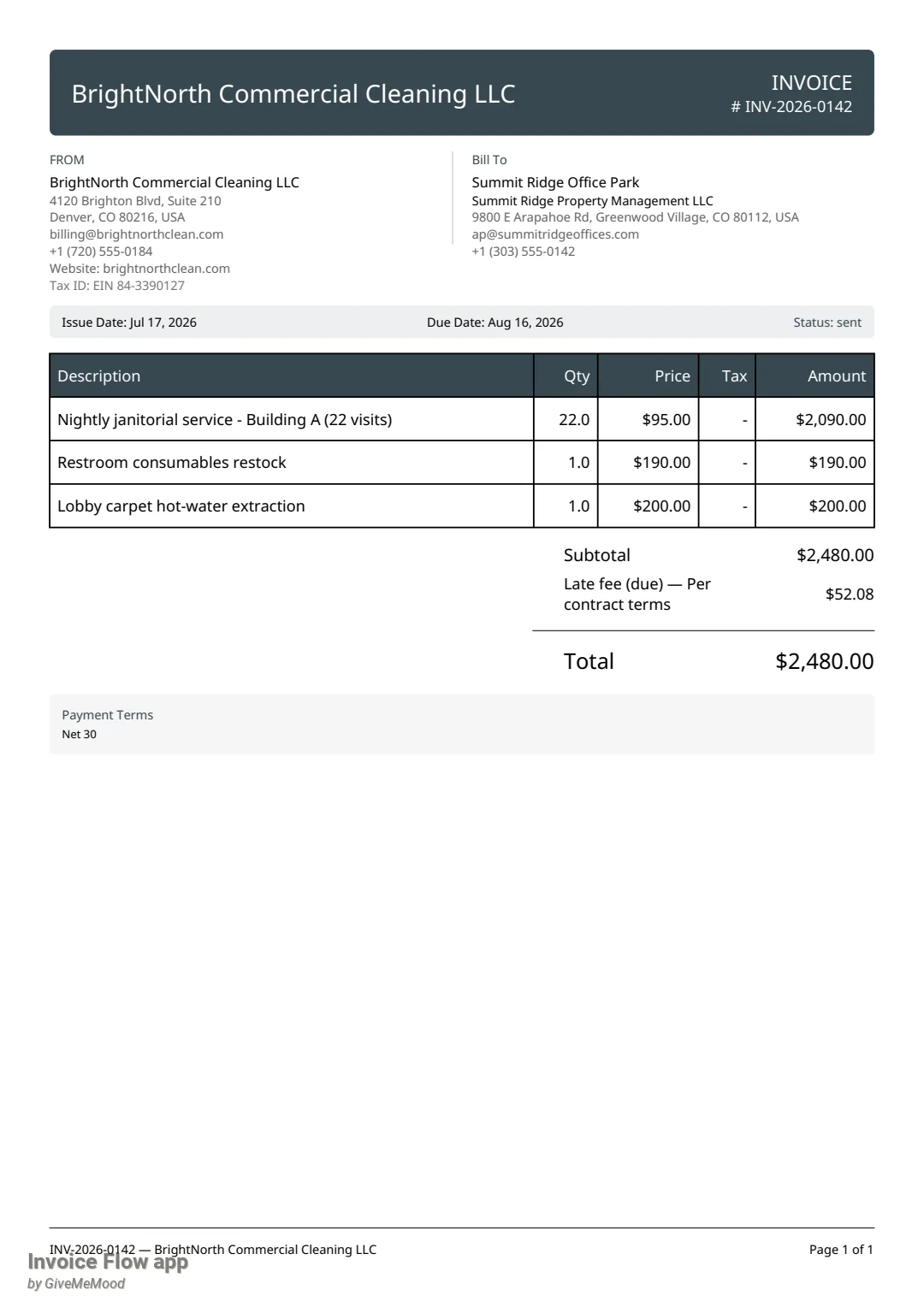
適用済みの延滞料には特別な行は不要です。すでに通常の明細項目として、他の項目と同様に明細表に印刷されます。免除された延滞料は書類上に表示されることはありません。
ビジネス全体で延滞料を確認する方法
ツール(Tools) 内の 延滞料(Late fees) 画面は、すべてのオーナーがいずれ抱く疑問に答えます。実際にいくら請求し、いくら見送ったのか、という疑問です。
- ツールタブを開きます。
- ビジネスインテリジェンスで延滞料をタップします。
- 4枚のカードを確認します:保留中 — 対応を選択(Pending — choose what to do)、請求書に追加済み(Applied to invoice)、お客様が支払い済み(Paid by client)、免除済み(Forgiven)。それぞれ右側に請求書の件数、通貨ごとの合計が表示されます。
- ダウンロードアイコン(CSVをエクスポート、Export CSV)をタップすると、延滞料のあるすべての請求書のスプレッドシートを共有できます。
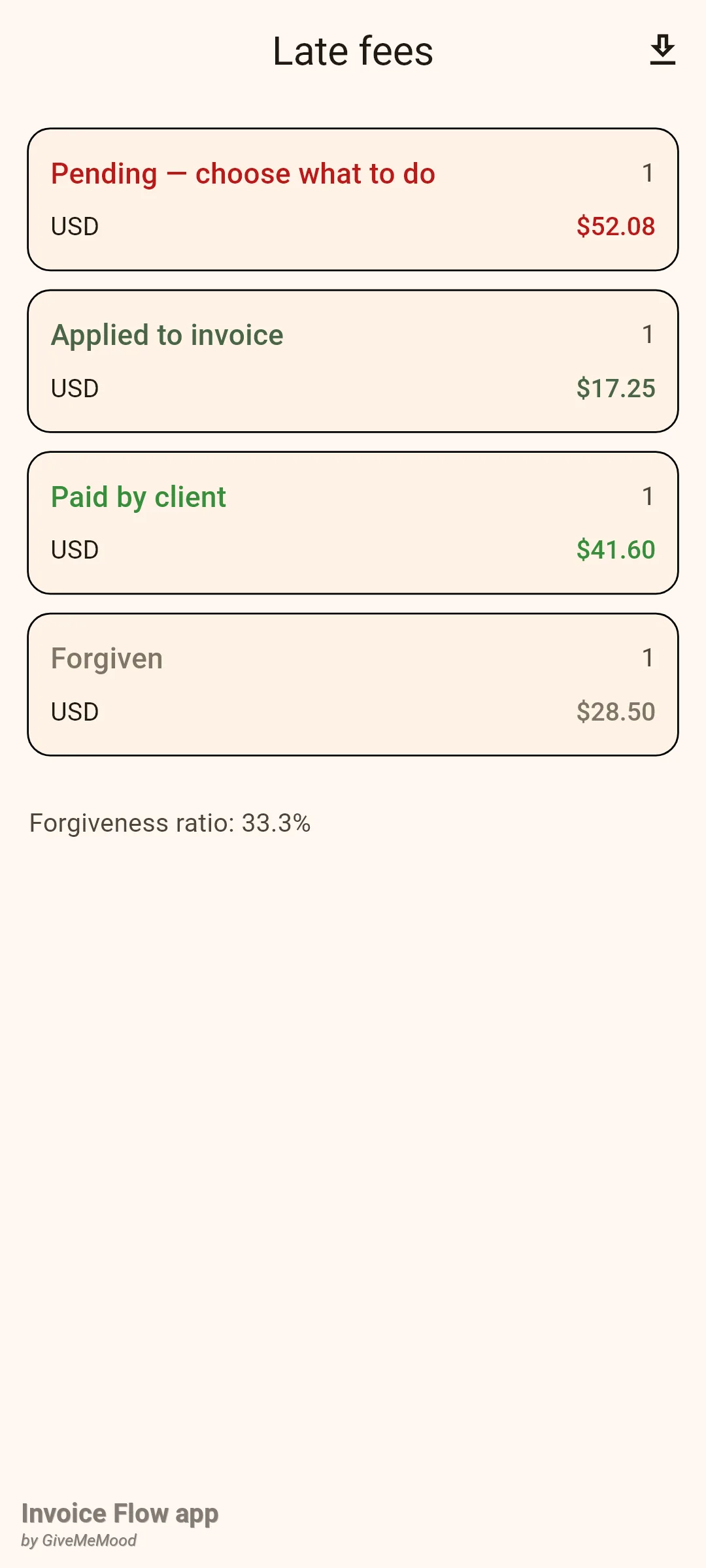
フッターの 免除率(Forgiveness ratio) は、免除件数を「免除+適用済み+支払済み」の件数で割ったものです。これは意図的に件数ベースになっています。異なる通貨の合計は意味のある形で足し合わせられないためです。まだ判断が下されていない保留中の延滞料は、この比率に含まれません。
ルールと詳細
- 発生は、支払期限プラス猶予日数を過ぎてから厳密に始まります。その時点から少なくとも丸1日が経過している必要があります。
- 基準額は未払い残高です。請求書合計から、すでに適用済みの延滞料と受け取った支払いを差し引いたものです。残高がゼロまたはマイナスの場合は何も発生しません。
- 最低金額(Min amount)は上限より先に適用され、かつ請求書の通貨がプロフィールの基準通貨と一致する場合にのみ適用されます。上限は最後に適用されるため、下限がそれを上回るように押し上げても、上限は絶対的な天井として機能します。結果はセント単位に丸められます。
- ステータスがSent(またはOverdue)で、アーカイブされておらず、書類の種類がinvoiceのものだけが発生します。下書きは決して発生せず、下書き上の古い保留中の延滞料はクリアされます。見積書、契約書、納品書は対象外です。
- 再計算はアプリのコールドスタートごとに1回行われます。バックグラウンドジョブはなく、最近使ったアプリの一覧からアプリを開いても再計算はトリガーされません。アプリが実行中の間、延滞料は変化しません。
- 1日ごとおよび1か月ごとの方式では、保留中の金額は時間とともに増えていき、変化のたびに「延滞料再計算」というエントリが記録されます。支払期限を延長した、あるいはクライアントが残高を支払ったなどの理由で金額がゼロになった場合、延滞料は保留中の0.00として残るのではなく「なし」に戻ります。
- 適用済み、免除済み、支払済みの延滞料は再計算によって変更されることはありません。
- 端末上で最初に行われる再計算は通知されません。それ以降は、新たに発生した延滞料が2件までは「Late fee accrued」という通知がそれぞれ表示され、2件を超える場合は1つの要約通知にまとめられます。
- 支払い時に自動免除(Auto-forgive on payment)は、請求書が支払済みにマークされた時点でまだ保留中の延滞料にのみ作用します。記録される理由は「Auto-forgiven on payment」です。
- 延滞料カードは、請求書がOverdueとして表示されている間だけ表示されます。請求書が支払済みまたは取消になると、カードは消えますが、その結果は変更履歴、延滞料画面、CSVには引き続き残ります。
- すべての判断は請求書の変更履歴(オーバーフローメニューの 変更履歴(Change log))に記録されます:発生、再計算、免除、免除の編集または取り消し、請求書に追加、請求書から削除、支払い済みにマーク、請求理由の編集。いずれのユーザー操作でも、請求書番号の隣に 編集済み(Edited) バッジが表示されます。
- どの理由ダイアログでも最大4つのプリセット理由を選択でき、自由記述のメモには文字数制限がありません。
- 2つの操作にはProが必要です。手動の 延滞料を追加…(Add late fee…) メニュー項目と、統計画面の CSVをエクスポート(Export CSV) です。統計の閲覧、免除、適用、削除、支払い済みへのマークは無料版でも利用できます。
- 書類のフィルターシートには 延滞料ステータス(Late-fee status) ドロップダウン(Any、Pending、Applied、Forgiven、Paid)と 延滞料あり(Has late fee)スイッチがあり、クライアントのフィルターには上書き設定のあるクライアントを見つけるための Custom late-fee settings があります。
ヒント
関連ガイド
- 支払いと未払い残高 — 一部支払いが、延滞料の計算対象となる残高をどう変えるか。
- 請求書のステータス、一覧、変更履歴 — Overdue状態、変更履歴、延滞料フィルターについて。
- リマインダーと自動化ルール — 延滞料が必要になる前に請求書を督促する。