
 CS
CS  العربية
  Български
  Dansk
Dansk  Deutsch
  Ελληνικά
  English
  Español
  Suomi
Suomi  Français
  עברית
עברית  हिन्दी
  Bahasa Indonesia
  Italiano
  日本語
日本語  한국어
한국어  Bahasa Melayu
  Nederlands
  Norsk
Norsk  Polski
  Português
  Română
  Русский
  Svenska
  Kiswahili
  ไทย
ไทย  Türkçe
  Українська
  Tiếng Việt
  中文
中文 Uživatelská příručka
Poplatky z prodlení u faktur po splatnosti
Nastavte zásady poplatku z prodlení jednou, zpřísněte je u jednoho chronického neplatiče a pak poplatek promiňte, vyúčtujte či zaznamenejte a sledujte součty.
Poplatek z prodlení je drobná přirážka, kterou máte právo účtovat, když faktura zůstává neuhrazená po datu splatnosti. Invoice Flow tuto přirážku spočítá za vás, ale nikdy ji k faktuře nepřidá sám. Aplikace hlídá vaše neuhrazené faktury, spočítá, co podle vašich zásad naběhlo, a na faktuře po splatnosti zobrazí částku jako rozhodnutí, které máte teprve udělat: prominout ji, přidat ji do faktury, nebo zaznamenat, že ji klient zaplatil. Toto rozdělení – automatický výpočet a ruční rozhodnutí – je záměrné. Udržuje čísla poctivá, aniž by z jednorázového klopýtnutí dobrého klienta udělalo spor.
Tento návod sleduje firmu BrightNorth Commercial Cleaning, úklidovou společnost v Denveru, která fakturuje měsíčně v amerických dolarech. Většina jejích klientů platí včas. Jeden z nich, Summit Ridge Office Park, platí pozdě téměř každý měsíc, a tak si majitel drží mírné výchozí zásady pro všechny a přísnější denní zásady jen pro tento jeden účet.
Co uvidíte na obrazovce
Poplatky z prodlení žijí v aplikaci na čtyřech místech.
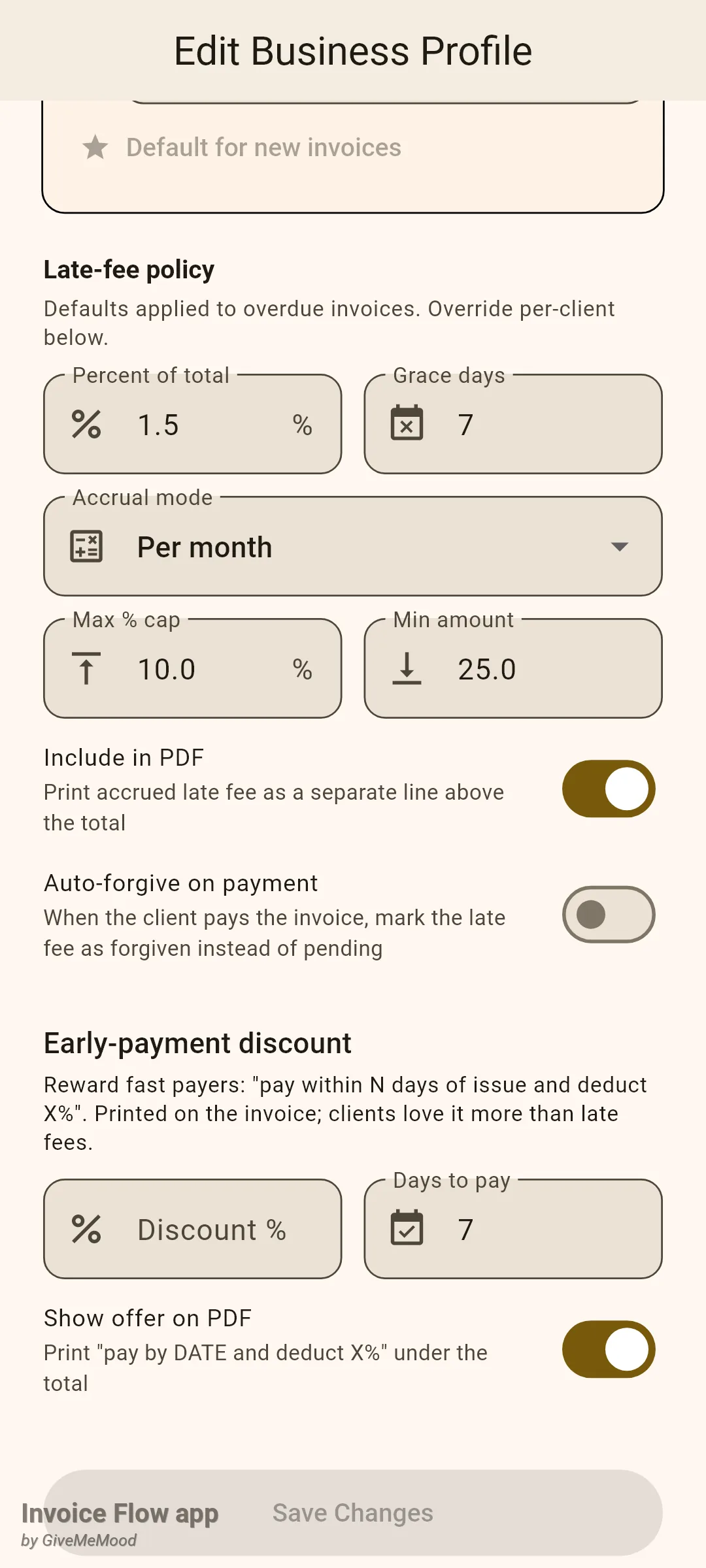
Samotné zásady sídlí ve firemním profilu. Otevřete Nastavení, klepněte na Firemní profily, otevřete profil a přejděte dolů do sekce Zásady poplatku z prodlení. Je hned za blokem platebních podmínek a těsně před slevou za dřívější platbu. Zde zadáváte Procento z celkové částky, Dny odkladu, rozbalovací nabídku Režim načítání, Max. % strop, Min. částka a dva přepínače Zahrnout do PDF a Automaticky prominout při platbě.
Klient může mít vlastní verzi těchto zásad. V editoru klienta (karta Klienti, otevřít klienta, klepnout na úpravy) se blízko konce objevuje stejný nadpis Zásady poplatku z prodlení s přepínačem Použít výchozí z profilu. Vypněte jej a pod ním se rozbalí pole pro vlastní nastavení.
Třetím místem je samotná faktura. Když je faktura po splatnosti a poplatek naběhl, objeví se na obrazovce detailu faktury přímo pod záhlavím stavu barevná karta Poplatek z prodlení s částkou vpravo a s tlačítky akcí pod ní. Nabídka faktury obsahuje také položku Přidat poplatek z prodlení… pro jednorázové ruční částky.
A nakonec součty. Otevřete kartu Nástroje, najděte sekci Business intelligence a klepněte na kartu Poplatky z prodlení. Tato obrazovka seskupuje všechny poplatky podle výsledku a v horní liště nabízí Exportovat CSV.
Jak nastavit výchozí zásady
Začněte čísly, která mají platit pro všechny. BrightNorth účtuje 1,5 % měsíčně, dává týden odkladu a poplatek zastropuje na 10 % dlužné částky.
- Otevřete Nastavení, klepněte na Firemní profily a otevřete svůj profil.
- Přejděte dolů na Zásady poplatku z prodlení.
- Zadejte sazbu do pole Procento z celkové částky, například 1.5. Ponecháte-li je prázdné nebo na 0, poplatky z prodlení jsou pro tento profil vypnuté.
- Zadejte Dny odkladu, tedy počet dní po splatnosti, během nichž nic nenabíhá.
- Vyberte Režim načítání: Jednorázový poplatek, Za den nebo měsíčně.
- Volitelně nastavte Max. % strop a Min. částka. Obojí přijímá 0 ve významu „bez omezení“.
- Zapněte Zahrnout do PDF, má-li se naběhlá částka tisknout na dokumentu faktury.
- Rozhodněte o přepínači Automaticky prominout při platbě a klepněte na Uložit změny.
Tři režimy načítání se liší jen tím, jak do vzorce vstupuje čas. Základem je vždy neuhrazený zůstatek, nikoli nominální hodnota faktury, takže klientovi, který už zaplatil 80 %, nabíhá poplatek jen ze zbývajících 20 %.
| Režim | Co nabíhá | Příklad při zůstatku 2 480,00 a sazbě 1,5 % |
|---|---|---|
| Jednorázový poplatek | základ × procento, jednou; dál neroste | 37,20, ať je faktura 5 nebo 50 dní po odkladu |
| Za den | základ × procento × počet dní po odkladu | 37,20 za den; 744,00 po 20 dnech, před uplatněním stropu |
| Měsíčně | základ × procento × počet 30denních období po odkladu, zaokrouhleno nahoru | 37,20 za dny 1–30, 74,40 od 31. dne |
Režim „měsíčně“ používá pevná 30denní období, nikoli kalendářní měsíce, a už první den za hranicí 30 dnů se počítá jako druhé období.
Jak dát jednomu klientovi jiné zásady
Zásady na úrovni klienta jsou správný nástroj, když si jeden účet zaslouží buď více trpělivosti, nebo méně. Problémový klient firmy BrightNorth dostane 0,1 % za den už po 3 dnech odkladu, se stropem 8 %.
- Otevřete kartu Klienti, klepněte na klienta a poté na ikonu úprav.
- Přejděte na Zásady poplatku z prodlení blízko konce formuláře.
- Vypněte Použít výchozí z profilu.
- Vyplňte pro tohoto klienta Procento z celkové částky, Dny odkladu, Režim načítání a Max. % strop.
- Nastavte Automaticky prominout při platbě, má-li se lišit od profilu.
- Klepněte na Uložit.
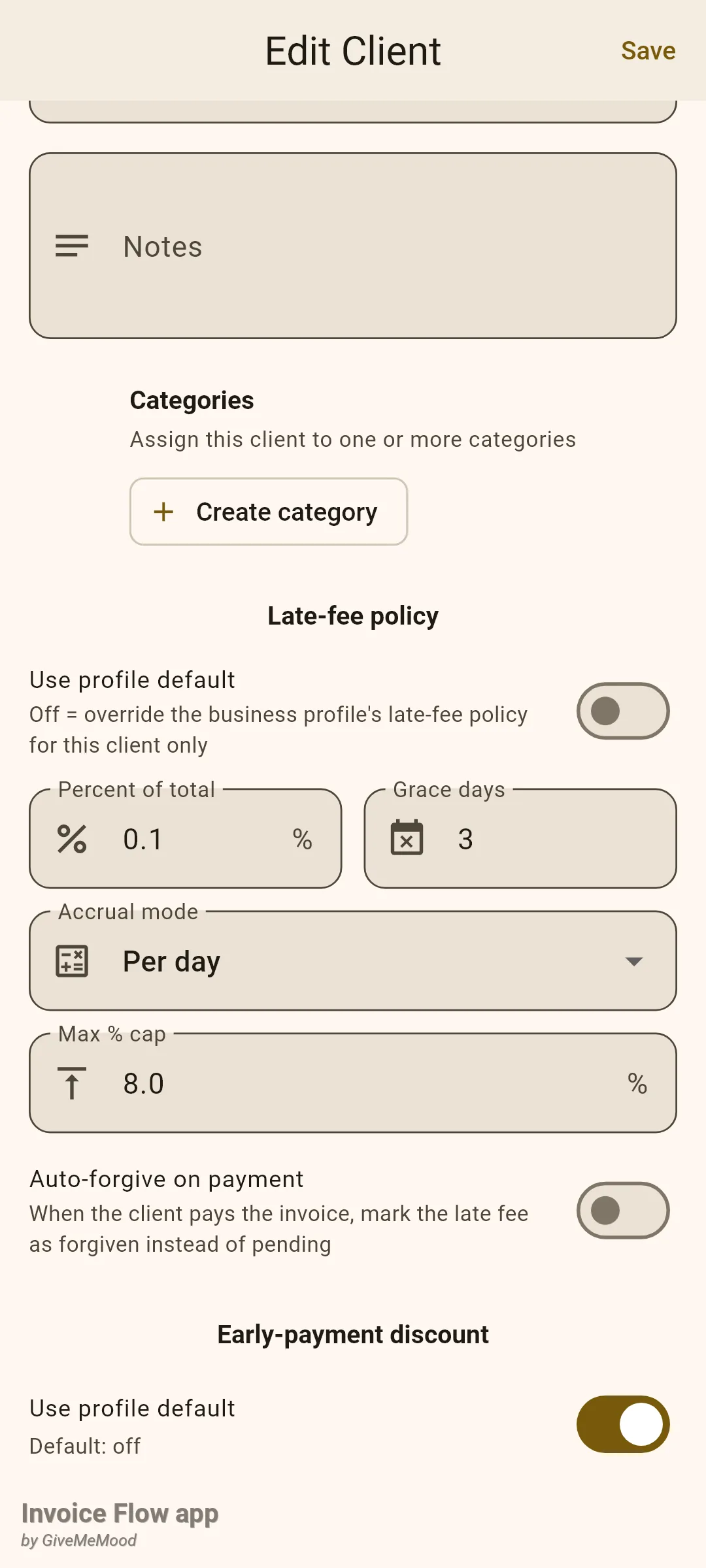
Každé pole vlastního nastavení se samostatně vrací k hodnotě z profilu. Nastavíte-li klientovi jen dny odkladu a procento necháte prázdné, dostane tento klient procento z profilu s vlastní lhůtou odkladu. Dvě nastavení nemají verzi na úrovni klienta: Min. částka a Zahrnout do PDF pocházejí vždy z profilu. Zapnutím přepínače Použít výchozí z profilu zpět se při uložení všechna vlastní nastavení tohoto klienta vymažou.
Jak reagovat na naběhlý poplatek
Invoice Flow poplatky přepočítává při každém studeném startu aplikace. Když je faktura ve stavu Odesláno po splatnosti navýšené o odklad, poplatek se objeví a faktura dostane červenou kartu Poplatek z prodlení s popisem Čeká — zvolte, co dál. Červencová faktura firmy BrightNorth pro Summit Ridge, 2 480,00 se splatností před 24 dny, naběhla za 21 dní po 0,1 %, takže karta ukazuje 52,08.
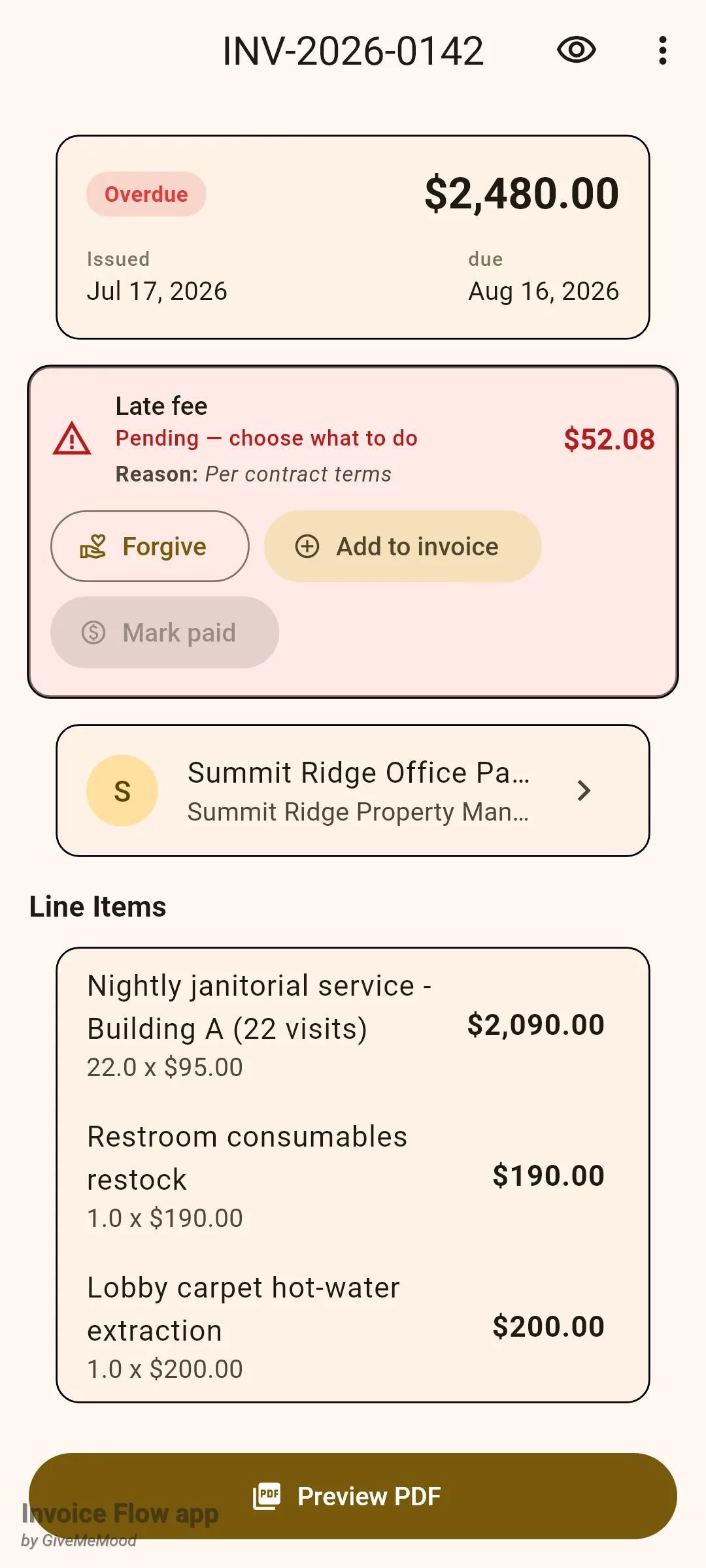
Máte tři tlačítka. Označit jako zaplacené zůstává nedostupné, dokud není zaplacená samotná faktura, s nápovědou „Faktura musí být nejprve zaplacena“, protože přirážku nelze vyrovnat dříve než jistinu.
Chcete-li poplatek vyúčtovat:
- Otevřete fakturu po splatnosti z karty Dokumenty.
- Na kartě Poplatek z prodlení klepněte na Přidat do faktury.
- V dialogu Přidat poplatek z prodlení do faktury klepněte na Vybrat důvody, zaškrtněte až čtyři předvolby, například Platba po splatnosti nebo Opakovaně pozdní plátce, a klepněte na Hotovo.
- Volitelně napište poznámku do pole Důvod (nepovinné).
- Potvrďte klepnutím na Přidat do faktury.
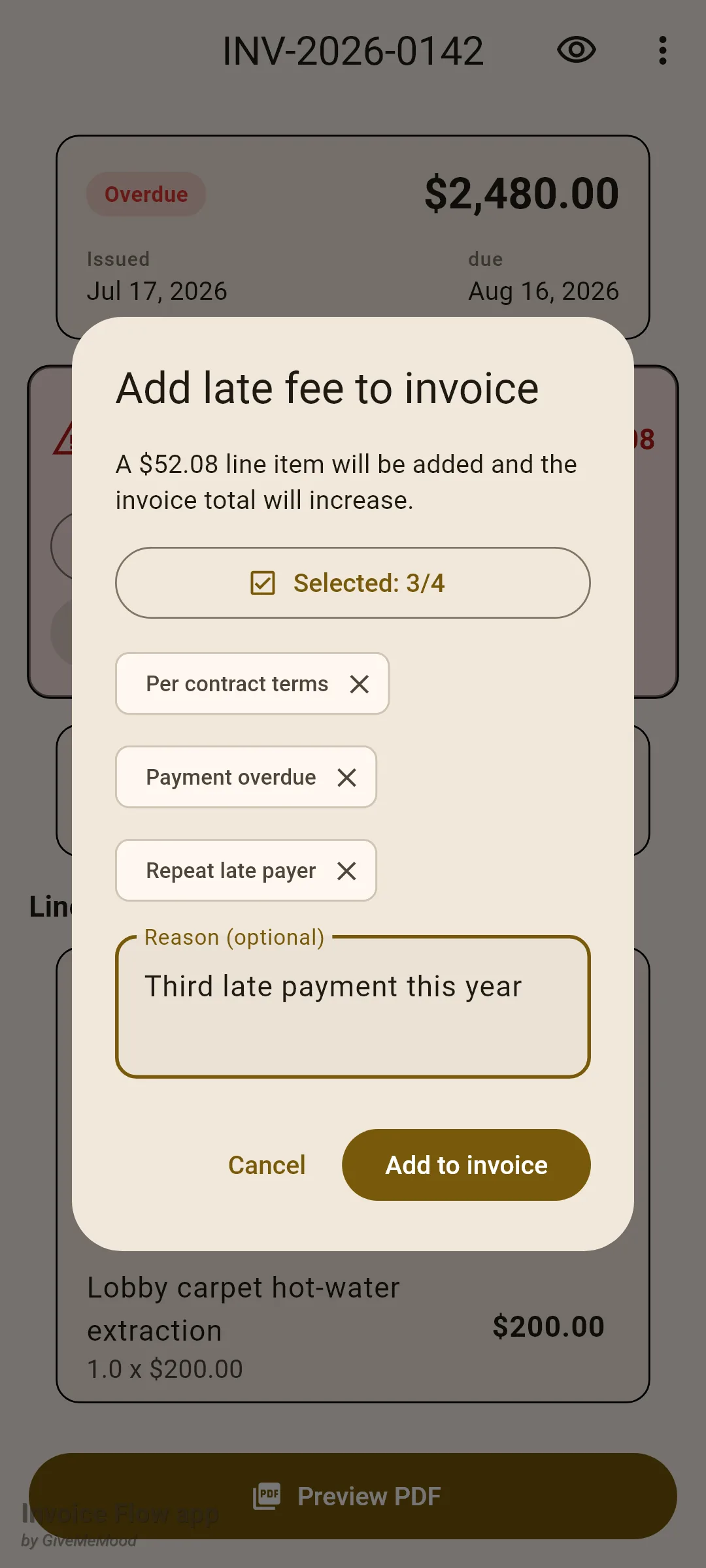
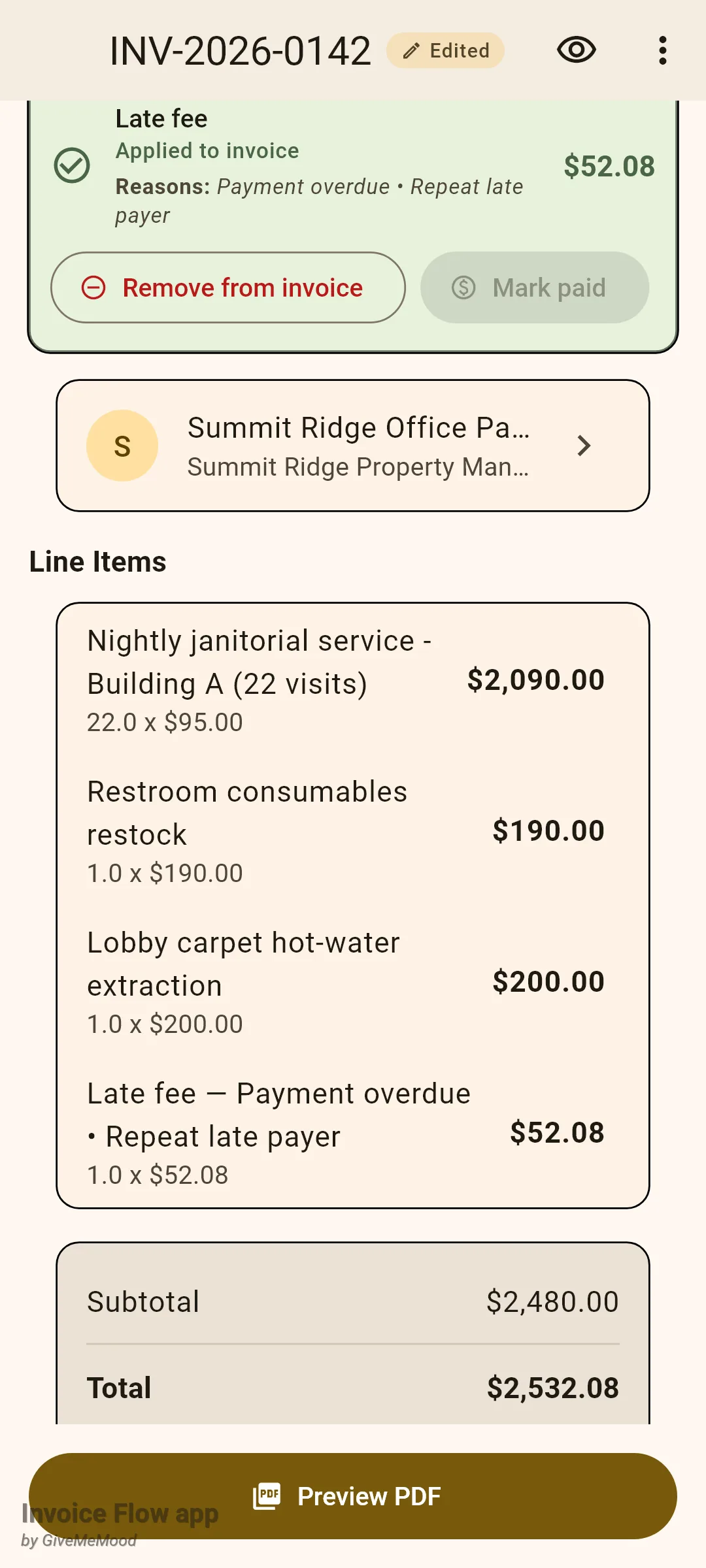
Uplatnění vloží úplně na konec seznamu položku s názvem „Poplatek z prodlení“ následovaným vašimi důvody, s množstvím 1 a bez daně, a zvýší celkovou částku faktury i částku k úhradě. Karta se změní na Přidáno do faktury a nyní nabízí Odebrat z faktury, což položku smaže a celkovou částku opět sníží. Uplatněná částka je zmrazená: aplikace ji přestane přepočítávat, takže poplatek, který jste vyúčtovali, je poplatkem, který klient vidí, a nikdy se nepoužije jako základ pro další načítání.
Chcete-li poplatek naopak odpustit:
- Na čekající kartě klepněte na Prominout.
- V dialogu Prominout poplatek z prodlení klepněte na Vybrat důvody a vyberte až čtyři, například Zpoždění bankovního převodu nebo Vstřícnost při prvním případu.
- Chcete-li, přidejte volnou poznámku.
- Klepněte na Prominout.
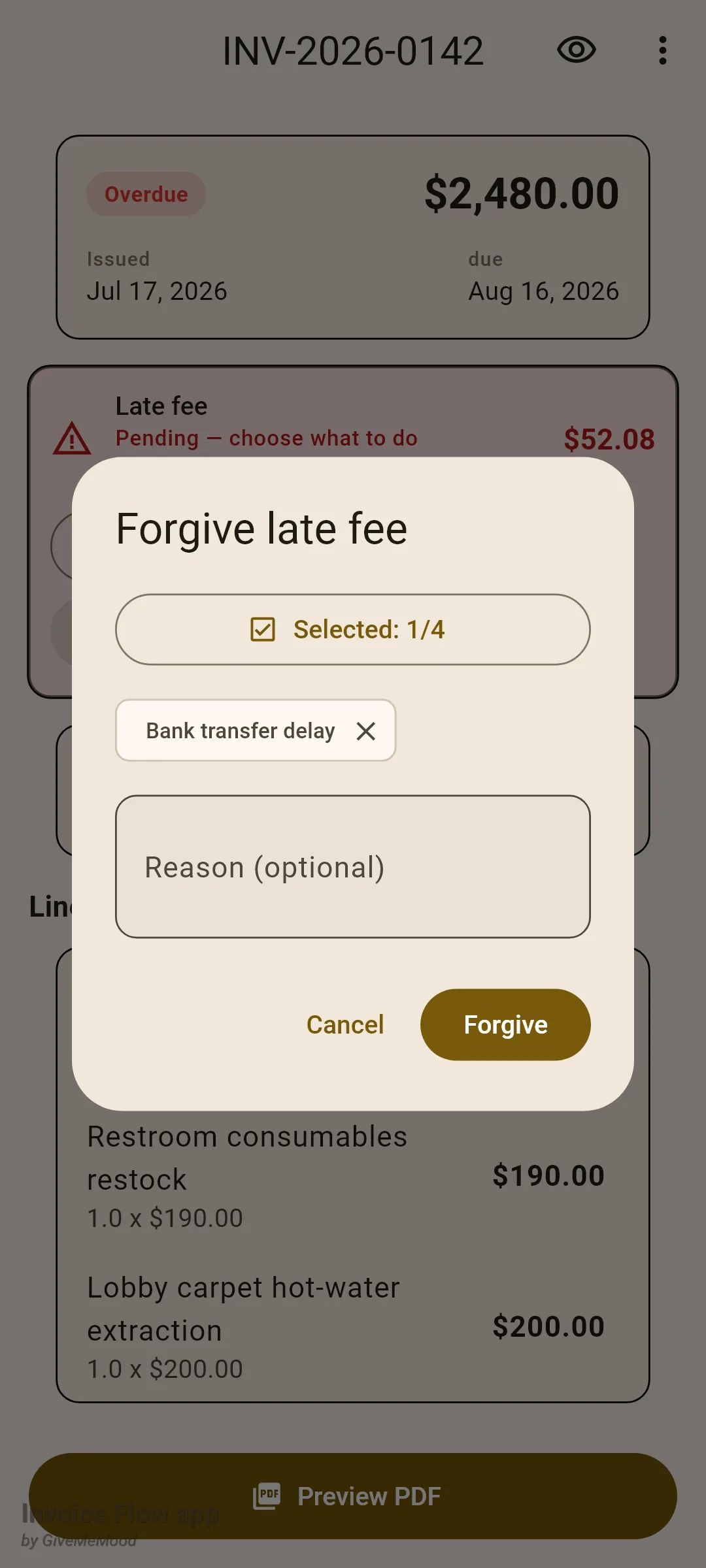
Karta zešedne a zobrazí Prominuto. Pozdějším klepnutím na ni dialog znovu otevřete v režimu úprav, se seznamem Historie prominutí všech předchozích rozhodnutí a s tlačítkem Vrátit na čekající, kdybyste si to rozmysleli.
Až klient nakonec zaplatí, označte fakturu jako zaplacenou jako obvykle. Je-li v tu chvíli poplatek stále čekající nebo uplatněný, výzva s názvem Poplatek z prodlení — co s ním? se zeptá, zda klient zaplatil i přirážku, s volbami Prominout, Zatím nezaplacen a Také zaplacen. Volba Také zaplacen zaznamená částku jako vybranou.
Jak se poplatek objeví v PDF
Je-li v profilu zapnuto Zahrnout do PDF, čekající poplatek se v bloku součtů vytiskne jako informativní řádek „Late fee (due)“, následovaný vaším důvodem, pokud jste nějaký nastavili. Řádek je nad celkovou částkou a samotná celková částka se nemění, protože k faktuře zatím nic přidáno nebylo. Jakmile je poplatek označen jako zaplacený, tentýž řádek uvádí „Late fee (paid)“.
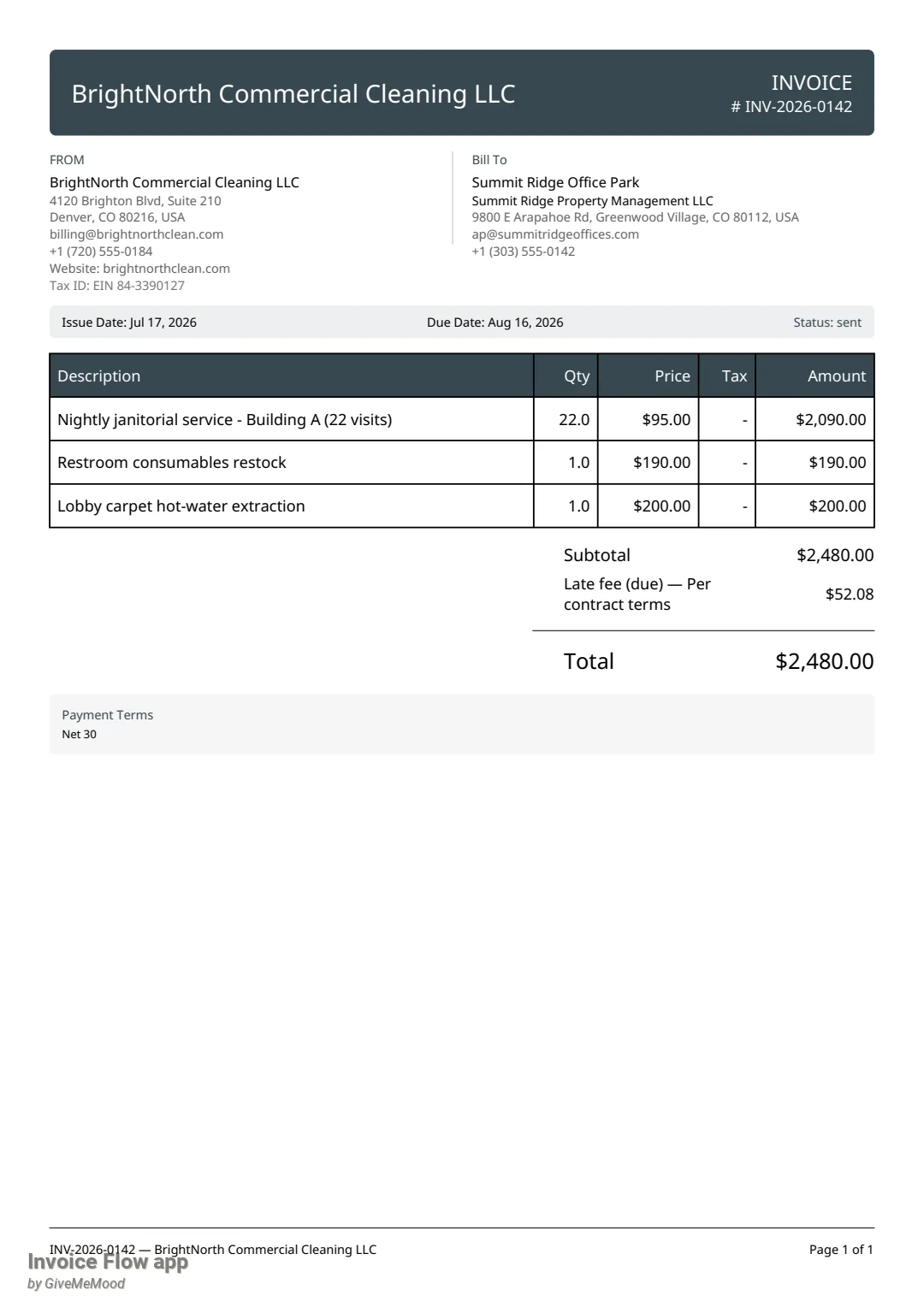
Uplatněný poplatek žádný zvláštní řádek nepotřebuje: je už běžnou položkou a tiskne se v tabulce položek jako kterákoli jiná. Prominuté poplatky se na dokumentu nikdy neobjeví.
Jak sledovat poplatky z prodlení napříč firmou
Obrazovka Poplatky z prodlení v části Nástroje odpovídá na otázku, kterou si každý majitel dříve či později položí: kolik jsem vlastně naúčtoval a kolik jsem nechal být?
- Otevřete kartu Nástroje.
- V sekci Business intelligence klepněte na Poplatky z prodlení.
- Přečtěte si čtyři karty: Čeká — zvolte, co dál, Přidáno do faktury, Zaplaceno klientem a Prominuto. Každá vpravo ukazuje počet faktur a součet za každou měnu.
- Klepnutím na ikonu stažení (Exportovat CSV) sdílíte tabulku se všemi fakturami, u nichž je poplatek.
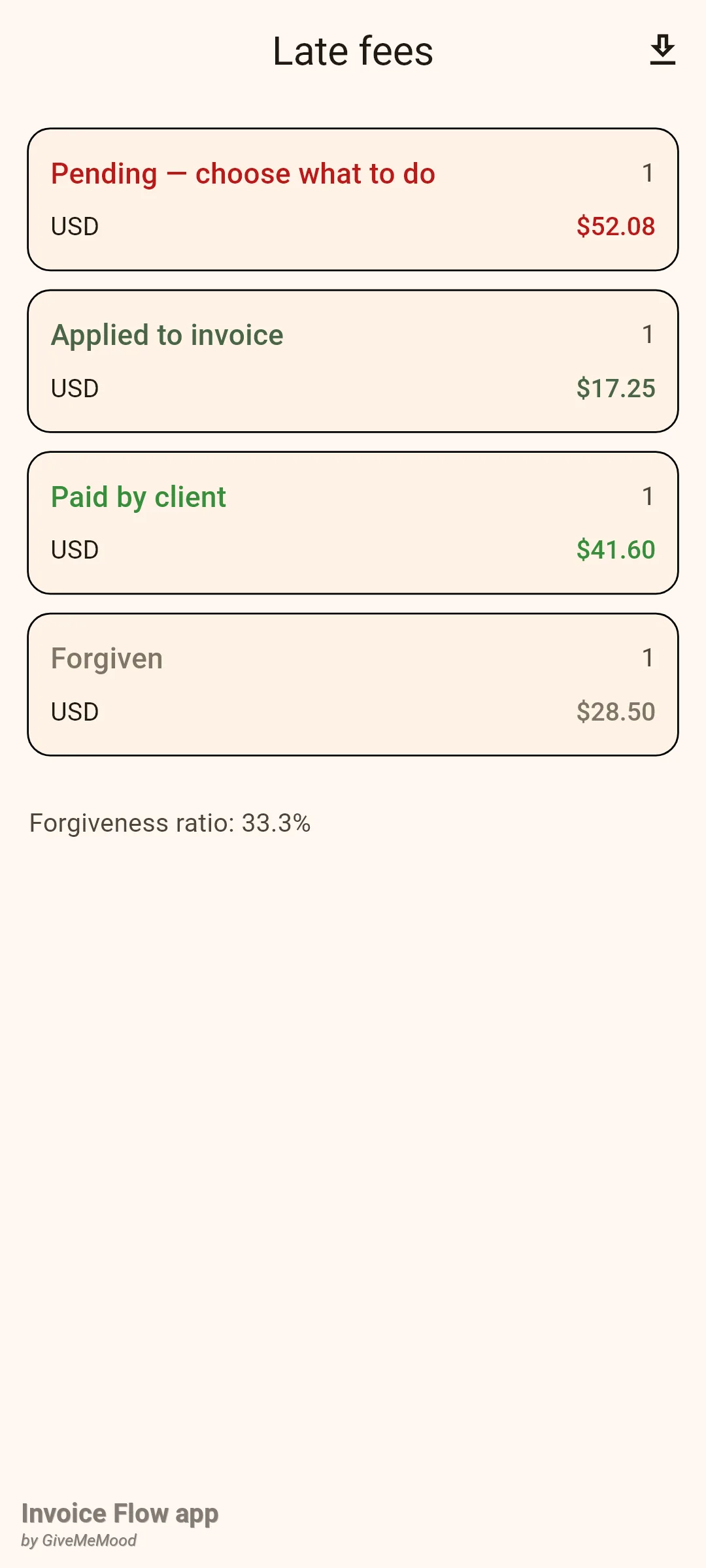
Řádek v zápatí Podíl prominutí je počet prominutých poplatků dělený součtem prominutých, uplatněných a zaplacených. Záměrně vychází z počtů: součty v různých měnách nelze smysluplně sčítat. Čekající poplatky do poměru nevstupují, protože o nich zatím nebylo rozhodnuto.
Pravidla a podrobnosti
- Načítání začíná striktně až po datu splatnosti navýšeném o dny odkladu. Než začne cokoli nabíhat, musí od tohoto okamžiku uplynout alespoň jeden celý den.
- Základem je neuhrazený zůstatek: celková částka faktury minus již uplatněný poplatek minus přijaté platby. Je-li zůstatek nulový nebo záporný, nenabíhá nic.
- Min. částka se uplatňuje před stropem a jen tehdy, shoduje-li se měna faktury se základní měnou profilu. Strop se uplatňuje jako poslední, takže je absolutním limitem i tehdy, když by jej spodní hranice překročila. Výsledky se zaokrouhlují na centy.
- Nabíhají pouze faktury ve stavu Odesláno (nebo Po splatnosti), nearchivované, typu dokumentu faktura. Konceptům nikdy nic nenabíhá; zastaralý čekající poplatek na konceptu se vymaže. Nabídek, smluv a dodacích listů se to netýká.
- Přepočet probíhá jednou při studeném startu aplikace. Neexistuje žádná úloha na pozadí a otevření aplikace ze seznamu nedávných ji nespustí. Poplatky se za běhu aplikace nemění.
- V režimech za den a měsíčně čekající částka v čase roste; každá změna zapíše záznam „Poplatek z prodlení přepočítán“. Klesne-li částka na nulu, třeba proto, že jste prodloužili splatnost nebo klient zůstatek uhradil, poplatek se vrátí do stavu žádný, místo aby přetrvával jako čekajících 0,00.
- Uplatněné, prominuté a zaplacené poplatky přepočet nikdy nemění.
- První přepočet na zařízení je tichý. Poté vyvolá až dvojice nových nabíhajících poplatků po jednom oznámení („Poplatek z prodlení naběhl“); více než dva se sloučí do jednoho souhrnného oznámení.
- Automaticky prominout při platbě působí pouze na poplatky, které jsou v okamžiku označení faktury jako zaplacené stále čekající. Zaznamenaný důvod zní „Automaticky prominuto při platbě“.
- Karta poplatku z prodlení se zobrazuje jen po dobu, kdy je faktura zobrazena jako po splatnosti. Jakmile je faktura zaplacena nebo zrušena, karta zmizí; výsledek zůstává viditelný v protokolu změn, na obrazovce Poplatky z prodlení a v CSV.
- Každé rozhodnutí se zapisuje do protokolu změn faktury (nabídka, Protokol změn): naběhlo, přepočítáno, prominuto, prominutí upraveno či vráceno, přidáno do faktury, odebráno z faktury, označeno jako zaplacené, upraven důvod poplatku. Každá uživatelská akce také zobrazí odznak Upraveno vedle čísla faktury.
- V každém dialogu důvodů lze vybrat až čtyři přednastavené důvody; volná poznámka je bez omezení.
- Pro dvě akce je vyžadováno Pro: ruční položka nabídky Přidat poplatek z prodlení… a Exportovat CSV na obrazovce statistik. Zobrazení statistik, prominutí, uplatnění, odebrání a označení jako zaplacené jsou dostupné i ve verzi zdarma.
- Filtrovací panel Dokumentů má rozbalovací nabídku Late-fee status (Any, Pending, Applied, Forgiven, Paid) a přepínač Has late fee; filtr Klientů má Custom late-fee settings pro vyhledání klientů s vlastním nastavením.
Tipy
Související návody
- Platby a částka k úhradě — jak částečné platby mění zůstatek, ze kterého se poplatek počítá.
- Stavy faktur, seznam a historie — stav Po splatnosti, protokol změn a filtry poplatků z prodlení.
- Připomínky a pravidla automatizace — urgujte fakturu dřív, než bude poplatek vůbec potřeba.