
 UK
UK  العربية
  Български
  Čeština
  Dansk
Dansk  Deutsch
  Ελληνικά
  English
  Español
  Suomi
Suomi  Français
  עברית
עברית  हिन्दी
  Bahasa Indonesia
  Italiano
  日本語
日本語  한국어
한국어  Bahasa Melayu
  Nederlands
  Norsk
Norsk  Polski
  Português
  Română
  Русский
  Svenska
  Kiswahili
  ไทย
ไทย  Türkçe
  Tiếng Việt
  中文
中文 Посібник
Пені за прострочення на несплачених рахунках
Задайте політику пені один раз, посильте її для постійного боржника, а тоді простіть, виставте або запишіть кожну пеню й стежте за підсумками.
Пеня за прострочення — це невелика надбавка, яку ви маєте право нарахувати, коли рахунок залишається несплаченим після терміну оплати. Invoice Flow обчислює цю надбавку за вас, але ніколи не додає її до рахунка самостійно. Застосунок стежить за вашими несплаченими рахунками, обчислює, що нарахувалося за вашою політикою, і показує суму на простроченому рахунку як рішення, яке ще належить ухвалити вам: простити її, додати до рахунка або записати, що клієнт її сплатив. Цей поділ — автоматичний розрахунок і ручне рішення — зроблено навмисно. Він тримає цифри чесними й водночас не перетворює одноразову затримку хорошого клієнта на конфлікт.
Цей посібник простежує історію BrightNorth Commercial Cleaning — клінінгової компанії з Денвера, яка виставляє щомісячні рахунки в доларах США. Більшість її клієнтів платять вчасно. Один із них, Summit Ridge Office Park, запізнюється майже щомісяця, тож власник тримає мʼяку загальну політику для всіх і суворішу, поденну політику лише для цього одного рахунку.
Що ви бачите на екрані
Пені живуть у чотирьох місцях застосунку.
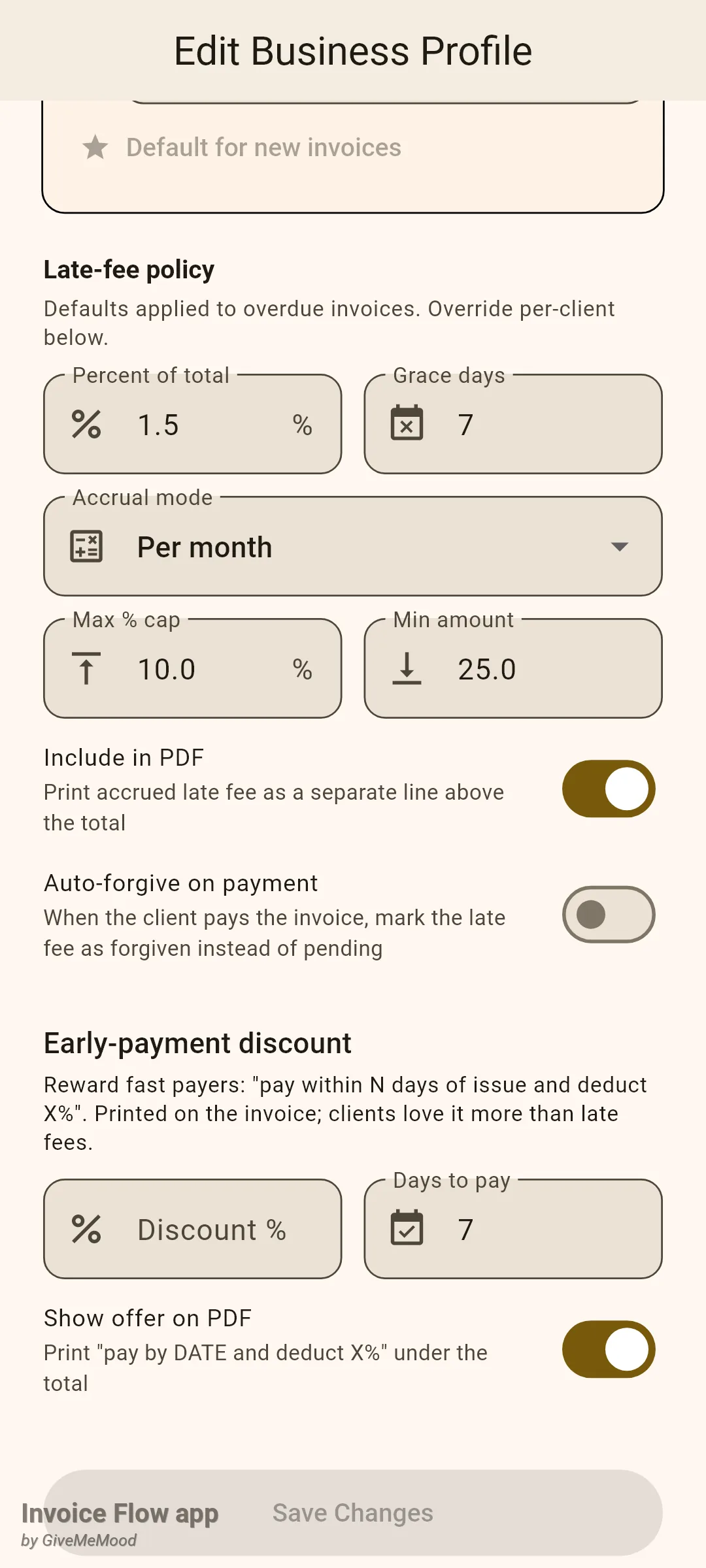
Сама політика розташована в профілі компанії. Відкрийте Налаштування (Settings), торкніться Профілі компанії (Business Profiles), відкрийте профіль і прокрутіть донизу до розділу Політика пені (Late-fee policy). Він іде одразу після блоку умов оплати й перед Early-payment discount. Тут ви вводите Відсоток від суми (Percent of total), Пільгових днів (Grace days), випадний список Режим нарахування (Accrual mode), Макс. % обмеження (Max % cap), Мін. сума (Min amount) і два перемикачі — Включати в PDF (Include in PDF) та Автопрощення при оплаті (Auto-forgive on payment).
Клієнт може мати власну версію цієї політики. У редакторі клієнта (вкладка «Клієнти», відкрийте клієнта, торкніться редагування) внизу зʼявляється той самий заголовок Політика пені з перемикачем Використовувати налаштування профілю (Use profile default). Вимкніть його — і під ним розгорнуться поля перевизначення.
Третє місце — сам рахунок. Коли рахунок прострочено і пеню нараховано, на екрані деталей рахунка одразу під заголовком статусу зʼявляється кольорова картка Пеня за прострочення (Late fee) із сумою праворуч і кнопками дій під нею. Додаткове меню рахунка також містить Додати пеню… (Add late fee…) для разових ручних нарахувань.
Нарешті — підсумки. Відкрийте вкладку Інструменти (Tools), знайдіть розділ Бізнес-аналітика (Business Intelligence) і торкніться картки Пені за прострочення (Late fees). Цей екран групує кожну пеню за результатом і пропонує Експорт у CSV (Export CSV) у верхній панелі.
Як задати політику за замовчуванням
Почніть із цифр, які мають діяти для всіх. BrightNorth нараховує 1,5% на місяць, дає тиждень пільги й обмежує пеню 10% від заборгованості.
- Відкрийте Налаштування, торкніться Профілі компанії і відкрийте свій профіль.
- Прокрутіть донизу до Політика пені.
- Введіть ставку в Відсоток від суми, наприклад 1.5. Порожнє поле або 0 вимикає пені для цього профілю.
- Введіть Пільгових днів — кількість днів після терміну оплати, протягом яких нічого не нараховується.
- Виберіть Режим нарахування: Разовий збір (One-time charge), Щодня (Per day) або Щомісяця (Per month).
- За бажанням задайте Макс. % обмеження і Мін. сума. Обидва приймають 0 у значенні «без обмежень».
- Увімкніть Включати в PDF, якщо нарахована сума має друкуватися в документі рахунка.
- Визначтеся з Автопрощення при оплаті, потім торкніться Зберегти зміни (Save Changes).
Три режими нарахування різняться лише тим, як час входить у формулу. Базою в кожному випадку є непогашений залишок, а не номінал рахунка, тож клієнт, який уже сплатив 80%, накопичує пеню лише на решті 20%.
| Режим | Що нараховується | Приклад для залишку 2,480.00 за ставкою 1,5% |
|---|---|---|
| Разовий збір | база × відсоток, один раз; ніколи не зростає | 37.20, чи то 5, чи то 50 днів після пільги |
| Щодня | база × відсоток × дні після пільги | 37.20 на день; 744.00 через 20 днів, до будь-якого обмеження |
| Щомісяця | база × відсоток × 30-денні періоди після пільги, з округленням угору | 37.20 за дні 1–30, 74.40 з 31-го дня |
Режим «Щомісяця» використовує фіксовані 30-денні періоди, а не календарні місяці, і перший день після 30-денної позначки вже рахується як другий період.
Як дати одному клієнту іншу політику
Політика для окремого клієнта — правильний інструмент, коли один рахунок заслуговує на більше терпіння або на менше. Проблемний клієнт BrightNorth отримує 0,1% на день уже після 3 днів пільги з обмеженням 8%.
- Відкрийте вкладку Клієнти (Clients), торкніться клієнта, потім значка редагування.
- Прокрутіть до Політика пені ближче до низу форми.
- Вимкніть Використовувати налаштування профілю.
- Заповніть Відсоток від суми, Пільгових днів, Режим нарахування і Макс. % обмеження для цього клієнта.
- Задайте Автопрощення при оплаті, якщо воно має відрізнятися від профілю.
- Торкніться Зберегти (Save).
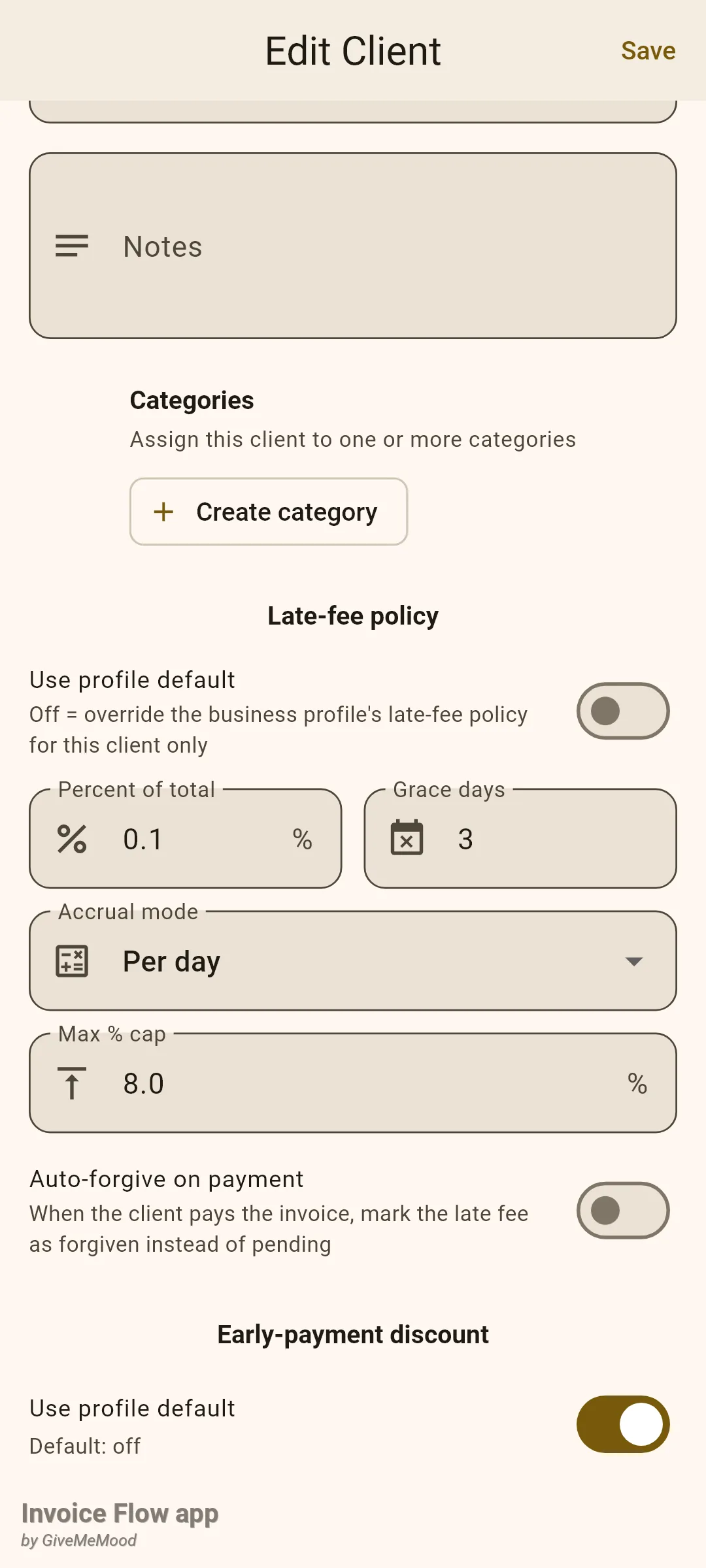
Кожне поле перевизначення самостійно повертається до значення профілю. Якщо ви задали клієнту лише пільгові дні, а відсоток залишили порожнім, цей клієнт отримає відсоток профілю з власним пільговим вікном. Два налаштування не мають версії на рівні клієнта: Мін. сума і Включати в PDF завжди беруться з профілю. Повторне ввімкнення Використовувати налаштування профілю очищає всі перевизначення для цього клієнта під час збереження.
Як діяти з нарахованою пенею
Invoice Flow перераховує пені щоразу під час «холодного» запуску застосунку. Коли рахунок зі статусом «Надіслано» минув термін оплати плюс пільгу, зʼявляється пеня, а рахунок отримує червону картку Пеня за прострочення з підписом Очікує рішення (Pending — choose what to do). Липневий рахунок BrightNorth для Summit Ridge на 2,480.00 із терміном 24 дні тому накопичив 21 день за 0,1%, тож картка показує 52.08.
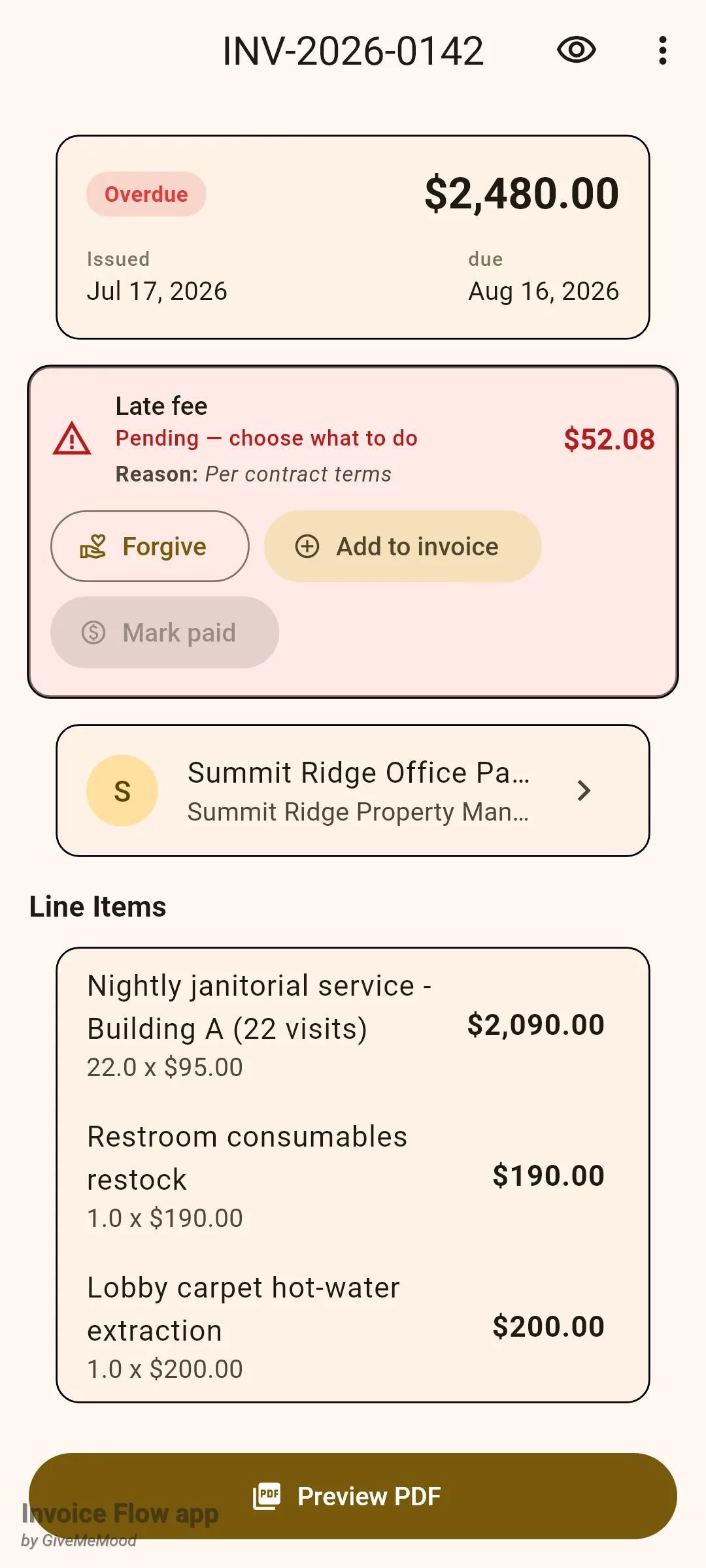
У вас є три кнопки. Позначити сплаченою (Mark paid) залишається неактивною, доки сам рахунок не оплачено, з підказкою «Спершу рахунок має бути оплачено», бо надбавку не можна закрити раніше за основну суму.
Щоб виставити пеню:
- Відкрийте прострочений рахунок із вкладки Документи (Documents).
- На картці Пеня за прострочення торкніться Додати до рахунку (Add to invoice).
- У діалозі Додати пеню до рахунку (Add late fee to invoice) торкніться Оберіть причини (Choose reasons) і позначте до чотирьох пресетів, наприклад Прострочення платежу (Payment overdue) чи Повторні прострочення (Repeat late payer), потім торкніться Готово (Done).
- За бажанням введіть примітку в Причина (необовʼязково) (Reason (optional)).
- Торкніться Додати до рахунку, щоб підтвердити.
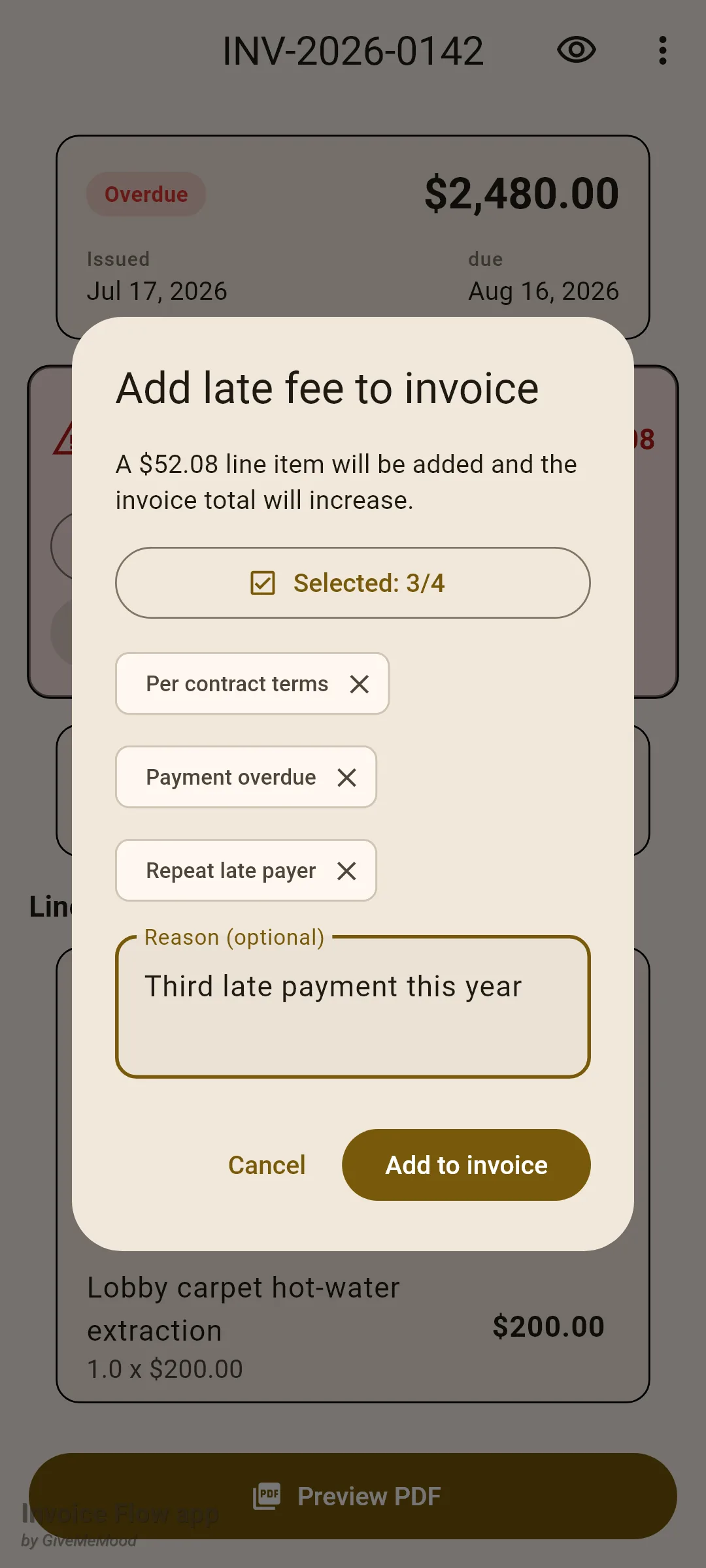
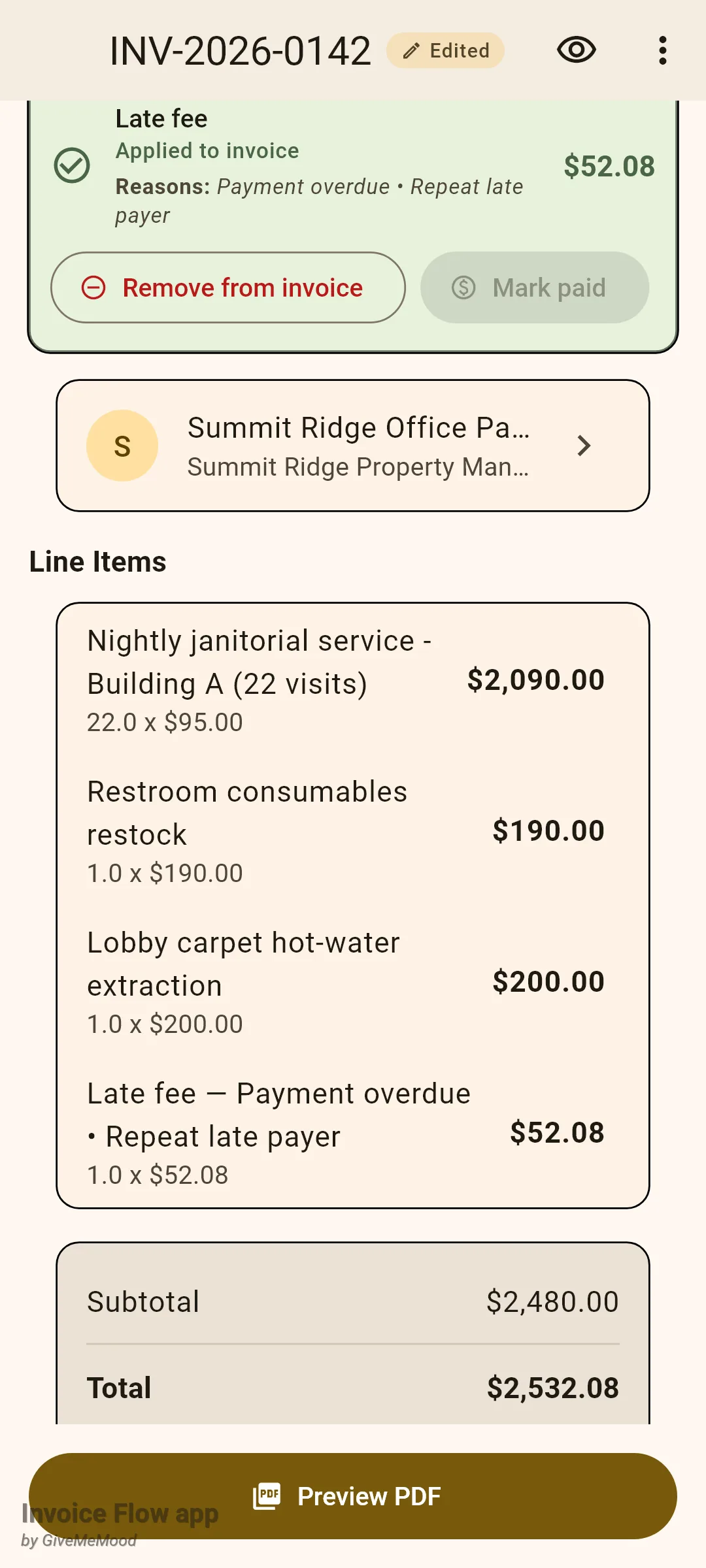
Застосування вставляє позицію з назвою «Пеня за прострочення», за якою йдуть ваші причини, з кількістю 1 і без податку, у самому кінці списку позицій, і збільшує підсумок рахунка та суму до сплати. Картка змінюється на Додано до рахунку (Applied to invoice) і тепер пропонує Прибрати з рахунку (Remove from invoice), що видаляє позицію й знову зменшує підсумок. Застосована сума заморожується: застосунок припиняє її перераховувати, тож пеня, яку ви виставили, — це саме та пеня, яку бачить клієнт, і вона ніколи не використовується як база для подальшого нарахування.
Щоб натомість відмовитися від пені:
- На картці в очікуванні торкніться Простити (Forgive).
- У діалозі Простити пеню (Forgive late fee) торкніться Оберіть причини і виберіть до чотирьох, наприклад Затримка банківського переказу (Bank transfer delay) чи Перший раз — пішли назустріч (First-time courtesy).
- Додайте довільну примітку, якщо хочете.
- Торкніться Простити.
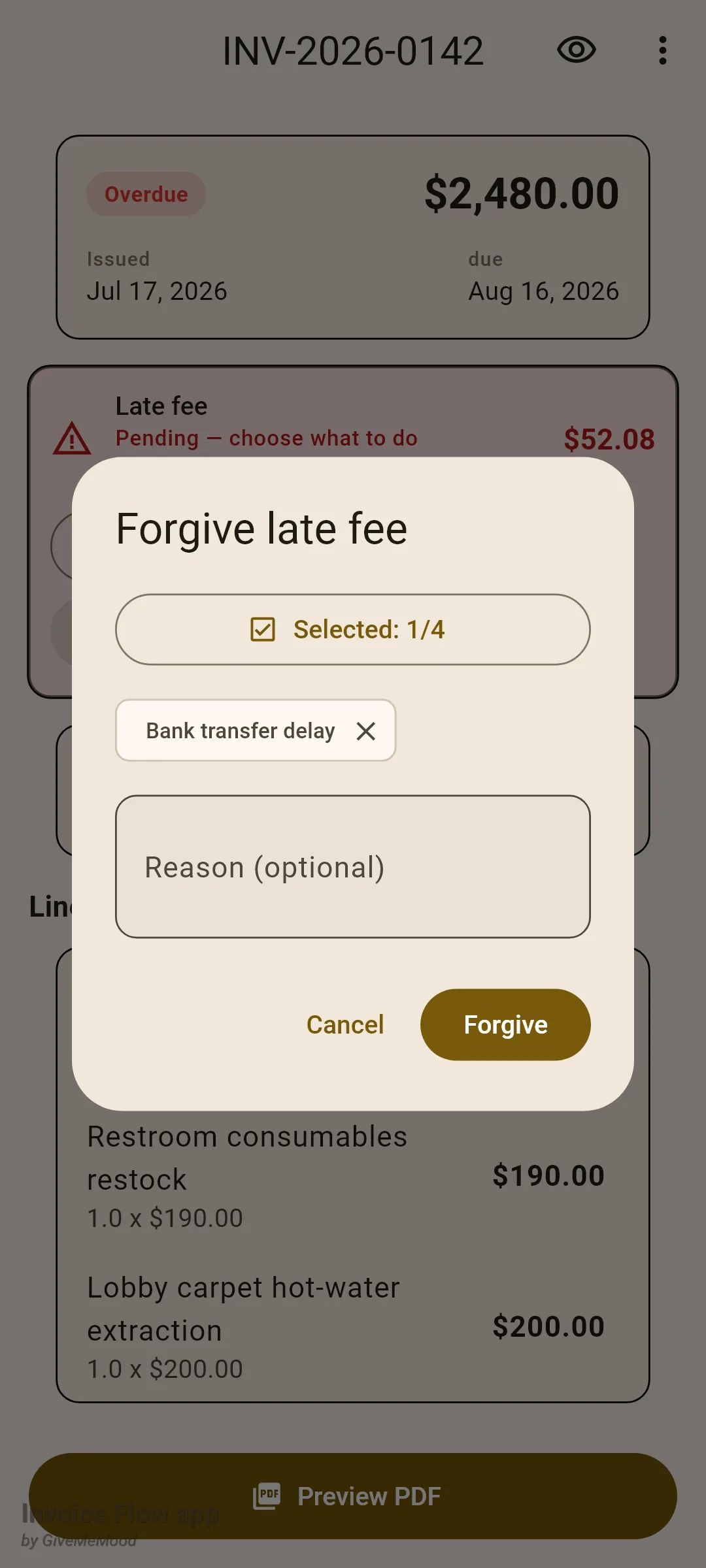
Картка сіріє й показує Прощено (Forgiven). Дотик до неї пізніше знову відкриває діалог у режимі редагування зі списком Історія прощень (Forgiveness history) усіх попередніх рішень і кнопкою Повернути в очікування (Revert to pending), якщо ви передумаєте.
Коли клієнт нарешті платить, позначте рахунок оплаченим як завжди. Якщо в цей момент пеня все ще в очікуванні або застосована, зʼявиться запит із заголовком Пеня — що з нею робити? (Late fee — what about it?), який питає, чи сплатив клієнт також і надбавку, з варіантами Простити, Ще не сплачено (Not paid yet) і Теж сплачено (Paid too). Вибір Теж сплачено записує суму як отриману.
Як пеня виглядає в PDF
Коли в профілі ввімкнено Включати в PDF, пеня в очікуванні друкується в блоці підсумків як інформаційний рядок «Late fee (due)», за яким іде ваша причина, якщо ви її задали. Рядок стоїть над підсумком, а сам підсумок не змінюється, бо до рахунка ще нічого не додано. Щойно пеню позначено сплаченою, той самий рядок читається як «Late fee (paid)».
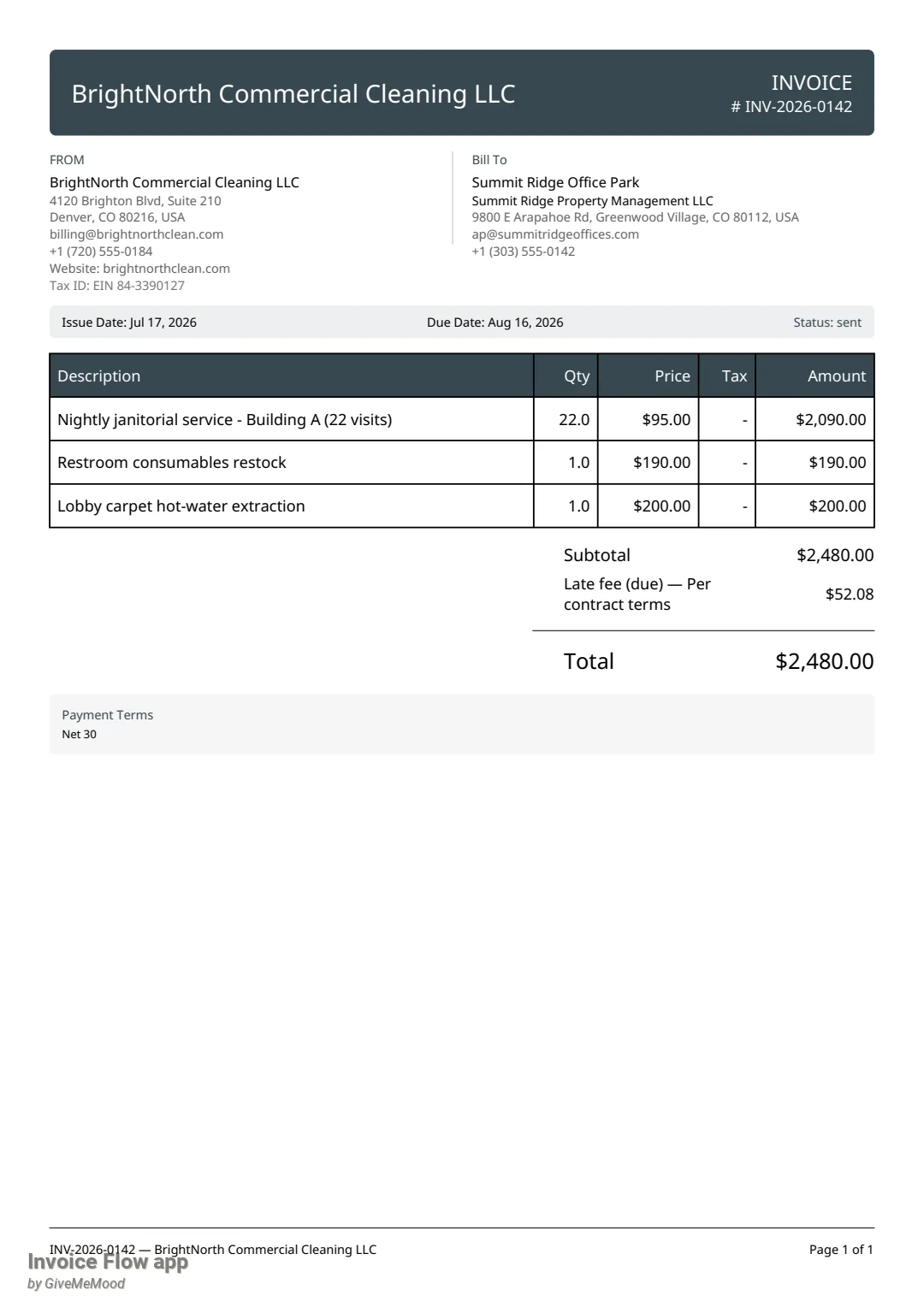
Застосованій пені окремий рядок не потрібен: вона вже є звичайною позицією й друкується в таблиці позицій, як будь-яка інша. Прощені пені в документі не зʼявляються ніколи.
Як переглянути пені по всьому бізнесу
Екран Пені за прострочення в розділі Інструменти відповідає на питання, яке рано чи пізно ставить кожен власник: скільки я насправді нарахував і скільки відпустив?
- Відкрийте вкладку Інструменти.
- У розділі Бізнес-аналітика торкніться Пені за прострочення.
- Прочитайте чотири картки: Очікує рішення, Додано до рахунку, Сплачено клієнтом (Paid by client) і Прощено. Кожна показує кількість рахунків праворуч і суму за кожною валютою.
- Торкніться значка завантаження (Експорт у CSV), щоб поділитися таблицею з усіма рахунками, де є пеня.
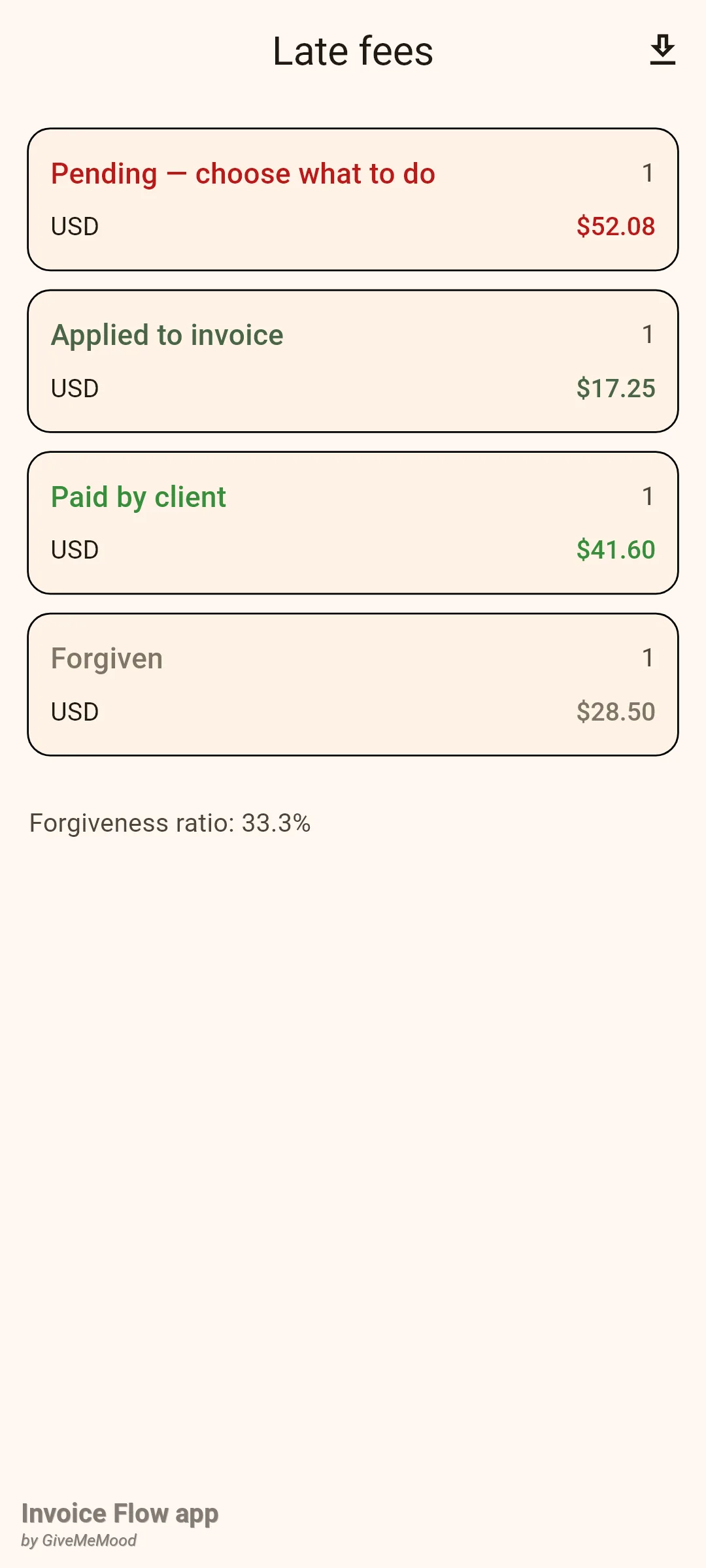
Рядок унизу Частка прощених (Forgiveness ratio) — це кількість прощених пень, поділена на суму прощених, доданих і сплачених. Він навмисно рахує кількість: суми в різних валютах не можна осмислено додати. Пені в очікуванні не входять до частки, бо рішення щодо них ще не ухвалено.
Правила й деталі
- Нарахування починається строго після терміну оплати плюс пільгові дні. Має минути щонайменше один повний день після цієї точки, перш ніж щось нарахується.
- База — це непогашений залишок: підсумок рахунка мінус уже застосована пеня мінус отримані платежі. Якщо залишок нульовий або відʼємний, нічого не нараховується.
- Мін. сума застосовується перед обмеженням і лише тоді, коли валюта рахунка збігається з базовою валютою профілю. Обмеження застосовується останнім, тож воно є абсолютною стелею, навіть коли мінімум підняв би суму вище. Результати округлюються до центів.
- Нараховуються лише рахунки зі статусом «Надіслано» (або «Прострочено»), не заархівовані, типу документа «рахунок». Чернетки не нараховують ніколи; застаріла пеня в очікуванні на чернетці очищається. Кошториси, договори та видаткові накладні не зачіпаються.
- Перерахунок відбувається один раз за «холодний» запуск застосунку. Фонового завдання немає, і відкриття застосунку зі списку нещодавніх його не запускає. Поки застосунок працює, пені не змінюються.
- У режимах «Щодня» і «Щомісяця» сума в очікуванні зростає з часом; кожна зміна записує подію «Пеню перераховано». Якщо сума падає до нуля — наприклад, тому що ви подовжили термін оплати або клієнт погасив залишок, — пеня зникає зовсім, а не залишається як очікувані 0.00.
- Застосовані, прощені та сплачені пені перерахунок ніколи не змінює.
- Перший перерахунок на пристрої тихий. Після цього до двох нових нарахувань дають по одному сповіщенню («Пеню нараховано»); більше двох згортаються в одне зведене сповіщення.
- Автопрощення при оплаті діє лише на пені, які на момент позначення рахунка оплаченим ще в очікуванні. Записана причина — «Auto-forgiven on payment».
- Картка пені показується лише поки рахунок відображається як прострочений. Щойно рахунок оплачено або скасовано, картка зникає; результат залишається видимим у журналі змін, на екрані «Пені за прострочення» та в CSV.
- Кожне рішення фіксується в журналі змін рахунка (додаткове меню, Журнал змін): нараховано, перераховано, прощено, змінено чи скасовано прощення, додано до рахунка, прибрано з рахунка, позначено сплаченою, змінено причину нарахування. Будь-яка дія користувача також показує бейдж Змінено поруч із номером рахунка.
- У будь-якому діалозі причин можна вибрати до чотирьох пресетів; довільна примітка не обмежена.
- Pro потрібен для двох дій: пункту меню Додати пеню… вручну та Експорт у CSV на екрані статистики. Перегляд статистики, прощення, застосування, прибирання й позначення сплаченою доступні в безкоштовній версії.
- Панель фільтрів «Документи» має випадний список Late-fee status (Any, Pending, Applied, Forgiven, Paid) і перемикач Has late fee; фільтр клієнтів має Custom late-fee settings, щоб знайти клієнтів із перевизначенням.
Поради
Схожі посібники
- Платежі та сума до сплати — як часткові платежі змінюють залишок, від якого рахується пеня.
- Статуси рахунків, список та історія — стан «Прострочено», журнал змін і фільтри пені.
- Нагадування та правила автоматизації — нагадати про рахунок, перш ніж пеня взагалі знадобиться.